


Riassunto AI
Desideri riscuotere pagamenti PayPal sul tuo sito WordPress? WPForms rende semplicissimo integrare PayPal nei tuoi moduli per vendite, donazioni e altro ancora.
Questo tutorial ti mostrerà come installare e utilizzare il componente aggiuntivo PayPal Standard con WPForms.
Requisiti
- Avrai bisogno di un livello di licenza Pro o superiore per accedere al componente aggiuntivo PayPal Standard
- Assicurati di aver installato la versione più recente di WPForms per soddisfare la versione minima richiesta per il componente aggiuntivo PayPal Standard
Installazione del componente aggiuntivo PayPal Standard
Innanzitutto, assicurati di installare e attivare il plugin WPForms sul tuo sito WordPress. Dovrai anche verificare la tua licenza.
Quindi, puoi installare e attivare il componente aggiuntivo PayPal Standard dalla tua area di amministrazione di WordPress.
Creazione di un modulo di pagamento
Una volta attivato il componente aggiuntivo PayPal Standard, sei pronto per creare un modulo per riscuotere i pagamenti. Puoi creare un nuovo modulo o modificare uno esistente e aggiungervi la funzionalità PayPal.
Se stai creando un nuovo modulo, potresti voler considerare l'utilizzo del nostro modello di modulo Fatturazione/Ordine.

Sia che utilizzi un modello o crei il tuo modulo personalizzato da zero, assicurati di includere uno dei seguenti campi di pagamento:
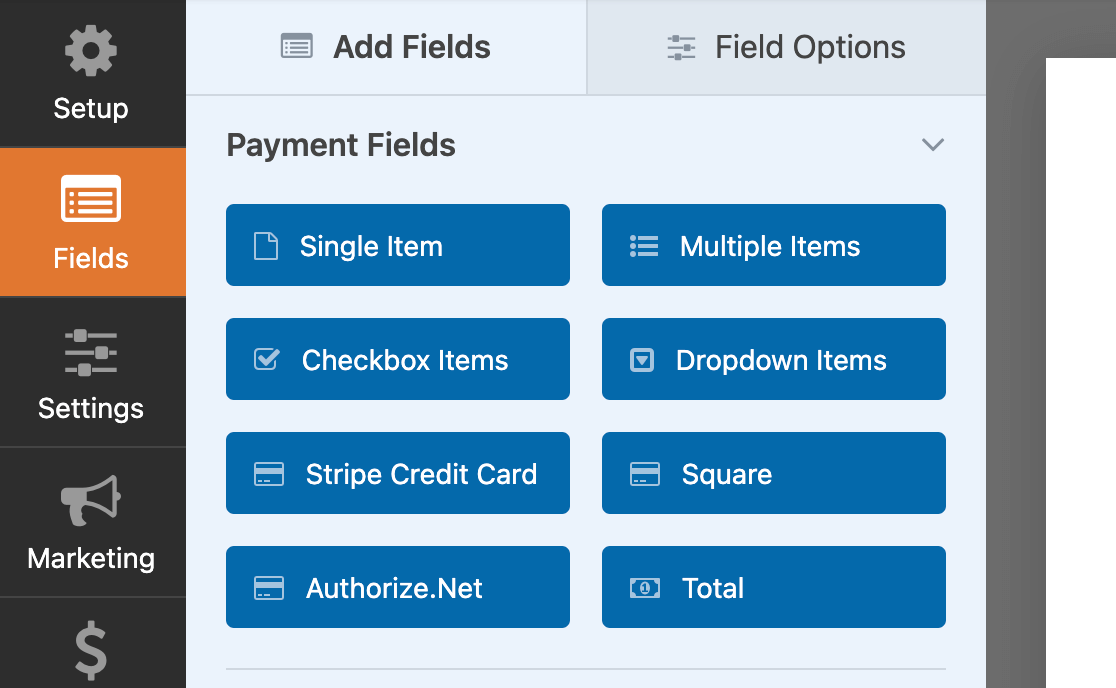
Anche se non è obbligatorio, puoi anche includere un campo Totale se lo desideri. Questo mostrerà l'importo che verrà addebitato all'utente su PayPal in base alle sue selezioni negli altri campi di pagamento.
Abilitazione dei pagamenti PayPal Standard nei tuoi moduli
Quando sei soddisfatto dei campi del tuo modulo, dovrai abilitare i pagamenti PayPal Standard per esso.
Nell'editor del modulo, vai su Pagamenti » PayPal Standard. Qui, seleziona la casella etichettata Abilita pagamenti PayPal Standard.
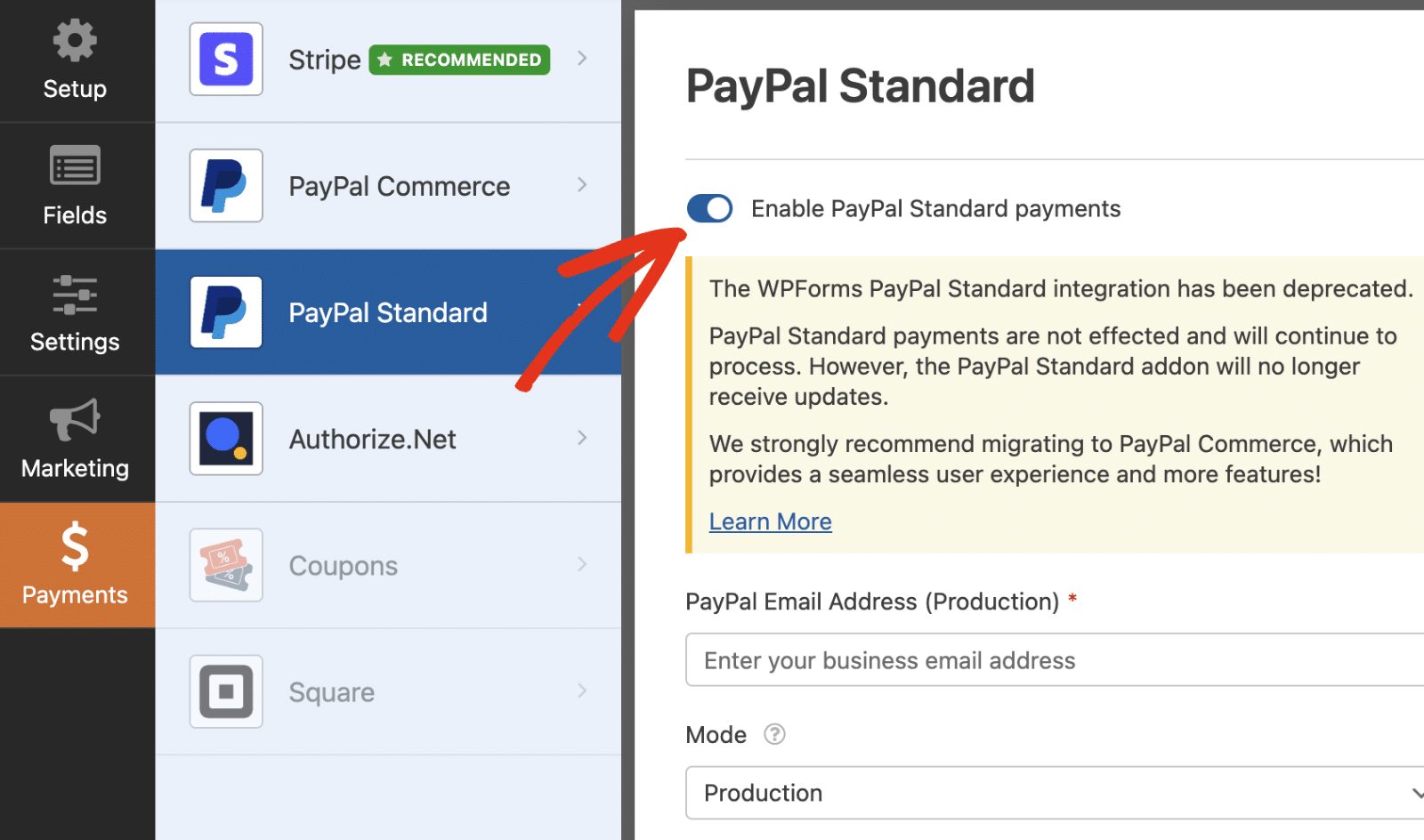
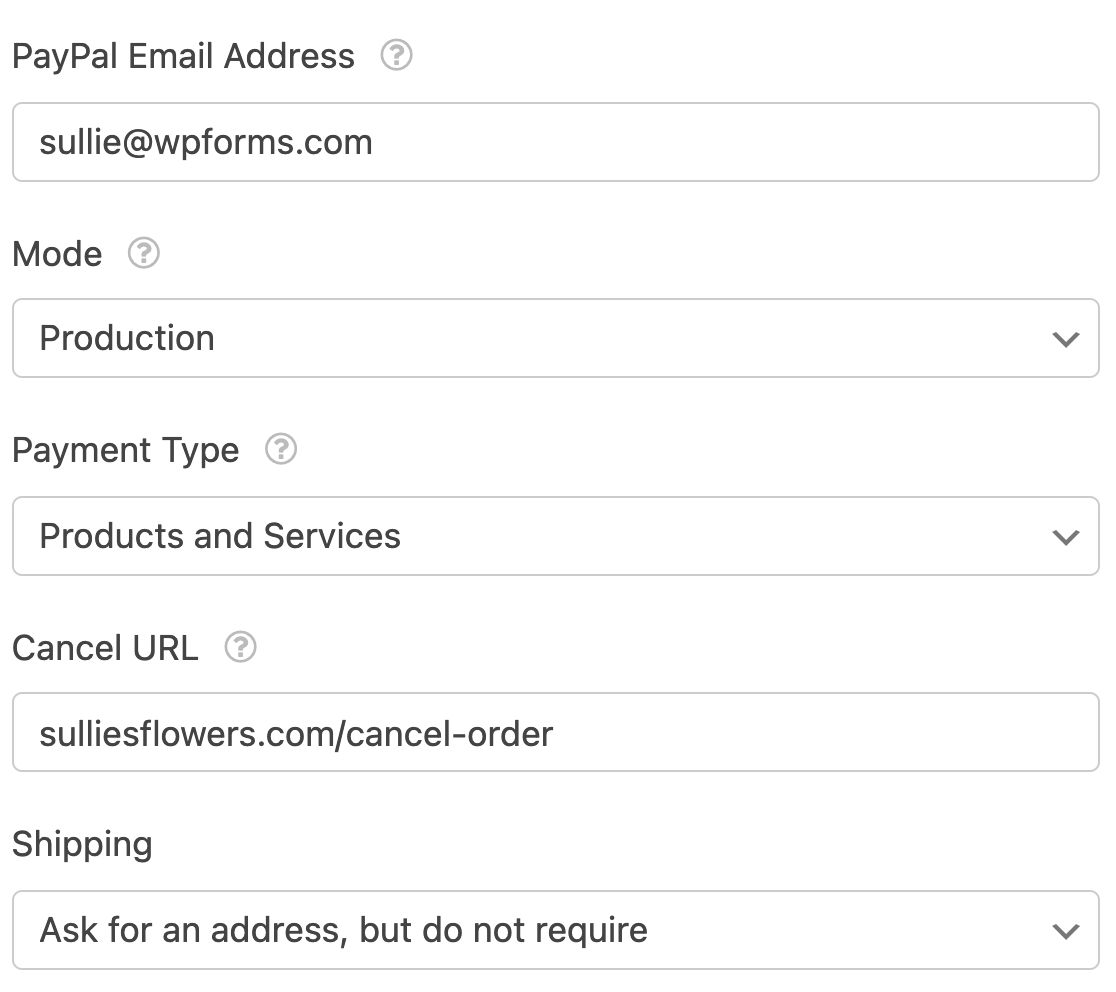
Quindi compila il resto delle impostazioni di PayPal Standard, che includono:
- Indirizzo email PayPal: L'indirizzo email del tuo account Business PayPal, a cui verranno inviati i pagamenti.
- Modalità: Produzione o Test / Sandbox. Per elaborare pagamenti reali, imposta questa opzione su Produzione.
- Tipo di pagamento: Prodotti e Servizi o Donazione. Imposta questa opzione sulla scelta che corrisponde al tipo di transazioni che gestirai con questo modulo.
- URL di annullamento: Se gli utenti non completano i loro pagamenti in PayPal, questo è l'URL a cui verranno reindirizzati.
- Spedizione: Se stai spedendo un prodotto all'utente, scegli di richiedere un campo indirizzo durante il processo di checkout di PayPal.
Inoltre, c'è l'opzione per abilitare la logica condizionale, che abbiamo trattato più in dettaglio di seguito.
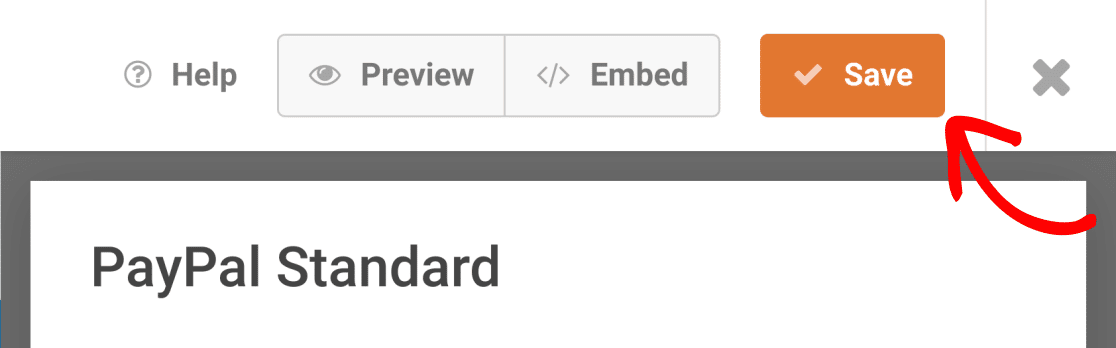
Quando sei pronto, assicurati di fare clic sul pulsante Salva in cima al costruttore di moduli per memorizzare le tue impostazioni di pagamento.
Impostazione della logica condizionale (facoltativo)
La logica condizionale ti consente di creare "moduli intelligenti" che cambiano automaticamente il loro contenuto o comportamento in base alle selezioni di un utente.
Ci sono molti modi in cui puoi utilizzare la logica condizionale di WPForms con i pagamenti PayPal Standard, come ad esempio:
- Consentire ai tuoi utenti di scegliere un metodo di pagamento
- Rendere il pagamento facoltativo
- Creare notifiche email condizionali
Condivideremo un paio di esempi su come utilizzare la logica condizionale con PayPal.
Impostazione della logica condizionale per i pagamenti
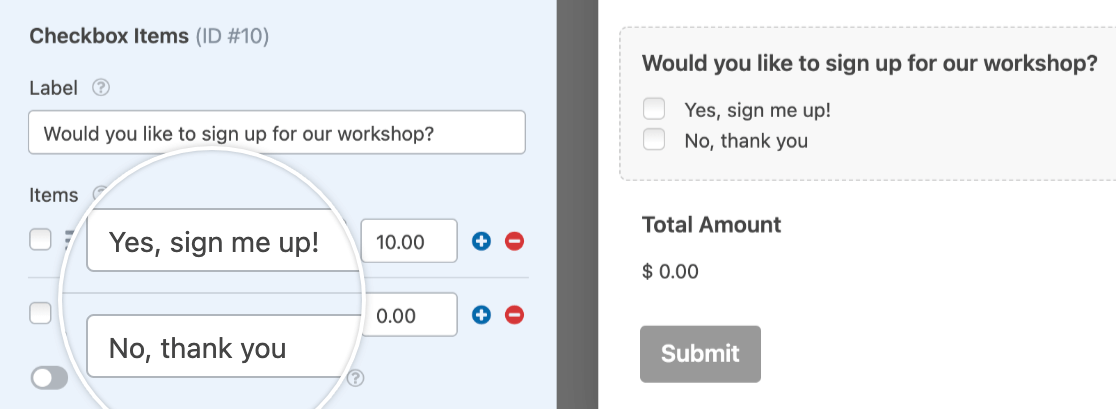
Ad esempio, impostiamo una regola di logica condizionale per eseguire un pagamento PayPal Standard solo se l'utente seleziona una casella di controllo per iscriversi al nostro workshop.
Innanzitutto, aggiungeremo un campo Elementi Casella di controllo al nostro modulo. In questo campo, lasceremo che gli utenti scelgano se desiderano o meno iscriversi al workshop aggiungendo due scelte etichettate Sì, iscrivimi! e No, grazie.
Per abilitare la logica condizionale per i pagamenti PayPal Standard, dovrai aprire il costruttore di moduli e andare su Pagamenti » PayPal Standard. Sotto le opzioni che hai configurato nel passaggio precedente, attiva l'impostazione etichettata Abilita logica condizionale.
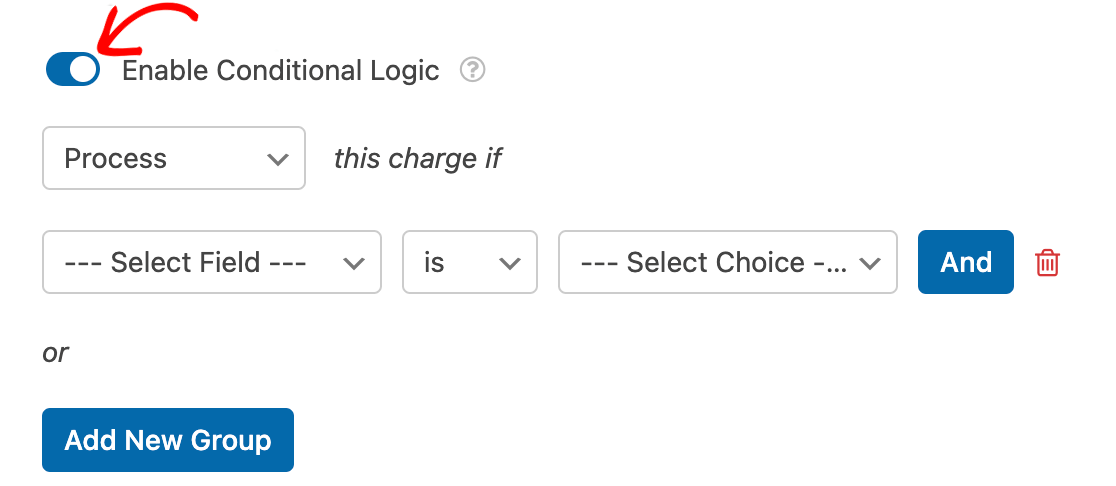
Una volta attivata questa opzione, appariranno alcune impostazioni aggiuntive. Le utilizzerai per creare la tua/e regola/e condizionale/i per determinare quando gli utenti dovrebbero essere inviati a PayPal per completare il processo di pagamento.
Per il nostro esempio, dobbiamo elaborare un pagamento solo se un utente sceglie di iscriversi. Per configurare la regola per questo, imposteremo i menu a discesa in modo che leggano, Elabora questo addebito se Vuoi iscriverti al nostro workshop? è Sì, iscrivimi!
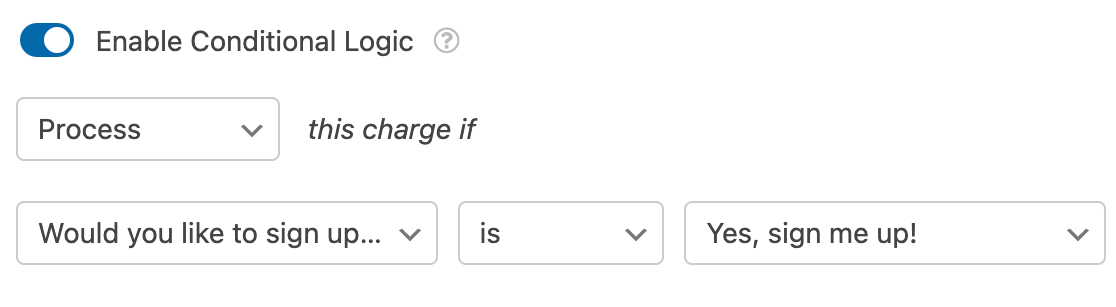
Quando gli utenti invieranno questo modulo, verranno portati a PayPal per completare il processo di checkout solo se scelgono di iscriversi al nostro workshop.
Creazione di email di notifica condizionali per pagamenti completati
Per impostazione predefinita, WPForms invia tutte le email di notifica non appena un utente invia il tuo modulo. Tuttavia, in alcuni casi, potresti non volere che le email di notifica vengano inviate finché gli utenti non avranno completato il pagamento in PayPal.
Per ritardare un'email di notifica fino a quando i pagamenti degli utenti non saranno stati completati con successo, vai su Impostazioni » Notifiche nel costruttore di moduli.
Per l'email di notifica che desideri ritardare, seleziona la casella Abilita per i pagamenti completati di PayPal Standard.
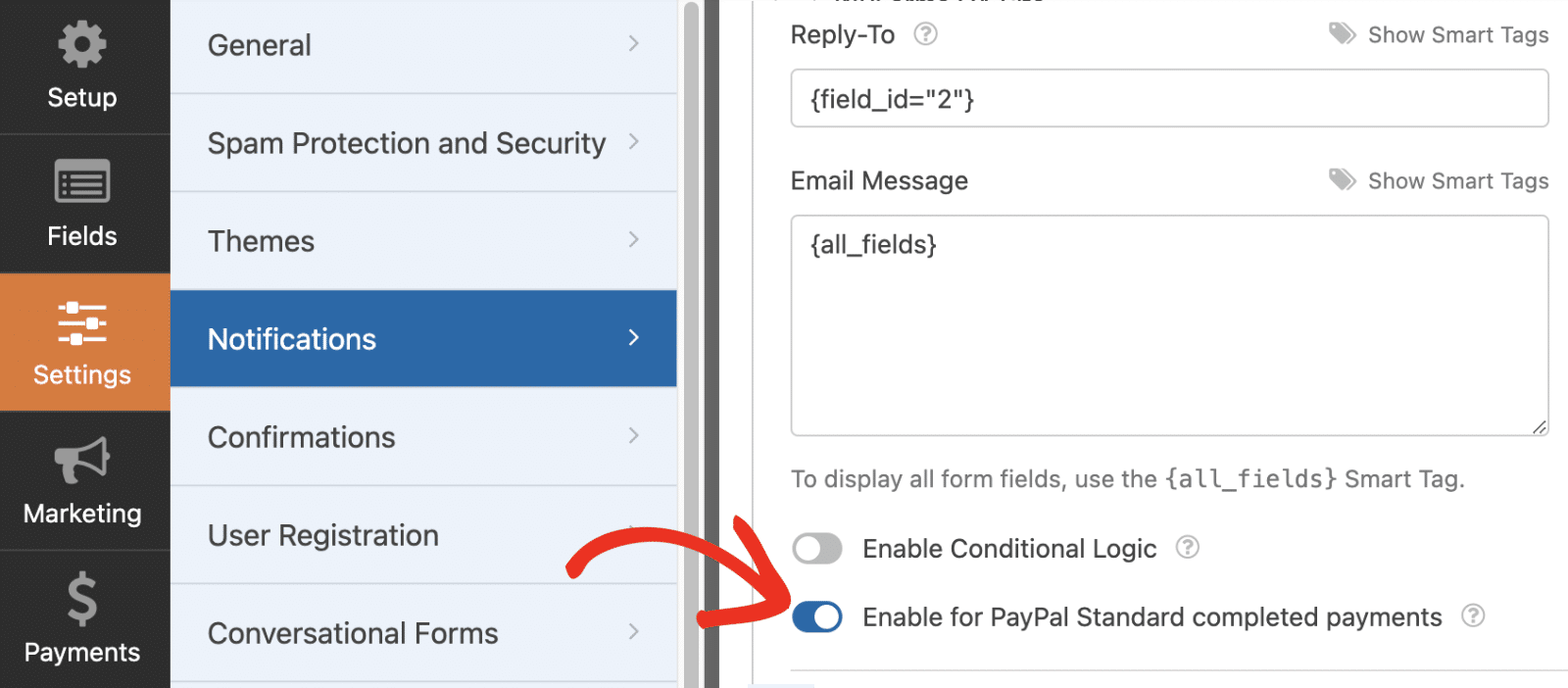
Ricorda di salvare nuovamente il tuo modulo dopo aver apportato modifiche alle sue impostazioni.
Visualizzazione e gestione dei pagamenti
Una volta ricevuti alcuni pagamenti tramite i tuoi moduli, potrai visualizzarli e gestirli direttamente dall'area di amministrazione del tuo sito.
Per fare ciò, vai su WPForms » Pagamenti per accedere alla pagina di panoramica dei pagamenti.
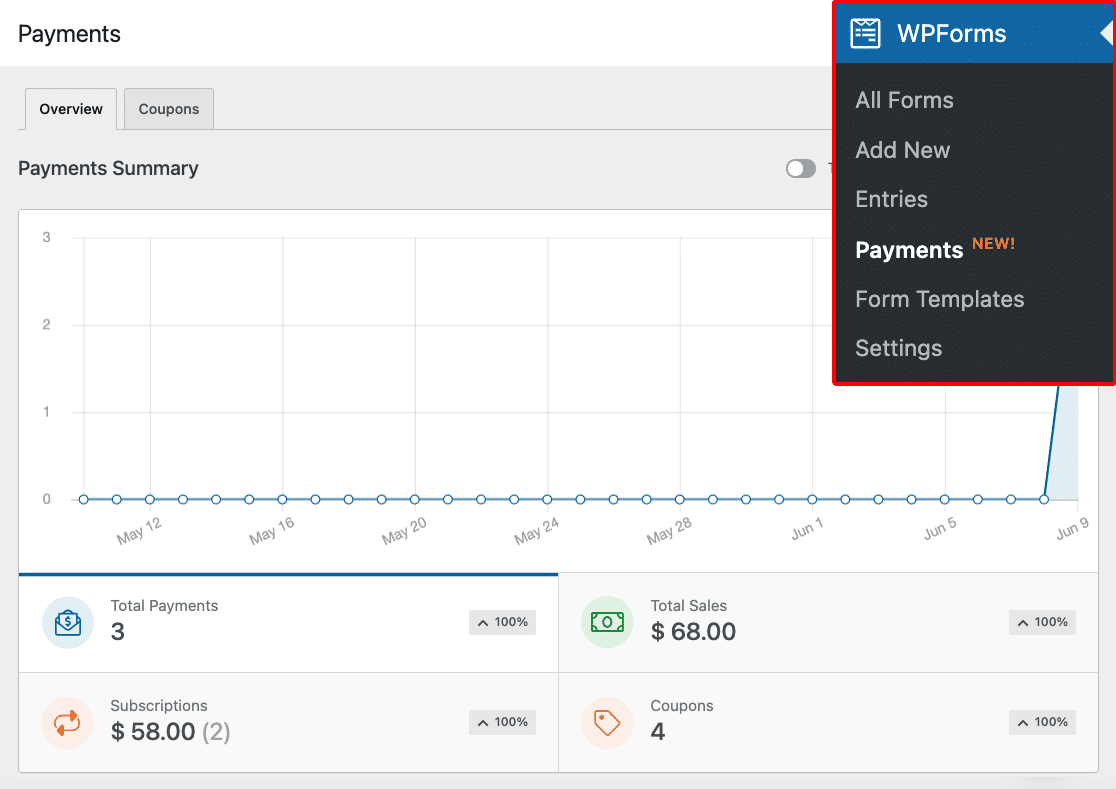
Nella pagina Panoramica pagamenti, puoi visualizzare i dettagli delle transazioni, monitorare le tue vendite, visualizzare le tendenze delle entrate, misurare il successo dei tuoi moduli di pagamento e molto altro.
Assicurati di consultare la nostra guida alla visualizzazione e gestione dei pagamenti dei moduli per ulteriori informazioni.
Domande frequenti
Di seguito, abbiamo risposto ad alcune delle domande più frequenti che riceviamo sull'addon PayPal Standard.
Come posso testare i pagamenti PayPal nei miei moduli?
Il modo migliore per testare i tuoi moduli di pagamento è inviare una voce e seguire gli stessi passaggi che seguiranno i tuoi utenti. Ti consigliamo di impostare la modalità di test di PayPal prima di aggiungere il tuo modulo a una pagina live, il che ti consente di testare le transazioni prima di accettare pagamenti effettivi.
Cosa succede quando un utente invia un modulo di pagamento PayPal Standard?
Quando un utente invia un modulo con integrazione PayPal Standard, verrà immediatamente reindirizzato al sito web di PayPal per completare il pagamento.
Allo stesso tempo, verranno inviate le email di notifica del modulo. Potrai anche visualizzare la voce dell'utente non appena invia il tuo modulo.
Come faccio a sapere quando un utente completa il suo pagamento sul sito di PayPal?
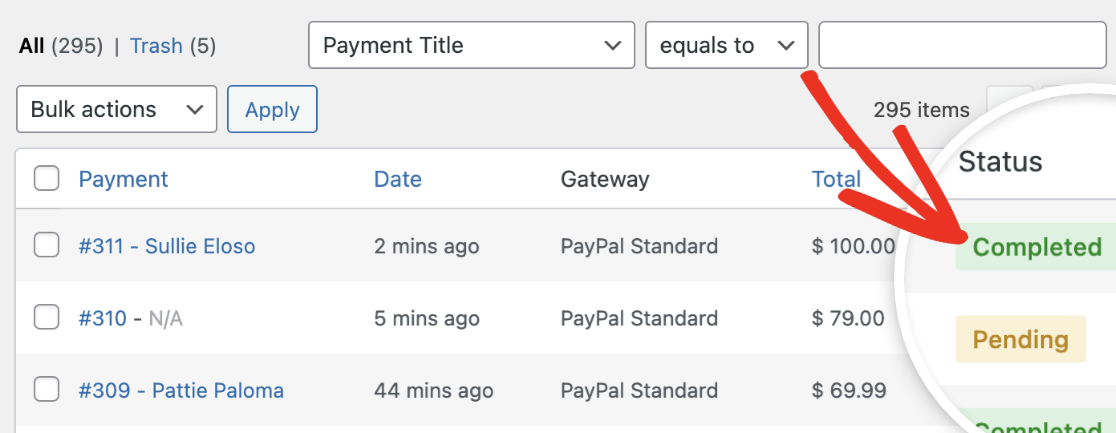
La pagina Pagamenti di WPForms visualizzerà Completato sotto la colonna Stato dopo che un utente ha completato il suo pagamento tramite il gateway PayPal Standard.
Se l'utente invia il modulo senza completare il checkout PayPal, la colonna Stato mostrerà In sospeso. Indicando che il pagamento non è stato completato.
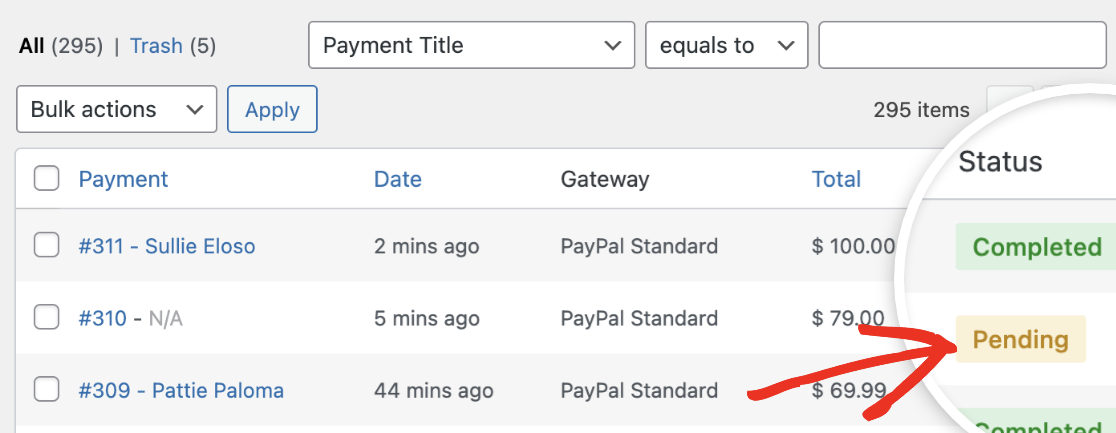
Tuttavia, a volte lo stato del pagamento non cambia. Ecco due possibili ragioni e come puoi affrontarle:
1. Pagamenti Web crittografati (EWP) abilitati: EWP è una funzionalità offerta da PayPal Payments Standard. Utilizza chiavi pubbliche e private per crittografare il codice del pulsante di pagamento sui siti web dei commercianti. Se EWP è abilitato, a volte può causare errori.
Per risolvere questo problema, accedi al tuo account PayPal Business e vai su Impostazioni account. Una volta lì, fai clic su Pagamenti via web nella barra laterale sinistra e quindi fai clic su Aggiorna accanto all'opzione Preferenze sito web .
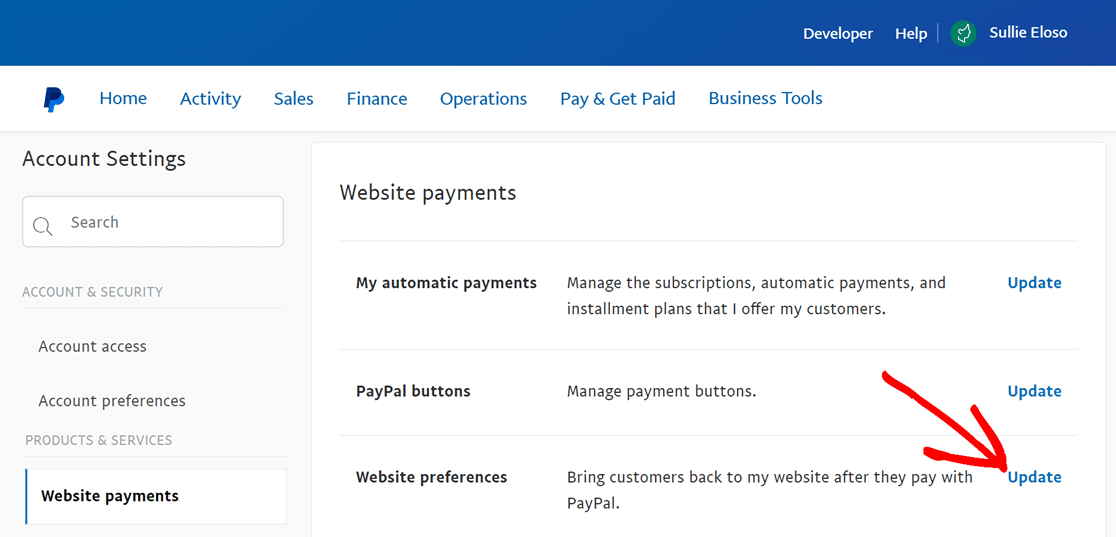
Questo ti porterà a una nuova pagina. Scorri semplicemente verso il basso fino a raggiungere la sezione Pagamenti Web crittografati. Qui, imposta l'opzione Blocca pagamenti web non crittografati su disattivato.
2. L'hosting web del tuo sito sta bloccando i messaggi in entrata da PayPal: In rari casi, il tuo hosting web potrebbe bloccare i messaggi PayPal in entrata, il che ostacola l'aggiornamento dello stato del pagamento.
Se sospetti che questo sia il caso, contatta il tuo provider di hosting del sito. Possono verificare la presenza di blocchi che potrebbero influire sulla comunicazione con PayPal e aiutarti a rimuoverli.
Mi verranno addebitate delle commissioni per l'utilizzo di PayPal Standard nei miei moduli?
WPForms non addebiterà mai una commissione per l'utilizzo di PayPal Standard nei tuoi moduli. Tuttavia, PayPal potrebbe avere le proprie commissioni in base al tuo utilizzo. Per maggiori dettagli, assicurati di consultare la pagina delle commissioni di PayPal.
Posso accettare pagamenti ricorrenti con PayPal?
Attualmente, il componente aggiuntivo PayPal Standard non supporta i pagamenti ricorrenti. Se hai bisogno di accettare pagamenti basati su abbonamento tramite PayPal, considera l'utilizzo del nostro componente aggiuntivo PayPal Commerce. Anche i nostri componenti aggiuntivi Stripe Pro e Authorize.Net ti consentono di accettare pagamenti ricorrenti.
Fatto! Ora sai come abilitare i pagamenti PayPal Standard in WPForms.
Successivamente, desideri anche inviare email di notifica diverse ai tuoi utenti in base alle loro selezioni nel modulo? Dai un'occhiata al nostro tutorial sulle email di notifica condizionali per tutti i dettagli.