


Resumen de IA
¿Te gustaría cobrar pagos con PayPal en tu sitio de WordPress? WPForms facilita enormemente la integración de PayPal en tus formularios para ventas, donaciones y más.
Este tutorial te mostrará cómo instalar y usar el complemento PayPal Standard con WPForms.
Requisitos
- Necesitarás un nivel de licencia Pro o superior para acceder al complemento PayPal Standard
- Asegúrate de haber instalado la última versión de WPForms para cumplir con la versión mínima requerida para el complemento PayPal Standard
Instalación del complemento PayPal Standard
Primero, asegúrate de instalar y activar el plugin WPForms en tu sitio de WordPress. También necesitarás verificar tu licencia.
Luego, puedes instalar y activar el complemento PayPal Standard desde tu área de administración de WordPress.
Creación de un formulario de pago
Una vez que hayas activado el complemento PayPal Standard, estarás listo para crear un formulario para cobrar pagos. Puedes crear un nuevo formulario o editar uno existente y añadirle la funcionalidad de PayPal.
Si estás creando un nuevo formulario, es posible que desees considerar usar nuestra plantilla de Formulario de facturación/pedido.

Ya sea que uses una plantilla o crees tu propio formulario personalizado desde cero, asegúrate de incluir uno de los siguientes campos de pago:
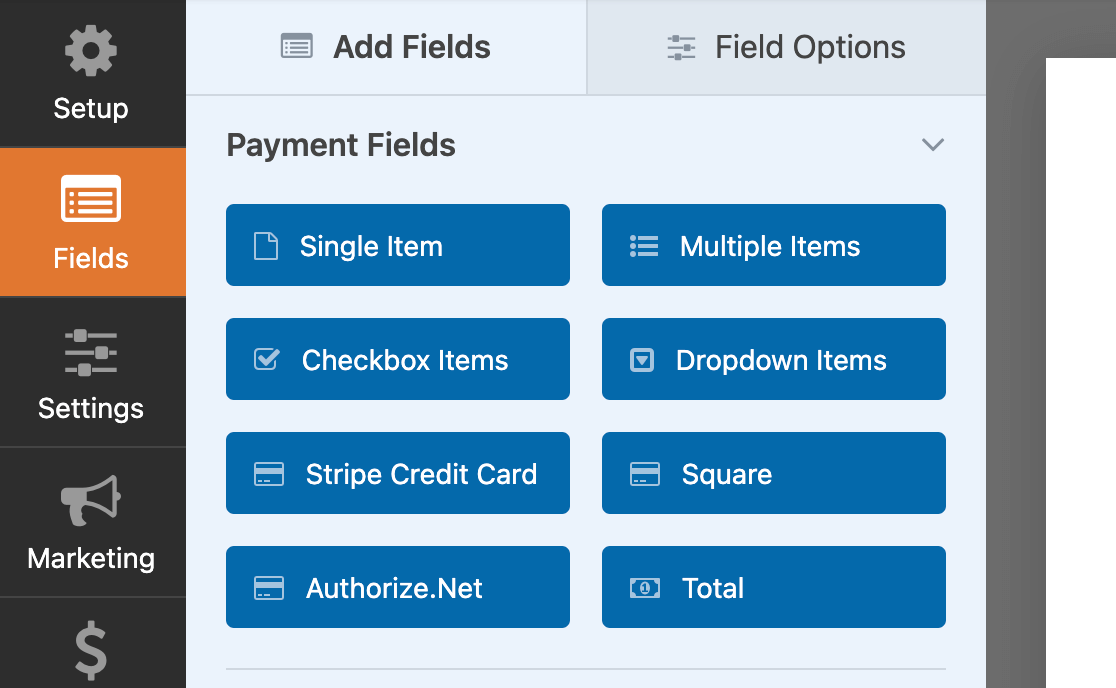
Aunque no es obligatorio, también puedes incluir un campo Total si lo deseas. Esto mostrará el importe que se cobrará al usuario en PayPal según su(s) selección(es) en tus otros campos de pago.
Habilitación de pagos con PayPal Standard en tus formularios
Cuando estés satisfecho con los campos de tu formulario, deberás habilitar los pagos con PayPal Standard para él.
En el constructor de formularios, ve a Pagos » PayPal Standard. Aquí, marca la casilla etiquetada como Habilitar pagos con PayPal Standard.
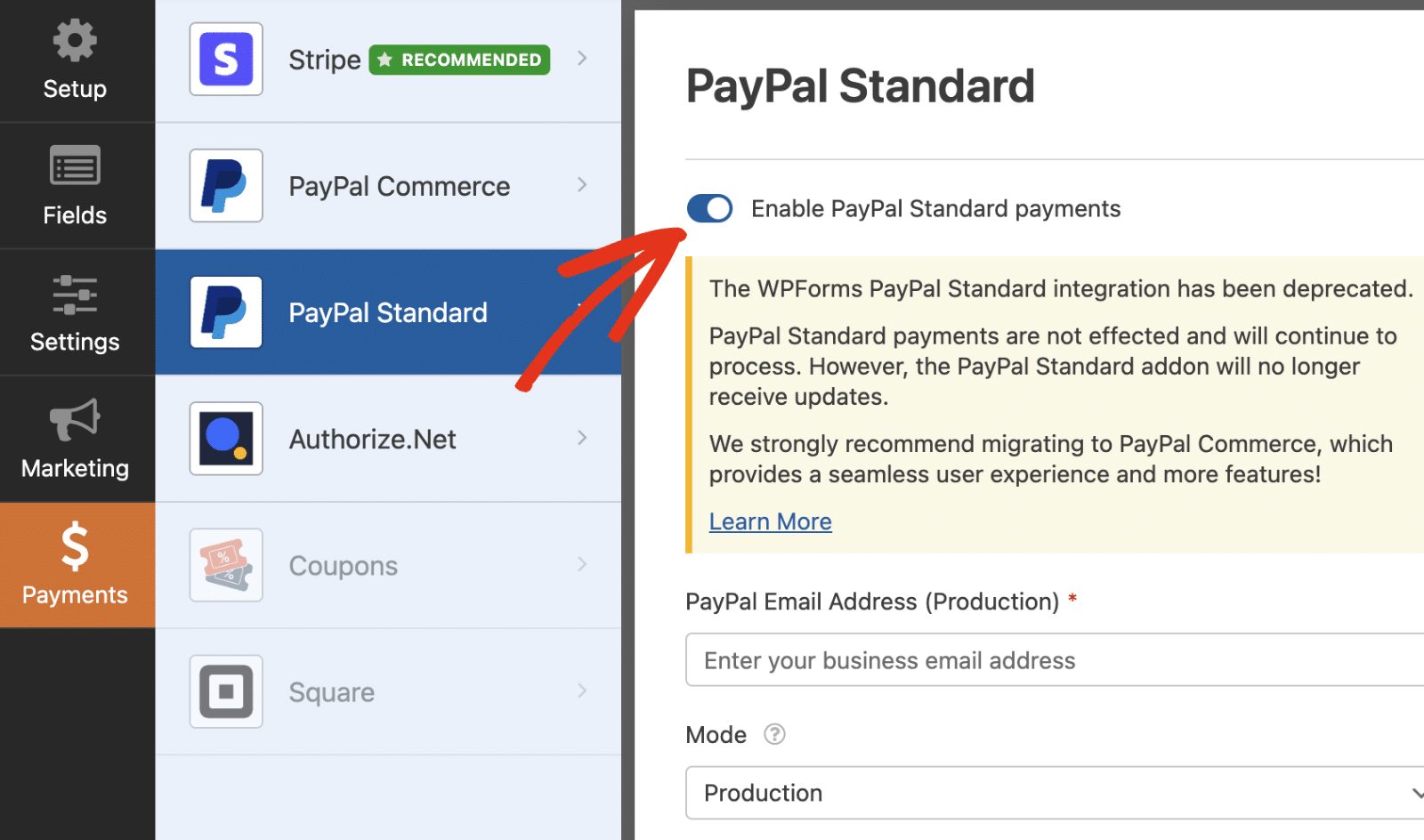
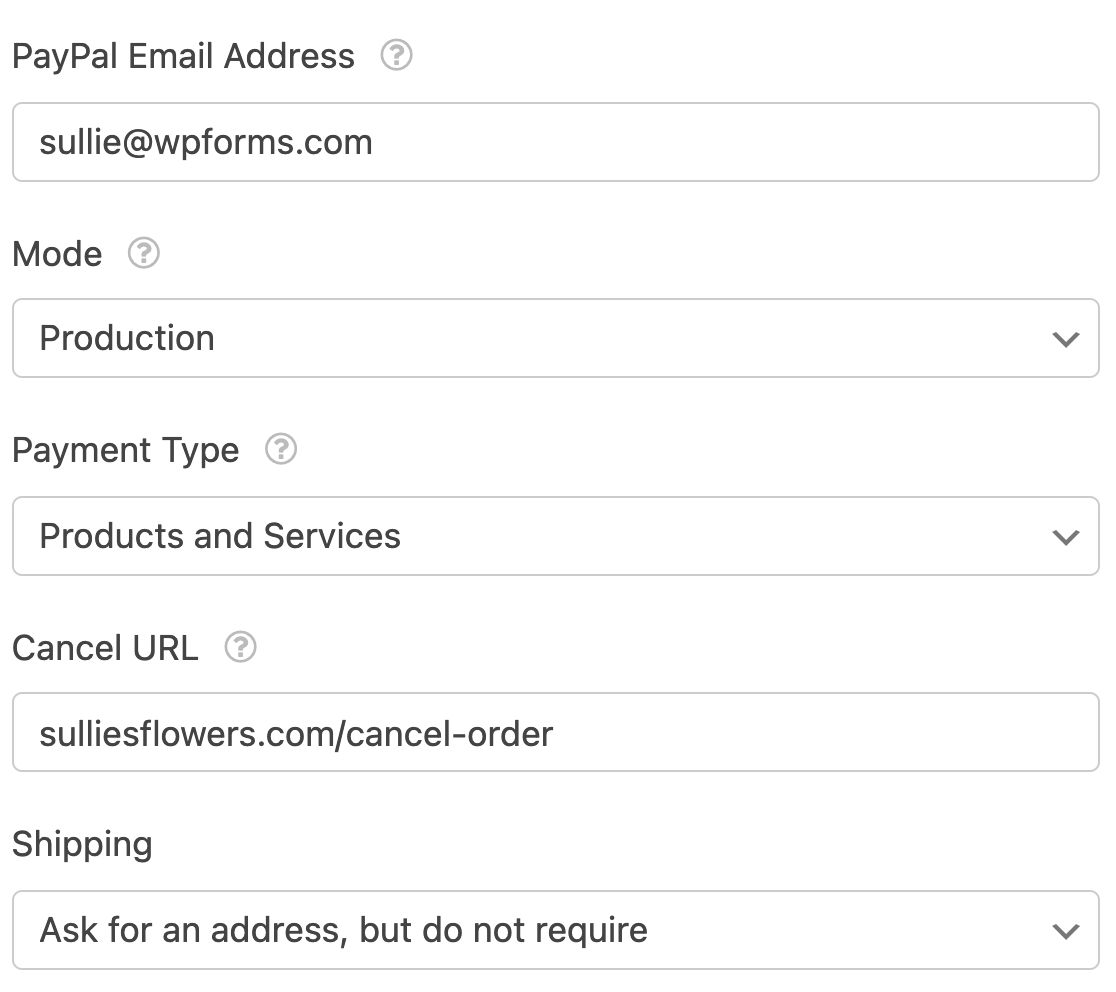
Luego, completa el resto de la configuración de PayPal Standard, que incluye:
- Dirección de correo electrónico de PayPal: La dirección de correo electrónico de tu cuenta de PayPal Business, a la que se enviarán los pagos.
- Modo: Producción o Prueba / Sandbox. Para procesar pagos en vivo, configura esta opción en Producción.
- Tipo de pago: Productos y servicios o Donación. Establece esta opción en la elección que coincida con el tipo de transacciones que gestionarás con este formulario.
- URL de cancelación: Si los usuarios no completan sus pagos en PayPal, esta es la URL a la que serán redirigidos.
- Envío: Si vas a enviar un producto al usuario, elige solicitar y requerir un campo de dirección durante el proceso de pago de PayPal.
Además, existe la opción de habilitar lógica condicional, que hemos cubierto con más detalle a continuación.
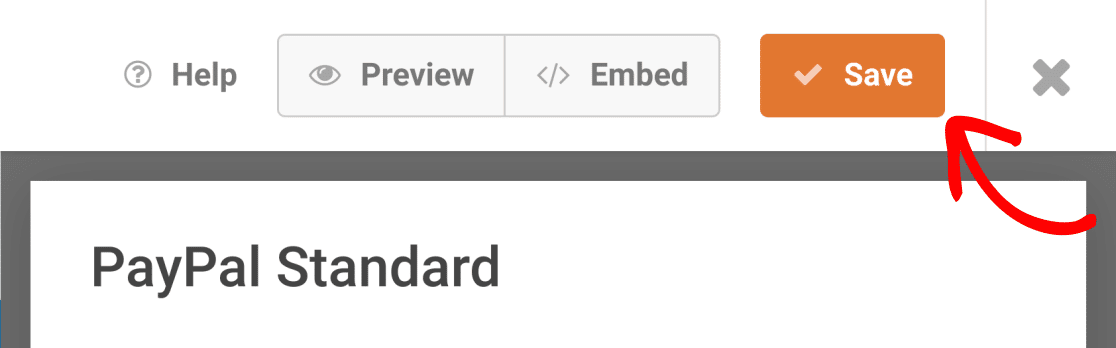
Cuando estés listo, asegúrate de hacer clic en el botón Guardar en la parte superior del creador de formularios para almacenar tu configuración de pago.
Configurar lógica condicional (opcional)
La lógica condicional te permite crear "formularios inteligentes" que cambian automáticamente su contenido o comportamiento según las selecciones de un usuario.
Hay muchas maneras en las que puedes usar la lógica condicional de WPForms con los pagos de PayPal Standard, como:
- Permitir a tus usuarios elegir un método de pago
- Hacer el pago opcional
- Crear notificaciones por correo electrónico condicionales
Compartiremos un par de ejemplos de cómo usar la lógica condicional con PayPal.
Configuración de la lógica condicional para pagos
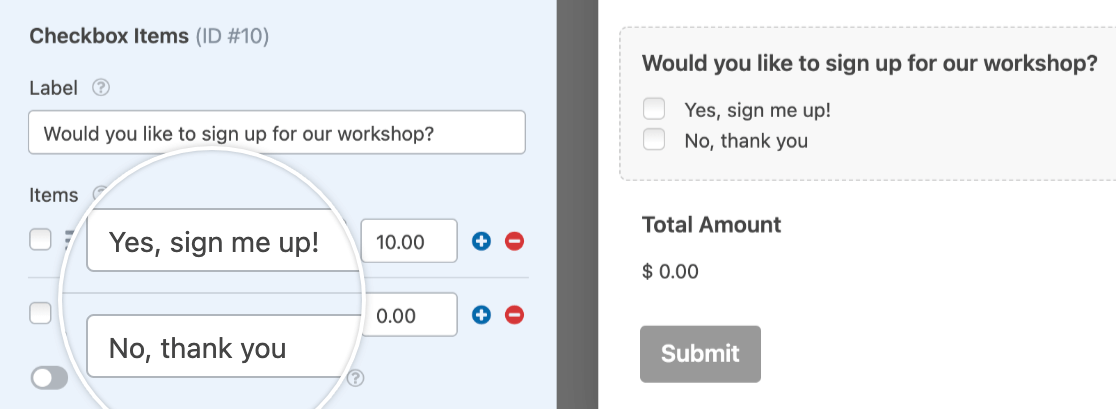
Como ejemplo, configuremos una regla de lógica condicional para ejecutar un pago de PayPal Standard solo si el usuario selecciona una casilla para inscribirse en nuestro taller.
Primero, agregaremos un campo de Elementos de Casilla de Verificación a nuestro formulario. En este campo, permitiremos a los usuarios elegir si desean inscribirse en el taller o no, agregando dos opciones etiquetadas como Sí, ¡inscríbeme! y No, gracias.
Para habilitar la lógica condicional para los pagos de PayPal Standard, deberás abrir el creador de formularios y ir a Pagos » PayPal Standard. Debajo de las opciones que configuraste en el paso anterior, activa la configuración etiquetada como Habilitar Lógica Condicional.
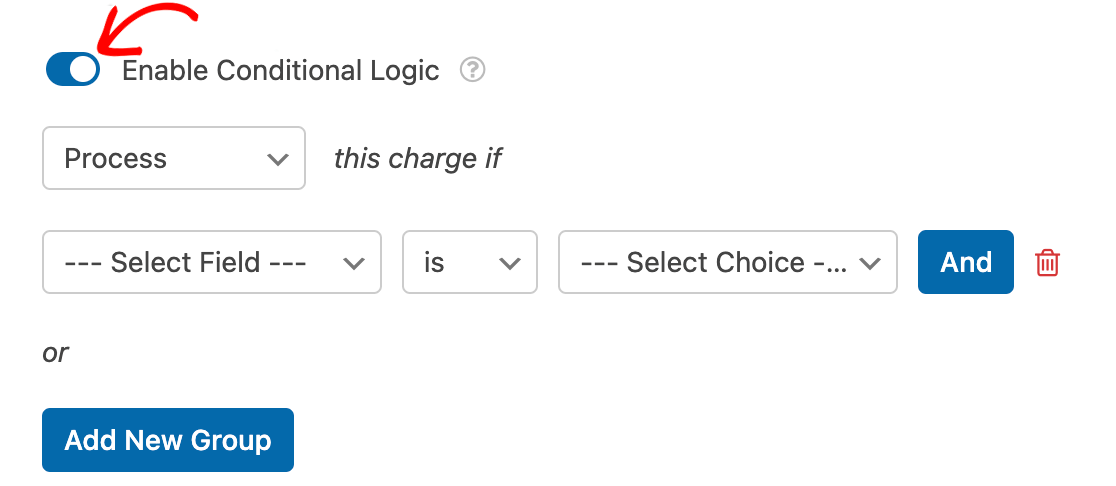
Una vez que esta opción esté activada, aparecerán algunas configuraciones adicionales. Las usarás para crear tu(s) regla(s) condicional(es) para determinar cuándo se debe enviar a los usuarios a PayPal para completar el proceso de pago.
Para nuestro ejemplo, solo necesitamos procesar un pago si un usuario elige inscribirse. Para configurar la regla para esto, estableceremos los menús desplegables para que digan: Procesar este cargo si ¿Te gustaría inscribirte en nuestro taller? es Sí, ¡inscríbeme!
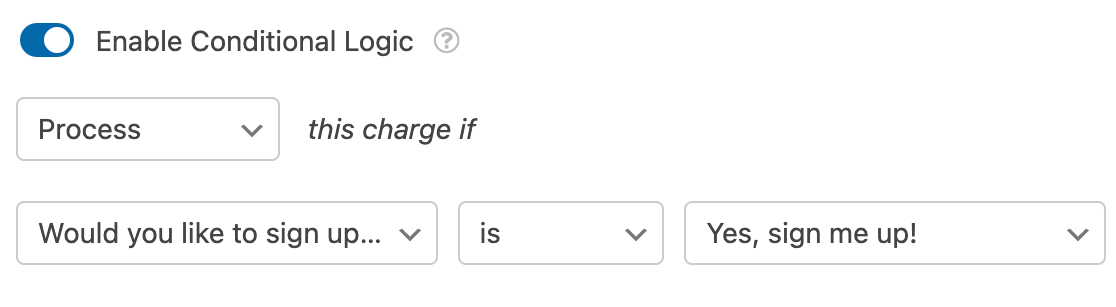
Cuando los usuarios envíen este formulario, solo serán dirigidos a PayPal para completar el proceso de pago si eligen inscribirse en nuestro taller.
Creación de correos electrónicos de notificación condicional para pagos completados
Por defecto, WPForms envía todos los correos electrónicos de notificación tan pronto como un usuario envía tu formulario. Sin embargo, en algunos casos, es posible que no desees que se envíen correos electrónicos de notificación hasta que los usuarios hayan terminado de pagar en PayPal.
Para retrasar un correo electrónico de notificación hasta que los pagos de los usuarios se hayan completado con éxito, ve a Configuración » Notificaciones en el creador de formularios.
Para el correo electrónico de notificación que deseas retrasar, marca la casilla Activar para pagos completados de PayPal Standard.
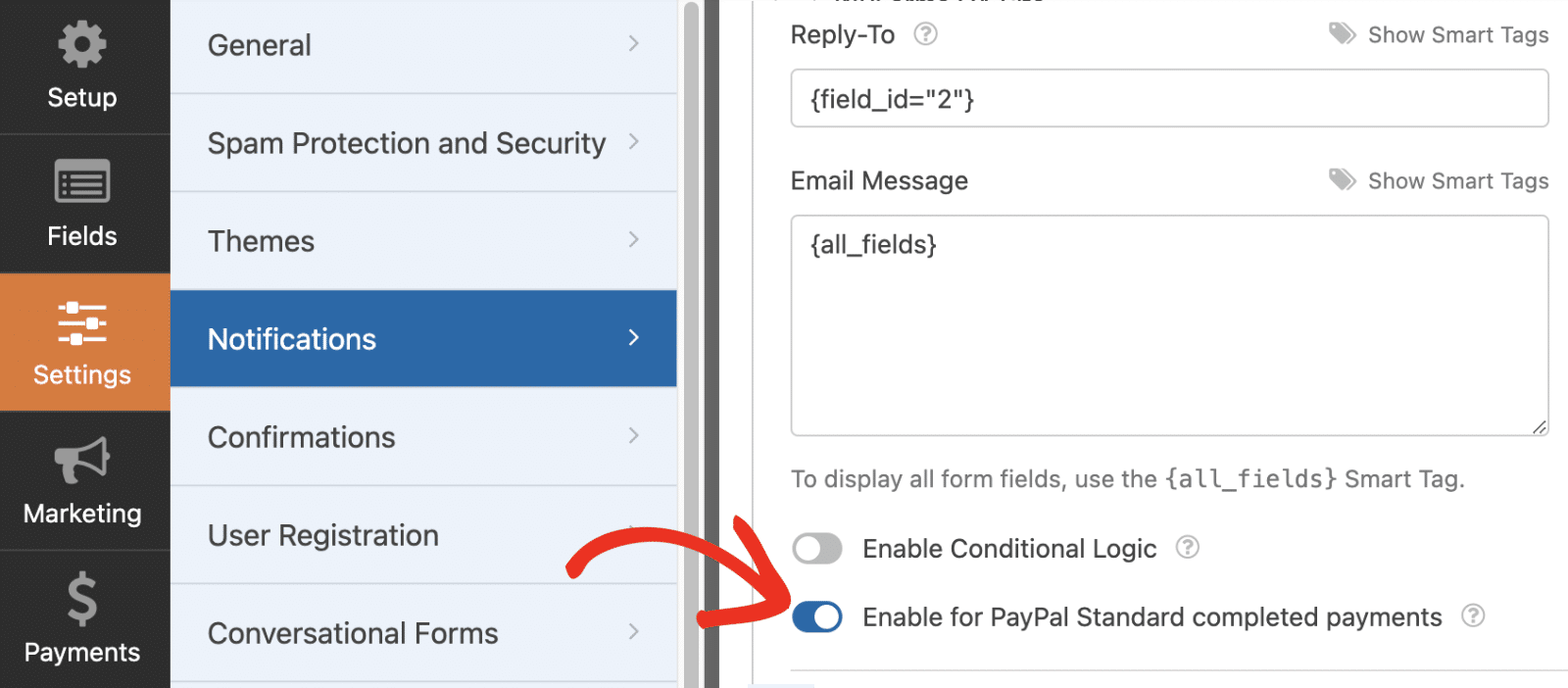
Recuerda guardar tu formulario de nuevo después de realizar cambios en su configuración.
Visualización y gestión de pagos
Una vez que haya recibido algunos pagos a través de sus formularios, podrá verlos y administrarlos directamente desde el área de administración de su sitio.
Para hacer esto, ve a WPForms » Pagos para acceder a la página general de Pagos.
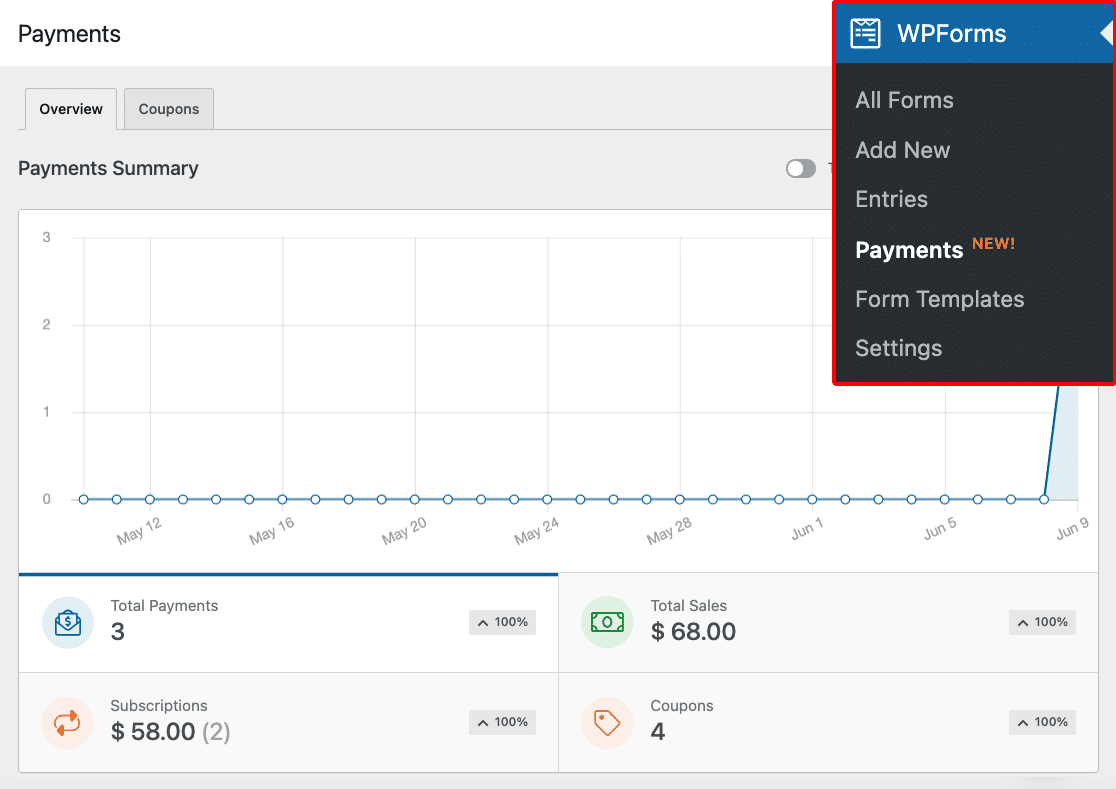
En la página Resumen de pagos, puede ver detalles de transacciones, rastrear sus ventas, ver tendencias de ingresos, medir el éxito de sus formularios de pago y mucho más.
Asegúrese de consultar nuestra guía para ver y administrar los pagos del formulario para obtener más información.
Preguntas frecuentes
A continuación, hemos respondido algunas de las preguntas más comunes que recibimos sobre el complemento PayPal Standard.
¿Cómo pruebo los pagos de PayPal en mis formularios?
La mejor manera de probar tus formularios de pago es enviar una entrada y seguir los mismos pasos que seguirán tus usuarios. Recomendamos configurar el Modo de Prueba de PayPal antes de añadir tu formulario a una página activa, lo que te permite probar transacciones antes de aceptar pagos reales.
¿Qué sucede cuando un usuario envía un formulario de pago de PayPal Standard?
Cuando un usuario envía un formulario con la integración de PayPal Standard, será llevado inmediatamente al sitio web de PayPal para completar su pago.
Al mismo tiempo, se enviarán los correos electrónicos de notificación del formulario. También podrás ver la entrada del usuario tan pronto como envíe tu formulario.
¿Cómo sé cuándo un usuario completa su pago en el sitio de PayPal?
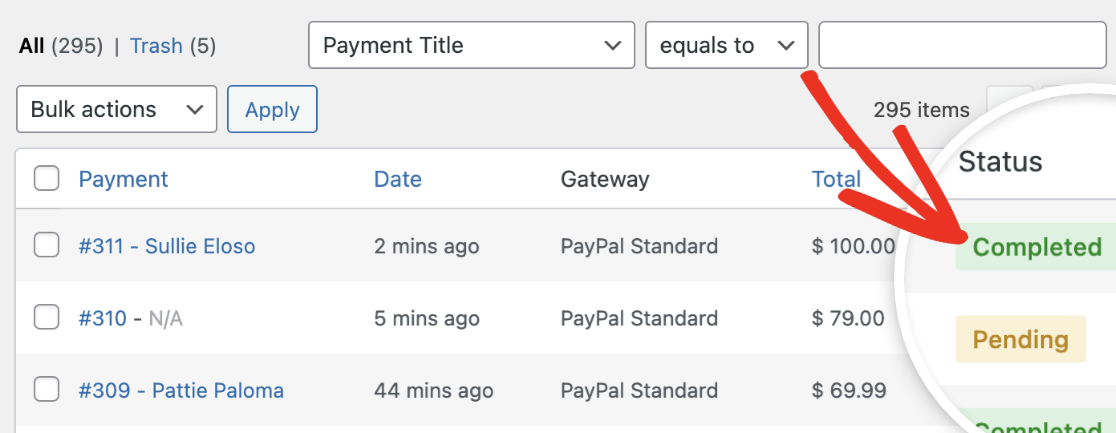
La página de Pagos de WPForms mostrará Completado en la columna Estado después de que un usuario complete su pago a través de la pasarela PayPal Standard.
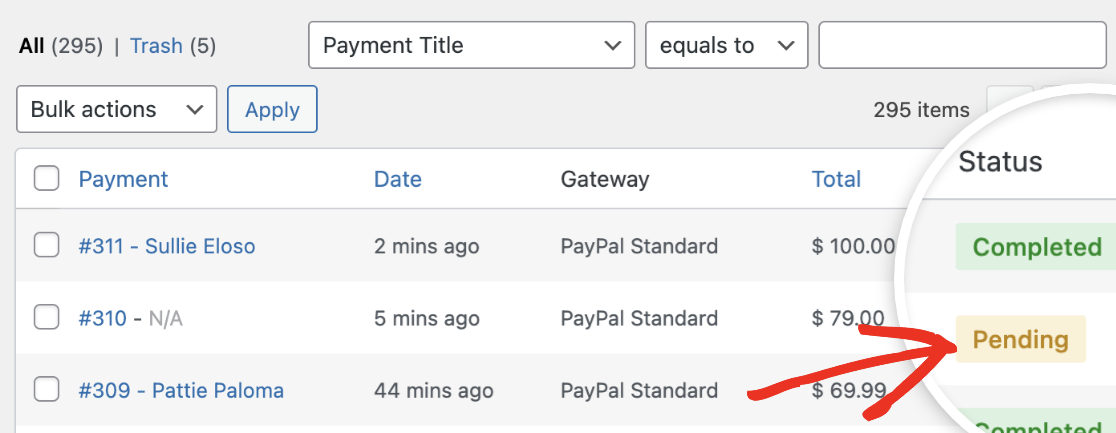
Si el usuario envía el formulario sin completar el proceso de pago de PayPal, la columna Estado mostrará Pendiente. Indicando que el pago no se ha completado.
Sin embargo, a veces el estado del pago no cambia. Aquí hay dos posibles razones para esto y cómo puedes abordarlas:
1. Pagos web cifrados (EWP) está activado: EWP es una función que ofrece PayPal Payments Standard. Emplea claves públicas y privadas para cifrar el código del botón de pago en los sitios web de los comerciantes. Si EWP está activado, a veces puede generar errores.
Para abordar esto, inicia sesión en tu cuenta de PayPal Business y navega a Configuración de la cuenta. Una vez allí, haz clic en Pagos web en la barra lateral izquierda y luego haz clic en Actualizar junto a la opción Preferencias del sitio web.
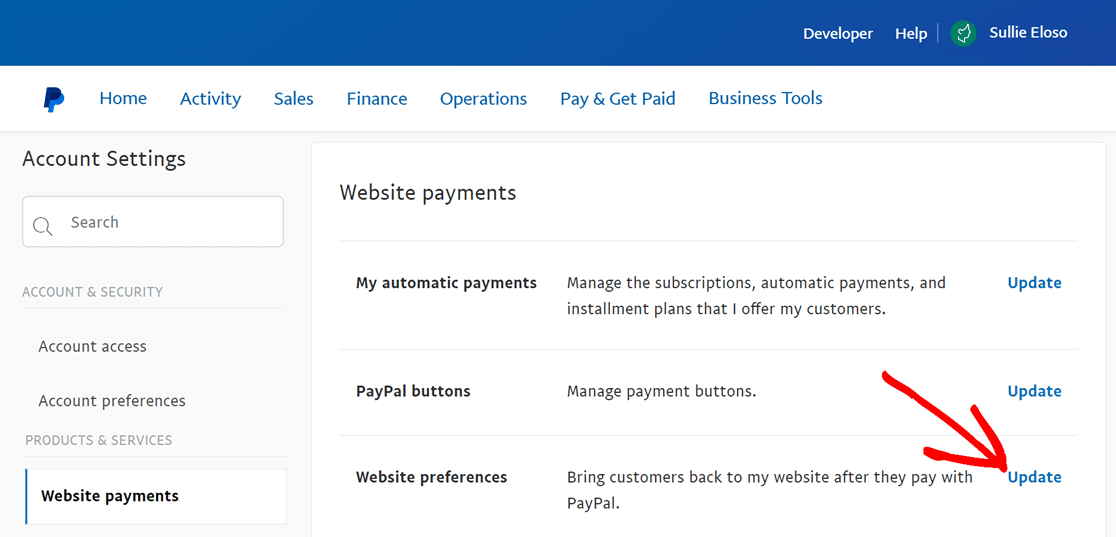
Esto te llevará a una nueva página. Simplemente desplázate hacia abajo hasta que llegues a la sección Pagos web cifrados. Aquí, configura la opción Bloquear pagos web no cifrados en la posición de apagado.
2. El proveedor de alojamiento web de tu sitio está bloqueando los mensajes entrantes de PayPal: En raras ocasiones, tu proveedor de alojamiento web puede bloquear los mensajes entrantes de PayPal, lo que dificulta la actualización del estado del pago.
Si sospechas que este es el caso, ponte en contacto con el proveedor de alojamiento de tu sitio. Ellos pueden verificar si hay algún bloqueo que esté afectando la comunicación con PayPal y ayudarte a eliminarlo.
¿Me cobrarán alguna comisión por usar PayPal Standard en mis formularios?
WPForms nunca te cobrará una comisión por usar PayPal Standard en tus formularios. Sin embargo, PayPal puede tener sus propias comisiones basadas en tu uso. Para más detalles, asegúrate de consultar la página de comisiones de PayPal.
¿Puedo aceptar pagos recurrentes con PayPal?
Actualmente, el complemento PayPal Standard no admite pagos recurrentes. Si necesitas aceptar pagos basados en suscripción a través de PayPal, considera usar nuestro complemento PayPal Commerce. Nuestros complementos Stripe Pro y Authorize.Net también te permiten aceptar pagos recurrentes.
¡Eso es todo! Ahora sabes cómo habilitar los pagos de PayPal Standard en WPForms.
A continuación, ¿te gustaría también enviar correos electrónicos de notificación diferentes a tus usuarios según sus selecciones en tu formulario? Consulta nuestro tutorial sobre correos electrónicos de notificación condicional para obtener todos los detalles.