


KI-Zusammenfassung
Möchtest du PayPal-Zahlungen auf deiner WordPress-Seite sammeln? WPForms macht es super einfach, PayPal in deine Formulare für Verkäufe, Spenden und mehr zu integrieren.
Diese Anleitung zeigt dir, wie du das PayPal Standard Addon mit WPForms installierst und verwendest.
Voraussetzungen
- Du benötigst eine Pro-Lizenzstufe oder höher, um auf das PayPal Standard Addon zugreifen zu können
- Stelle sicher, dass du die neueste Version von WPForms installiert hast, um die mindestens erforderliche Version für das PayPal Standard Addon zu erfüllen
Installation des PayPal Standard Addons
Stelle zuerst sicher, dass du das WPForms-Plugin installiert und aktiviert hast. Du musst auch deine Lizenz verifizieren.
Anschließend kannst du das PayPal Standard Addon installieren und aktivieren über deinen WordPress-Adminbereich.
Erstellung eines Zahlungsformulars
Sobald du das PayPal Standard Addon aktiviert hast, bist du bereit, ein Formular zur Zahlungsabwicklung zu erstellen. Du kannst ein neues Formular erstellen oder ein bestehendes bearbeiten und ihm PayPal-Funktionalität hinzufügen.
Wenn du ein neues Formular erstellst, möchtest du vielleicht unsere Vorlage für Rechnungs-/Bestellformulare verwenden.

Ob du eine Vorlage verwendest oder dein eigenes benutzerdefiniertes Formular von Grund auf erstellst, stelle sicher, dass du eines der folgenden Zahlungsfelder einfügst:
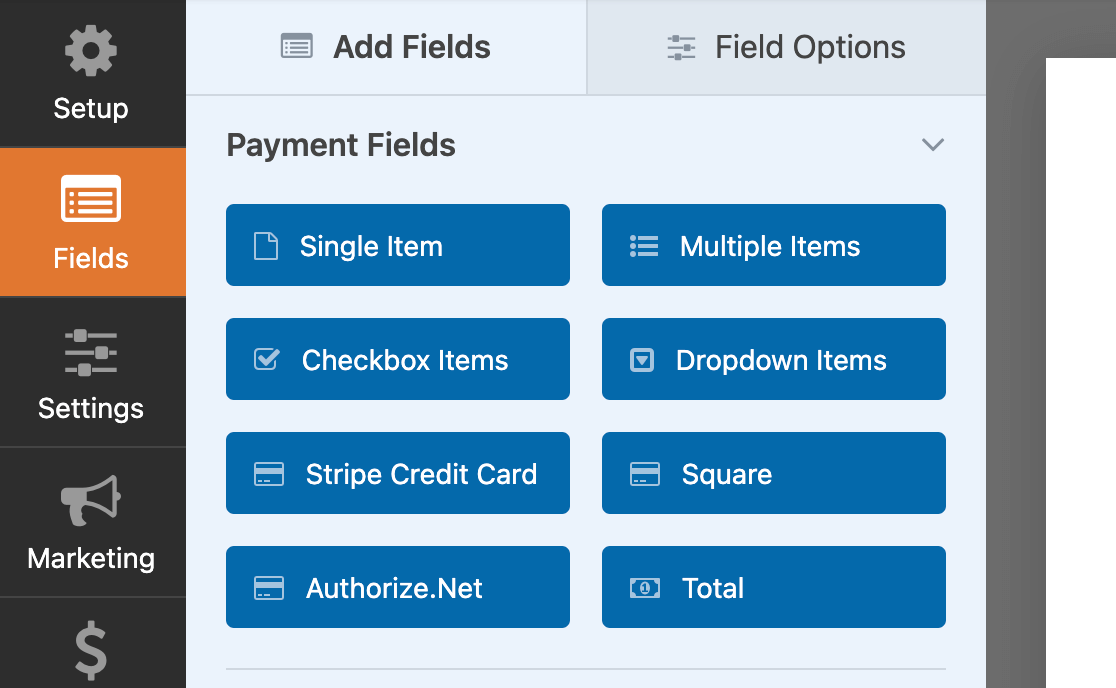
Obwohl es nicht erforderlich ist, kannst du auch ein Gesamtbetragsfeld hinzufügen, wenn du möchtest. Dies zeigt den Betrag an, der dem Benutzer basierend auf seiner/ihren Auswahl in deinen anderen Zahlungsfeldern über PayPal berechnet wird.
Aktivierung von PayPal Standard-Zahlungen in deinen Formularen
Wenn du mit den Feldern deines Formulars zufrieden bist, musst du PayPal Standard-Zahlungen dafür aktivieren.
Gehe im Formular-Builder zu Zahlungen » PayPal Standard. Aktiviere hier das Kontrollkästchen PayPal Standard-Zahlungen aktivieren.
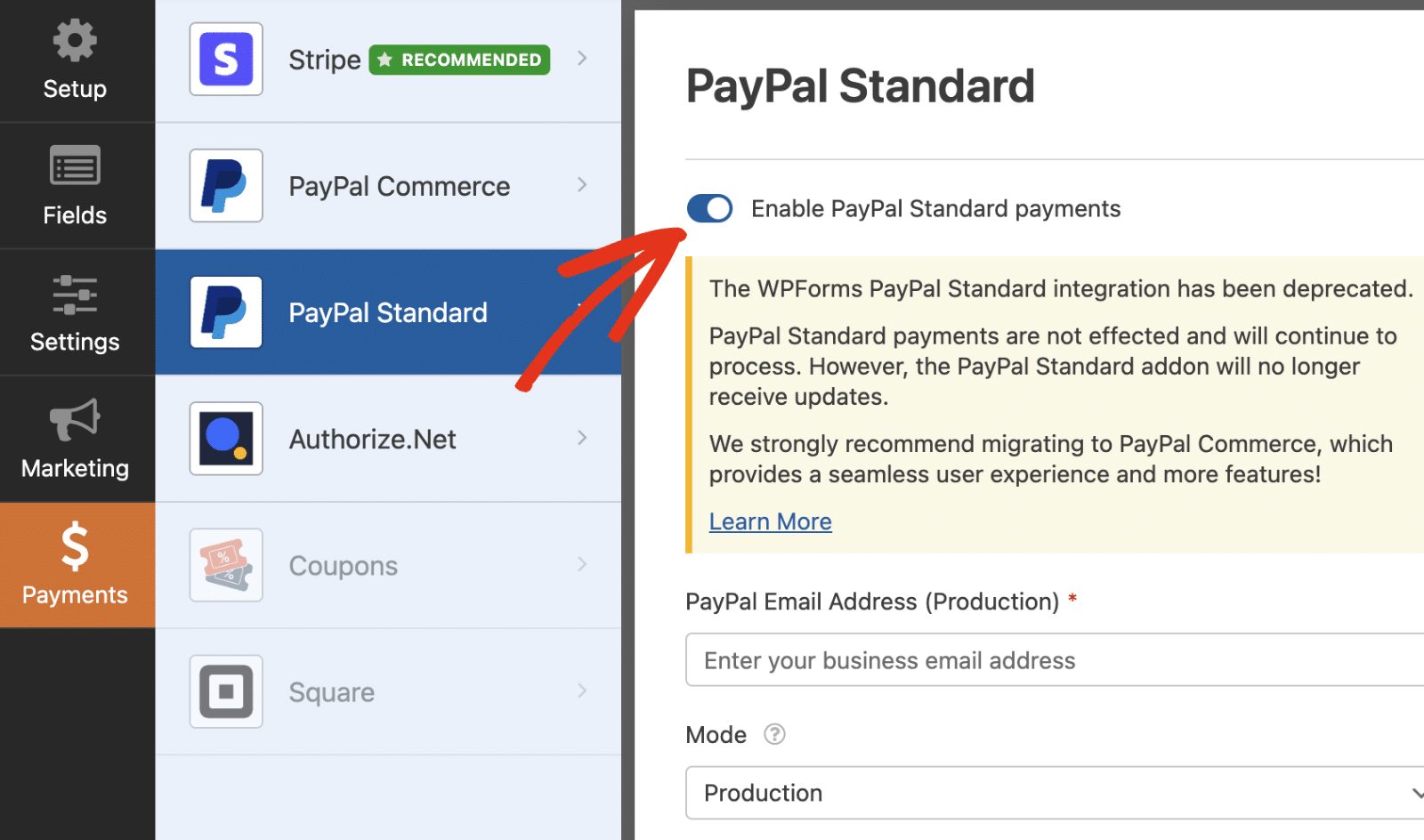
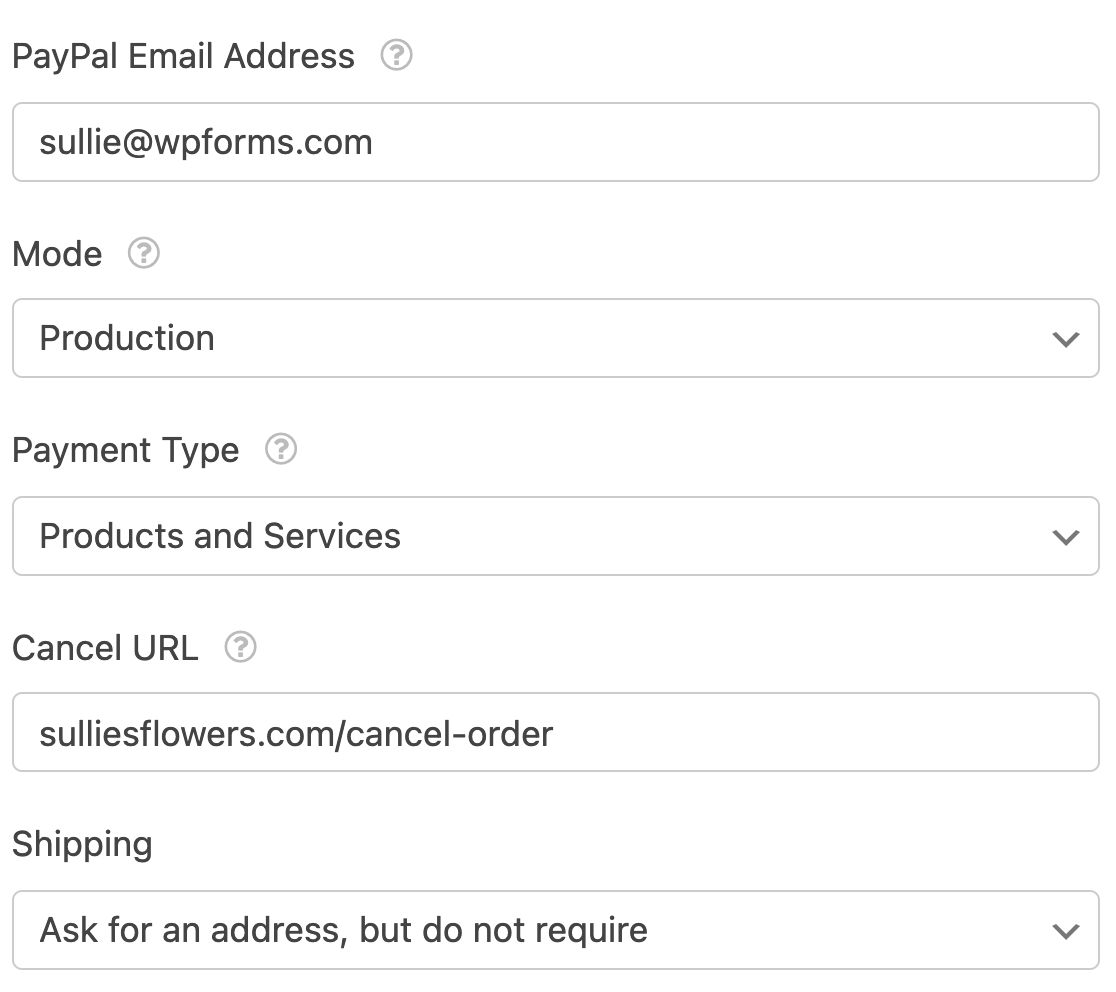
Fülle dann die restlichen PayPal Standard-Einstellungen aus, darunter:
- PayPal-E-Mail-Adresse: Die E-Mail-Adresse deines PayPal Business-Kontos, an das die Zahlungen gesendet werden.
- Modus: Produktion oder Test / Sandbox. Um Live-Zahlungen zu verarbeiten, setzen Sie diese Option auf Produktion.
- Zahlungsart: Produkte und Dienstleistungen oder Spende. Setzen Sie diese Option auf die Wahl, die der Art der Transaktionen entspricht, die Sie mit diesem Formular abwickeln werden.
- Abbruch-URL: Wenn Benutzer ihre Zahlungen in PayPal nicht abschließen, ist dies die URL, zu der sie weitergeleitet werden.
- Versand: Wenn Sie ein Produkt an den Benutzer versenden, wählen Sie die Option, während des PayPal-Checkout-Prozesses nach einer Adressangabe zu fragen und diese anzufordern.
Zusätzlich gibt es die Möglichkeit, bedingte Logik zu aktivieren, die wir unten ausführlicher behandelt haben.
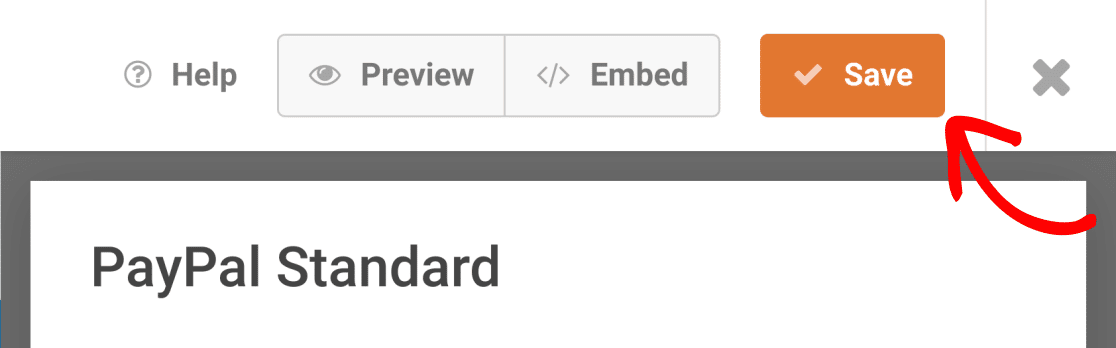
Wenn Sie fertig sind, klicken Sie auf die Schaltfläche Speichern oben im Formular-Generator, um Ihre Zahlungseinstellungen zu speichern.
Einrichtung bedingter Logik (Optional)
Bedingte Logik ermöglicht es Ihnen, „intelligente Formulare“ zu erstellen, die ihren Inhalt oder ihr Verhalten automatisch basierend auf den Auswahlen eines Benutzers ändern.
Es gibt viele Möglichkeiten, wie Sie die bedingte Logik von WPForms mit PayPal Standard-Zahlungen verwenden können, zum Beispiel:
- Benutzern die Wahl einer Zahlungsmethode ermöglichen
- Zahlung optional machen
- Bedingte E-Mail-Benachrichtigungen erstellen
Wir werden Ihnen einige Beispiele zeigen, wie Sie bedingte Logik mit PayPal verwenden können.
Einrichtung der bedingten Logik für Zahlungen
Als Beispiel richten wir eine Regel für bedingte Logik ein, um eine PayPal Standard-Zahlung nur dann auszuführen, wenn der Benutzer ein Kontrollkästchen zum Anmelden für unseren Workshop auswählt.
Zuerst fügen wir ein Feld für Kontrollkästchen-Elemente zu unserem Formular hinzu. In diesem Feld lassen wir die Benutzer wählen, ob sie sich für den Workshop anmelden möchten oder nicht, indem wir zwei Optionen hinzufügen: Ja, melden Sie mich an! und Nein, danke.
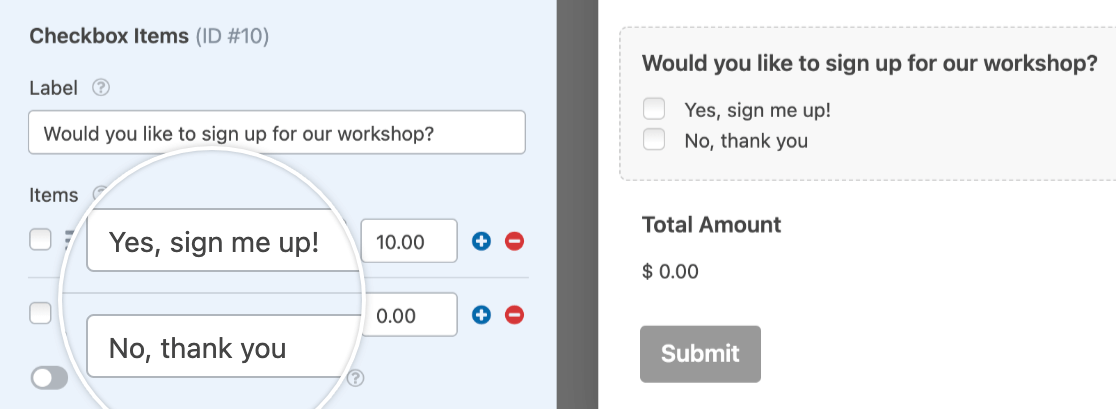
Um die bedingte Logik für PayPal Standard-Zahlungen zu aktivieren, müssen Sie den Formular-Generator öffnen und zu Zahlungen » PayPal Standard gehen. Unter den Optionen, die Sie im vorherigen Schritt konfiguriert haben, schalten Sie die Einstellung Bedingte Logik aktivieren ein.
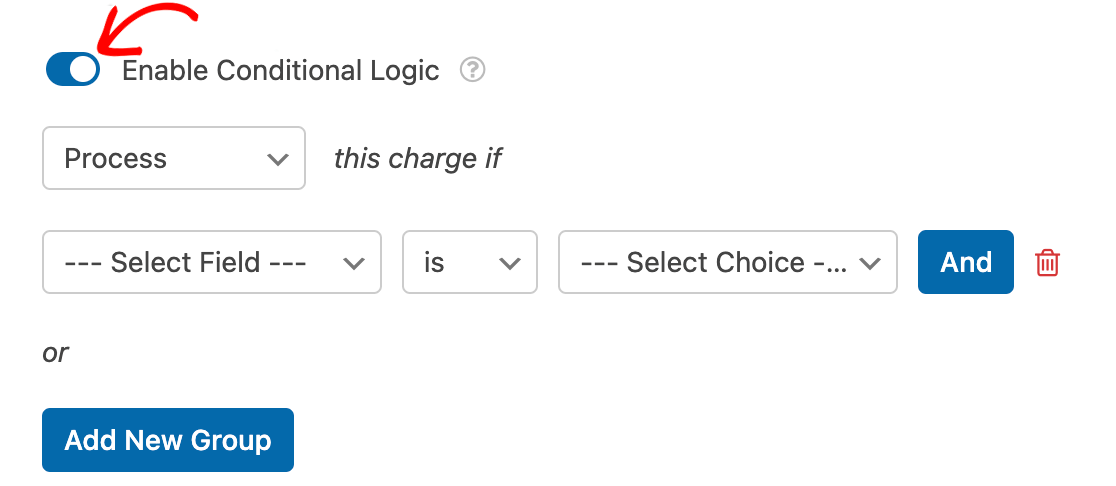
Sobald diese Option aktiviert ist, erscheinen zusätzliche Einstellungen. Diese verwenden Sie, um Ihre Regel(n) für bedingte Logik zu erstellen, die bestimmen, wann Benutzer an PayPal gesendet werden sollen, um den Zahlungsvorgang abzuschließen.
Für unser Beispiel müssen wir nur dann eine Zahlung verarbeiten, wenn ein Benutzer sich zur Anmeldung entscheidet. Um die Regel dafür zu konfigurieren, setzen wir die Dropdown-Menüs auf Diese Gebühr verarbeiten, wenn Möchten Sie sich für unseren Workshop anmelden? ist Ja, melden Sie mich an!.
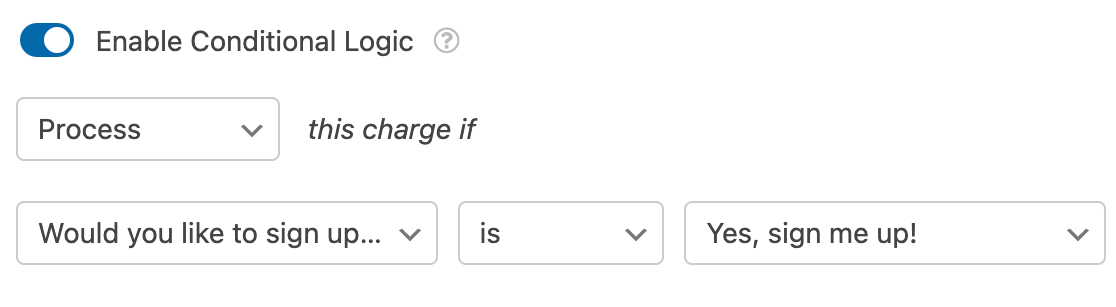
Wenn Benutzer dieses Formular absenden, werden sie nur dann zu PayPal weitergeleitet, um den Checkout-Prozess abzuschließen, wenn sie sich für unseren Workshop anmelden.
Erstellung von bedingten Benachrichtigungs-E-Mails für abgeschlossene Zahlungen
Standardmäßig sendet WPForms alle Benachrichtigungs-E-Mails, sobald ein Benutzer Ihr Formular übermittelt. In einigen Fällen möchten Sie jedoch möglicherweise keine Benachrichtigungs-E-Mails senden, bis die Benutzer ihre Zahlung in PayPal abgeschlossen haben.
Um eine Benachrichtigungs-E-Mail zu verzögern, bis die Zahlungen der Benutzer erfolgreich abgeschlossen sind, gehen Sie im Formular-Generator zu Einstellungen » Benachrichtigungen.
Aktivieren Sie für die Benachrichtigungs-E-Mail, die Sie verzögern möchten, das Kontrollkästchen Für abgeschlossene Zahlungen von PayPal Standard aktivieren.
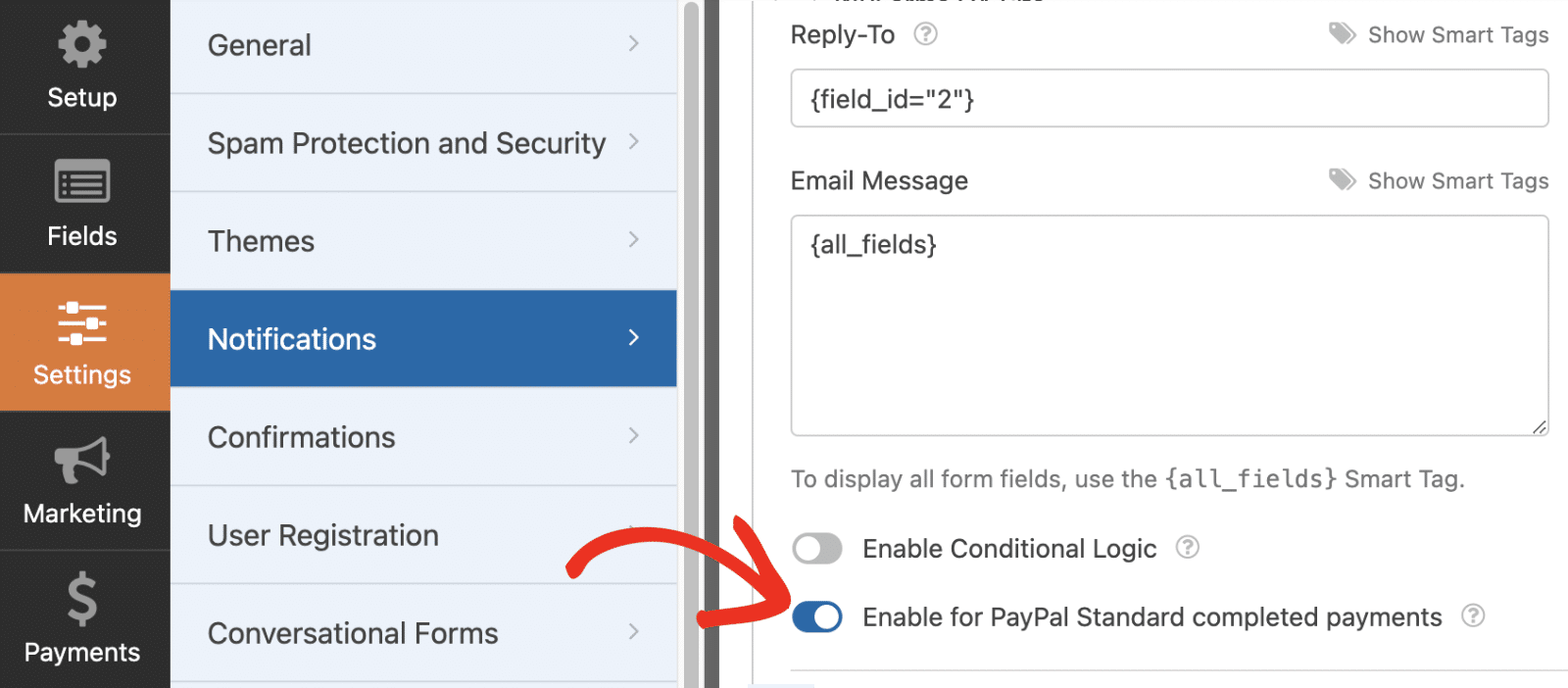
Denken Sie daran, Ihr Formular nach Änderungen an seinen Einstellungen erneut zu speichern.
Anzeige und Verwaltung von Zahlungen
Sobald Sie einige Zahlungen über Ihre Formulare erhalten haben, können Sie diese direkt aus dem Admin-Bereich Ihrer Website anzeigen und verwalten.
Gehen Sie dazu zu WPForms » Zahlungen, um die Übersichtsseite für Zahlungen aufzurufen.
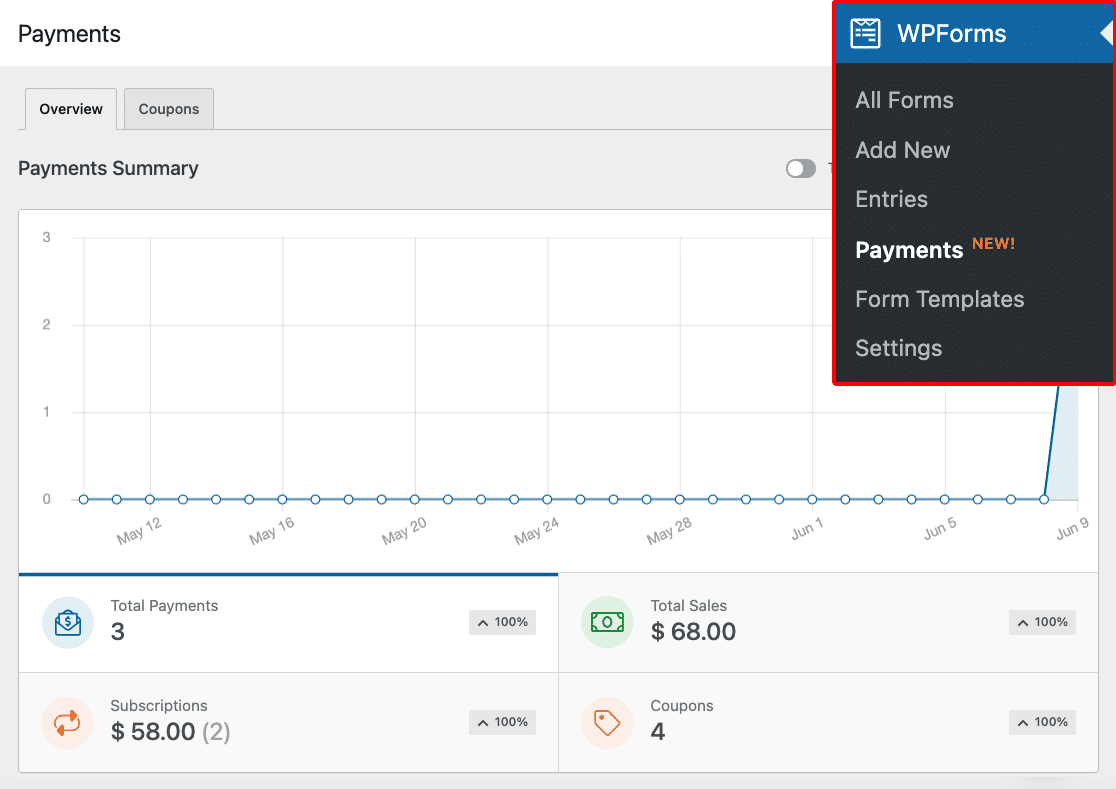
Auf der Übersichtsseite für Zahlungen können Sie Transaktionsdetails anzeigen, Ihre Verkäufe verfolgen, Umsatztrends einsehen, den Erfolg Ihrer Zahlungsformulare messen und vieles mehr.
Schauen Sie sich unbedingt unseren Leitfaden zum Anzeigen und Verwalten von Formularzahlungen an, um weitere Informationen zu erhalten.
Häufig gestellte Fragen
Nachfolgend beantworten wir einige der häufigsten Fragen, die wir zum PayPal Standard-Addon erhalten.
Wie teste ich PayPal-Zahlungen in meinen Formularen?
Der beste Weg, Ihre Zahlungsformulare zu testen, ist, einen Eintrag zu übermitteln und die gleichen Schritte zu befolgen, die Ihre Benutzer durchlaufen werden. Wir empfehlen, den Testmodus von PayPal einzurichten, bevor Sie Ihr Formular auf einer Live-Seite hinzufügen. Dies ermöglicht es Ihnen, Transaktionen zu testen, bevor Sie tatsächliche Zahlungen akzeptieren.
Was passiert, wenn ein Benutzer ein PayPal Standard-Zahlungsformular übermittelt?
Wenn ein Benutzer ein Formular mit PayPal Standard-Integration übermittelt, wird er sofort zur PayPal-Website weitergeleitet, um seine Zahlung abzuschließen.
Gleichzeitig werden die Benachrichtigungs-E-Mails des Formulars gesendet. Sie können auch den Eintrag des Benutzers anzeigen, sobald er Ihr Formular übermittelt hat.
Woher weiß ich, wann ein Benutzer seine Zahlung auf der PayPal-Website abschließt?
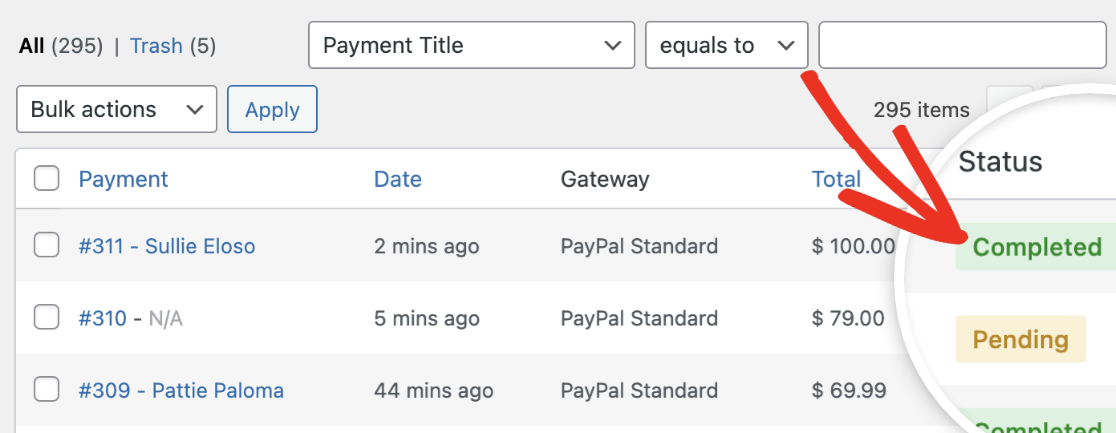
Die WPForms-Zahlungsseite zeigt Abgeschlossen in der Spalte Status an, nachdem ein Benutzer seine Zahlung über das PayPal Standard-Gateway abgeschlossen hat.
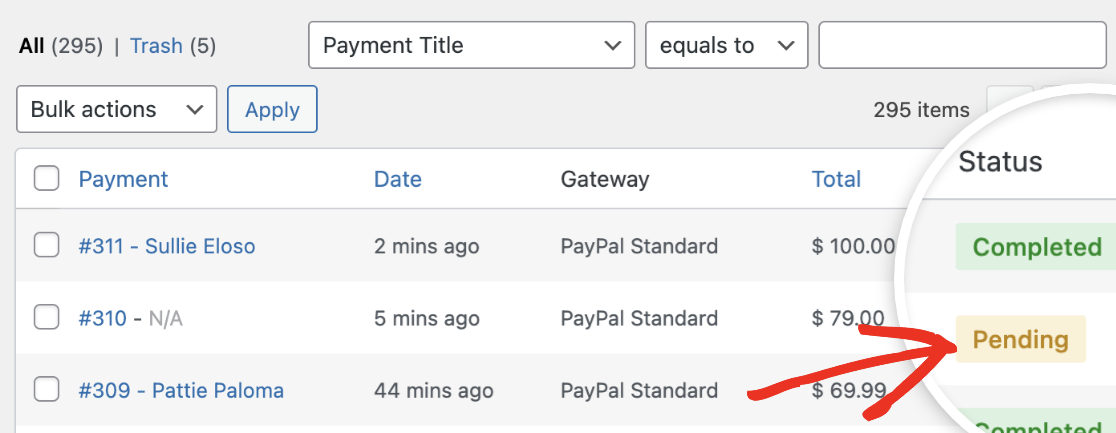
Wenn der Benutzer das Formular übermittelt, ohne die PayPal-Kasse abzuschließen, wird in der Spalte Status Ausstehend angezeigt. Dies bedeutet, dass die Zahlung nicht abgeschlossen wurde.
Manchmal ändert sich der Zahlungsstatus jedoch nicht. Hier sind zwei mögliche Gründe dafür und wie Sie damit umgehen können:
1. Verschlüsselte Website-Zahlungen (EWP) ist aktiviert: EWP ist eine Funktion, die PayPal Payments Standard bietet. Sie verwendet öffentliche und private Schlüssel, um den Zahlungsbutton-Code auf Händler-Websites zu verschlüsseln. Wenn EWP aktiviert ist, kann dies manchmal Fehler verursachen.
Um dies zu beheben, melden Sie sich bei Ihrem PayPal Business-Konto an und navigieren Sie zu Kontoeinstellungen. Dort angekommen, klicken Sie im linken Seitenmenü auf Zahlungen über die Website und dann auf Aktualisieren neben der Option Website-Einstellungen.
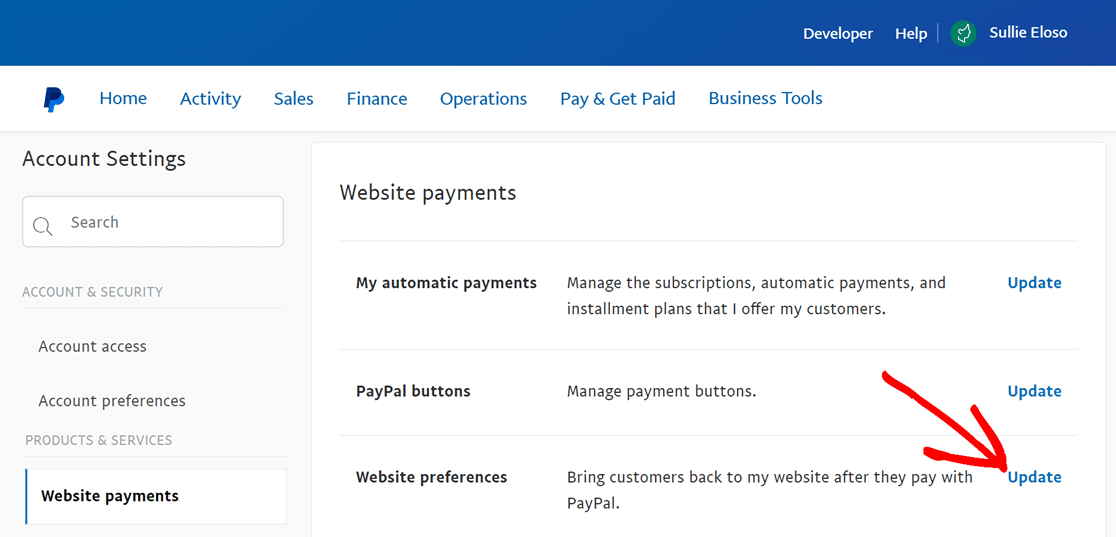
Dies bringt Sie zu einer neuen Seite. Scrollen Sie einfach nach unten, bis Sie zum Abschnitt Verschlüsselte Website-Zahlungen gelangen. Stellen Sie hier die Option Nicht verschlüsselte Website-Zahlungen blockieren auf Aus.
2. Der Webhost Ihres Shops blockiert eingehende Nachrichten von PayPal: In seltenen Fällen kann Ihr Webhost eingehende PayPal-Nachrichten blockieren, was die Aktualisierung des Zahlungsstatus behindert.
Wenn Sie vermuten, dass dies der Fall ist, wenden Sie sich an den Hosting-Anbieter Ihres Shops. Dieser kann prüfen, ob Blöcke die Kommunikation mit PayPal beeinträchtigen, und helfen, diese zu entfernen.
Werden mir Gebühren für die Nutzung von PayPal Standard in meinen Formularen berechnet?
WPForms berechnet niemals eine Gebühr für die Nutzung von PayPal Standard in Ihren Formularen. PayPal kann jedoch eigene Gebühren basierend auf Ihrer Nutzung erheben. Für weitere Details besuchen Sie bitte die Gebührenseite von PayPal.
Kann ich wiederkehrende Zahlungen mit PayPal akzeptieren?
Derzeit unterstützt das PayPal Standard Addon keine wiederkehrenden Zahlungen. Wenn Sie abonnementbasierte Zahlungen über PayPal abwickeln müssen, sollten Sie unser PayPal Commerce Addon in Betracht ziehen. Unsere Stripe Pro und Authorize.Net Addons ermöglichen Ihnen ebenfalls, wiederkehrende Zahlungen zu akzeptieren.
Das war's! Jetzt wissen Sie, wie Sie PayPal Standard-Zahlungen in WPForms aktivieren.
Möchten Sie als Nächstes verschiedene Benachrichtigungs-E-Mails an Ihre Benutzer senden, basierend auf deren Auswahl in Ihrem Formular? Schauen Sie sich unser Tutorial zu bedingten Benachrichtigungs-E-Mails für alle Details an.