


AI要約
WordPressサイトでPayPal決済を収集しますか? WPFormsを使用すると、販売、寄付などのために、PayPalをフォームに簡単に統合できます。
このチュートリアルでは、WPFormsでPayPal Standardアドオンをインストールして使用する方法を説明します。
要件
- PayPal Standardアドオンにアクセスするには、Proライセンスレベル以上が必要です。
- PayPal Standardアドオンの最小必要バージョンを満たすために、WPFormsの最新バージョンがインストールされていることを確認してください。
PayPal Standardアドオンのインストール
まず、WordPressサイトにWPFormsプラグインをインストールして有効化してください。また、ライセンスを認証する必要があります。
次に、WordPress管理エリアからPayPal Standardアドオンをインストールして有効化できます。
決済フォームの作成
PayPal Standardアドオンを有効化したら、決済を収集するためのフォームを作成する準備が整いました。新しいフォームを作成するか、既存のフォームを編集してPayPal機能を追加できます。
新しいフォームを作成する場合は、請求書/注文フォームテンプレートの使用を検討してください。

テンプレートを使用する場合でも、独自のカスタムフォームをゼロから作成する場合でも、次のいずれかの決済フィールドを含めるようにしてください。
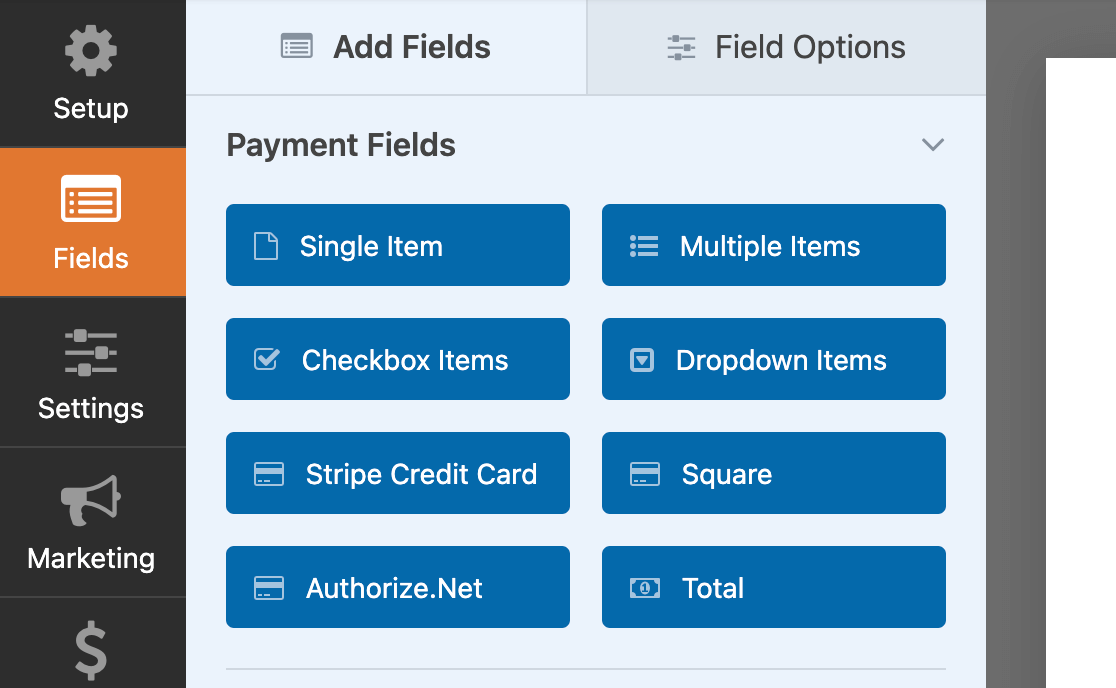
必須ではありませんが、必要に応じて合計フィールドを含めることもできます。これにより、他の決済フィールドでの選択に基づいて、ユーザーがPayPalで請求される金額が表示されます。
フォームでのPayPal Standard決済の有効化
フォームのフィールドに満足したら、そのフォームでPayPal Standard決済を有効にする必要があります。
フォームビルダーで、決済 » PayPal Standardに移動します。ここで、PayPal Standard決済を有効にするというラベルのチェックボックスをオンにします。
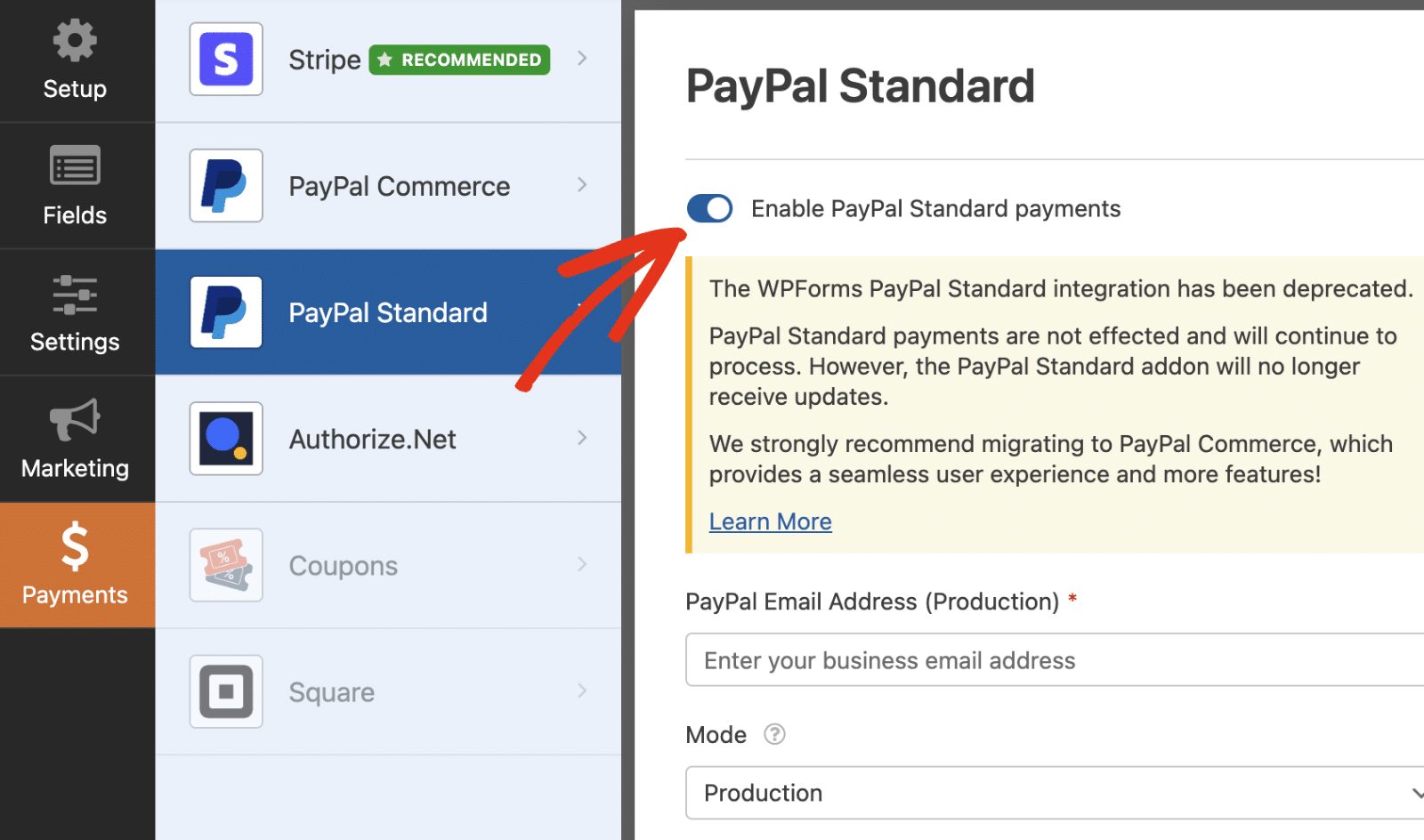
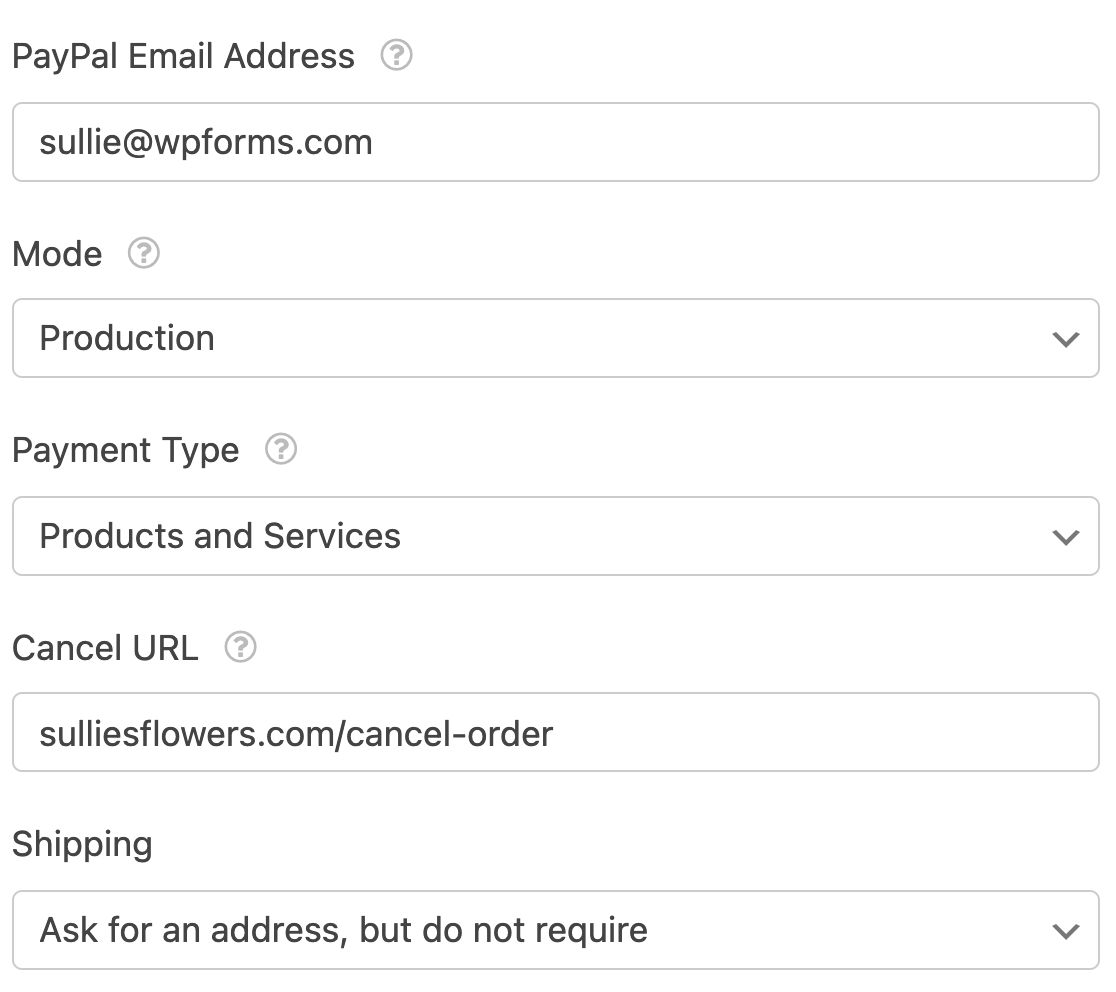
次に、以下の項目を含む、残りのPayPal Standard設定を入力します。
- PayPalメールアドレス: 決済が送信されるPayPalビジネスアカウントのメールアドレス。
- モード: 本番またはテスト/サンドボックス。ライブ決済を処理するには、このオプションを本番に設定します。
- 支払いタイプ: 商品とサービス または 寄付。このフォームで処理するトランザクションのタイプに合わせて、このオプションを選択してください。
- キャンセルURL: ユーザーがPayPalで支払いを完了しなかった場合、リダイレクトされるURLです。
- 配送: ユーザーに商品を配送する場合、PayPalのチェックアウトプロセス中に住所フィールドを要求して入力させるかを選択します。
さらに、条件付きロジックを有効にするオプションもあります。これは以下で詳しく説明しています。
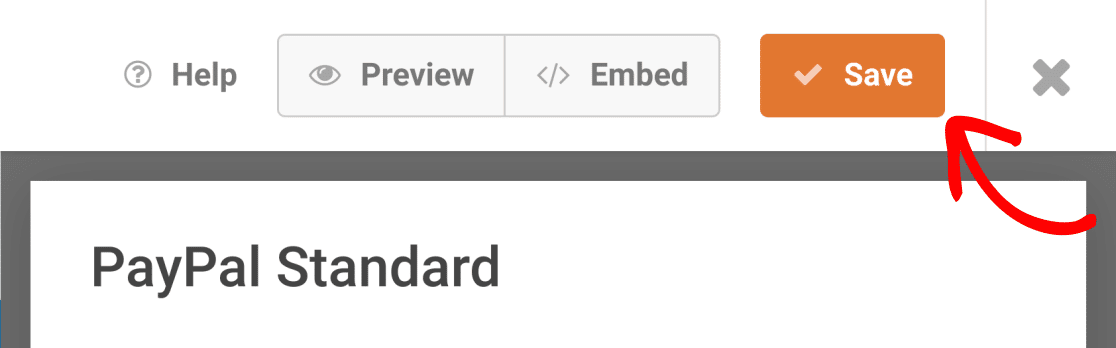
準備ができたら、支払い設定を保存するために、フォームビルダーの上部にある保存ボタンをクリックしてください。
条件付きロジックの設定(オプション)
条件付きロジックを使用すると、ユーザーの選択に基づいてコンテンツや動作が自動的に変更される「スマートフォーム」を作成できます。
WPFormsの条件付きロジックをPayPal Standardの支払いに使用する方法はいくつかあります。たとえば、次のとおりです。
PayPalでの条件付きロジックの使用例をいくつかご紹介します。
支払いのための条件付きロジックの設定
例として、ユーザーがチェックボックスを選択してワークショップにサインアップする場合にのみPayPal Standardの支払いを行うように条件付きロジックを設定しましょう。
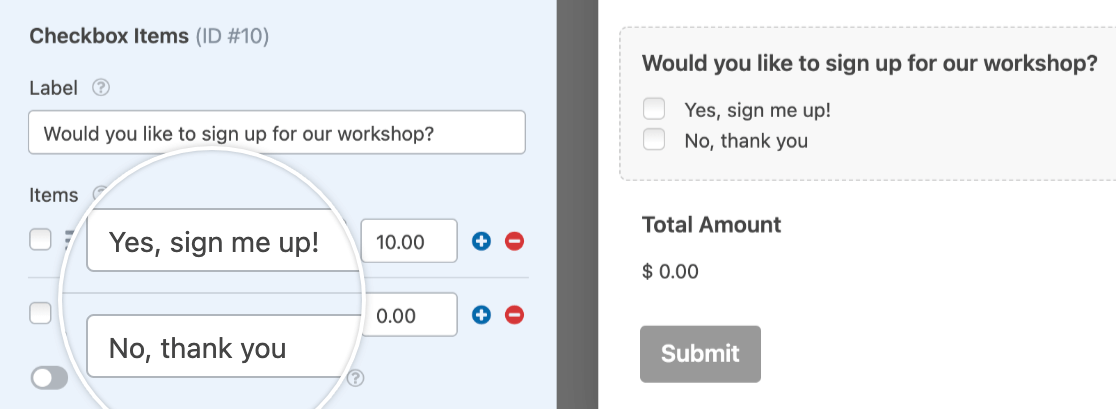
まず、フォームにチェックボックス項目フィールドを追加します。このフィールドで、はい、サインアップします!といいえ、結構ですという2つの選択肢を用意し、ユーザーにワークショップにサインアップするかどうかを選択してもらいます。
PayPal Standardの支払いで条件付きロジックを有効にするには、フォームビルダーを開き、支払い » PayPal Standardに移動します。前のステップで設定したオプションの下にある、条件付きロジックを有効にするというラベルの付いた設定をオンにします。
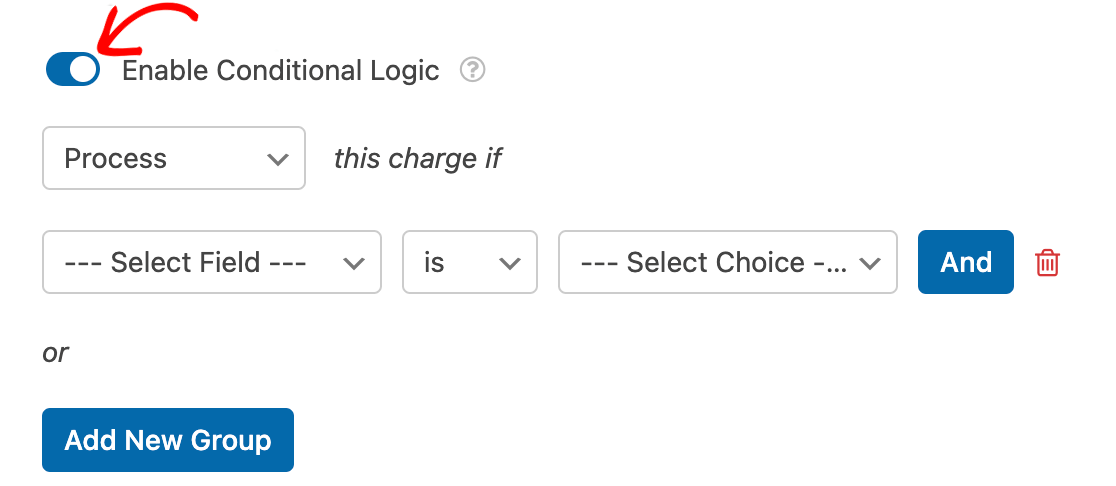
このオプションをオンにすると、追加の設定が表示されます。これらを使用して、ユーザーが支払いプロセスを完了するためにPayPalに送信されるべき時期を決定する条件付きルールを作成します。
この例では、ユーザーがサインアップを選択した場合にのみ支払い処理を行います。このルールを設定するには、ドロップダウンを「この請求を処理する」に設定し、「ワークショップにサインアップしますか?」が「はい、サインアップします!」となるようにします。
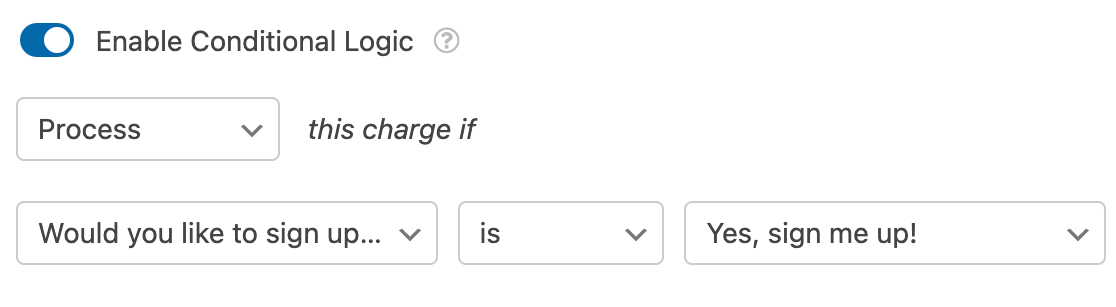
ユーザーがこのフォームを送信すると、ワークショップへのサインアップを選択した場合にのみ、チェックアウトプロセスを完了するためにPayPalに移動します。
完了した支払いのための条件付き通知メールの作成
デフォルトでは、WPFormsはユーザーがフォームを送信するとすぐにすべての通知メールを送信します。ただし、場合によっては、ユーザーがPayPalで支払いを完了するまで通知メールを送信したくない場合があります。
通知メールをユーザーの支払いが正常に完了するまで遅延させるには、フォームビルダーで 設定 » 通知 に移動します。
遅延させたい通知メールについて、PayPal Standard 完了済み支払いに対して有効にする チェックボックスをオンにします。
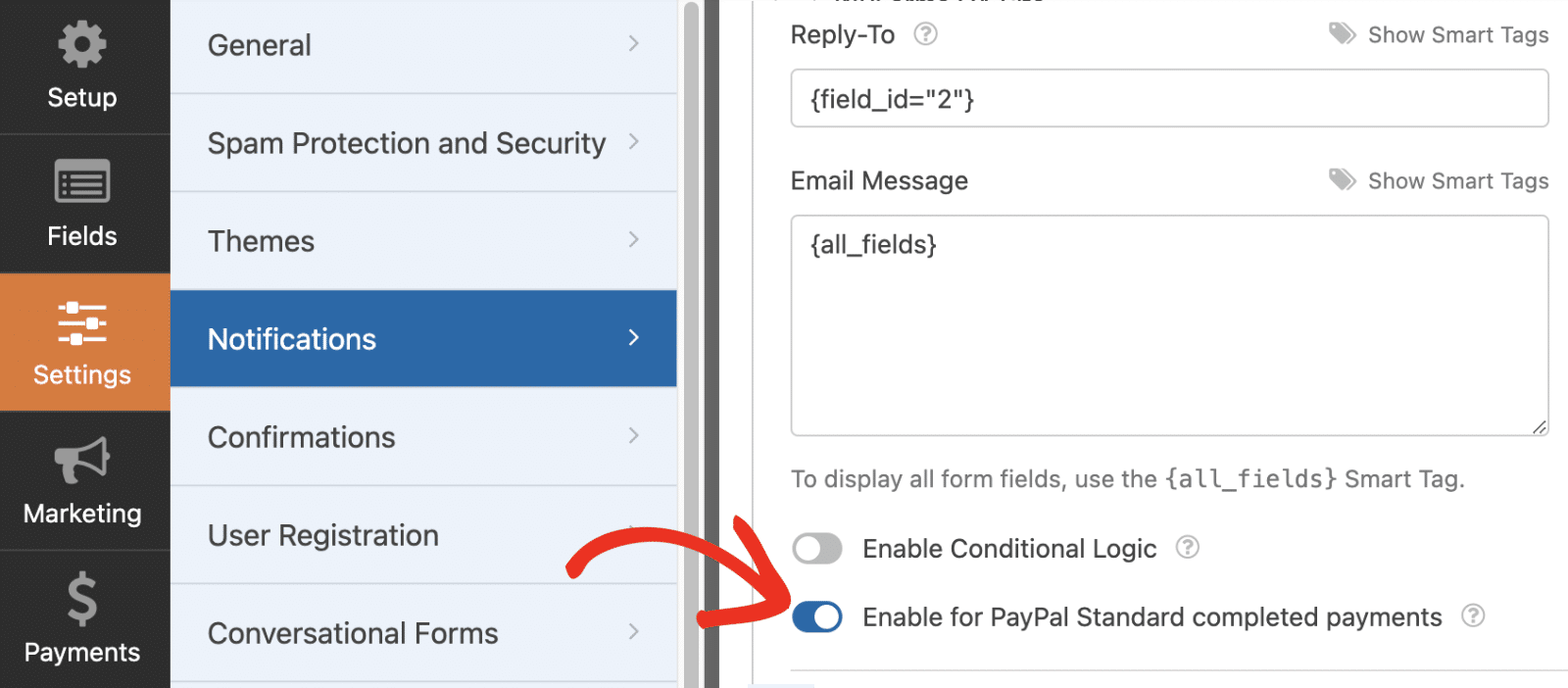
設定を変更した後は、必ずフォームを再度保存してください。
決済の表示と管理
フォームから支払いを受け取ったら、サイトの管理画面から直接表示および管理できるようになります。
これを行うには、WPForms » 支払い に移動して、支払い概要ページにアクセスします。
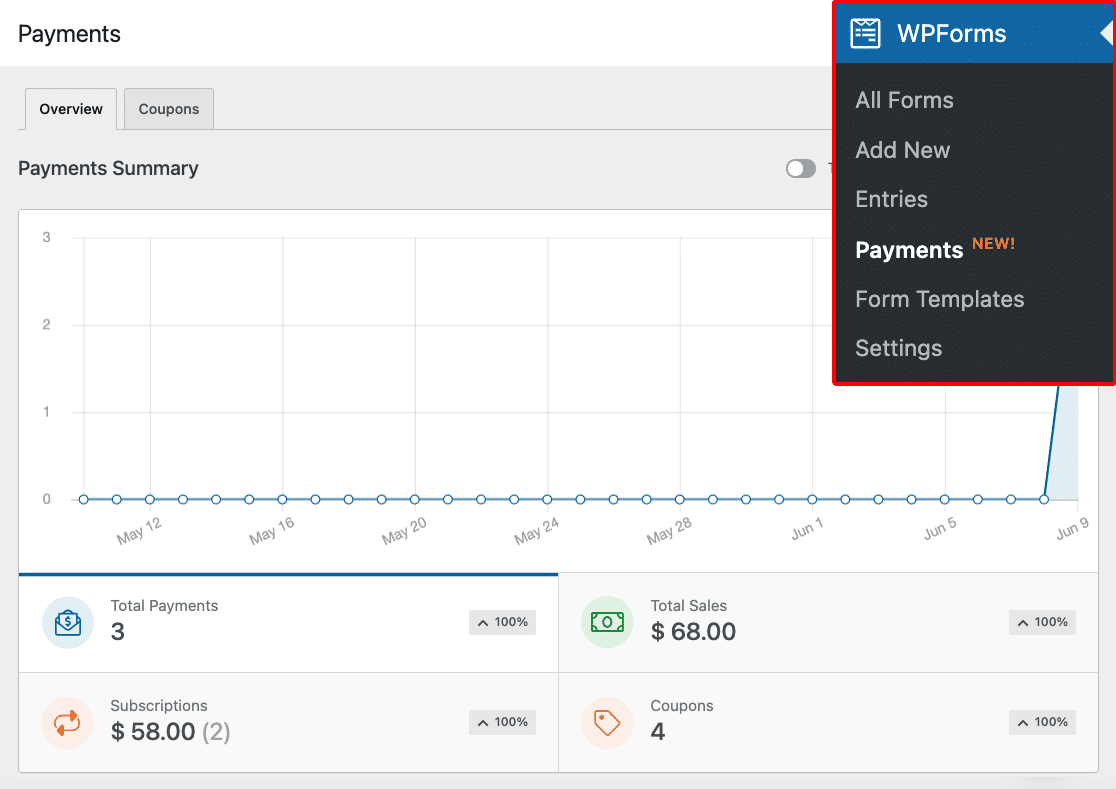
支払い概要ページでは、取引の詳細を表示したり、売上を追跡したり、収益トレンドを表示したり、支払いフォームの成功度を測定したりできます。
詳細については、フォームの支払いを表示および管理する方法 ガイドをご覧ください。
よくある質問
以下に、PayPal Standard アドオンに関してよく受ける質問への回答をいくつか示します。
フォームでのPayPal支払いをテストするにはどうすればよいですか?
支払いフォームをテストする最善の方法は、エントリを送信し、ユーザーと同じ手順をたどることです。実際の支払いを受け付ける前にトランザクションをテストできる PayPalのテストモードを設定する ことをお勧めします。これにより、実際の支払いを受け付ける前にトランザクションをテストできます。
ユーザーがPayPal Standard 支払いフォームを送信するとどうなりますか?
ユーザーがPayPal Standard 連携のフォームを送信すると、支払いを完了するためにすぐにPayPalのウェブサイトに移動します。
同時に、フォームの 通知メール が送信されます。また、ユーザーがフォームを送信するとすぐに ユーザーのエントリを表示 できます。
ユーザーがPayPalのサイトで支払いを完了したことをどのように知ることができますか?
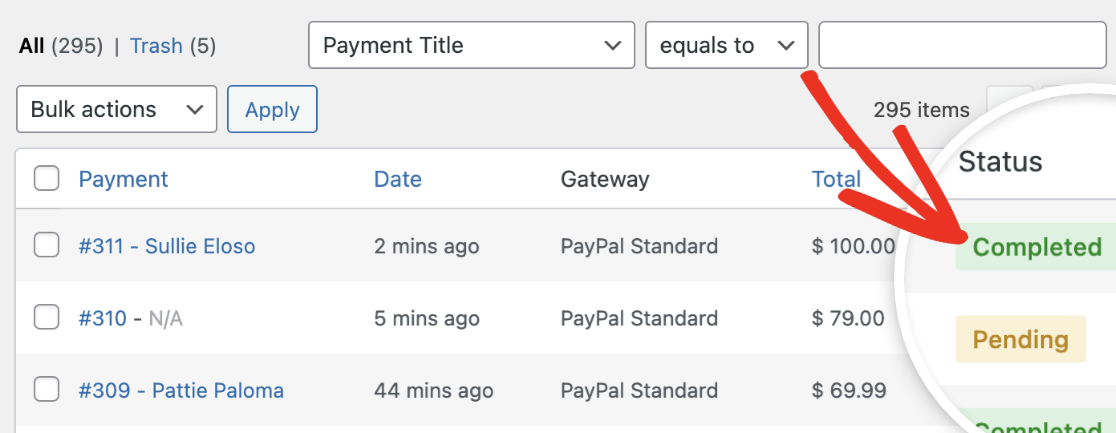
ユーザーがPayPal Standard ゲートウェイを通じて支払いを完了すると、WPFormsの支払いページで ステータス 列の下に 完了 と表示されます。
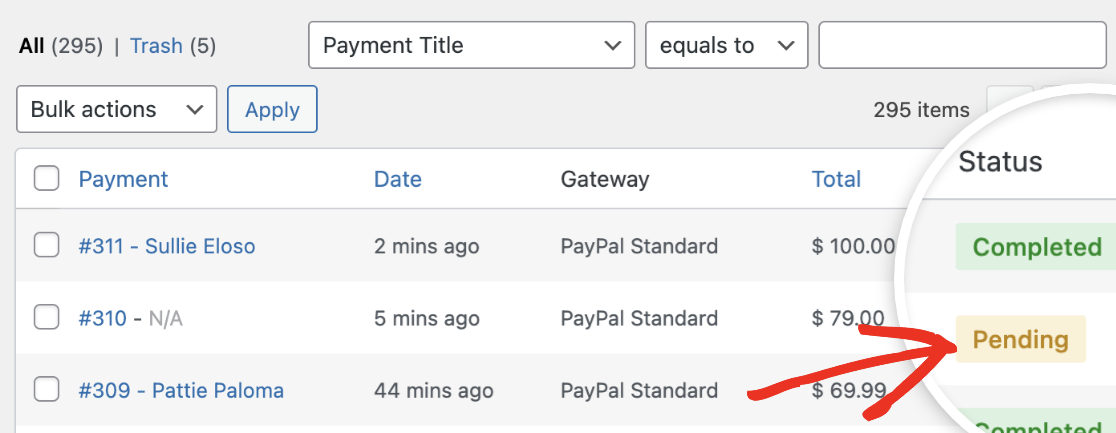
ユーザーがPayPalのチェックアウトを完了せずにフォームを送信した場合、ステータス 列には 保留中 と表示されます。これは、支払いが完了していないことを示します。
ただし、支払いステータスが変更されない場合があります。これには2つの可能な理由と、それらに対処する方法を以下に示します。
1. 暗号化されたウェブサイト支払い(EWP)が有効になっている:EWPは、PayPal Payments Standard が提供する機能です。公開鍵と秘密鍵を使用して、マーチャントウェブサイト上の支払いボタンコードを暗号化します。EWPが有効になっている場合、エラーが発生することがあります。
これに対処するには、PayPal ビジネスアカウントにログインし、アカウント設定 に移動します。そこに ウェブサイト支払い を左側のサイドバーでクリックし、次に ウェブサイトの支払い設定 オプションの横にある 更新 をクリックします。
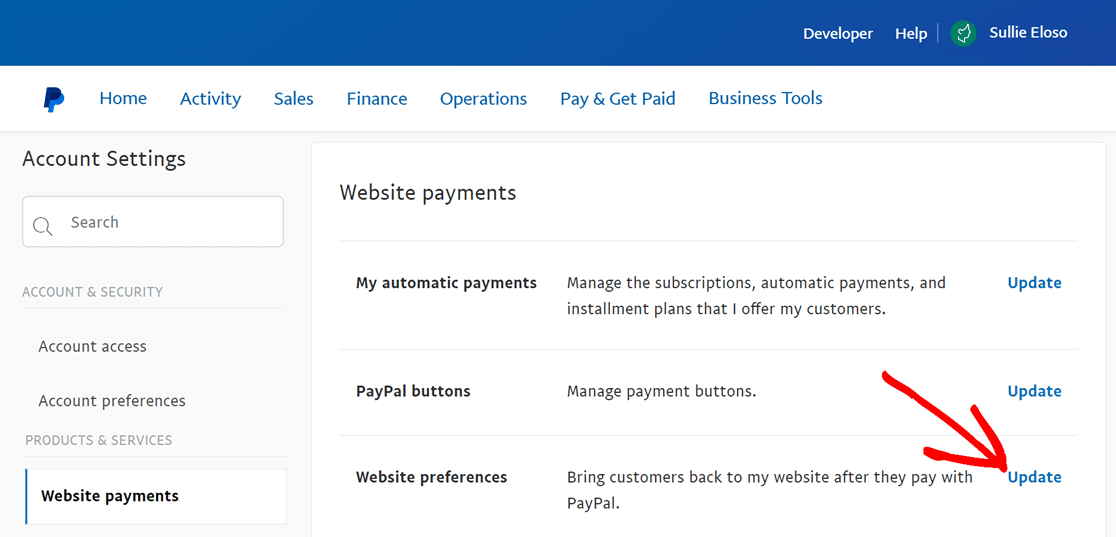
これにより新しいページに移動します。下にスクロールして暗号化されたウェブサイトの支払いセクションまで進んでください。ここで、暗号化されていないウェブサイトの支払いをブロックするオプションをオフの位置に設定します。
2. サイトのウェブホストがPayPalからの着信メッセージをブロックしている:まれに、ウェブホストが着信PayPalメッセージをブロックし、支払いステータスの更新を妨げることがあります。
このケースが疑われる場合は、サイトのホスティングプロバイダーに連絡してください。PayPalとの通信に影響を与える可能性のあるブロックがないか確認し、それらを削除するのを手伝ってくれます。
フォームでPayPal Standardを使用するために料金はかかりますか?
WPFormsでは、フォームでPayPal Standardを使用するために料金を請求することはありません。ただし、PayPalは利用状況に基づいて独自の料金を設定する場合があります。詳細については、PayPalの料金ページを確認してください。
定期的な支払いを受け取ることはできますか?
現在、PayPal Standardアドオンは定期的な支払いには対応していません。PayPal経由でサブスクリプションベースの支払いを受け取る必要がある場合は、PayPal Commerceアドオンの使用を検討してください。また、Stripe ProおよびAuthorize.Netアドオンでも定期的な支払いを受け取ることができます。
これで完了です!WPFormsでPayPal Standardの支払いを受け付ける方法がわかりました。
次に、フォームの選択に基づいてユーザーに異なる通知メールを送信しますか?詳細については、条件付き通知メールに関するチュートリアルをご覧ください。