


Résumé IA
Vous cherchez le meilleur plugin de bannière pour WordPress ? Que vous souhaitiez promouvoir une promotion, collecter des prospects, afficher des publicités ou informer sur l'utilisation des cookies, il existe un plugin de bannière pour vous.
Nous avons testé certains des plugins de bannière les plus populaires pour déterminer lesquels sont les meilleurs. Dans cet article, nous vous présentons nos conclusions.
Comment ajouter une bannière à WordPress ?
Une bannière est un outil qui vous permet d'afficher des messages, des promotions ou des conditions qui attirent l'attention sur votre site web. Vous pouvez également l'utiliser pour collecter des prospects ou afficher des publicités. Le moyen le plus simple d'ajouter une bannière à votre site WordPress est d'utiliser un plugin.
Il existe de nombreux bons plugins. Choisir le meilleur pour votre site dépend de vos objectifs et du type de bannière que vous souhaitez créer.
Meilleurs plugins de bannières pour WordPress
Alors que nous examinions certains des meilleurs plugins de bannière WordPress, il était important pour nous de considérer une variété de plugins aux forces et fonctionnalités différentes. Continuez à lire pour découvrir notre liste de favoris.
1. OptinMonster
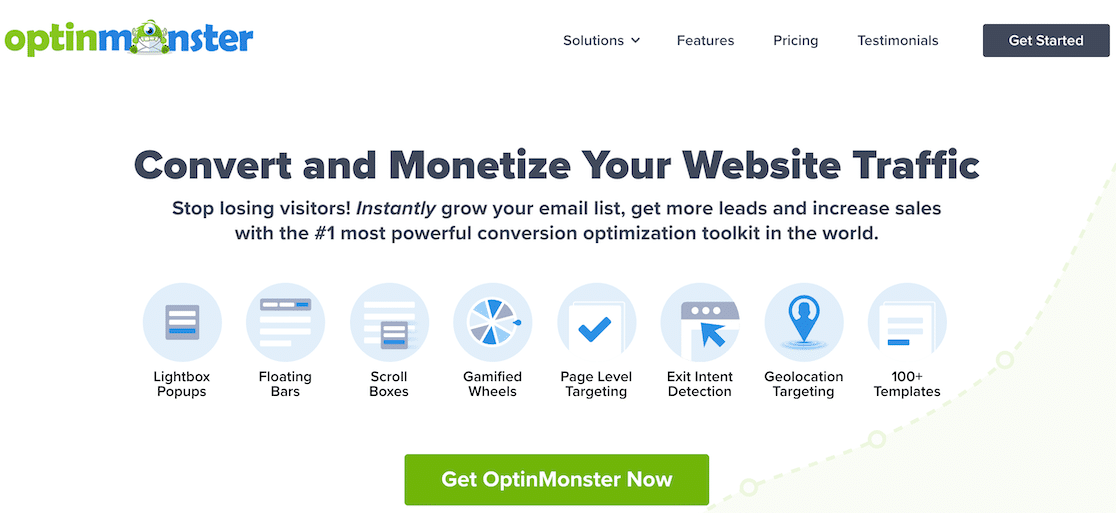
OptinMonster vous permet de créer des barres flottantes et d'autres types de bannières et de notifications pop-up pour convertir le trafic. Le constructeur glisser-déposer sans code rend la gestion des bannières un jeu d'enfant.
Pour le rendre encore plus facile, il existe des dizaines de modèles personnalisables pour correspondre à votre site WordPress ou pour ajouter une touche d'originalité.
Contrairement à de nombreux autres plugins de bannière, OptinMonster vous permet de construire votre bannière en utilisant des éléments de bloc tels que du texte, de la vidéo, des images, des comptes à rebours et du HTML personnalisé. Avec une bannière dynamique, vous êtes sûr d'attirer l'attention des visiteurs.
Si vous voulez vraiment maximiser les taux de conversion, vous devez savoir quand et où afficher vos bannières. Configurez les règles de ciblage personnalisées pour vous assurer que c'est toujours le meilleur moment et le meilleur endroit pour les visiteurs de votre site.
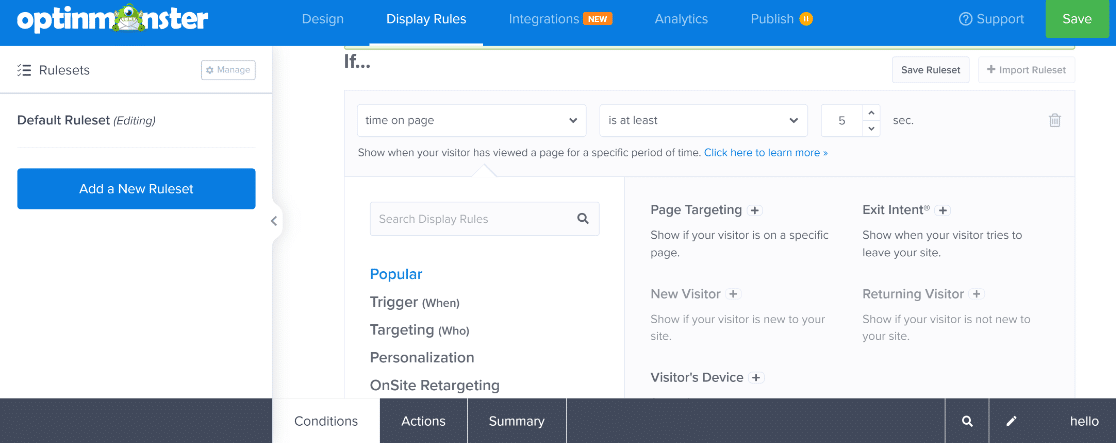
Nous avons constaté que l'installation d'OptinMonster était facile et directe. L'interface épurée et conviviale était facile à utiliser pour nous aider à configurer exactement ce que nous voulions dans une bannière. C'est idéal pour les débutants.
Ce que j'ai aimé
- Variété de campagnes : Barres flottantes, pop-ups, slide-ins, tapis plein écran et formulaires en ligne, le tout dans un seul outil.
- Technologie d'intention de sortie : Intercepte les visiteurs lorsqu'ils sont sur le point de partir, ce qui est difficile à reproduire ailleurs.
- Constructeur par glisser-déposer : Édition basée sur des blocs avec des comptes à rebours, des vidéos et du HTML personnalisé.
- Ciblage précis : Règles de page, de comportement et d'appareil que vous pouvez combiner sur une seule campagne.
- Tests A/B : Tests fractionnés intégrés pour voir quelle version de bannière est la plus performante.
Combien ça coûte ?
OptinMonster propose un plan gratuit pour commencer. Les plans payants sont facturés annuellement et commencent à 9 $/mois pour Basic, puis 19 $/mois pour Plus, 29 $/mois pour Pro et 49 $/mois pour Growth, chaque niveau ajoutant plus de types de campagnes et des limites de trafic plus élevées. C'est l'un des plugins de génération de prospects les plus performants pour cette raison.
2. TrustPulse

Plutôt que de créer une bannière au sens traditionnel, vous pouvez utiliser TrustPulse pour créer des notifications de preuve sociale.
Les notifications de preuve sociale sont des alertes qui apparaissent à l'écran pour informer les utilisateurs que d'autres personnes achètent des produits sur le site. L'idée est que savoir que d'autres achètent les produits augmente la confiance. Une confiance accrue mène à plus de conversions.
TrustPulse suit en temps réel les événements tels que les achats, les inscriptions, les opt-ins, et plus encore. Ensuite, il affiche une alerte informant les visiteurs de votre site que quelqu'un vient de réaliser une conversion sur cet événement.

Nous aimons que vous puissiez choisir d'afficher un nom ou autre chose. Par exemple, vous pouvez configurer les paramètres pour dire simplement : « Quelqu'un vient d'acheter… ».
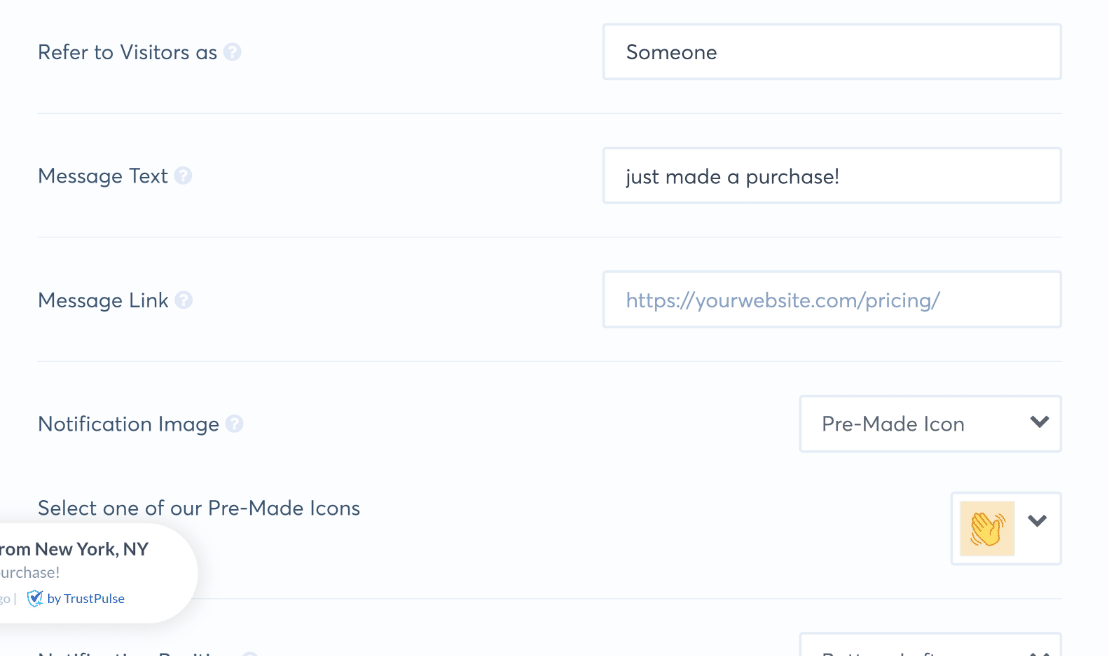
TrustPulse vous permet également de définir des règles de ciblage avancées pour toujours atteindre les bonnes personnes. Vous pouvez également personnaliser vos notifications pour qu'elles correspondent à votre site.
Une fois que tout est en place, vous pouvez accéder aux analyses pour vous aider à mesurer votre succès. Le meilleur, c'est qu'aucune compétence en codage n'est requise. C'est si facile que vous pouvez être entièrement configuré en 5 minutes.
Ce que j'ai aimé
- Suivi en temps réel : Capture les achats, les inscriptions et autres événements au fur et à mesure qu'ils se produisent.
- Messages flexibles : Affichez les noms et les emplacements, ou gardez les alertes anonymes.
- Configuration rapide : Un assistant guidé vous permet d'être opérationnel en environ cinq minutes.
- Règles d'affichage : Décidez quelles pages affichent les notifications et à qui.
- Analyses intégrées : Mesurez le nombre de clics et de conversions générés par vos alertes.
Combien ça coûte ?
TrustPulse offre un plan gratuit pour les sites à faible trafic. Les plans payants sont facturés annuellement et commencent à 5 $/mois, évoluant vers 10 $, 19 $ et 39 $/mois pour plus de sites et des limites de sessions plus élevées. Chaque plan est accompagné d'une garantie de remboursement de 14 jours.
3. Mon menu collant
My Sticky Menu vous permet de rendre votre en-tête ou votre menu collant. Vous pouvez également créer une barre de bienvenue pour les promotions, les annonces, et plus encore.
Nous avons eu un temps facile à installer le plugin et à démarrer. L'interface utilisateur est moderne, intuitive et simple à utiliser, et l'expérience utilisateur est excellente. Une fois que vous êtes dedans, c'est un jeu d'enfant de configurer et de personnaliser votre bannière simple avec des couleurs d'arrière-plan, des boutons, des polices et des tailles.
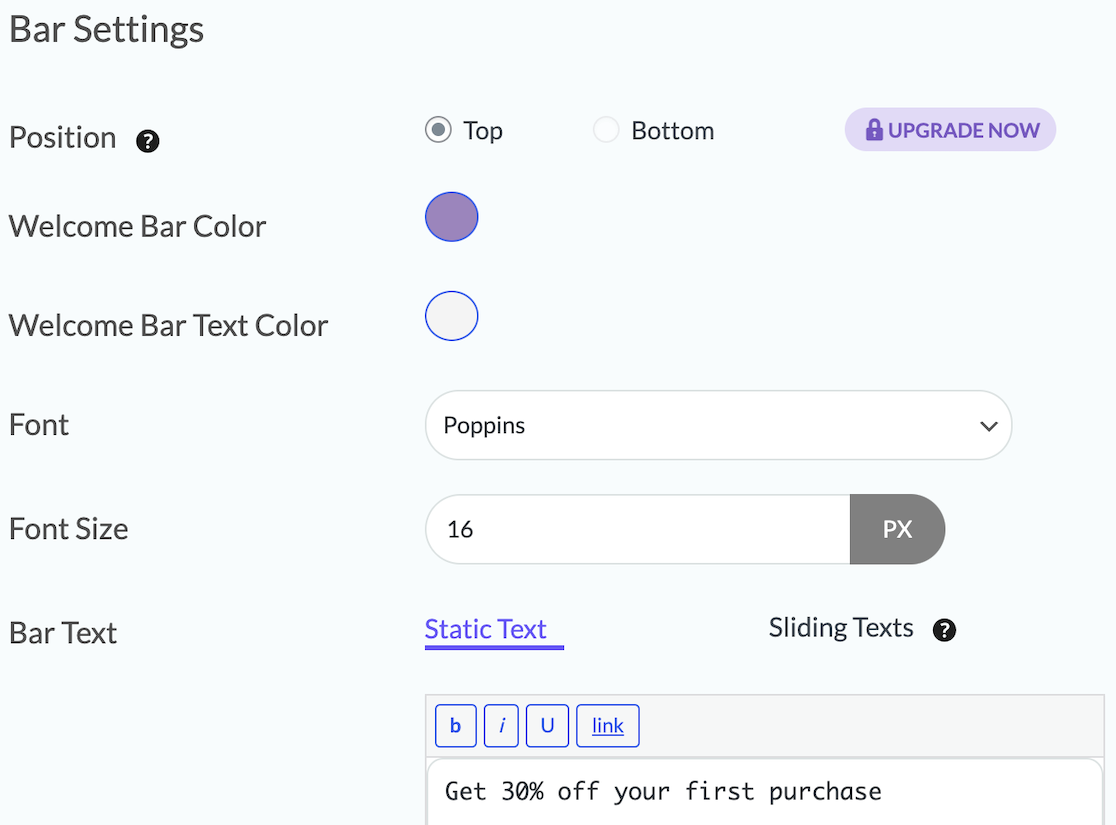
Le plugin gratuit vous offre de nombreuses options de personnalisation pour votre bannière. Au fur et à mesure que vous apportez des modifications, vous pouvez les prévisualiser juste à côté des paramètres.
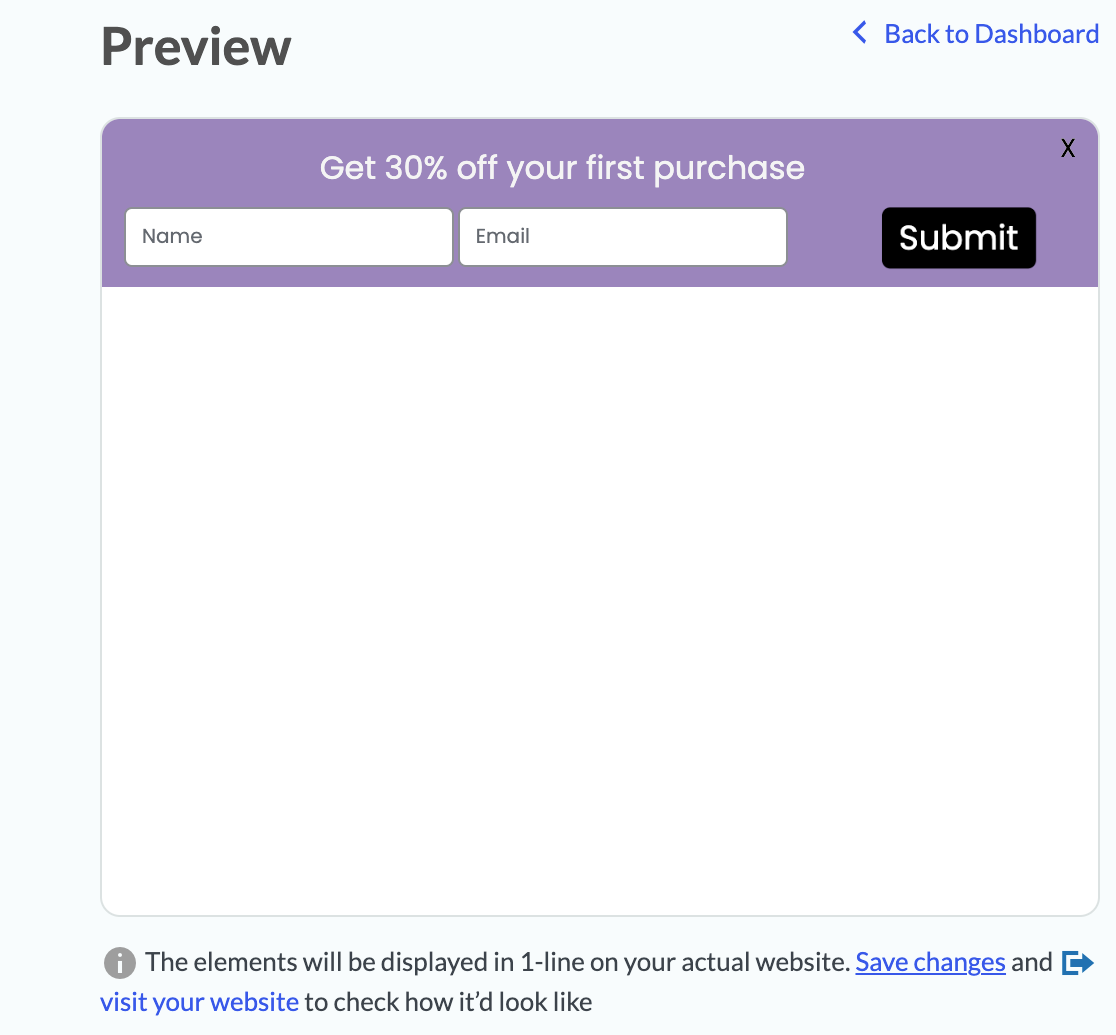
L'une des fonctionnalités que nous aimons vraiment est que vous pouvez ajouter un formulaire de contact à votre bannière. Ce formulaire est un nom et soit un e-mail, soit un numéro de téléphone. C'est un excellent moyen d'augmenter les conversions tout en développant votre liste d'e-mails.
Il existe de nombreuses fonctionnalités disponibles pour les utilisateurs du plan gratuit, mais vous pouvez en débloquer encore plus en passant à la version supérieure, y compris les notifications multi-barres, les comptes à rebours, les coupons de réduction, et plus encore.
Ce que j'ai aimé
- Version gratuite généreuse : Personnalisation réelle sans payer, pas juste une démo.
- Aperçu en direct : Voyez chaque changement de style au fur et à mesure que vous l'effectuez.
- Option d'en-tête fixe : Gardez votre menu visible au défilement, pas seulement une barre.
- Capture de prospects : Ajoutez un champ nom et e-mail ou téléphone directement dans la barre.
- Extras Pro : Notifications multi-barres, comptes à rebours et coupons de réduction lors de la mise à niveau.
Combien ça coûte ?
La version gratuite couvre l'essentiel. My Sticky Bar Pro coûte 49 $ par an, 69 $ pour deux ans ou 149 $ pour une licence à vie, chacun couvrant jusqu'à cinq sites, et il y a une garantie de remboursement de 30 jours.
4. Barre de salutation
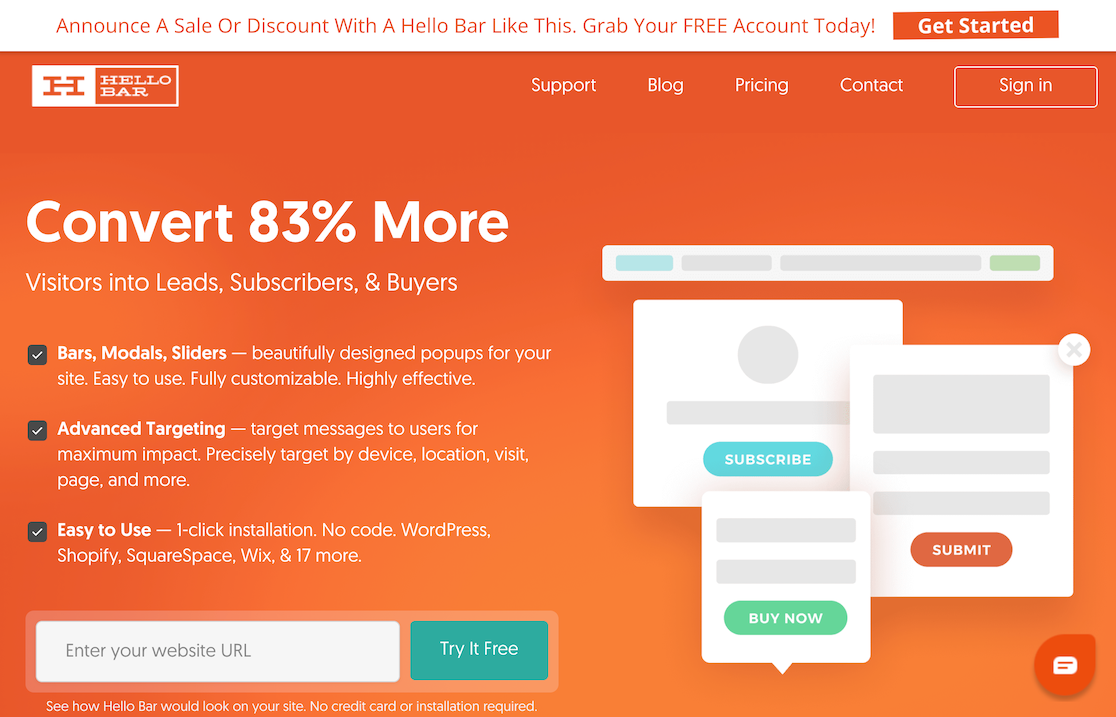
Hello Bar est une autre option populaire pour créer des bannières personnalisées, des curseurs, des modales, des alertes et des prises de contrôle de page pour augmenter les conversions et développer votre liste d'e-mails.
La configuration est aussi simple qu'un clic. Si vous êtes nouveau dans le marketing, vous pouvez accéder à un expert marketing dédié qui vous aidera à garantir que votre copie convertit.
Le compromis est que vous travaillez en dehors de WordPress et ajoutez un script à votre site, donc c'est moins « natif » qu'un plugin. Pour les débutants qui veulent être guidés, c'est un juste échange, et les plans supérieurs incluent même l'accès à un expert en marketing pour examiner votre texte.
Ce que j'ai aimé
- Configuration de style en un clic : Utilise la marque de votre site pour accélérer la conception.
- Flux basé sur les objectifs : Vous guide vers le bon type de bannière pour votre objectif.
- Formats multiples : Barres, modales, sliders, alertes et prises de contrôle de page.
- Aucun code requis : Un seul extrait le connecte à n'importe quel site.
- Aide d'expert : Les niveaux supérieurs ajoutent des conseils marketing sur vos campagnes.
Combien ça coûte ?
Hello Bar propose un plan Starter gratuit, bon pour jusqu'à 5 000 vues. Les plans payants sont facturés annuellement et tarifés par vues mensuelles de pop-up, à partir de 29 $/mois pour Growth, puis 49 $/mois pour Premium, et 99 $/mois pour Elite.
5. Annonceur
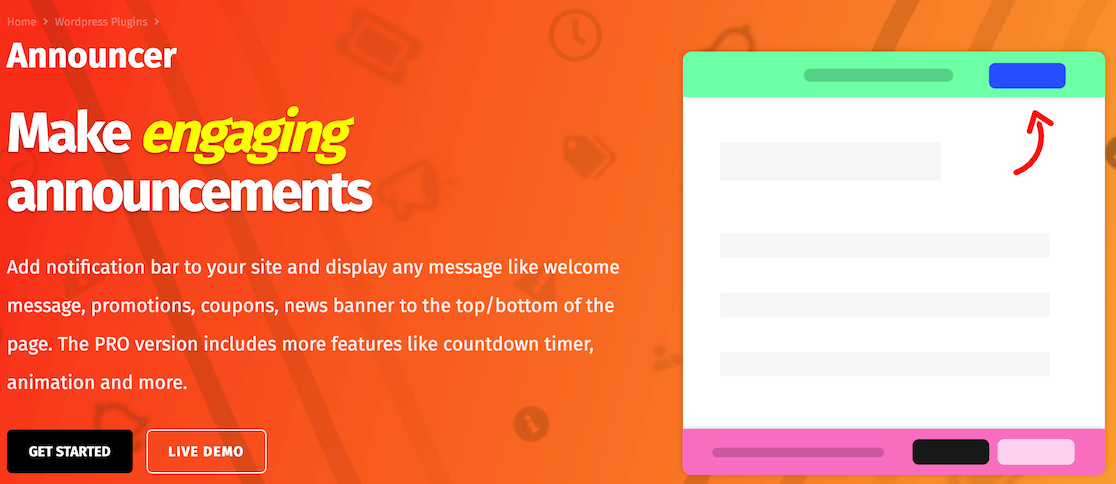
Transformez facilement vos bannières en CTA avec Announcer. Utilisez-le pour créer des bannières d'affichage pour accepter les cookies, consulter les politiques de confidentialité, vous abonner, et bien plus encore.
Une fonctionnalité intéressante dans Announcer est la possibilité d'empiler plusieurs notifications. Bien que cela puisse attirer l'attention, nous vous conseillons de l'utiliser avec parcimonie, afin qu'elle ne devienne pas distrayante pour les visiteurs de votre site.
Ce que j'ai aimé
- Planification : Définissez les dates de début et de fin pour les barres sensibles au temps.
- Contrôle des cookies : Réaffichez ou masquez les bannières en fonction de ce qu'un visiteur a vu.
- Règles conditionnelles : Affichez les barres aux bons visiteurs sur les bonnes pages.
- Contenu flexible : Ajoutez des formulaires, des images ou des shortcodes dans une bannière.
- Mises en page multiples : Empilez les notifications et choisissez l'apparence de chacune.
Combien ça coûte ?
La version gratuite est disponible sur WordPress.org. Announcer Pro est un achat unique qui commence à 25 $ pour un seul site, avec des niveaux de 89 $ et 129 $ pour plus de sites, et chaque licence inclut des mises à jour à vie.
6. AdRotate

Ce qui rend AdRotate un peu différent des autres sur cette liste, c'est qu'il s'agit d'un plugin de gestion d'annonces spécifiquement conçu pour les bannières publicitaires. Il fonctionne avec les annonces Google AdSense, les annonces Amazon et d'autres plateformes d'annonces d'affiliation.
La création de publicités est facile. Si vous n’avez pas de publicité créée, vous pouvez utiliser le générateur de publicités intégré pour en créer une. Aucune compétence en codage n’est requise. Vous pouvez prévisualiser vos bannières publicitaires pendant que vous éditez.
Pour ajouter des bannières à votre site, vous pouvez utiliser la fonctionnalité de bloc d’éditeur WordPress du plugin dans Gutenberg. Alternativement, utilisez des shortcodes pour ajouter des bannières à votre contenu, widgets, blocs, constructeurs de pages, barres latérales, et plus encore. Il est également possible de configurer l’injection de publication.
Décidez si vous souhaitez faire pivoter les bannières publicitaires comme un carrousel par chargement de page ou toutes les quelques secondes, et choisissez le calendrier que vous souhaitez.
Ce que j'ai aimé
- Support réseau : Fonctionne avec AdSense, Amazon et les plateformes publicitaires d'affiliation.
- Générateur d'annonces intégré : Créez une bannière même sans votre propre création.
- Placement flexible : Bloc Gutenberg, shortcodes, widgets et injection de publication.
- Contrôle de rotation : Rotation par carrousel ou chronométrée avec planification complète.
- Statistiques de performance : Suivez les impressions et les clics sur chaque annonce.
Combien ça coûte ?
La version gratuite est sur WordPress.org. AdRotate Pro commence à 49 € par an (environ 55 $) pour un seul site, avec des niveaux supérieurs pour deux sites et jusqu'à 20 sites, et chaque licence inclut un an de mises à jour et de support.
7. WPFront Notification Bar
Semblable à d’autres sur cette liste, WPFront Notification Bar vous permet de créer une nouvelle bannière à afficher en haut ou en bas de votre site Web.
Choisissez si vous souhaitez afficher un message seul ou un message avec un bouton. Le bouton peut ouvrir une URL ou exécuter du JavaScript.
Ce que j'ai aimé
- Placement en haut ou en bas : Positionnez la barre là où elle s'intègre le mieux.
- Message ou bouton : Affichez uniquement le texte ou ajoutez un bouton d'appel à l'action.
- Contrôle d'affichage : Fixe ou défilant, avec dates de début et de fin.
- Options responsives : Masquez la barre sur les écrans et appareils plus petits.
- Gratuit à utiliser : La barre de notification principale ne coûte rien.
Combien ça coûte ?
La version gratuite couvre la barre de notification principale. WPFront Notification Bar Pro coûte 49 $ pour un seul site, 69 $ pour jusqu'à cinq sites et 99 $ pour jusqu'à 50 sites.
FAQ sur les plugins de bannières WordPress
Choisir un plugin de bannière WordPress soulève quelques questions courantes, notamment concernant les options gratuites et les performances du site. Voici des réponses rapides aux questions que les lecteurs posent le plus souvent.
Existe-t-il des plugins de bannières WordPress gratuits ?
Oui, et plusieurs de cette liste sont vraiment utiles gratuitement. My Sticky Bar, Announcer et WPFront Notification Bar ont tous des versions gratuites complètes sur WordPress.org, tandis qu'OptinMonster, TrustPulse et Hello Bar proposent des plans gratuits avec des limites d'utilisation.
Les plugins de bannière affectent-ils les performances du site Web ou la vitesse de chargement des pages ?
Cela dépend du plugin. Un plugin de bannière bien codé est conçu pour la vitesse et ne ralentira pas notablement votre site, mais vous devriez toujours télécharger à partir d'un développeur réputé et lire les avis récents avant d'installer.
Puis-je créer des boutons d'appel à l'action personnalisés dans mes bannières à l'aide d'un plugin ?
Oui, la plupart des plugins de bannière vous permettent d'ajouter des boutons d'appel à l'action personnalisés. Consultez d'abord la documentation du plugin pour confirmer qu'il prend en charge les styles de bouton et les options de lien dont vous avez besoin.
Ensuite, transformez les clics sur les bannières en prospects
Une bannière attire l'attention, mais un formulaire la capture. Avec WPForms, vous pouvez créer un formulaire de contact ou d'inscription en quelques minutes et le connecter aux outils d'e-mail que vous utilisez déjà, afin que les visiteurs attirés par vos bannières ne s'échappent pas.
Si vous gérez une boutique, associez vos bannières promotionnelles aux bons plugins WooCommerce et à quelques plugins de code promo pour rentabiliser ces barres de vente.
Et si vous préférez éviter complètement le code, nos guides sur les outils sans code pour WordPress et les plugins de téléversement de fichiers peuvent vous aider à compléter votre site.
Créez votre formulaire WordPress maintenant
Prêt à créer votre formulaire ? Commencez dès aujourd'hui avec le plugin de création de formulaires WordPress le plus simple. WPForms Pro inclut de nombreux modèles gratuits et offre une garantie de remboursement de 14 jours.
Si cet article vous a aidé, veuillez nous suivre sur Facebook et Twitter pour plus de tutoriels et de guides WordPress gratuits.





