


Resumen de IA
Cuando un usuario completa un formulario en tu sitio, ¿cómo averiguas qué lo llevó realmente hasta él? La respuesta a esta pregunta podría ayudarte a conseguir más clientes potenciales y envíos de formularios.
Por lo tanto, es importante entender qué páginas lee alguien antes de enviar el formulario. Por suerte para ti, WPForms puede registrar todo el recorrido que lleva a los envíos de formularios.
En esta guía, te explicaré cómo activarlo y cómo interpretar lo que te proporciona, junto con cómo medir las analíticas de tus formularios para mejorar las conversiones.
¡Rastrea el recorrido del usuario antes del envío del formulario! 😀
¿Cómo rastrear el recorrido del usuario antes de enviar un formulario en WordPress?
Para ver qué páginas visitan tus visitantes antes de enviar tu formulario, WPForms ofrece el Complemento User Journey.
Y cuando quieras rastrear cómo se comporta cada persona una vez que llega al formulario, tienes analíticas avanzadas de formularios disponibles.
Así es como puedes configurar todo en WordPress. ¡Toda la configuración te llevará menos de 5 minutos!
- Paso 1: Instala el plugin WPForms Pro
- Paso 2: Instalar y Activar el Complemento de Viaje del Usuario
- Paso 3: Encuentra el Journey de un Visitante en tus Entradas del Formulario
- Paso 4: Envía Cada Journey Directamente a tu Bandeja de Entrada
- Paso 5: Empareja los Journeys con Form Analytics para una Visión Completa
Paso 1: Instala el plugin WPForms Pro
WPForms es un creador de formularios avanzado de arrastrar y soltar para WordPress que se utiliza en más de 5 millones de sitios, con más de 2100 plantillas de formularios de WordPress para empezar, un creador de formularios de IA y docenas de integraciones de marketing/CRM.
Lo que más me gusta de usar WPForms aquí es el hecho de que el seguimiento se encuentra dentro del panel de WordPress. Esto significa que nunca tendrás que consultar una herramienta de análisis separada contra una marca de tiempo, intentando averiguar qué sesión pertenece a qué cliente potencial.
Para este tutorial, usaré el complemento User Journey, que requiere una licencia Pro o superior y también te da acceso a analíticas avanzadas de formularios con seguimiento a nivel de campo y la capacidad de establecer un objetivo de conversión.

Para empezar, compra la licencia Pro. Luego instala WPForms en tu sitio web. Si necesitas ayuda, sigue estas instrucciones sobre cómo añadir un complemento a WordPress.
¡Actualiza a WPForms Pro ahora! :)
Paso 2: Instalar y Activar el Complemento de Viaje del Usuario
Los datos del recorrido provienen de un complemento en lugar del núcleo del plugin, por lo que nada se registra hasta que lo activas. La activación en sí tarda unos veinte segundos.
En tu panel de WordPress, ve a WPForms » Complementos. Escribe user journey en el cuadro de búsqueda de complementos para que aparezca la tarjeta en la parte superior de la lista.

Haz clic en Instalar complemento en la tarjeta User Journey y WPForms lo descargará y activará por ti, y la tarjeta se moverá a Complementos activados con su interruptor indicando Activado.
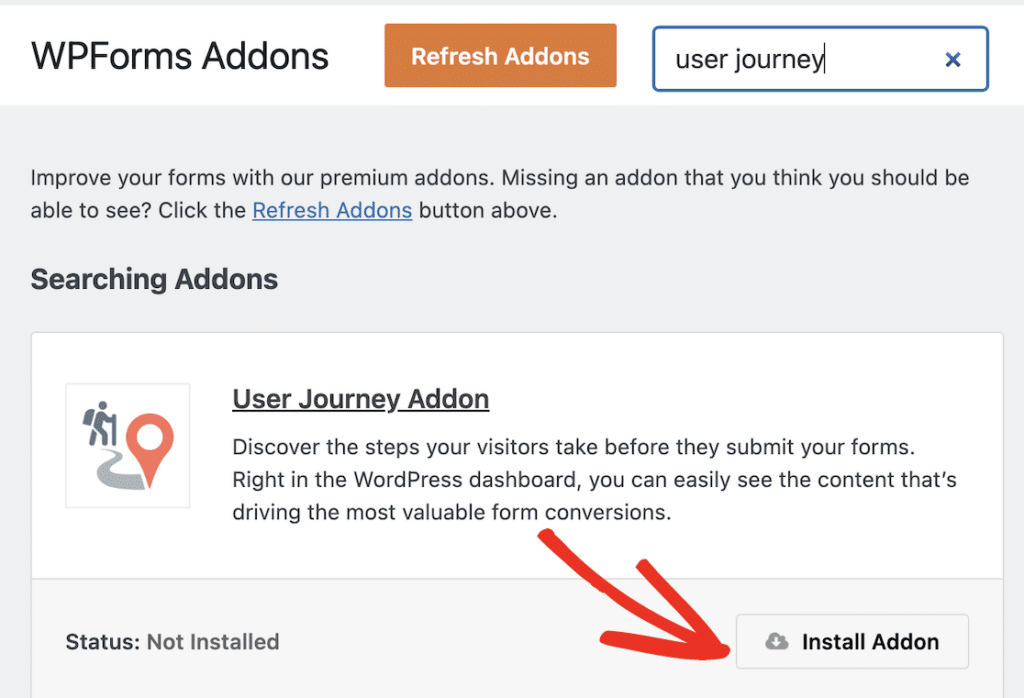
Esa es toda la configuración, sin código de seguimiento que pegar en tu tema ni cuenta externa que conectar. El complemento lee las visitas directamente de tu propio sitio.
Ten en cuenta que WPForms no puede reconstruir visitas que nunca ha visto, por lo que cualquier entrada que hayas recopilado antes de activar el complemento mostrará un cuadro de recorrido vacío.
Paso 3: Encuentra el recorrido de un visitante en las entradas de tu formulario
Una vez que el complemento esté activado y tu formulario esté recopilando entradas, todos los envíos de formularios futuros incluirán la información del recorrido del usuario en los detalles de la entrada.
Para ver esta información, navega a WPForms » Entradas y luego haz clic en el nombre de tu formulario.
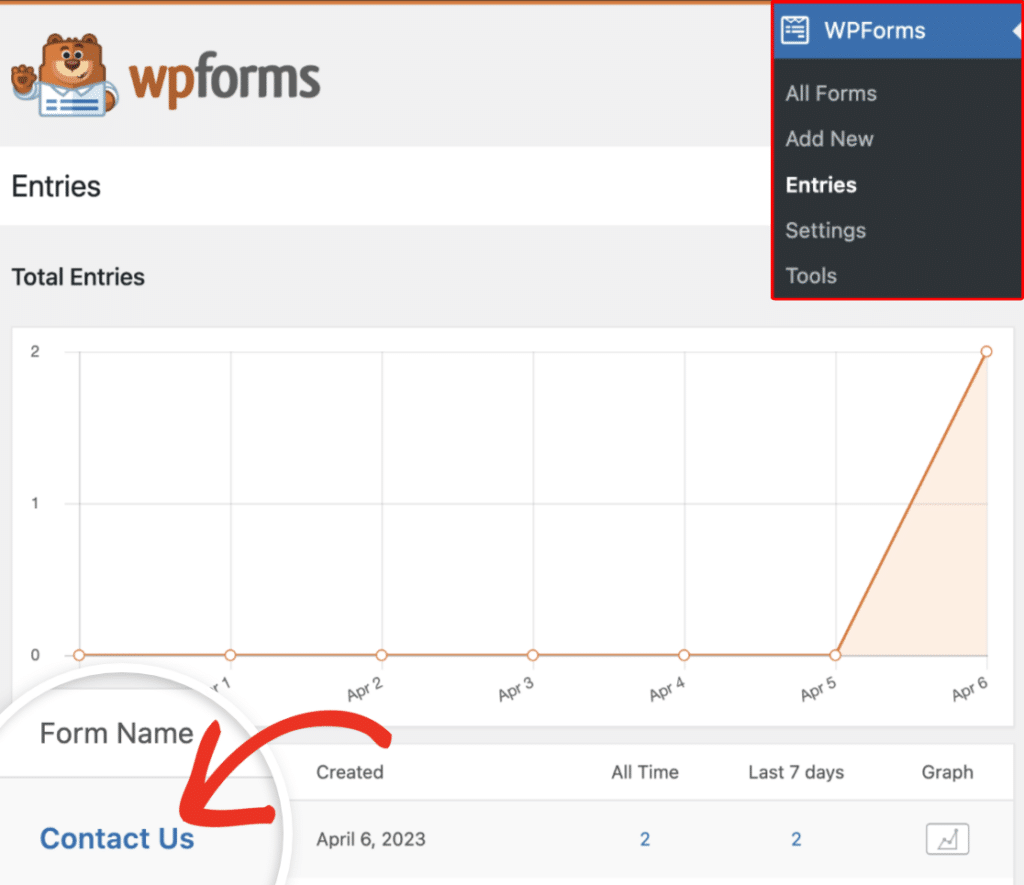
Esto te llevará a la página de entradas de ese formulario específico, donde simplemente puedes hacer clic en el botón Ver delante de cualquier entrada para abrir los detalles de envío de ese formulario.
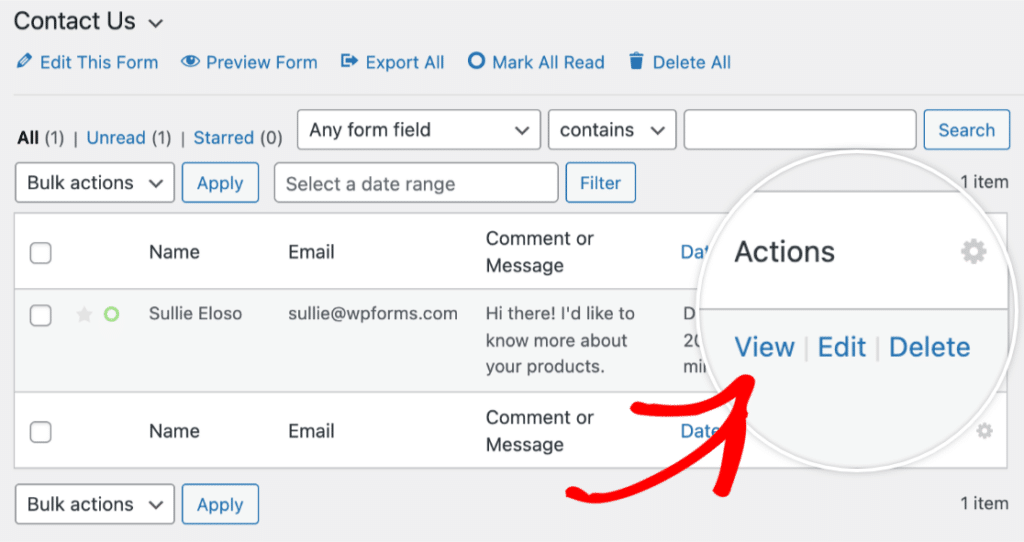
Después de abrir los detalles completos de tu entrada, desplázate hacia abajo para encontrar la sección etiquetada como Viaje del usuario. Cada fila de esa tabla contiene tres informaciones:
- Hora: Cuándo ocurrió esa visita.
- Título y ruta de la página: Qué página vieron, listada en el orden en que la vieron.
- Duración: Cuánto tiempo permanecieron antes de pasar a la siguiente.
Ten en cuenta que la fuente de referencia se registra una vez por viaje y no por fila, así que asegúrate de leer las filas de arriba a abajo para obtener una narrativa.

Cualquier visita que contenga parámetros de consulta también tendrá un icono de Info junto a ella; no olvides hacer clic en él para ver qué registró WPForms para esa página.
Las etiquetas de campaña como utm_source aparecen aquí, junto con cualquier término de búsqueda que alguien haya escrito en tu sitio. Para una visión completa de ese lado de los datos, tenemos una guía separada sobre cómo rastrear la fuente de un cliente potencial en WordPress.

Es importante recordar que no todas las partes se verán como los ejemplos que he compartido anteriormente. Muchas veces es posible que un visitante haya llegado a la página del formulario y lo haya enviado sin leer nada más.

Dependiendo del tipo de viaje del usuario que veas por cliente potencial, tendrás que trabajar en un tipo diferente de seguimiento. Por ejemplo, un camino largo significa que la persona ya tiene tus detalles y quiere información específica.
Mientras tanto, un viaje que solo muestra una visita a una página y luego un envío generalmente significa que quieren una devolución de llamada y no han leído mucho todavía.
Paso 4: Envía Cada Journey Directamente a tu Bandeja de Entrada
Para leer un viaje, solo necesitas seguir los tres procedimientos enumerados anteriormente. Este es opcional, pero vale la pena cuando alguien más que tú maneja los clientes potenciales.
Puedes abrir las entradas una a la vez, aunque solo obtienes unas pocas por día. Una vez que el volumen aumente, es más fácil incluir la ruta directamente en el correo electrónico de notificación.
WPForms presenta una etiqueta inteligente diseñada específicamente para este propósito, y añadirla a tu plantilla de notificación entrega el viaje junto con el cliente potencial.
En el constructor de formularios, localiza la configuración de tus notificaciones navegando a Ajustes » Notificaciones. Si aún no lo has hecho, procede a habilitar las notificaciones por correo electrónico configurando la opción Habilitar Notificaciones en la posición de encendido.
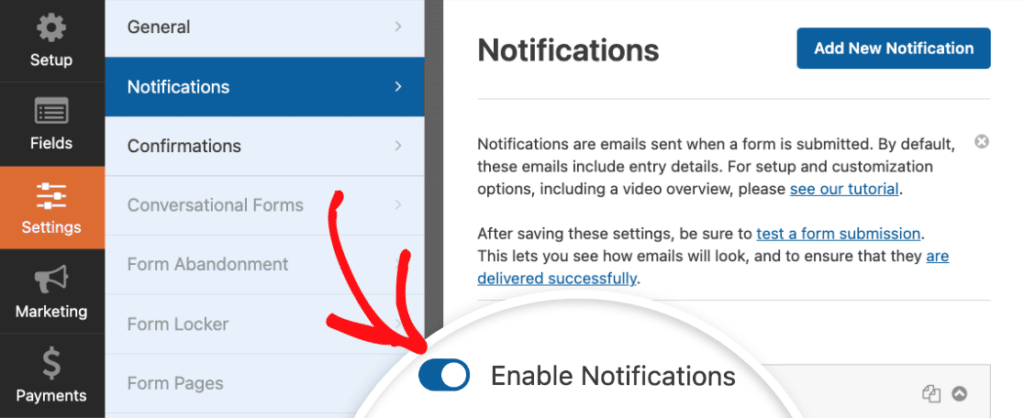
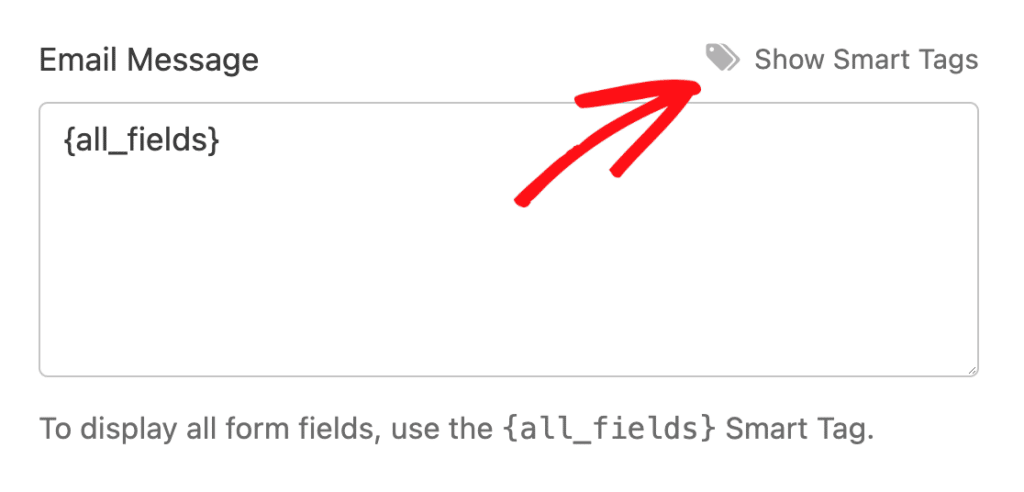
Haz clic en el símbolo de etiqueta inteligente a la derecha del campo Mensaje de correo electrónico después de desplazarte hasta él. Como resultado, se abrirá la lista de Etiquetas Inteligentes.
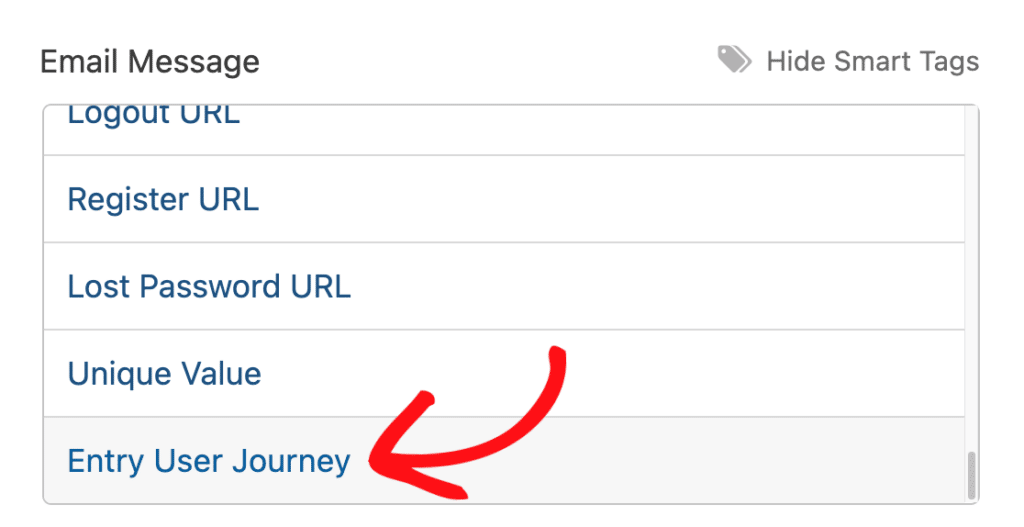
Selecciona Viaje del usuario de la entrada de la lista y WPForms lo insertará en el mensaje como un chip de etiqueta dondequiera que estuviera tu cursor, y lo guardará como {entry_user_journey}.
Guarda el formulario y cada notificación a partir de ese momento llegará con la ruta completa del visitante presentada como una tabla. Quien reciba el lead nunca tendrá que iniciar sesión en WordPress para verlo.
Esa etiqueta es una de las muchas etiquetas inteligentes que puedes incluir en una notificación. Si no has configurado notificaciones antes, nuestra guía para configurar correos de notificación cubre lo básico primero.
Paso 5: Empareja los Journeys con Form Analytics para una Visión Completa
Aunque este paso también es opcional, si tu formulario no está funcionando bien y no estás seguro del motivo, te recomiendo que lo revises.
Las rutas individuales muestran lo que hizo una persona, pero Form Analytics rastrea lo que todo el mundo realiza en el propio formulario. Leer el agregado primero te ayuda a decidir qué recorrido vale la pena abrir.
Ve a WPForms » Todos los formularios en tu panel. Al lado de la columna Entradas encontrarás Vistas, Interacciones y Conversión para cada formulario de tu sitio.

Pasa el ratón sobre el nombre de un formulario y haz clic en Analíticas para abrir su propia página de informe.

En la parte superior de la página de Analíticas del formulario, hay una tarjeta para cada una de las cinco métricas principales:
- Vistas: Cuántas veces apareció realmente el formulario en la pantalla de alguien.
- Interacciones: Cuántas veces los visitantes hicieron clic o escribieron en un campo.
- Tasa de conversión: El porcentaje de vistas que terminaron en un envío.
- Abandono: Visitantes que comenzaron a rellenar el formulario y se fueron, contados después de una hora de inactividad.
- Errores: Envíos que fallaron la validación, como un campo obligatorio que faltaba.

La tabla Campos del formulario, que aparece debajo de las tarjetas, divide tu formulario campo por campo. Para localizar el campo en el que la gente pasa más tiempo, ordena por tiempo promedio.

En la tarjeta Tasa de conversión, haz clic en Establecer objetivo para especificar un porcentaje objetivo. La tarjeta compara tu tasa en vivo con el objetivo usando una flecha hacia arriba o hacia abajo.

Cuando lees ambos juntos, cada uno completa los huecos que deja el otro.
Una tasa de conversión decreciente con un campo que tarda treinta segundos indica dónde está el problema, y los recorridos de las entradas que sí llegaron revelan qué páginas ya están haciendo su trabajo.
Nuestra guía completa de Analíticas del formulario repasa cada métrica en detalle, y hay un tutorial sobre cómo usar Analíticas de WPForms para mejorar tus formularios una vez que sepas lo que estás leyendo.
Preguntas frecuentes sobre el seguimiento del viaje del usuario antes del envío del formulario
Surgen algunas preguntas una y otra vez sobre el seguimiento de las páginas que los visitantes ven antes de enviar un formulario, principalmente sobre qué cubren los datos y de dónde provienen. Aquí están las respuestas a las más comunes.
¿Funciona el complemento User Journey en las entradas que ya he recopilado?
La grabación comienza cuando la activas, por lo que las entradas que llegaron antes mostrarán una sección de Recorrido del usuario vacía, y no hay forma de rellenar visitas pasadas porque esas visualizaciones de página nunca se almacenaron en ningún sitio.
Si tus entradas aparecen en blanco justo después de la instalación, comprueba la fecha de envío antes de asumir que algo está roto.
¿Por qué la fuente de referencia aparece en blanco en algunos journeys?
Cuando un visitante llega desde un sitio que ejecuta HTTP simple a tu sitio HTTPS, los navegadores descartan el referente en el camino, por lo que no hay nada que WPForms pueda registrar.
La configuración de privacidad, las VPN y las extensiones del navegador también eliminan los datos del referente, y el tráfico directo, como una URL escrita o un enlace de un cliente de correo electrónico, a menudo no tiene un referente que enviar en primer lugar.
¿Puedo rastrear el viaje del cliente sin Google Analytics?
Sí, y esa independencia de Google Analytics es en gran parte la razón por la que existe el complemento. El seguimiento de viajes se ejecuta completamente dentro de WordPress, por lo que no tienes una propiedad que configurar ni esperas a que los datos aparezcan en un panel externo.
También mantiene los datos como de origen, ya que todo se escribe en tu propia base de datos de WordPress en lugar de enviarse a un servicio de terceros.
¿El seguimiento de journeys sigue funcionando si alguien abandona el formulario?
Lo hace, siempre que también ejecutes el complemento Form Abandonment en ese formulario. Las entradas abandonadas recopilan datos de viaje de la misma manera que las completadas.
Esa combinación vale la pena configurarla, porque te muestra las páginas que la gente lee antes de decidir no enviar. Esos caminos a menudo apuntan a la página exacta donde el interés disminuye.
¿En qué se diferencia User Journey de Form Analytics?
User Journey muestra el camino de un visitante a través de tu sitio antes de una sola presentación. Form Analytics cuenta las vistas, interacciones, conversiones, abandonos y errores de todos los que llegaron al formulario.
En la práctica, los lees juntos, comenzando con el agregado. Analytics te dice que un formulario tiene un problema, y los viajes individuales te muestran qué páginas leyeron las personas que convirtieron.
¿Qué licencia de WPForms necesito para el seguimiento del viaje del usuario?
El complemento User Journey requiere una licencia Pro o superior. Form Analytics llega con WPForms para todos, aunque Lite, Basic y Plus. Los usuarios ven los recuentos de vistas de formularios en la página Todos los formularios solamente. La página completa de análisis, el seguimiento campo por campo, los objetivos de conversión, las exportaciones y las información de IA se encuentran en Pro o superior.
A continuación, convierte esos journeys en páginas de mayor conversión
Una vez que puedas ver qué páginas leen tus mejores clientes potenciales antes de convertir, el trabajo de seguimiento se centra en esas páginas. Nuestra guía de optimización de conversión de formularios cubre los cambios que vale la pena probar primero, desde el recuento de campos hasta la copia del botón.
También puedes agregar más contexto a cada entrada mientras estás allí, ya que el complemento Geolocation registra desde dónde envían tus visitantes, lo que combina bien con saber lo que leyeron.
¡Comienza a rastrear los viajes de tus visitantes! :)
¿Listo para crear tu formulario? Empieza hoy mismo con el plugin de creación de formularios de WordPress más fácil. WPForms Pro incluye muchas plantillas gratuitas y ofrece una garantía de devolución de dinero de 14 días.
Si este artículo te ha sido útil, síguenos en Facebook y X (Twitter) para más tutoriales y guías gratuitas de WordPress.





