


Resumen de IA
¿No sería genial exigir a los usuarios que envíen sus direcciones de correo electrónico antes de descargar un archivo de tu sitio de WordPress?
Animar a los usuarios a compartir sus direcciones de correo electrónico a cambio de descargar un archivo de tu sitio de WordPress es una excelente manera de expandir tu lista de correo electrónico y establecer conexiones valiosas con tu audiencia.
En esta guía, te mostraré cómo configurar un formulario de descarga de archivos que requiera una dirección de correo electrónico usando WPForms. Todo el proceso toma unos 5 minutos.
¡Recopila correos electrónicos para descargas de archivos ahora! 🙂
¿Por qué solicitar direcciones de correo electrónico para las descargas de archivos?
Al solicitar direcciones de correo electrónico para las descargas de archivos, puedes desbloquear una multitud de beneficios que te ayudarán a crecer y conectar con tu audiencia, como:
- Crecer tu lista de correo electrónico: Al solicitar direcciones de correo electrónico para las descargas de archivos, puedes hacer crecer tu lista de correo electrónico con personas que han mostrado un interés genuino en tu contenido.
- Seguimiento de las interacciones del usuario: Al realizar un seguimiento de la participación del usuario, puedes comprender mejor qué le interesa a tu audiencia y ajustar tu estrategia de contenido en consecuencia.
- Mejorar tus esfuerzos de marketing: Con las direcciones de correo electrónico en mano, puedes crear campañas de marketing por correo electrónico dirigidas basadas en los archivos descargados por los usuarios, brindándoles aún más valor.
- Fomentar las relaciones con los suscriptores: Al enviar correos electrónicos a los suscriptores, puedes proporcionar contenido personalizado, ofertas exclusivas y actualizaciones oportunas que los mantengan comprometidos con tu marca.
Esto funciona con casi cualquier tipo de contenido descargable. PDFs, plantillas, listas de verificación, libros electrónicos, hojas de cálculo, archivos de diseño. Si alguien lo quiere, intercambiará su correo electrónico por él.
Si quieres llevar esto más allá, WPForms también tiene un complemento de formularios de generación de leads que convierte tu formulario estándar en un formato de captura de leads de alta conversión. Pero para la mayoría de los casos de uso, la configuración que te mostraré a continuación funciona perfectamente.
Cómo solicitar direcciones de correo electrónico para descargas de archivos
Sigue los pasos a continuación para configurar un formulario de descarga de archivos con un campo de dirección de correo electrónico obligatorio utilizando el plugin WPForms.
- Paso 1: Instalación y activación de WPForms
- Paso 2: Uso de la plantilla de formulario de descarga de contenido
- Paso 3: Configuración de las notificaciones por correo electrónico para las entradas del formulario
- Paso 4: Añadir el enlace de descarga en tu página de WordPress
- Paso 5: Edición del mensaje de confirmación después de la descarga
- Paso 6: Visualización del formulario en tu sitio de WordPress
- Extra: Conecta tu formulario a un servicio de marketing por correo electrónico
Paso 1: Instalación y activación de WPForms
WPForms es un plugin creador de formularios fácil de usar para WordPress que te permite crear cualquier tipo de formulario. Esto incluye formularios de descarga de archivos que requieren que los usuarios proporcionen sus direcciones de correo electrónico antes de descargar.
El plugin viene con una amplia gama de plantillas predefinidas, así como una variedad de complementos para mejorar tus formularios de registro. También ofrece un excelente soporte al cliente y documentación para garantizar que tengas una experiencia fluida en la creación de formularios.

¿Listo para empezar con WPForms? ¡Genial! Consulta esta guía sobre cómo instalar un plugin en WordPress. Luego, sigue estos sencillos pasos para solicitar direcciones de correo electrónico para descargas de archivos utilizando la plantilla de formulario de descarga de contenido.
Paso 2: Uso de la plantilla de formulario de descarga de contenido
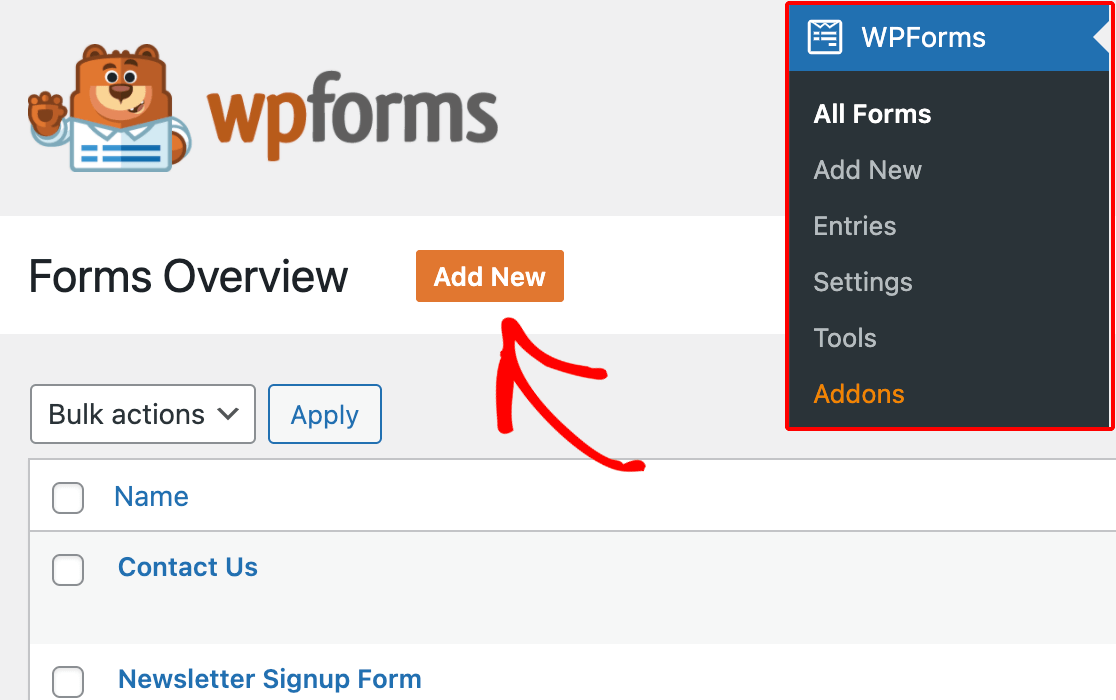
¡Empecemos a crear tu formulario! Desde tu panel, ve a WPForms y haz clic en el botón Añadir nuevo para empezar a crear tu formulario.
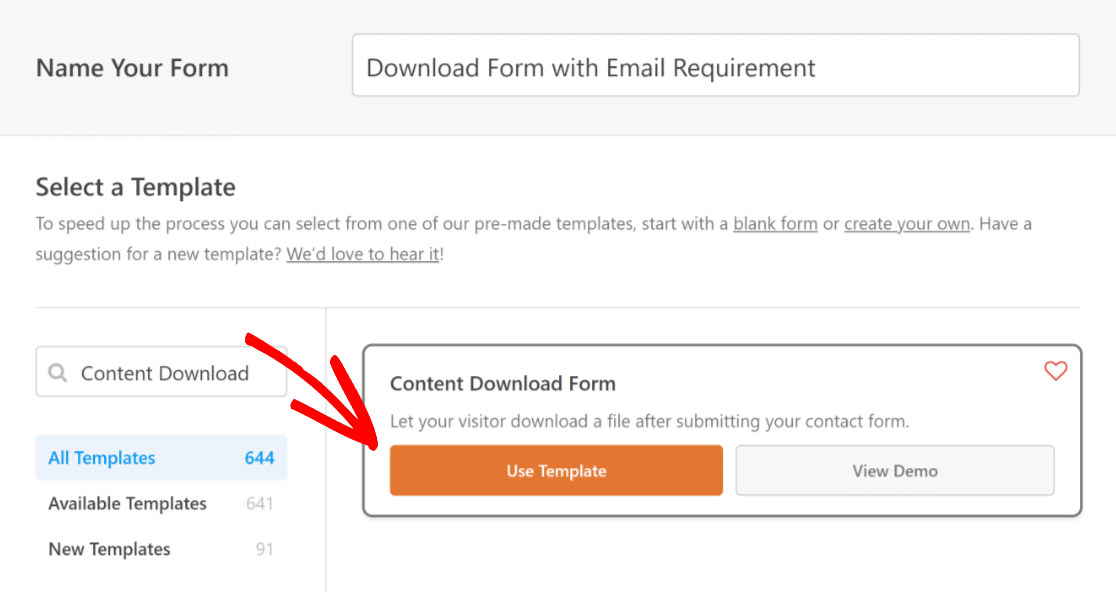
Elige un nombre para tu formulario que refleje su propósito, luego selecciona la plantilla Formulario de descarga de contenido de la variedad de opciones para facilitar el proceso.
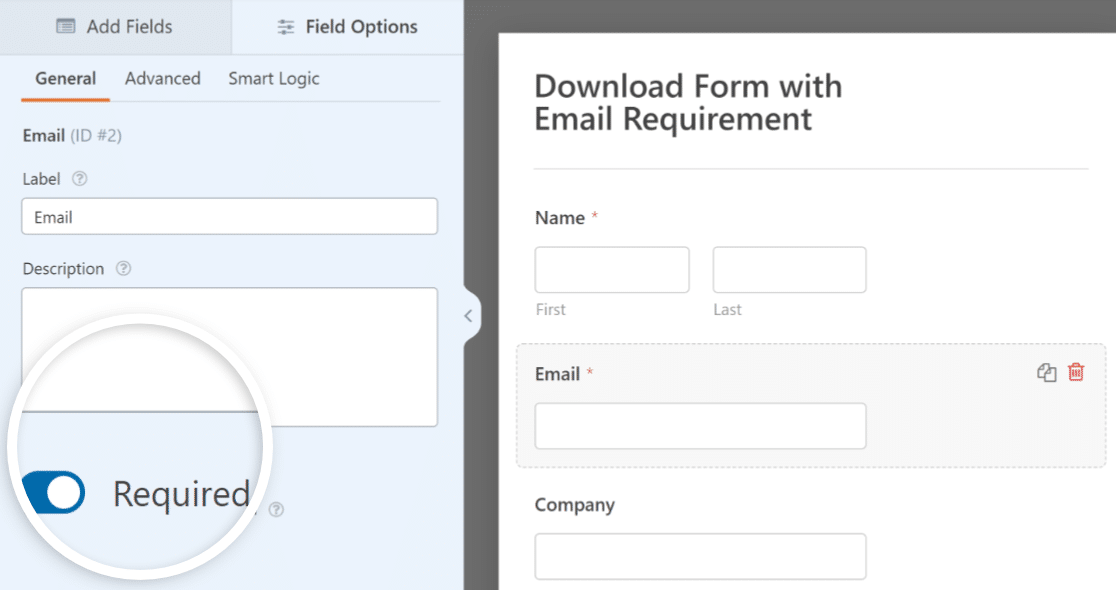
Tras seleccionar la plantilla, WPForms hará su magia y abrirá la interfaz del constructor de formularios, donde podrás previsualizar tu formulario en el lado derecho.
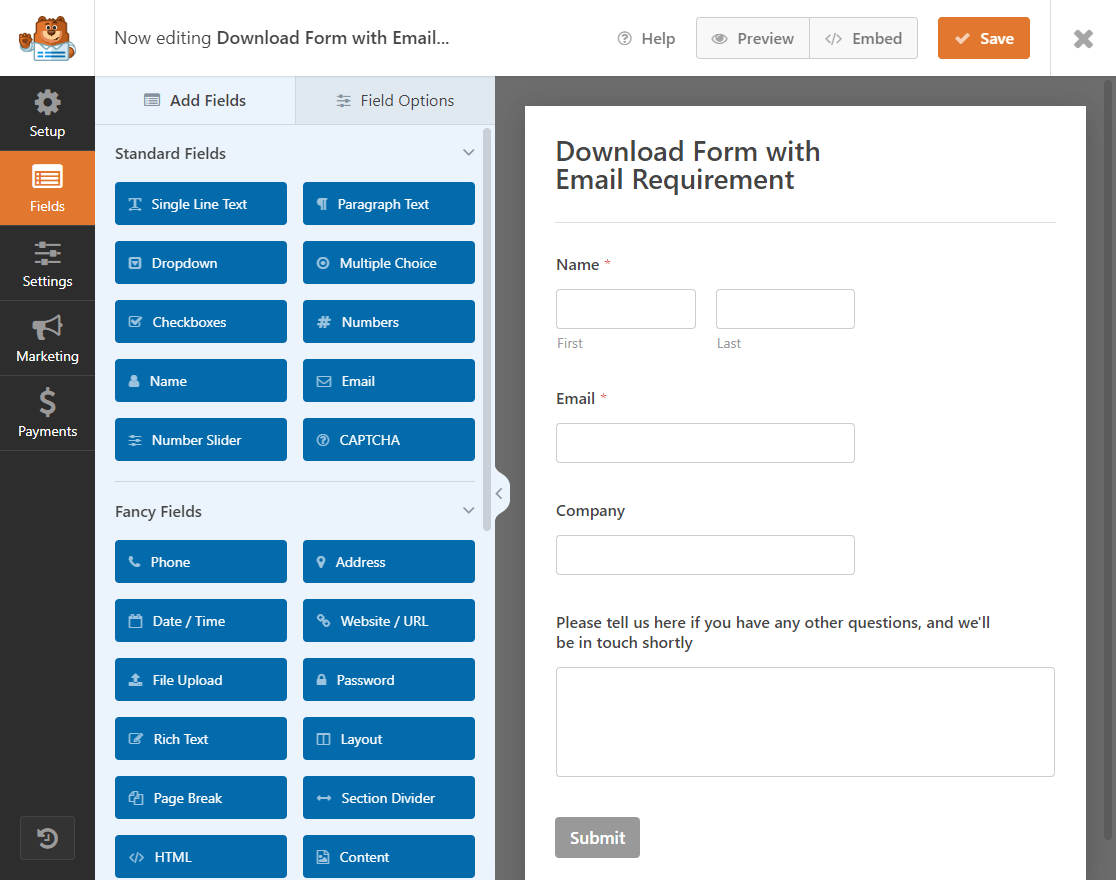
Aquí, puedes añadir, editar, eliminar o reposicionar cualquier campo haciendo clic en él. Por defecto, la plantilla del formulario de descarga de contenido hará que el campo de correo electrónico sea obligatorio.
En caso de que estés creando un nuevo formulario de contacto, puedes habilitar esta opción manualmente haciendo clic en Email y luego yendo a Opciones de campo y marcándolo como Requerido.
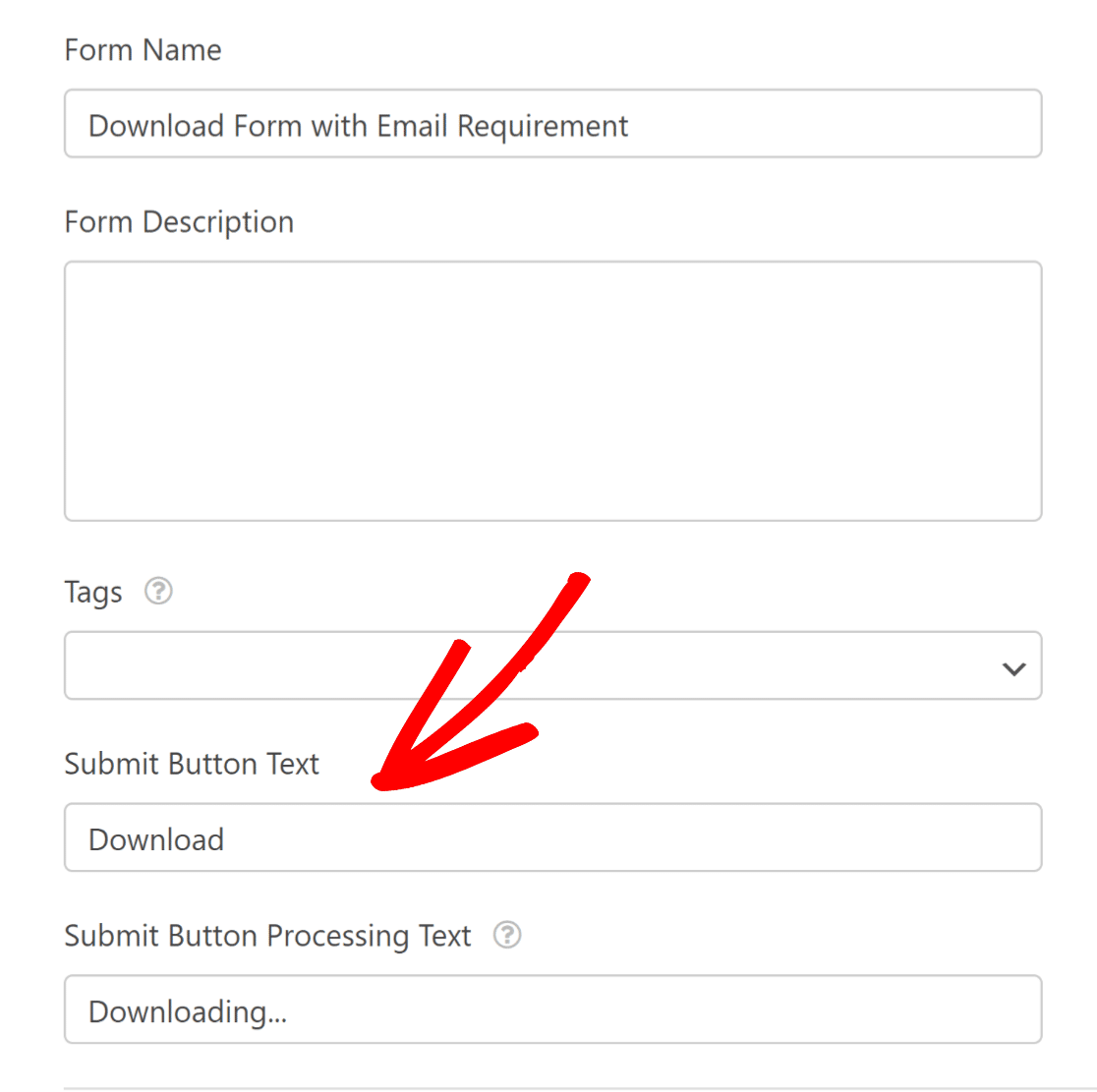
Además, también puedes hacer clic en Enviar y reemplazar el texto del botón para que diga Descargar o cualquier otro texto para atraer negocios y llegar a nueva clientela.
Paso 3: Configuración de las notificaciones por correo electrónico para las entradas del formulario
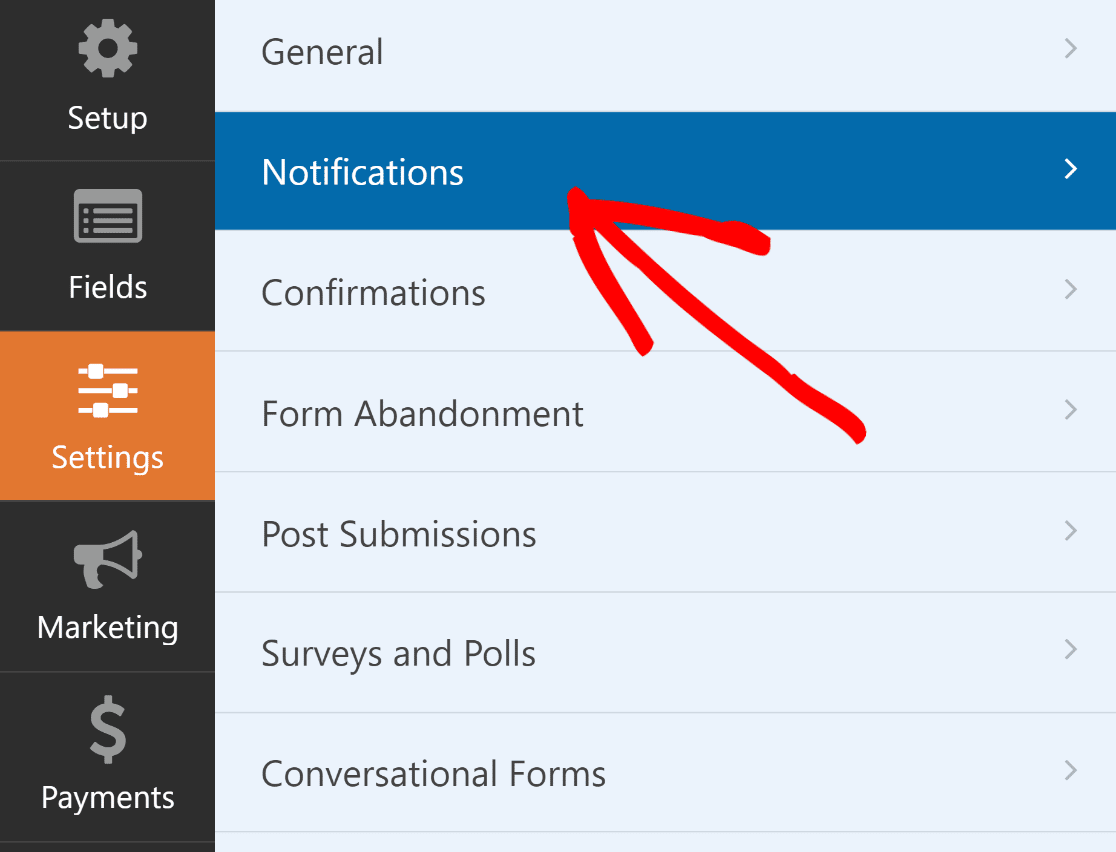
Ahora que tu formulario está editado a la perfección, es hora de pasar al siguiente paso. Dirígete a la pestaña Ajustes para modificar la configuración de las notificaciones por correo electrónico.
Ahora, tienes 2 opciones aquí. La primera es recibir una notificación por correo electrónico directamente en tu bandeja de entrada cada vez que alguien complete el formulario.
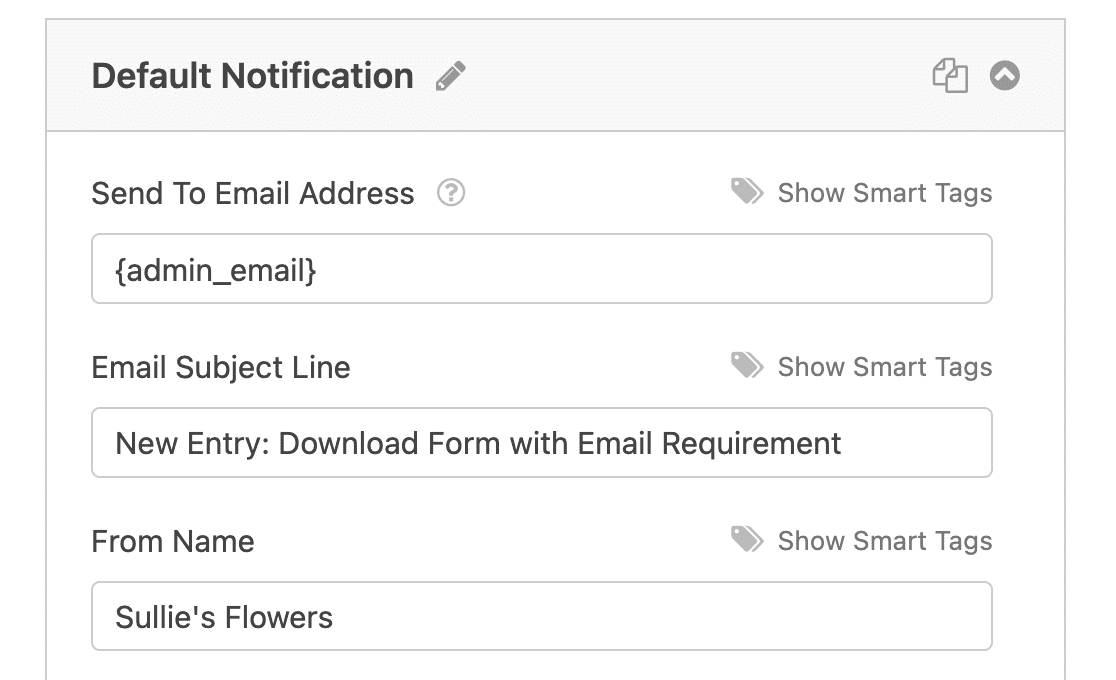
La segunda es crear un mensaje personalizado que se enviará a los usuarios al completar tu formulario de descarga. Esta es una excelente manera de enviar correos electrónicos de confirmación después del envío del formulario. Para configurarlo, haz clic en el botón Añadir nueva notificación.
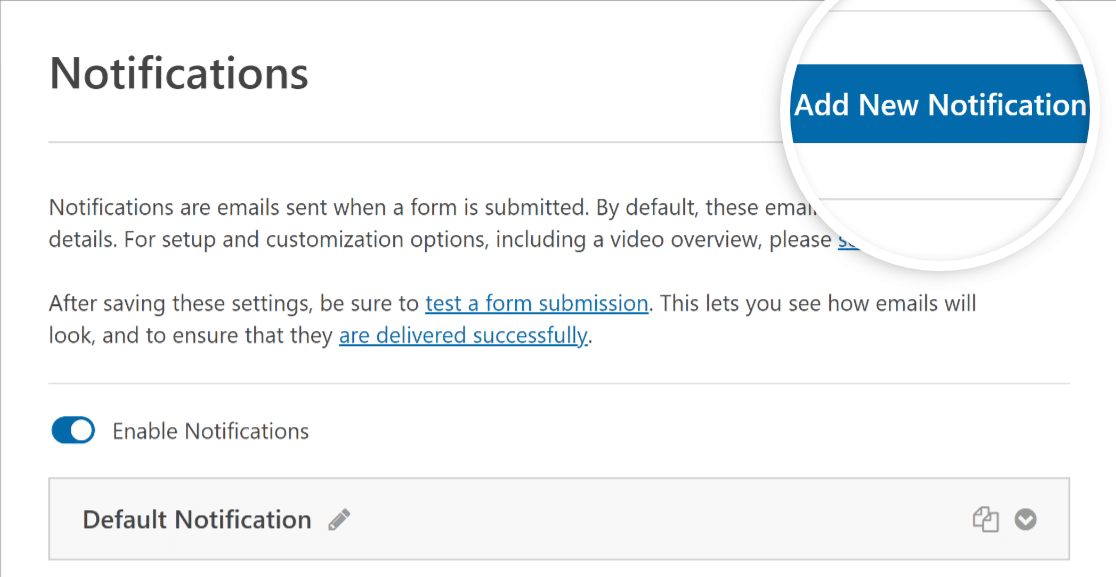
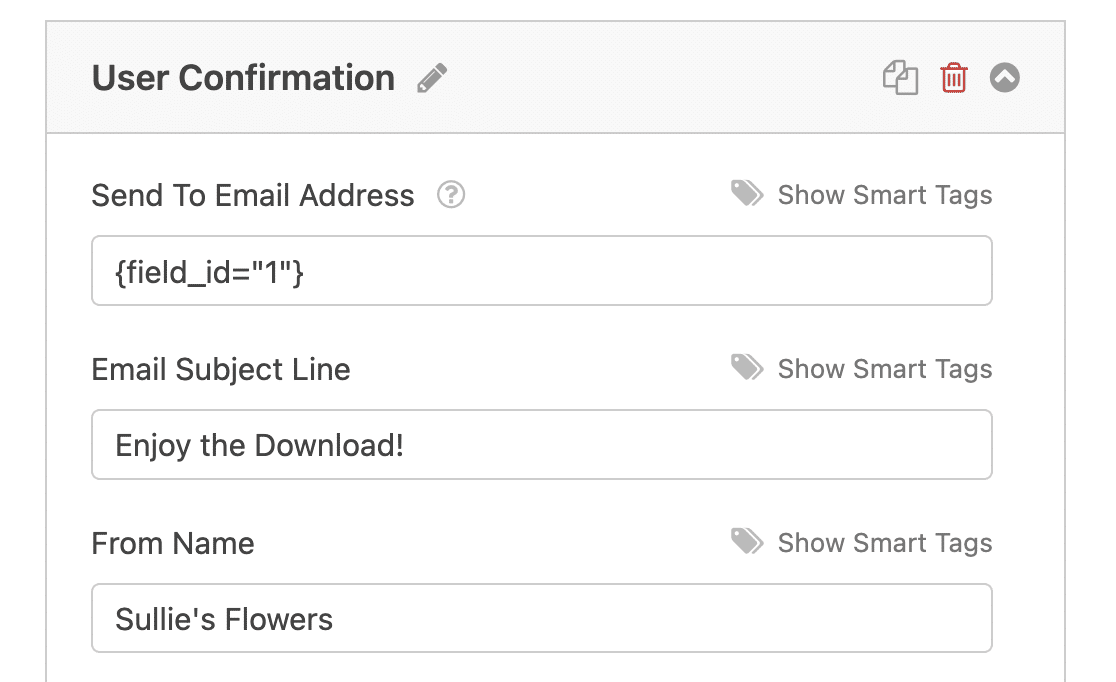
Dale a la notificación un nombre como Confirmación de usuario y rellena los campos obligatorios, incluyendo una Línea de asunto del correo electrónico y un Mensaje personalizados.
Dado que los correos electrónicos de notificación de WordPress están configurados para usar PHP, tus notificaciones pueden ser marcadas como spam por muchas bandejas de entrada. Para evitar esto, considera configurar tus ajustes de SMTP para mejorar la entrega de correos electrónicos.
¡No olvides guardar tus ajustes antes de continuar, ya que te alejarás del constructor de formularios en el siguiente paso! Simplemente pulsa el botón Guardar en la parte superior de la pantalla para asegurarte de que tu progreso no se pierda.

Paso 4: Añadir el enlace de descarga en tu página de WordPress
Ahora necesitas configurar la página donde los usuarios serán redirigidos después de que proporcionen su dirección de correo electrónico. Aquí es donde realmente descargarán el archivo.
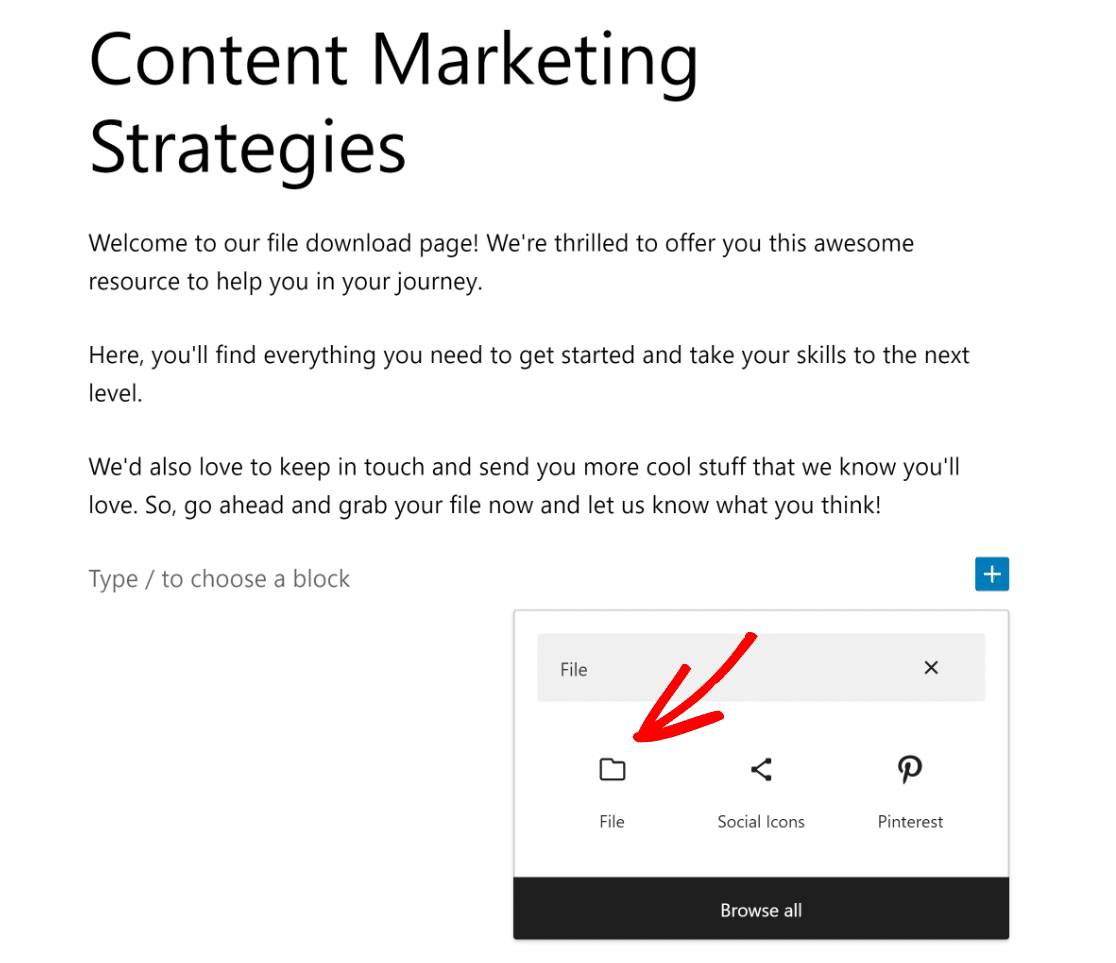
Abre la página o publicación donde quieras añadir el enlace de descarga. Haz clic en el botón signo más (+) para acceder a las opciones de bloque y busca el bloque Archivo.
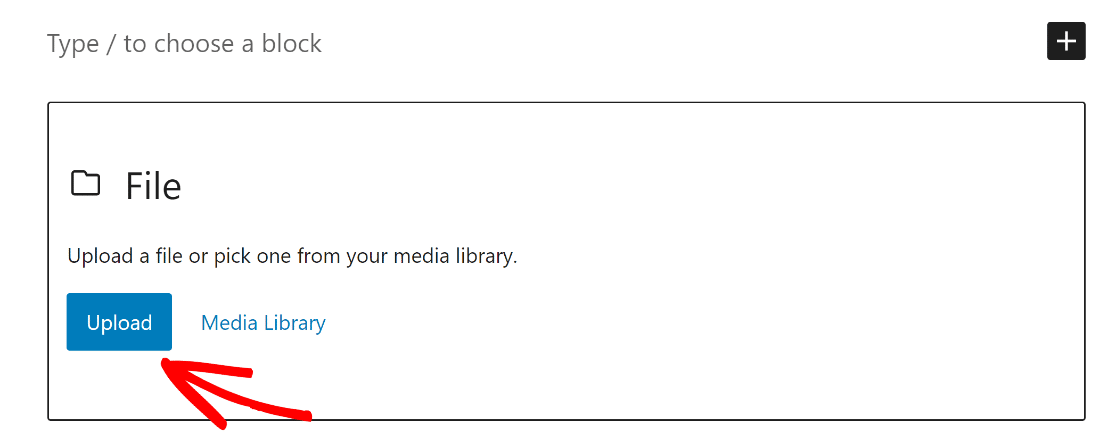
Para añadir un archivo, puedes hacer clic en el botón Subir y seleccionar un archivo de tu dispositivo, o elegir uno de tu Biblioteca de medios que hayas subido anteriormente.
¡Voilá! El enlace de descarga de tu archivo pdf se crea automáticamente. Cuando un usuario haga clic en este enlace, el archivo comenzará a descargarse.
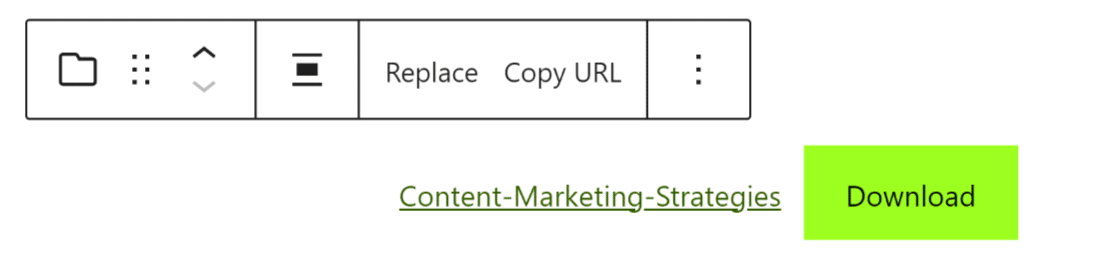
Si quieres cambiar el nombre del enlace de descarga por algo más llamativo, simplemente haz clic en el texto y edítalo.
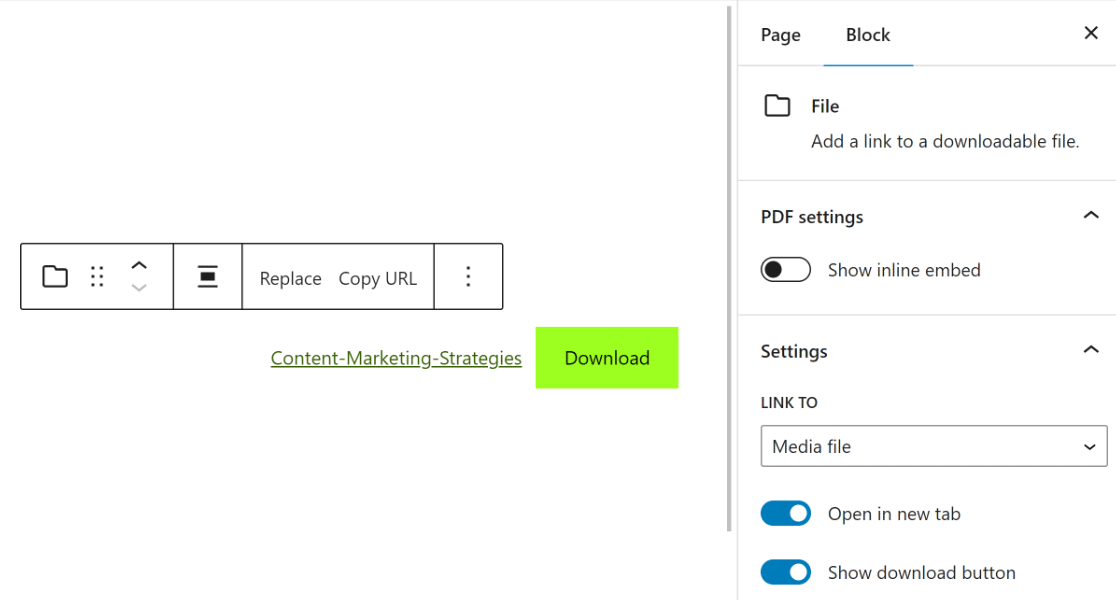
Para darle un toque extra a tu enlace de descarga, también puedes personalizar cómo se muestra a través de la configuración del bloque en el panel derecho.
Puedes mostrar un botón de descarga, incrustar el archivo o hacer que el archivo se abra en una nueva pestaña haciendo clic en los interruptores adyacentes.
Paso 5: Edición del mensaje de confirmación después de la descarga
¡Buen trabajo! Es hora de configurar lo que ven tus usuarios después de completar el formulario. Vuelve al creador de formularios, abre de nuevo la pestaña Ajustes y haz clic en la opción Confirmaciones.
A continuación, haz clic en el menú desplegable Tipo de confirmación y selecciona la opción Mostrar página . Ahora, todo lo que tienes que hacer es elegir la página a la que añadiste el enlace de descarga del archivo.
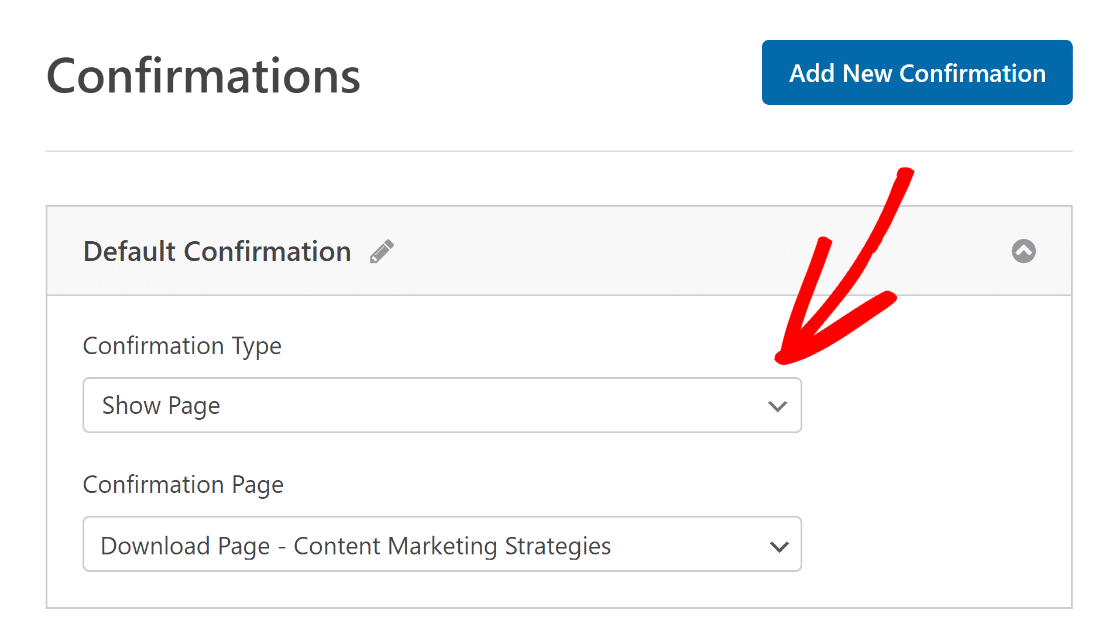
WPForms te ofrece múltiples opciones de confirmaciones de formulario. Puedes mostrar un mensaje con un enlace de descarga, redirigir directamente a la URL del archivo o mostrar una página completa. Elige la que mejor se adapte a tu configuración.
Una vez que hayas configurado tu confirmación, asegúrate de guardar tu formulario de nuevo.
Paso 6: Visualización del formulario en tu sitio de WordPress
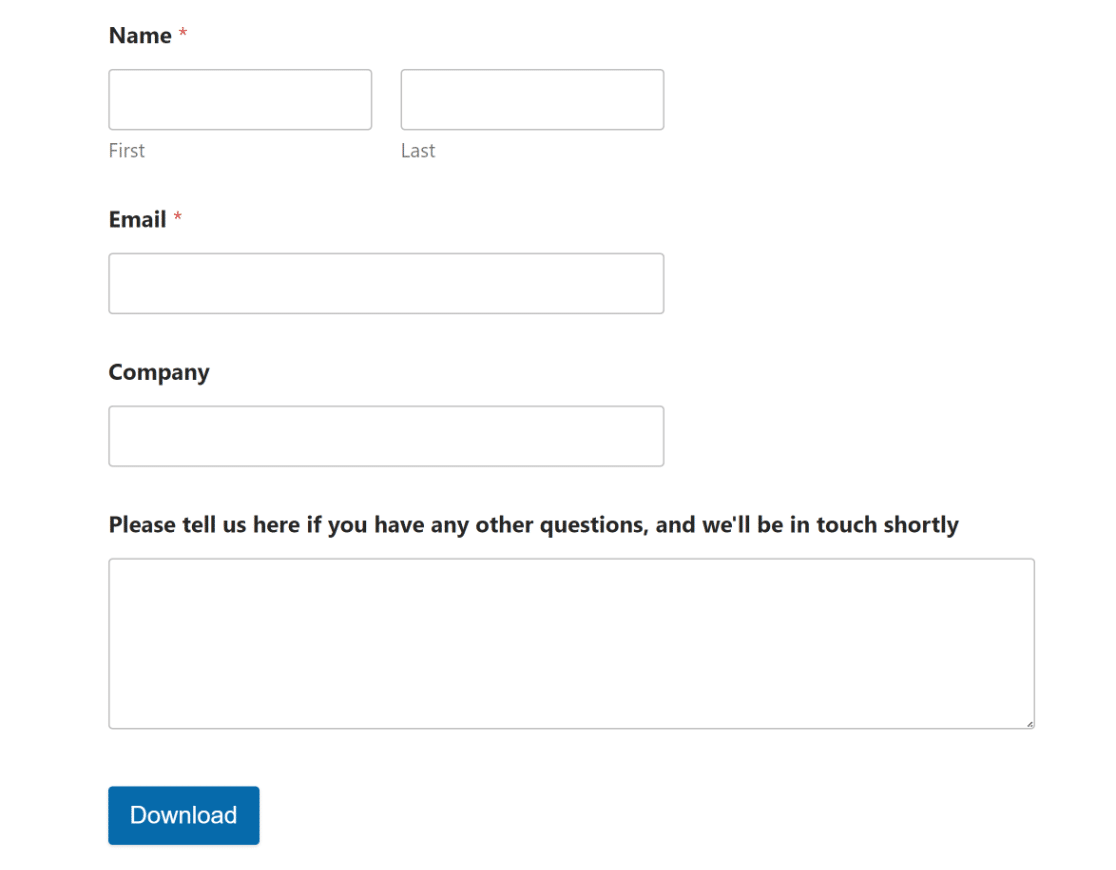
¡Prepárate para incrustar tu formulario en una nueva entrada o página en WordPress! Primero, crea una nueva página o abre una existente en el editor de bloques. Luego, simplemente haz clic en el botón Añadir bloque y busca el bloque WPForms para empezar.

A continuación, selecciona tu formulario en el menú desplegable del bloque WPForms. Luego, Publica o actualiza tu página o entrada, y tu formulario estará ahora activo en tu sitio.
Extra: Conecta tu formulario a un servicio de marketing por correo electrónico
Tu formulario de descarga está recopilando correos electrónicos, pero eso es solo la mitad del trabajo. Para sacarle el máximo partido, conéctalo a un servicio de marketing por correo electrónico para que los nuevos suscriptores se añadan automáticamente a tu lista.
WPForms se integra de forma nativa con plataformas populares de marketing por correo electrónico. Si tienes el plan gratuito Lite, puedes conectarte a Constant Contact de inmediato. Si tienes el plan Plus o superior, obtienes acceso a Mailchimp, Brevo, Kit, Drip y más.
Para configurar una integración, ve a WPForms » Ajustes » Integraciones en tu panel de WordPress. Selecciona tu servicio de marketing por correo electrónico y sigue las instrucciones en pantalla para conectar tu cuenta.
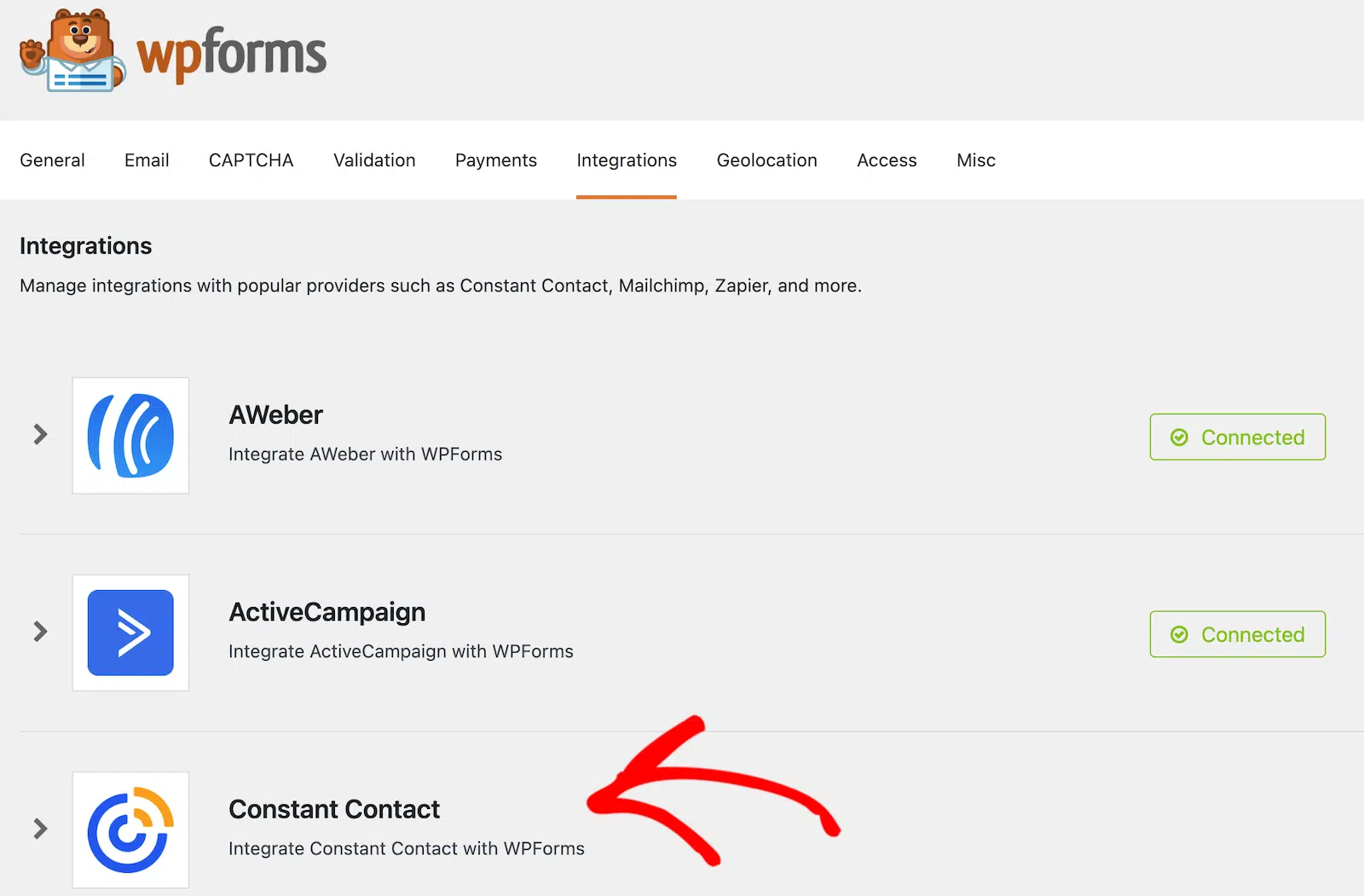
Una vez conectado, abre tu formulario de descarga en el creador y ve a Marketing. Desde allí, puedes mapear los campos del formulario a tu lista de correo para que cada nuevo envío cree automáticamente un suscriptor.
Preguntas frecuentes sobre cómo requerir correo electrónico para descargas de archivos
¿Todavía tienes preguntas sobre cómo configurar una descarga con registro de correo electrónico? Estas son las más comunes que veo.
¿Puedo personalizar el formulario de captura de correo electrónico para descargar archivos en WordPress?
Sí. Con WPForms, puedes usar el editor de arrastrar y soltar para añadir o eliminar campos, cambiar el diseño y añadir lógica condicional. También puedes editar la apariencia de tu formulario directamente desde el editor de bloques de WordPress.
¿Cómo gestiono o exporto las direcciones de correo electrónico recopiladas del formulario de descarga?
Si tienes una versión de pago de WPForms, todas las direcciones de correo electrónico recopiladas a través de tu formulario se almacenan en tu base de datos de WordPress. Puedes verlas desde la pantalla de gestión de entradas de WPForms, que también te permite exportar entradas individuales o exportar todo en bloque a un archivo CSV.
¿Es posible integrar la recopilación de correos electrónicos con mi servicio de marketing por correo electrónico en WordPress?
Sí, WPForms incluye integraciones nativas para servicios populares de marketing por correo electrónico como Mailchimp, Constant Contact, Brevo, Drip y más. Puedes configurarlas sin necesidad de código. Una vez conectado, cada correo electrónico que recopiles a través de tu formulario de descarga se enviará automáticamente a tu plataforma de marketing por correo electrónico.
¿Pueden los usuarios omitir el requisito de correo electrónico para descargar archivos en WordPress?
No. Si has marcado el campo de correo electrónico como obligatorio en tu formulario, los usuarios no podrán enviarlo sin proporcionar su dirección de correo electrónico. Necesitarías marcar el campo como opcional para que la gente pueda omitirlo, pero no recomiendo hacerlo ya que va en contra del propósito.
¿Puedo limitar el número de descargas por correo electrónico enviado en WordPress?
Sí. Por defecto, WPForms te envía una notificación por correo electrónico con la entrada enviada. Pero también puedes crear una notificación separada que vaya directamente al visitante. Puedes usar esta notificación para enviar el enlace de descarga, un mensaje de agradecimiento o cualquier información adicional que desees incluir.
¿Puedo configurar respuestas automáticas por correo electrónico después de que un usuario envíe su correo electrónico para una descarga en WordPress?
Puedes restringir casi cualquier tipo de archivo descargable. Los PDF son los más comunes, pero las plantillas, listas de verificación, hojas de cálculo, libros electrónicos, archivos de diseño y archivos de audio también funcionan bien. Si es algo que tu audiencia considera lo suficientemente valioso como para intercambiar su correo electrónico, es un buen candidato.
A continuación, realiza un seguimiento del rendimiento de tus descargas de archivos
¿Tienes curiosidad por saber cómo interactúan tus usuarios con tus archivos descargables? Puedes aprender mucho sobre las preferencias de tu audiencia y cómo servirles mejor monitorizando las descargas digitales con Google Analytics.
Si buscas capturar aún más suscriptores de correo electrónico en tu sitio, consulta nuestra guía sobre cómo crear un formulario de suscripción por correo electrónico en WordPress.
Crea tu formulario de WordPress ahora
¿Listo para crear tu formulario? Empieza hoy mismo con el plugin de creación de formularios de WordPress más fácil. WPForms Pro incluye muchas plantillas gratuitas y ofrece una garantía de devolución de dinero de 14 días.
Si este artículo te ha sido útil, síguenos en Facebook y Twitter para obtener más tutoriales y guías gratuitas de WordPress.


