Resumen de IA
Tienes un seminario web programado y necesitas que la gente se inscriba. El formulario de registro tiene dos cometidos aquí: conseguir la inscripción y conseguir que esa persona se presente el día.
Te mostraré cómo crear uno en WordPress a partir de una plantilla prediseñada, hacer algunas preguntas que den forma a la sesión y enviar a cada inscrito los detalles para unirse.
¡Crea tu formulario de registro de seminarios web ahora! 🙂
Cómo crear un formulario de registro de seminarios web en WordPress
Si organizas seminarios web desde un sitio de WordPress, el formulario de registro es por donde empieza cada asistente. Es el breve formulario de inscripción al seminario web que la gente rellena para reservar una plaza.
Recopila su nombre y correo electrónico junto con algunas preguntas de planificación, y luego devuelve la fecha, hora y enlace para unirse. Cuando lo creas en WordPress, el formulario y las respuestas de cada inscrito permanecen en tu propio sitio, bajo tu propio dominio.
- Paso 1: Instala el plugin WPForms Pro
- Paso 2: Empiece con la plantilla de formulario de registro de seminario web
- Paso 3: Agregue las preguntas de registro de seminario web que valga la pena hacer
- Paso 4: Ponga los detalles de unión en su mensaje de confirmación
- Paso 5: Envíe por correo electrónico a cada registrado una copia de los detalles
- Paso 6: Dele a su formulario su propia página de registro
- Paso 7: Pruebe el registro antes de compartir el enlace
- Lista de verificación del formulario de registro de seminario web
Paso 1: Instala el plugin WPForms Pro
Con WPForms, obtienes un creador de formularios de arrastrar y soltar para WordPress y más de 2100 plantillas de formularios, una de ellas hecha para inscripciones a seminarios web. Empiezas desde esa plantilla y la adaptas a tu sesión en lugar de crear cada campo desde cero.
Lo que más me gusta para los seminarios web es que el mensaje de confirmación y el correo electrónico del inscrito viven en el mismo creador que el formulario. Puedes configurar la inscripción y todo lo que sigue en una sola sesión, y luego probar todo el flujo antes de que nadie vea la página.
Cada nivel de licencia añade una pieza diferente de lo que cubre este tutorial.
- Lite (gratis): El formulario en sí, creado desde un formulario en blanco, más un mensaje de confirmación y una notificación por correo electrónico.
- Básico: Lógica condicional para la pregunta de seguimiento de la plantilla, una segunda notificación para que los inscritos reciban su propio correo electrónico y registros guardados en WPForms » Entradas.
- Plus: Integraciones de marketing por correo electrónico como Mailchimp y AWeber, útiles para enviar correos electrónicos de recordatorio desde tu lista.
- Pro: La plantilla de formulario de registro de seminarios web y la biblioteca completa de plantillas, los complementos Form Pages y Zapier, Form Locker y pagos de Stripe sin tarifas adicionales de WPForms.
Estoy usando Pro en todo momento, porque la plantilla y la página de registro lo necesitan.
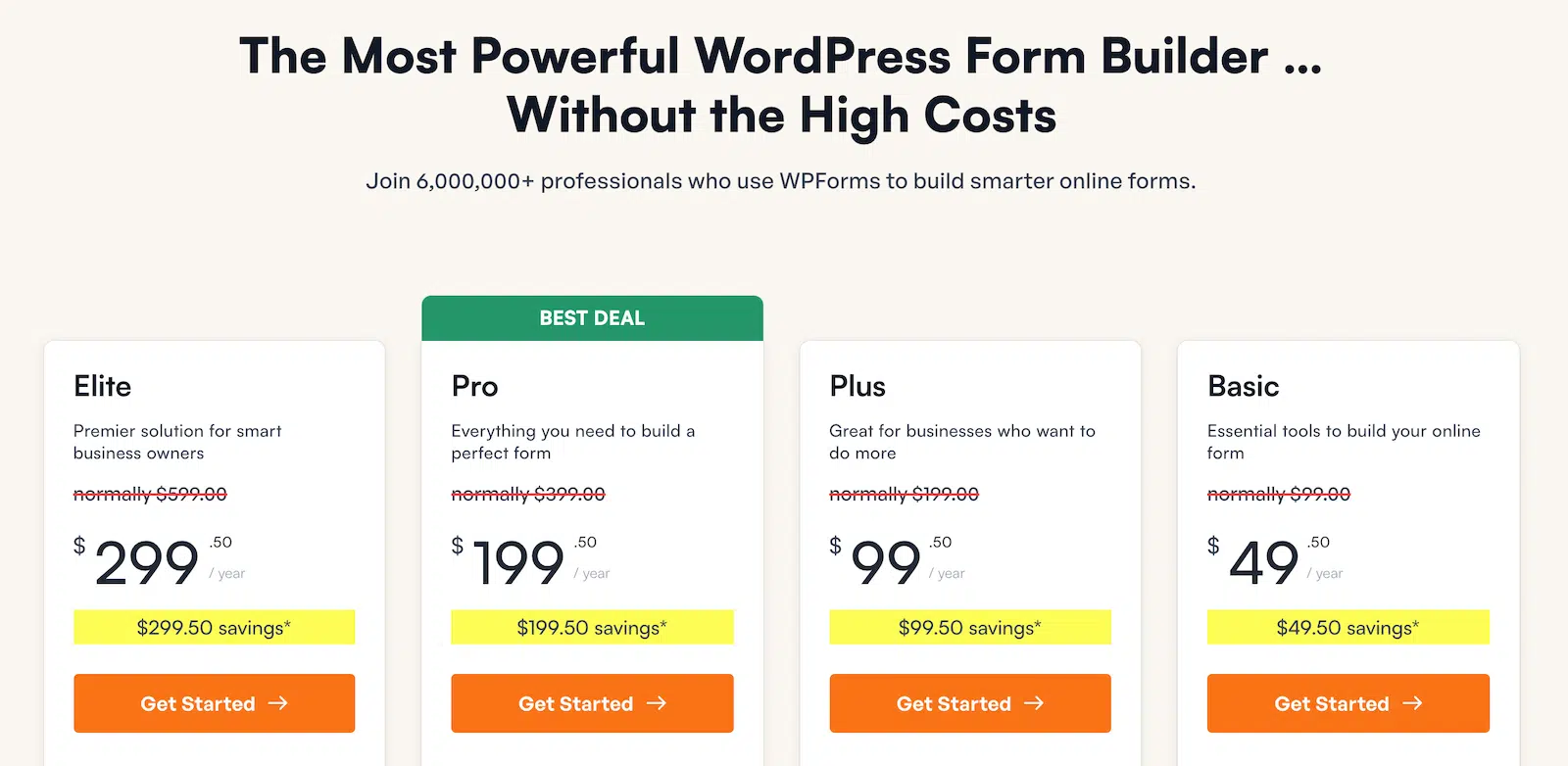
Para empezar, compra la licencia Pro. Luego, instala WPForms en tu sitio web. Si necesitas ayuda, sigue estas instrucciones sobre cómo añadir un plugin a WordPress.
¡Actualiza a WPForms Pro ahora! :)
Paso 2: Empiece con la plantilla de formulario de registro de seminario web
Este paso introduce la plantilla en el creador con un nombre que reconocerás cuando estés gestionando varios seminarios web.
Ve a WPForms » Añadir nuevo, luego escribe el nombre de tu seminario web en el cuadro Nombre del formulario en la parte superior. A continuación, escribe “seminario web” en la búsqueda de plantillas.
Aparecen algunas plantillas de seminarios web, así que busca la tarjeta llamada exactamente Formulario de registro de seminarios web, no la versión de AWeber. Pasa el ratón por encima y haz clic en Usar plantilla.

El constructor se abre con los campos de la plantilla ya en el lienzo. Obtienes Nombre, Correo electrónico, Empresa y ¿Cómo te enteraste de este seminario web?, además de un cuadro de texto de seguimiento que solo aparece cuando alguien elige Otro.

Si deseas un vistazo más de cerca antes de comenzar, la página de la plantilla del formulario de registro de seminarios web tiene una vista previa funcional del formulario.
Paso 3: Agregue las preguntas de registro de seminario web que valga la pena hacer
Solo necesitas un nombre y un correo electrónico para registrar a alguien, y cada pregunta que agregues más allá de esas debería cambiar la forma en que ejecutas la sesión o haces el seguimiento.
Mantendría las cinco preguntas a continuación como opcionales, ya que un asistente ocupado nunca debería quedarse atascado en una pregunta que preferiría omitir.
Su rol
El rol de un asistente te dice qué ejemplos usar el día del evento, y eso es más útil que saber dónde trabajan. Pasa el cursor sobre el campo Empresa y haz clic en su icono de papelera, luego confirma la eliminación cuando WPForms te lo pida.
Arrastra un campo Desplegable a su lugar y establece la Etiqueta como “¿Cuál te describe mejor?” Agrega tus roles en Opciones, como *Propietario de negocio*, *Profesional de marketing*, *Autónomo o agencia* y *Algo más*.

A continuación, abre la pestaña Avanzado y agrega “Elige tu rol” como Texto de marcador de posición.

Sin un marcador de posición, un desplegable preselecciona su primera opción y clasifica a cualquiera que lo omita como propietario de negocio.
Cuánto ya saben
Para enfocar la sesión al nivel adecuado, arrastra un campo de Opción múltiple y etiquétalo como “¿Qué tan familiarizado estás con el marketing por correo electrónico?”
Dale tres niveles, como *Soy completamente nuevo en esto*, *Envío correos electrónicos de vez en cuando* y *Ejecuto campañas todas las semanas*.

Qué quieren que cubra
Agrega un campo de Texto de párrafo etiquetado como “¿Cuál es una pregunta que te gustaría que respondiéramos?” y deja Requerido desactivado.
Sus respuestas se convierten en tu lista de preguntas y respuestas antes de que comience el seminario web, y puedes dar forma a la sesión en torno a las preguntas que surgen con más frecuencia.

Cómo se enteraron
La plantilla ya pregunta ¿Cómo te enteraste de este seminario web?
Edita sus Opciones para que coincidan con los lugares donde promocionas, como *Nuestro boletín*, *LinkedIn*, *Facebook o Instagram* y *Un amigo o colega*, y mantén Otro al final.
Luego haz clic en el cuadro de seguimiento debajo y dale una Etiqueta más clara, como *¿Dónde te enteraste?*

Después de algunos seminarios web, las respuestas te muestran qué canales realmente llenan asientos. Para más ideas, consulta estas mejores opciones de respuesta para “¿Cómo te enteraste de nosotros?”
Permiso para hacer seguimiento
Añade un campo de Casillas de verificación con la etiqueta Mantente en contacto con una única opción, Envíame correos sobre futuros seminarios web, y déjala desmarcada para que la audiencia de este seminario web pueda optar por recibir tus próximos eventos.

Según el RGPD, una casilla premarcada no cuenta como consentimiento (el Considerando 32 lo dice directamente), y por eso esta empieza vacía.
Si tienes asistentes en la UE, también puedes configurar formularios que cumplan con el RGPD con el campo Acuerdo RGPD. Aparece una vez que activas las Mejoras RGPD en WPForms » Ajustes » General.
Paso 4: Ponga los detalles de unión en su mensaje de confirmación
El punto de referencia de seminarios web de Livestorm para 2026 sitúa la tasa media de asistencia en el 47,7 % en 33.786 sesiones. Eso significa que aproximadamente la mitad de tus inscritos no se unirán en directo.
Tu mensaje de confirmación es el primer lugar para cambiar eso, porque la gente lo ve en el momento en que hace clic en Enviar.
En el constructor, abre Ajustes » Confirmaciones. Mensaje ya está seleccionado como Tipo de confirmación, y ese es el que quieres aquí.

Si prefieres enviar a la gente a una página de agradecimiento, cambia Tipo de confirmación a Mostrar página y pon los mismos detalles en esa página en su lugar.
Sustituye el texto predeterminado en el editor de mensajes por un saludo corto, como Gracias por registrarte. Luego haz clic en el icono de etiqueta en la barra de herramientas del editor para abrir la lista de Etiquetas inteligentes.

Elige Nombre – Nombre de la lista, y el mensaje saluda a cada inscrito por su nombre de pila. Ahora añade la fecha, la hora de inicio, la zona horaria y una línea sobre lo que aprenderán.

La línea de unión va al final, y lo que va ahí depende de cómo tu plataforma gestione el registro.
Opción A: Pegue un enlace de unión para todos
Usa esto cuando cualquiera con el enlace pueda unirse, como Google Meet o un seminario web de Zoom con Registro requerido desmarcado. Pega el enlace de unión en el mensaje, luego añade un enlace para añadir al calendario debajo.

En nuestro ejemplo, es el martes 19 de enero de 2027 a las 14:00 ET, con un enlace de Zoom y un enlace de Google Calendar debajo.
Opción B: Dígales que su enlace está en camino
Usa esto cuando tu plataforma da a cada inscrito su propio enlace de unión. Zoom hace esto con Registro requerido marcado, y también lo hacen los seminarios web de GoToWebinar y Teams que requieren registro.
No hay un enlace compartido para pegar en esa configuración, porque el enlace de cada persona se crea cuando se registra en la plataforma. Indica a los inscritos en tu mensaje que su enlace de unión personal está en camino por correo electrónico.
Para que cada registro de tu formulario se introduzca en la plataforma, puedes añadir cada inscrito a GoToWebinar a través de Zapier usando el complemento Pro.
Paso 5: Envíe por correo electrónico a cada registrado una copia de los detalles
La gente cierra pestañas del navegador, y un correo electrónico mantiene los detalles de unión en el único lugar que consultarán el día del evento.
Ve a Ajustes » Notificaciones. La Notificación predeterminada ya está ahí, y te envía un correo cada vez que alguien se registra.
Haz clic en Añadir notificación nueva y llama a la nueva Notificación de confirmación del inscrito cuando WPForms te pida un nombre.

En la notificación nueva, haz clic en el icono de etiqueta al final a la derecha del cuadro Enviar a la dirección de correo electrónico. Elige tu campo Correo electrónico, y WPForms enviará esta notificación a quien se haya inscrito.

Dale una Línea de asunto del correo electrónico que nombre el seminario web, como Tu plaza para Fundamentos de marketing por correo electrónico. Luego, pega la fecha, hora, zona horaria y el enlace de acceso de tu confirmación en Mensaje de correo electrónico.

La documentación de WPForms cubre cómo enviar un correo electrónico a la persona que envió el formulario si deseas un segundo recorrido.
Este correo electrónico se envía una vez, en el momento en que alguien se inscribe, y WPForms no programa recordatorios después. Configúralos en tu plataforma de seminarios web o en tu herramienta de correo electrónico para un día antes y una hora antes del inicio.
WPForms Plus añade las herramientas de marketing por correo electrónico que se conectan a WPForms, como Mailchimp, AWeber y MailerLite, y Constant Contact funciona en todos los planes, incluido Lite.
Paso 6: Dele a su formulario su propia página de registro
El complemento Páginas de formulario en WPForms Pro le da a tu formulario su propia página de inscripción sin distracciones, sin nada más en ella para hacer clic y sin cambios en tu tema.
Guarda tu formulario y dirígete a WPForms » Complementos. Busca Páginas de formulario y haz clic en Instalar complemento, y WPForms lo instala y activa de una vez. Si ya está instalado, activa su interruptor en su lugar.

Luego, reabre tu formulario en el constructor y ve a Ajustes » Páginas de formulario. Activa Activar modo de página de formulario.

Rellena el Título de la página de formulario con el nombre de tu seminario web. Usa el cuadro Mensaje para la fecha, hora y una promesa de una línea sobre lo que aprenderán.
Establece el Enlace permanente a algo corto y fácil de escribir, como registro-seminario-web. Luego, elige un Estilo y un Esquema de color que se adapten a tu marca.

Haz clic en Guardar, luego haz clic en Vista previa de la página de formulario para ver exactamente lo que verán los inscritos.

Si no estás en Pro, haz clic en Incrustar en el constructor para añadir el formulario a cualquier página de tu sitio en su lugar.
Y cuando quieras más control de diseño del que te ofrece Páginas de formulario, esta guía para una página de destino completa para seminarios web continúa desde aquí.
Paso 7: Pruebe el registro antes de compartir el enlace
Un enlace de unión roto es el único error que no puedes solucionar una vez que ha comenzado el seminario web, así que realiza una inscripción de principio a fin.
Abre tu página de registro en una ventana de navegador privada y regístrate con una dirección de correo electrónico que puedas consultar. El mensaje de confirmación debería saludarte por tu nombre y mostrar la fecha, la zona horaria y el enlace de unión.

Revisa esa bandeja de entrada en busca del correo electrónico de confirmación del asistente y haz clic en el enlace de unión para asegurarte de que se abre.
Luego ve a WPForms » Entradas y abre las entradas de tu formulario. Tu registro de prueba aparece allí en Basic y superior, porque Lite no almacena entradas.

Haz clic en Ver en la entrada para leer cada respuesta. Esta es la pantalla a la que volverás cuando planifiques la sesión en función de los roles, los niveles de experiencia y las preguntas de las personas.

Una vez que todo esté en orden, elimina la entrada de prueba para que tu recuento de registros comience en cero.
¡Y eso es todo! Comparte el enlace de la página de registro en tus correos electrónicos y publicaciones, y cada asistente recibirá los detalles de unión de inmediato.
¡Empieza a recibir inscripciones para seminarios web hoy mismo! :)
Lista de verificación del formulario de registro de seminario web
Revisa esta lista antes de compartir el enlace de registro, y de nuevo antes de cada nuevo seminario web.
- Campos: Nombre y correo electrónico obligatorios, más hasta cinco preguntas opcionales que realmente usarás para la planificación o el seguimiento.
- Mensaje de confirmación: La fecha, la hora de inicio y la zona horaria, el enlace de unión o una nota para estar atento a él, y un enlace para añadir al calendario.
- Correo electrónico del asistente: Los mismos detalles, enviados al campo Email, con una línea de asunto que nombre el seminario web.
- Recordatorios: Programados en tu plataforma de seminarios web o herramienta de correo electrónico para un día antes y una hora antes del inicio.
- Página de registro: Un trabajo por página, comprobado en un teléfono antes de promocionarlo.
- Capacidad y hora de cierre: Un límite de inscripciones igual o inferior al límite de asistentes de tu plataforma, y el registro que se cierra cuando comienza el seminario web (Form Locker, Pro).
- Después del seminario web: La grabación enviada a todos los que se registraron, más un breve formulario de comentarios.
Preguntas frecuentes sobre formularios de registro de seminarios web
Una plantilla de formulario de registro de seminarios web se encarga de lo básico, pero el registro en la plataforma, los recordatorios y las sesiones de pago plantean sus propias preguntas una vez que comienzan las inscripciones.
¿Cuántas preguntas debe tener un formulario de registro de seminario web?
Más allá del nombre y el correo electrónico, añade hasta cinco preguntas, y solo aquellas que cambien la forma en que realizas la sesión o el seguimiento posterior. Mantenerlas opcionales significa que nadie abandona el formulario por una pregunta que preferiría omitir.
¿Todavía necesito el registro de Zoom o Teams si uso mi propio formulario?
No necesariamente, y todo depende del tipo de enlace de unión que desees. Si el registro de la plataforma permanece activado, cada asistente recibe su propio enlace de Zoom o Teams. Tu formulario debe entonces pasar a cada asistente a la plataforma, o nunca recibirán un enlace.
Si desactivas el registro de la plataforma, tu formulario de WordPress se convierte en la única forma de inscripción, y un enlace de unión compartido se incluye en tu mensaje de confirmación.
¿Puede WPForms agregar automáticamente los registrados a Zoom o GoToWebinar?
El complemento Zapier en WPForms Pro puede crear un registrado en Zoom o GoToWebinar cada vez que alguien envía tu formulario. La plataforma luego envía por correo electrónico a esa persona su propio enlace de unión, además de los recordatorios que hayas configurado allí. El directorio de integraciones de WPForms también enumera Uncanny Automator como un conector para ambas plataformas.
¿Cómo envío correos electrónicos de recordatorio antes del seminario web?
WPForms envía correos electrónicos a los registrados una vez, en el momento en que envían, y los recordatorios posteriores provienen de su plataforma de seminario web o de su lista de correo electrónico. Zoom y GoToWebinar pueden enviarlos una vez que los registrados llegan a esas plataformas a través de Zapier. Para una lista de correo electrónico, programe un correo electrónico del día anterior y de una hora antes utilizando las integraciones de marketing por correo electrónico en WPForms Plus, o Constant Contact en cualquier plan.
¿Puedo cobrar por un seminario web en mi formulario de registro?
Puedes hacerlo agregando un campo de pago de Stripe al formulario. En WPForms Pro y versiones superiores no hay tarifas adicionales de WPForms, mientras que Lite y Basic agregan una tarifa de procesamiento de WPForms además de la de Stripe. Puedes leer más sobre los pagos de Stripe en WPForms antes de configurarlo.
¿Cómo detengo los registros cuando el seminario web está lleno?
Form Locker en WPForms Pro puede establecer un límite total de entradas y cerrar el formulario en una fecha y hora que usted elija. Una vez que cualquiera de los límites entra en vigor, los visitantes ven su mensaje en lugar del formulario.
¿Puedo usar un formulario para varias fechas de seminario web?
Sí, si agregas un campo de Opciones Múltiples que enumere las sesiones. Luego crea una confirmación por sesión con lógica condicional, disponible en Basic y versiones superiores, y cada persona ve el enlace de unión para la fecha que eligió. Si prefieres mantener las entradas separadas, duplica el formulario para cada seminario web en su lugar.
A continuación, recopile comentarios después de su seminario web
Una vez que finalice la sesión, envía la grabación a todos los que se registraron junto con un breve formulario de comentarios. La plantilla Formulario de comentarios para seminarios web te ofrece un punto de partida listo para usar, y las respuestas te dicen qué cambiar la próxima vez.
Si también estás organizando un evento presencial, nuestra guía para crear un formulario de registro de eventos cubre ese aspecto.
¡Obtén WPForms Pro para tu próximo seminario web! :)
¿Listo para crear tu formulario? Empieza hoy mismo con el plugin de creación de formularios de WordPress más fácil. WPForms Pro incluye muchas plantillas gratuitas y ofrece una garantía de devolución de dinero de 14 días.
Si este artículo te ha sido útil, síguenos en Facebook y Twitter para obtener más tutoriales y guías gratuitas de WordPress.