Resumen de IA
Si tus permisos van a casa en mochilas, probablemente pases la semana previa a cada viaje persiguiendo los que faltan. Los formularios que sí vuelven a menudo están arrugados o sin firmar.
Esta guía te ofrece una plantilla de permiso gratuita para copiar, además de una versión digital que los padres pueden rellenar y firmar en su teléfono, para que sepas quién viene antes de que salga el autobús.
¡Crea tu formulario de permiso ahora! 🙂
Cómo crear una plantilla de permiso que los padres puedan firmar en línea
Con un permiso digital, envías a los padres un enlace en lugar de una hoja de papel. Lo rellenan en su teléfono y firman con un dedo o escribiendo su nombre, y cada permiso firmado aparece en tu panel de WordPress tan pronto como lo envían.
La misma configuración funciona para una excursión escolar, un retiro de jóvenes de la iglesia, un partido fuera de casa de un club o una semana en un campamento de verano. Yo optaría por lo digital para cualquier salida con más de un puñado de niños, porque cada permiso en línea aterriza en una sola lista y puedes ver quién falta en una sola pantalla.
- Cómo escribir un formulario de permiso (plantilla gratuita)
- Paso 1: Instala el plugin WPForms Pro
- Paso 2: Cree su formulario a partir de la plantilla de formulario de permiso
- Paso 3: Personalice el formulario para su viaje
- Paso 4: Configure el campo de firma del padre
- Paso 5: Envíe a los padres una copia del formulario firmado
- Paso 6: Comparta el formulario de permiso con los padres
- Paso 7: Haga un seguimiento de los formularios devueltos y establezca una fecha límite
Cómo escribir un formulario de permiso (plantilla gratuita)
Ya sea que lo llames permiso de excursión o formulario de permiso de campamento, uno bueno responde a las mismas preguntas. Tú rellenas los detalles del viaje una vez, y cada padre rellena todo sobre su propio hijo.
Usa esta lista de verificación para escribir la tuya, o copia la plantilla de permiso justo debajo. Cada permiso debe cubrir estos 10 puntos.
- El nombre de la organización y la actividad
- La fecha, la hora de inicio y fin, y el lugar
- Cómo llegan los participantes y quién supervisa
- El coste, si lo hay, y qué traer
- El nombre del niño y la clase o grupo
- El nombre, número de teléfono y correo electrónico de un padre o tutor
- Un contacto de emergencia distinto del padre
- Alergias, medicamentos y otras necesidades de salud
- Una declaración de consentimiento clara
- La firma del padre o tutor y la fecha
Antes de enviarlo, revise la redacción según las propias normas de su escuela u organización. Los formularios en papel todavía funcionan, y a algunas familias siempre les gustará más uno.
Para todos los demás, la elección entre un formulario en línea o un PDF rellenable depende de quién se encargue del papeleo. Un PDF debe descargarse y devolverse, mientras que un formulario en línea solo necesita un toque en un enlace y una firma en la pantalla.
Paso 1: Instala el plugin WPForms Pro
WPForms le ofrece un creador de formularios de arrastrar y soltar para WordPress con más de 2100 plantillas de formularios, incluido un conjunto completo de plantillas de formularios educativos para escuelas y grupos juveniles.
La plantilla del formulario de permiso es una de ellas, y le acerca la mayor parte del camino a un formulario completado antes de que toque un solo campo.
Lo que más me gusta de usarlo para los formularios de permiso es que cada formulario firmado permanece en su propio sitio, sin que un servicio de firma electrónica independiente le cobre por cada firma.
La plantilla del formulario de permiso y el campo Firma que le permite recopilar firmas desde cualquier dispositivo son parte de WPForms Pro, junto con el complemento Form Locker para fechas límite.
Basic cubre la lógica condicional y las entradas almacenadas, y la versión gratuita Lite aún puede manejar un formulario simple de casilla de verificación, lo que explica la sección de preguntas frecuentes.
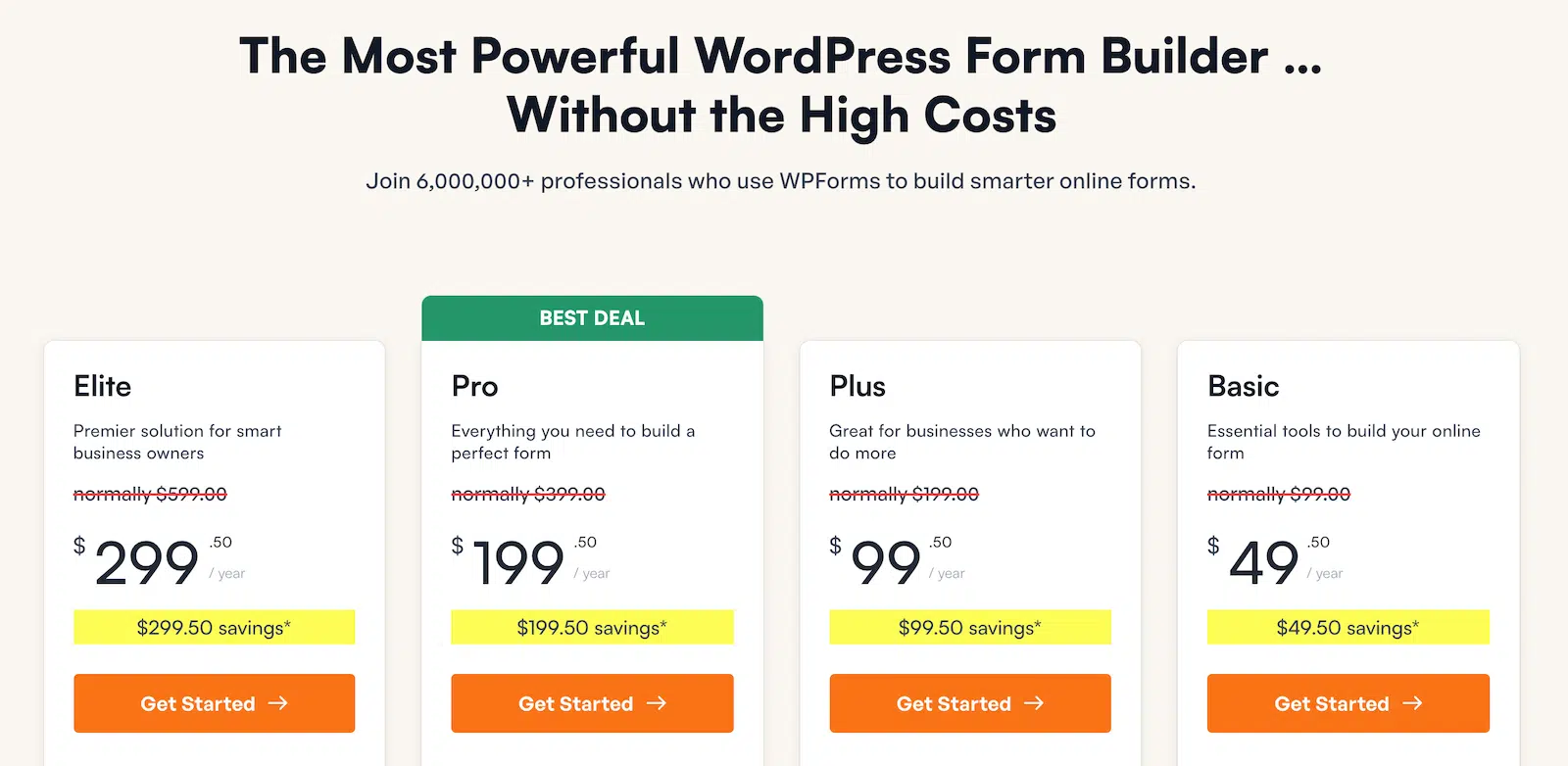
Para empezar, compra la licencia Pro. Luego, instala WPForms en tu sitio web. Si necesitas ayuda, sigue estas instrucciones sobre cómo añadir un plugin a WordPress.
¡Actualiza a WPForms Pro ahora! :)
Paso 2: Cree su formulario a partir de la plantilla de formulario de permiso
Vaya y abra WPForms » Añadir nuevo, lo que le lleva directamente a la biblioteca de plantillas. En el cuadro de búsqueda de plantillas, escriba "formulario de permiso" para acotar la biblioteca.

Pase el cursor sobre la tarjeta Formulario de permiso y haga clic en Usar plantilla. Si el complemento de firmas aún no está activo, WPForms ofrece instalarlo y activarlo por usted.
Confirme y la plantilla se carga con su campo de firma listo para usar. El creador se abre con todos los campos ya en el lienzo.
Desplácese hacia abajo hasta la sección Permiso para actividad para ver la opción Permiso concedido o denegado y el panel de firmas.

La nota amarilla encima del panel de firmas es un campo de Información interna que solo se muestra en el creador, por lo que los padres nunca lo ven. Haga clic en su × para descartarla una vez que la haya leído.
La plantilla divide el formulario en dos secciones.
- Información del participante: El nombre del niño, fecha de nacimiento y dirección, además del nombre, correo electrónico y teléfono de un padre o tutor, y un contacto de emergencia.
- Permiso para la actividad: La actividad con su fecha, lugar y transporte, una descripción, una opción Concedido o Denegado, la firma del padre y la fecha.
También puedes ver el formulario completo tal como lo vería un padre en la página de la plantilla del Formulario de Permiso, que tiene una vista previa en vivo.
Para excursiones escolares, la plantilla del Formulario de Permiso para Excursiones es otro buen punto de partida.
Paso 3: Personalice el formulario para su viaje
Estos cambios hacen que el formulario sea específico para tu viaje y lo suficientemente corto como para completarlo en un teléfono.
Comienza en Ajustes » General cambiando el Nombre del formulario a algo que los padres reconozcan, como Formulario de Permiso para Excursión de Primavera. Luego regresa a Campos y haz clic en el campo Actividad.
En su pestaña Avanzado, escribe el nombre del viaje en Valor predeterminado y activa Solo lectura. Los padres verán el viaje pero no podrán cambiarlo, y aun así se guardará con cada entrada.

Haz lo mismo para los campos Ubicación de la actividad y Método de transporte.
Ahora arrastra un campo de Casillas de verificación al lienzo justo debajo de Permiso concedido o denegado y nómbralo Declaración de consentimiento.
Elimina dos de las opciones predeterminadas y escribe tu texto de permiso en la que queda, incluido el permiso para atención médica de emergencia. Luego activa Requerido para que sea imposible omitir la casilla.

Un padre que elija Denegado no debería tener que aceptar un viaje que ha rechazado. Abre la pestaña Lógica inteligente del campo y activa Habilitar lógica condicional.
Establece la regla para Mostrar este campo si Permiso concedido o denegado es Concedido. La lógica condicional requiere WPForms Basic o superior.

Finalmente, agrega un campo de Texto de párrafo debajo de la declaración de consentimiento y nómbralo Alergias, Medicamentos o Necesidades de salud. Déjalo opcional, ya que muchos niños no tendrán nada que listar.

Para un formulario más rápido en un teléfono, renombra el primer campo Nombre a Nombre del niño para que ningún padre escriba su propio nombre allí, luego establece su Formato en Simple para una sola casilla.
También puedes eliminar Fecha de nacimiento o Dirección si ya los tienes registrados. Dado que Fecha de la actividad no tiene valor predeterminado, deja que los padres confirmen la fecha o cámbiala por un campo de Texto de una sola línea que puedas bloquear de la misma manera.
Paso 4: Configure el campo de firma del padre
La plantilla ya incluye un campo de Firma del padre/tutor, y solo dos de sus configuraciones necesitan tu atención.
Haz clic en ese campo en el lienzo para abrir sus opciones. Asegúrate de que Requerido esté activado para evitar que lleguen formularios sin firmar.

A continuación, abra la pestaña Avanzado y busque el menú desplegable Método de entrada. Ofrece a los padres dos formas de firmar.
- Dibujar: La opción predeterminada, donde los padres firman con el dedo en un teléfono o con un ratón en un ordenador.
- Escribir: Los padres escriben su nombre y WPForms lo convierte en una firma de estilo manuscrito guardada como imagen.

Yo me quedaría con Dibujar para los resguardos de permiso, ya que la mayoría de los padres firmarán desde el teléfono. Escribir es adecuado para familias que rellenan los formularios en un ordenador, y las firmas escritas aparecen igual que las dibujadas en sus entradas y correos electrónicos.
La opción Color de tinta en la misma pestaña solo cambia las firmas dibujadas, y puede omitirla si elige Escribir. Haga clic en Guardar para conservar sus cambios. Luego haga clic en Vista previa y firme el resguardo usted mismo, de la forma en que lo haría un padre.

Cada firma se guarda como una imagen PNG junto con el resto de la entrada. La documentación del complemento de firma cubre todas las opciones si desea más detalles.
Paso 5: Envíe a los padres una copia del formulario firmado
Al final de este paso, cada resguardo firmado envía dos correos electrónicos, uno a usted y una copia al padre.
Abra Ajustes » Notificaciones en el constructor, donde la notificación predeterminada ya le envía un correo electrónico cada vez que un padre envía el resguardo.
Haga clic en Añadir nueva notificación y llámela Copia para el padre. Luego, en Enviar a la dirección de correo electrónico, haga clic en Mostrar etiquetas inteligentes y elija el campo Correo electrónico para enviar la copia a quien haya rellenado el resguardo.

Desplácese hacia abajo hasta el cuadro Mensaje de correo electrónico y deje la etiqueta inteligente {all_fields} en su lugar. Enumera todas las respuestas del resguardo e incrusta la firma del padre directamente en el correo electrónico.

Una segunda notificación requiere WPForms Basic o superior. Lite le da una notificación por formulario, y es mejor que esté dirigida a su propia bandeja de entrada.
El documento sobre cómo enviar una copia a la persona que completó el formulario cubre las opciones adicionales.
En Ajustes » Confirmaciones, mantenga el tipo de Mensaje y escriba un breve agradecimiento indicando a los padres que su copia está en camino.

Haga clic en Guardar antes de continuar.
Paso 6: Comparta el formulario de permiso con los padres
Su resguardo necesita una página propia antes de que los padres puedan abrirlo.
Con el formulario aún abierto, haga clic en Incrustar en la cabecera del constructor y elija Crear página nueva cuando WPForms ofrezca una página existente o nueva.
Escriba un nombre para la página, como Resguardo de permiso para la excursión de primavera, y haga clic en Crear página.

Publique la página, luego ábrala como lo haría un padre. Su enlace es su resguardo de permiso en línea, y puede ir a cualquier lugar donde las familias ya lean sus mensajes, desde un boletín informativo hasta un mensaje de texto.

Para las familias que todavía leen primero el papel, añada un código QR a la nota que se envía a casa. De vuelta en el constructor, abra Ajustes » General y establezca Código QR en Página.
Elige la página de tu formulario en Página de destino y, a continuación, haz clic en Generar código QR. La lista solo muestra las páginas publicadas, y la tuya se publicó hace un momento.

Haz clic en Descargar y elige Vector SVG, que se mantiene nítido a cualquier tamaño de impresión. Los códigos QR vienen con todos los planes de WPForms, incluido Lite, y la documentación explica cómo generar un código QR para tu formulario con más detalle.
Paso 7: Haga un seguimiento de los formularios devueltos y establezca una fecha límite
Los formularios devueltos llegan a un solo lugar, y Form Locker puede cerrar el formulario por ti una vez que pase tu fecha límite. Ve a WPForms » Entradas y haz clic en el nombre de tu formulario para ver cada formulario devuelto, una fila por niño.
Para crear una lista, haz clic en Exportar todo encima de la tabla. Eso abre la pantalla de exportación con tu formulario ya seleccionado. Desde allí, puedes exportar tus entradas a un archivo CSV y ordenarlas por Concedido o Denegado en una hoja de cálculo.

Haz clic en Ver en cualquier entrada para ver todas las respuestas del formulario, hasta la imagen de la firma del padre.

Una fecha límite evita que los formularios tardíos se incluyan en una lista de autobuses que ya has finalizado. En el constructor, abre Ajustes » Form Locker y activa Habilitar programación, que viene con el complemento Form Locker en WPForms Pro.
Establece la Fecha de finalización al día anterior al viaje, luego agrega un Mensaje de cerrado indicando a quién deben contactar las familias tardías.

Si los asientos son limitados, desplázate hacia abajo hasta Límites y restricciones de entrada y activa Habilitar límite total de entradas. Establece el Límite al número de asientos que tienes, y el formulario dejará de aceptar formularios una vez que esté lleno.

¡Y eso es todo! Tu formulario de permiso ahora está recopilando firmas.
¡Empieza a Recopilar Formularios de Permiso Firmados Hoy Mismo! :)
Preguntas frecuentes sobre formularios de permiso digitales
Las escuelas, iglesias, clubes y campamentos tienden a hacer las mismas preguntas sobre los formularios de permiso digitales antes de abandonar el papel.
¿Qué es un formulario de permiso?
Un formulario de permiso es un documento breve que un padre o tutor firma antes de que su hijo se vaya de excursión o participe en una actividad fuera de la rutina habitual. Confirma que el padre sabe dónde estará su hijo y con quién, y proporciona al personal un contacto en caso de emergencia.
¿Es un formulario de permiso legalmente vinculante?
En la práctica, un formulario de permiso registra que un padre entendió la actividad y aceptó participar.
En los Estados Unidos, la Ley federal ESIGN y la Ley Uniforme de Transacciones Electrónicas que la mayoría de los estados han adoptado otorgan a las firmas electrónicas el mismo estatus legal que a las manuscritas para la mayoría de los registros.
Las exenciones de responsabilidad son una cuestión aparte, y muchos estados limitan lo que un padre puede renunciar en nombre de un niño. Dado que esto no es asesoramiento legal, sigue la política de tu escuela u organización y haz que un abogado revise la redacción de cualquier exención.
También puedes leer cómo se comparan las firmas electrónicas y las manuscritas para obtener más información.
¿Pueden los padres firmar un formulario de permiso en su teléfono?
Los padres pueden firmar con un dedo en cualquier pantalla táctil, ya que el campo Firma funciona tanto en teléfonos como en ordenadores. Si dibujar resulta incómodo, establece el Método de entrada del campo en Escribir y los padres podrán escribir su nombre en su lugar.
¿Puedo crear un formulario de permiso digital con WPForms gratis?
WPForms Lite puede manejar una versión simple usando sus campos de Casillas de verificación y Texto de una sola línea, con una casilla de consentimiento requerida y una línea donde el padre escribe su nombre completo. Lite te envía por correo electrónico cada envío, pero no almacena las entradas en tu panel.
Los campos de Teléfono y Fecha/Hora comienzan en Básico, y el campo de Firma necesita Pro. Si estás recopilando más de un puñado de boletas, Básico es el mínimo realista, porque ahí es donde se almacenan las entradas.
¿Puedo crear mi propio formulario de consentimiento?
Los mismos pasos funcionan para cualquier formulario de consentimiento, ya sea una autorización de foto o un formulario de permiso para una temporada deportiva. Cambia el texto del consentimiento, luego reemplaza los campos del viaje por lo que necesite la actividad.
¿Cómo reutilizo un formulario de permiso para el próximo viaje?
Duplica el formulario desde WPForms » Todos los formularios, luego actualiza los detalles del viaje y las fechas de Form Locker en la copia. Cada viaje tendrá entonces su propia lista de entradas y su propia fecha límite.
¿Qué pasa si un padre no puede completar la boleta en línea?
Imprima la plantilla gratuita de esta guía para esas familias y guarde sus formularios en papel con su lista exportada. También puede abrir el formulario en una tableta al recoger a los niños para que un padre pueda firmarlo en el momento.
A continuación, cree su formulario de inscripción para el campamento de verano
Una vez que tu plantilla de boleta de permiso esté funcionando, las inscripciones para el campamento de verano suelen ser lo siguiente. Si diriges un campamento, nuestra guía para crear un formulario de inscripción al campamento cubre ese aspecto de la temporada.
Y si necesitas un consentimiento permanente que cubra todo un año escolar en lugar de un solo viaje, puedes crear un formulario de consentimiento parental con el mismo constructor.
¡Crea tu primera boleta de permiso digital! :)
¿Listo para crear tu formulario? Empieza hoy mismo con el plugin de creación de formularios de WordPress más fácil. WPForms Pro incluye muchas plantillas gratuitas y ofrece una garantía de devolución de dinero de 14 días.
Si este artículo te ha sido útil, síguenos en Facebook y Twitter para obtener más tutoriales y guías gratuitas de WordPress.