


Resumen de IA
Al solucionar problemas con plugins, temas o código personalizado de WordPress, es posible que necesites habilitar la depuración de WordPress. Esta función registra cualquier error detectado en tu sitio, lo que te ayuda a identificar la fuente de los problemas o a recopizar más detalles sobre posibles incidencias.
Esta guía te mostrará cómo habilitar la depuración de forma segura en tu sitio de WordPress.
Habilitar la depuración en WordPress
Para habilitar la depuración en tu sitio, sigue los pasos a continuación.
1) Localizar el archivo wp-config.php
Por defecto, la depuración de WordPress estará deshabilitada. Para habilitarla, necesitarás acceder a los archivos de tu sitio a través de FTP (Protocolo de Transferencia de Archivos) o del cPanel de tu servidor.
Para obtener más información sobre FTP, consulta este artículo de WPBeginner. Alternativamente, nuestros amigos de WPBeginner también tienen un artículo sobre información de cPanel, que puedes ver aquí.
Alternativamente, también puedes instalar un plugin como WP File Manager para acceder fácilmente a los archivos de tu servidor a través del área de administración de WordPress. Para obtener más información sobre ese plugin, consulta su plugin en WordPress.org.
2) Editar el archivo wp-config.php
Una vez que los archivos de tu sitio estén abiertos, necesitarás abrir wp-config.php para editarlo.
Este archivo se encontrará en la carpeta raíz de tu servidor. Para obtener más información sobre la ubicación y las instrucciones del directorio, revisa este artículo.
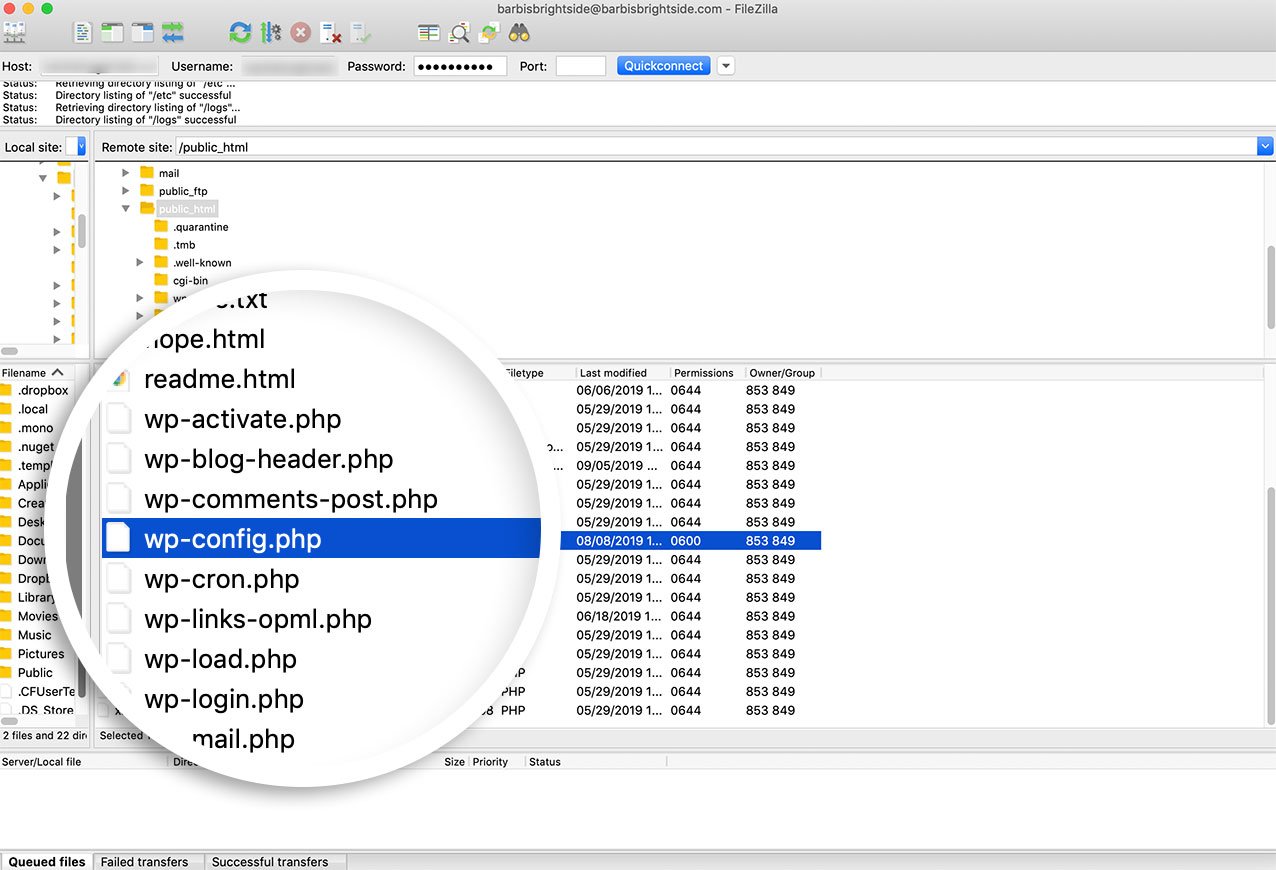
Localiza el archivo wp-config.php en el directorio raíz de tu sitio. Este archivo contiene la configuración principal de tu sitio.
Busca esta línea cerca del final del archivo:
('WP_DEBUG', false);
3) Habilitar la depuración
Reemplázala con este fragmento de código con la configuración de depuración:
// Enable WP_DEBUG mode
define( 'WP_DEBUG', true );

// Enable Debug logging to the /wp-content/debug.log file
define( 'WP_DEBUG_LOG', true );

// Disable display of errors and warnings
define( 'WP_DEBUG_DISPLAY', false );
@ini_set( 'display_errors', 0 );

// Use dev versions of core JS and CSS files (only needed if you are modifying these core files)
define( 'SCRIPT_DEBUG', true );
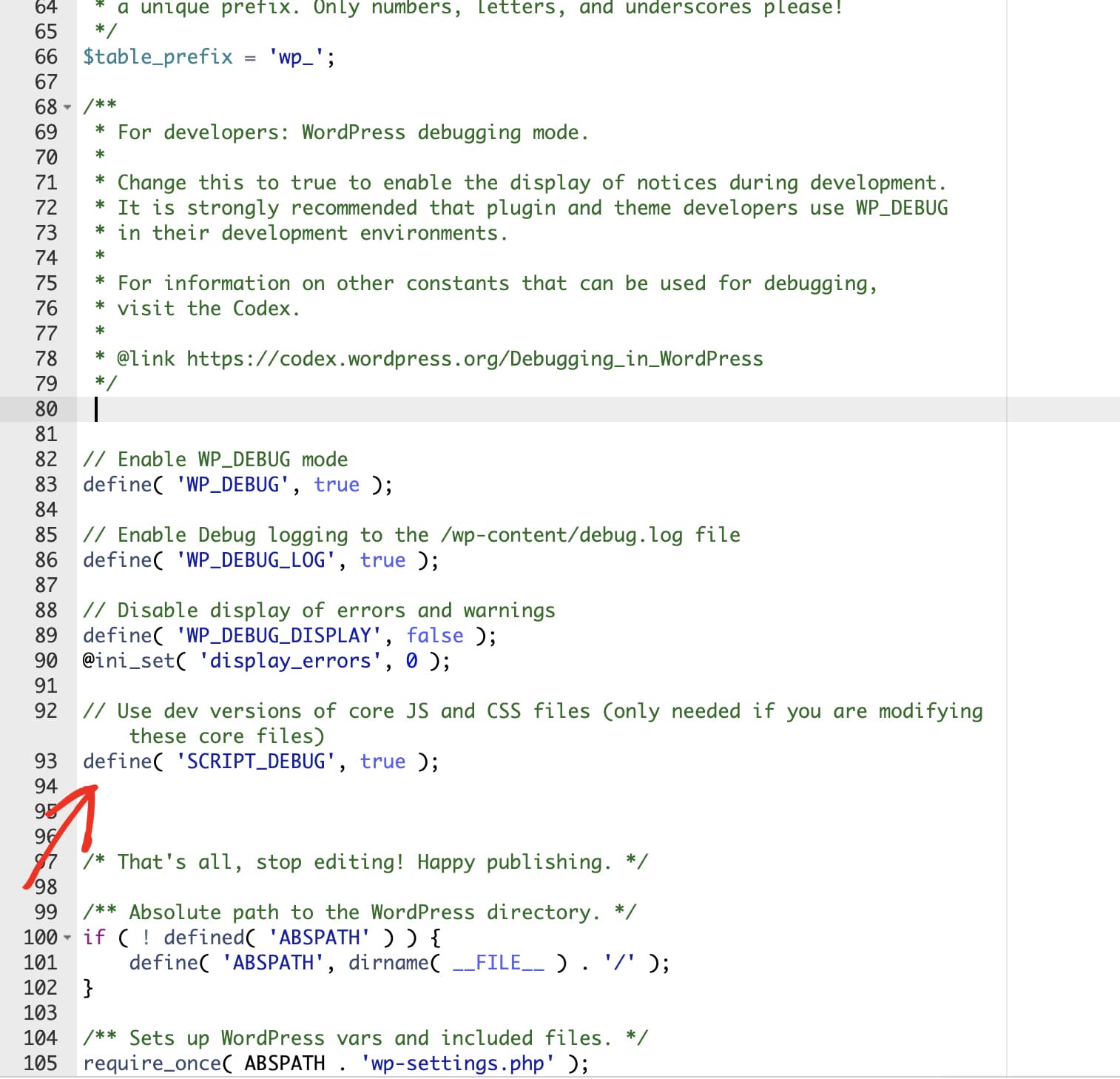
Esto habilitará la depuración y, lo que es importante, evitará que cualquier dato registrado se muestre en tu sitio. En su lugar, se guardará un registro de depuración en los archivos de tu sitio.
4) Replicar el problema
Después de guardar estos cambios en wp-config.php, deberás volver a tu sitio y replicar el problema que viste anteriormente. Esto asegurará que se registre en el nuevo registro de errores.
5) Ver el registro de depuración
Luego, puedes volver a los archivos de tu sitio y abrir https://tudominio.com/wp-content/debug.log
El contenido de un registro de errores puede variar mucho dependiendo de la causa y el número de problemas, pero ahora deberías poder ver detalles adicionales, como la ruta de un archivo al origen de un error de código, para ayudarte a rastrear mejor el problema.
Para obtener información más detallada sobre la depuración de WordPress, consulta la Documentación oficial de depuración de WordPress.


