



Resumen de IA
Cuando empecé a explorar formas de vender en WordPress, descubrí que hay muchas opciones geniales más allá de las opciones conocidas como WooCommerce.
Dependiendo de lo que ofrezcas, existen herramientas como WPForms que pueden adaptarse perfectamente a tus necesidades, ya sea que vendas productos digitales, artículos físicos o servicios.
En esta guía, te guiaré a través de los pasos para vender en WordPress sin usar WooCommerce. Con una licencia de WPForms Pro, podrás vender productos fácilmente y aceptar pagos por ellos directamente desde tus formularios.
¡Vende en WordPress con WPForms Ahora! :)
¿Por qué evitar WooCommerce para vender en WordPress?
WooCommerce es gratuito para instalar, pero una tienda real rara vez se mantiene así. A menudo terminas comprando extensiones de pago para cosas como reservas, suscripciones o envíos avanzados, y el coste mensual aumenta.
WooCommerce también tiene un coste de velocidad, cargando scripts y tablas de base de datos en todo tu sitio, incluso en páginas que no tienen nada que ver con la venta. En un sitio pequeño, ese peso adicional es difícil de justificar.
La configuración es el otro obstáculo, ya que WooCommerce espera productos, inventario, reglas fiscales y zonas de envío. Si tus productos se hacen bajo pedido y no tienes stock, la mayor parte de esa configuración es tiempo que no necesitas gastar.
Entonces, ¿cuándo tiene sentido evitarlo? Si vendes pocos productos, cobras por servicios, ofreces descargas digitales o aceptas pedidos personalizados, un método más ligero te servirá mejor.
Cómo Vender Productos en WordPress Sin WooCommerce
WooCommerce es una gran solución para tiendas online de tamaño mediano-grande, pero para negocios más pequeños, o negocios que solo venden unos pocos productos, no siempre es la mejor idea.
La razón principal para no usar WooCommerce en sitios más pequeños es que el plugin viene con muchas características y funciones, que añaden peso a tu sitio web y pueden hacer que cargue más lento.
Además, si tus productos se fabrican bajo pedido y no tienes requisitos de inventario, usar WooCommerce u otras plataformas de comercio electrónico sería demasiado complicado para tus necesidades.
Para tiendas más grandes, los beneficios pueden superar la ligera inconveniencia, pero para tiendas pequeñas con menos productos, existen soluciones más sencillas. Una de ellas es simplemente usar WPForms Pro.
Paso 1. Instalar y Activar WPForms Pro
Puedes vender productos fácilmente y cobrar pagos directamente desde tus formularios usando WPForms. Esto es muy conveniente ya que de todos modos necesitarás tener formularios en tu sitio.
Todo lo que necesitarás hacer es añadir algunos campos extra a tu formulario para que estén listos para el comercio electrónico. Así que comenzaremos instalando WPForms Pro, que es una licencia de pago de WPForms.

Con WPForms Pro instalado, tendrás acceso gratuito a los complementos de pago de WPForms, que incluyen pasarelas de pago populares como Stripe, PayPal Commerce, Square y Authorize.Net.
Si necesitas un poco de ayuda para instalar WPForms Pro, consulta esta útil guía para instalar plugins de WordPress para principiantes.
Paso 2. Instalar Complementos de Pago
Con WPForms instalado, el siguiente paso será añadir un complemento de pago de WPForms. Hay varios para elegir, pero para esta guía, nos centraremos en el complemento de Stripe.
Otra opción popular es el complemento PayPal Commerce, y si no estás seguro de cuál es el mejor para ti, nuestra comparación Stripe vs. PayPal te ayudará a aclarar tu mente. Dicho esto, puedes activar múltiples pasarelas de pago para que tus usuarios decidan cuál prefieren.
Instalar cualquiera de los complementos es fácil. Primero, vamos al área de administración de WordPress, donde haremos clic en WPForms » Complementos para llegar a la página de Complementos de WPForms.

Puedes encontrar fácilmente los complementos que necesitas desplazándote por la página o simplemente usando la barra de búsqueda. Una vez que hayas encontrado el complemento que deseas usar, simplemente haz clic en Instalar Complemento y luego en Activar para empezar.
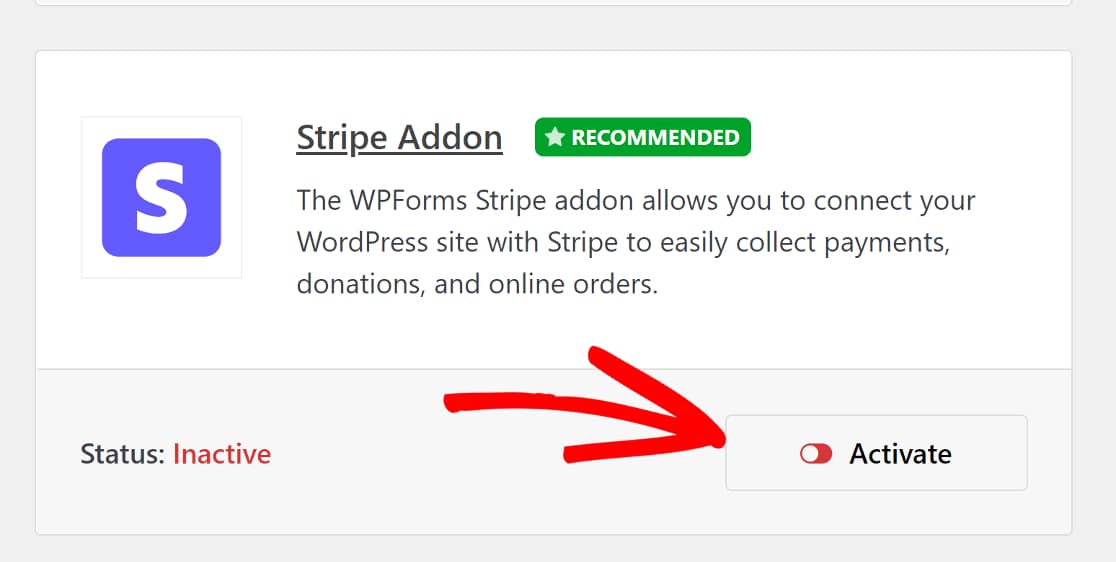
A continuación, regresa a la pestaña de WPForms en la barra lateral del área de administración de WordPress, y esta vez, haz clic en WPForms » Ajustes » Pagos.
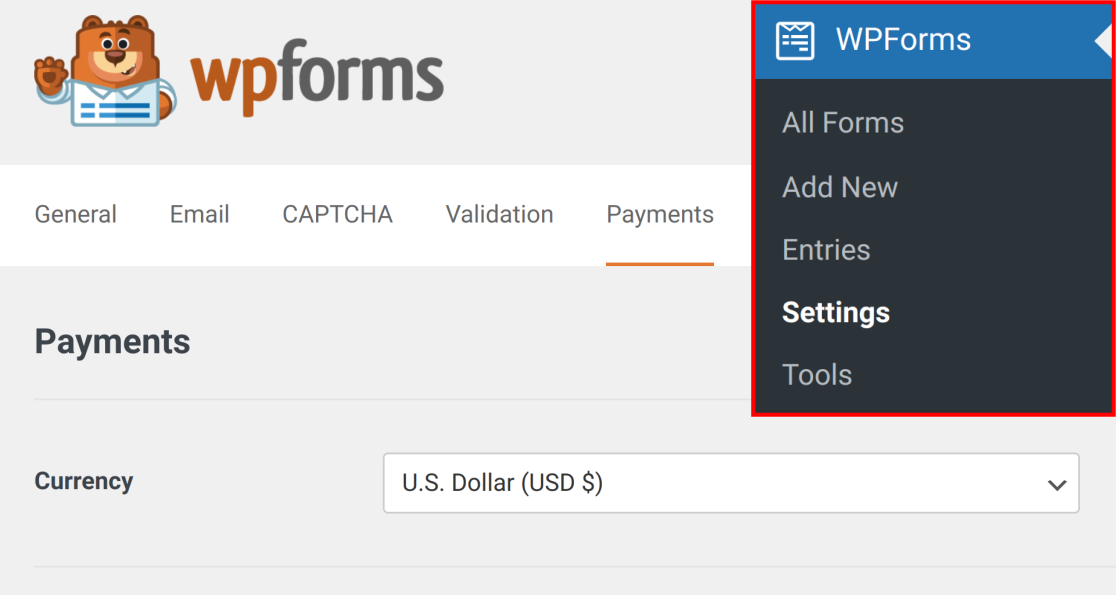
En esta página, pasarás por un proceso rápido de integración para la pasarela de pago que elegiste.
Como se mencionó, usaremos Stripe, pero los pasos no son significativamente diferentes para ninguna otra pasarela de pago.
En la página de Pagos, desplázate hacia abajo hasta que veas la sección etiquetada como Stripe, luego haz clic en Conectar con Stripe.
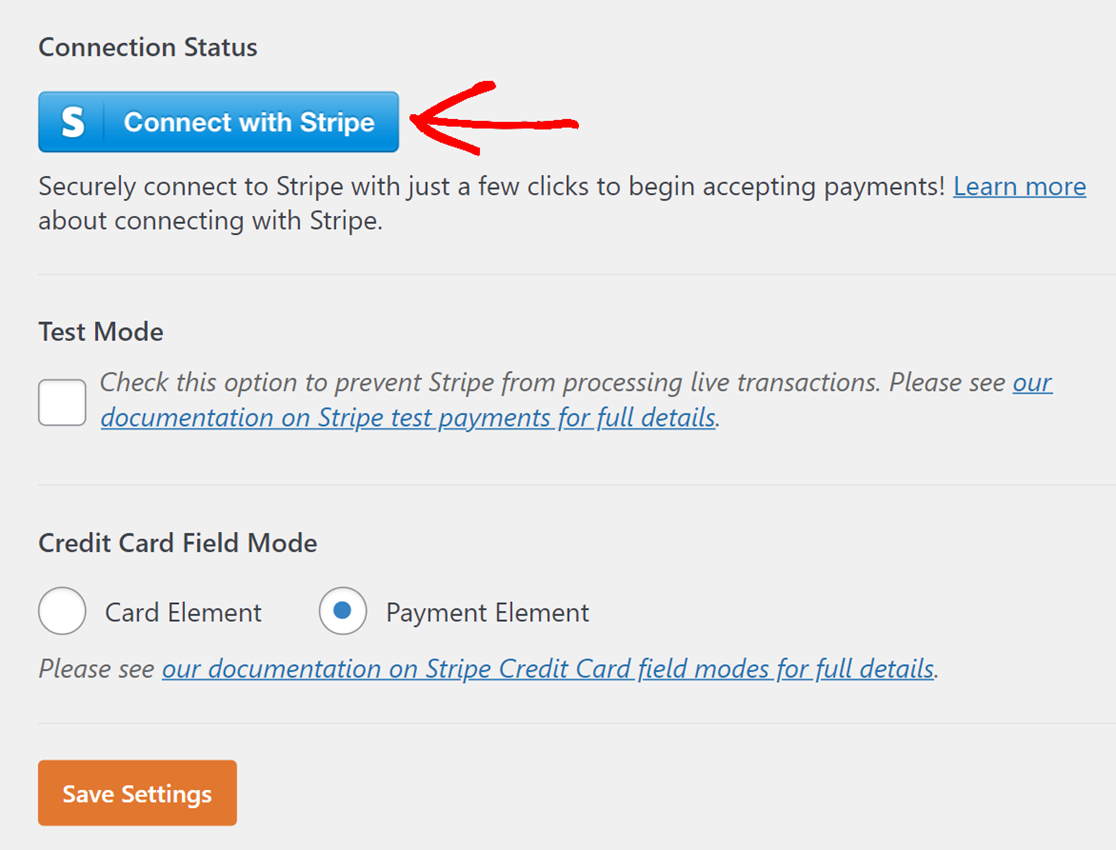
A continuación, se te pedirá que autorices la conexión entre tu sitio y Stripe. Si ya tienes una cuenta de Stripe, introduce el correo electrónico que utilizaste para configurarla y haz clic en Continuar.
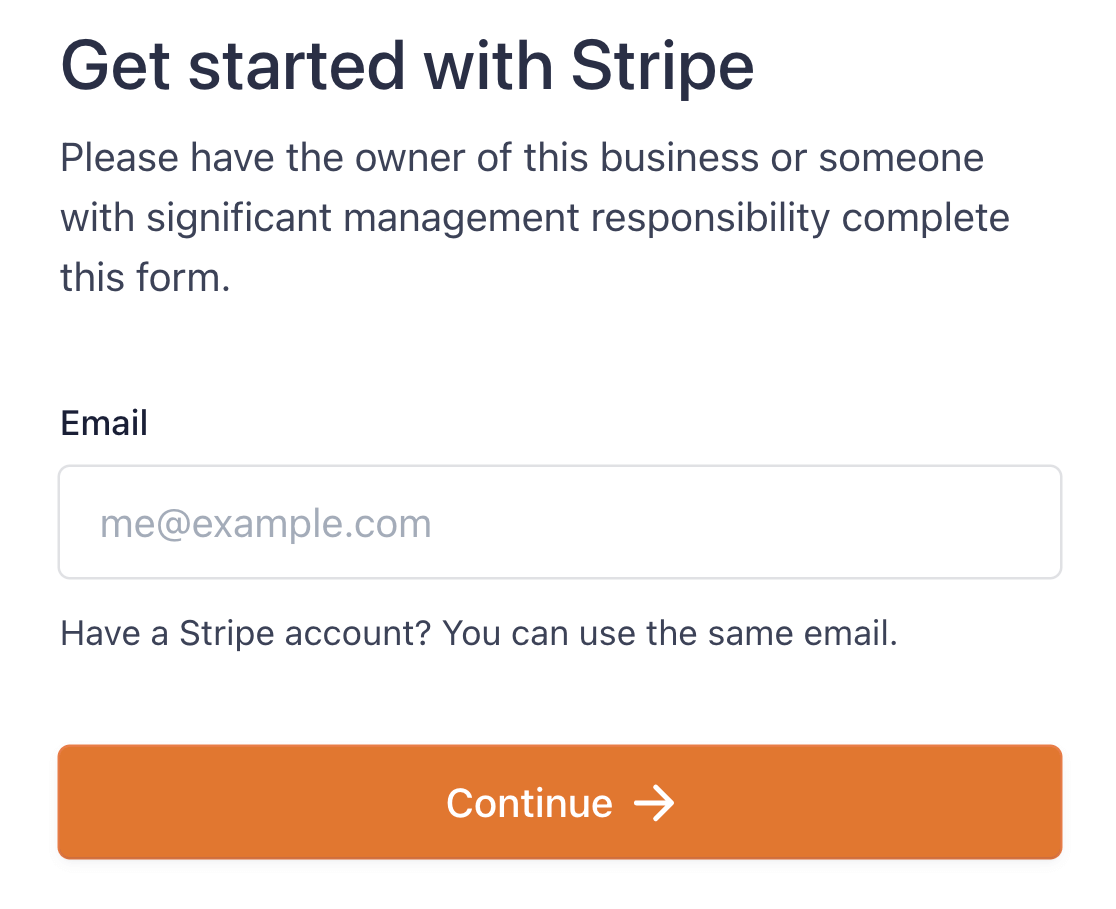
Tendrás que completar algunos pasos más en una ventana de Stripe, y luego serás redirigido de vuelta a la página de Pagos de WPForms. Verás que tu sitio ahora está conectado a Stripe.

¡No olvides guardar tu configuración! Ahora que tenemos una pasarela de pago habilitada, podemos pasar a crear un formulario de comercio electrónico usando WPForms.
Paso 3. Crear un Formulario de Comercio Electrónico
Crear formularios con WPForms es pan comido. El creador de formularios de WPForms es una herramienta visual de arrastrar y soltar con un área de vista previa en vivo. ¡Y no tienes que crear tus formularios desde cero si tienes poco tiempo!
WPForms viene con más de 2100 plantillas de formularios de WordPress que cubren una amplia gama de usos empresariales y sin fines de lucro. Para este tutorial, queremos crear un formulario que nos permita vender productos y cobrar pagos.
La plantilla Formulario de facturación/pedido de WPForms es perfecta para esto. Para encontrarla, volveremos a la pestaña de WPForms en la barra lateral del área de administración de WordPress y haremos clic en WPForms » Añadir nuevo.

Esto abrirá el área de plantillas de WPForms. Podemos encontrar la plantilla Formulario de facturación/pedido buscándola en la barra de búsqueda en la esquina superior izquierda de la página. Haz clic en Usar plantilla para empezar.

El formulario de facturación/pedido se abrirá en el creador de formularios de WPForms, donde verás la plantilla a la derecha, con los campos del formulario de WPForms a la izquierda.
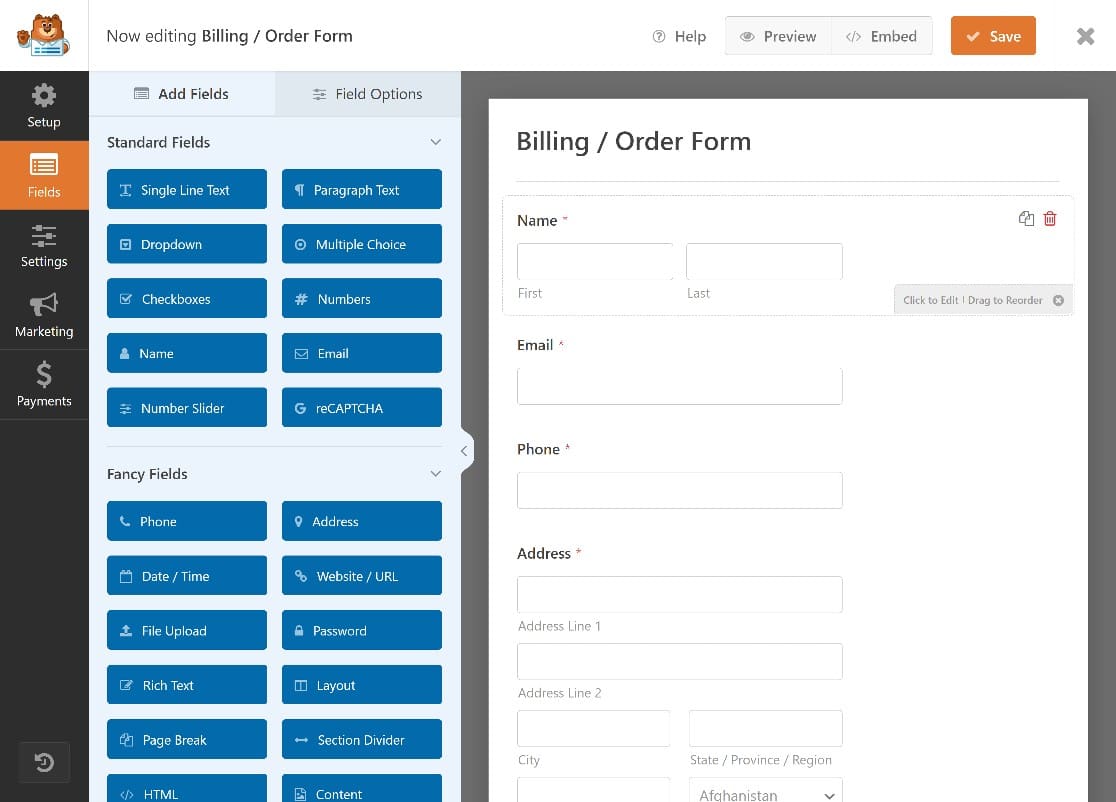
Editaremos rápidamente algunos de los campos del formulario para hacerlo más adecuado a nuestras necesidades. Por ejemplo, aunque la plantilla de formulario de facturación/pedido viene con algunos productos de ejemplo, tendremos que personalizarlos.
En la plantilla del formulario, verás un campo de Múltiples artículos de WPForms. Los usuarios pueden hacer clic en estos artículos para pedir esos productos.

Editaremos este campo para nombrarlos según los productos. Para empezar, simplemente haz clic en cualquier lugar del campo Múltiples artículos para abrir las opciones del campo en la izquierda de la pantalla.
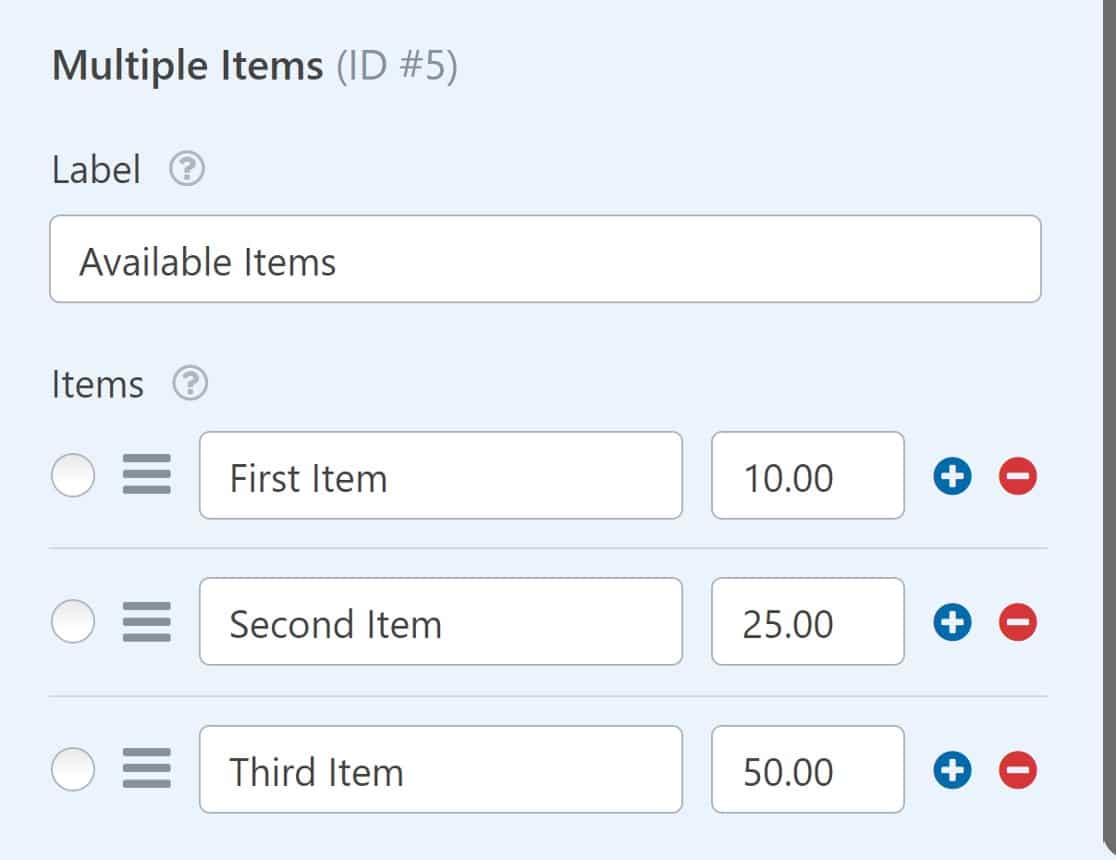
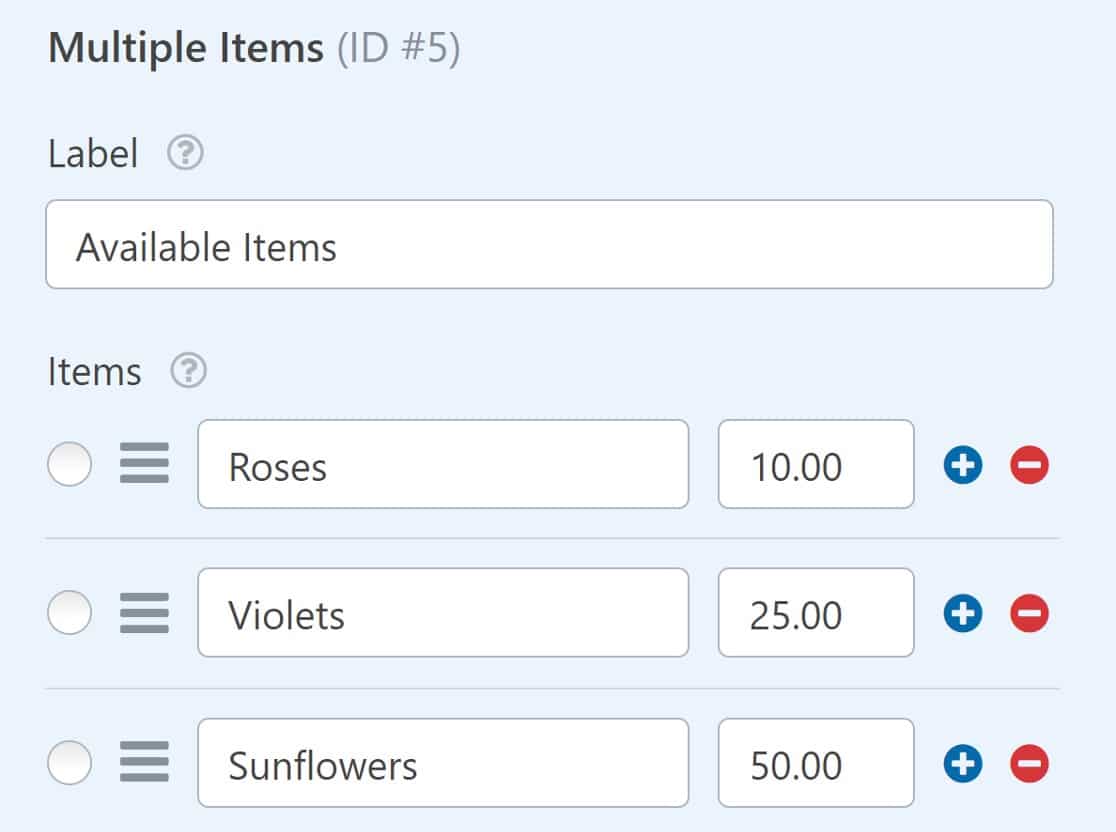
Puedes cambiar fácilmente las etiquetas de estos artículos para que reflejen tus productos.
También puedes añadir imágenes de productos activando el botón de opciones de imagen.
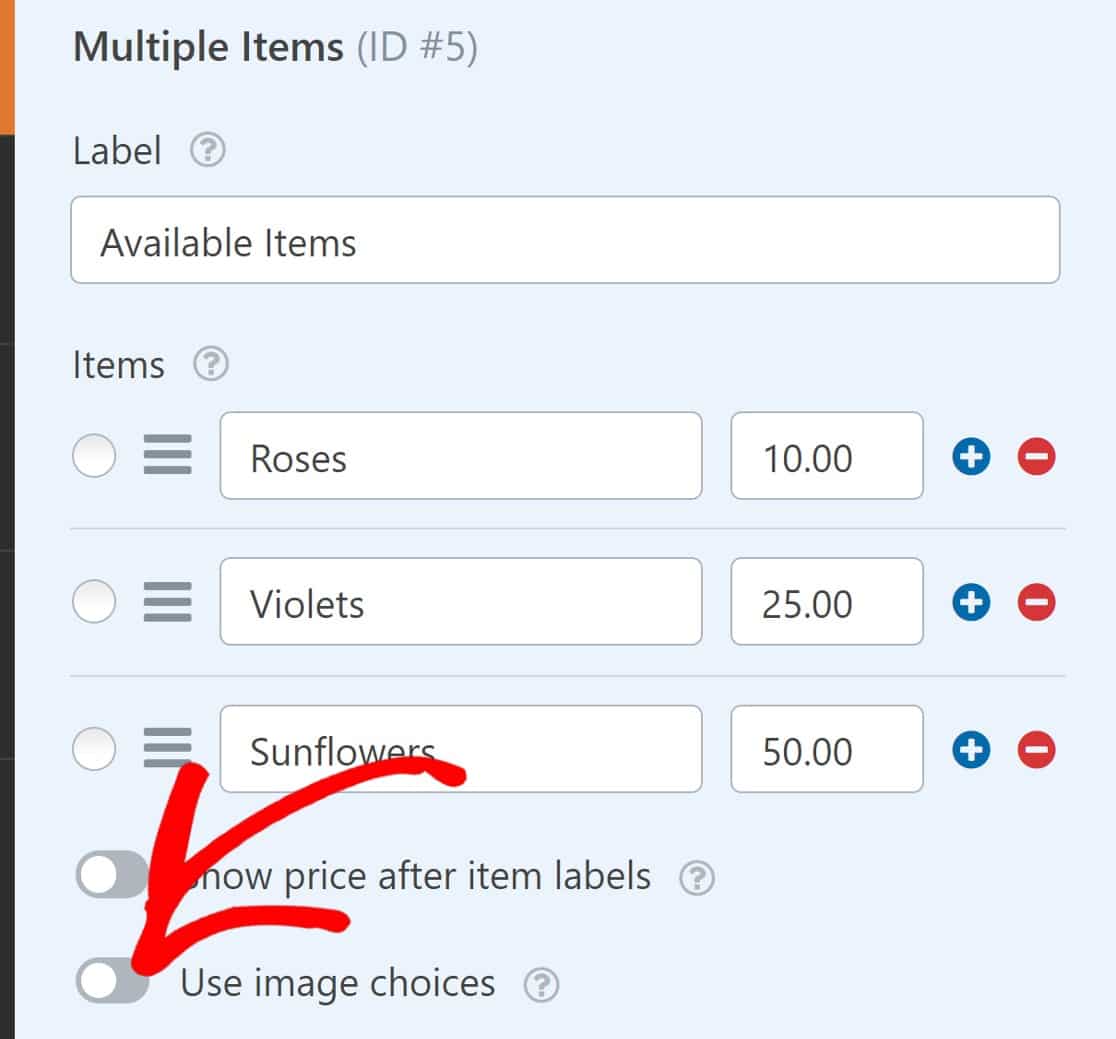
Ahora podrás añadir imágenes a cada artículo de tus listas de múltiples artículos.
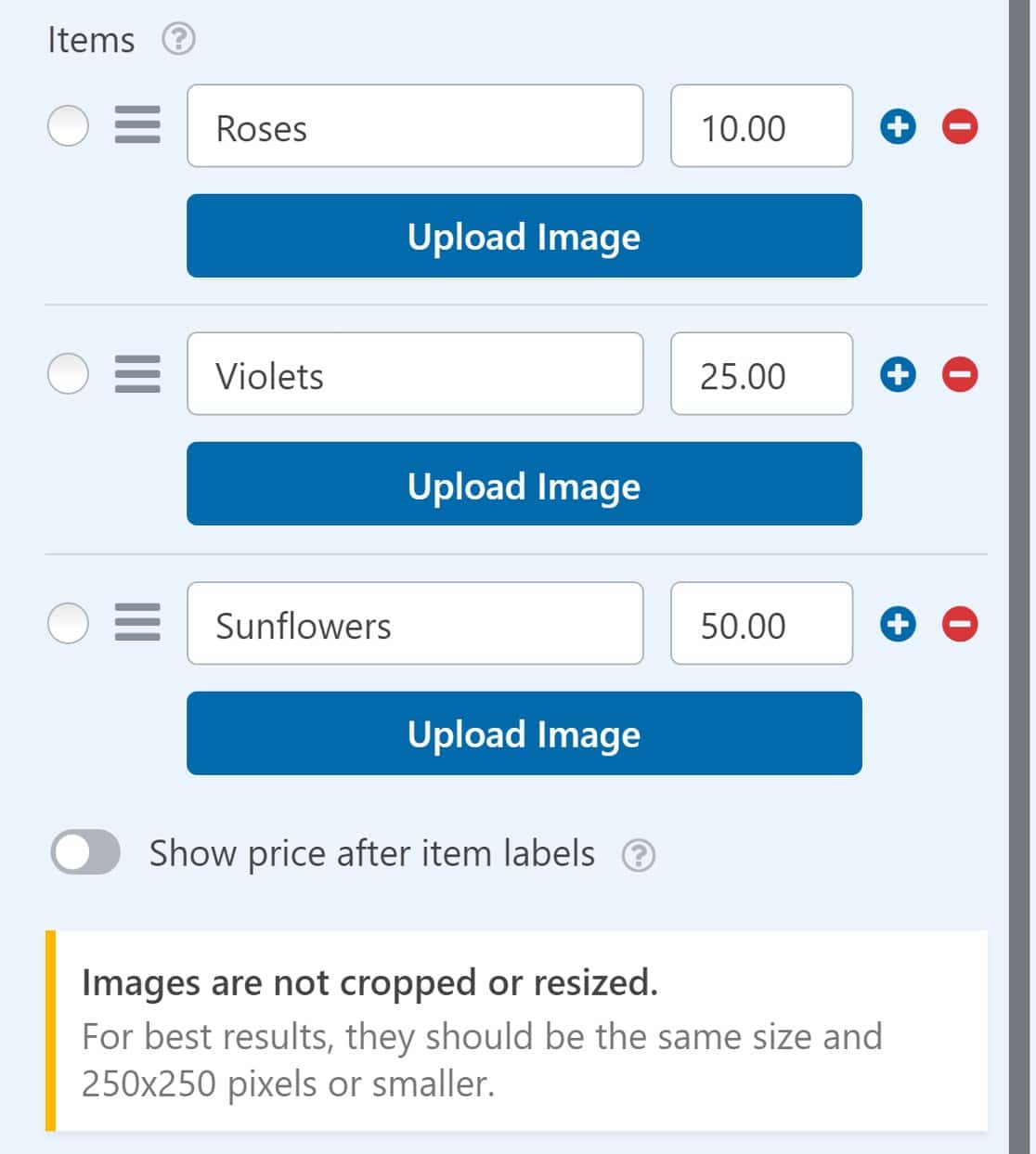
Así es como se ve nuestro formulario de facturación/pedido ahora:

Si deseas mostrar el precio de cada artículo junto a la imagen del producto, simplemente activa el botón Mostrar precio después de las etiquetas de los artículos.
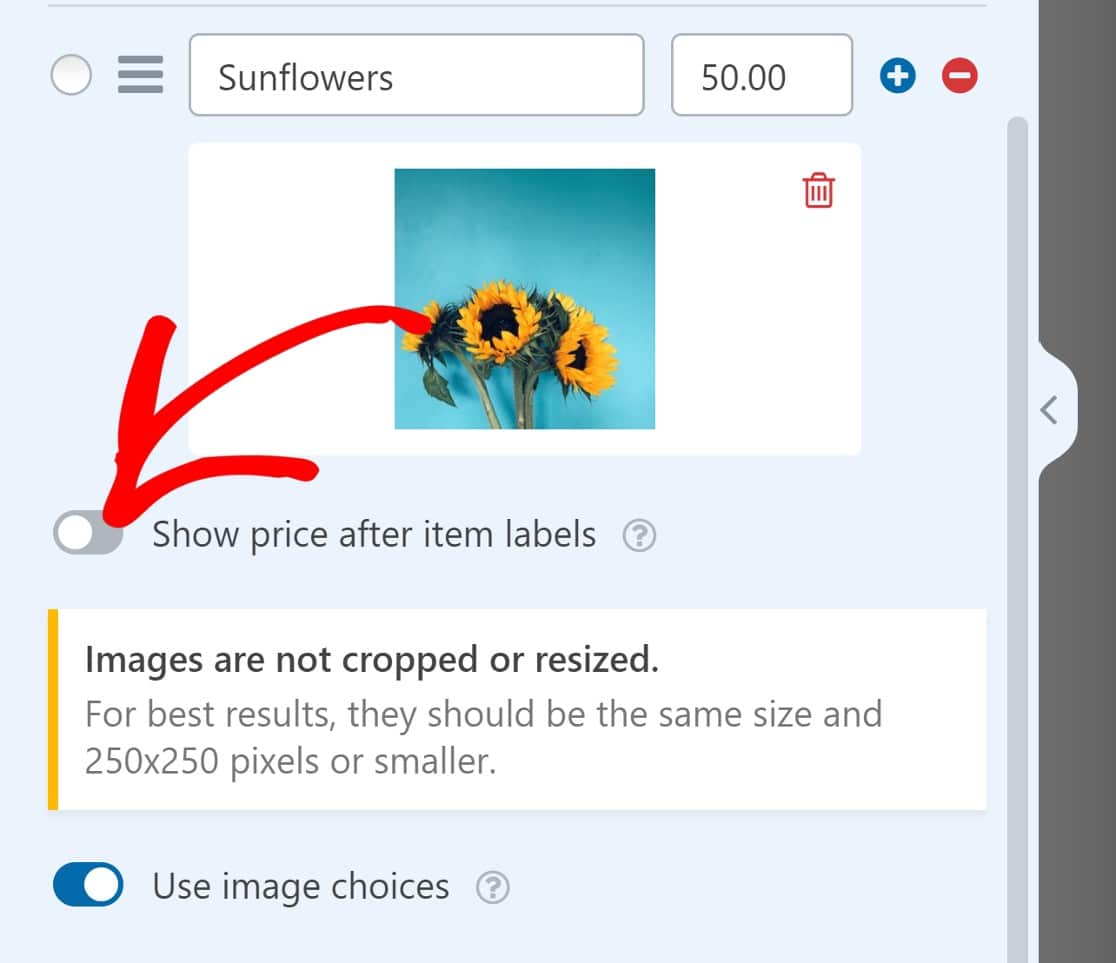
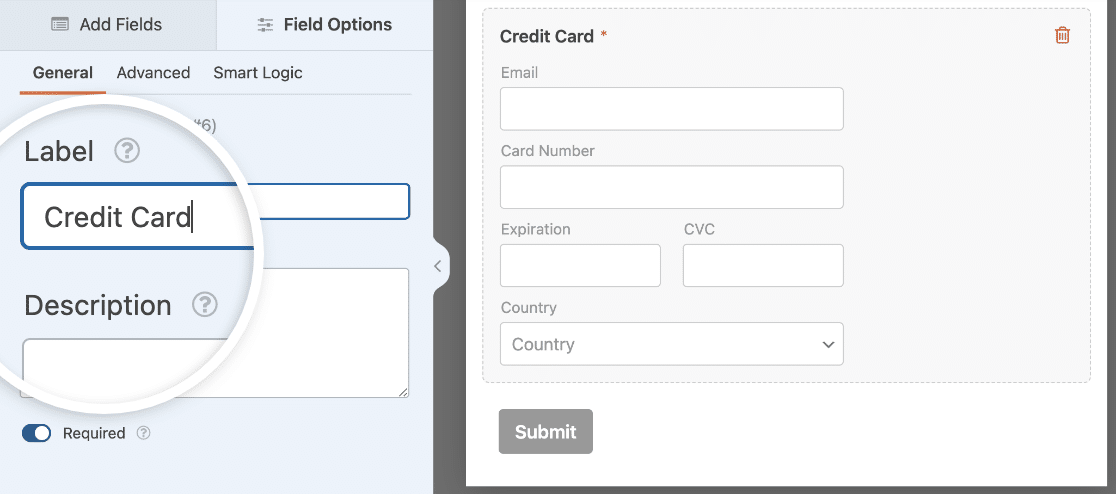
Una vez que tus artículos estén configurados, puedes hacer cambios en el campo de Tarjeta de crédito de Stripe. Haz clic en él para cambiar su etiqueta y descripción.
Luego haz clic en la pestaña Avanzado . Si configuraste Stripe en el modo Elemento de pago, verás un subcampo de Correo electrónico. Esto permite a los usuarios finalizar la compra más rápido usando el autocompletado de Enlace de Stripe.
Puedes optar por mantener el subcampo de Correo electrónico o usar otro campo de Correo electrónico en tu formulario aquí.
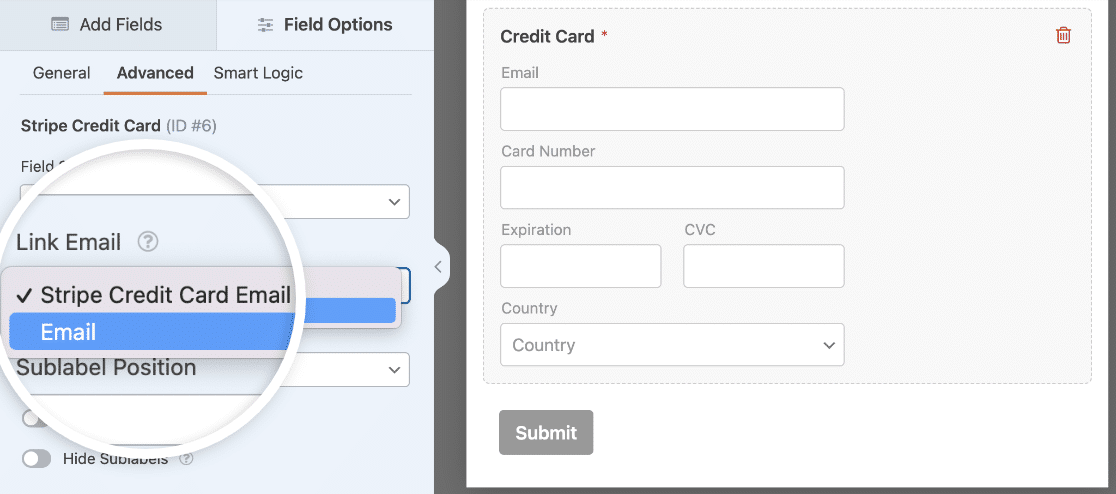
Ahora, solo necesitaremos habilitar Stripe para este formulario y agregar el campo de pago de Stripe para que nuestro formulario sea completamente funcional.
Paso 4. Habilitar Pagos Para el Formulario
Para habilitar los pagos de Stripe para este formulario, navegaremos al menú en la barra lateral izquierda de la interfaz del constructor de formularios y haremos clic en Pagos » Stripe » Habilitar pagos de Stripe.
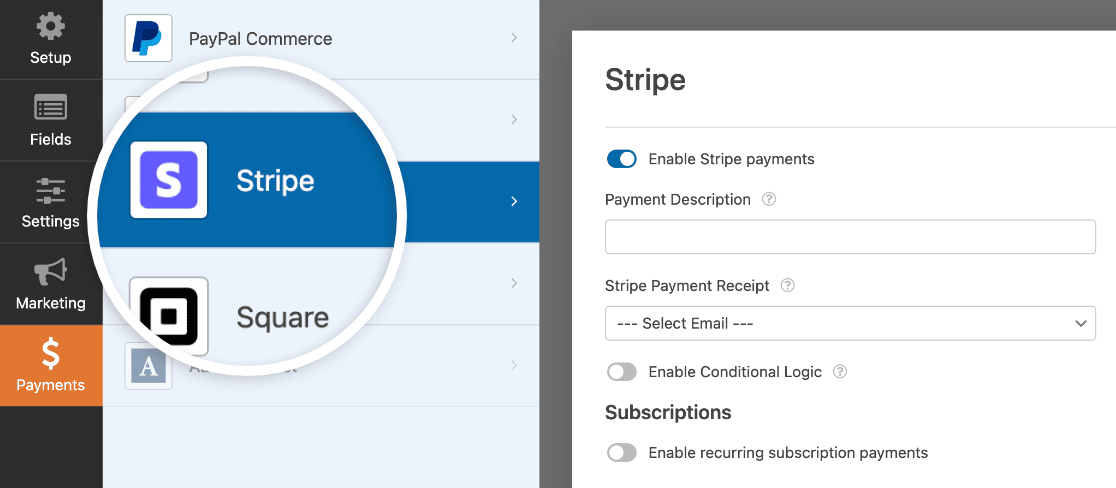
Hay algunas configuraciones opcionales más que quizás quieras revisar:
Descripción del pago
Introduce una descripción básica, como el nombre de tu negocio o el tipo de producto, para ayudar a los usuarios a identificar las transacciones que han realizado en tu sitio.

Esta descripción aparecerá cuando vean la transacción en sus extractos bancarios.
Recibo de pago de Stripe
Introduce el campo del formulario del que se debe extraer la dirección de correo electrónico del usuario. En este caso, solo tenemos un campo de correo electrónico, así que simplemente elegiremos Email.

Los usuarios ahora recibirán sus recibos en la dirección de correo electrónico que hayan introducido en el formulario.
Pagos recurrentes
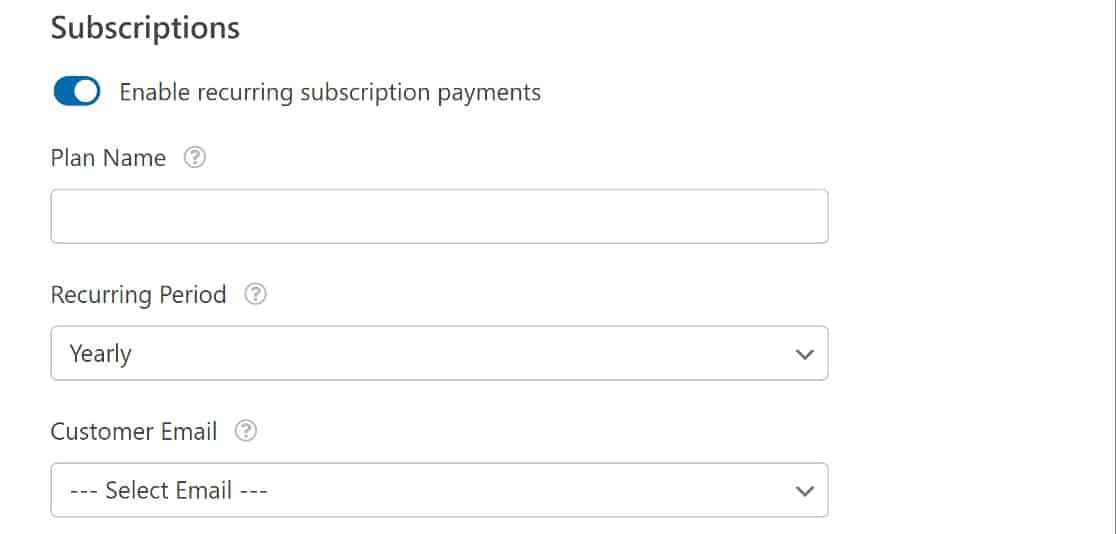
Si deseas configurar pagos recurrentes, quizás para una suscripción recurrente, necesitarás activar el botón Habilitar pagos de suscripción recurrente.
Introduce un nombre para el plan de suscripción, establece el período de suscripción y, de nuevo, configura el campo Email del cliente en Email.
En este punto, tenemos un formulario de pago completamente funcional. Si lo deseas, puedes seguir nuestro tutorial sobre cómo personalizar tu formulario de pago para ofrecer pago en un clic.
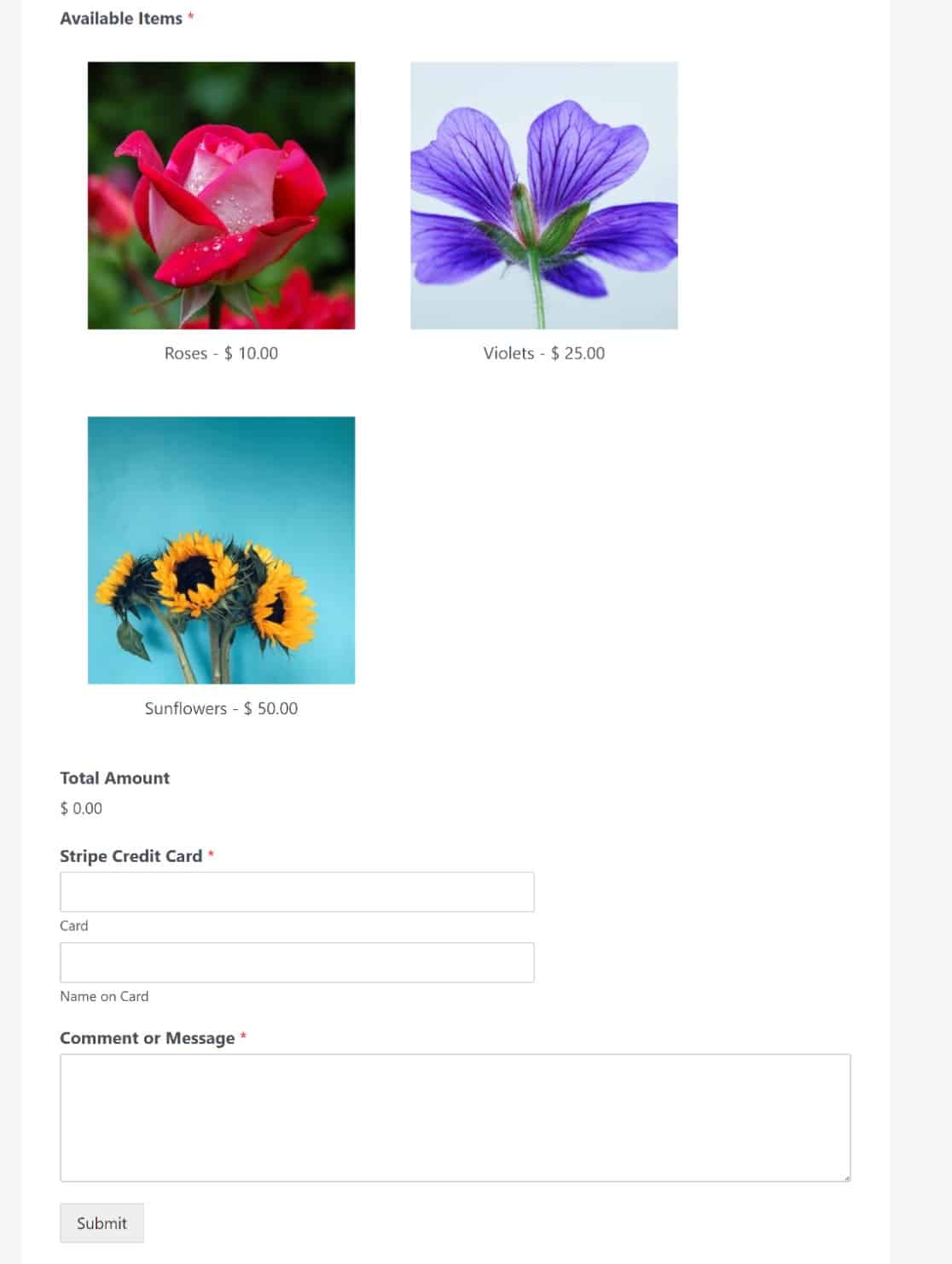
¡Y eso es todo! Ahora sabes cómo vender en WordPress sin usar WooCommerce.
Paso 5. Crear Códigos de Cupón (Opcional)
Con el complemento de cupones de WPForms, puedes ofrecer rebajas y descuentos en tu mercancía. La mejor parte es que es súper fácil agregar un campo de código de cupón a tus formularios.
Para crear un código de cupón, ve a tu panel de WordPress y navega a WPForms » Pagos en la barra lateral de navegación izquierda.
Desde allí, haz clic en la pestaña Cupones.
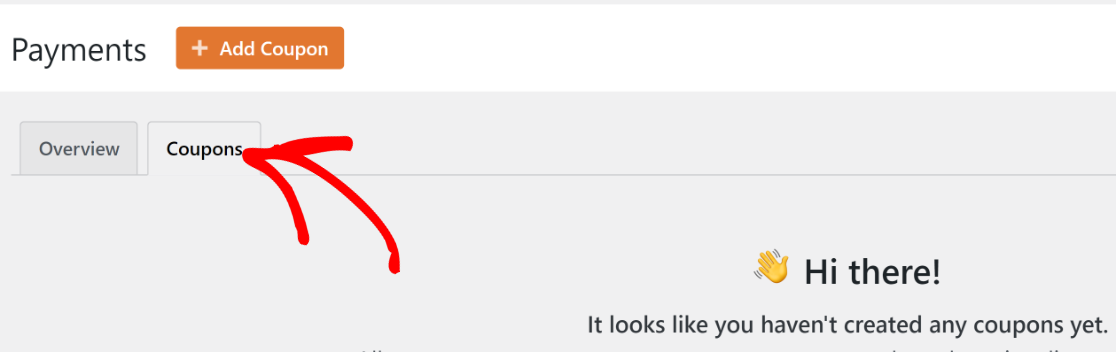
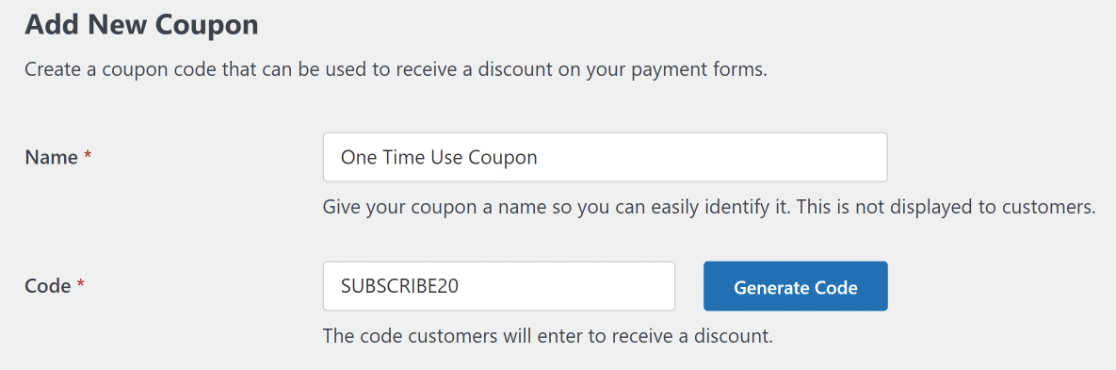
En esa pantalla, haz clic en el botón Añadir cupón y aparecerá un aviso para que completes la información de tu nuevo cupón.
Puedes usar un código personalizado que crees, o puedes generar un código aleatorio usando el botón Generar código.
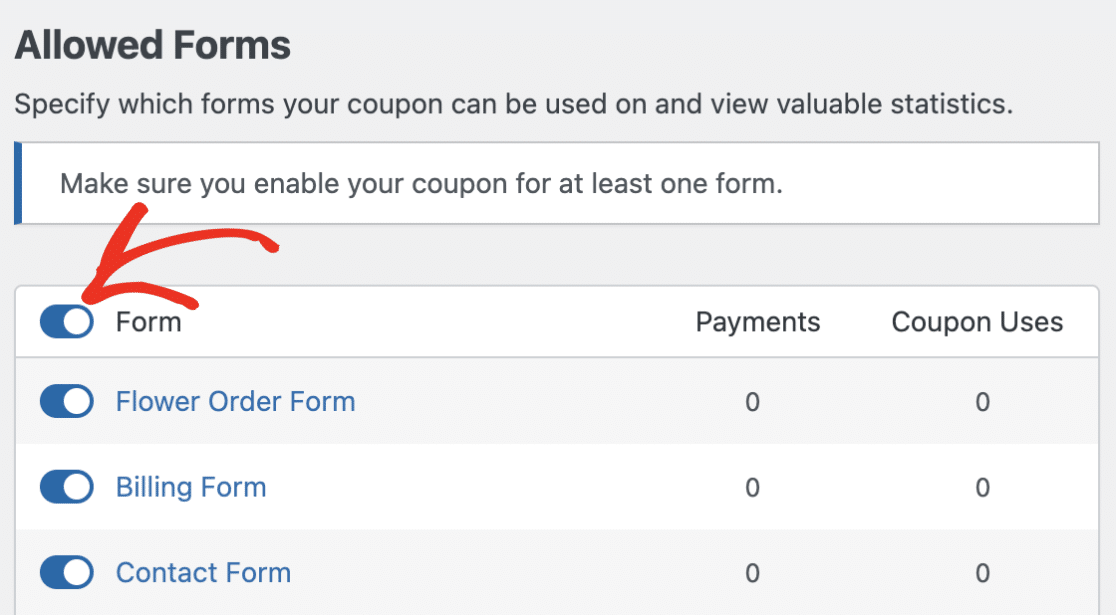
Después de crear el cupón, deberás seleccionar los formularios en los que deseas habilitar ese código. El código no funcionará a menos que lo asignes a los formularios donde quieras usarlo. Este es un proceso fácil que implica activar un interruptor.
Puedes decidir si deseas habilitar el cupón en todos tus formularios o solo en algunos específicos.
Después de eso, puedes ir a tu formulario y agregar un campo de cupón.
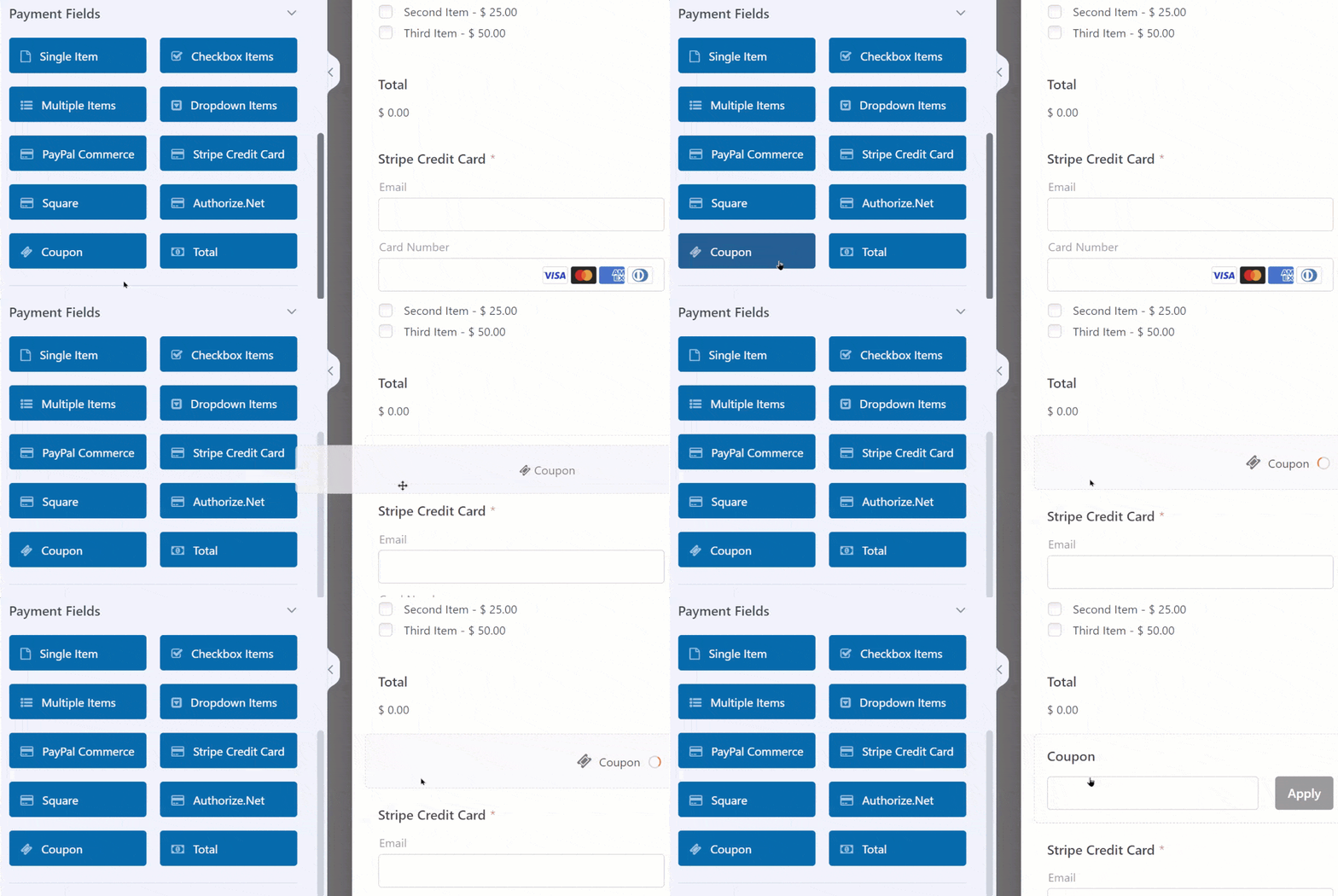
Ahora tu formulario está equipado para aceptar tu código de cupón para que puedas ofrecer a los clientes rebajas, ofertas, descuentos, envío gratuito y más.
Para una mirada más profunda sobre cómo agregar y rastrear cupones, consulta nuestro tutorial sobre cómo agregar un campo de código de cupón a tus formularios de WordPress.
Más formas de vender en WordPress sin WooCommerce
Hay más de una forma de vender sin WooCommerce, y la opción adecuada depende de lo que vendas y de cuánto control quieras. Aquí se comparan las principales opciones.
| Método | Mejor para | Qué puedes vender | Esfuerzo de configuración |
|---|---|---|---|
| WPForms | Formularios de pedido, servicios y pedidos personalizados | Físicos, digitales y servicios | Bajo |
| WP Simple Pay | El pago único o de suscripción más sencillo | Cualquier cosa que puedas tasar | Muy bajo |
| Easy Digital Downloads | Una tienda digital con gestión de archivos | Descargas digitales | Medium |
| Enlaces de pago (Stripe o PayPal) | Vender un artículo rápido, sin plugin | Cualquier cosa que puedas tasar | El más bajo |
Preguntas frecuentes sobre vender en WordPress sin WooCommerce
Muchos lectores preguntan cómo vender en WordPress sin WooCommerce. Aquí tienes respuestas a las preguntas que surgen con más frecuencia.
¿Existe una alternativa a WooCommerce para WordPress?
Sí. Plugins como WPForms Pro te permiten crear formularios que aceptan pagos, por lo que puedes vender productos o servicios directamente desde tu sitio. WP Simple Pay y Easy Digital Downloads son otras opciones sólidas, dependiendo de si quieres pagos sencillos o una tienda digital completa.
¿Cuál es la forma más barata de vender en WordPress?
La ruta más asequible es un plugin gratuito que admita pagos. WPForms Lite, por ejemplo, te permite crear un formulario y aceptar pagos con Stripe o PayPal sin coste alguno, aunque las funciones avanzadas y las tarifas más bajas vienen con una licencia de pago.
¿Se puede vender en WordPress sin un plugin?
Puedes, utilizando enlaces de pago de Stripe o PayPal. Creas una página de pago alojada en tu procesador de pagos y enlazas un botón a ella desde cualquier página. Es rápido, pero renuncias a los campos del formulario, los detalles del pedido y los datos que obtendrías de un plugin en tu propio sitio.
¿Necesitas WooCommerce para aceptar pagos en WordPress?
No. Un formulario de pago creado con WPForms se conecta directamente a Stripe, PayPal o Square, por lo que puedes aceptar pagos únicos o recurrentes sin instalar WooCommerce en absoluto.
¿Cuál es la forma más fácil de vender productos digitales sin WooCommerce?
Para descargas digitales como ebooks o software, Easy Digital Downloads está hecho para el trabajo y gestiona la entrega de archivos y las licencias. Si solo vendes unos pocos archivos, un formulario de pago de WPForms combinado con una entrega por correo electrónico o página de confirmación también funciona bien.
¿WordPress se lleva un porcentaje de las ventas?
No, WordPress no cobra un porcentaje de tus ventas. Tu procesador de pagos, como Stripe o PayPal, puede cobrar comisiones por transacción, por lo que vale la pena revisar sus precios antes de empezar.
A continuación, empieza a vender más desde tu sitio de WordPress
Ahora que sabes cómo vender en WordPress sin WooCommerce, también es un buen momento para explorar nuestras guías relacionadas sobre cómo añadir cantidades a tus productos y cómo cambiar el coste total para incluir impuestos sobre las ventas, envío y más.
Crea tu formulario de WordPress ahora
¿Listo para crear tu formulario? Empieza hoy mismo con el plugin de creación de formularios de WordPress más fácil. WPForms Pro incluye muchas plantillas gratuitas y ofrece una garantía de devolución de dinero de 14 días.
Si este artículo te ha sido útil, síguenos en Facebook y X (Twitter) para más tutoriales y guías gratuitas de WordPress.



¡Genial! Creo que esto es justo lo que necesito hacer con mi formulario de pedidos actual para mi página de pedidos de letreros de madera. Actualmente uso WPForms y WooCommerce, lo he hecho durante años. En el futuro, espero poder usar solo WPForms y dejar de usar Woo. También facilitará a mis clientes la personalización y la adición o eliminación de opciones para su pedido de letreros hechos a medida.
Hola Andrew:
¡Sí, estoy de acuerdo contigo en esto! Actualmente no tenemos una función integrada con WooCommerce. He añadido tu voto para que se considere como una solicitud de función para futuras mejoras.
Gracias,
¿Cómo configuras las matrices de envío en tu total final?
Hola Janie, ¿te importaría ponerte en contacto con nosotros con detalles adicionales de tus requisitos y estaremos encantados de sugerirte algo!
Gracias,
¿Hay alguna forma de añadir una cantidad para cada artículo? Por ejemplo, si quiero (en tu ejemplo) pedir 3 rosas y 2 violetas?
Además, ¿hay alguna forma de añadir un coste de envío a cada artículo? Sí, esto podría ser más en la dirección de WooCommerce, pero me gusta WPForms por su simplicidad.
Hola Jim, en este caso, ¡puedes utilizar nuestro complemento de Cálculos para conseguir lo que buscas! Este complemento está disponible en nuestro nivel de licencia Pro o superior.
Espero que esto ayude.
Avísame si tienes alguna otra pregunta. Gracias 🙂