


KI-Zusammenfassung
Jeder Formularversand auf Ihrer Website landet standardmäßig an einem Ort: Ihrem WordPress-Eintrags-Dashboard. Das ist für Sie in Ordnung. Das Problem sind alle anderen… Ihr Assistent, Ihr Mitgründer, der Freiwillige, der die Veranstaltung am Samstag leitet. Keiner von ihnen meldet sich bei WordPress an. Die Leads, Anmeldungen und Rückmeldungen, die Sie gesammelt haben, befinden sich in einem Raum, zu dem nur Sie den Schlüssel haben.
Die Lösung besteht darin, diese Daten dorthin zu leiten, wo Ihr Team bereits arbeitet. Für die meisten Kleinunternehmen sind dies zwei Tools: Google Tabellen oder Notion. Am Ende dieses Beitrags wissen Sie, welches Tool zu Ihrem Workflow passt und wie Sie jeden WPForms-Eintrag automatisch dorthin senden, ohne eine Zeile Code zu schreiben.
Es ist jedoch erwähnenswert, dass dies keine wirkliche Auseinandersetzung zwischen zwei Apps ist. Beide sind gut. Die richtige Antwort hängt davon ab, wie Ihr Team über Informationen denkt – als Zeilen in einer Liste oder als Seiten in einem gemeinsamen Gehirn.
Wo sollen Ihre WordPress-Formulardaten leben? Google Tabellen vs. Notion
- Die schnelle Antwort
- Google Tabellen: Zeilen, Sortierung und keine Lernkurve
- Notion: Wenn Ihre Formulardaten neben allem anderen leben sollten
- Der Teil, der wirklich zählt: WPForms verbindet sich nativ mit beiden
- So wählen Sie aus: drei ehrliche Fragen
- Können Sie sich nicht entscheiden? An beide senden
- FAQ
Die schnelle Antwort
Wenn Sie wenig Zeit haben, hier ist die Zusammenfassung:
- Wählen Sie Google Tabellen , wenn Ihr Team in Tabellenkalkulationen lebt, Sie Einträge schnell sortieren und filtern möchten oder jemandem einen Link geben müssen, den er öffnen kann, ohne etwas Neues lernen zu müssen.
- Wählen Sie Notion , wenn Ihr Team bereits sein Wiki, seine Dokumente oder seine Projekte in Notion verwaltet und Sie möchten, dass die Einreichungen direkt neben allem anderen landen.
- Ein kurzer Hinweis zu den Plänen: Das Google Tabellen-Add-on ist ab Pro verfügbar, während das Notion-Add-on ab Plus verfügbar ist. Wenn Sie derzeit Plus nutzen, ist Notion dasjenige, das Sie sofort aktivieren können.
Der Rest dieses Beitrags erläutert die Vor- und Nachteile, damit Sie mit Zuversicht wählen können.
Erstellen Sie jetzt Ihr WordPress-Formular
Google Tabellen: Zeilen, Sortierung und keine Lernkurve
Google Tabellen ist der Weg des geringsten Widerstands. Fast jeder hat eine Tabellenkalkulation verwendet, daher verlangt das Übergeben eines Links zu einer Live-Liste von Einträgen an einen Teamkollegen nichts von ihm. Er öffnet sie, sortiert nach Datum und macht sich an die Arbeit.

Es glänzt, wenn Ihre Daten von Natur aus eine Liste sind: Newsletter-Anmeldungen, Veranstaltungs-RSVPs, Kontaktanfragen, Bestellungen. Jede Einreichung wird zu einer Zeile, die in Ihre Tabelle geschrieben wird, sobald jemand auf Senden klickt.
Sie können WPForms auf eine vorhandene Tabelle verweisen oder es eine neue für Sie erstellen lassen, Ihre Formularfelder einmal Spalten zuordnen, und von dort fließt jeder Eintrag ein.
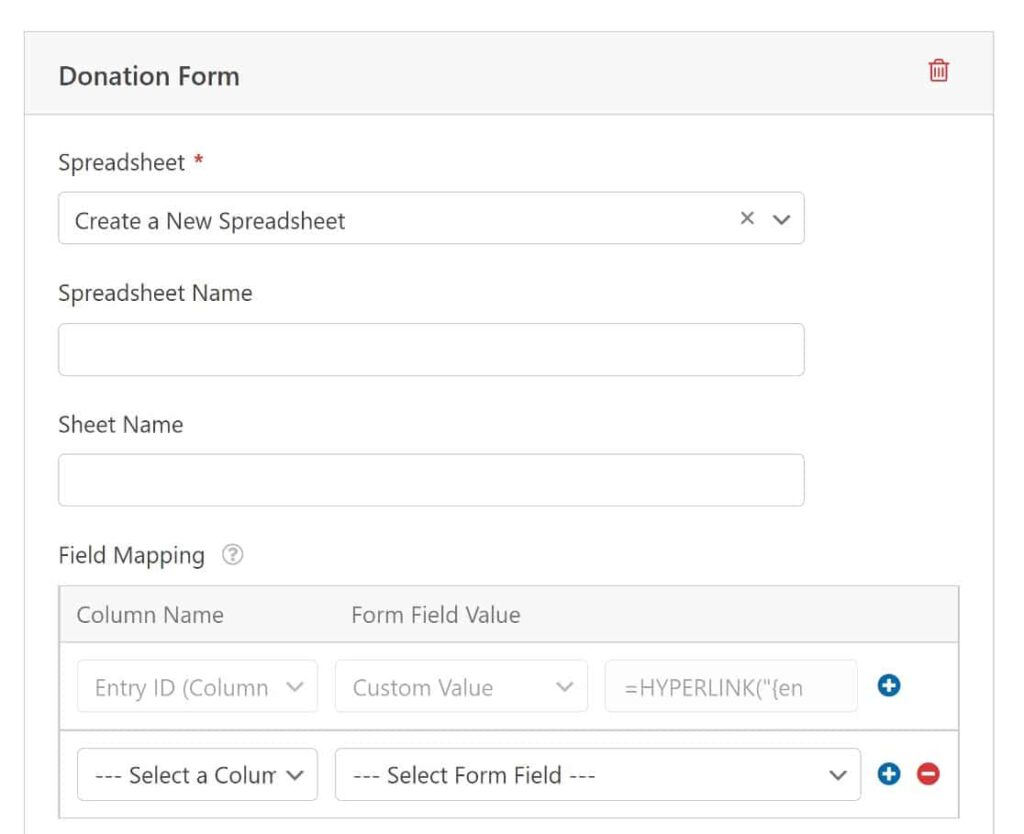
Wo Tabellen am besten passen:
- Sie möchten Einträge sortieren, filtern oder schnelle Formeln darauf anwenden
- Mehrere Personen müssen dieselbe Liste ohne WordPress-Logins sehen
- Sie erstellen bereits Berichte oder Diagramme aus Tabellendaten
- Sie möchten die reibungsloseste Option für ein nicht-technisches Team
Die ehrliche Grenze: Eine Tabellenkalkulation ist eine Tabellenkalkulation. Es ist eine großartige Liste, aber sie wird diese Einträge nicht mit Ihren Projektnotizen, Ihren Teamdokumenten oder dem Rest Ihres Betriebs verbinden. Es ist ein Ziel, kein Arbeitsbereich.
Notion: Wenn Ihre Formulardaten neben allem anderen leben sollten
Notion ist anders. Es ist nicht nur ein Ort, um Zeilen zu speichern – es ist, wo viele Teams ihr Wiki, ihre Projektboards, ihre Kundendokumente und ihre internen Prozesse aufbewahren. Wenn das auf Sie zutrifft, bedeutet das Senden von Formulardaten an eine separate Tabelle, dass Ihre Informationen an zwei Orten leben, die nie ganz übereinstimmen.

Das Notion-Addon fügt jede WPForms-Einreichung als neue Zeile in eine bereits eingerichtete Notion-Datenbank hinzu. Ein Kontaktformular kann Ihre CRM-Datenbank speisen. Ein Formular zur Erfassung von Freiwilligen kann in die Projektdatenbank Ihres Teams übernommen werden. Da es sich um eine echte Datenbank handelt, enthält jeder Eintrag Eigenschaften, Links zu anderen Seiten und passt in die Ansichten, die Ihr Team bereits erstellt hat.
Eine Sache, die Sie zuerst einrichten müssen: Die Datenbank muss in Notion existieren, bevor Sie sie verbinden, da WPForms Ihre Felder mit den vorhandenen Eigenschaften abgleicht.

Wo Notion am besten passt:
- Ihr Team öffnet Notion bereits jeden Morgen
- Sie möchten, dass Einreichungen mit vorhandenen Dokumenten, Projekten oder Datenbanken verknüpft werden
- Ein Arbeitsbereich für das gesamte Team ist besser als ein Durcheinander aus Dokumenten und Tabellen
- Sie verwenden Notion als leichtgewichtigen Backend oder internen Hub
Der Kompromiss läuft in die andere Richtung als bei Sheets: Notion ist als vernetzter Arbeitsbereich leistungsfähiger, aber wenn Sie nur eine sortierbare Liste benötigen, ist es mehr Struktur als nötig.
Der Teil, der wirklich zählt: WPForms verbindet sich nativ mit beiden
Hier ist, was dies zu einer einfachen Entscheidung und nicht zu einem technischen Projekt macht. WPForms verbindet sich sowohl mit Google Sheets als auch mit Notion über dedizierte, native Addons – nicht über eine brüchige Drittanbieter-Brücke, die Sie ständig überwachen müssen.

Nativ ist wichtiger, als es klingt. Eine native Integration ist tiefer und zuverlässiger, als Ihre Daten über einen Mittelsmann-Dienst zu leiten.

Mit beiden Addons:
- Verbinden Sie Ihr Google- oder Notion-Konto einmal mit einer sicheren Anmeldung (keine manuellen API-Tokens)
- Ordnen Sie Ihre Formularfelder den richtigen Spalten oder Datenbankeigenschaften zu
- Verwenden Sie intelligente bedingte Logik, um zu steuern, wann ein Eintrag gesendet wird
- Richten Sie alles in wenigen Minuten ein, ohne Code
Zwei kleine Anmerkungen zur Ehrlichkeit, damit Sie nichts überrascht: Einträge treffen Ihre Google-Tabelle direkt nach dem Absenden ein, während Notion über seine eigene API geleitet wird und normalerweise innerhalb einer Minute angezeigt wird. Und jede Notion-Verbindung speist eine Datenbank – wenn Sie Einreichungen in zwei Datenbanken wünschen, fügen Sie eine zweite Verbindung hinzu.
Die Frage ist also wirklich „Wo arbeitet mein Team?“ und nicht „Welches kann ich technisch umsetzen?“. Beide sind nur wenige Klicks von jedem WPForms-Formular entfernt.
Erstellen Sie jetzt Ihr WordPress-Formular
So wählen Sie aus: drei ehrliche Fragen
Immer noch unschlüssig? Beantworten Sie diese Fragen:
- Wo verbringt Ihr Team seinen Tag? Wenn die Antwort Tabellen ist, gewinnt Sheets standardmäßig. Wenn es Notion ist, kämpfen Sie nicht dagegen an – treffen Sie Ihr Team dort, wo es ist.
- Ist diese Datensammlung eine einfache Liste oder Teil von etwas Größerem? Eine Liste von Zu- und Absagen möchte eine Tabelle. Die Aufnahme von Kundendaten, die neben Projektnotizen stehen sollte, möchte Notion.
- Wer muss darauf zugreifen? Wenn Sie den Zugriff an Personen weitergeben, die niemals ein neues Tool lernen wollen, bietet Sheets die sanftere Einstiegsrampe. Wenn alle bereits fließend in Notion sind, verschwindet diese Reibung.
Es gibt hier keine falsche Antwort – nur die, die dazu passt, wie Sie tatsächlich arbeiten.
Kann sich nicht entscheiden? An beide senden
Sie müssen sich nicht für nur eine Option entscheiden. Sie können dieselbe Einreichung an ein Google Sheet für die Leute senden, die eine schnelle Liste wünschen und an eine Notion-Datenbank für das Team, das dort arbeitet. Bedingte Logik ermöglicht es Ihnen, noch spezifischer zu werden – Vertriebsanfragen an einen Ort, Supportanfragen an einen anderen.

Für viele Teams ist das die eigentliche Antwort: Die Daten folgen den Personen, egal wo sie sich befinden.
FAQ
Muss ich programmieren können, um WPForms mit Google Sheets oder Notion zu verbinden?
Nein. Beides sind native Add-ons mit einer geführten, schrittweisen Einrichtung. Sie verbinden Ihr Konto, ordnen Ihre Formularfelder zu und speichern – ohne Code in irgendeinem Schritt.
Welchen WPForms-Plan benötige ich für jeden?
Das Google Sheets Add-on ist ab der Pro-Lizenz verfügbar. Das Notion Add-on ist ab der Plus-Lizenz verfügbar. Wenn Sie also heute Plus haben, können Sie Notion sofort aktivieren.
Kann ich dieselbe Formulareinreichung sowohl an Google Sheets als auch an Notion senden?
Ja. Sie können eine Verbindung zu jeder herstellen, und eine einzelne Einreichung fließt gleichzeitig zu beiden. Dies ist eine gängige Einrichtung, wenn verschiedene Personen in Ihrem Team unterschiedliche Tools bevorzugen.
Wie schnell werden Einträge angezeigt?
Einträge werden in Ihr Google Sheet geschrieben, sobald jemand auf „Senden“ klickt. Notion leitet die Daten über seine eigene API weiter, sodass Einreichungen dort normalerweise innerhalb etwa einer Minute erscheinen.
Kann ich Einträge an mehr als ein Sheet oder eine Datenbank senden?
Ja. Mit Google Sheets können Sie Felder verschiedenen Sheets zuordnen, und mit Notion speist jede Verbindung eine Datenbank – um eine zweite Datenbank zu erreichen, fügen Sie eine zweite Verbindung hinzu. Bedingte Logik ermöglicht es Ihnen zu entscheiden, welche Einreichungen wohin gehen.
Verhindert die Verbindung einer Integration, dass meine Einträge in WordPress gespeichert werden?
Nein. WPForms speichert weiterhin jede Einreichung in Ihrem Einträge-Dashboard. Google Sheets und Notion sind zusätzliche Ziele, keine Ersatz – Ihr WordPress-Datensatz bleibt intakt.
Benötige ich eine vorhandene Tabelle oder Datenbank, bevor ich beginne?
Mit Google Sheets können Sie eine Verbindung zu einer vorhandenen Tabelle herstellen oder WPForms eine neue erstellen lassen. Mit Notion muss die Datenbank zuerst existieren, da WPForms Ihre Felder seinen vorhandenen Eigenschaften zuordnet.
Werden meine älteren Einträge synchronisiert, sobald ich die Verbindung herstelle?
Verbindungen gelten für neue Einreichungen ab dem Zeitpunkt, an dem Sie sie einrichten – sie füllen keine Einträge auf, die vor der Verbindung der Integration gesammelt wurden. Wenn Sie historische Daten in Sheets benötigen, können Sie Ihre vorhandenen Einträge als CSV exportieren und importieren.
Lassen Sie Ihre Formulardaten als Nächstes automatisch fließen
Ihre Einträge sollten nicht hinter einem WordPress-Login stecken bleiben. Egal, ob Sie Google Sheets, Notion oder beides wählen, WPForms bringt Ihre Formulardaten automatisch und ohne Code dorthin, wo Ihr Team bereits arbeitet. Wählen Sie das Ziel, das zu Ihrem Workflow passt, installieren Sie das Add-on und verbinden Sie es in wenigen Minuten. Schließen Sie sich den über 6.000.000 Fachleuten an, die bereits intelligentere Formulare mit WPForms erstellen.
Hier ist die Schritt-für-Schritt-Anleitung: So verbinden Sie WPForms mit Google Sheets
Erstellen Sie jetzt Ihr WordPress-Formular
Bereit, Ihr Formular zu erstellen? Beginnen Sie noch heute mit dem einfachsten WordPress-Formularersteller-Plugin. WPForms Pro enthält viele kostenlose Vorlagen und bietet eine 14-tägige Geld-zurück-Garantie.
Wenn dieser Artikel Ihnen geholfen hat, folgen Sie uns bitte auf Facebook und X (Twitter) für weitere kostenlose WordPress-Tutorials und Anleitungen.





