


KI-Zusammenfassung
Wenn Sie versuchen, die Abschlussraten von Formularen auf Ihrer WordPress-Website zu erhöhen, sind Sie wahrscheinlich auf zwei verschiedene Ideen gestoßen.
Ein Ansatz teilt Ihr Formular in einen schrittweisen Lead-Erfassungsfluss auf, bei dem zusammengehörige Felder eine Seite teilen. Ein anderer verwandelt Ihr Formular in eine Chat-ähnliche Benutzeroberfläche, die Besuchern jeweils nur eine Frage anzeigt.
Beide Formate funktionieren wirklich gut und beide können ein einzelnes langes Formular bei weitem übertreffen. Der Haken ist, dass die richtige Wahl von Ihrem spezifischen Formular, Ihrer Traffic-Quelle und dem Rest Ihrer Seite abhängt.
Dieser Artikel beschreibt, was jedes Format auf einer WordPress-Website tatsächlich bewirkt und wo jedes einzelne glänzt. Wenn Sie mit dem Lesen fertig sind, wissen Sie genau, welches Sie für jedes Formular auf Ihrer Website auswählen müssen.
Lead Forms vs. Conversational Forms in WPForms
WPForms bietet beide als Add-ons der Pro-Stufe an, genannt Lead Forms und Conversational Forms, was diesen Vergleich ungewöhnlich übersichtlich macht.
Lead Forms strukturiert das Formular, das Sie bereits haben, in einen schrittweisen Ablauf um, der auf jeder Seite, auf der Sie es einbetten, sichtbar ist, mit Ihrer Überschrift, sozialen Beweisen und anderen Seitenelementen, die es umgeben.
Conversational Forms nimmt dasselbe Formular und verwandelt es in eine eigenständige Seite mit eigener URL, auf der jeweils ein Feld auf dem Bildschirm angezeigt wird und nichts anderes die Aufmerksamkeit auf sich zieht.
Lead Forms vs. Conversational Forms im Überblick
Die wichtigsten Zeilen sind die ersten beiden, da der Standort Ihres Formulars in Ihrer Website-Struktur und die Anzahl der Felder, die Sie gleichzeitig auf dem Bildschirm haben möchten, alles andere darüber entscheiden, wie das Add-on für Sie funktioniert.
| Dimension | Lead-Formulare | Konversationelle Formulare |
|---|---|---|
| Wo das Formular lebt | Eingebettet in jede Seite oder jeden Beitrag | Eigenständige Seite mit eigener URL |
| Felder pro Seite | 1 bis 3 (Sie entscheiden) | Immer 1 |
| Umliegender Seitenkontext | Sichtbar (Überschrift, soziale Beweise, Hero) | Keine |
| Anpassungsoptionen | Akzentfarbe plus 4 erweiterte Farbauswahlen, Container-Styling | Einzelnes Farbschema, Header-Logo, ausblendbare WPForms-Branding |
| Tastaturnavigation | Standard-Tab-Navigation | Vollständige Tastaturunterstützung mit feldspezifischen Tastenkombinationen |
| Layout-Felder | Nicht unterstützt | Nicht unterstützt |
| Eingabenvorschau-Feld | Nicht unterstützt | Unterstützt |
| Datums-Picker | Standard-Picker | Standardmäßig ausgeblendet (tastaturfreundliche Eingabe) |
| Am besten für | Marketing-Landingpages | Dedizierte Umfrage- oder Kampagnenseiten |
| Pro-Tarif erforderlich | Ja | Ja |
Was sind Lead-Formulare?
Das Lead Forms Addon ist eine Funktion von WPForms, die jedes bestehende Formular in einen schrittweisen Lead-Erfassungsfluss umwandelt.
Sobald der Lead-Formular-Modus aktiviert ist, werden automatisch Seitenumbrüche zwischen den Feldern hinzugefügt, jedes Feld wird zentriert ausgerichtet und das gesamte Formular erhält ein sauberes, gestapeltes Aussehen.
Die Host-Seite um das Formular herum bleibt genau dort, wo sie war. Das bedeutet, Sie behalten Ihre Überschrift, Ihr Hero-Bild, Ihren Social Proof und Ihren CTA-Text.
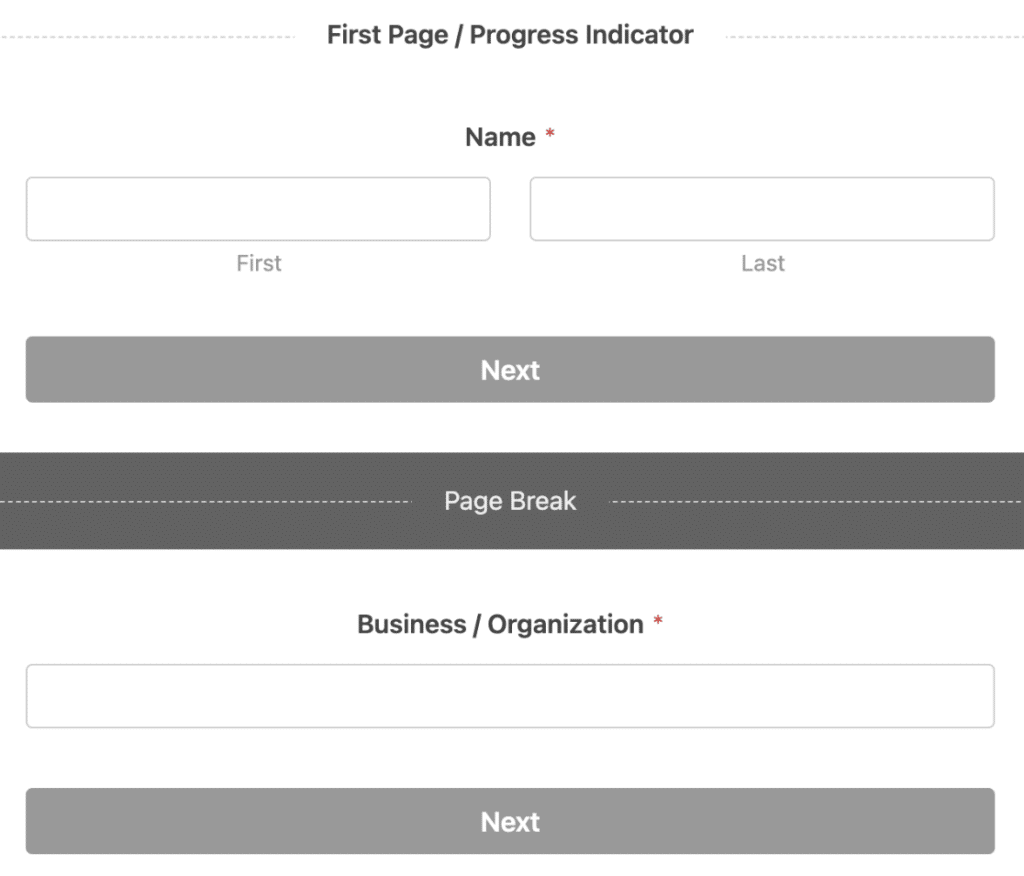
So funktionieren Lead Forms in WPForms
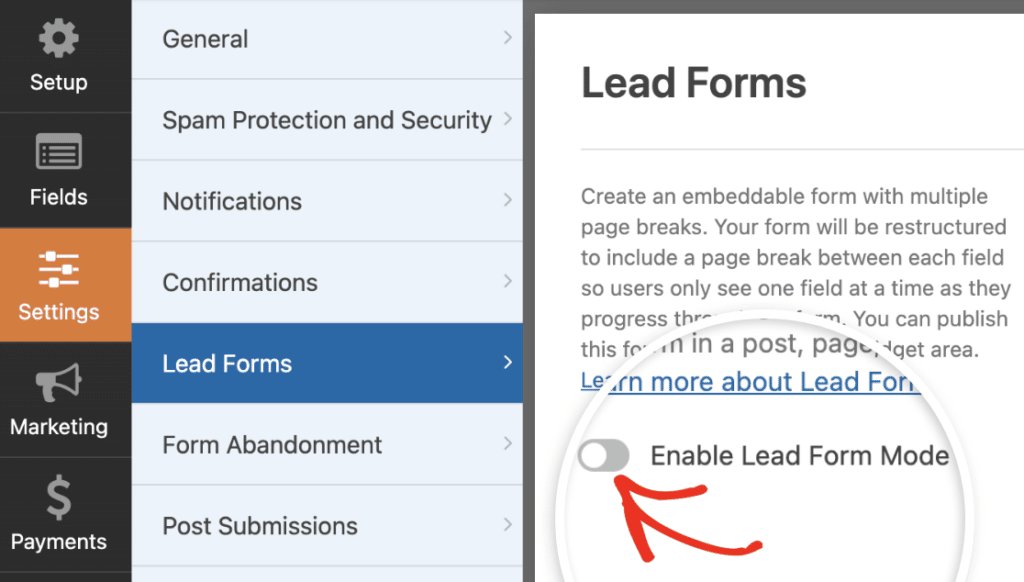
Innerhalb des Formular-Builders aktivieren Sie den Lead-Formular-Modus unter Einstellungen » Lead Forms. WPForms strukturiert dann Ihr Formular neu, platziert einen Seitenumbruch zwischen jedem Feld und wendet seinen eigenen zentralen Stil an.
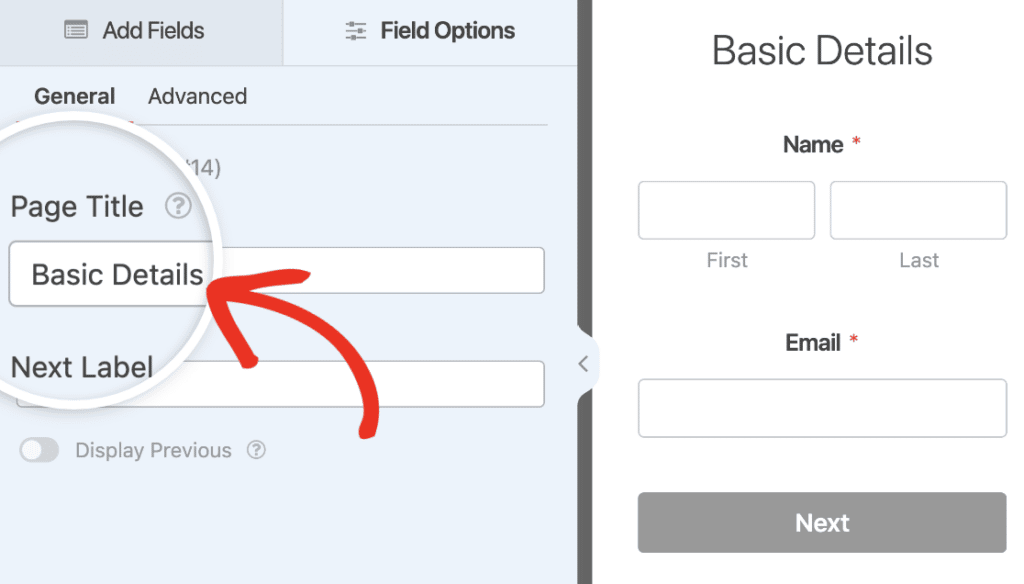
Sie können zusammengehörige Felder auf derselben Seite gruppieren und jedem Seitenumbruch einen Seitentitel geben, sodass die Überschrift als freundliche Aufforderung und nicht als Liste von Feldbezeichnungen erscheint.
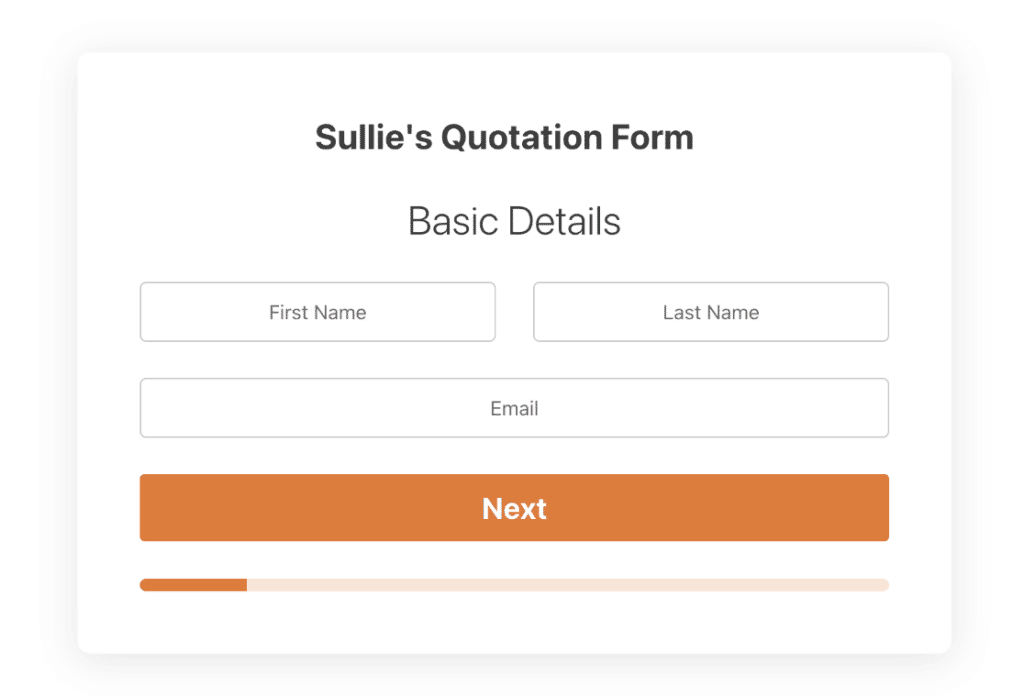
Sie passen das Aussehen des Formulars auf der Lead Forms-Einstellungsseite an. Von dort legen Sie einen Lead Form Title oben fest, wählen eine Akzentfarbe, schalten Erweiterte Stileinstellungen um und steuern dann vier weitere Farben unabhängig voneinander.

Es gibt auch eine Formular-Container-Option, die einen Schatten und abgerundete Ecken um Ihr Formular hinzufügt, damit es sich vom Seitenhintergrund abhebt. WPForms hält all dies in einem Panel, sodass Sie nicht mit der Feld-Styling für jede Eingabe kämpfen müssen.
Beste Anwendungsfälle für Lead Forms
Lead Forms glänzt an Orten, an denen das Formular Teil einer größeren Marketingerfahrung ist. Hier sind die Fälle, in denen es am besten passt.
- Anfragenformulare für den Vertrieb auf einer Landingpage für Dienstleistungen
- Hypotheken- oder Darlehensantragsformulare mit Social Proof darunter
- Anfrageformulare für Beratungen auf einer Webinar-Wiederholungsseite
- Kontaktformulare mit hoher Absicht unterhalb einer Videodemo
- Affiliate- oder Empfehlungs-Lead-Erfassungsformulare auf einer kampagnenspezifischen Seite
- Jedes Formular, das neben Testimonials, Preisen oder Vertrauenssignalen steht, die Besucher beim Ausfüllen weiterhin sehen sollen.
Wenn Sie konkretere Inspiration wünschen, enthält der Beitrag Beispiele für Lead-Generierungsformulare Dutzende von Vorlagen, die nach Branchen organisiert sind, und Sie können das Addon sogar verwenden, um ein wirklich attraktives Quiz wie das untenstehende zu erstellen.

Das Muster bei all diesen ist dasselbe, da Ihre Form die umgebende Seite benötigt, um einen Teil des Verkaufs zu tätigen, und Lead Forms beide gleichzeitig auf dem Bildschirm hält, sodass keine um Aufmerksamkeit konkurrieren muss.
Was sind Conversational Forms?
Das Conversational Forms Addon ist ebenfalls ein WPForms-Feature, das jede bestehende Form in eine eigenständige Seite mit eigener URL verwandelt.
Auf dieser Seite sehen Besucher genau eine Frage auf einmal, ohne etwas anderes im Blick. Drücken Sie Enter oder klicken Sie auf Weiter, und die nächste Frage gleitet in den Fokus.
Das Gefühl ist eher wie bei einem Chat als bei einem herkömmlichen Formular, weshalb einige Teams es mit Typeform vergleichen, aber die Erfahrung ist in WPForms viel besser.
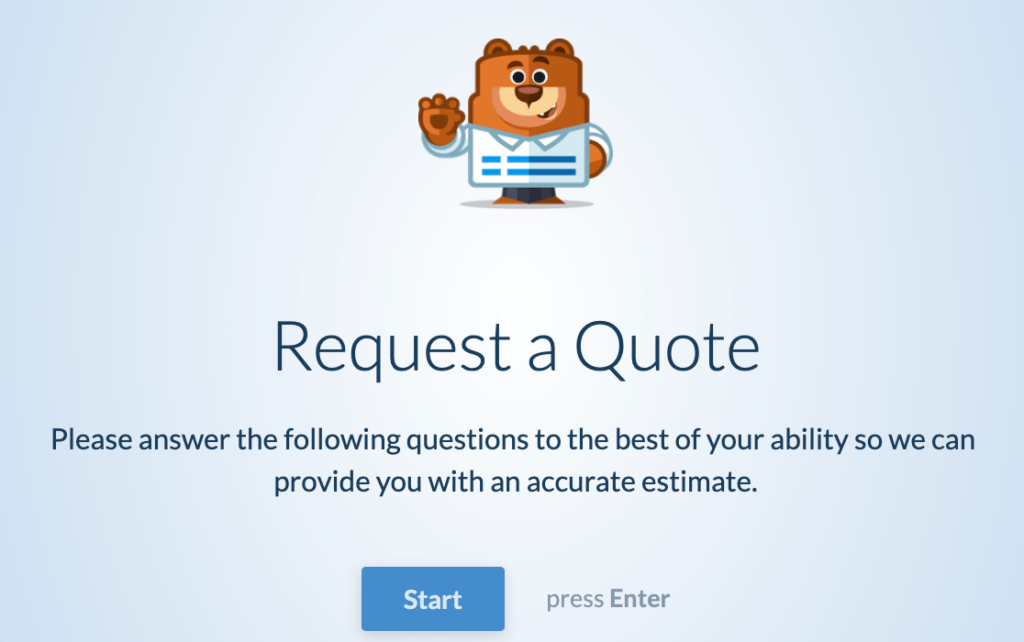
So funktionieren Conversational Forms in WPForms
Sie aktivieren den Conversational Form-Modus unter Einstellungen » Conversational Forms im Formular-Builder. WPForms weist Ihrem Formular dann eine eigene Seite auf Ihrer Website unter einer von Ihnen gewählten Permalink zu.
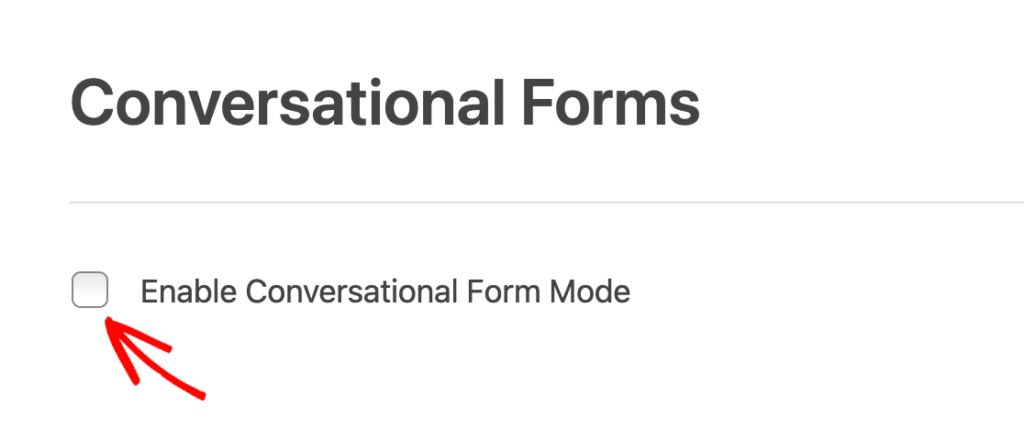
Sie können einen Formular-Titel und eine optionale Nachricht festlegen, die unter dem Titel erscheint. Es gibt einen Header-Logo-Upload für die Oberseite der Seite und einen WPForms-Branding ausblenden-Schalter für White-Label-Setups.

Darüber hinaus haben Sie eine Farbschema-Auswahl mit Standardpaletten plus eine Pipette für benutzerdefinierte Farben und eine Fortschrittsanzeige, die entweder einen Prozentsatz („42 % abgeschlossen“) oder einen Anteil („2 von 7 abgeschlossen“) anzeigt.

Einer der unterschätzteren Teile ist die Tastaturunterstützung. Besucher können das gesamte Formular ausfüllen, ohne jemals eine Maus zu berühren.
Enter bewegt sich vorwärts, die Pfeiltaste nach oben geht zurück, und feldspezifische Verknüpfungen ermöglichen es ihnen, aus Multiple-Choice-Optionen mit Buchstaben- oder Zahlentasten auszuwählen.
Das hilft bei der Barrierefreiheit und ermöglicht es auch Power-Usern, Formulare schneller auszufüllen, als sie es mit einem herkömmlichen Layout tun würden.
Beste Anwendungsfälle für Conversational Forms
Conversational Forms ist die richtige Wahl, wenn das Formular die gesamte Erfahrung ist. Hier sind die Situationen, in denen es glänzt.
- Kundenumfragen, die Sie an Ihre Liste per E-Mail senden
- Quizze als Lead-Magnete, besonders die längeren
- Bewerbungen mit mehreren Runden von Qualifizierungsfragen
- Buchungsformulare, bei denen Sie Präferenzen und Kontaktdaten sammeln
- Onboarding-Formulare für neue Kunden oder Coaching-Studenten
- Jedes eigenständige Formular, zu dem Sie über eine Anzeige oder einen Newsletter Traffic leiten
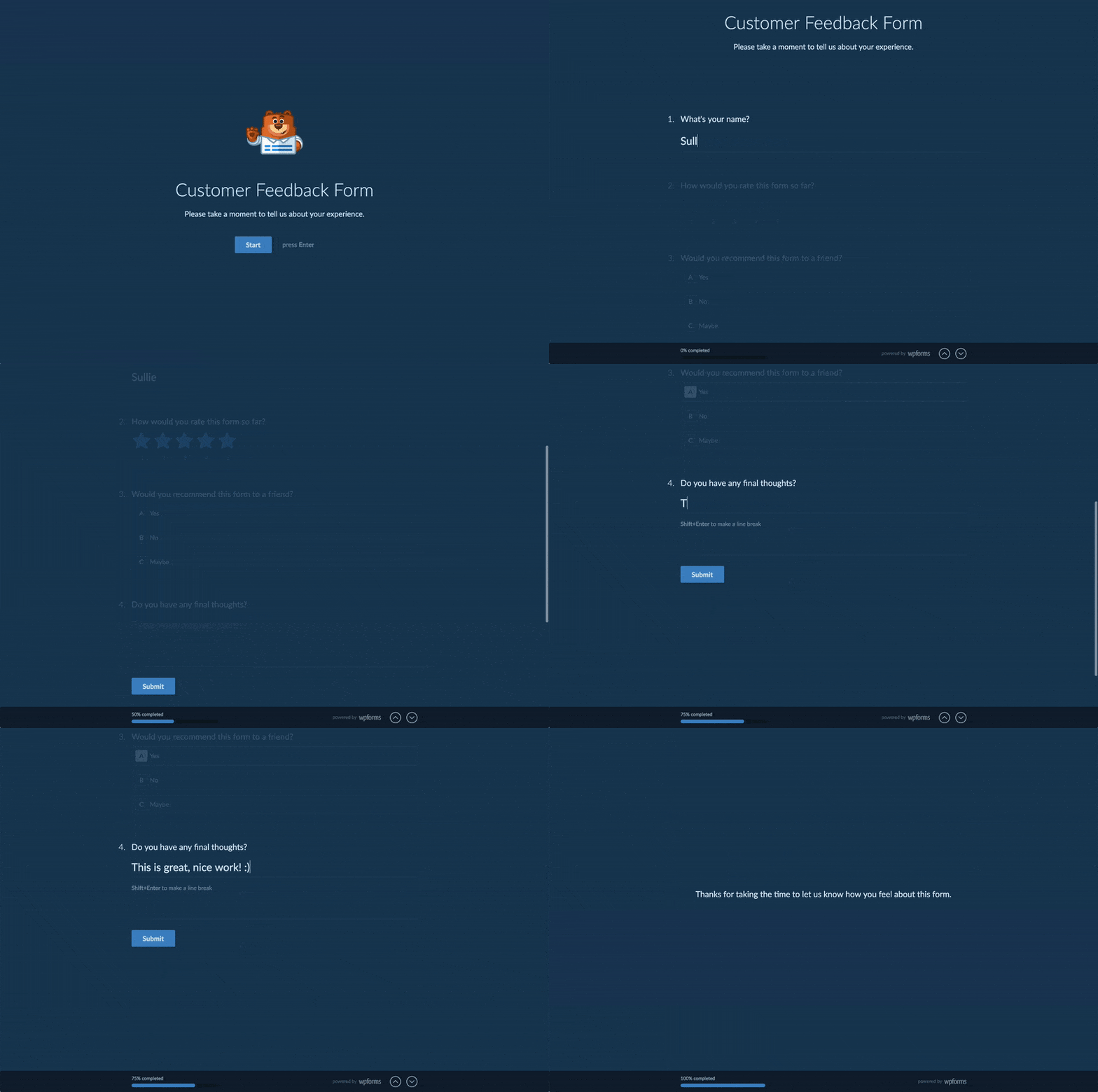
Wenn Sie WPForms mit Typeform verglichen haben, geht der WPForms vs Typeform-Vergleich tiefer auf das Chat-Stil-Format ein und darauf, was WPForms anders macht.
So wählen Sie zwischen Lead Forms und Conversational Forms
Die Entscheidung hängt normalerweise von drei Fragen zu Ihrem Formular ab. Wo befindet es sich, wie viele Felder hat es und welche Rolle spielt die umgebende Seite in der Reise Ihres Besuchers?
Wenn Ihre Antworten Sie bei verschiedenen Formularen in unterschiedliche Richtungen weisen, ist das völlig in Ordnung. Es gibt keine Regel, die besagt, dass Ihre gesamte Website das eine oder das andere verwenden muss.
Viele WPForms-Benutzer verwenden Lead Forms auf ihrer Preisseite und Conversational Forms gleichzeitig auf einem separaten Quiz-Lead-Magneten. Verschiedene Formulare erhalten verschiedene Addons, und dieselbe Pro-Lizenz deckt alle ab.
Wann Lead Forms besser geeignet sind
- Ihr Formular befindet sich auf einer Landingpage für Marketingzwecke mit Social Proof, Überschriften oder einem Hero-Bild, das sichtbar sein soll.
- Ihr Formular hat insgesamt fünf oder weniger Felder.
- Sie benötigen sehr spezifische Markenfarben, die auf einzelne Formularelemente angewendet werden.
- Sie möchten, dass die URL der Host-Seite und die SEO-Signale intakt bleiben.
- Ihr Conversion-Ereignis befindet sich auf einer Inhaltsseite, die bereits andere Aufgaben erfüllt.
Wann Conversational Forms besser geeignet sind
- Ihr Formular ist der eigentliche Zweck der Seite (kein anderer Inhalt erforderlich).
- Ihr Formular hat mehr als fünf Felder oder ein längeres Umfrage- oder Quizformat.
- Sie leiten bezahlten Traffic oder E-Mail-Traffic speziell zum Ausfüllen des Formulars.
- Sie wünschen eine vollständige Tastaturunterstützung für Barrierefreiheit oder Geschwindigkeit.
- Sie benötigen eine saubere, dedizierte URL, die Sie teilen, in E-Mails einbetten oder von Anzeigen verlinken können.
Holen Sie sich WPForms Pro! :)
FAQs zu Lead Forms vs. Conversational Forms
Lead Forms vs. Conversational Forms ist eine Frage, die wir oft hören, insbesondere von Pro-Benutzern, die das Beste aus beiden Add-ons herausholen möchten. Hier sind Antworten auf die häufigsten Folgefragen.
Kann ich sowohl Lead Forms als auch Conversational Forms auf derselben Website verwenden?
Ja, auf derselben Website können Sie beide ausführen. WPForms Pro enthält beide Add-ons, sodass Sie gleichzeitig ein Lead Form auf Ihrer Kontaktseite und ein Conversational Form auf Ihrer Umfrageseite haben können.
Was Sie nicht tun können, ist, beide Modi für dasselbe einzelne Formular zu aktivieren. Sie schließen sich auf Formularebene gegenseitig aus, da sie dieselben Formularfelder auf unterschiedliche Weise umstrukturieren.
Konvertieren Conversational Forms besser als Lead Forms?
Das hängt von der Länge des Formulars und der Seite ab, auf der es sich befindet. Conversational Forms gewinnen tendenziell bei längeren Formularen (sechs oder mehr Felder) auf dedizierten Seiten, bei denen jeder Bildschirm leicht wirkt, bei der Abschlussrate.
Lead Forms gewinnen tendenziell beim absoluten Lead-Volumen für kürzere Formulare auf Marketingseiten, da der umgebende Kontext (Überschrift, Social Proof) hilft, die Aktion zu verkaufen. Testen Sie beide bei ähnlichem Traffic, wenn möglich.
Sind Conversational Forms besser für Mobilgeräte?
Für sehr lange Formulare ja. Das Format mit einer Frage nach der anderen vermeidet die Scroll-Müdigkeit, die die Abschlussraten auf Mobilgeräten beeinträchtigt.
Bei kürzeren Formularen ist der Unterschied viel geringer und ein gut aufgebautes Lead-Formular schneidet auch auf Mobilgeräten gut ab. Die größere mobile Frage ist normalerweise die Gesamtzahl der Felder, nicht welches Add-on Sie gewählt haben.
Was ist besser für SEO, Lead-Formulare oder Konversationsformulare?
Lead Forms behält die URL und die SEO-Signale der Host-Seite bei, was sie zur sichereren Wahl für jedes Formular auf einer Seite macht, die Sie organisch ranken möchten.
Conversational Forms erstellt eine neue, eigenständige Seite mit einer eigenen Permalink-Struktur. Das bedeutet, dass Sie die SEO einer neuen URL verwalten müssen. Wenn die Seite des Formulars nicht ranken muss (da der Traffic von E-Mails oder Anzeigen kommt), ist dies überhaupt kein Problem.
Benötige ich WPForms Pro für beide Add-ons?
Ja, beide Add-ons erfordern WPForms Pro oder höher. Die Pro-Stufe schaltet außerdem über 2.100 Formularvorlagen, Stripe und PayPal ohne zusätzliche Gebühren, bedingte Logik bei Zahlungen und die anderen Tools frei, die gut zu konversionsorientierten Formularen passen.
Als Nächstes: Steigern Sie Ihre Formular-Konversionen mit dem richtigen Format
Die Wahl des richtigen Add-ons ist ein Teil des Konversions-Puzzles. Der andere Teil ist alles, was um das Formular herum geschieht, wie die Überschrift, die es einrahmt, die Vertrauenssignale, die es umgeben, und der Folgefluss, den Sie nach der Einreichung auslösen.
Wenn Sie bereit sind, tiefer in die breitere Strategie einzutauchen, ist der Überblick über die besten WordPress Lead-Generierungs-Plugins eine solide Lektüre für Tools, die jedes Add-on ergänzen. Die Kombination von Lead Forms oder Conversational Forms mit einem klaren Angebot und der richtigen Nachfass-Kadenz ist dort, wo die eigentliche Konversionssteigerung stattfindet.
Erstellen Sie jetzt Ihr WordPress-Formular
Bereit, Ihr Formular zu erstellen? Beginnen Sie noch heute mit dem einfachsten WordPress-Formularersteller-Plugin. WPForms Pro enthält viele kostenlose Vorlagen und bietet eine 14-tägige Geld-zurück-Garantie.
Wenn dieser Artikel Ihnen geholfen hat, folgen Sie uns bitte auf Facebook und X (Twitter) für weitere kostenlose WordPress-Tutorials und Anleitungen.





