


KI-Zusammenfassung
Wenn Sie Leuten erlauben, Konten auf Ihrer WordPress-Website zu erstellen, wissen Sie bereits, was unerwünscht auftaucht: gefälschte Anmeldungen, Wegwerfadressen und gelegentliche Bots, die sich vor dem Frühstück hundertmal registrieren. Die E-Mail-Verifizierung für neue Benutzerregistrierungen ist die Lösung. Sie hält jedes neue Konto in einem nicht verifizierten Zustand, bis die Person auf einen Link klickt, der an ihre Inbox gesendet wird, sodass nur Personen mit einer echten, funktionierenden E-Mail-Adresse hineingelassen werden.
In diesem Leitfaden richten Sie die WordPress-E-Mail-Verifizierung für neue Benutzerregistrierungen mit WPForms und seinem User Registration Addon ein. Sie erstellen das Registrierungsformular, aktivieren die Kontoaktivierung, passen die Bestätigungs-E-Mail an und stellen sicher, dass diese E-Mails tatsächlich im Posteingang und nicht im Spam-Ordner landen. Kein Code und etwa zehn Minuten von Anfang bis Ende.
Erstellen Sie jetzt Ihr WordPress-Formular
So fordern Sie die E-Mail-Überprüfung für neue Benutzerregistrierungen in WordPress an
- Schritt 1: Erstellen Sie Ihr Registrierungsformular
- Schritt 2: Aktivieren Sie die E-Mail-Verifizierung
- Schritt 3: Passen Sie die Aktivierungs-E-Mail an
- Schritt 4: Fügen Sie Ihr Formular zu einer Seite hinzu
- Schritt 5: Stellen Sie sicher, dass Ihre Verifizierungs-E-Mails tatsächlich ankommen
- Schritt 6: Zusätzlicher Spam-Schutz (optional, aber sinnvoll)
- Geben Sie neuen Mitgliedern eine vertrauenswürdige Eingangstür
Warum die E-Mail-Verifizierung bei neuen Registrierungen wichtig ist
Wenn sich jemand registriert, erstellt WordPress standardmäßig sofort das Konto. Dieses Konto ist aktiv, unabhängig davon, ob die dahinterliegende E-Mail-Adresse echt ist oder nicht. Für eine Mitgliedschaftsseite, eine Online-Community, einen Kurs oder jede Seite mit einem Bereich nur für Mitglieder ist das ein Problem, das sich ansammeln kann.
Die Anforderung einer E-Mail-Verifizierung ändert die Reihenfolge der Ereignisse. Das Konto wird erstellt, bleibt aber inaktiv, bis die Person nachweist, dass sie E-Mails an die von Ihnen angegebene Adresse empfangen kann. Einige Dinge verbessern sich sofort:
- Weniger Spam- und Bot-Konten. Bots klicken selten auf einen Verifizierungslink, sodass die meisten Junk-Registrierungen nie aktiviert werden. WPForms stellt fest, dass die Kontoaktivierung dazu beiträgt, Spam-Registrierungen zu verhindern, indem sichergestellt wird, dass eine gefälschte Adresse kein funktionierendes Konto werden kann.
- Eine sauberere Benutzerliste. Jedes aktive Mitglied hat eine bestätigte, erreichbare E-Mail-Adresse, was bedeutet, dass Ihre Willkommens-E-Mails, Quittungen und Updates an einen echten Empfänger gehen.
- Bessere Daten, denen Sie vertrauen können. Wenn Sie später E-Mails an Ihre Mitglieder senden, kämpfen Sie nicht mit einer Liste, die halb voller toter Adressen ist und Ihre Absenderreputation beeinträchtigt.
Die Verifizierung allein wird nicht jeden Bot aufhalten, weshalb wir sie am Ende mit ein paar integrierten Spam-Tools von WPForms kombinieren werden. Aber als erste Verteidigungslinie leistet sie viel Schwerstarbeit.
Was Sie benötigen werden
Um mitzumachen, benötigen Sie zwei Dinge:
- WPForms mit einer Pro-Lizenz oder höher. Das User Registration Addon ist eine Pro-Funktion, daher benötigen Sie eine Pro- oder Elite-Lizenz, um es zu installieren.
- Das User Registration Addon ist installiert und aktiviert. Sobald Ihre Lizenz aktiv ist, gehen Sie zu WPForms » Addons, suchen Sie das User Registration Addon und klicken Sie auf Addon installieren. Es wird automatisch aktiviert.

Das ist die gesamte Einrichtung. Nun bauen wir das Formular.
Schritt 1: Erstellen Sie Ihr Registrierungsformular
Gehen Sie in Ihrem WordPress-Dashboard zu WPForms » Neu erstellen. Geben Sie dem Formular einen Namen, den Sie später wiedererkennen, z. B. „Mitgliederanmeldung“.

Suchen Sie in der Vorlagensuche nach der Vorlage Benutzerregistrierungsformular und klicken Sie auf Vorlage verwenden. WPForms erstellt ein einsatzbereites Registrierungsformular mit den Feldern, die die meisten Websites benötigen: Name, E-Mail, Benutzername und Passwort.

Von hier aus können Sie Felder per Drag & Drop hinzufügen oder entfernen. Möchten Sie eine Telefonnummer oder ein Dropdown-Menü „Wie sind Sie auf uns aufmerksam geworden?“ sammeln? Ziehen Sie es hinein. Behalten Sie nur das Feld E-Mail bei, da der Verifizierungslink davon abhängt.
Erstellen Sie jetzt Ihr WordPress-Formular
Schritt 2: Aktivieren Sie die E-Mail-Verifizierung
Dies ist der Teil, der neue Konten auf Bestätigung warten lässt.
Gehen Sie im Formular-Builder zu Einstellungen » Benutzerregistrierung. Scrollen Sie nach unten, um Benutzeraktivierung aktivieren zu finden, und schalten Sie es ein. Dies weist WPForms an, neue Konten nicht automatisch zu aktivieren.

Sobald es eingeschaltet ist, erscheint ein neues Dropdown-Menü: Benutzeraktivierungsmethode. Hier haben Sie zwei Möglichkeiten:
- Benutzer-E-Mail – die Person erhält eine E-Mail mit einem Aktivierungslink und klickt darauf, um ihr eigenes Konto zu aktivieren. Dies ist die E-Mail-Verifizierung, und das ist es, was wir wollen.
- Manuelle Genehmigung – Sie (der Administrator) überprüfen und genehmigen jede Registrierung manuell im WordPress-Adminbereich.
Wählen Sie Benutzer-E-Mail.
Sie sehen auch eine Einstellung für die Bestätigungsseite für die Benutzeraktivierung, die Seite, auf der die Personen landen, nachdem sie auf den Link geklickt haben. Sie können sie auf eine einfache Seite „Ihr Konto ist aktiv, Sie können sich jetzt anmelden“ verweisen, die Sie erstellen, damit der gesamte Ablauf abgeschlossen wirkt, anstatt sie irgendwo zufällig abzuladen.
Schritt 3: Passen Sie die Aktivierungs-E-Mail an
Die Aktivierungs-E-Mail ist das Einzige, was zwischen einer neuen Anmeldung und einem aktiven Konto steht, daher lohnt es sich, sie klar und markenkonform zu gestalten.
Immer noch in den Einstellungen der Benutzerregistrierung können Sie den E-Mail-Betreff und die Nachricht bearbeiten, die gesendet wird. Schreiben Sie etwas, das den Leuten genau sagt, was sie tun sollen, zum Beispiel: „Danke für Ihre Anmeldung! Klicken Sie auf den Link unten, um Ihr Konto zu aktivieren.“
Das Einzige, was Sie nicht überspringen können, ist der Smart Tag {url_user_activation}. Fügen Sie ihn in die Nachricht ein, wo immer der Aktivierungslink erscheinen soll. WPForms ersetzt ihn beim Senden der E-Mail durch den eindeutigen Link jeder Person. Lassen Sie ihn weg, und es gibt keinen Link zum Klicken.
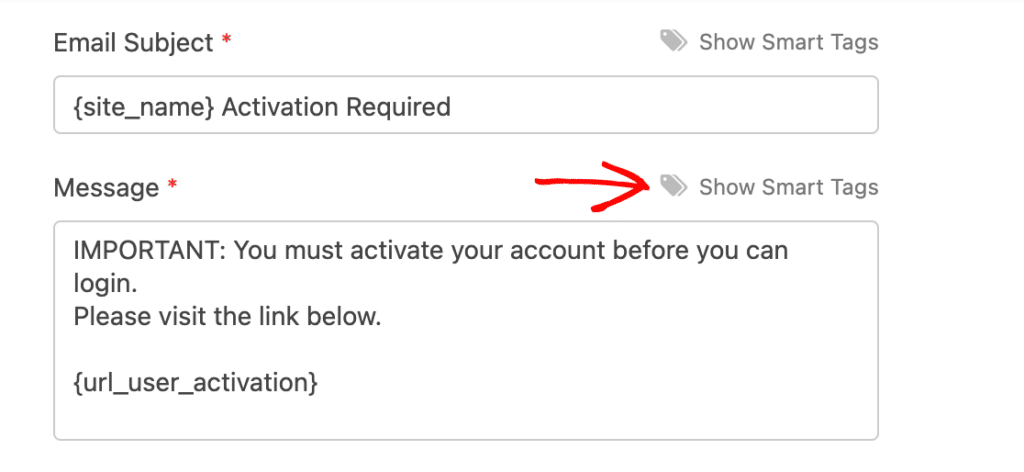
Ein kleiner Tipp: Halten Sie die Nachricht kurz und den Link offensichtlich. Je schneller jemand versteht, was zu tun ist, desto mehr Ihrer tatsächlichen Anmeldungen werden tatsächlich abgeschlossen.
Schritt 4: Fügen Sie Ihr Formular zu einer Seite hinzu
Nachdem das Formular erstellt und die Verifizierung eingeschaltet ist, klicken Sie oben im Builder auf Speichern und dann auf Einbetten. WPForms führt Sie durch das Hinzufügen des Formulars zu einer neuen oder bestehenden Seite.

Wenn Sie es lieber manuell machen möchten, bearbeiten Sie eine beliebige Seite oder einen Beitrag, fügen Sie den WPForms-Block hinzu und wählen Sie Ihr Registrierungsformular aus dem Dropdown-Menü aus. Veröffentlichen Sie die Seite, und Ihr Anmeldeformular ist live.
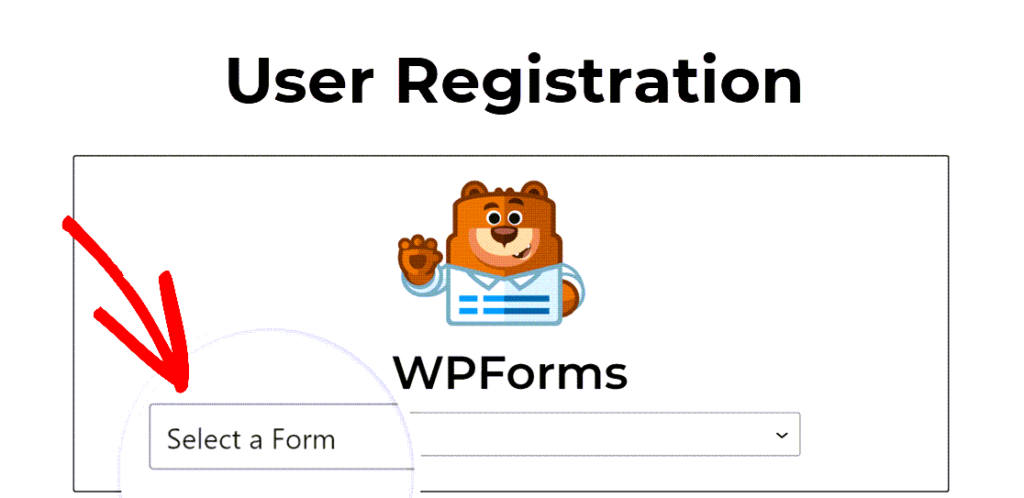
Wenn sich nun jemand registriert, erhält er eine Nachricht, die ihn auffordert, seine E-Mails zu überprüfen, und sein Konto bleibt inaktiv, bis er auf den Link klickt. Sie können dies unter Benutzer in Ihrem Dashboard beobachten, wo nicht aktivierte Konten gekennzeichnet sind.
Schritt 5: Stellen Sie sicher, dass Ihre Verifizierungs-E-Mails tatsächlich ankommen
Hier ist der Haken, vor dem niemand warnt: Ein E-Mail-Verifizierungsablauf funktioniert nur, wenn die E-Mail ankommt. Und standardmäßig ist WordPress nicht gut darin, E-Mails zu versenden.
WordPress verwendet die integrierte Mail-Funktion von PHP, die viele Hoster nicht richtig konfigurieren. Das Ergebnis sind Verifizierungs-E-Mails, die im Spam landen oder gar nicht erst versendet werden, was bedeutet, dass echte Mitglieder ohne eigenes Verschulden vor der Tür stecken bleiben.
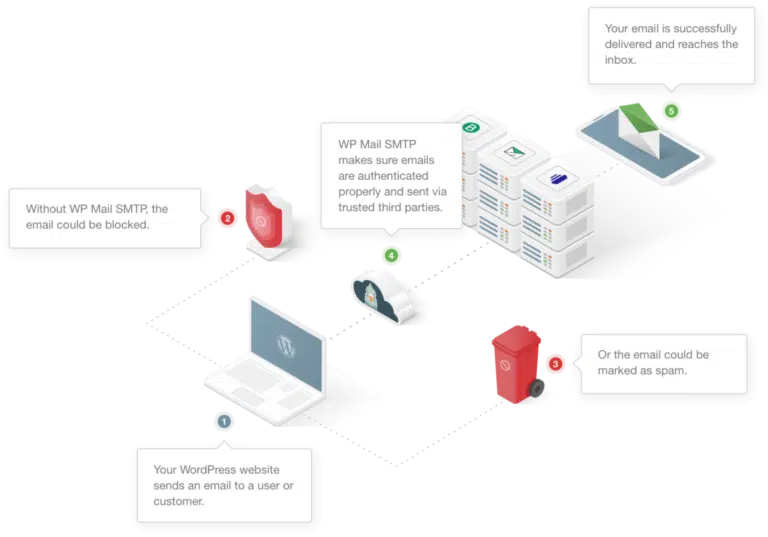
Die Lösung besteht darin, Ihre WordPress-E-Mails über einen ordnungsgemäß authentifizierten Mail-Dienst per SMTP zu versenden. WP Mail SMTP, entwickelt vom selben Team hinter WPForms, leitet die E-Mails Ihrer Website über einen Anbieter wie Gmail, Outlook, SendLayer oder Brevo um, sodass Ihre Aktivierungs- und Willkommens-E-Mails authentifiziert sind und mit hoher Wahrscheinlichkeit im Posteingang landen. Dies ist das Wichtigste, was Sie tun können, um zu verhindern, dass Ihr Verifizierungsablauf stillschweigend fehlschlägt.
Wenn ein Mitglied sagt, dass es seine Aktivierungs-E-Mail nie erhalten hat, können Sie sie auch erneut senden. Gehen Sie in Ihrem Dashboard zu Benutzer, suchen Sie das nicht aktivierte Konto und verwenden Sie die Option „Aktivierungslink erneut senden“, um eine neue E-Mail zu versenden.
Schritt 6: Zusätzlicher Spam-Schutz (optional, aber sinnvoll)
Die E-Mail-Verifizierung verhindert, dass gefälschte Konten aktiviert werden, aber sie verhindert nicht, dass Bots das Formular überhaupt erst absenden. Wenn Sie das Rauschen reduzieren möchten, bevor es die Verifizierungsstufe erreicht, bietet Ihnen WPForms mehrere Spam-Schutz-Tools, die Sie auf demselben Formular stapeln können:
- Anti-Spam-Token – eine intelligente, unsichtbare Prüfung, die standardmäßig aktiviert ist und einen großen Teil der Bot-Übermittlungen blockiert, ohne echte Besucher zu etwas aufzufordern.
- CAPTCHA – aktivieren Sie hCaptcha, Google reCAPTCHA oder Cloudflare Turnstile in den Spam-Einstellungen des Formulars, wenn Sie stark betroffen sind.
- Akismet – derselbe Spam-Bekämpfungsdienst, den viele WordPress-Websites bereits für Kommentare verwenden, ist auch für Formularübermittlungen verfügbar.
- Länderfilter und Stichwort-Blocklisten – blockieren Sie Anmeldungen aus Regionen, die Sie nicht bedienen, oder lehnen Sie Einträge ab, die bestimmte Spam-Begriffe enthalten.
Sie brauchen nicht alle. Beginnen Sie mit dem Anti-Spam-Token, das bereits läuft, und fügen Sie ein CAPTCHA hinzu, wenn weiterhin Spam-Registrierungen durchrutschen. Verifizierung plus ein CAPTCHA deckt die meisten Websites gut ab.
Geben Sie neuen Mitgliedern eine vertrauenswürdige Eingangstür
Die E-Mail-Verifizierung verwandelt Ihr Registrierungsformular von einer offenen Tür in einen Kontrollpunkt: Konten werden erst live geschaltet, wenn jemand eine echte, funktionierende E-Mail bestätigt hat, was Spam-Anmeldungen reduziert und Ihre Benutzerliste sauber hält. Kombinieren Sie es mit WP Mail SMTP, damit diese E-Mails tatsächlich ankommen, und fügen Sie bei Bedarf ein oder zwei Spam-Tools hinzu.
Bereit für die Einrichtung? Holen Sie sich WPForms Pro und erstellen Sie in den nächsten zehn Minuten ein Benutzerregistrierungsformular mit E-Mail-Verifizierung.
Als Nächstes: Geben Sie Mitgliedern einen gebrandeten Weg zurück ins System
Nachdem neue Konten ihre E-Mail bestätigt haben, bevor sie live gehen, ist das letzte Teil eine Anmeldeseite, die zu Ihrer Website passt, anstatt des Standard-WordPress-Bildschirms.
Folgen Sie unserer Anleitung , wie Sie ein WordPress-Anmeldeformular zu jeder Seite hinzufügen, um eines mit demselben Drag-and-Drop-Formularersteller zu erstellen, damit Ihre Mitglieder eine Eingangstür und eine Anmeldung erhalten, die sich beide wie Teil Ihrer Website anfühlen.
Erstellen Sie jetzt Ihr WordPress-Formular
Bereit, Ihr Formular zu erstellen? Beginnen Sie noch heute mit dem einfachsten WordPress-Formularersteller-Plugin. WPForms Pro enthält viele kostenlose Vorlagen und bietet eine 14-tägige Geld-zurück-Garantie.
Wenn dieser Artikel Ihnen geholfen hat, folgen Sie uns bitte auf Facebook und X (Twitter) für weitere kostenlose WordPress-Tutorials und Anleitungen.





