


KI-Zusammenfassung
Sie arbeiten in Claude und Ihre WordPress-Website benötigt ein neues Formular. Jetzt kann Claude dieses Formular für Sie in WPForms erstellen, direkt in dem Gespräch, in dem Sie sich bereits befinden.
WPForms bietet Ihnen bereits zahlreiche Möglichkeiten, ein Formular zu erstellen, von seinem Drag-and-Drop-Builder bis hin zu seinen eigenen KI-Formular-Builder, KI-Optionen, KI-Berechnungen und Smart Edit-Funktionen.
Dies ist der nächste Schritt und er weist in eine völlig neue Richtung. Der Assistent, den Sie bereits verwenden, kann nun Formulare für Sie erstellen.
Erstellen Sie Formulare mit Claude auf WPForms 🙂
So erstellen Sie WordPress-Formulare mit Claude
Dies funktioniert über die WordPress Abilities API in WordPress 6.9, die es KI-Assistenten ermöglicht, auf Ihrer Website zu agieren. Ein kostenloser Connector namens WPVibe verbindet Claude mit WPForms, sodass Claude echte Formulare erstellen und ändern kann, anstatt nur darüber zu sprechen.
Um ein WordPress-Formular mit Claude zu erstellen, installieren Sie den WPVibe-Connector, verbinden Sie Claude mit Ihrer Website, aktivieren Sie den Schreibzugriff und fordern Sie dann das gewünschte Formular an. Ich lasse Claude hier ein Bewerbungsformular erstellen, und die gleichen Schritte funktionieren für jedes benötigte Formular.
- Schritt 1: Installieren Sie das WPForms Pro Plugin
- Schritt 2: WPVibe von der AI MCP-Seite installieren
- Schritt 3: WPVibe zu Claude.ai, Desktop oder Code hinzufügen
- Schritt 4: Ihre Website verbinden und die Verbindung bestätigen
- Schritt 5: Schreibzugriff in WPForms aktivieren
- Schritt 6: Claude bitten, Ihr Formular zu erstellen
- Schritt 7: Überprüfen und veröffentlichen Sie Ihr Formular
Schritt 1: Installieren Sie das WPForms Pro Plugin
Claude erstellt Ihre Formulare innerhalb von WPForms, daher benötigen Sie zuerst das Plugin auf Ihrer Website. Wenn es bereits installiert ist, fahren Sie mit dem nächsten Schritt fort.
WPForms ist der anfängerfreundlichste Formularersteller für WordPress und wird von mehr als 6 Millionen Websites genutzt. Seine WPForms AI-Tools ermöglichen es Ihnen, Formulare zu erstellen und zu ändern, indem Sie sie beschreiben, egal ob Sie sich im Builder befinden oder über Claude arbeiten.
Das Erstellen von Formularen mit Claude ist auf WPForms Lite kostenlos und umfasst acht Feldtypen. Ich empfehle jedoch die Verwendung von WPForms Pro, da es alle Feldtypen, über 40 Add-ons, einschließlich Zahlungen, Umfragen und vieles mehr, freischaltet!

Um loszulegen, installieren Sie WPForms Pro auf Ihrer Website. Wenn Sie Hilfe benötigen, folgen Sie dieser Anleitung, wie Sie ein Plugin zu WordPress hinzufügen.
Schritt 2: WPVibe von der AI MCP-Seite installieren
Claude greift über einen kostenlosen Connector namens WPVibe auf Ihre Website zu, einen MCP-Server des Teams hinter WPForms, den WPForms mit ein paar Klicks für Sie installieren kann.
Gehen Sie in Ihrem WordPress-Dashboard zu WPForms » Tools und öffnen Sie den Tab AI MCP. Diese Seite ist Ihre zentrale Anlaufstelle für alles, was KI-Assistenten mit Ihren Formularen tun können, und sie enthält sowohl den Installationsknopf als auch den Schreibzugriffs-Schalter, den Sie bald verwenden werden.

Klicken Sie auf den Knopf WPVibe installieren & aktivieren, und WPForms installiert den Connector und lädt die Seite selbst neu. Wenn es fertig ist, ändert sich der Knopf zu Zu WPVibe gehen, und ein neuer Menüpunkt Vibe AI erscheint in Ihrem WordPress-Menü.

Der Menüpunkt Vibe AI ist Ihre Bestätigung, dass der Connector aktiv ist. Wenn Ihre Website die Installation von Plugins über das Dashboard blockiert, können Sie Vibe AI stattdessen von WordPress.org installieren und es wie jedes andere Plugin aktivieren.
Schritt 3: WPVibe zu Claude.ai, Desktop oder Code hinzufügen
Nun teilen Sie Claude mit, wo es Ihre Website finden kann. Claude gibt es in verschiedenen Versionen, und sie alle verbinden sich mit derselben WPVibe-Server-URL: https://mcp.wpvibe.ai/mcp.

Wählen Sie die Version von Claude, die Sie tatsächlich verwenden, und befolgen Sie diese Einrichtung. Sie benötigen nur eine davon.
Claude im Web
Verwenden Sie dies, wenn Sie mit Claude in Ihrem Browser unter claude.ai chatten. Öffnen Sie Ihre Einstellungen, gehen Sie zu Connectors und wählen Sie einen benutzerdefinierten Connector hinzufügen. Fügen Sie die WPVibe-Server-URL ein und bestätigen Sie.

Claude Desktop
Verwenden Sie dies, wenn Sie die Claude-Desktop-App verwenden. Öffnen Sie Ihr Claude, gehen Sie zum Abschnitt Customize, wählen Sie Connectors und wählen Sie einen benutzerdefinierten Connector hinzufügen. Fügen Sie die WPVibe-Server-URL ein und bestätigen Sie.

Claude Code
Verwenden Sie dies, wenn Sie sich im Terminal oder mit Claude Code über die Desktop-App wohlfühlen. Führen Sie den folgenden Befehl aus, und Claude Code registriert WPVibe als MCP-Server.
claude mcp add --transport http wpvibe https://mcp.wpvibe.ai/mcp
Bei allen drei Methoden müssen einige Claude-Pläne erfordern, dass ein Administrator zuerst benutzerdefinierte Connectors zulässt. Wenn Sie die Option nicht sehen, erkundigen Sie sich bei demjenigen, der Ihr Claude-Konto verwaltet.
Schritt 4: Ihre Website verbinden und die Verbindung bestätigen
Claude weiß jetzt, dass WPVibe existiert, aber es muss immer noch wissen, mit welcher Website es arbeiten soll. Der nächste Schritt ist also die Verknüpfung Ihrer spezifischen WordPress-Installation.
Wenn Claude WPVibe zum ersten Mal verwendet, werden Sie aufgefordert, sich anzumelden. Überprüfen Sie Ihren Posteingang auf eine Nachricht von WPVibe und klicken Sie auf den Anmeldebutton darin, um Ihr kostenloses WPVibe-Konto zu verknüpfen.
Sie müssen kein Passwort erstellen oder WordPress-Logins an Claude weitergeben, und der Link läuft nach etwa 15 Minuten ab. Es ist also am besten, dies sofort zu tun.

Zurück in Ihrem Chat, weisen Sie Claude an, Ihre Website mit einem Prompt wie „Verbinde meine Website unter yoursite.com.“ zu verbinden.
Claude bittet um Erlaubnis, das WPVibe-Verbindungstool zu verwenden, und antwortet dann mit einem Ein-Klick-Autorisierungslink. Öffnen Sie den Link und genehmigen Sie ihn, um die Verbindung Ihrer Website abzuschließen.

Um sicherzustellen, dass alles verknüpft ist, fragen Sie „Welche Formulare habe ich auf meiner Website?“ Claude liest Ihre Website und listet die gefundenen Formulare auf, was bestätigt, dass die Verbindung funktioniert.

Wenn es nichts auflisten kann, ist die Verbindung nicht abgeschlossen. Führen Sie also die Anmeldung und Autorisierung noch einmal durch.
Schritt 5: Schreibzugriff in WPForms aktivieren
Zu diesem Zeitpunkt kann Claude Ihre Formulare lesen, aber nicht ändern, und die Aktivierung des Schreibzugriffs ist der Schalter, der es ihm ermöglicht, sie zu erstellen. Er bleibt ausgeschaltet, bis Sie ihn einschalten, sodass nichts auf Ihrer Website ohne Ihre Zustimmung geändert wird.
Gehen Sie zurück zu WPForms » Tools » AI MCP, wo sich der Schalter MCP-Schreibzugriff aktivieren in der Aus-Position befindet. Schalten Sie den Schalter ein, und eine Anzeige Gespeichert erscheint, um die Änderung zu bestätigen.

Wenn Claude aktiviert ist, nimmt es echte Änderungen an den Formularen auf Ihrer Live-Website vor, und jede Änderung wird im Builder angezeigt, wo Sie sie überprüfen können. Wenn Sie Claude nur gelegentlich nutzen, deaktivieren Sie die Schreibbereこれで, und aktivieren Sie sie, wenn Sie sie benötigen.
Schritt 6: Claude bitten, Ihr Formular zu erstellen
Wenn die Verbindung live ist und die Schreibberechtigung aktiviert ist, können Sie Claude in einfacher Sprache nach einem Formular fragen, und es erstellt es in WPForms.
Geben Sie in Ihrem Chat eine Aufforderung ein, wie z. B. „Erstellen Sie ein Bewerbungsformular mit Name, E-Mail, Telefon, der angestrebten Position und einem Lebenslauf-Upload“, und senden Sie es wie jede andere Nachricht.
Claude fragt um Erlaubnis, bevor es das WPForms-Tool verwendet. Sie sehen also immer, was es tun wird. Genehmigen Sie die Anfrage, und es beginnt mit der Erstellung des Formulars.
Einen Moment später bestätigt Claude, dass das Formular erstellt wurde, und teilt Ihnen mit, welche Felder es hinzugefügt hat, einschließlich des Telefonfelds und des Lebenslauf-Uploads.

Öffnen Sie WPForms » Alle Formulare, und Ihr neues Bewerbungsformular ist dort vorhanden und kann geöffnet werden. Es ist ein normales WPForms-Formular, genau wie eines, das Sie von Hand erstellen würden, sodass alles im Builder darauf funktioniert.
Wenn Sie WordPress nicht verlassen möchten, können Sie auch eines im WPForms-Builder erstellen mit der gleichen Art von Aufforderung und Ihr vorhandenes Formular mit Smart Edit bearbeiten.
Schritt 7: Überprüfen und veröffentlichen Sie Ihr Formular
Claude liefert Ihnen ein fertiges Formular, und der letzte Schritt besteht darin, sicherzustellen, dass es mit dem übereinstimmt, was Sie sich vorgestellt haben, bevor es live geht. Eine schnelle Überprüfung im Builder ermöglicht es Ihnen auch, die wenigen Dinge hinzuzufügen, die Claude Ihnen überlässt.
Klicken Sie auf Ihr Bewerbungsformular unter WPForms » Alle Formulare, um es im Builder zu öffnen. Überprüfen Sie, ob die Felder, Beschriftungen und die Reihenfolge mit Ihrer Anfrage übereinstimmen, und passen Sie alles manuell oder mit einer weiteren Claude-Aufforderung an, wenn etwas nicht stimmt.

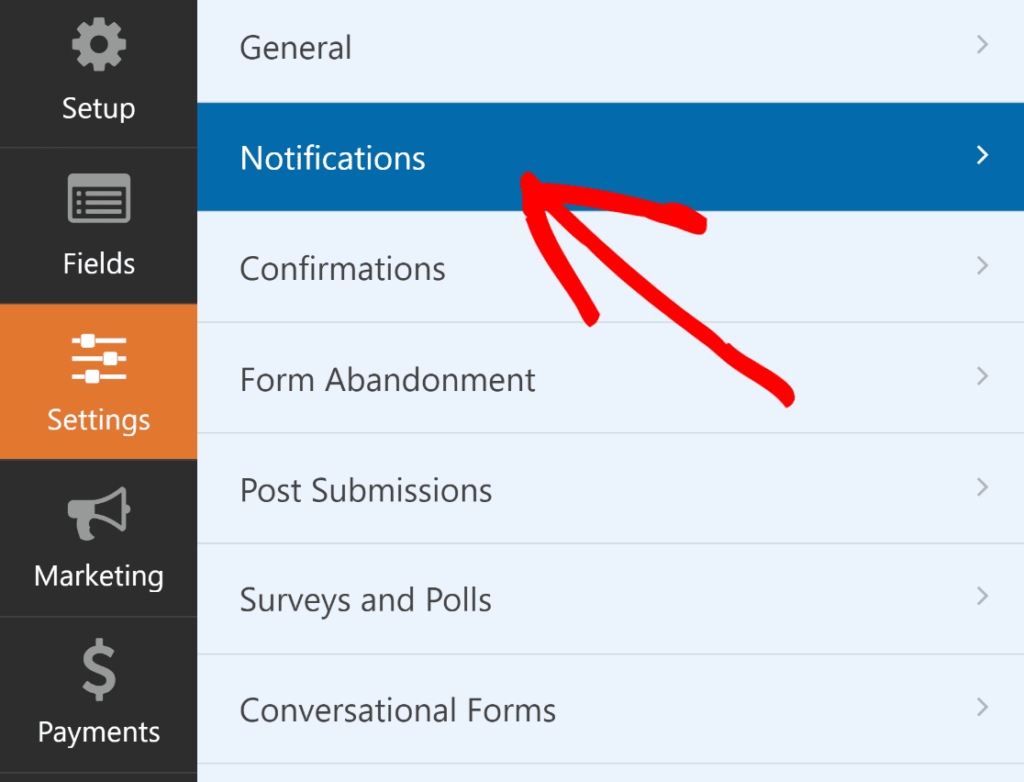
Claude erstellt Felder und grundlegende Einstellungen, aber Benachrichtigungen und Bestätigungen lässt es bewusst unberührt. Öffnen Sie die Registerkarte Einstellungen und richten Sie E-Mail-Benachrichtigungen ein, damit die richtigen Personen über jede Bewerbung informiert werden.
Als Nächstes können Sie das Formular weiter gestalten, indem Sie mit Claude chatten, oder es im Builder mit Smart Edit verfeinern, wann immer Sie eine Änderung wünschen.
Senden Sie auch einen Testeintrag, damit Sie genau sehen können, was in Ihrem Posteingang landet, bevor echte Bewerber eintreffen. Wenn alles stimmt, fügen Sie das Formular mit dem WPForms-Block zu einer Seite hinzu und gestalten Sie es.
Um die Gestaltung Ihres Formulars schnell zu erledigen, können Sie im Bereich Formularvorlage ein fertiges Design auswählen. In diesem Beispiel verwende ich das Sonic-Design (eines meiner Favoriten).
Wenn Sie mit dem Aussehen zufrieden sind, klicken Sie oben rechts im Editor auf die Schaltfläche Veröffentlichen. Ihr Bewerbungsformular ist jetzt auf Ihrer Website live, wurde aus einem einzigen Claude-Prompt erstellt und ist bereit, Bewerbungen zu sammeln.

Erstellen Sie Ihre Formulare mit Claude auf WPForms 🙂
Häufig gestellte Fragen zum Erstellen von WordPress-Formularen mit Claude
Die Verbindung von Claude mit WordPress und das Erstellen von Formularen per Chat mithilfe der Abilities API ist relativ neu, daher tauchen einige Fragen häufig auf.
Muss ich programmieren können?
Nein, die Verbindung von Claude im Web oder in der Desktop-App erfolgt über Menüs und Schaltflächen, und das Erstellen eines Formulars ist nur eine Chat-Nachricht. Claude Code ist vorhanden, wenn Sie das Terminal bevorzugen, aber es ist völlig optional.
Welche anderen KI-Assistenten können meine Formulare erstellen?
Jeder Assistent, der das Model Context Protocol unterstützt, funktioniert, einschließlich ChatGPT und Cursor. Sie alle verwenden dieselbe WPVibe-Server-URL, sodass die Einrichtung genauso abläuft wie bei Claude.
Ist es sicher, Claude Schreibzugriff zu gewähren?
Ja, der Schreibzugriff ist deaktiviert, bis Sie ihn aktivieren. Nur ein Administrator kann ihn aktivieren, und Sie können ihn jederzeit wieder deaktivieren. Claude bittet auch vor jeder Änderung um Erlaubnis, und alles, was es tut, wird im Builder angezeigt, damit Sie es überprüfen können.
Was kann Claude mit meinen Formularen nicht tun?
Claude erstellt Formulare, fügt Felder hinzu und bearbeitet sie und aktualisiert den Titel, die Beschreibung und die Schaltfläche zum Absenden eines Formulars. Es löscht keine Formulare und ändert keine Benachrichtigungen, Bestätigungen, bedingten Logiken oder Zahlungseinstellungen, sodass diese in Ihren Händen im Builder verbleiben.
Welche Felder kann Claude hinzufügen?
Claude arbeitet mit gängigen Feldern wie Name, E-Mail, Telefon, Datum und Uhrzeit, Datei-Upload, Dropdowns, Multiple Choice, Kontrollkästchen, Zahlen und Textabsätzen. Das deckt die meisten Anforderungen eines typischen Formulars ab.
Warum sieht Claude meine Formulare oder den AI MCP-Tab nicht?
Der AI MCP-Tab benötigt WordPress 6.9 oder höher und wird nur für Administratoren angezeigt. Wenn Claude Ihre Formulare nicht sehen kann, ist der häufigste Grund, dass der Schreibzugriff deaktiviert ist. Überprüfen Sie also zuerst diesen Schalter.
Kann Claude auch mit meinen Formulareinträgen arbeiten?
Ja, sobald Claude verbunden ist, kann es Ihre Einträge durchsuchen und durchsuchen und eine einzelne Einreichung abrufen, was es einfach macht, schnelle Fragen zu Ihren Antworten zu stellen. Der Zugriff auf Einträge bleibt schreibgeschützt, sodass Claude sie anzeigt, aber niemals bearbeitet oder löscht.
Sehen Sie als Nächstes, wie WPForms als KI-Formularersteller abschneidet
Sie haben Claude verbunden und es ein echtes Formular auf Ihrer Website erstellen lassen, was die meisten Formular-Plugins noch nicht können.
Wenn Sie Ihre Optionen abwägen, zeigt unsere Zusammenfassung der besten KI-Formularersteller für WordPress, wo jedes Tool steht und was WPForms auszeichnet.
Erstellen Sie Ihre Formulare mit Claude auf WPForms 🙂
Bereit, Ihr Formular zu erstellen? Beginnen Sie noch heute mit dem einfachsten WordPress-Formularersteller-Plugin. WPForms Pro enthält viele kostenlose Vorlagen und bietet eine 14-tägige Geld-zurück-Garantie.
Wenn Ihnen dieser Artikel geholfen hat, folgen Sie uns bitte auf Facebook und Twitter für weitere kostenlose WordPress-Tutorials und Anleitungen.


