


KI-Zusammenfassung
Suchen Sie das beste Banner-Plugin für WordPress? Egal, ob Sie einen Sale bewerben, Leads sammeln, Anzeigen schalten oder die Verwendung von Cookies offenlegen möchten, es gibt ein Banner-Plugin für Sie.
Wir haben einige der beliebtesten Banner-Plugins getestet, um festzustellen, welche die besten sind. In diesem Beitrag führen wir Sie durch unsere Ergebnisse.
Wie fügt man ein Banner zu WordPress hinzu?
Ein Banner ist ein Werkzeug, mit dem Sie aufmerksamkeitsstarke Nachrichten, Verkäufe oder Bedingungen auf Ihrer Website anzeigen können. Sie können es auch verwenden, um Leads zu sammeln oder Anzeigen zu schalten. Der einfachste Weg, ein Banner zu Ihrer WordPress-Site hinzuzufügen, ist die Verwendung eines Plugins.
Es gibt viele gute Plugins. Die Auswahl des besten für Ihre Website hängt von Ihren Zielen und der Art des Banners ab, das Sie erstellen möchten.
Beste Banner-Plugins für WordPress
Bei der Überprüfung einiger der besten WordPress-Banner-Plugins war es uns wichtig, eine Vielzahl von Plugins mit unterschiedlichen Stärken und Funktionalitäten zu betrachten. Lesen Sie weiter, um unsere Favoriten zu entdecken.
1. OptinMonster
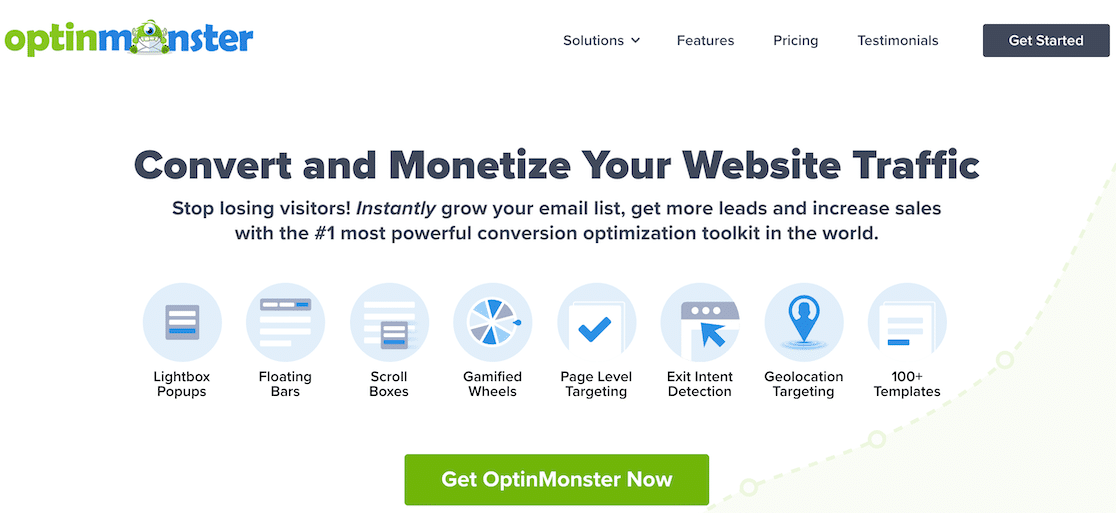
OptinMonster ermöglicht es Ihnen, schwebende Balken und andere Arten von Bannern und Popup-Benachrichtigungen zu erstellen, um Traffic zu konvertieren. Der No-Code-Drag-and-Drop-Builder macht die Bannerverwaltung zum Kinderspiel.
Um es noch einfacher zu machen, gibt es Dutzende von anpassbaren Vorlagen, die zu Ihrer WordPress-Website passen oder einen besonderen Akzent setzen.
Im Gegensatz zu vielen anderen Banner-Plugins können Sie mit OptinMonster Ihr Banner mit Blockelementen wie Text, Video, Bild, Countdown-Timern und benutzerdefiniertem HTML erstellen. Mit einem dynamischen Banner werden Sie die Aufmerksamkeit der Besucher auf sich ziehen.
Wenn Sie die Konversionsraten wirklich maximieren möchten, müssen Sie wissen, wann und wo Sie Ihre Banner anzeigen. Konfigurieren Sie die benutzerdefinierten Zielregeln, um sicherzustellen, dass es für Ihre Website-Besucher immer die beste Zeit und der beste Ort ist.
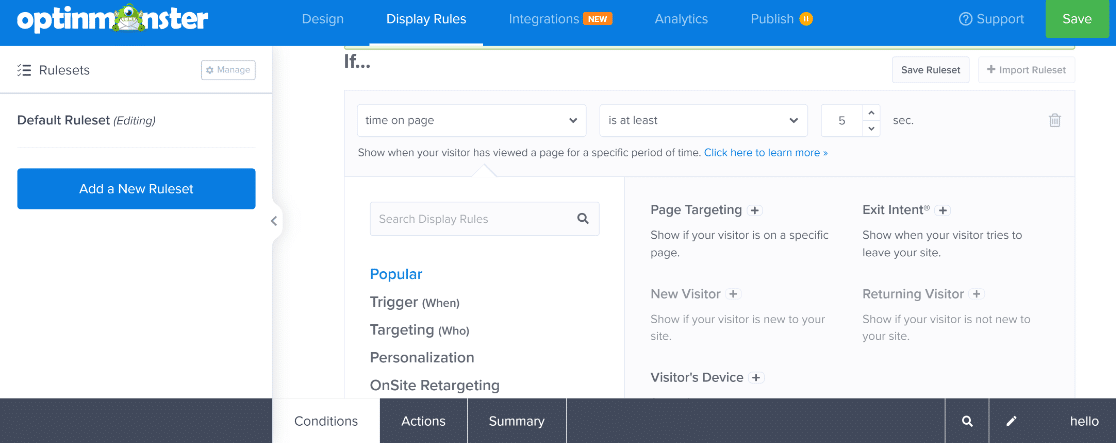
Wir fanden die Installation von OptinMonster einfach und unkompliziert. Die klare, benutzerfreundliche Oberfläche war einfach zu bedienen, um genau das zu erstellen, was wir wollten. Es ist großartig für Anfänger.
Was mir gefiel
- Kampagnenvielfalt: Floating Bars, Popups, Slide-ins, Fullscreen Mats und Inline-Formulare in einem Tool.
- Exit-Intent-Technologie: Fängt Besucher ab, kurz bevor sie die Seite verlassen, was woanders schwer zu replizieren ist.
- Drag-and-Drop-Builder: Blockbasierte Bearbeitung mit Countdown-Timern, Videos und benutzerdefiniertem HTML.
- Präzises Targeting: Seiten-, Verhaltens- und Geräteregeln, die Sie in einer einzigen Kampagne kombinieren können.
- A/B-Tests: Integrierte Split-Tests, um zu sehen, welche Bannerversion besser funktioniert.
Wie viel kostet es?
OptinMonster bietet einen kostenlosen Plan für den Einstieg. Bezahlte Pläne werden jährlich abgerechnet und beginnen bei 9 $/Monat für Basic, dann 19 $/Monat für Plus, 29 $/Monat für Pro und 49 $/Monat für Growth. Jede Stufe fügt weitere Kampagnentypen und höhere Traffic-Limits hinzu. Aus diesem Grund ist es eines der stärksten Lead-Generierungs-Plugins.
2. TrustPulse
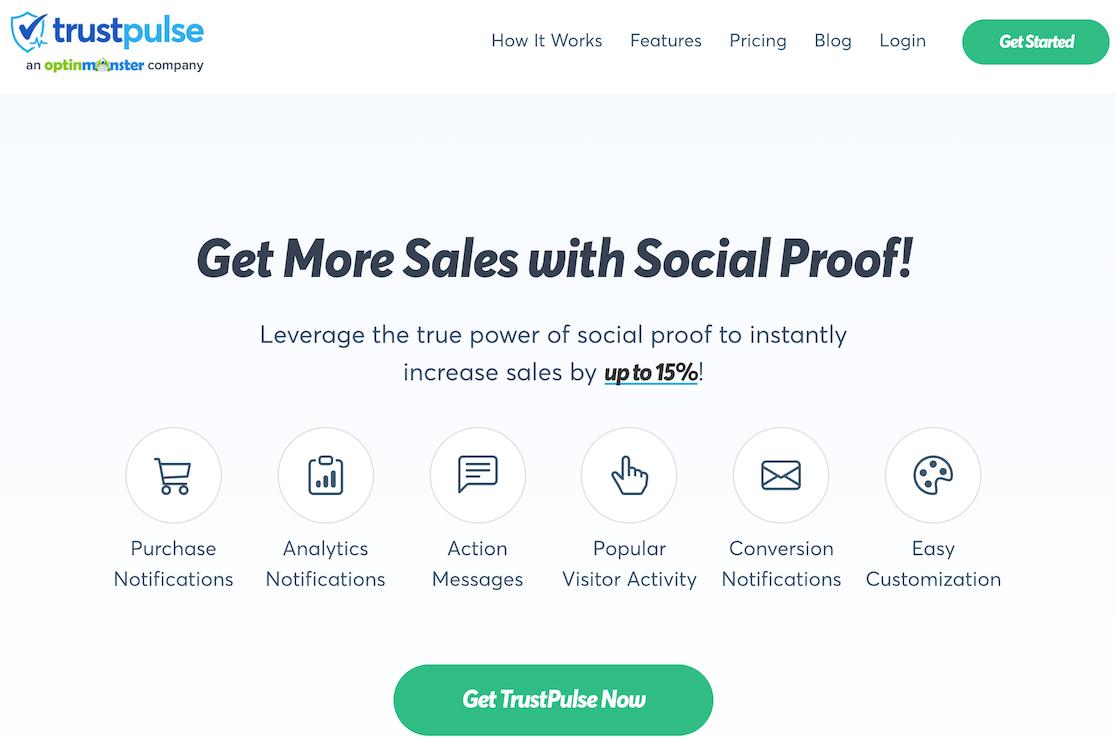
Anstatt ein Banner im herkömmlichen Sinne zu erstellen, können Sie TrustPulse verwenden, um Social-Proof-Benachrichtigungen zu erstellen.
Social-Proof-Benachrichtigungen sind Warnungen, die auf dem Bildschirm erscheinen, um Benutzer darüber zu informieren, dass andere Personen Produkte auf der Website kaufen. Die Idee ist, dass das Wissen, dass andere Produkte kaufen, das Vertrauen erhöht. Erhöhtes Vertrauen führt zu mehr Konversionen.
TrustPulse verfolgt Ereignisse wie Käufe, Registrierungen, Anmeldungen und mehr in Echtzeit. Dann zeigt es eine Benachrichtigung an, die Ihre Website-Besucher darüber informiert, dass gerade jemand eine Konversion bei diesem Ereignis erzielt hat.

Uns gefällt, dass Sie wählen können, ob ein Name oder etwas anderes angezeigt werden soll. Sie können beispielsweise Einstellungen so konfigurieren, dass nur "Jemand hat gerade gekauft..." angezeigt wird.
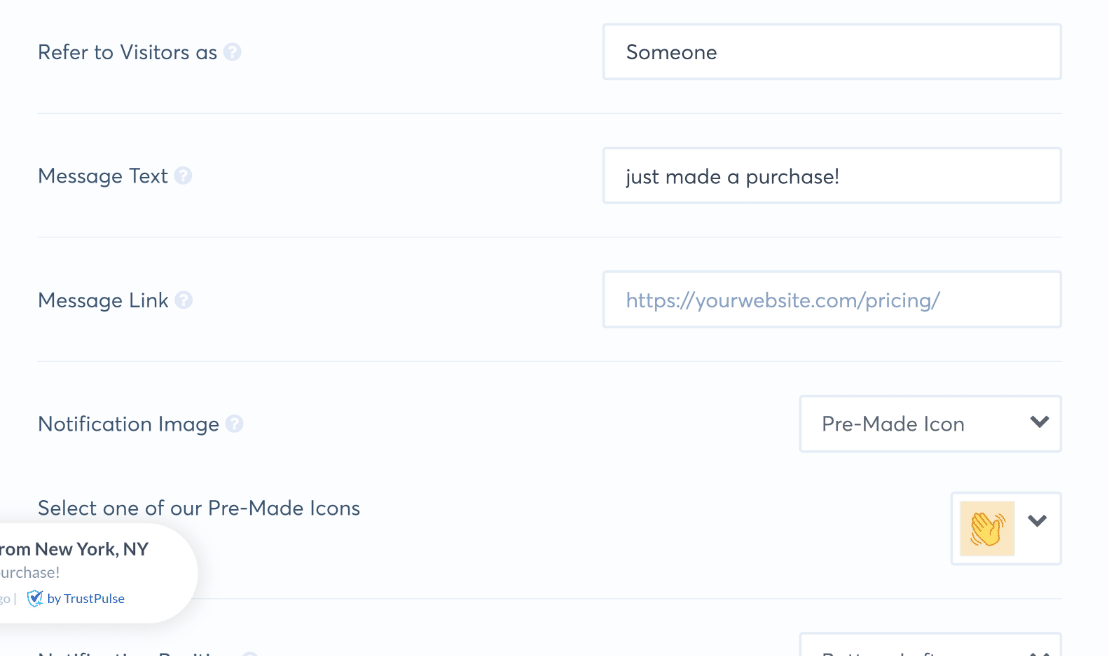
TrustPulse ermöglicht es Ihnen auch, erweiterte Targeting-Regeln festzulegen, um immer die richtigen Personen zu erreichen. Sie können Ihre Benachrichtigungen auch an Ihre Website anpassen.
Nachdem Sie alles eingerichtet haben, können Sie auf Analysen zugreifen, um Ihren Erfolg zu messen. Das Beste daran ist, dass keine Programmierkenntnisse erforderlich sind. Es ist so einfach, dass Sie in 5 Minuten vollständig eingerichtet sein können.
Was mir gefiel
- Echtzeit-Tracking: Erfasst Käufe, Anmeldungen und andere Ereignisse, sobald sie auftreten.
- Flexible Nachrichten: Zeigen Sie Namen und Standorte an oder halten Sie Benachrichtigungen anonym.
- Schnelle Einrichtung: Ein geführter Assistent bringt Sie in etwa fünf Minuten live.
- Anzeigeregeln: Entscheiden Sie, auf welchen Seiten Benachrichtigungen angezeigt werden und für wen.
- Integrierte Analysen: Messen Sie, wie viele Klicks und Conversions Ihre Benachrichtigungen generieren.
Wie viel kostet es?
TrustPulse bietet einen kostenlosen Plan für Websites mit geringem Traffic. Bezahlte Pläne werden jährlich abgerechnet und beginnen bei 5 $/Monat, skalieren auf 10 $, 19 $ und 39 $/Monat für mehr Websites und höhere Sitzungslimits. Jeder Plan beinhaltet eine 14-tägige Geld-zurück-Garantie.
3. Mein Sticky Menü
My Sticky Menu ermöglicht es Ihnen, Ihre Kopfzeile oder Ihr Menü fixiert zu machen. Sie können auch eine Willkommensleiste für Werbeaktionen, Ankündigungen und mehr erstellen.
Die Installation des Plugins und der Einstieg waren einfach. Die Benutzeroberfläche ist modern, intuitiv und einfach zu bedienen, und die Benutzererfahrung ist großartig. Sobald Sie drin sind, ist es ein Kinderspiel, Ihr einfaches Banner mit Hintergrundfarben, Schaltflächen, Schriftarten und Größen einzurichten und anzupassen.
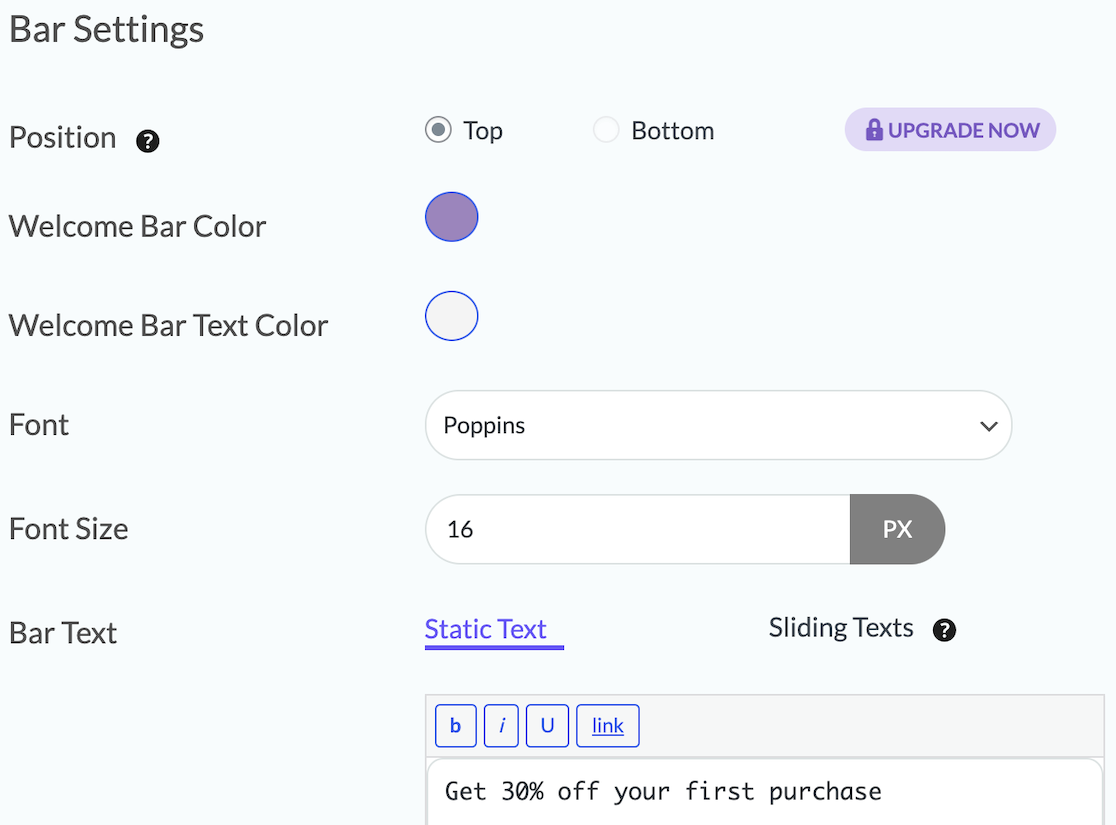
Das kostenlose Plugin bietet Ihnen viele Anpassungsoptionen für Ihr Banner. Während Sie Änderungen vornehmen, können Sie diese direkt neben den Einstellungen in der Vorschau anzeigen.
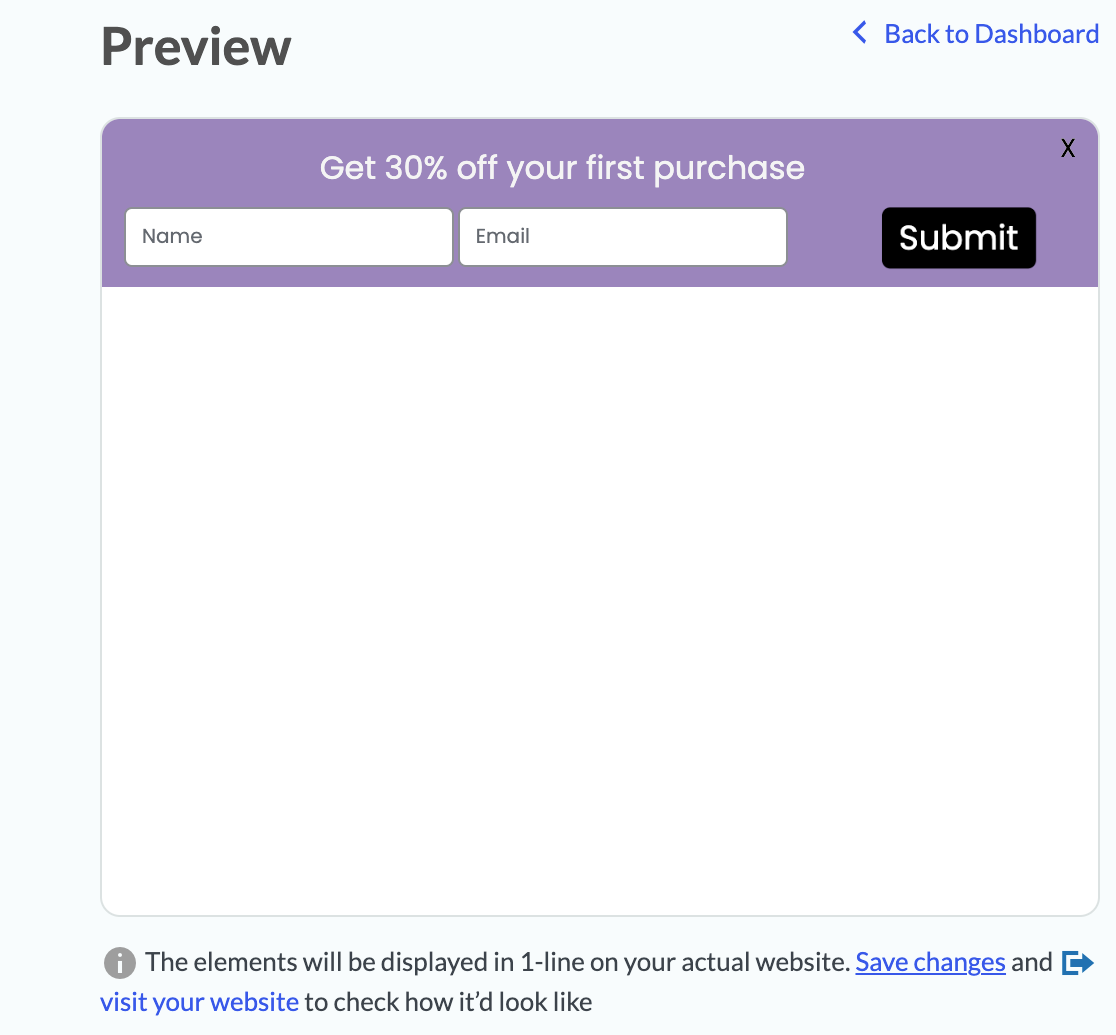
Eines der Features, das uns wirklich gefällt, ist die Möglichkeit, ein Kontaktformular zu Ihrem Banner hinzuzufügen. Dieses Formular besteht aus einem Namen und entweder einer E-Mail-Adresse oder einer Telefonnummer. Es ist eine großartige Möglichkeit, Konversionen zu steigern und gleichzeitig Ihre E-Mail-Liste zu erweitern.
Es gibt viele Funktionen, die Benutzern im kostenlosen Plan zur Verfügung stehen, aber Sie können noch mehr Funktionen freischalten, wenn Sie upgraden, darunter Multi-Banner-Benachrichtigungen, Countdown-Timer, Rabattgutscheine und mehr.
Was mir gefiel
- Großzügige kostenlose Version: Echte Anpassung ohne Bezahlung, nicht nur ein Teaser.
- Live-Vorschau: Sehen Sie jede Stiländerung, während Sie sie vornehmen.
- Sticky-Header-Option: Halten Sie Ihr Menü beim Scrollen sichtbar, nicht nur eine Leiste.
- Lead-Erfassung: Fügen Sie ein Namens- und E-Mail- oder Telefonfeld direkt in die Leiste ein.
- Pro-Extras: Multi-Bar-Benachrichtigungen, Countdown-Timer und Rabattgutscheine beim Upgrade.
Wie viel kostet es?
Die kostenlose Version deckt das Wesentliche ab. My Sticky Bar Pro kostet 49 $ pro Jahr, 69 $ für zwei Jahre oder 149 $ für eine lebenslange Lizenz, die jeweils bis zu fünf Websites abdeckt, und es gibt eine 30-tägige Geld-zurück-Garantie.
4. Hello Bar
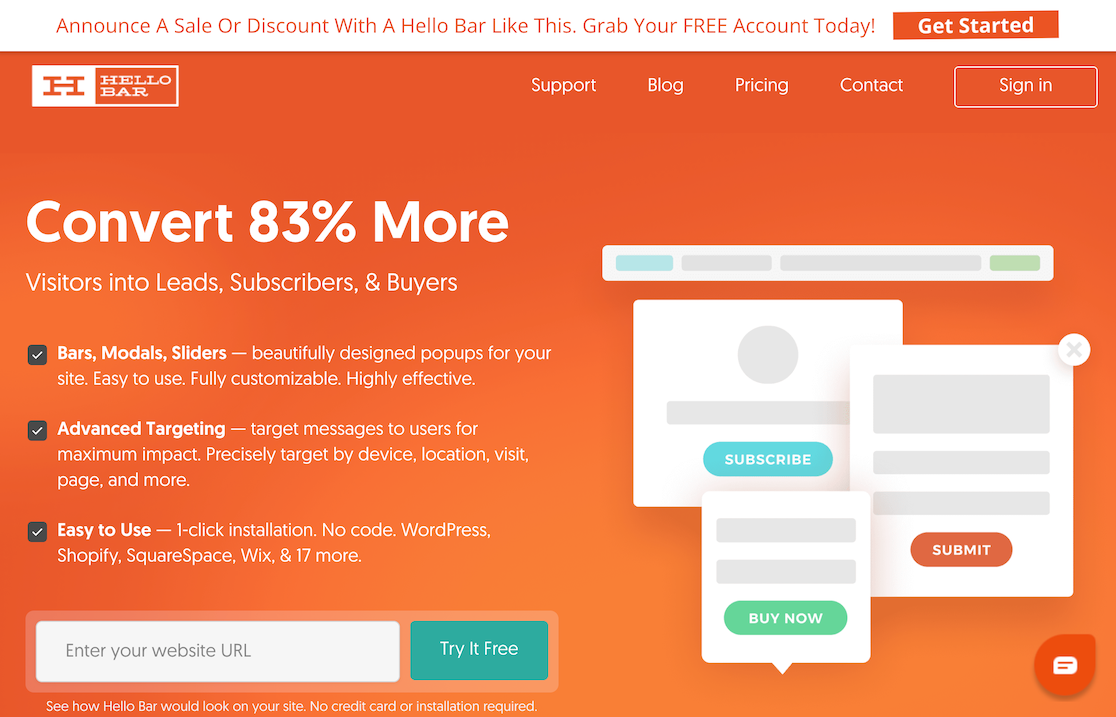
Hello Bar ist eine weitere beliebte Option zum Erstellen benutzerdefinierter Banner, Slider, Modals, Benachrichtigungen und Page Takeovers, um Konversionen zu steigern und Ihre E-Mail-Liste zu erweitern.
Die Einrichtung ist so einfach wie 1 Klick. Wenn Sie neu im Marketing sind, erhalten Sie Zugang zu einem engagierten Marketingexperten, der Ihnen hilft sicherzustellen, dass Ihre Texte konvertieren.
Der Kompromiss besteht darin, dass Sie außerhalb von WordPress arbeiten und ein Skript zu Ihrer Website hinzufügen. Es ist also weniger „nativ“ als ein Plugin. Für Anfänger, die Anleitung wünschen, ist das ein fairer Tausch, und höhere Pläne beinhalten sogar den Zugang zu einem Marketingexperten, der Ihre Texte überprüft.
Was mir gefiel
- Ein-Klick-Stil-Einrichtung: Übernimmt Ihr Website-Branding, um das Design zu beschleunigen.
- Zielbasiertes Flow: Führt Sie zum richtigen Bannertyp für Ihr Ziel.
- Mehrere Formate: Leisten, Modals, Slider, Benachrichtigungen und Page Takeovers.
- Kein Code erforderlich: Ein einziger Snippet verbindet es mit jeder Website.
- Expertenhilfe: Höhere Stufen fügen Marketingberatung für Ihre Kampagnen hinzu.
Wie viel kostet es?
Hello Bar hat einen kostenlosen Starterplan, der für bis zu 5.000 Aufrufe gut ist. Bezahlte Pläne werden jährlich abgerechnet und nach monatlichen Popup-Aufrufen bepreist, beginnend bei 29 $/Monat für Growth, dann 49 $/Monat für Premium und 99 $/Monat für Elite.
5. Announcer
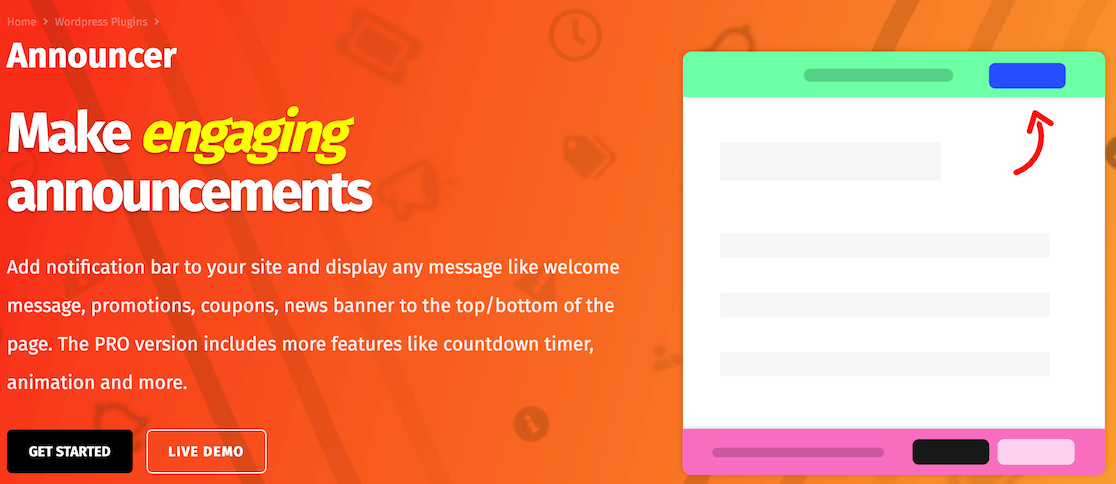
Verwandeln Sie Ihre Banner mit Announcer ganz einfach in CTAs. Verwenden Sie es, um Display-Banner zu erstellen, um Cookies zu akzeptieren, Datenschutzrichtlinien anzuzeigen, sich anzumelden und vieles mehr.
Ein nettes Feature in Announcer ist die Möglichkeit, mehrere Benachrichtigungen zu stapeln. Obwohl es ins Auge fallen kann, raten wir dennoch, es sparsam einzusetzen, damit es Ihre Website-Besucher nicht ablenkt.
Was mir gefiel
- Zeitplanung: Legen Sie Start- und Enddaten für zeitkritische Leisten fest.
- Cookie-Kontrolle: Zeigen Sie Banner erneut an oder blenden Sie sie aus, basierend darauf, was ein Besucher gesehen hat.
- Bedingte Regeln: Zeigen Sie Leisten den richtigen Besuchern auf den richtigen Seiten an.
- Flexibler Inhalt: Fügen Sie Formulare, Bilder oder Shortcodes in ein Banner ein.
- Mehrere Layouts: Stapeln Sie Benachrichtigungen und wählen Sie das Aussehen jeder einzelnen.
Wie viel kostet es?
Die kostenlose Version ist auf WordPress.org verfügbar. Announcer Pro ist ein einmaliger Kauf, der ab 25 $ für eine einzelne Website beginnt, mit Stufen von 89 $ und 129 $ für mehr Websites, und jede Lizenz beinhaltet lebenslange Updates.
6. AdRotate

Was AdRotate von anderen auf dieser Liste unterscheidet, ist, dass es sich um ein Anzeigenverwaltungs-Plugin handelt, das speziell auf Werbebanner ausgerichtet ist. Es funktioniert mit Google AdSense-Anzeigen, Amazon-Anzeigen und anderen Affiliate-Werbeplattformen.
Die Bannererstellung ist einfach. Wenn Sie noch kein eigenes Banner erstellt haben, können Sie den integrierten Bannergenerator verwenden, um eines zu erstellen. Es sind keine Programmierkenntnisse erforderlich. Sie können Ihre Banner-Anzeigen während der Bearbeitung in der Vorschau anzeigen.
Um Banner zu Ihrer Website hinzuzufügen, können Sie die WordPress-Blockeditor-Funktionalität des Plugins in Gutenberg verwenden. Alternativ können Sie Shortcodes verwenden, um Banner zu Ihren Inhalten, Widgets, Blöcken, Page Buildern, Sidebars und mehr hinzuzufügen. Es ist auch möglich, Post-Injection einzurichten.
Entscheiden Sie, ob Sie Banner-Anzeigen als Karussell pro Seitenaufruf oder alle paar Sekunden rotieren lassen möchten, und wählen Sie den gewünschten Zeitplan.
Was mir gefiel
- Netzwerkunterstützung: Funktioniert mit AdSense, Amazon und Affiliate-Werbeplattformen.
- Integrierter Anzeigen-Generator: Erstellen Sie ein Banner auch ohne eigene Kreation.
- Flexible Platzierung: Gutenberg-Block, Shortcodes, Widgets und Post-Injection.
- Rotationskontrolle: Karussell- oder zeitgesteuerte Rotation mit vollständiger Zeitplanung.
- Leistungsstatistiken: Verfolgen Sie Impressionen und Klicks bei jeder Anzeige.
Wie viel kostet es?
Die kostenlose Version ist auf WordPress.org verfügbar. AdRotate Pro beginnt bei 49 € pro Jahr (ca. 55 $) für eine einzelne Website, mit höheren Stufen für zwei bis 20 Websites, und jede Lizenz beinhaltet ein Jahr Updates und Support.
7. WPFront Notification Bar
Ähnlich wie andere auf dieser Liste ermöglicht Ihnen WPFront Notification Bar, ein neues Banner zu erstellen, das am oberen oder unteren Rand Ihrer Website angezeigt wird.
Wählen Sie, ob Sie nur eine Nachricht oder eine Nachricht mit einer Schaltfläche anzeigen möchten. Die Schaltfläche kann eine URL öffnen oder JavaScript ausführen.
Was mir gefiel
- Obere oder untere Platzierung: Positionieren Sie die Leiste dort, wo sie am besten passt.
- Nachricht oder Schaltfläche: Zeigen Sie nur Text an oder fügen Sie eine Schaltfläche mit Handlungsaufforderung hinzu.
- Anzeigesteuerung: Fixiert oder beim Scrollen, mit Start- und Enddatum.
- Responsive Optionen: Blenden Sie die Leiste auf kleineren Bildschirmen und Geräten aus.
- Kostenlos nutzbar: Die Kern-Benachrichtigungsleiste kostet nichts.
Wie viel kostet es?
Die kostenlose Version deckt die Kern-Benachrichtigungsleiste ab. WPFront Notification Bar Pro kostet 49 US-Dollar für eine einzelne Website, 69 US-Dollar für bis zu fünf Websites und 99 US-Dollar für bis zu 50 Websites.
FAQs zu WordPress-Banner-Plugins
Die Auswahl eines WordPress-Banner-Plugins wirft einige häufige Fragen auf, insbesondere in Bezug auf kostenlose Optionen und die Website-Leistung. Hier sind schnelle Antworten auf die Fragen, die Leser am häufigsten stellen.
Gibt es kostenlose WordPress-Banner-Plugins?
Ja, und mehrere auf dieser Liste sind kostenlos wirklich nützlich. My Sticky Bar, Announcer und WPFront Notification Bar haben alle voll funktionsfähige kostenlose Versionen auf WordPress.org, während OptinMonster, TrustPulse und Hello Bar kostenlose Pläne mit Nutzungslimits anbieten.
Beeinträchtigen Banner-Plugins die Website-Leistung oder die Ladezeit von Seiten?
Das hängt vom Plugin ab. Ein gut codiertes Banner-Plugin ist auf Geschwindigkeit ausgelegt und verlangsamt Ihre Website nicht merklich. Sie sollten es jedoch trotzdem von einem seriösen Entwickler herunterladen und aktuelle Bewertungen lesen, bevor Sie es installieren.
Kann ich mit einem Plugin benutzerdefinierte Schaltflächen mit Handlungsaufforderung in meinen Bannern erstellen?
Ja, die meisten Banner-Plugins ermöglichen das Hinzufügen benutzerdefinierter Schaltflächen mit Handlungsaufforderung. Überprüfen Sie zuerst die Dokumentation des Plugins, um sicherzustellen, dass es die von Ihnen benötigten Schaltflächenstile und Linkoptionen unterstützt.
Wandeln Sie als Nächstes Banner-Klicks in Leads um
Ein Banner erregt Aufmerksamkeit, aber ein Formular erfasst sie. Mit WPForms können Sie in wenigen Minuten ein Kontakt- oder Anmeldeformular erstellen und es mit den E-Mail-Tools verbinden, die Sie bereits verwenden, damit die Besucher, die Ihre Banner anziehen, nicht verloren gehen.
Wenn Sie einen Shop betreiben, kombinieren Sie Ihre Promo-Banner mit den richtigen WooCommerce-Plugins und einigen Gutscheincode-Plugins, damit sich diese Verkaufsleisten auszahlen.
Und wenn Sie lieber ganz auf Code verzichten möchten, können Ihnen unsere Anleitungen zu No-Code-Tools für WordPress und Dateiupload-Plugins helfen, Ihre Website abzurunden.
Erstellen Sie jetzt Ihr WordPress-Formular
Bereit, Ihr Formular zu erstellen? Beginnen Sie noch heute mit dem einfachsten WordPress-Formular-Builder-Plugin. WPForms Pro enthält viele kostenlose Vorlagen und bietet eine 14-tägige Geld-zurück-Garantie.
Wenn Ihnen dieser Artikel geholfen hat, folgen Sie uns bitte auf Facebook und Twitter für weitere kostenlose WordPress-Tutorials und Anleitungen.





