



Resumo de IA
Uma página de agradecimento é um pequeno detalhe que faz muito trabalho silenciosamente.
Ela confirma que uma ação funcionou e oferece um local natural para direcionar as pessoas para o que você quiser que elas façam em seguida, em vez de deixá-las em uma tela em branco.
Neste guia, mostrarei como criar uma página de agradecimento no WordPress passo a passo e, em seguida, como enviar as pessoas automaticamente para lá após o envio de um formulário.
- Passo 1: Instalar e Ativar o SeedProd
- Passo 2: Criar uma Nova Página de Agradecimento
- Passo 3: Personalizar o Modelo da Sua Página de Agradecimento
- Passo 4: Adicionar Conteúdo à Sua Página de Agradecimento
- Passo 5: Conectar Sua Lista de E-mails
- Passo 6: Configurar as Definições da Sua Página de Agradecimento
- Passo 7: Publicar Sua Página de Agradecimento
O que é uma Página de Agradecimento?
Uma página de agradecimento é a página onde as pessoas chegam logo após concluírem algo em seu site, como enviar um formulário, comprar um produto ou se inscrever em sua newsletter.
É fácil tratá-la como um detalhe, mas é um dos melhores lugares que você tem para manter a atenção de alguém, pois uma boa página de agradecimento pode nutrir leads e incentivá-los a se tornarem clientes.
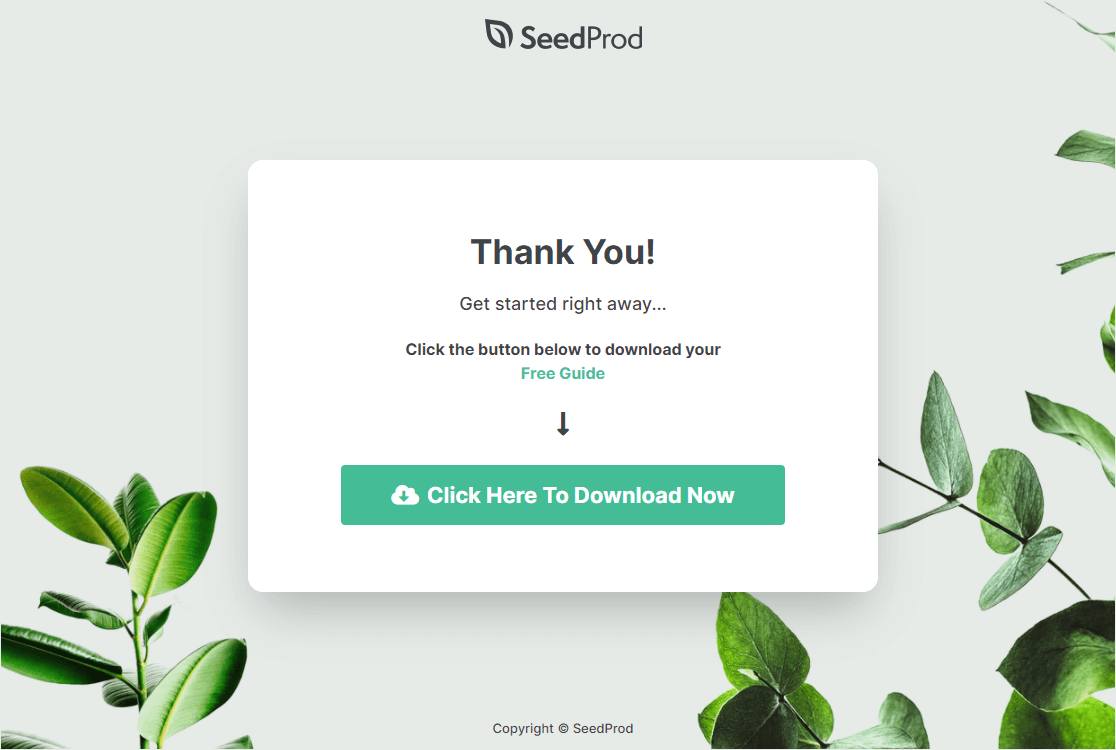
É também um lugar inteligente para fazer promoções cruzadas para pessoas que já compram de você. Aqui estão algumas coisas que você pode fazer com uma página de agradecimento em seu site WordPress:
- Ofereça um código de cupom para incentivar alguém a fazer sua próxima compra
- Envie as pessoas mais fundo em seu funil de vendas
- Colete endereços de e-mail em troca de um ímã de leads gratuito que você entrega diretamente na página
Passo 1: Instalar e Ativar o SeedProd
Você quer que sua página de agradecimento pareça que um designer profissional a construiu, mesmo que você prefira não pagar um. A maneira mais fácil que encontrei para fazer isso é com o SeedProd, um construtor de páginas de destino com arrastar e soltar para WordPress.
O SeedProd faz muito mais do que páginas de agradecimento. Algumas das coisas que ele constrói bem:
- Páginas em breve: Comece a preencher seu funil de vendas antes mesmo de lançar.
- Páginas de destino com botões de compartilhamento social: Facilite para os visitantes compartilharem sua página e alcançarem mais leads com interesses semelhantes.
- Páginas de registro de webinar: Crie uma página convidativa que incentive as pessoas a se inscreverem e participarem.
- Páginas de destino de vídeo: Crie uma página sem distrações onde as pessoas realmente se concentrem em seu vídeo.
- Páginas de destino de vendas: Crie uma página de vendas no WordPress dedicada onde seu texto possa fazer seu trabalho e as pessoas convertam.
- Páginas 404 personalizadas: Transforme tráfego perdido em leads coletando e-mails ou direcionando as pessoas para outras páginas.
- Páginas de login personalizadas: Combine sua tela de login com seu site e marca.
- Integrações de marketing por e-mail: Conecte os serviços de e-mail mais populares para que novos assinantes fluam diretamente para sua lista.
Existe uma versão gratuita do SeedProd que lida bem com páginas de destino simples. Para este tutorial, estou usando o SeedProd Pro porque ele oferece os modelos de página de agradecimento e opções de design que fazem a página parecer polida.
Vá em frente e baixe e instale o SeedProd para começar. Assim que estiver instalado, você receberá uma chave de licença por e-mail. Copie-a, cole-a no campo da chave de licença e clique em Verificar Chave.
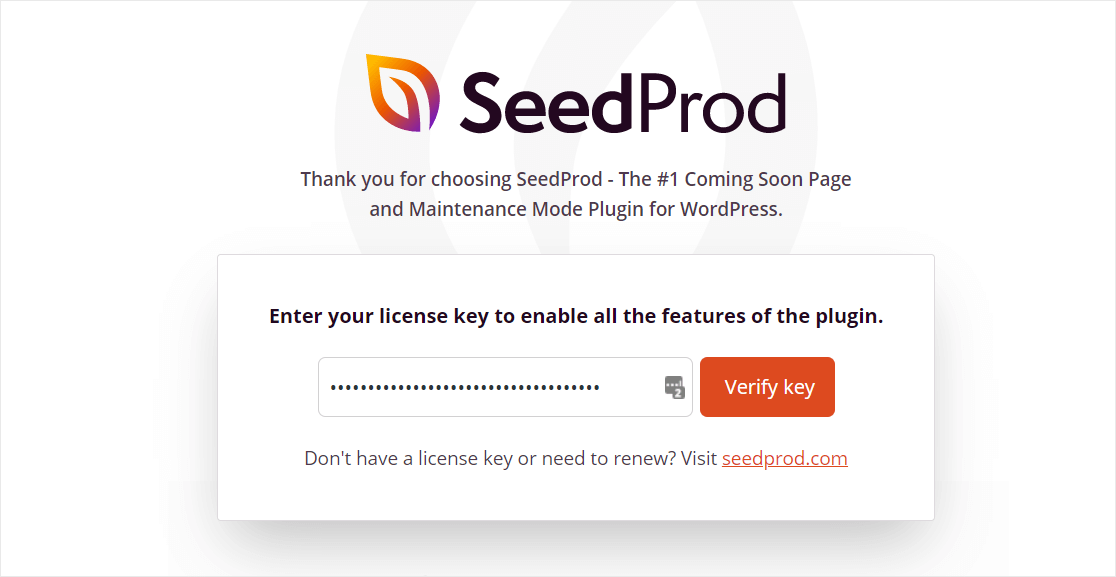
Em seguida, role para baixo e clique no botão Criar sua primeira página. Isso o levará ao painel do SeedProd, onde você criará sua página de agradecimento.
Passo 2: Criar uma Nova Página de Agradecimento
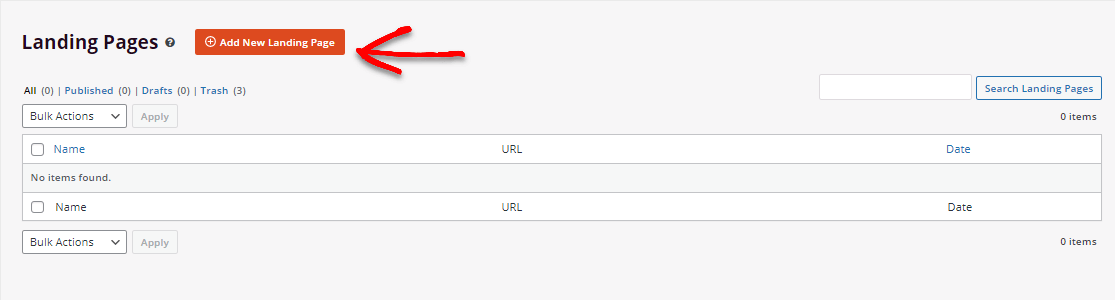
Na tela Páginas do SeedProd, role para baixo até a seção Páginas de destino e clique no botão laranja Adicionar nova página de destino.
Na próxima tela, você verá todos os modelos que o SeedProd oferece. Clique no filtro Agradecimento para reduzir aos modelos criados especificamente para este tipo de página.
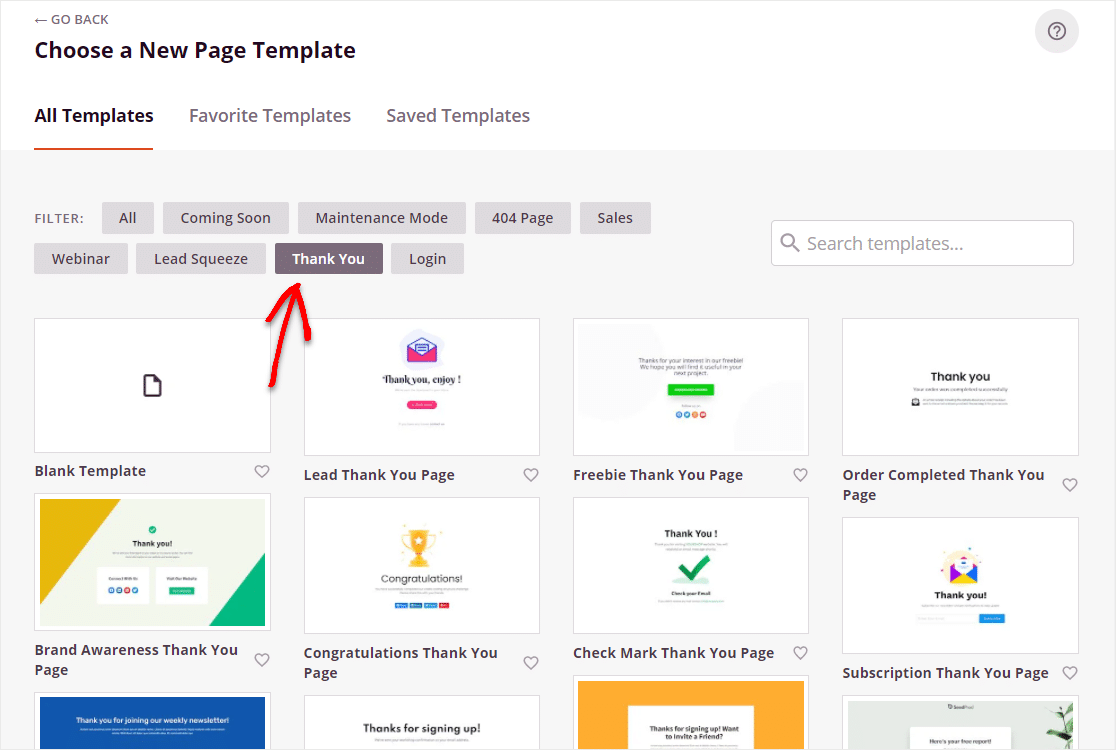
Assim que encontrar um modelo que você goste, clique nele para abri-lo.

Agora você verá dois campos para preencher. Não se preocupe em acertar de primeira, pois você pode alterá-los mais tarde nas configurações da página antes de publicar:
- Nome da Página: Dê um nome claro, como Página de Agradecimento.
- URL da Página: Ajuste a URL para corresponder ao seu título ou às suas necessidades de SEO.
Quando estiver pronto, clique no botão Salvar e Começar a Editar a Página.
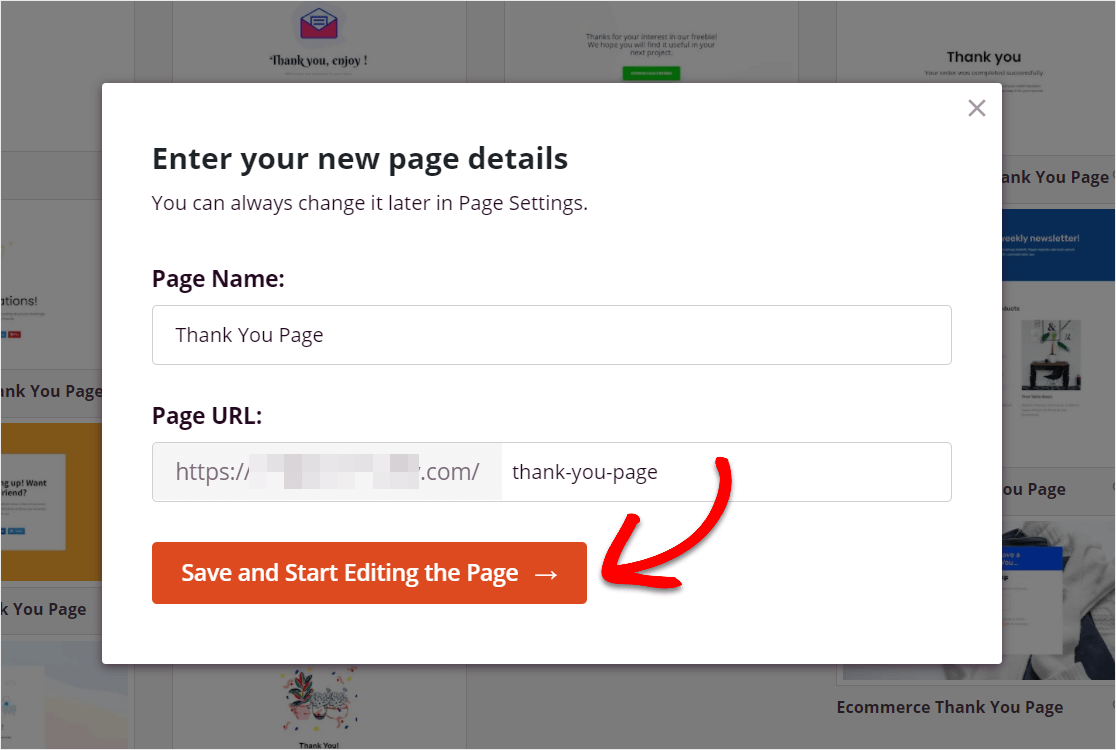
Isso abre o editor visual do SeedProd, onde você pode personalizar o modelo.
Passo 3: Personalizar o Modelo da Sua Página de Agradecimento
O próximo passo é personalizar sua página de agradecimento para que ela corresponda à sua marca. Dentro do construtor do SeedProd, você verá blocos de arrastar e soltar à esquerda.
Arraste os que você deseja para sua página à direita. Um bom ponto de partida é trocar seu próprio logotipo e editar o botão de call-to-action para que ele aponte para um de seus próprios links.
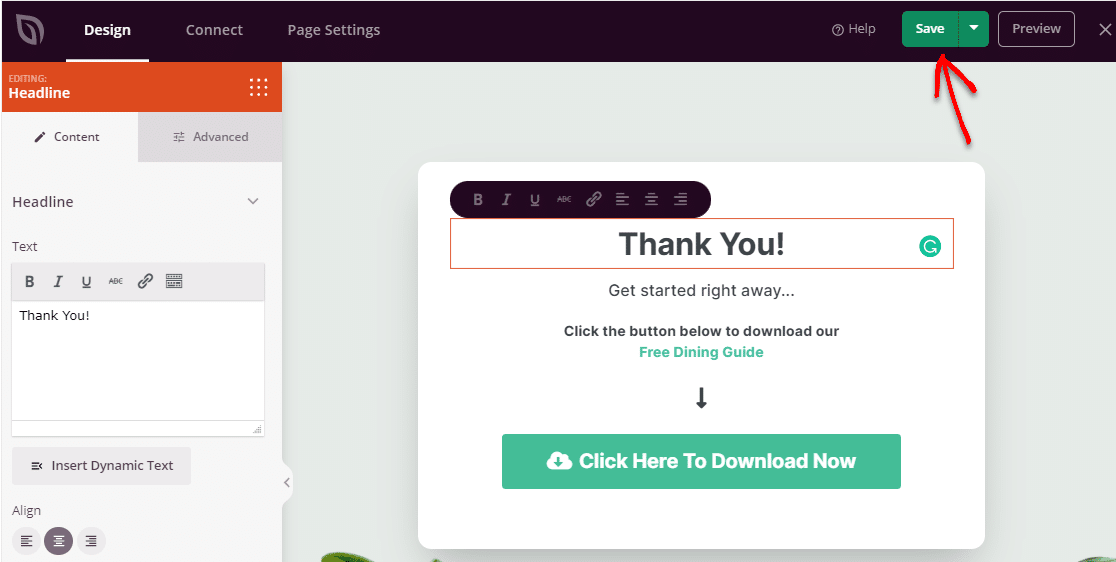
Não se esqueça de clicar em Salvar para manter suas alterações.
Passo 4: Adicionar Conteúdo à Sua Página de Agradecimento
Agora você pode explorar os blocos que o SeedProd oferece e decidir o que adicionar. Você pode manter sua página de agradecimento simples ou ir com tudo, o que for adequado à ação que as pessoas acabaram de realizar. Você encontrará todos os blocos no lado esquerdo do construtor.
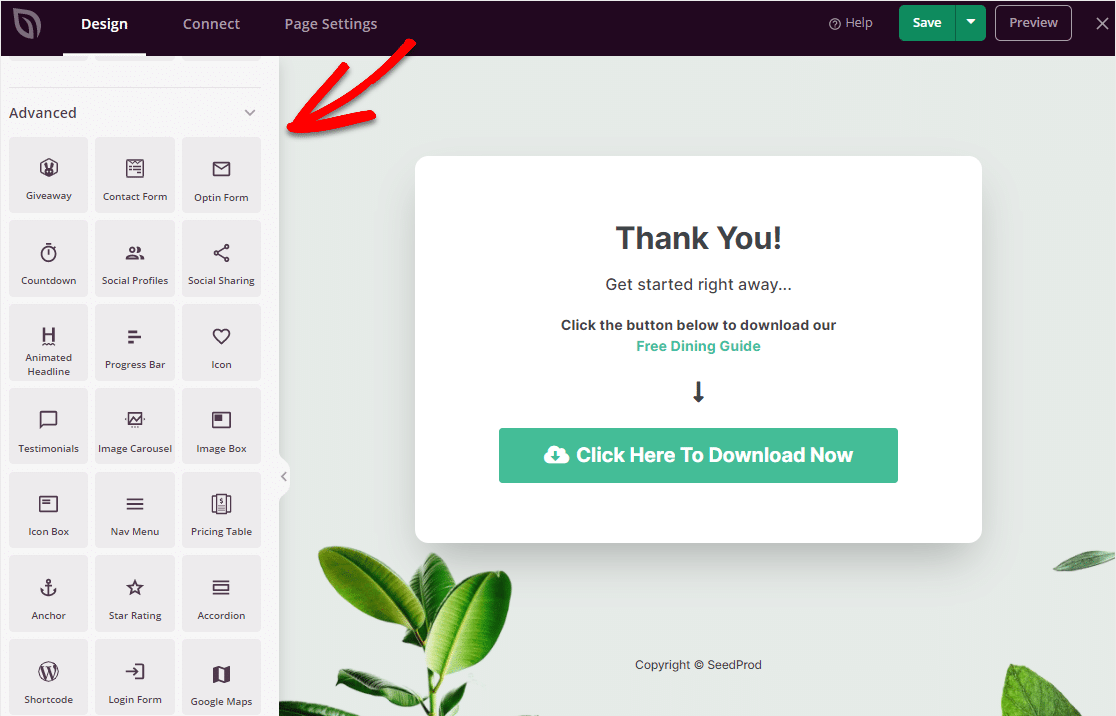
Aqui está uma amostra dos blocos que você pode usar:
- Padrão
- Título
- Texto
- Lista
- Botão
- Imagem
- Vídeo
- Divisor
- Espaçador
- Colunas
- Avançado
- Brindes
- Formulário de Contato
- Contador Regressivo
- Quando estiver pronto para se conectar e aumentar sua lista de e-mails com o SeedProd, vá para a aba Conectar.
- Título Animado
- Barra de Progresso
- Depoimentos
- Carrossel de Imagens
- Tabela de Preços
- Mapas do Google
- WooCommerce
- Adicionar ao Carrinho
- Finalizar Compra
- Produtos em Destaque
- Produtos Mais Vendidos
Existem muitos outros blocos além desses. Você também pode abrir Configurações Globais na parte inferior esquerda do construtor para alterar fontes, cores, o plano de fundo e CSS personalizado.
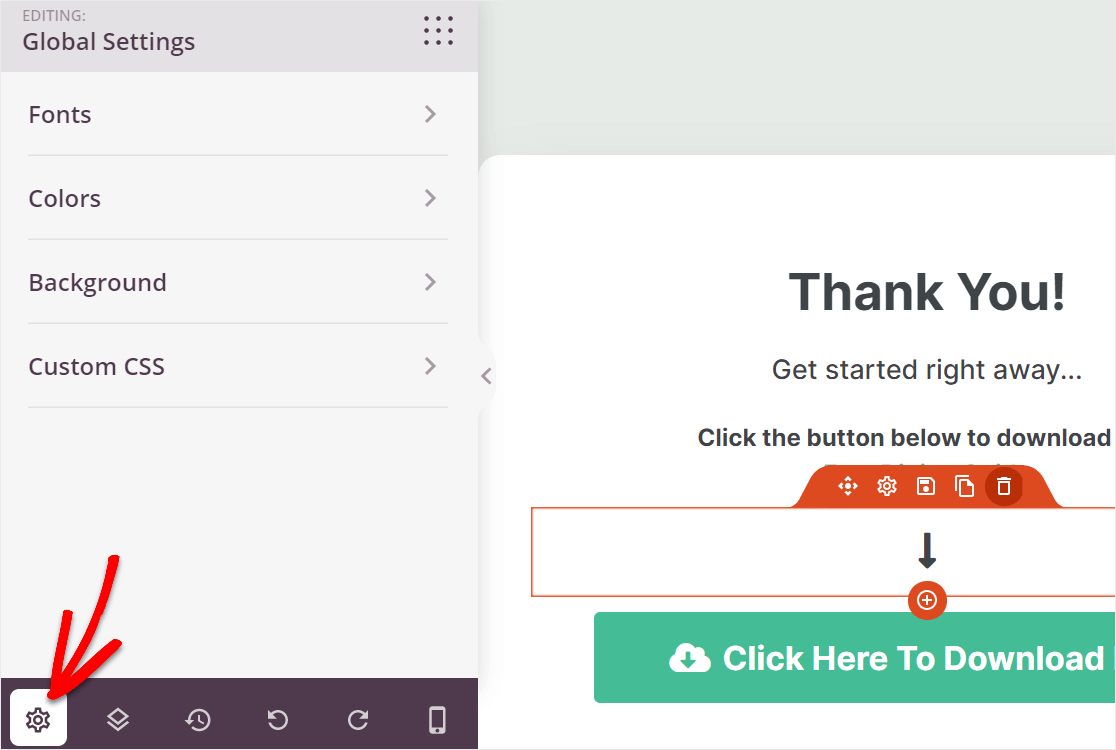
Apenas lembre-se de salvar quaisquer alterações que fizer aqui.
Passo 5: Conectar Sua Lista de E-mails
Uma das melhores coisas sobre o SeedProd é como ele se conecta facilmente ao seu serviço de marketing por e-mail. Ele se integra aos provedores de e-mail mais populares, para que você possa coletar o endereço de e-mail de um visitante sem nenhum incômodo extra.
Quando estiver pronto para se conectar e aumentar sua lista de e-mails, vá para a aba Conectar e sincronize seu serviço de e-mail. Em seguida, clique em Salvar.
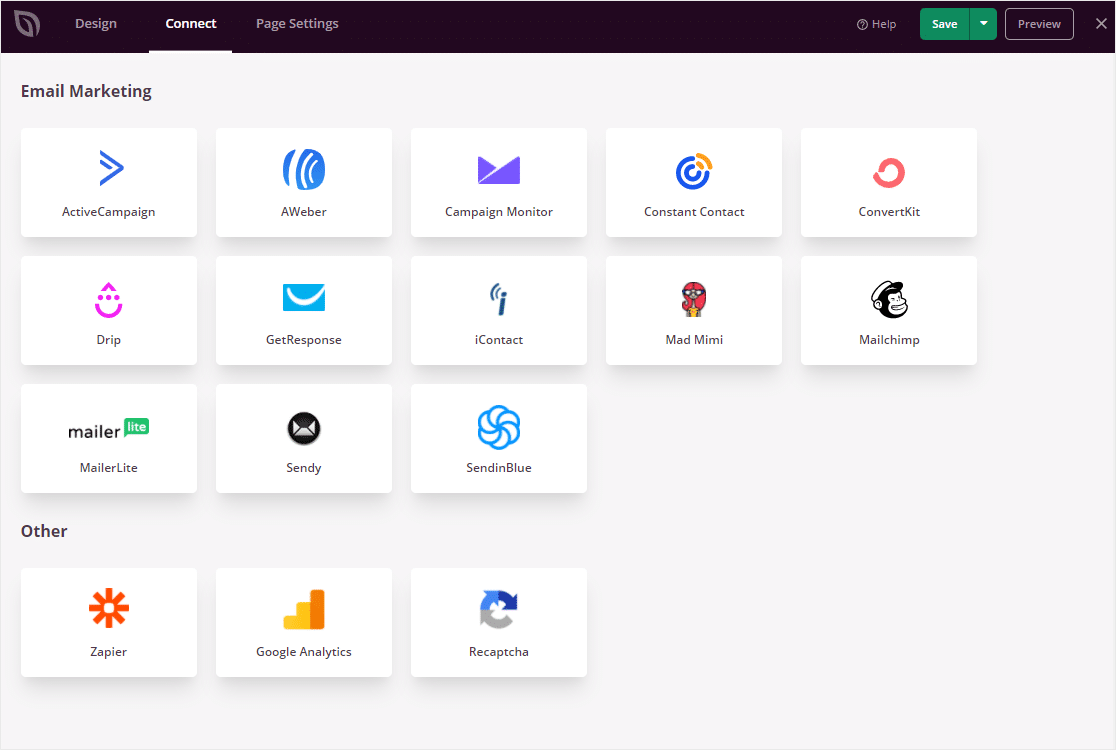
O SeedProd também se integra ao Zapier, Google Analytics e Google reCAPTCHA. Conecte qualquer um desses que você usa. Quanto mais insights e automação você configurar, menos trabalho manual terá que fazer mais tarde.
Passo 6: Configurar as Definições da Sua Página de Agradecimento
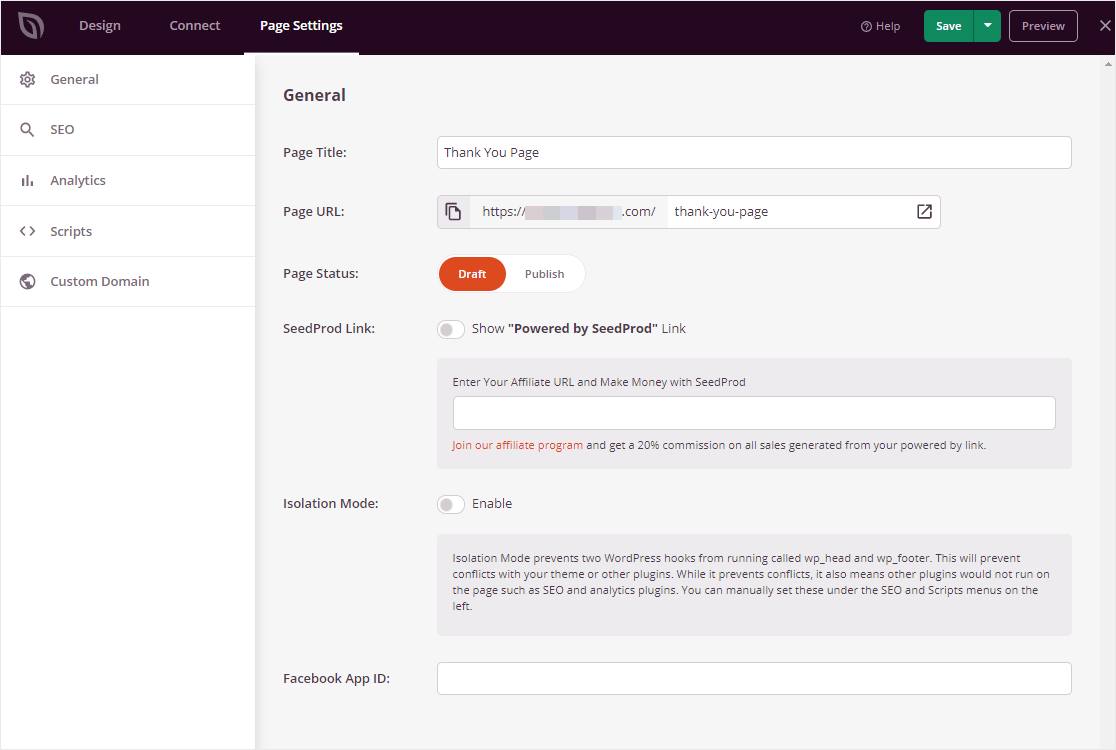
Uma das últimas coisas a fazer antes de publicar é configurar as configurações da sua página. Vá para a aba Configurações da Página. Em Geral, você encontrará:
- Título da Página: Atualize o título da sua página de agradecimento.
- URL da Página: Altere a URL da página aqui.
- Status da Página: Publique a página ou defina-a de volta para rascunho.
- Link do SeedProd: Insira seu link de afiliado personalizado se você aderiu ao programa de parceiros do SeedProd.
- Modo de Isolamento: Uma configuração avançada que impede que outros plugins sejam executados na página.
- ID do Aplicativo do Facebook: Necessário para usar o bloco de Página do Facebook.
Vale a pena verificar as outras abas também. Use a aba SEO para conectar um ótimo plugin de SEO como o All in One SEO, e use a aba Analytics para sincronizar com um plugin WordPress de Google Analytics como o MonsterInsights.
Mais uma coisa a ter em mente é clicar na aba Visualização Mobile para garantir que sua página fique boa para visitantes em celulares e tablets.
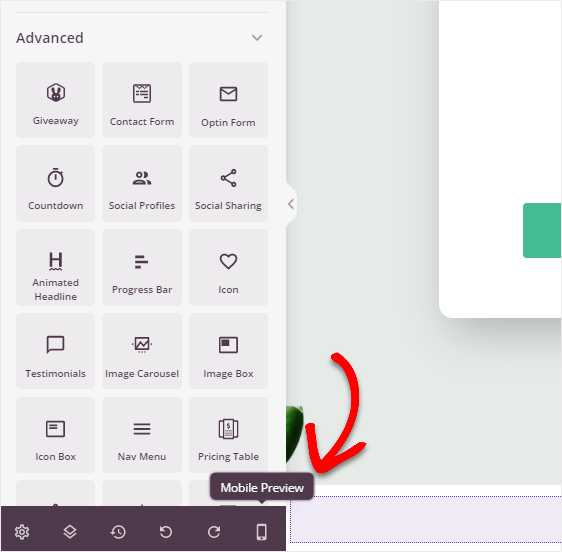
Quando terminar, clique em Salvar. Agora você está pronto para publicar.
Passo 7: Publicar Sua Página de Agradecimento
É hora de colocar sua página de agradecimento no ar. Clique na seta suspensa ao lado do botão Salvar e, em seguida, selecione Publicar.
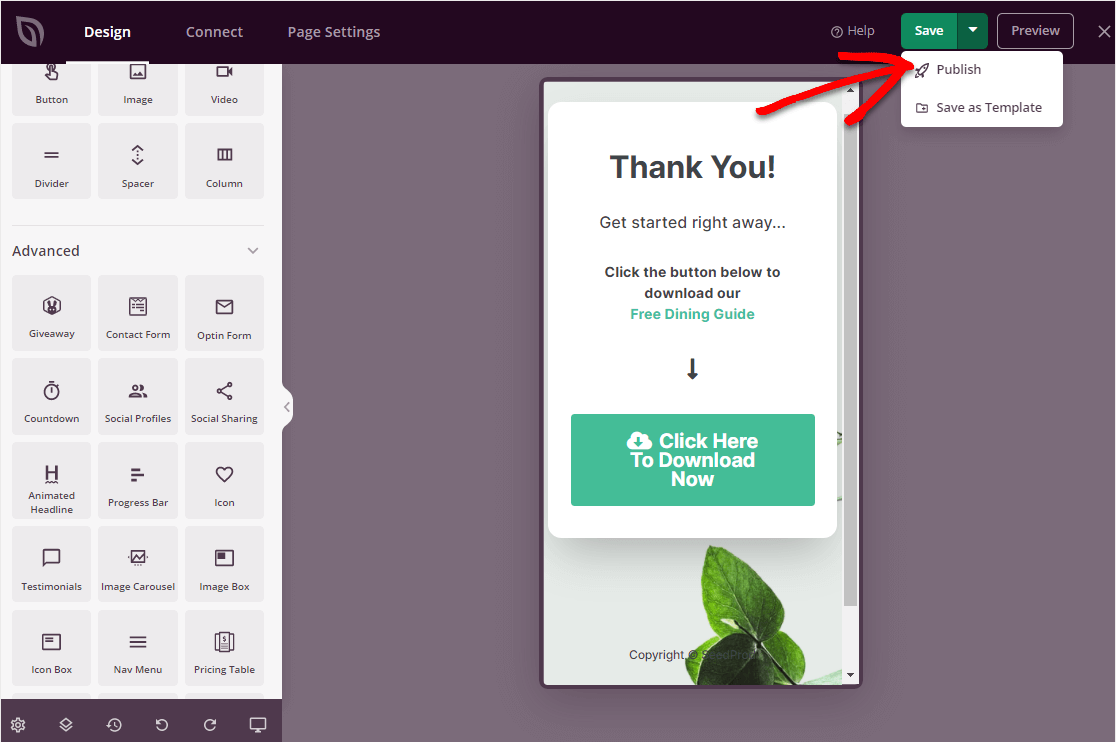
Sua página de agradecimento agora está no ar em seu site.

Agora você vai querer direcionar as pessoas para a página que você acabou de criar. Se você quiser que os visitantes cheguem aqui automaticamente depois de preencher um formulário, continue lendo.
Como Enviar Pessoas Automaticamente para Sua Página de Agradecimento
Construir a página é apenas metade do trabalho. Agora você quer que as pessoas realmente cheguem até ela. A maneira mais simples de fazer isso depois que alguém preenche um formulário é com o WPForms, meu construtor de formulários preferido para WordPress.
WPForms é o plugin de formulários mais amigável para iniciantes, com mais de 6 milhões de pessoas usando-o e mais de 2.100 modelos de formulários prontos para começar.
Combine-o com o SeedProd e você poderá capturar um lead em uma página e enviá-lo diretamente para a próxima.
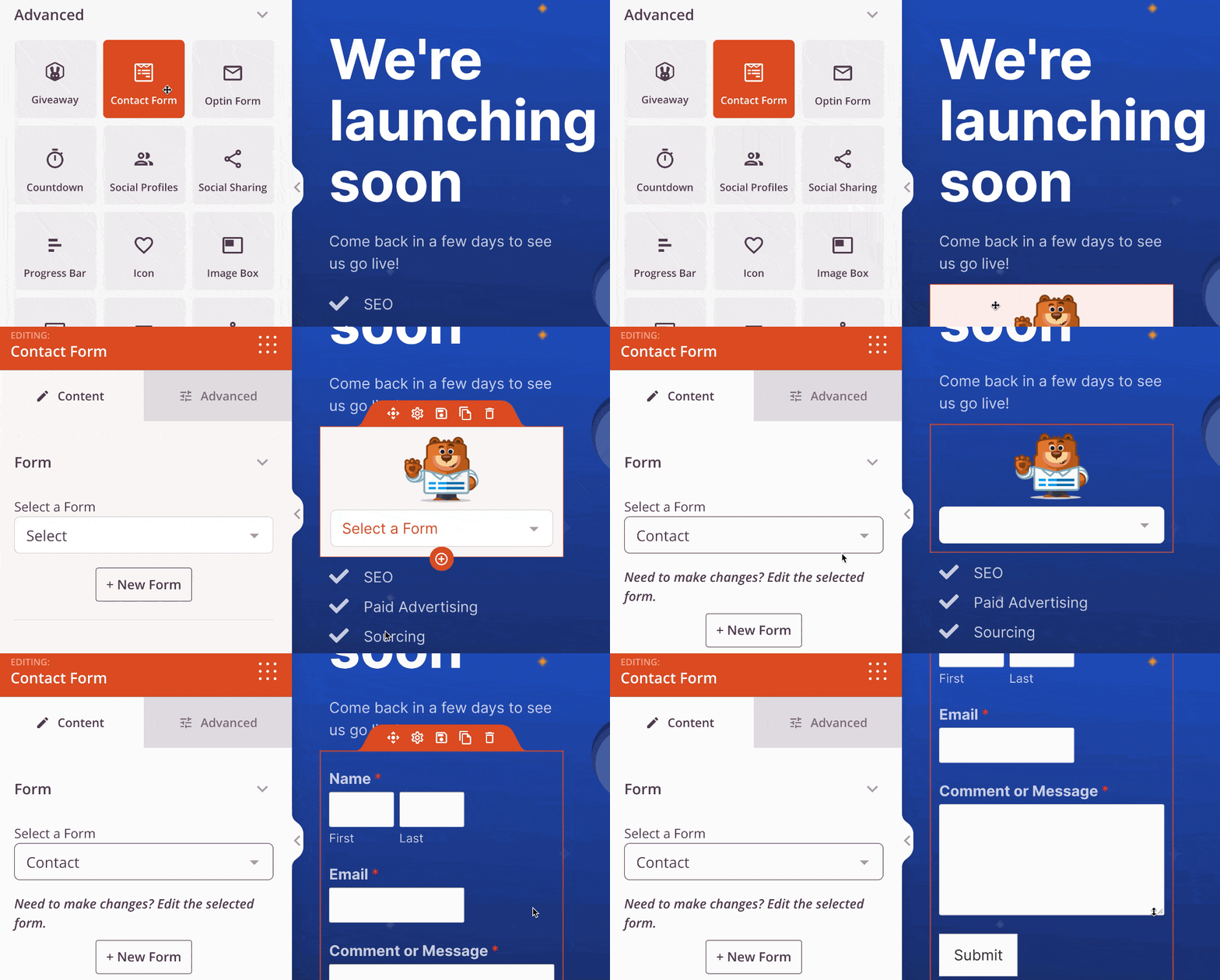
O que eu mais gosto para este trabalho é o sistema de confirmação. No momento em que alguém envia um formulário, o WPForms pode enviá-lo exatamente para onde você deseja.
Para redirecionar as pessoas para uma página que você criou, você precisará do WPForms Basic ou superior, que é o nível onde as confirmações de formulário são desbloqueadas.
Dentro de qualquer formulário, vá para Configurações » Confirmações e você verá três tipos de confirmação para escolher:
- Mensagem: Exiba uma mensagem de agradecimento personalizada na mesma página. Este é o padrão e funciona em todos os planos do WPForms, incluindo a versão gratuita.
- Mostrar Página: Envie as pessoas para uma página existente em seu site, como a página de agradecimento que você acabou de criar.
- Ir para URL (Redirecionar): Encaminhe as pessoas para qualquer URL que você inserir, dentro ou fora do seu site.
Para uma página de agradecimento, escolha Mostrar Página e selecione sua nova página, ou use Ir para URL (Redirecionar) e cole seu endereço.
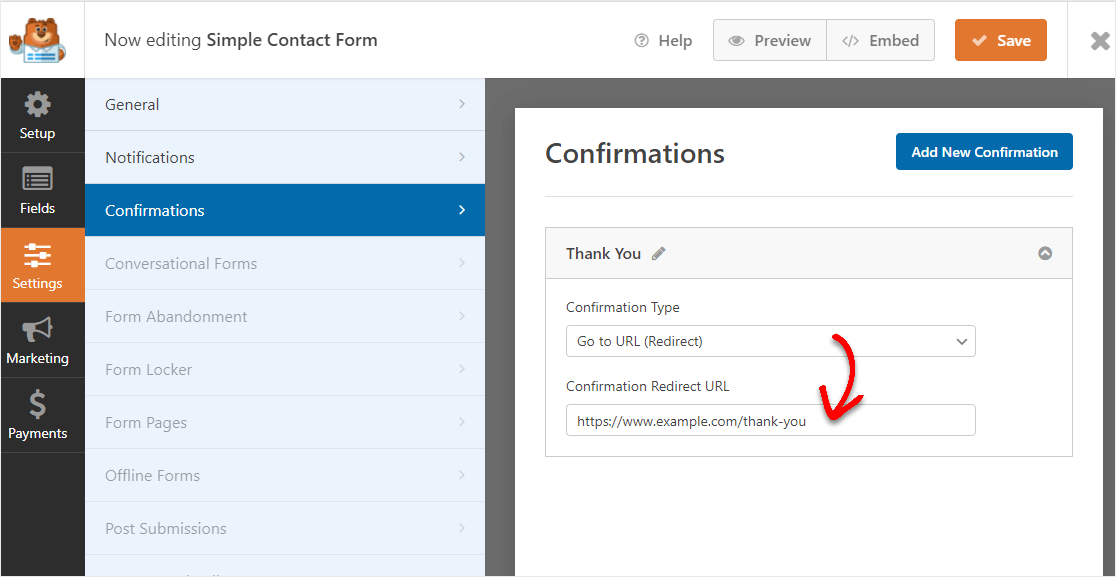
É uma configuração rápida. Se você quiser a versão passo a passo, siga nosso guia sobre como redirecionar usuários após o envio de um formulário do WordPress, ou leia mais sobre como funciona o recurso de confirmação de formulário.
Muitos proprietários de sites usam o SeedProd e o WPForms juntos exatamente por esse motivo. Um constrói o destino e o outro decide quem é enviado para lá.
Obtenha o WPForms e Redirecione Seus Visitantes
Melhores Práticas para Páginas de Agradecimento
Uma página de agradecimento só funciona se cumprir sua função de forma rápida e clara. Algumas coisas fazem uma diferença real:
- Confirme o que acabou de acontecer: Diga às pessoas que o formulário foi enviado, o pedido foi recebido ou o download está a caminho. Uma confirmação clara remove qualquer dúvida de que a ação funcionou.
- Indique um próximo passo claro: Escolha a única coisa mais útil que um visitante pode fazer a seguir, como ler um post relacionado ou seguir você nas redes sociais, e torne-a óbvia. Muitas escolhas e as pessoas não escolhem nenhuma.
- Mantenha a identidade visual consistente: Combine as cores, o logotipo e o tom do restante do seu site para que a página pareça parte da jornada, não um desvio.
- Adicione uma chamada para ação focada: Um botão forte supera cinco links espalhados. Envie as pessoas para um local que as ajude ou ajude você.
- Corte as distrações: Oculte sua navegação principal e barra lateral, se possível. Quanto menos saídas na página, maior a probabilidade de as pessoas realizarem a ação desejada.
A maioria das melhores práticas de landing page que convertem se aplicam aqui também, já que uma página de agradecimento é, na verdade, apenas uma landing page com um trabalho específico.
Perguntas frequentes sobre páginas de agradecimento do WordPress
Páginas de agradecimento surgem com frequência assim que as pessoas começam a coletar envios de formulários e vendas em seus sites. Aqui estão respostas rápidas para as perguntas que ouço com mais frequência.
Como crio uma página de agradecimento no WooCommerce?
O WooCommerce exibe uma confirmação de pedido padrão, mas você pode enviar os clientes para uma página de agradecimento personalizada em vez disso.
Crie a página com o SeedProd exatamente como descrito acima, em seguida, defina-a como o redirecionamento após o checkout usando uma extensão do WooCommerce ou um pequeno trecho de código.
Se você está avaliando suas opções, nossa lista dos melhores plugins do WooCommerce cobre ferramentas que lidam com esse tipo de fluxo pós-compra.
Posso criar uma página de agradecimento com o editor de blocos do WordPress?
Sim. Você pode criar uma página normal no editor de blocos, adicionar sua mensagem e blocos, e publicá-la como qualquer outra página.
O editor de blocos simplesmente não fornecerá os modelos de landing page ou o layout sem distrações que o SeedProd oferece, portanto, é melhor quando você deseja algo simples que combine com seu tema.
Como redireciono usuários para uma página de agradecimento após o envio de um formulário?
Abra seu formulário, vá para Configurações » Confirmações e escolha Mostrar Página ou Ir para URL (Redirecionar). Aponte para a página de agradecimento que você criou, e o WPForms enviará as pessoas para lá no momento em que enviarem. As etapas do WPForms anteriores neste guia detalham isso.
Onde posso encontrar exemplos e modelos de páginas de agradecimento?
Se você deseja inspiração antes de construir, dê uma olhada nestes exemplos de páginas de agradecimento. O SeedProd também vem com modelos de agradecimento prontos dentro do construtor, para que você possa começar com um design finalizado em vez de uma página em branco.
Como torno minha página de agradecimento privada para que apenas as pessoas que enviaram possam vê-la?
A abordagem mais confiável é dar à página um URL difícil de adivinhar e evitar vinculá-la em qualquer lugar público, para que a única maneira de acessá-la seja completando seu formulário ou checkout. Para um controle mais rigoroso, você pode proteger a página com senha no WordPress ou restringi-la a usuários logados.
Como rastreio conversões em uma página de agradecimento?
Como os visitantes só chegam a uma página de agradecimento depois de concluir uma ação, é um ótimo lugar para medir conversões. Defina a página como uma meta ou destino em sua ferramenta de análise, ou adicione a tag de conversão da sua plataforma de anúncios à página para que cada visita conte como uma conversão concluída.
Em seguida, Crie uma Página de "Em Breve"
É só isso que é preciso para criar uma página de agradecimento no WordPress e enviar as pessoas para ela automaticamente.
Agora que você configurou o SeedProd, vale a pena usá-lo em outros lugares do seu site também. Dê uma olhada em nossa coleção dos melhores exemplos de páginas "em breve" para ter ideias que você pode criar rapidamente com as mesmas ferramentas.
Crie Sua Página de Agradecimento Com SeedProd
Pronto para criar seu formulário? Comece hoje mesmo com o plugin de criação de formulários WordPress mais fácil. WPForms Pro inclui muitos modelos gratuitos e oferece uma garantia de devolução do dinheiro em 14 dias.
Se este artigo ajudou você, por favor, siga-nos no Facebook e Twitter para mais tutoriais e guias gratuitos do WordPress.


