


Resumo de IA
Criar uma identidade de marca única para o seu site WordPress é crucial, e é aí que um logotipo personalizado entra em cena para salvar o dia. Ele dá um toque pessoal ao seu site que diz instantaneamente aos visitantes quem você é.
Mas não se preocupe – adicionar um logotipo personalizado não precisa ser uma dor de cabeça. Ao investigar o processo eu mesmo, percebi que criar a marca do seu site WordPress com logotipos personalizados é, na verdade, bastante simples.
Portanto, neste guia, vou mostrar como adicionar facilmente logotipos personalizados ao seu site e formulários WordPress, ajudando você a fortalecer a presença da sua marca sem complicações.
Como Adicionar um Logotipo Personalizado ao Seu Site WordPress
Você pode adicionar um logotipo personalizado ao seu site WordPress em vários lugares diferentes. Discutirei as etapas para alguns dos lugares mais importantes abaixo.
1. Adicionar um Logotipo ao Cabeçalho do Seu Site
Como a maioria das novas instalações do WordPress inclui o Tema Twenty Twenty-Four, o Editor de Site é bastante útil para várias personalizações de cabeçalho, como adicionar um logotipo.
No seu Painel do WordPress, vá para Aparência e selecione Editor no menu. Isso o levará ao Editor de Site, onde você pode usar o editor de blocos para adicionar o logotipo do seu site. Clique em Padrões.

Em seguida, role para baixo até encontrar a seção Partes do Modelo e clique em Cabeçalho para acessar suas opções. À direita, clique na imagem do Cabeçalho para abrir as opções de personalização e selecione o ícone de Editar.

Na Visão Geral do Documento do seu cabeçalho, clique no ícone Visualização de Lista para ver todos os elementos incluídos no cabeçalho do WordPress.
Expanda todos os blocos na Visualização de Lista, clique no primeiro item Linha e defina o Alinhamento para Largura Total para começar a personalizar o modelo de cabeçalho.

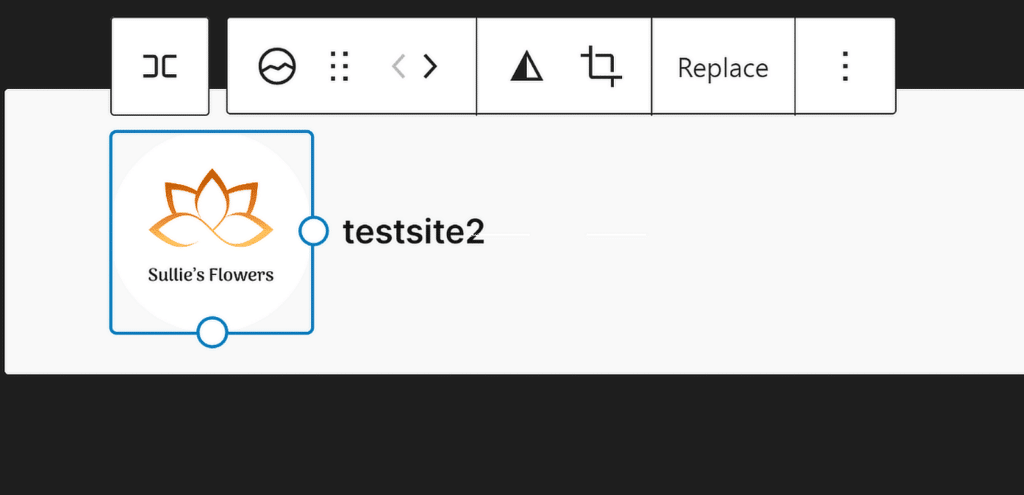
Em seguida, clique na opção Logotipo do Site na Visualização de Lista e, em seguida, no ícone Upload na seção de visualização do cabeçalho. Você pode fazer o upload do seu logotipo através da guia Upload de Arquivos ou escolher um arquivo existente na sua Biblioteca de Mídia.

Se necessário, use os Pontos de Redimensionamento para ajustar o tamanho e as dimensões do logotipo do seu site de acordo com suas necessidades.
Se precisar de ajuda para criar um cabeçalho atraente para o seu site, confira este guia para obter instruções passo a passo sobre como editar o cabeçalho no WordPress.
2. Adicionar um Logotipo ao Ícone do Seu Site
Um favicon, também conhecido como ícone do site, é uma pequena imagem que representa seu site na guia do navegador. Adicionar um favicon é uma maneira simples, mas eficaz, de tornar seu site facilmente reconhecível.
Seu favicon deve ser o logotipo do seu site para fortalecer a identidade da sua marca sempre que alguém visitar seu site. Idealmente, ele deve ter cerca de 512 × 512 pixels para ser exibido claramente em todos os dispositivos.

Para adicionar um favicon ao seu site WordPress, comece indo para o seu Painel do WordPress. Navegue até Configurações e clique em Geral.

Assim que o menu Configurações Gerais for aberto, você poderá editar o Título do Site, a Descrição e adicionar o Ícone do Site. Simplesmente clique no botão Escolher um Ícone do Site.

Você pode então escolher fazer o upload do seu logo através da aba Upload de Arquivos ou escolher um arquivo existente da sua Biblioteca de Mídia. Assim que terminar, o logo do seu site deverá aparecer em uma prévia, como mostrado abaixo.

3. Adicione um Logo ao seu Formulário de Contato
Incluir seu logo no formulário de contato é uma ótima maneira de reforçar sua marca e tornar seus formulários mais profissionais e consistentes com o resto do seu site.
Para adicionar um logo ao seu formulário de contato no WordPress, comece abrindo o plugin WPForms. Se você ainda não criou um formulário de contato, prossiga e crie um usando o construtor de formulários de arrastar e soltar.

Depois de criar seu formulário e adicionar todos os campos de acordo com sua preferência, arraste e solte o Campo de Conteúdo no topo do seu formulário para adicionar o logo da sua marca.

Em seguida, modifique ou substitua o texto existente no editor Visual conforme necessário, depois clique no botão Adicionar Mídia para adicionar o logo da marca ao seu formulário.

Desta janela, você pode fazer o upload do logo da sua marca ou selecioná-lo se ele já estiver na sua Biblioteca de Mídia, depois clique no botão Inserir no Formulário.

Seu logo agora faz parte do seu formulário de contato. Ajuste o alinhamento de acordo com sua preferência e clique em Atualizar Prévia para ver como o formulário aparece com seu logo.

Se você quiser adicionar um logo a todos os seus formulários, siga os passos deste guia para converter seu formulário de marca em um modelo personalizado para uso posterior!
4. Adicionar um Logotipo aos Seus E-mails do WordPress
Adicionar seu logo aos e-mails do WordPress é outra ótima maneira de criar uma identidade de marca consistente, especialmente quando alguém recebe um e-mail do seu site.
Para começar, use o WPForms para criar seu formulário e, em seguida, navegue até a aba Configurações » Notificações no construtor de formulários para configurar um e-mail de notificação básico do formulário.

Em seguida, navegue até WPForms » Configurações no seu painel do WordPress e clique na aba E-mail para criar um modelo de e-mail personalizado para o seu site.

Por padrão, todos os e-mails de notificação de formulário usam o modelo Clássico, mas fazer o upgrade para o Pro lhe dá acesso aos modelos Moderno, Elegante ou Tech.

Para este exemplo, vamos usar o modelo Elegante, mas você pode escolher o que melhor se adapta ao seu estilo e necessidades.

Em seguida, vá para a seção Imagem do Cabeçalho e clique no botão Upload para adicionar um logo que aparecerá no topo dos seus e-mails.

Você pode fazer o upload de uma nova imagem ou selecionar uma da sua Biblioteca de Mídia do WordPress. Após selecionar ou fazer o upload do seu logo, clique no botão Usar Imagem.

Se precisar ajustar o tamanho do logotipo, você pode escolher entre opções como Pequeno, Médio ou Grande usando o menu suspenso.

Depois de personalizar seu modelo de e-mail, role para baixo e clique no botão Salvar Configurações para aplicar as alterações.
Para ter uma prévia de como seu novo e-mail ficará nas caixas de entrada dos destinatários, clique no link Visualizar Modelo de E-mail, e uma nova aba será aberta, mostrando uma amostra do seu e-mail de notificação com o logotipo da sua marca.

E é isso! Você adicionou com sucesso um logotipo para ajudar na sua marca e tornar seu site mais reconhecível. Não se esqueça de conferir também estas dicas do WordPress!
Perguntas Frequentes sobre Branding no WordPress com Logotipos Personalizados
Como adiciono um logotipo personalizado ao WordPress?
Para temas mais recentes do WordPress, como o Twenty Twenty-Four, você pode adicionar um logotipo personalizado através do Editor do Site. Para fazer isso, vá para o seu Painel do WordPress, navegue até Aparência » Editor.
No Editor do Site, clique na seção Cabeçalho para abrir as opções de personalização. A partir daí, você pode adicionar ou alterar o logotipo do seu site selecionando o bloco Logotipo do Site.
Como tornar um logotipo clicável no WordPress?
Quando você adiciona seu logotipo usando o Editor do Site no WordPress, o logotipo é automaticamente vinculado à sua página inicial. Isso significa que os visitantes podem clicar no logotipo para retornar à sua página inicial sem nenhuma configuração adicional necessária.
Se você estiver personalizando seu logotipo por um método diferente, certifique-se de que ele esteja envolvido em uma tag de âncora com o URL da sua página inicial para torná-lo clicável.
Como adicionar um logotipo ao seu formulário de contato?
Para adicionar um logotipo ao seu formulário de contato, você pode usar o WPForms. Após criar seu formulário, adicione o campo Conteúdo ao formulário usando o construtor de arrastar e soltar. Use o botão Adicionar Mídia para inserir seu logotipo neste campo, e seu logotipo será exibido no topo do seu formulário de contato.
Próximo, Qual o Melhor Tamanho de Logotipo para Sites WordPress?
O tamanho apropriado do logotipo para o cabeçalho do seu site depende do tema do seu site, e é por isso que os tamanhos de logotipo são altamente variáveis na web. Confira este guia para mais informações sobre o melhor tamanho de logotipo para o seu site WordPress.
Crie Seu Formulário WordPress Agora
Pronto para criar seu formulário? Comece hoje mesmo com o plugin de criação de formulários WordPress mais fácil. WPForms Pro inclui muitos modelos gratuitos e oferece uma garantia de devolução do dinheiro em 14 dias.
Se este artigo ajudou você, por favor, siga-nos no Facebook e Twitter para mais tutoriais e guias gratuitos do WordPress.


