


Resumo de IA
Gostaria de saber mais sobre todas as configurações disponíveis no WPForms? Além de toneladas de opções de personalização dentro do construtor de formulários, o WPForms tem uma lista extensa de opções disponíveis para todo o plugin. Isso inclui a escolha da sua moeda, a adição de melhorias de GDPR, a configuração de integrações e muito mais.
Este tutorial abrangerá todas as configurações disponíveis no plugin WPForms.
Acessando as Configurações do WPForms
Para acessar as configurações de todo o plugin no WPForms, você precisará ir para WPForms » Configurações no menu esquerdo do WordPress.
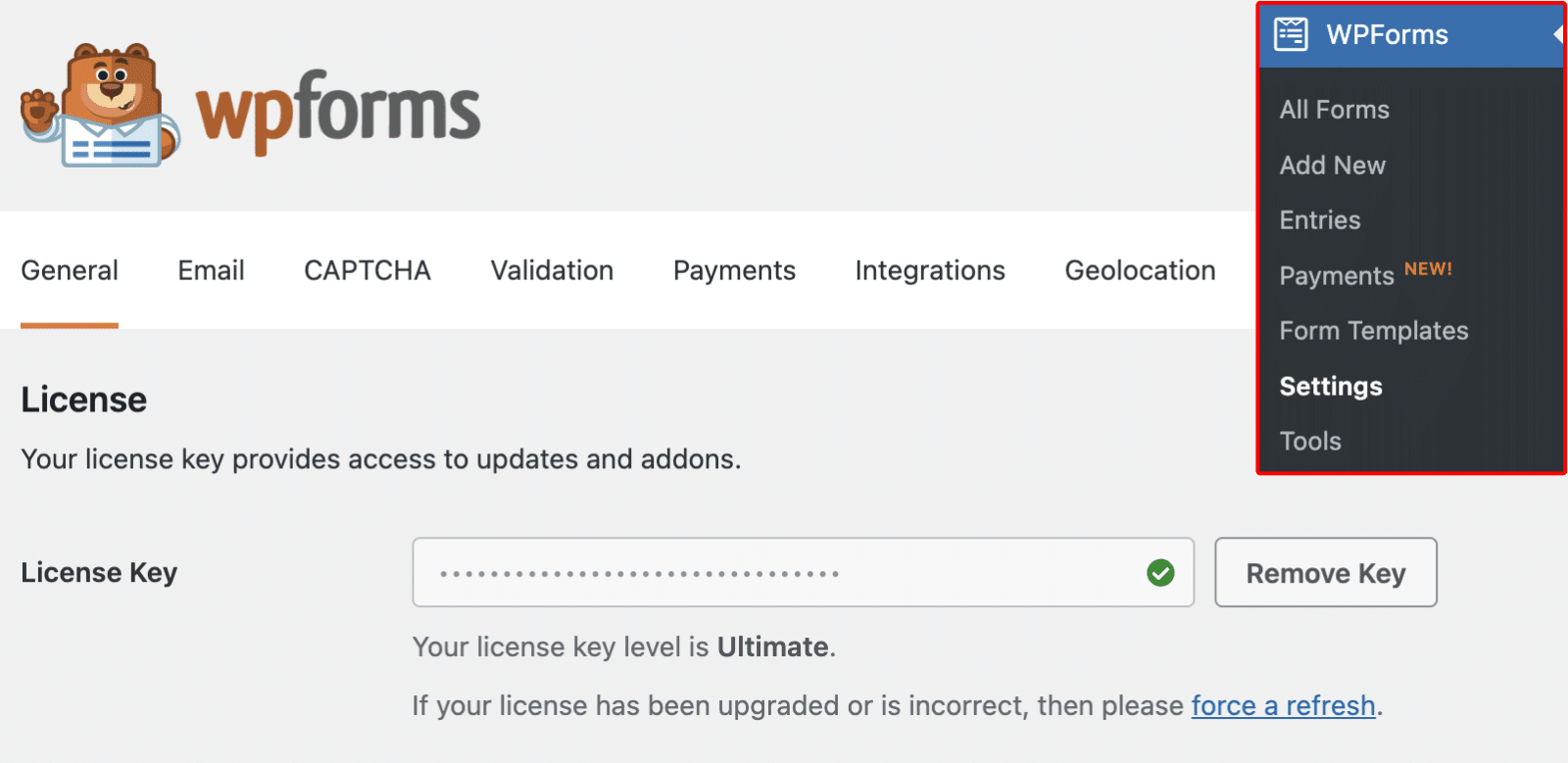
Isso abrirá automaticamente a guia de configurações Geral. No entanto, você pode clicar em qualquer guia na parte superior da página para acessar configurações adicionais.
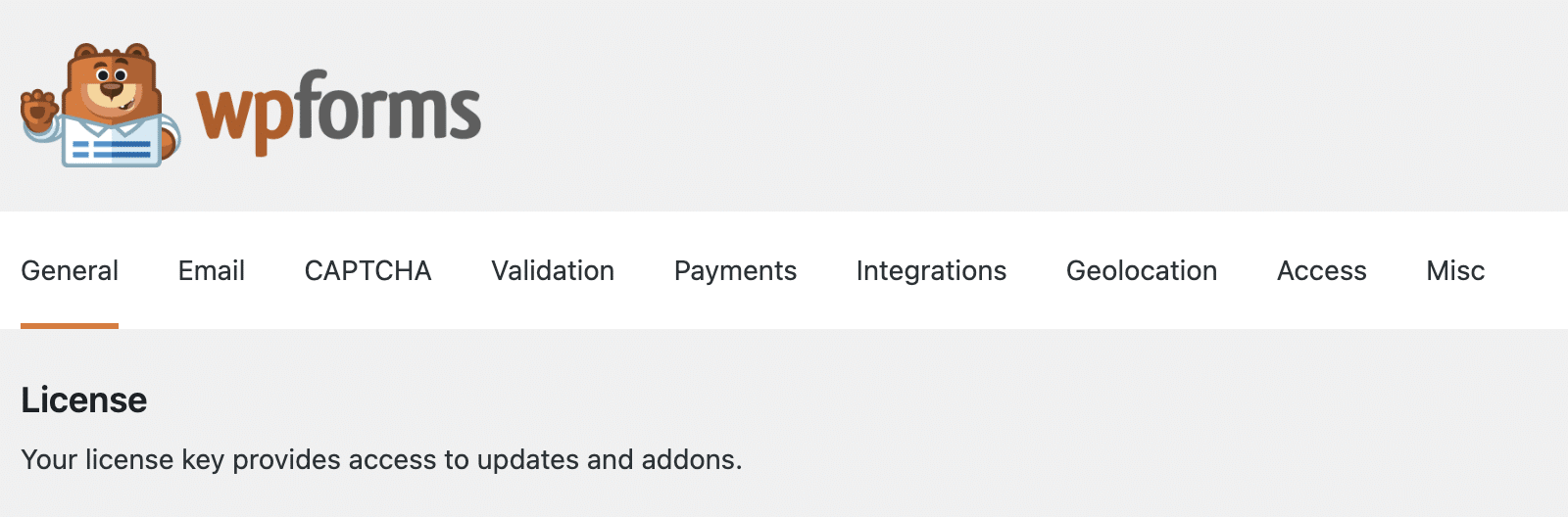
Configurações Gerais
As configurações na guia Geral são potencialmente relevantes para todos os usuários, independentemente dos recursos ou add-ons que você usa.
Chave de Licença
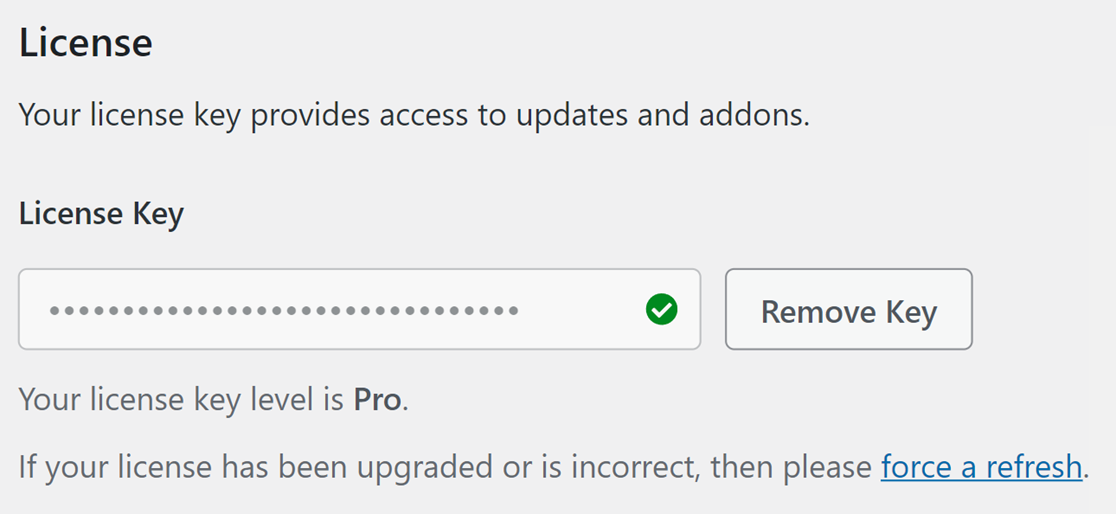
Sua chave de licença fornecerá ao seu site acesso a atualizações, bem como a quaisquer add-ons disponíveis com o seu nível de licença.
Por favor, confira nosso tutorial de verificação de licença para detalhes sobre como localizar e adicionar sua chave de licença.
Incluir Estilo do Formulário

O WPForms adicionará, por padrão, estilos para garantir que seu formulário fique ótimo, independentemente do tema que você escolher usar em seu site WordPress. Se você é um desenvolvedor querendo personalizar seus formulários, no entanto, este menu suspenso permitirá que você reduza a quantidade de estilos que o WPForms aplica.
Nosso tutorial sobre a configuração Incluir Estilo do Formulário cobre todos os detalhes, incluindo o que observar se você optar por alterar esta opção da escolha padrão.
Usar Marcação Moderna

O WPForms inclui uma marcação moderna que vem com maior acessibilidade e estilos modernos para campos e botões. Quando ativado, você poderá estilizar seus formulários no editor de blocos sem escrever nenhum CSS.
Para detalhes sobre como estilizar seus formulários no editor de blocos, certifique-se de conferir nosso tutorial completo de estilo de formulário.
Carregar Recursos Globalmente

O WPForms é inteligente sobre como usa os recursos do seu site, portanto, ele só carregará recursos (código para estilos e JavaScript, etc.) quando um formulário for detectado na página. Em casos raros, no entanto, algo no site pode impedir que essa detecção funcione corretamente — e isso pode impedir que os recursos sejam carregados.
Ao escolher Carregar Recursos Globalmente, muitas vezes é possível resolver problemas onde os recursos do formulário não estão sendo carregados. Se você está considerando ativar esta opção, geralmente é melhor entrar em contato com nossos consultores de confiança e descobrir se carregar recursos globalmente pode ser uma boa solução para o problema específico que você está vendo.
Melhorias de GDPR
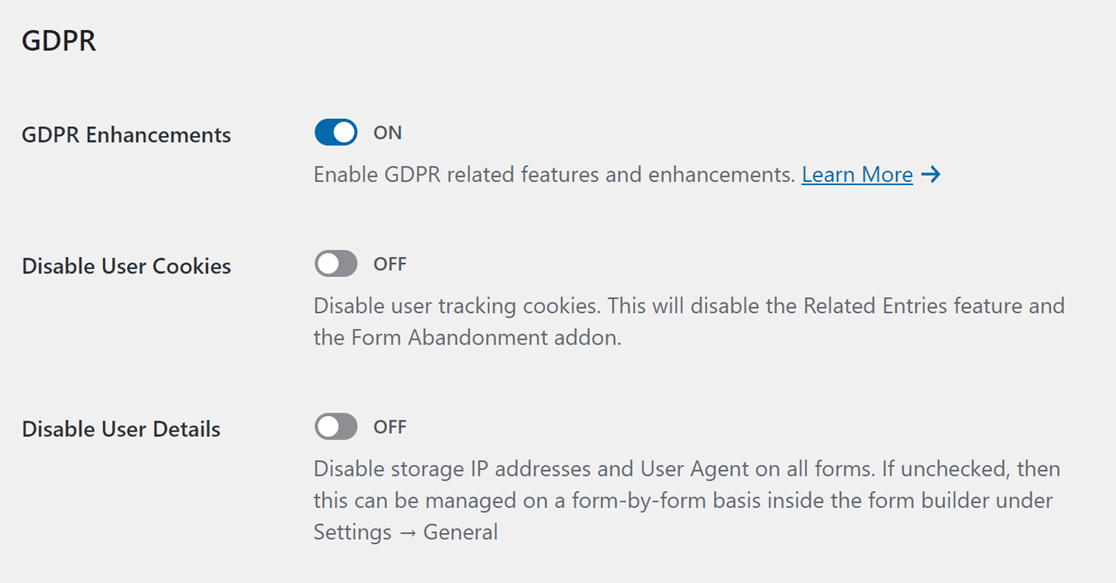
GDPR, ou Regulamento Geral de Proteção de Dados, é um conjunto de políticas da União Europeia destinado a ajudar a proteger a privacidade dos cidadãos da UE na internet. O WPForms oferece algumas maneiras de ajudar você a trabalhar em conformidade, como um campo de Acordo de GDPR e uma opção para desativar cookies de usuário.
Para obter todos os detalhes sobre as opções de GDPR disponíveis, certifique-se de conferir nosso tutorial sobre conformidade com GDPR no WPForms.
Configurações de E-mail
As configurações na aba Email se aplicarão aos e-mails de notificação de todos os formulários do seu site.
Modelo
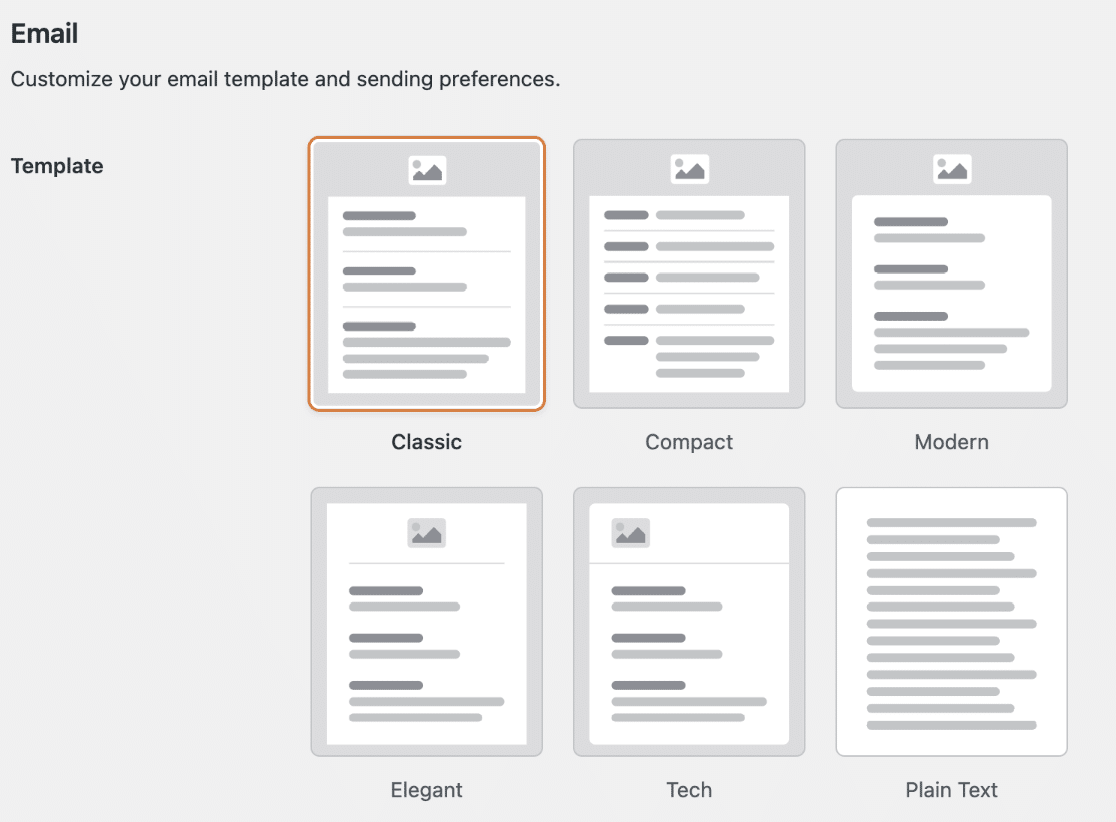
Na seção Modelo, você encontrará todos os modelos disponíveis que o WPForms suporta. Cada um dos modelos de e-mail tem seu estilo e recursos exclusivos. Abaixo, descrevemos os modelos disponíveis.
- Clássico
- Compacto
- Moderno
- Elegante
- Tecnologia
- Texto Simples
Para ver exemplos de cada tipo de e-mail, consulte nosso tutorial de personalização de notificações de formulário.
Imagem do Cabeçalho
Nesta configuração, você pode enviar uma imagem que será exibida no topo de todos os e-mails de notificação do formulário. Para detalhes completos, incluindo recomendações de tamanho de imagem, consulte nosso tutorial sobre como adicionar uma imagem de cabeçalho de e-mail.
Esquema de Cores
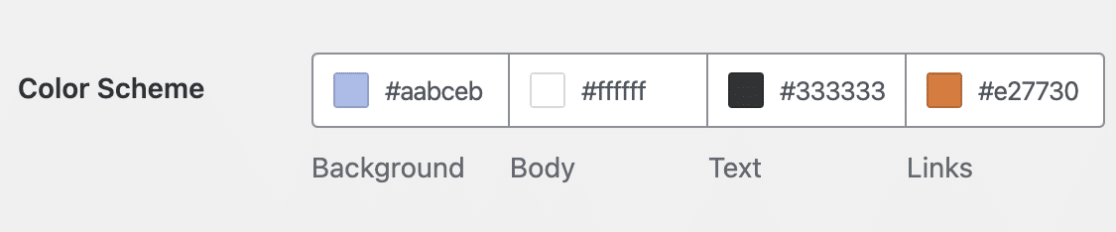
Esta opção permite personalizar as cores dos elementos no e-mail de notificação. Para atualizar qualquer uma das cores, você pode inserir o valor HEX no campo de cor ou clicar nele para abrir o seletor de cores.
Tipografia
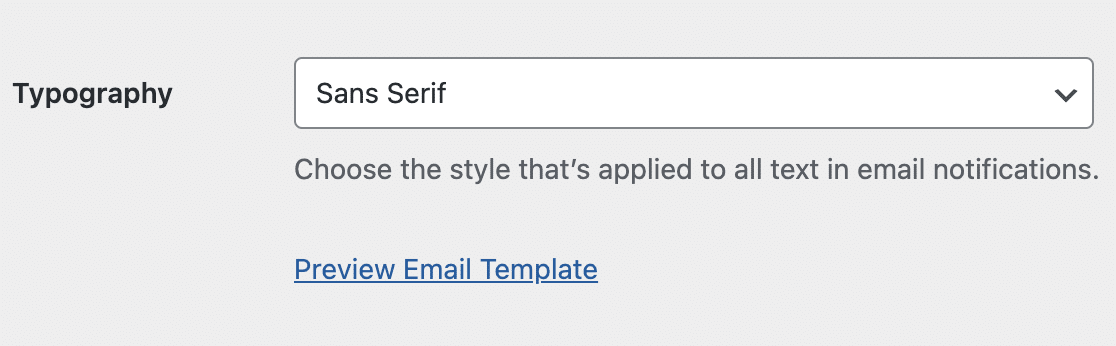
A opção Tipografia controla qual família de fontes será usada para os e-mails de notificação do seu site. O WPForms atualmente suporta fontes Sans Serif e Serif.
Otimizar Envio de E-mail
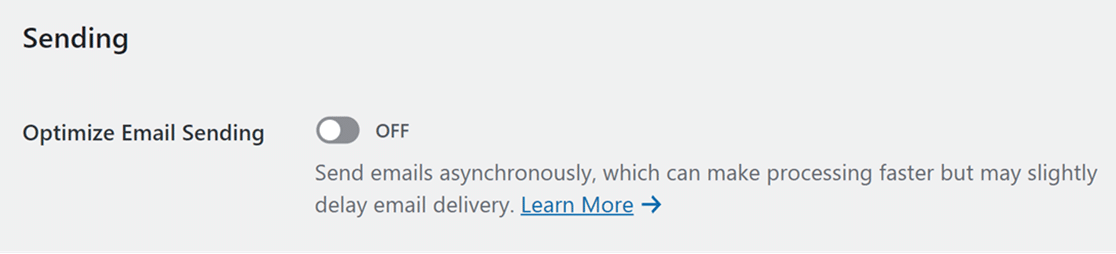
A opção Otimizar Envio de E-mail permite enviar e-mails de notificação de forma assíncrona. Isso significa que, com esta configuração ativada, seus formulários processarão os e-mails de notificação separadamente das confirmações de formulário. Se você recebeu relatos de que seus formulários demoram muito para serem enviados, ou se seus formulários enviam muitas notificações, ativar esta opção pode ajudar a reduzir o tempo de envio do seu formulário.
Cópia de Carbono

O WPForms foi projetado com a privacidade de e-mail em mente, e por isso o campo Endereço de E-mail para Envio (onde você geralmente adicionaria todos os destinatários de e-mail para o e-mail de notificação de um formulário) funciona como um campo Cco, ou Cópia Oculta, de Carbono. Isso significa que um e-mail separado é enviado para cada endereço de e-mail, e os destinatários não podem ver uns aos outros.
Se você deseja que os destinatários vejam os endereços de e-mail uns dos outros e possam responder a todos no e-mail, um campo de Cópia de Carbono (CC) seria mais adequado.
Ao ativar a opção Cópia de Carbono, você terá a opção de usar um campo CC em todos os seus formulários existentes e novos.
Para todos os detalhes, bem como notas importantes de uso, consulte nosso tutorial sobre como configurar e-mails de notificação.
Configurações de CAPTCHA
O WPForms inclui integração integrada com reCAPTCHA do Google, hCaptcha e Cloudflare Turnstile para combater spam em seus formulários WordPress.
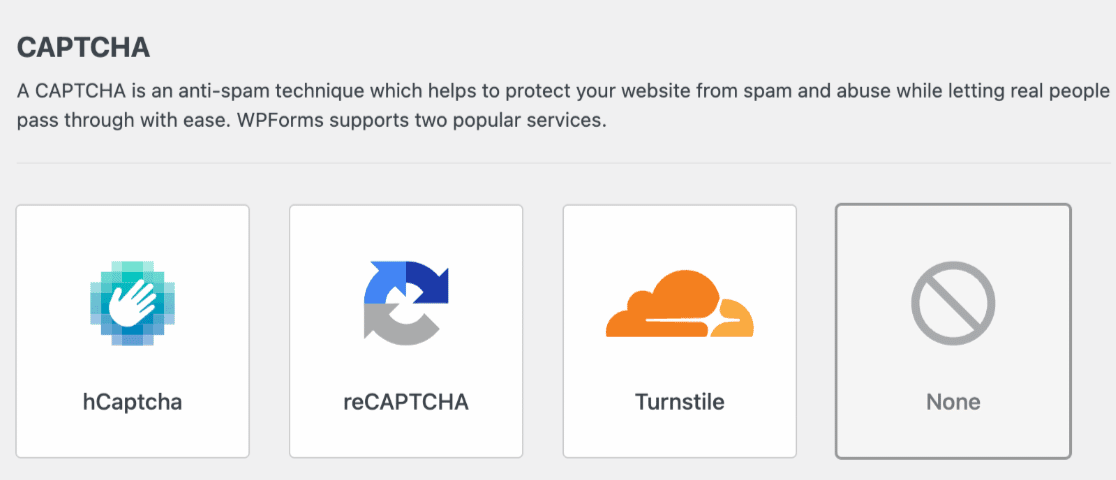
Após escolher uma opção de CAPTCHA, configurações adicionais aparecerão para o CAPTCHA específico. Você precisará gerar um conjunto exclusivo de chaves de API para conectar o serviço de CAPTCHA ao WPForms.
hCaptcha
hCaptcha é uma solução de CAPTCHA gratuita que foca na privacidade do usuário. Ele coleta apenas os dados necessários do usuário e descreve claramente quais informações coleta e como utiliza esses detalhes.
Para saber mais, confira nosso guia sobre como configurar e usar o hCaptcha com WPForms.
reCAPTCHA
reCAPTCHA é um serviço gratuito de prevenção de spam fornecido pelo Google. Existem três tipos de reCAPTCHA disponíveis para seus formulários: reCAPTCHA v2 Checkbox, reCAPTCHA v2 Invisible e reCAPTCHA v3.
Para detalhes completos, por favor, confira nosso guia completo sobre como configurar o Google reCAPTCHA no WPForms.
Torniquete
Cloudflare Turnstile é uma alternativa inteligente semelhante a um CAPTCHA que oferece uma experiência amigável. Ele funciona sem mostrar um desafio de CAPTCHA aos usuários.
Para um guia completo, por favor, confira nosso guia sobre como configurar e usar o Cloudflare Turnstile com WPForms.
Configurações de Validação
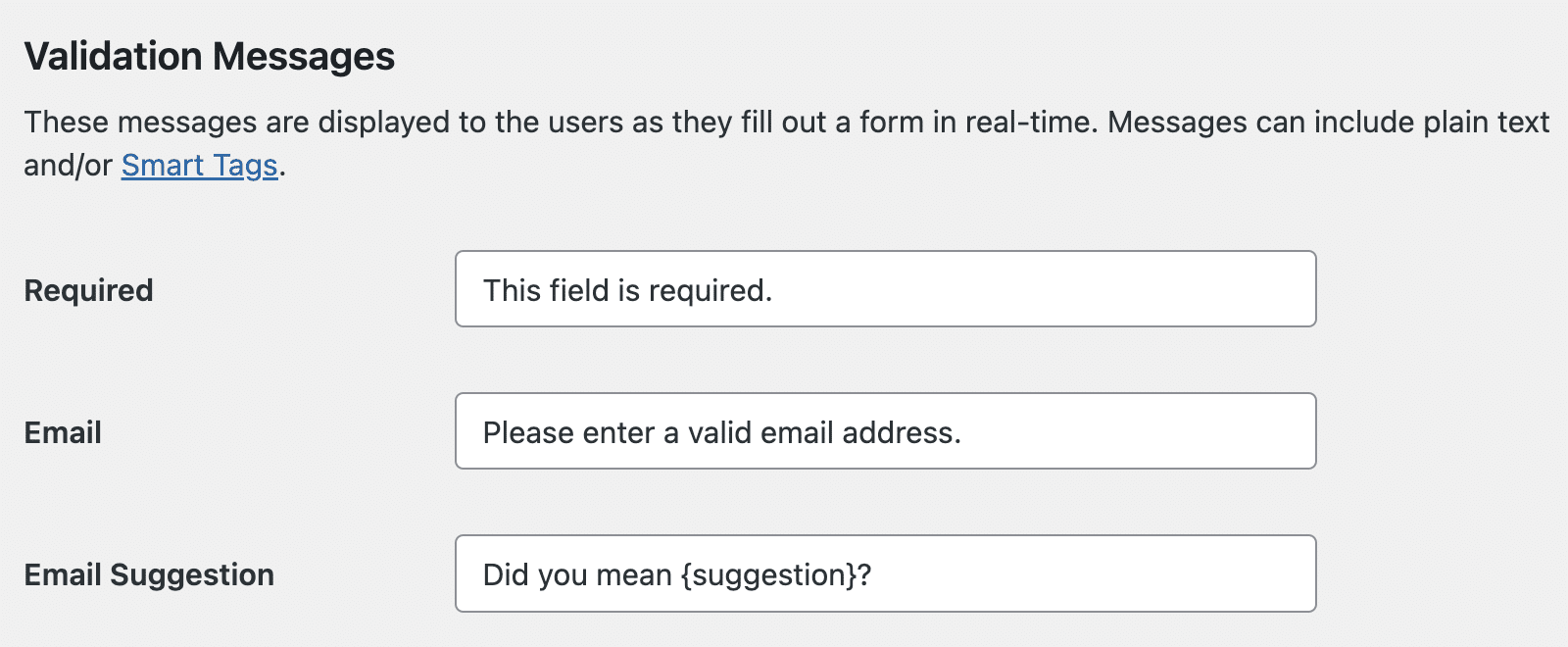
Mensagens de validação são exibidas ao usuário quando ele preenche partes de seus formulários incorretamente. Por exemplo, se o usuário pular um campo obrigatório, ele verá uma mensagem de validação que diz "Este campo é obrigatório."

Na aba Validação, você pode personalizar facilmente essas mensagens de validação. Isso é útil se você precisar traduzir mensagens para um idioma diferente, ou mesmo se você simplesmente quiser que essas mensagens reflitam uma voz única para sua marca.
Para detalhes completos, por favor, veja nosso tutorial sobre como personalizar mensagens de validação de formulário.
Configurações de Pagamentos
As configurações de pagamento serão importantes se você planeja coletar qualquer pagamento através de seus formulários.
Moeda
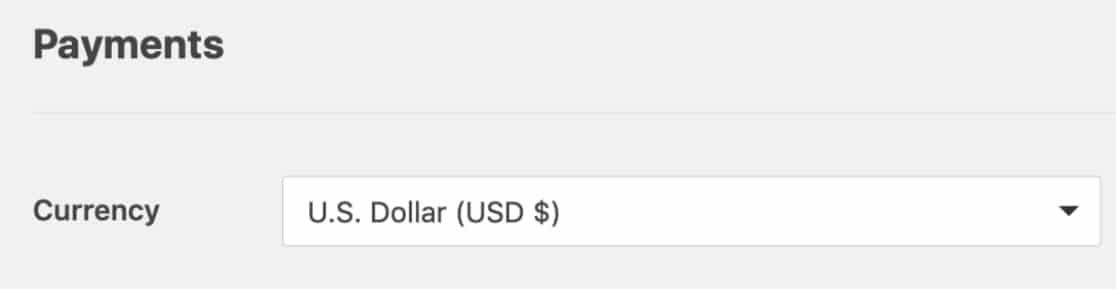
Por padrão, o WPForms usará USD (Dólares Americanos) para todos os campos de pagamento usados em seus formulários. Se você precisar usar uma moeda diferente, prossiga e escolha uma opção desta lista.
Stripe
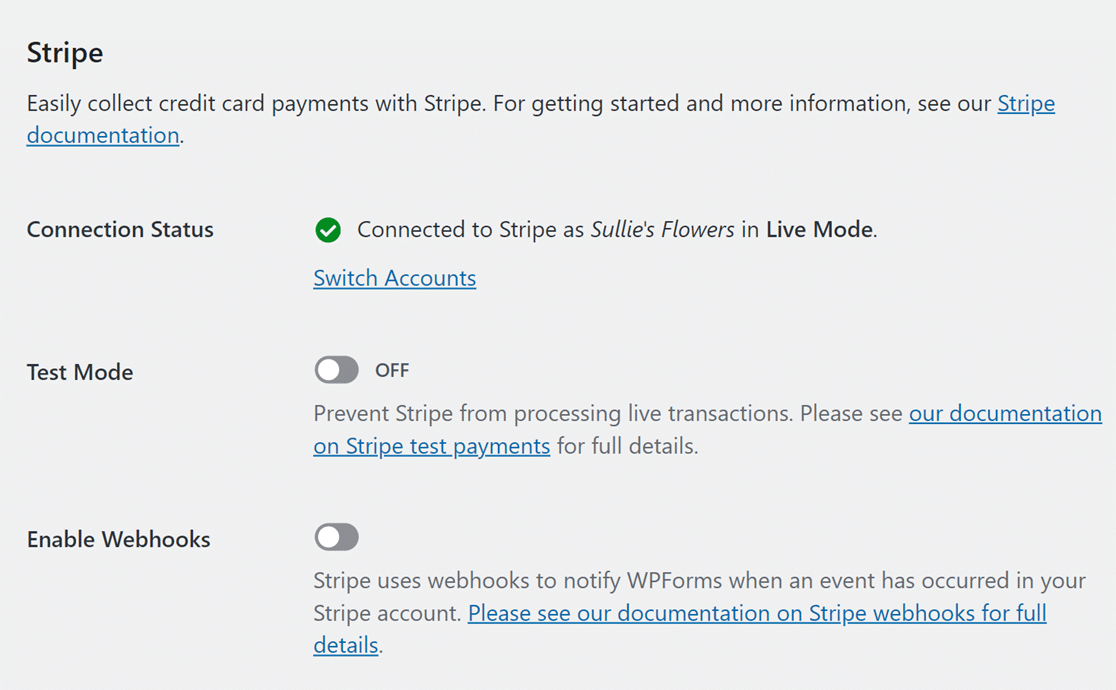
Se você instalou o addon Stripe Pro, você precisará clicar no botão azul Conectar com Stripe para começar a aceitar pagamentos.
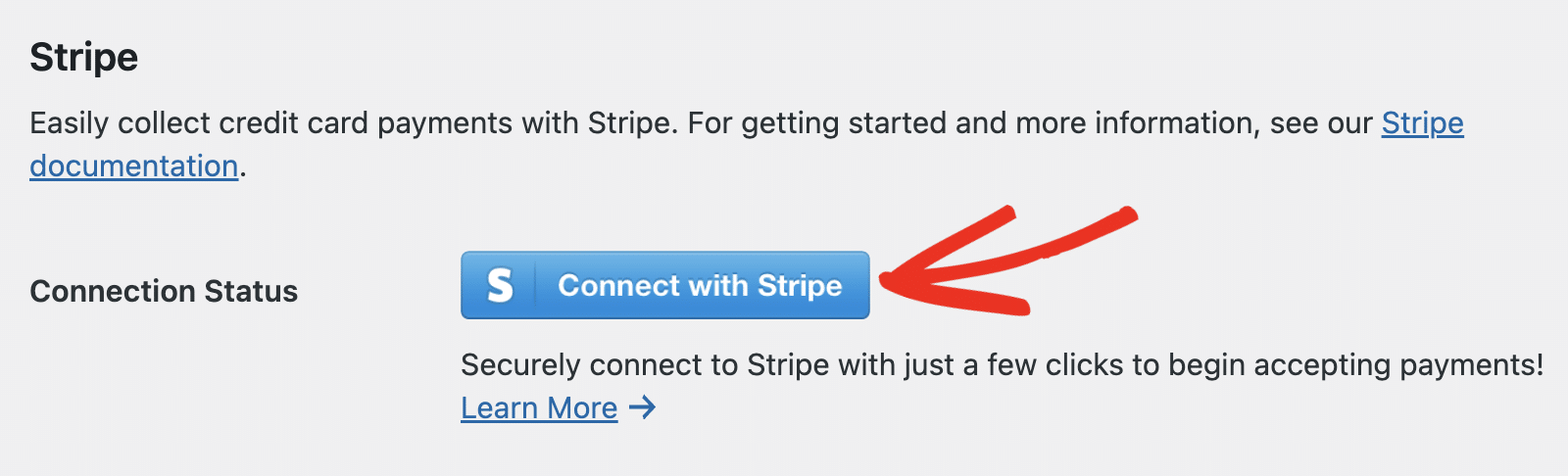
Para todos os detalhes sobre como configurar o Stripe no WPForms, certifique-se de conferir nosso tutorial do addon Stripe Pro.
Authorize.net
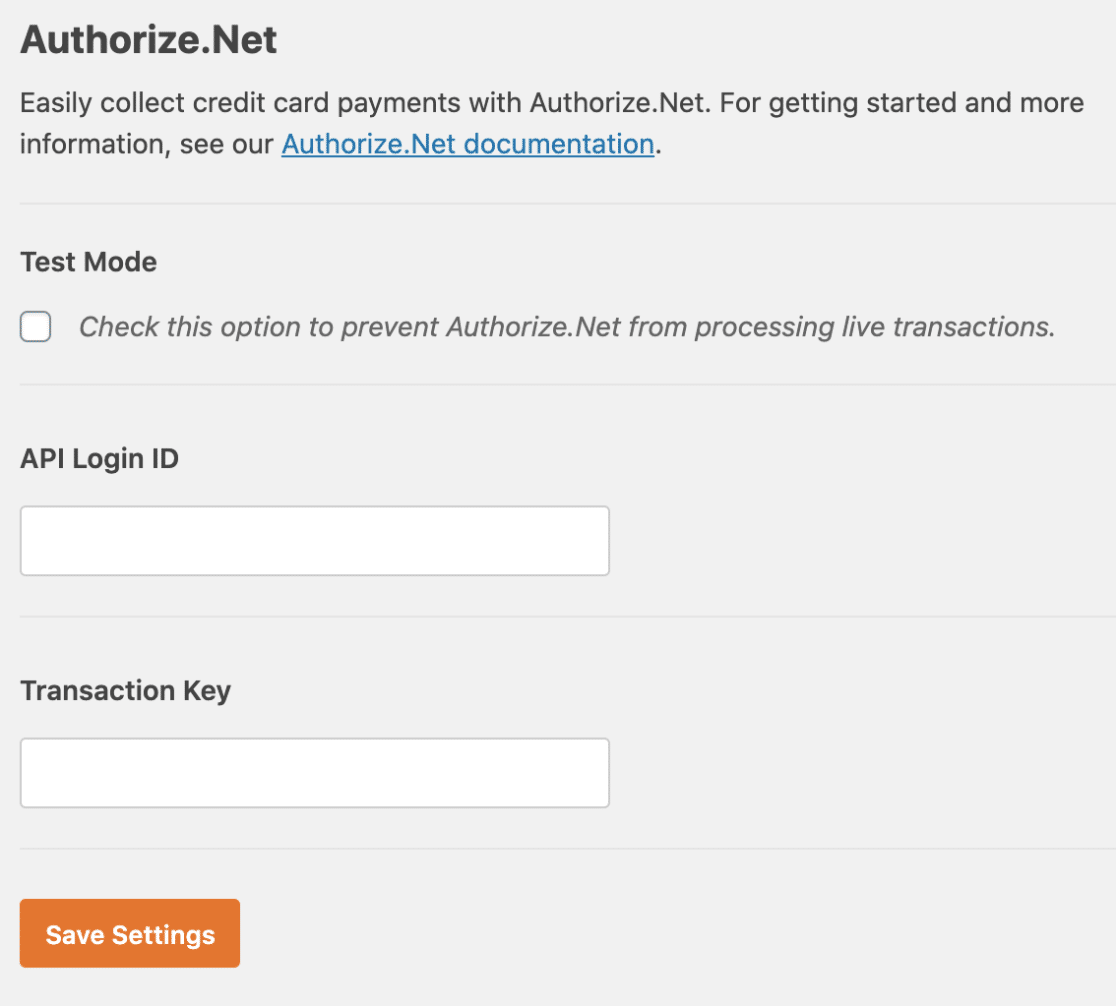
Depois de instalar o addon Authorize.Net, você precisará configurar suas Chaves de API para começar a aceitar pagamentos com Authorize.Net.
Para todos os detalhes sobre como configurar o Authorize.Net no WPForms, certifique-se de conferir nosso tutorial do Authorize.Net.
Configurações de Integrações
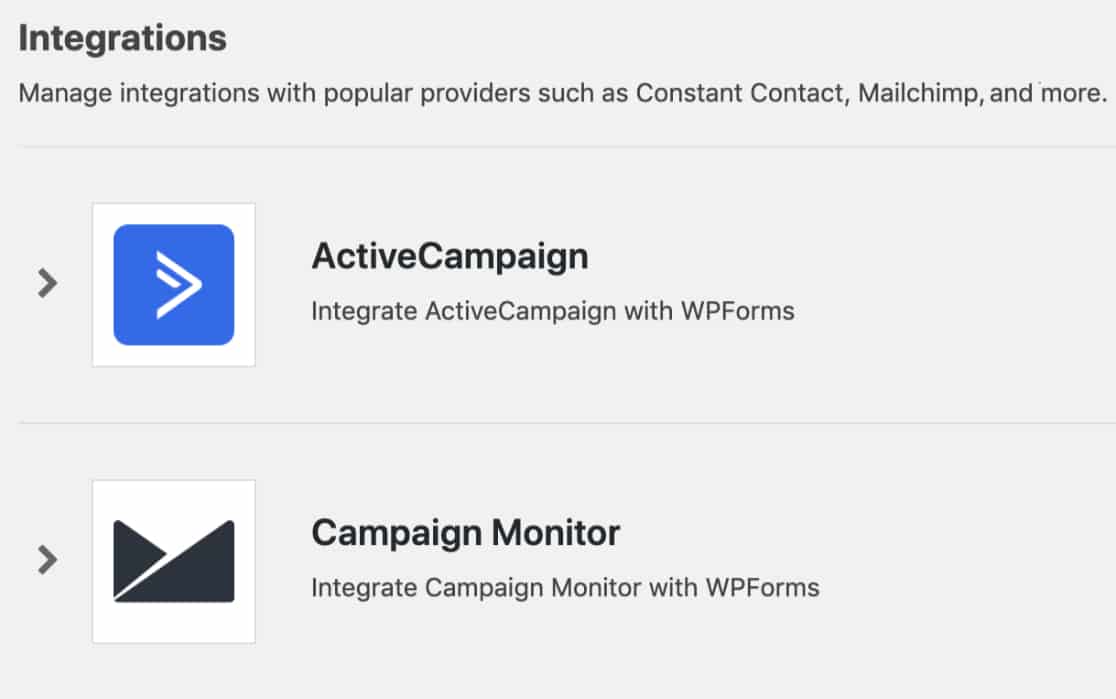
Se você deseja integrar seus formulários a um serviço de terceiros, como uma ferramenta de marketing por e-mail ou Zapier, a aba Integrações incluirá as configurações necessárias para se conectar a esses serviços.
Abaixo, você pode encontrar todas as integrações potenciais para esta aba, bem como links para tutoriais de instalação e configuração.
- AWeber
- ActiveCampaign
- Brevo
- Campaign Monitor
- Constant Contact
- Kit
- Drip
- GetResponse
- Google Sheets
- HubSpot
- Mailchimp
- MailerLite
- Salesforce
- Zapier
Configurações de Geolocalização
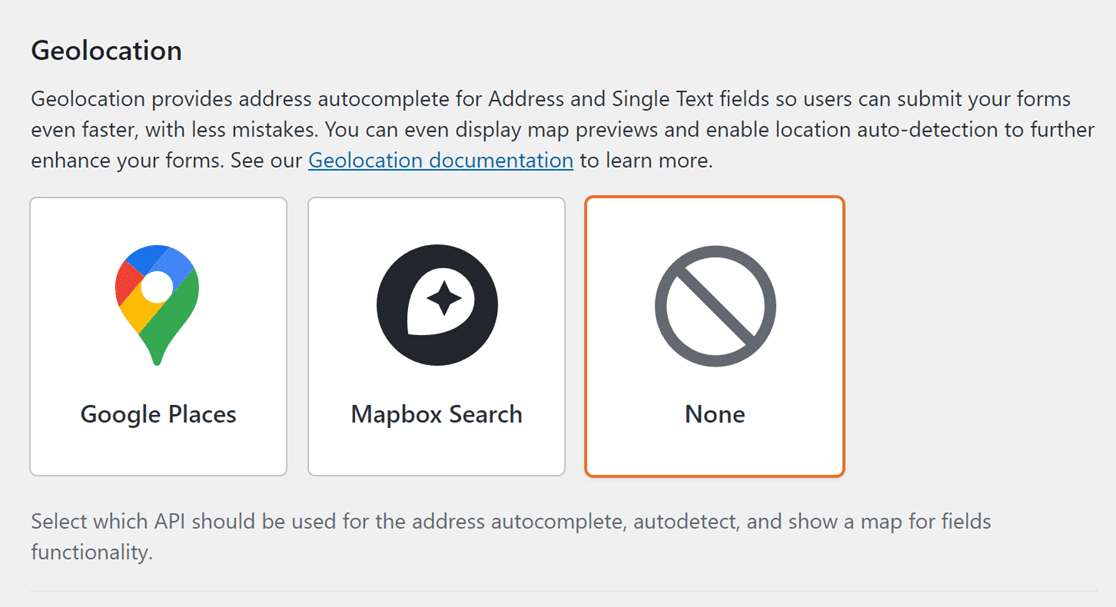
Com o addon de Geolocalização, você pode adicionar funcionalidade de preenchimento automático aos campos de Endereço do seu formulário, bem como registrar os dados de localização do seu usuário a cada envio de formulário.
Para mais informações sobre como configurar o addon de Geolocalização, certifique-se de conferir nosso guia sobre como instalar e usar o addon de Geolocalização para mais detalhes.
Configurações de Acesso
As configurações de acesso permitem que você escolha quem tem acesso aos seus formulários com nossos Controles de Acesso.
Com os Controles de Acesso, você tem o controle sobre quais funções de usuário podem interagir com seus formulários. Você pode decidir quais ações um usuário pode realizar (como criar ou visualizar um formulário), além de em quais formulários um usuário pode agir.
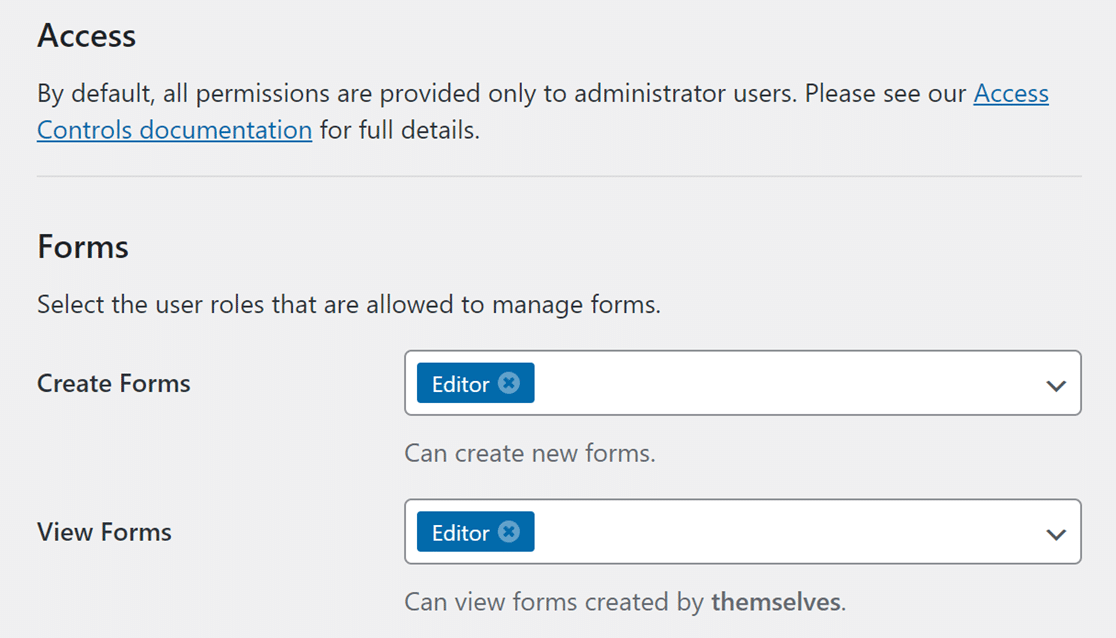
Abaixo está uma lista de todas as ações para as quais você pode configurar os Controles de Acesso:
- Criar Formulários
- Visualizar Formulários
- Editar Formulários
- Excluir Formulários
- Visualizar Entradas
- Editar Entradas
- Excluir Entradas
Para mais detalhes sobre como definir permissões de usuário, certifique-se de conferir nosso tutorial sobre como configurar controles de acesso no WPForms.
Configurações Diversas
As configurações exibidas na aba Diversos não se encaixam em outra categoria e provavelmente não serão necessárias para a maioria dos usuários.
Excluir Entradas de Spam

O WPForms exclui automaticamente as entradas de spam após algum tempo. Você pode especificar o número de dias que as entradas de spam são armazenadas antes de serem excluídas do seu site.
Ocultar Anúncios
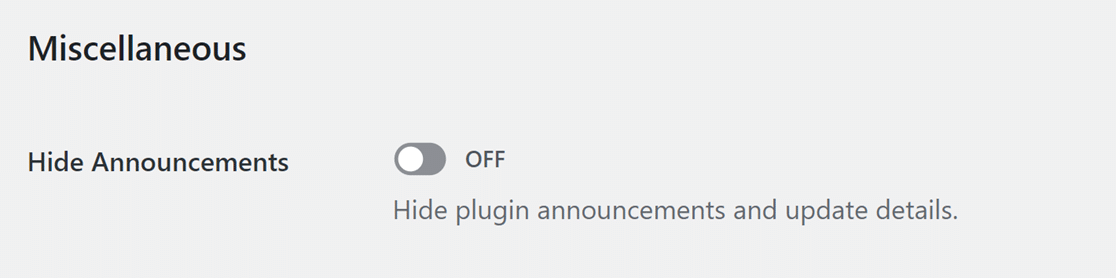
Ocasionalmente, você poderá ver avisos da equipe do WPForms no seu painel do WordPress, desde anúncios importantes até um pedido amigável para considerar a criação de uma avaliação do plugin.
Se você preferir não ver nenhum anúncio do WPForms, basta ativar esta opção Ocultar Anúncios.
Ocultar Menu da Barra de Administração

Esta opção remove o item de menu WPForms da barra de administração do WordPress na parte superior. Se você raramente precisa de acesso direto ao WPForms da barra de administração ou prefere uma interface mais organizada, ative a opção Ocultar Menu da Barra de Administração para a posição ligada.
Ocultar Recursos de IA

O WPForms vem com recursos de IA que permitem gerar automaticamente opções nos campos Múltipla Escolha, Caixas de Seleção e Dropdown. Se você deseja ocultar este e outros recursos de IA do WPForms, ative a opção Ocultar Recursos de IA para a posição LIGADO.
Desativar Resumos por E-mail

Toda semana, o WPForms enviará a você um e-mail mostrando o número de envios que cada um dos seus formulários recebeu. Você pode desativar este recurso a qualquer momento alternando a opção Desativar Resumos por E-mail para a posição desativada (e, em seguida, salvando suas configurações).
Desinstalar WPForms

O WPForms foi projetado para evitar a perda de dados de formulários e envios, portanto, uma exclusão padrão do plugin WPForms (usando a opção Excluir na página Plugins do seu WordPress) não removerá completamente os formulários, configurações ou envios do seu site.
Isso é para garantir que, mesmo que você precise remover plugins durante a solução de problemas, ou se o seu plugin for excluído acidentalmente, etc., você não perderá tudo o que criou no WPForms.
Se você deseja desinstalar completamente o WPForms, e assim excluir todos os formulários, configurações, envios e quaisquer arquivos enviados para seus formulários (remover tudo associado ao WPForms do seu site), você precisará primeiro ativar esta opção. Em seguida, desative e exclua o WPForms da página de Plugins do seu site para acionar este processo completo de desinstalação.
É isso! Esperamos que isso tenha ajudado a familiarizá-lo com todas as configurações gerais do plugin disponíveis no WPForms.
Em seguida, você gostaria de descobrir o que testar antes de lançar seus formulários? Certifique-se de conferir nossa lista de verificação pré-lançamento para garantir que seus formulários funcionem exatamente como você deseja antes de aceitar envios.