


Resumo de IA
Gostaria de adicionar usuários às suas listas Brevo através dos seus formulários WordPress? Com o addon Brevo para WPForms, você pode facilmente rastrear eventos e inscrever, cancelar a inscrição ou excluir usuários na sua conta Brevo toda vez que alguém enviar seu formulário.
Este tutorial mostrará como instalar e usar o addon Brevo no WPForms.
Requisitos:
- Você precisará de uma licença Plus ou superior para acessar o addon Brevo
- Certifique-se de ter instalado a versão mais recente do WPForms para atender à versão mínima exigida para o addon Brevo
Observação: Brevo era anteriormente chamado Sendinblue. A funcionalidade do nosso addon permanece a mesma e não é afetada pela mudança de marca.
Antes de começar, você precisará garantir que o WPForms esteja instalado e ativado em seu site WordPress e que você tenha verificado sua licença. Você também precisará criar uma conta Brevo se ainda não tiver uma.
Instalando e Configurando o Addon Brevo
Uma vez que o plugin principal do WPForms esteja instalado e sua licença verificada, prossiga e instale e ative o add-on Brevo.
Após instalar o addon Brevo, você precisará conectar o WPForms à sua conta Brevo. Para fazer isso no painel do WordPress, você precisará ir em WPForms » Configurações e clicar na aba Integrações.
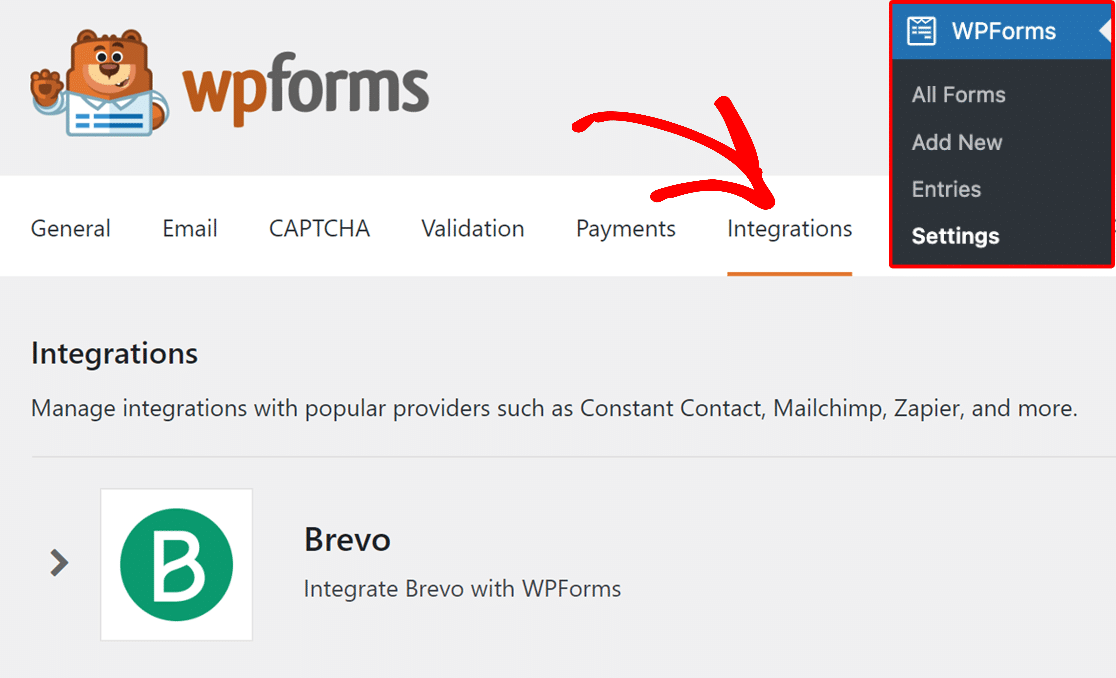
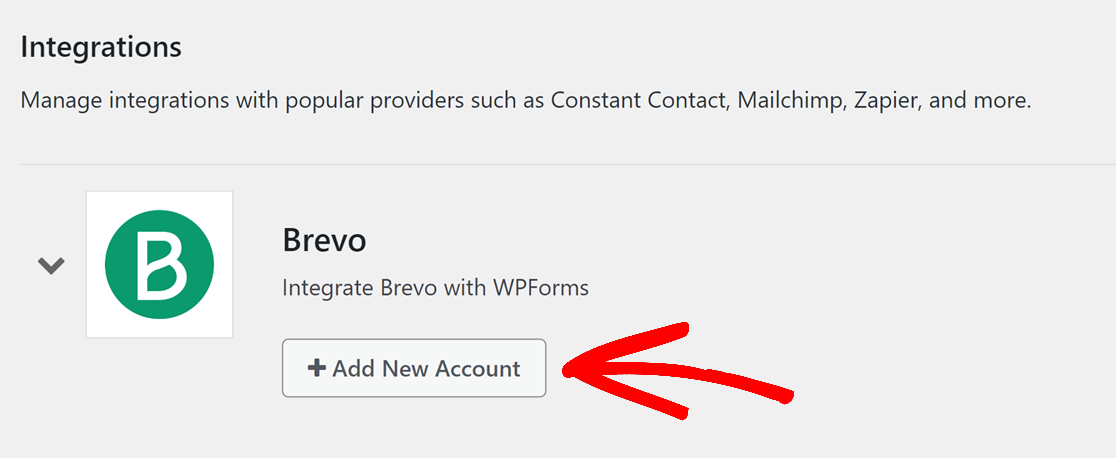
Em seguida, clique na integração Brevo para expandir suas configurações. A partir daqui, clique no botão Adicionar Nova Conta.
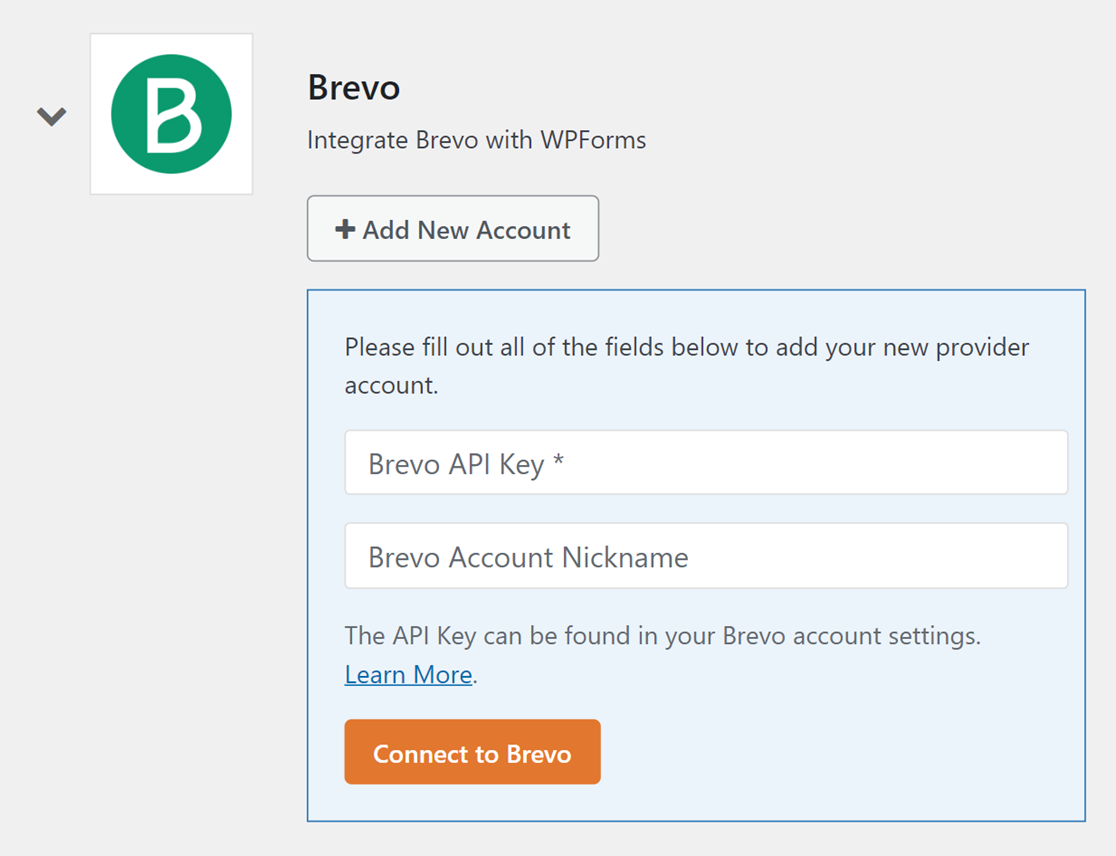
Isso revelará 2 campos onde você precisará adicionar sua chave de API da conta Brevo, bem como um apelido para a conta.
Acessando Sua Chave de API Brevo
Para encontrar sua chave de API, primeiro faça login na sua conta Brevo. Depois de fazer login, clique no menu principal, localizado no canto superior direito da página, e selecione SMTP e API.
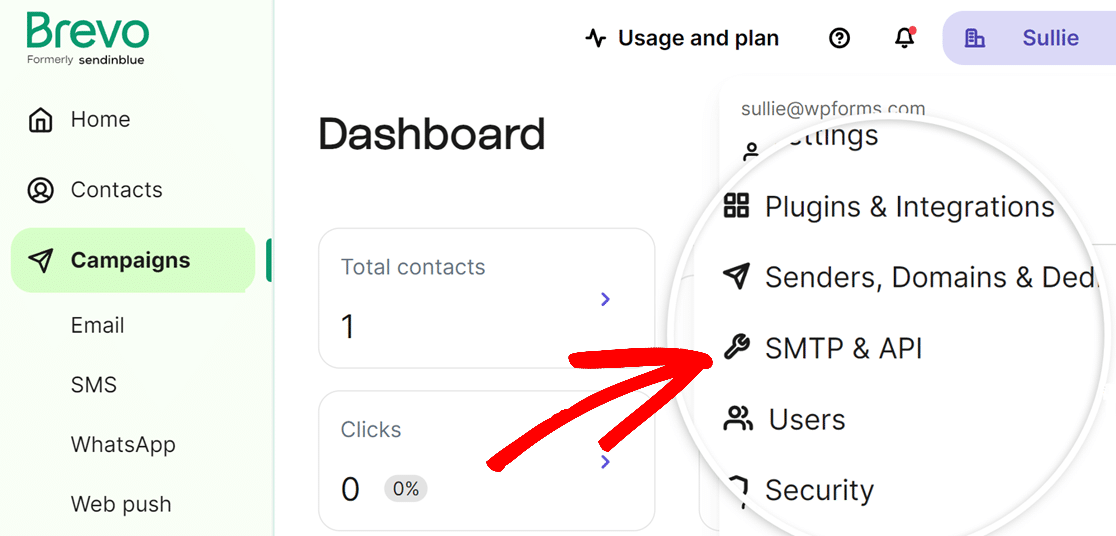
Isso abrirá uma página onde você pode criar uma chave de API v3. Mude para a aba API clicando em Chaves de API.
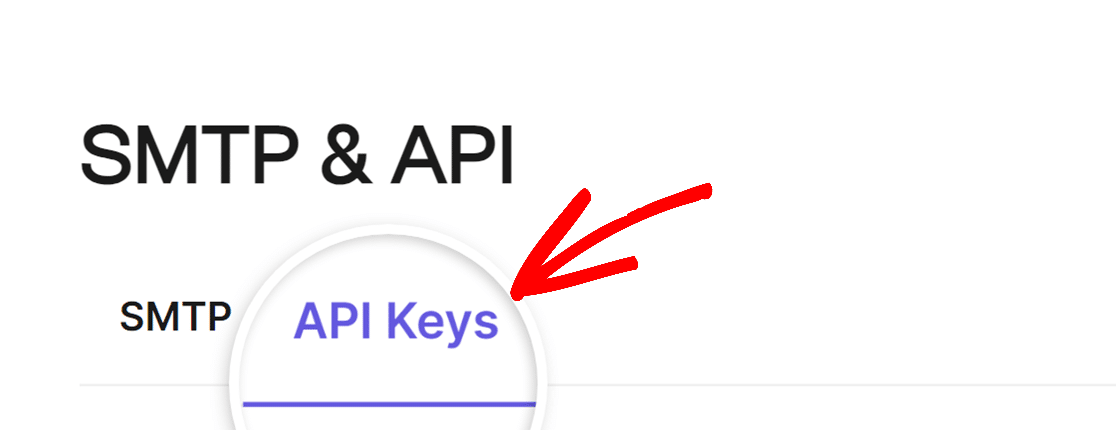
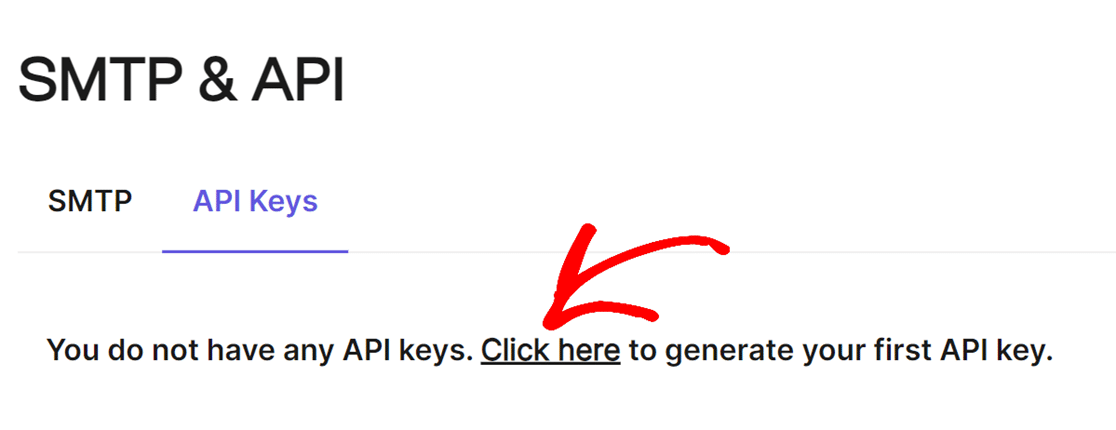
Em seguida, clique nas palavras Clique aqui no texto que diz “Clique aqui para gerar sua primeira chave de API” para criar sua chave de API v3.
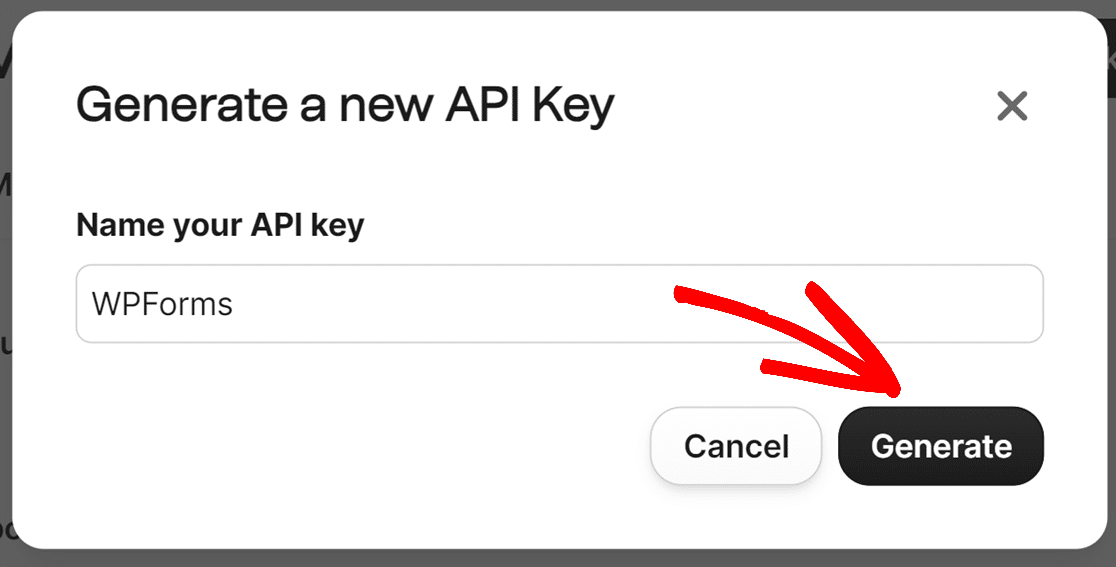
Agora, na sobreposição, nomeie sua chave de API e clique no botão GERAR.
Na próxima tela, você verá sua nova chave de API Brevo. Clique no ícone de cópia para copiar sua chave de API.
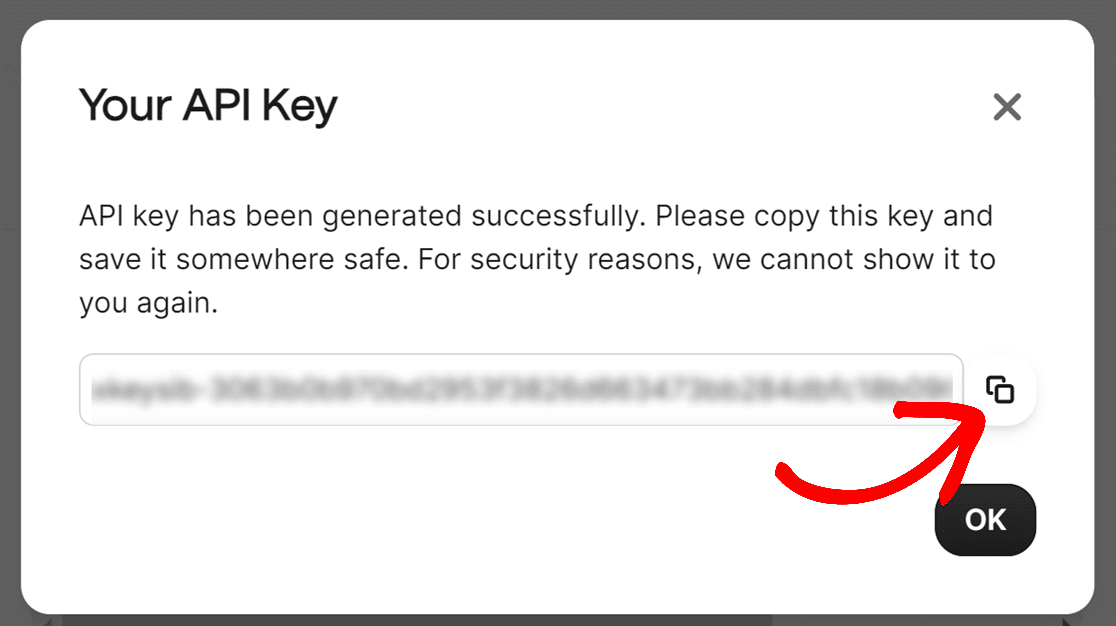
Observação: Certifique-se de copiar sua chave de API Brevo e guardá-la em um local seguro, pois você não poderá visualizá-la novamente após fechar a sobreposição.
Adicionando Sua Chave de API ao WPForms
Depois de copiar sua chave de API, volte às configurações do WPForms e cole sua chave no campo Chave de API Brevo.
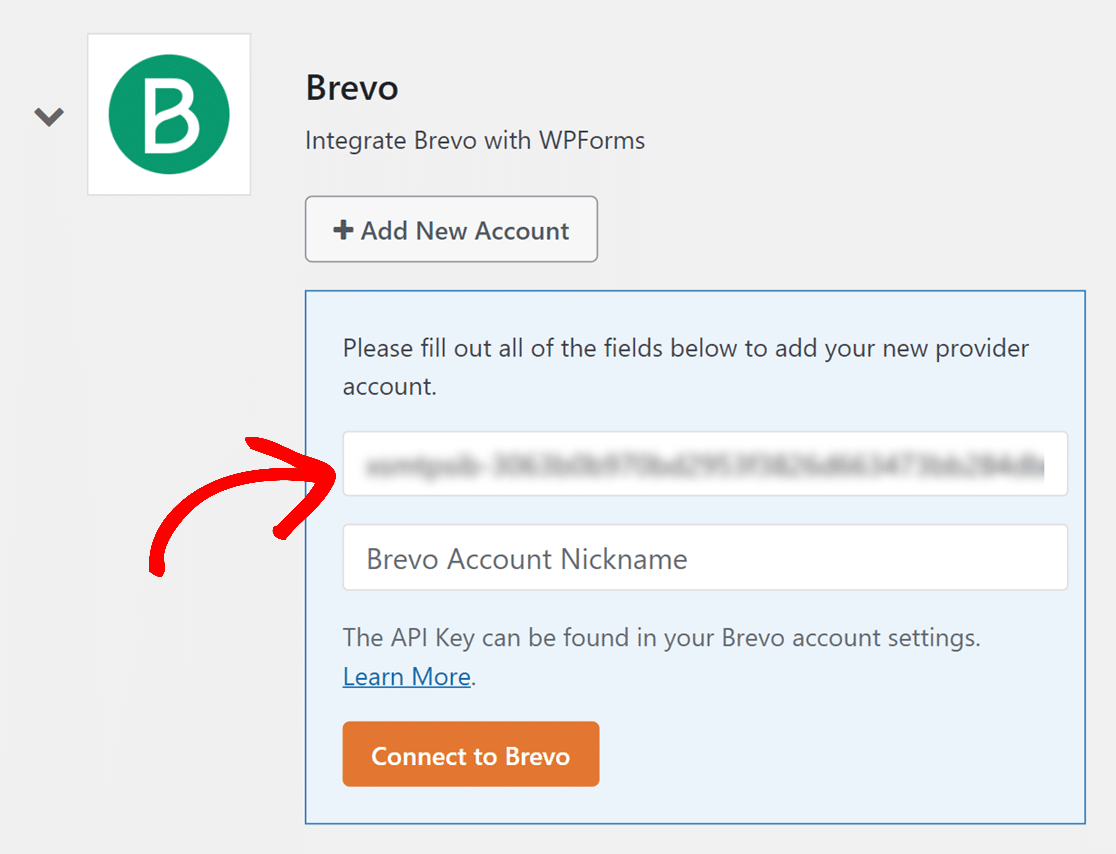
Em seguida, adicione um apelido no campo Apelido da Conta Brevo. Isso é apenas para referência interna e pode ser útil se você decidir conectar contas Brevo adicionais posteriormente.
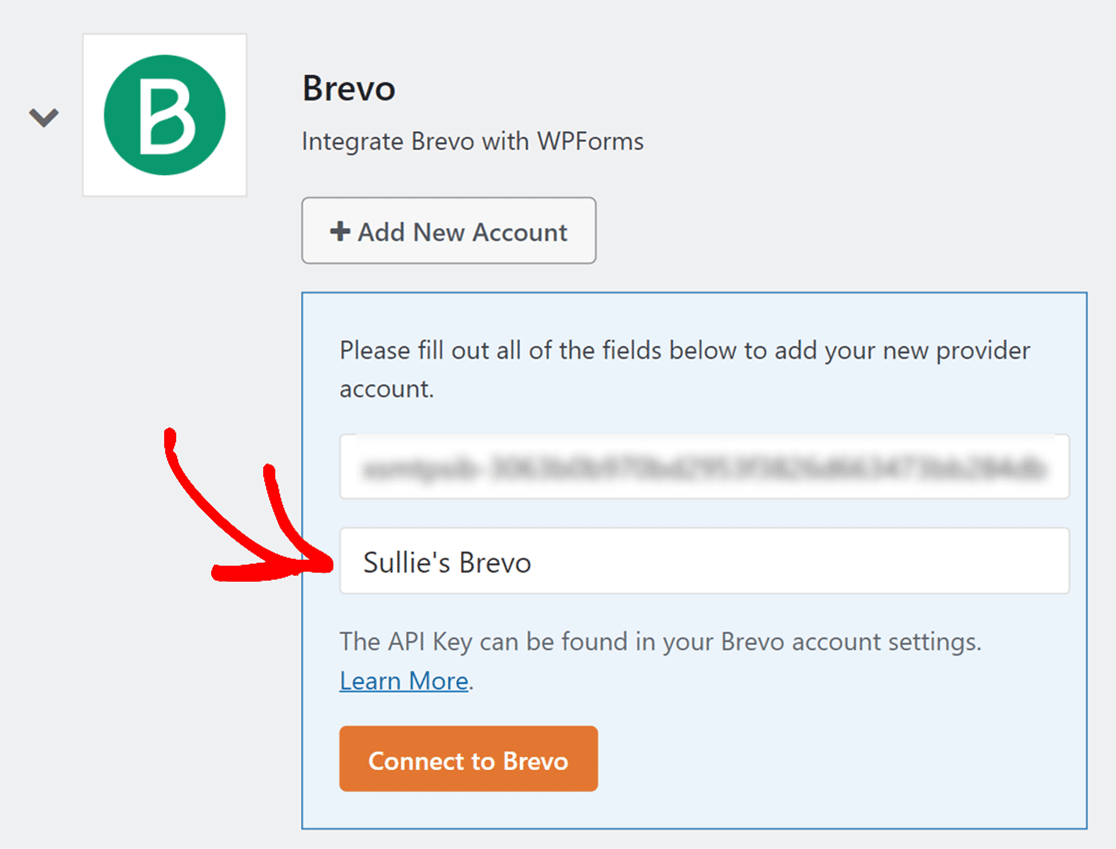
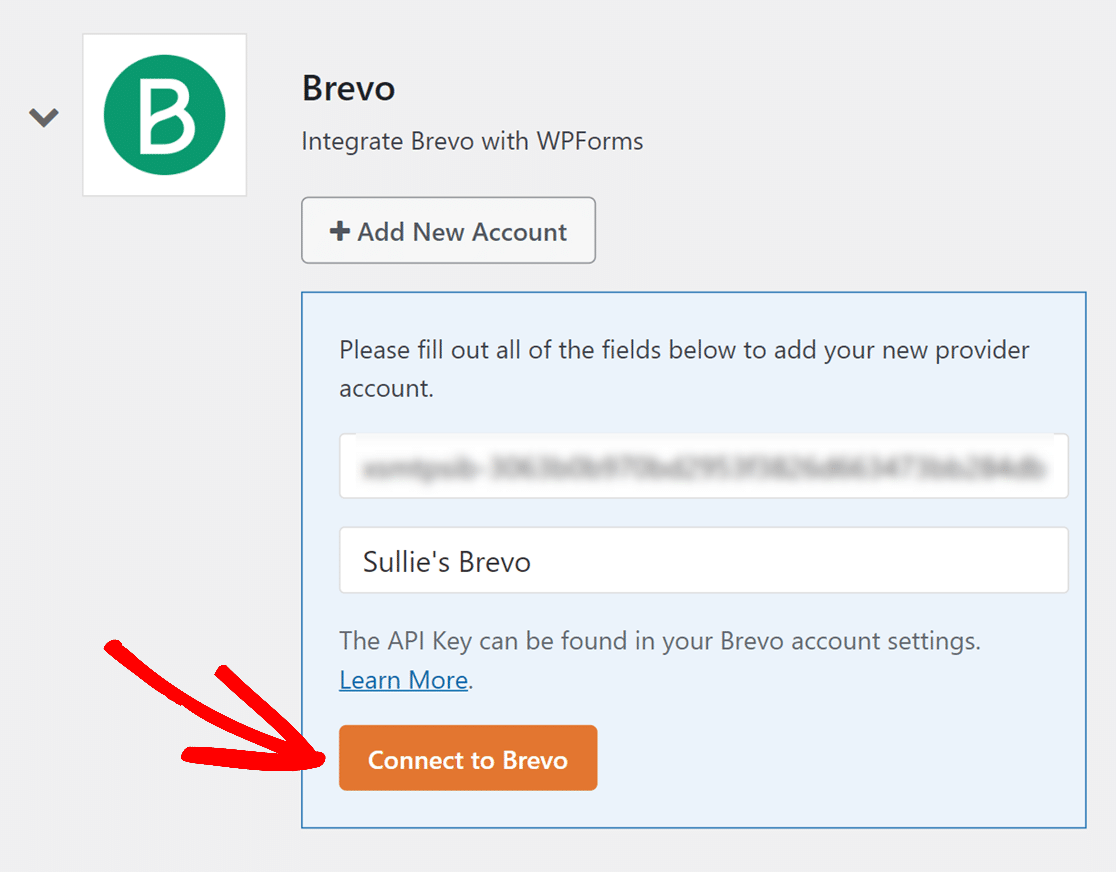
Quando estiver pronto, clique no botão Conectar ao Brevo.
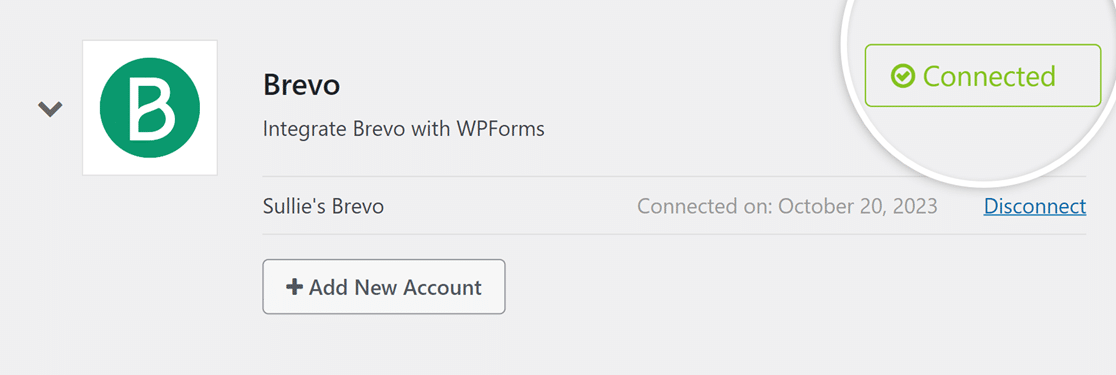
O WPForms agora conectará seu site à sua conta Brevo. Quando a conexão for concluída, ele exibirá um status verde Conectado ao lado da sua integração Brevo.
Adicionando uma Integração Brevo aos Seus Formulários
Depois de conectar com sucesso sua conta Brevo, você estará pronto para vinculá-la a um formulário. Para fazer isso, primeiro você precisará criar um novo formulário ou editar um existente para abrir o construtor de formulários.
No construtor de formulários, vá para Marketing » Brevo. Em seguida, clique no botão Adicionar Nova Conexão.
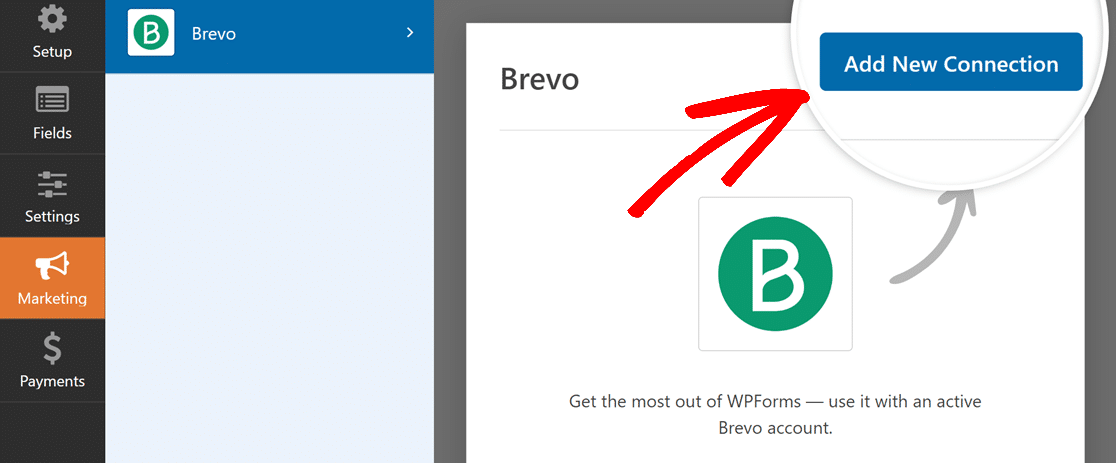
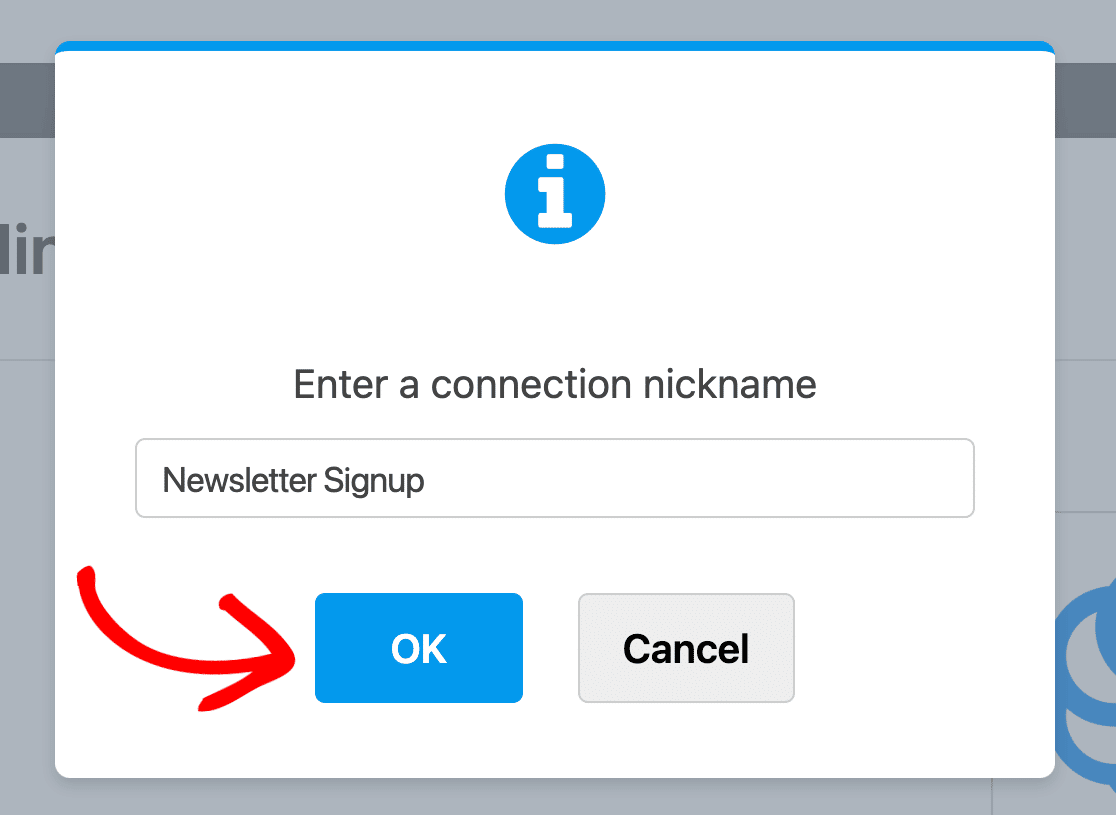
Clicar neste botão abrirá uma sobreposição onde você pode fornecer um apelido para esta conexão. Você pode inserir qualquer apelido que desejar, pois isso é apenas para referência interna.
Clique em OK depois de adicionar um apelido de conexão.
Após nomear a conexão, você precisará selecionar uma conta e escolher uma ação a ser executada quando alguém enviar seu formulário.
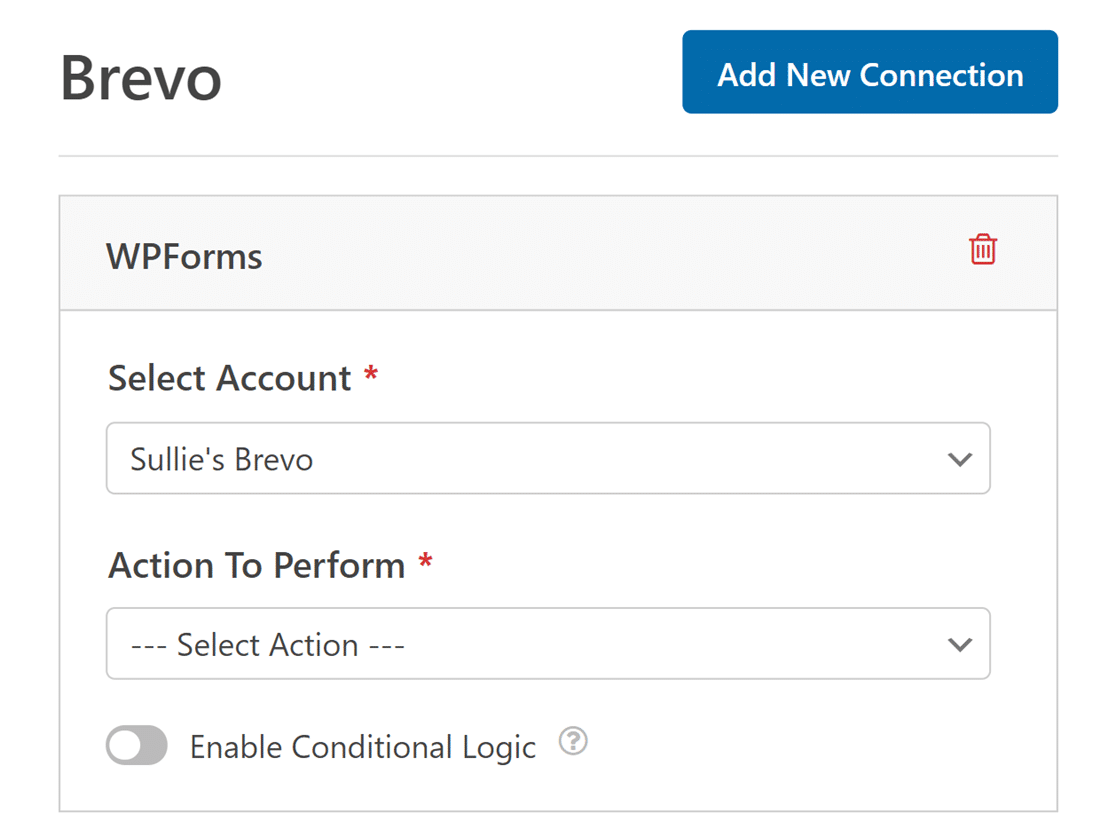
- Selecionar Conta: Escolha entre as contas Brevo que você conectou.
- Ação a Executar: Selecione a ação que você deseja executar quando um usuário preencher este formulário. A opção selecionada aqui também determinará quais configurações adicionais serão exibidas.
Abordaremos cada uma das ações disponíveis e suas opções relacionadas com mais detalhes abaixo.
- Assinante: Criar ou Atualizar
- Assinante: Cancelar Inscrição
- Assinante: Excluir
- Rastreamento de Eventos
Assinante: Criar ou Atualizar
Esta ação simplesmente adicionará um novo assinante a uma lista Brevo ou permitirá que você atualize um assinante existente.
Depois de selecionar uma ação a ser executada, configurações de configuração adicionais aparecerão.
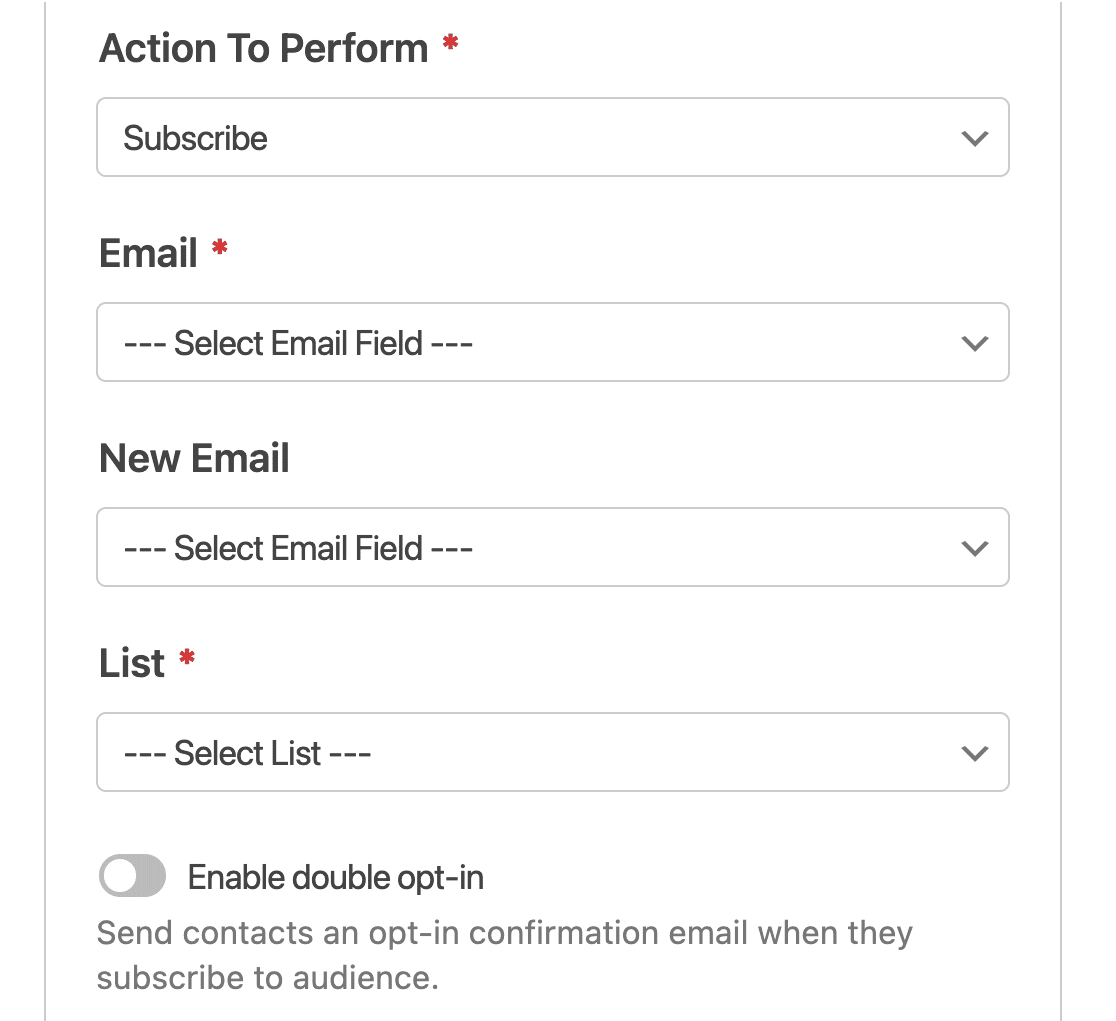
Descrevemos cada opção abaixo, com os campos obrigatórios marcados com um asterisco (*).
- Email:* Selecione o campo do WPForms que conterá o endereço de e-mail do assinante.
- Novo Email: Selecione o campo do WPForms que conteria o novo endereço de e-mail do assinante. Este campo só é necessário ao atualizar um contato existente no Brevo, portanto, para nosso exemplo, deixaremos este campo em branco.
- Lista:* Selecione a lista Brevo à qual você deseja que o assinante seja adicionado.
- Habilitar opt-in duplo: Ative se você quiser enviar um e-mail de confirmação ao assinante antes que ele seja adicionado a uma lista em sua conta Brevo. Isso melhora a entregabilidade e contribui para a conformidade legal na Europa (GDPR).
Observação: O uso do opt-in duplo requer configuração adicional. Para saber como enviar um e-mail de confirmação de opt-in duplo, consulte a seção Criando um E-mail de Confirmação de Opt-in Duplo.
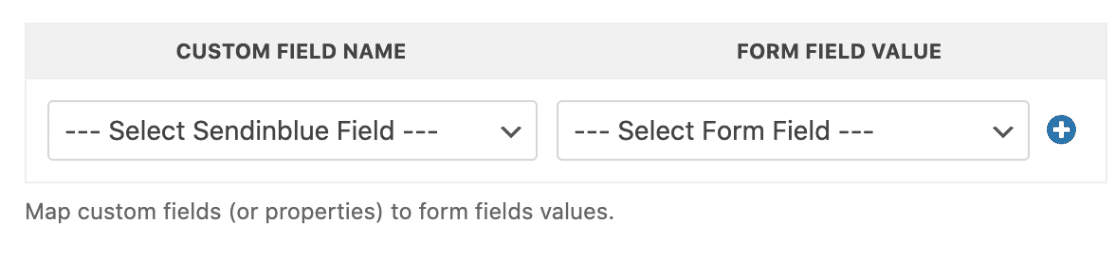
Se desejar, você também pode mapear quaisquer campos personalizados que adicionou à sua conta Brevo na seção Nome do Campo Personalizado.
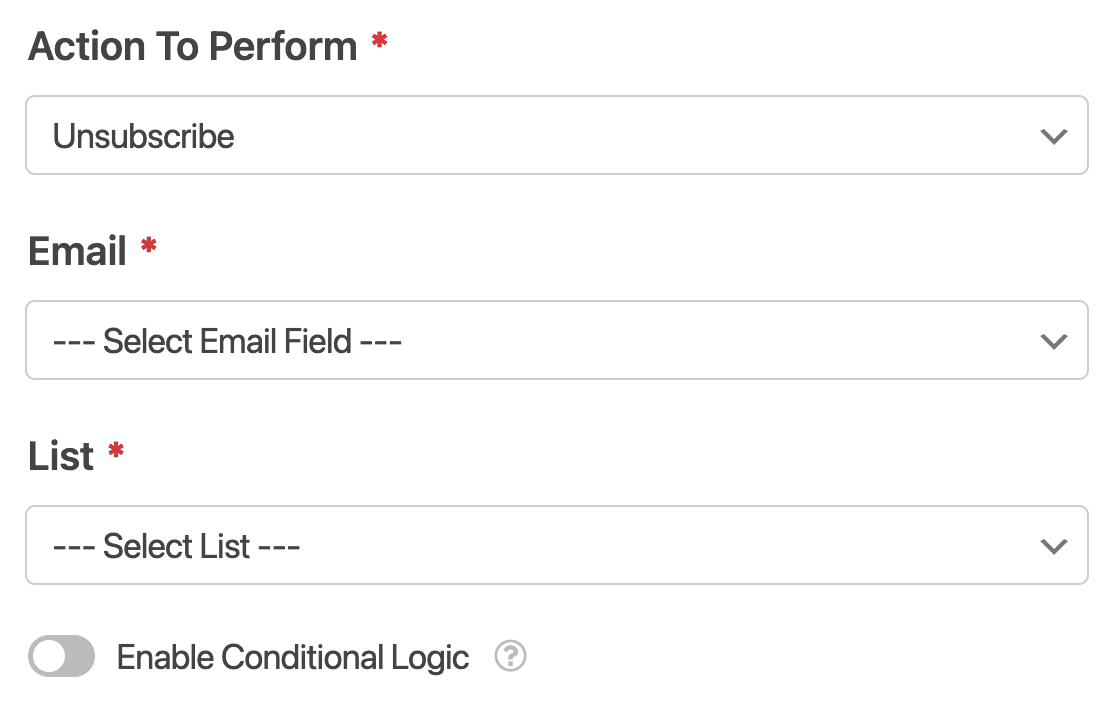
Assinante: Cancelar Inscrição
Esta ação permitirá que seus assinantes se removam da sua lista Brevo. No entanto, o registro do usuário ainda estará disponível em sua conta Brevo.
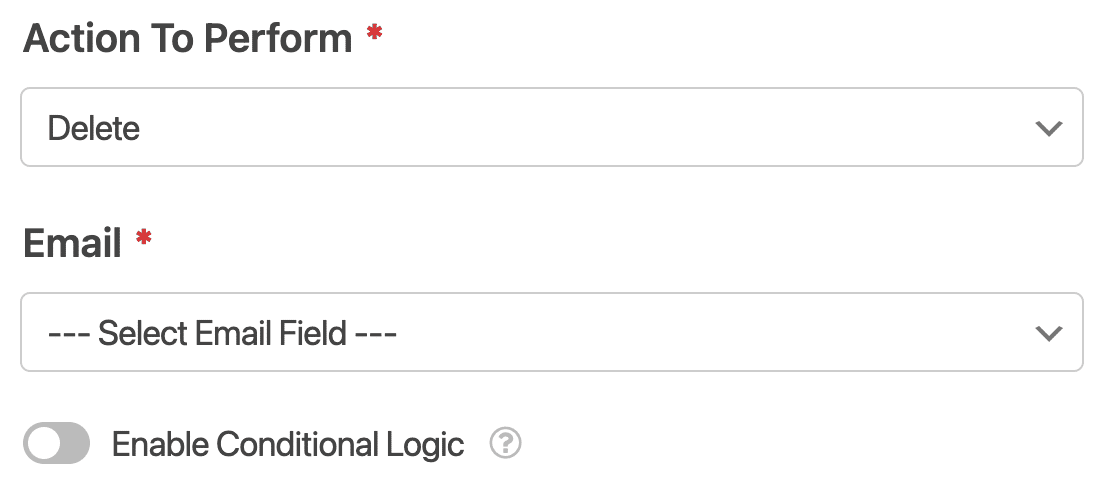
Assinante: Excluir
Esta ação só deve ser usada se o seu formulário for especificamente destinado a permitir que os assinantes se excluam completamente de sua conta Brevo.
Observação: Se você estiver configurando esta opção para ajudar a cumprir o GDPR, certifique-se de desativar o armazenamento de entrada para este formulário (no construtor de formulários em Configurações » Geral). Isso permitirá que você evite armazenar registros adicionais relacionados ao usuário.
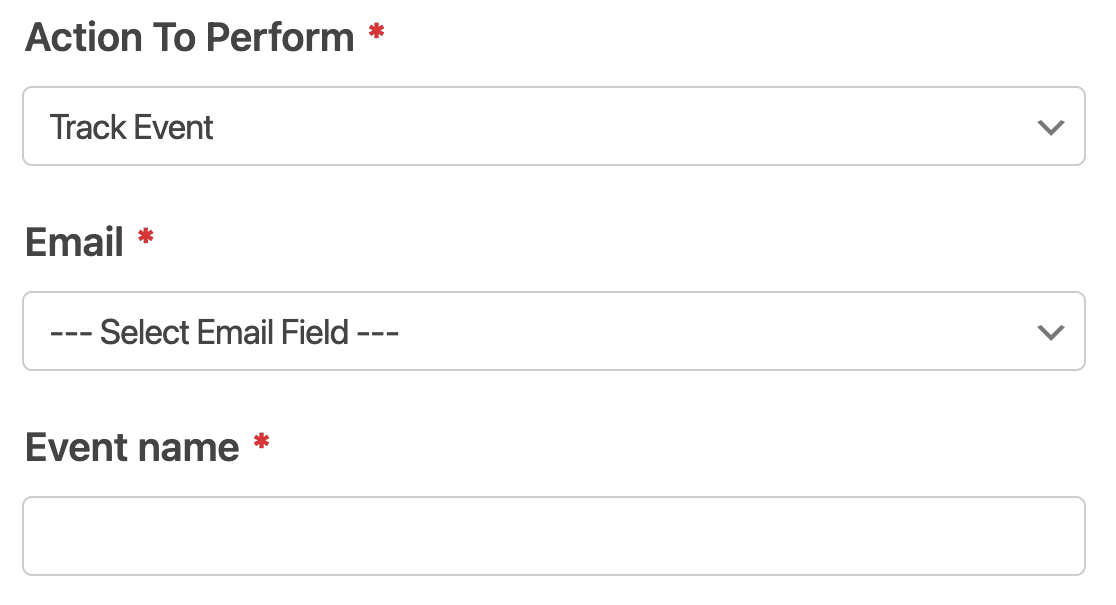
Rastreamento de Eventos
O Rastreamento de Eventos permite registrar dados sobre o comportamento de seus contatos. Por exemplo, você pode querer acionar uma automação em sua conta Brevo para qualquer usuário que envie um formulário específico.
Depois de configurar todas as suas configurações, certifique-se de salvar seu formulário.
Criando um E-mail de Confirmação de Duplo Opt-in (Opcional)
Observação: Antes de poder enviar e-mails de confirmação dupla (double opt-in), você precisará habilitar o suporte para envio de e-mails transacionais em sua conta Brevo. Para habilitar este recurso, consulte a documentação da Brevo sobre ativação do SMTP da Brevo (Sendinblue), ou peça à equipe de suporte da Brevo para habilitá-lo para você.
Criar uma confirmação de e-mail de dupla confirmação (double opt-in) é uma estratégia de marketing por e-mail que garante excelente entregabilidade e contribui para a conformidade legal na Europa (GDPR).
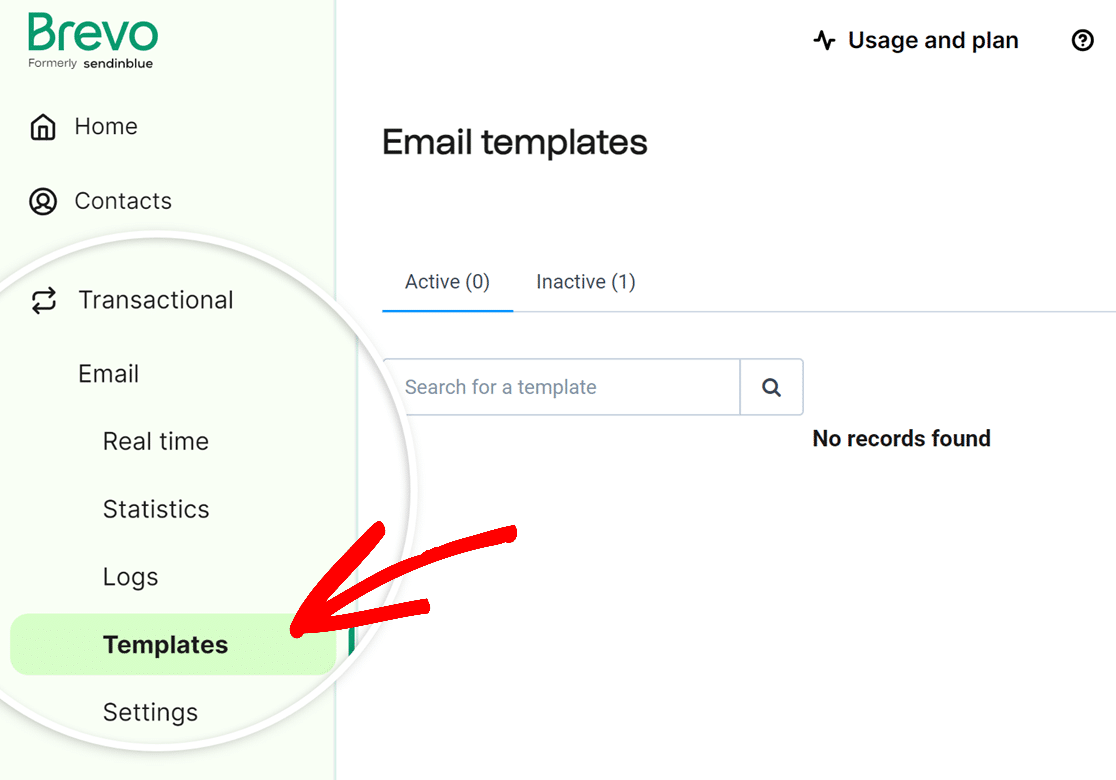
Para criar uma confirmação de e-mail de dupla confirmação (double opt-in), você precisará criar um novo modelo de e-mail na Brevo. Para fazer isso, vá para Transacional » Modelos na barra lateral esquerda do seu painel da conta Brevo .
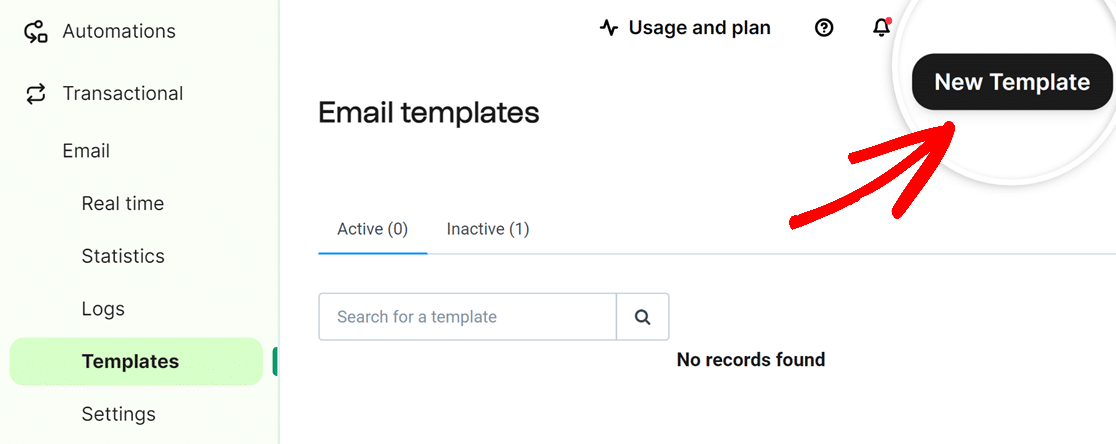
Na próxima tela, clique no botão Novo Modelo no canto superior direito.
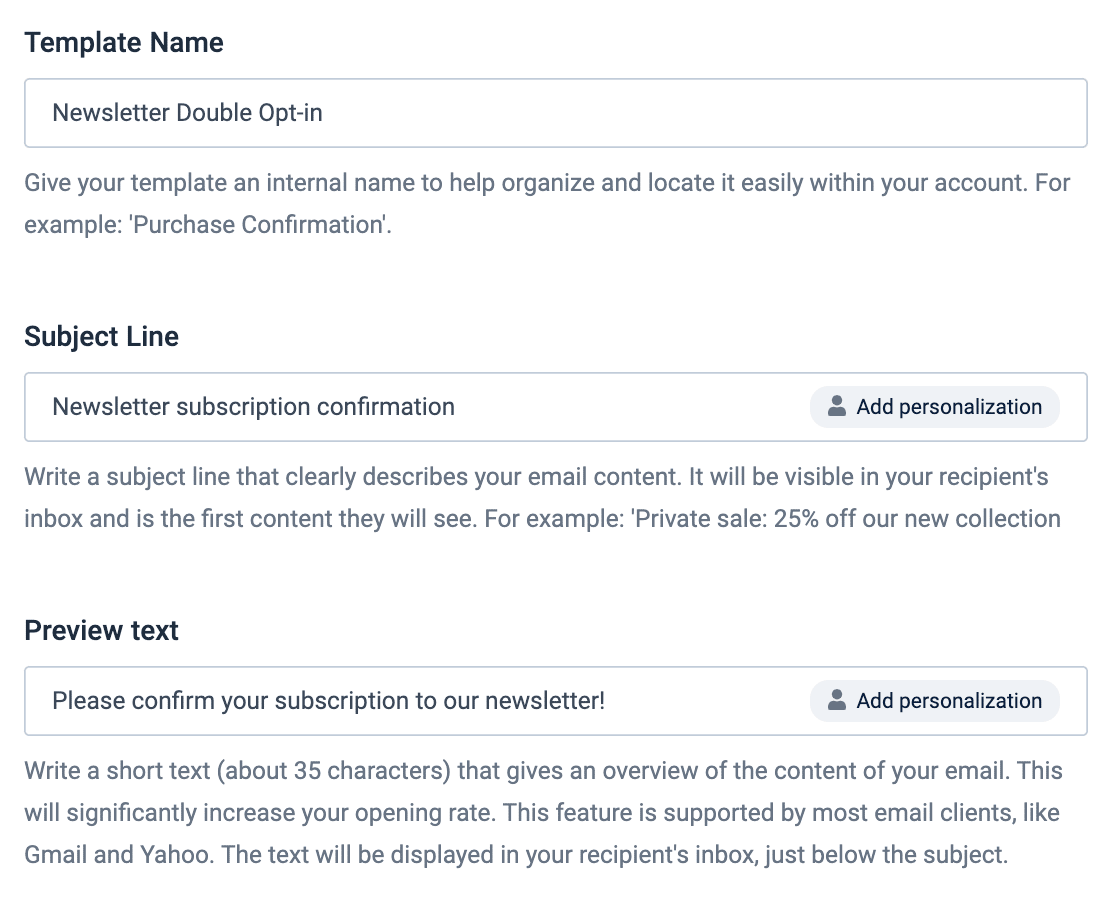
Em seguida, preencha os campos obrigatórios Nome do Modelo, Linha de Assunto e Texto de pré-visualização. Esses campos serão visíveis no e-mail recebido pela pessoa que preencheu seu formulário.
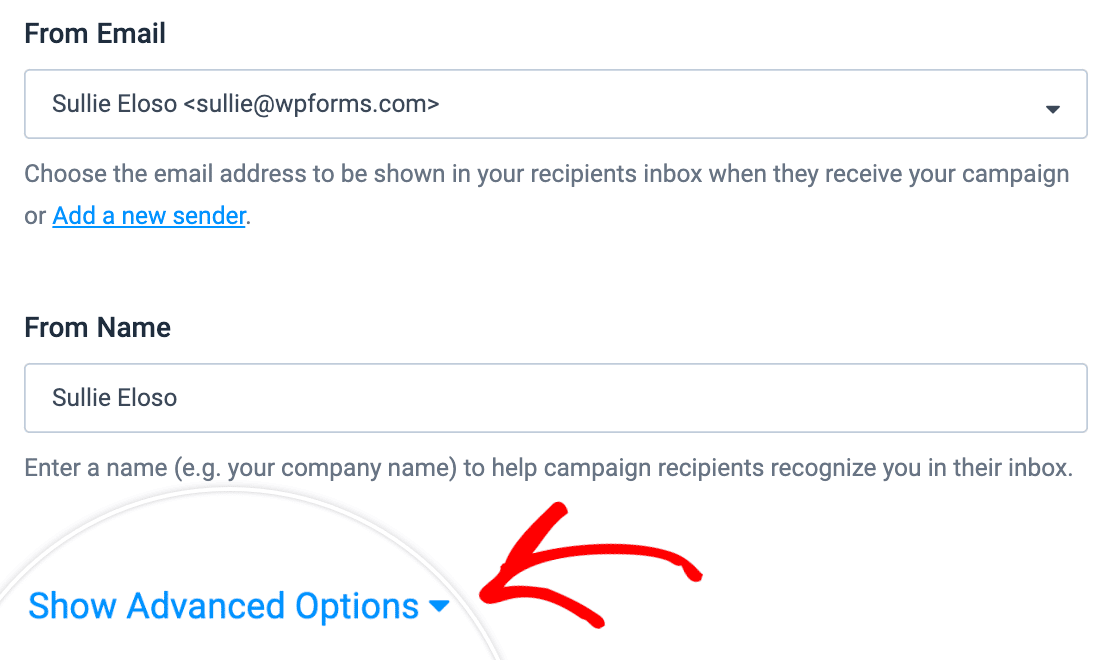
Em seguida, escolha um E-mail de Remetente. Este é o endereço de e-mail que será exibido na caixa de entrada do destinatário quando ele receber seu e-mail de confirmação. Você também pode adicionar um Nome de Remetente para ajudar o destinatário a identificar de quem está recebendo o e-mail.
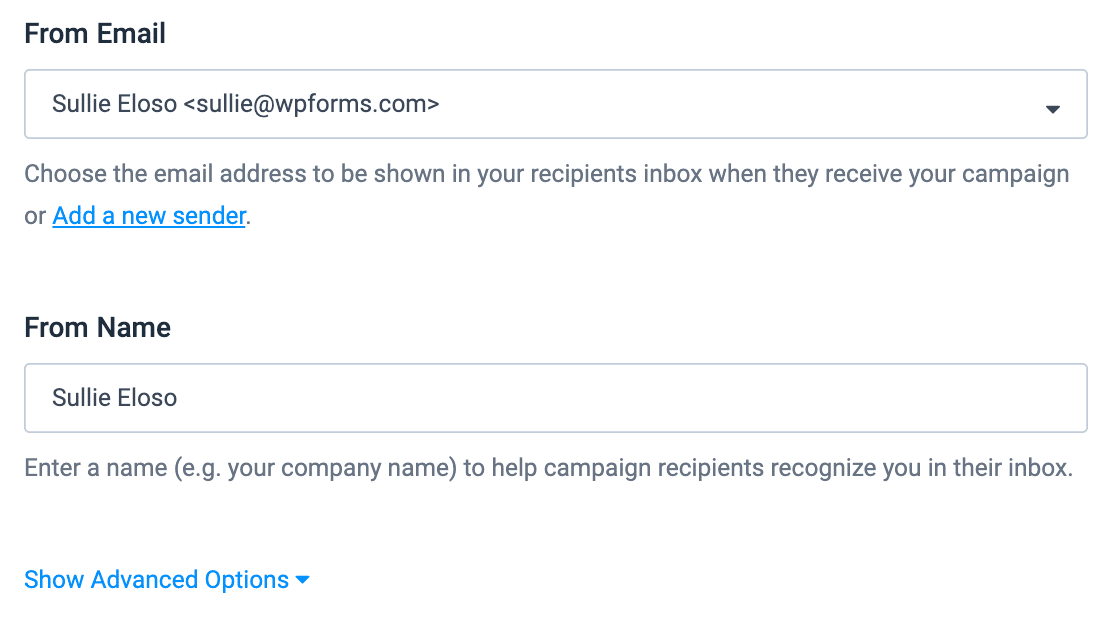
Depois de preencher os detalhes do modelo, clique em Mostrar Opções Avançadas na parte inferior da página.
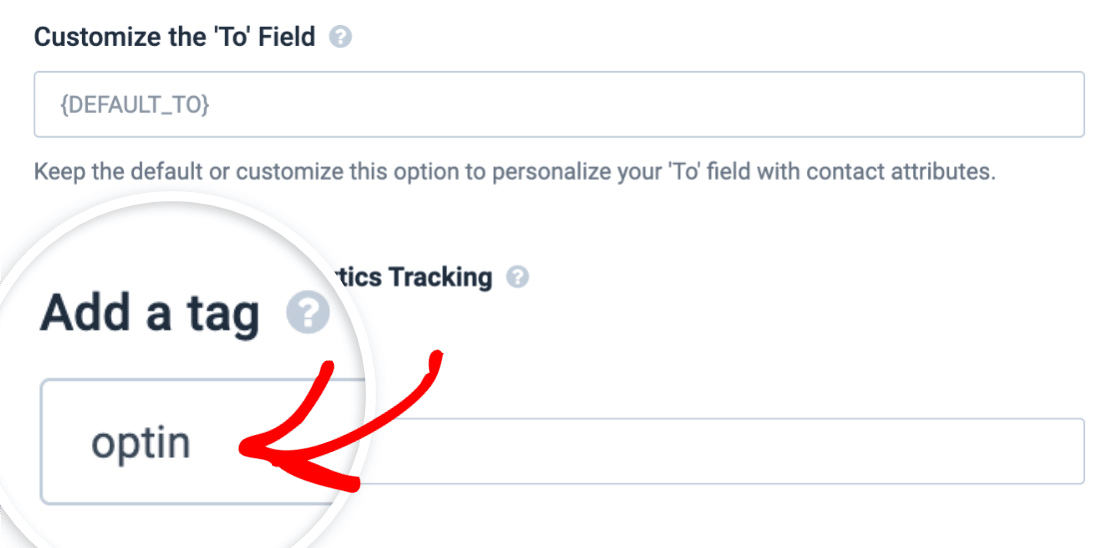
No campo Adicionar uma tag que aparece, adicione a tag optin.
Observação: Adicionar a tag optin é necessário para que sua confirmação de dupla confirmação (double opt-in) funcione.
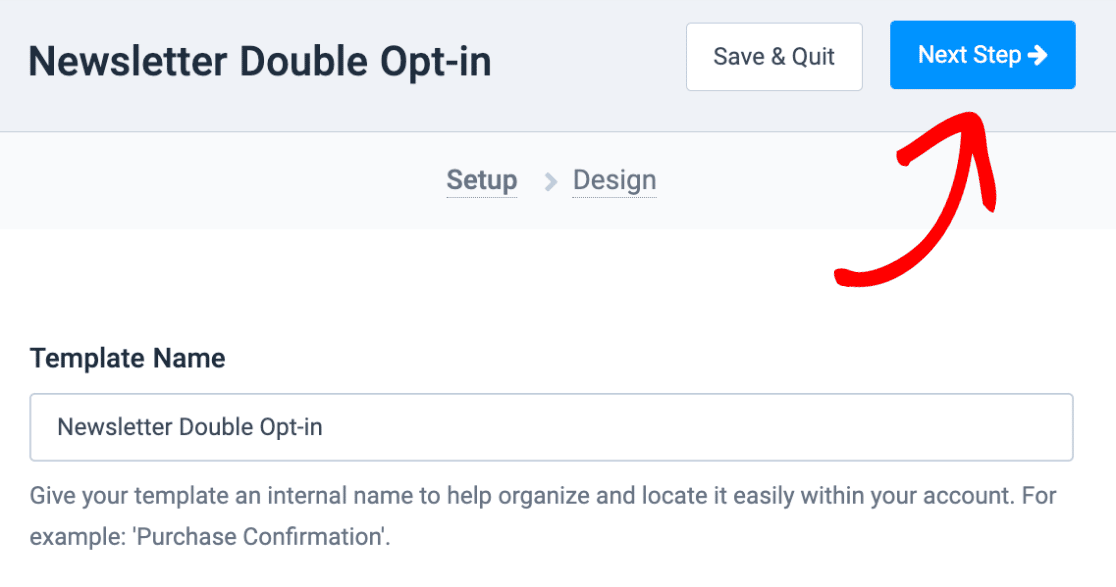
Após adicionar a tag optin, clique no botão Próxima Etapa localizado no canto superior direito da página.
Na próxima tela, você verá diferentes opções para construir um modelo de e-mail. Você pode escolher um modelo pré-definido para ajudar a começar, ou pode até mesmo codificar o seu próprio.
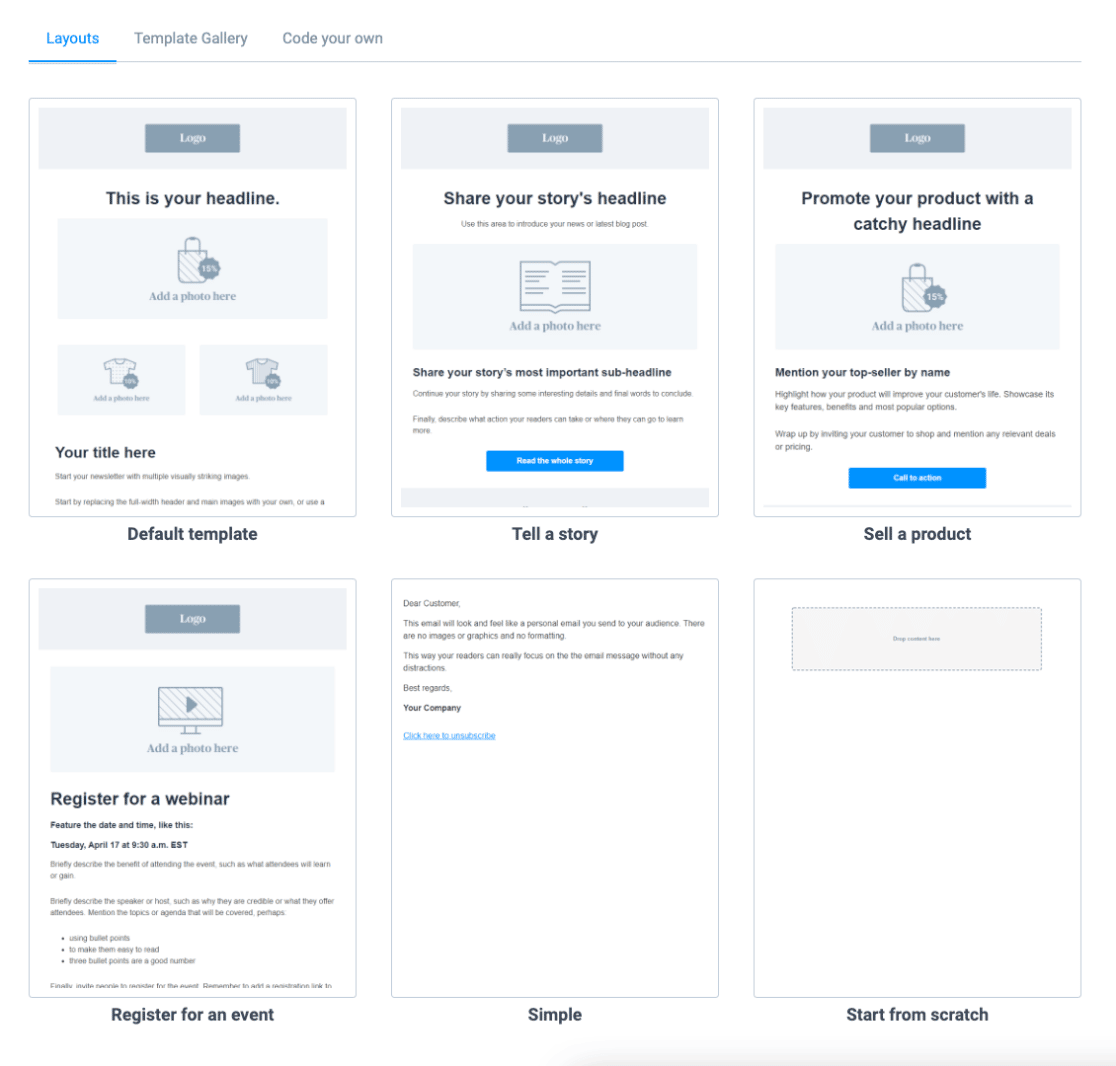
Para nosso exemplo, selecionaremos o modelo Começar do zero para termos controle total do layout.
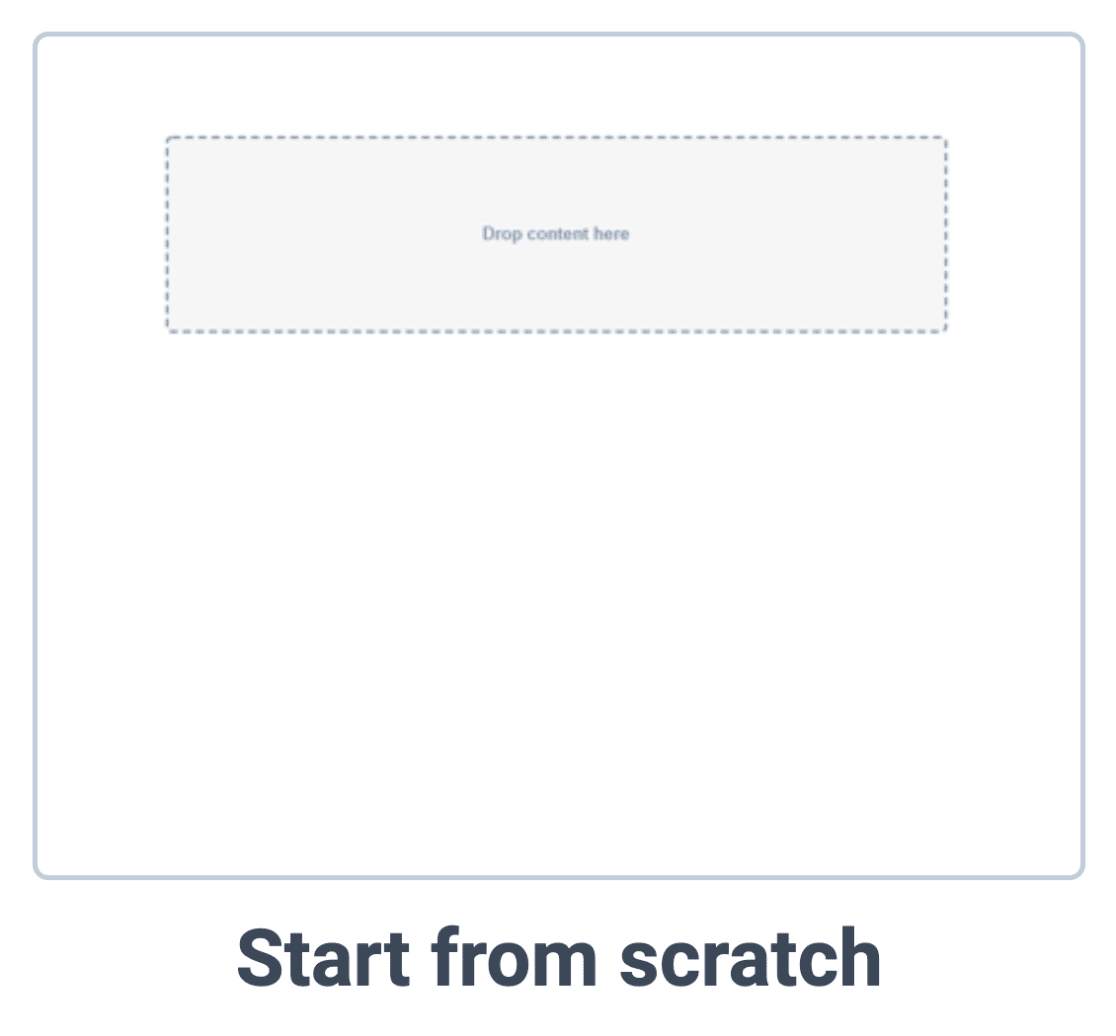
Sinta-se à vontade para personalizar seu modelo de e-mail como achar melhor. No entanto, um botão é necessário para que o recurso de confirmação dupla funcione, permitindo que o destinatário do e-mail confirme sua inscrição.
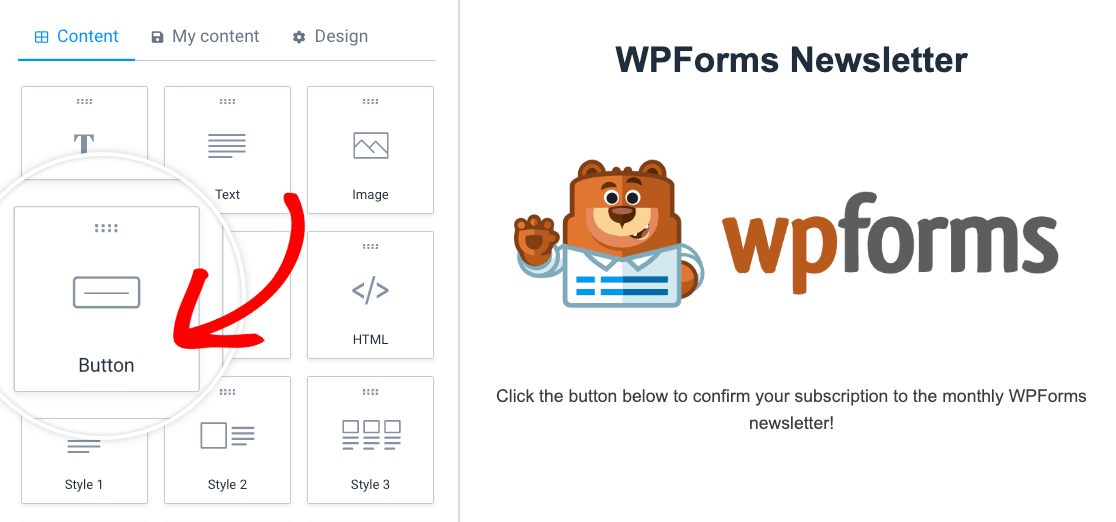
Para adicionar um botão ao modelo, basta arrastar e soltar o bloco Botão na área de visualização do modelo.
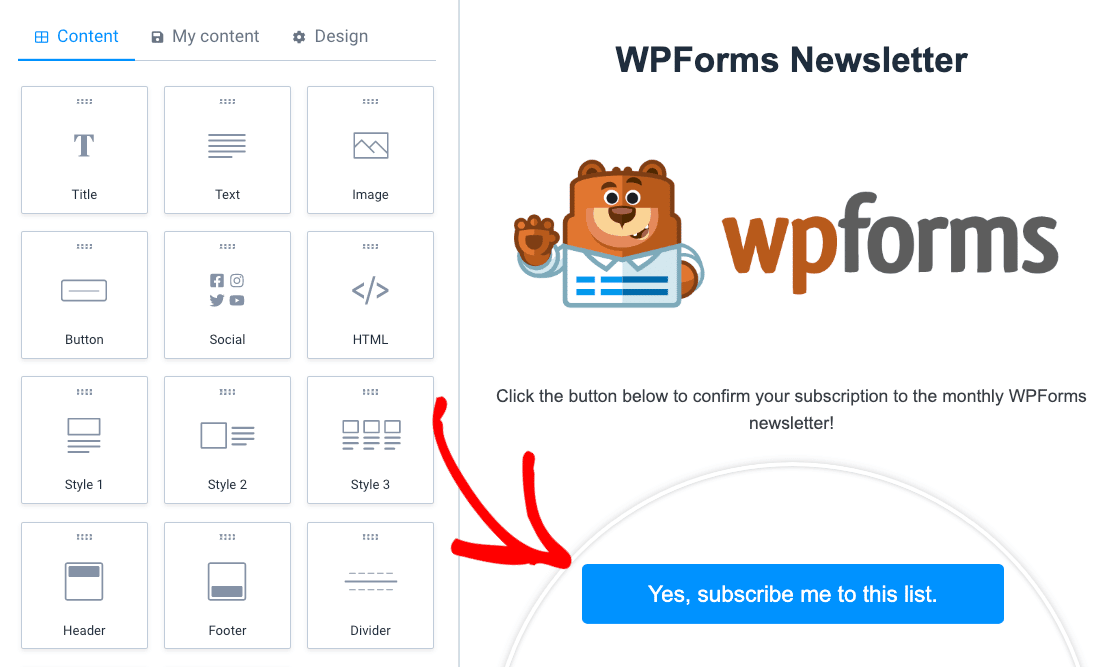
Em seguida, clique no botão que você criou para exibir as configurações do botão.
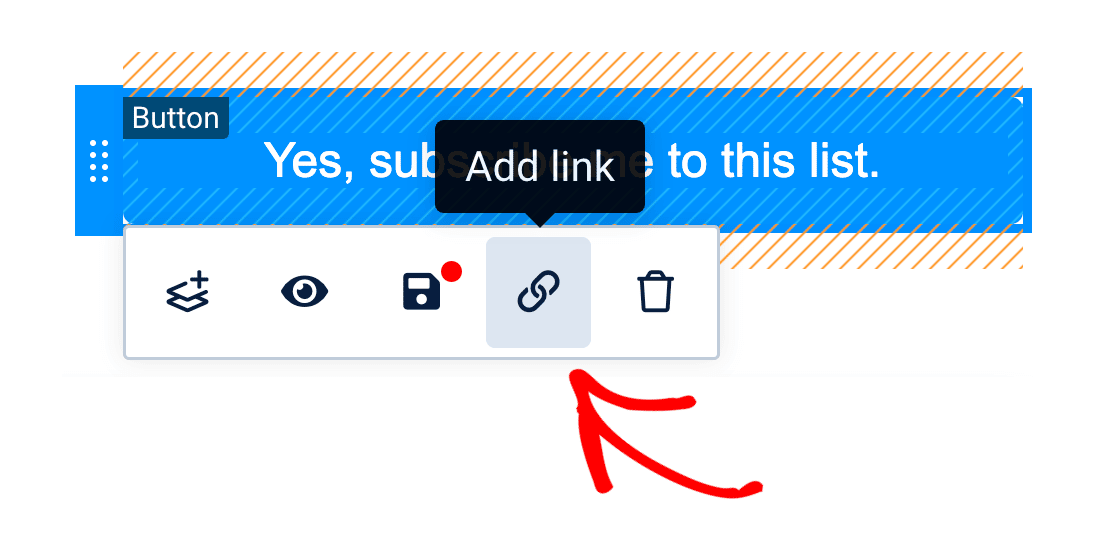
Depois, nas configurações do botão que aparecerem, clique no ícone de link para adicionar um link.
Uma janela modal aparecerá agora, onde você pode inserir um link para o botão. Certifique-se de selecionar Link de confirmação dupla no campo suspenso ao lado de Tipo de link.
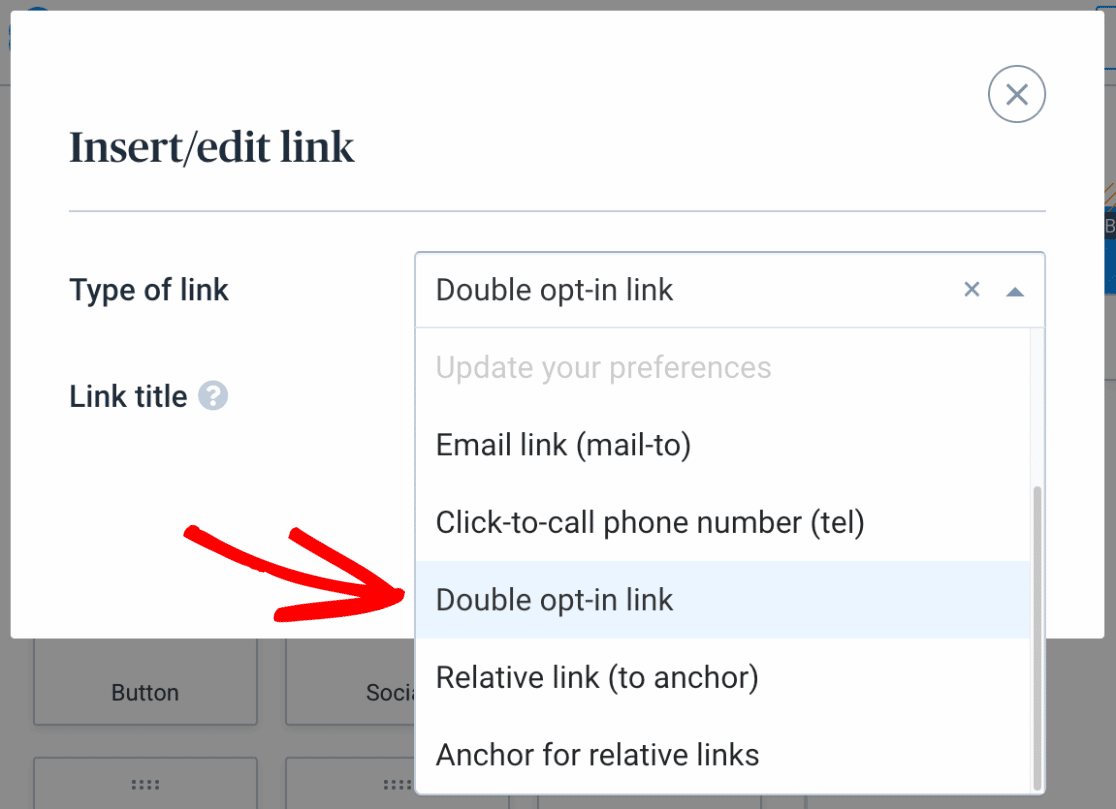
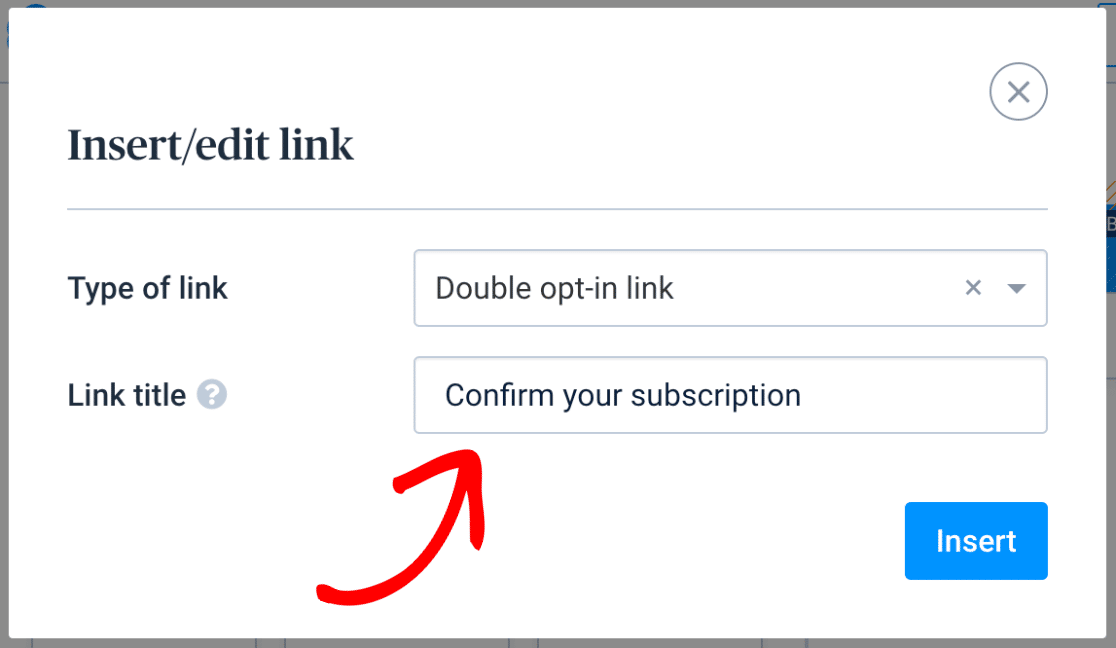
Se desejar, você pode adicionar um título de link opcional, que aparecerá como uma dica de ferramenta quando o usuário passar o mouse sobre o botão.
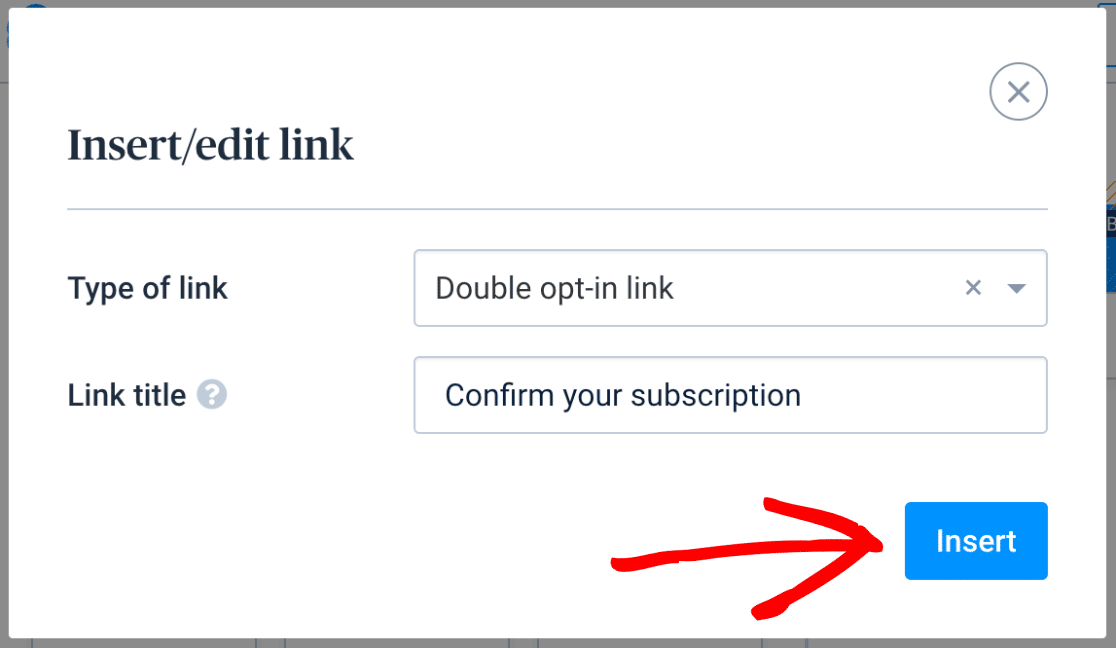
Quando estiver pronto, clique no botão Inserir para salvar suas configurações e fechar a janela modal.
Agora que você criou seu modelo, clique no botão Continuar na parte superior do construtor de modelos.
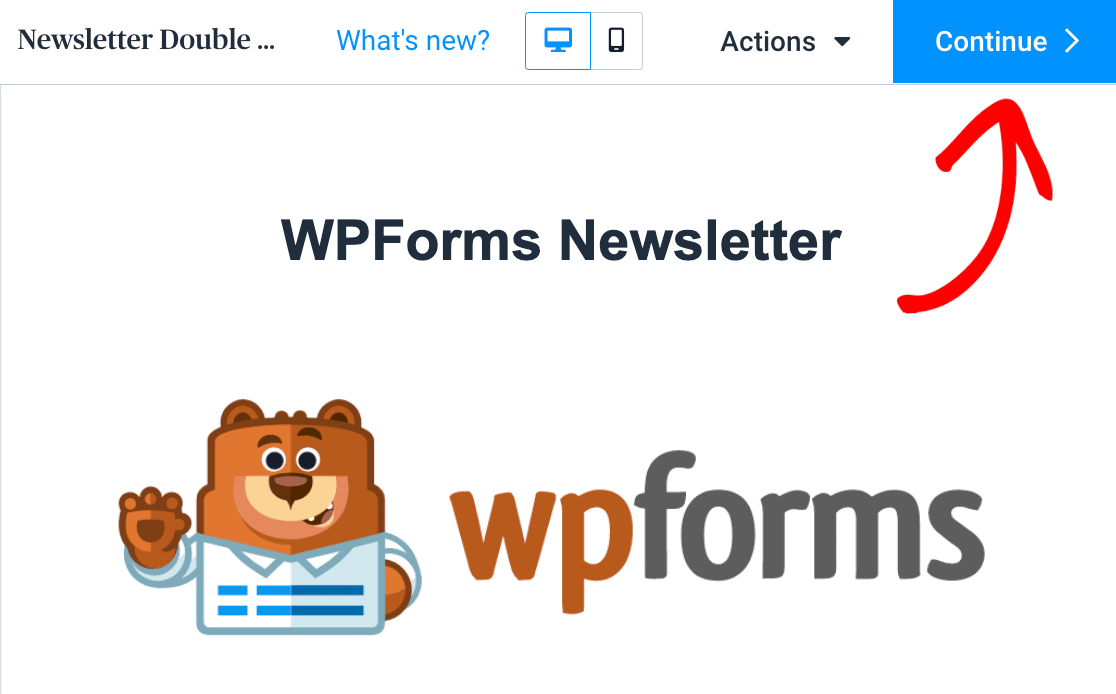
Na próxima tela, você verá uma prévia do seu modelo de e-mail. Assim que estiver satisfeito com a aparência, clique no botão Salvar e Ativar na parte superior da página.
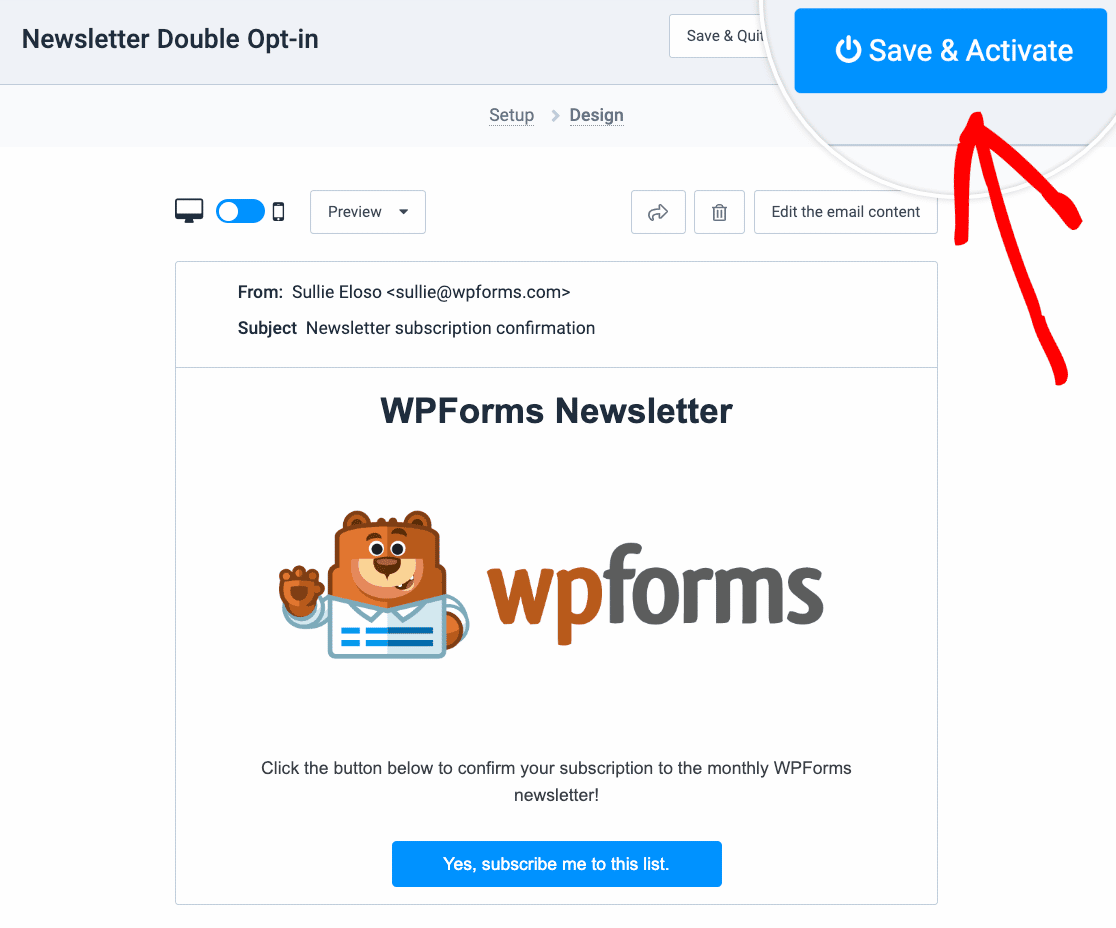
Em seguida, abordaremos como habilitar a confirmação dupla para seu formulário.
Habilitando a Confirmação Dupla para Seu Formulário
Após criar seu modelo de e-mail de confirmação dupla, você precisará habilitar a confirmação dupla para seu formulário. Para fazer isso, localize as configurações da Brevo no construtor de formulários clicando em Marketing » Brevo.
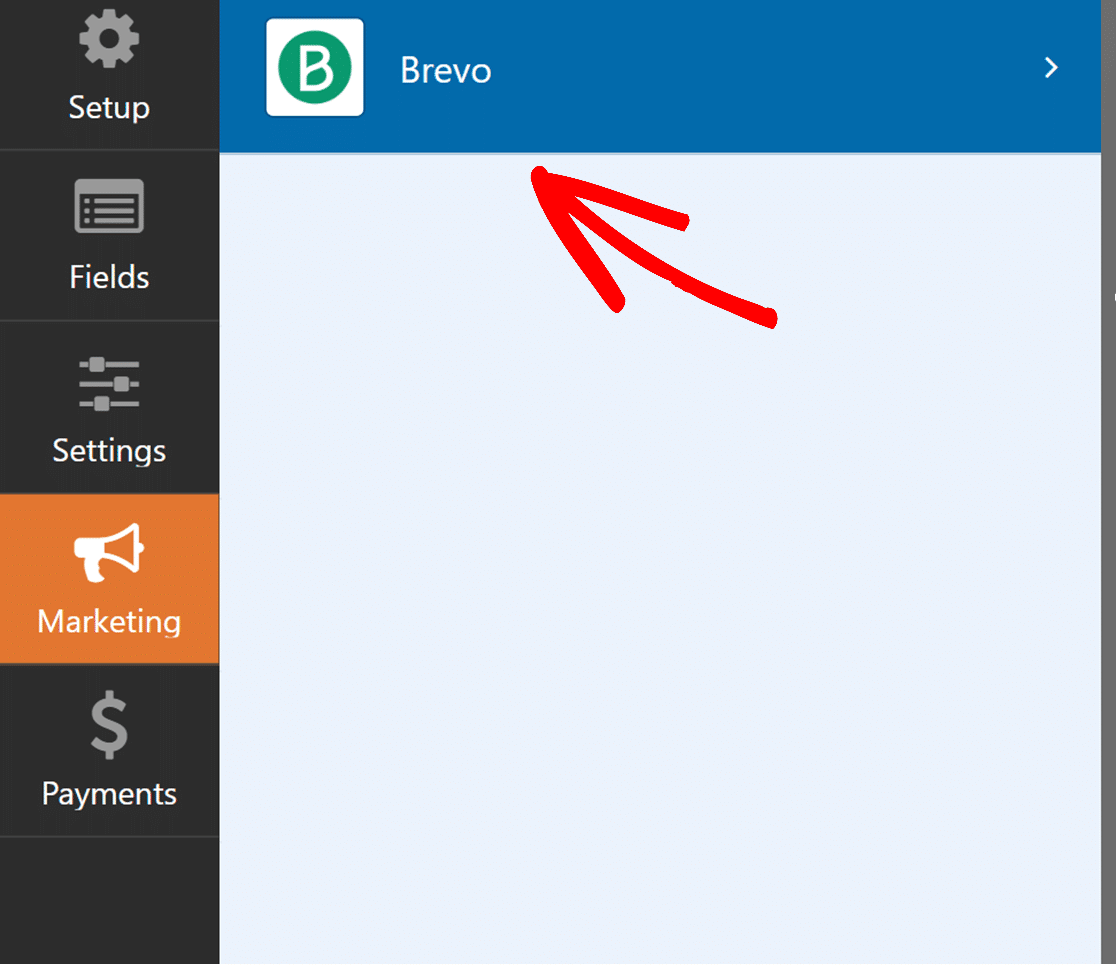
Em seguida, você precisará adicionar uma nova conexão e definir a Ação a Executar como Inscrever.
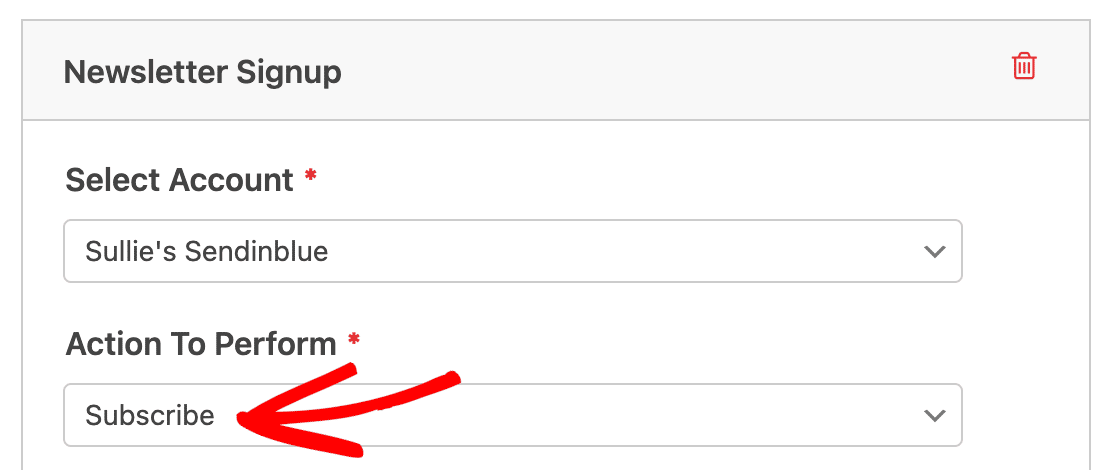
Observação: O recurso de confirmação dupla funciona apenas com a ação Inscrever. Para mais detalhes sobre como configurar esta ação, consulte a seção Inscrito: Criar ou Atualizar.
Em seguida, selecione um E-mail, um Novo E-mail e uma Lista nos campos suspensos correspondentes.
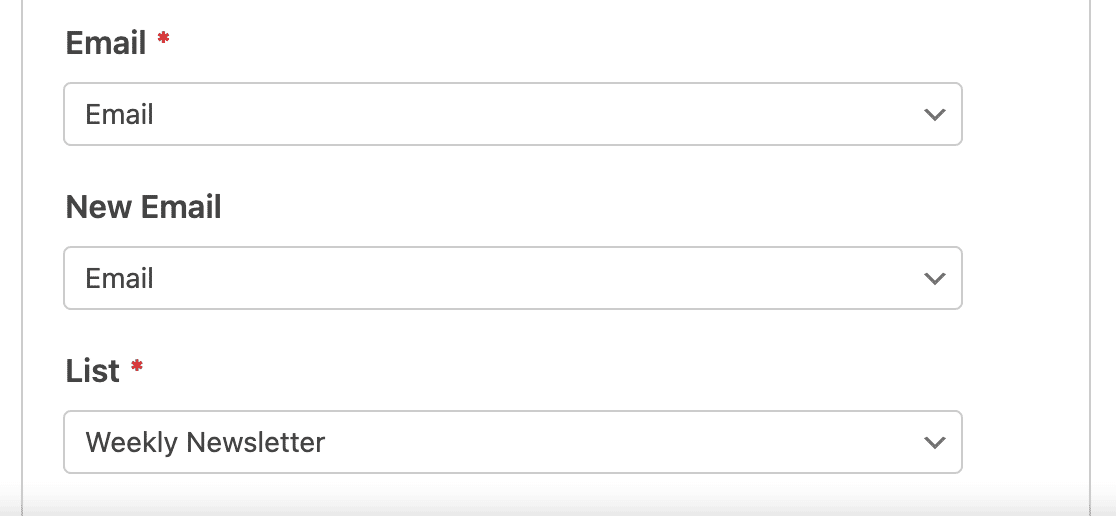
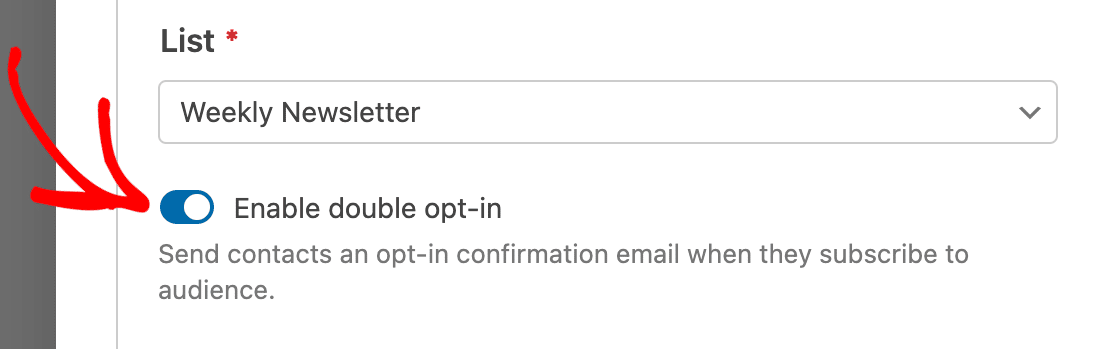
Depois disso, ative a opção Habilitar confirmação dupla.
Configurações adicionais de confirmação dupla aparecerão. Clique no campo suspenso em Modelo e selecione o modelo da Brevo que você criou na etapa anterior.
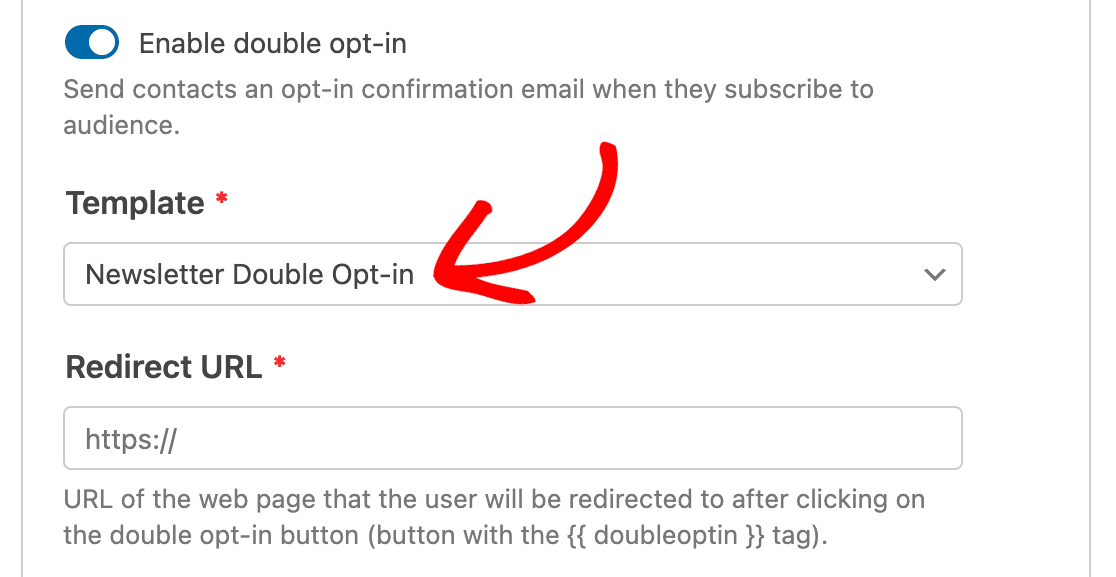
Observação: Pode levar até 15 minutos para que seu modelo de e-mail da Brevo esteja disponível para seleção no construtor de formulários.
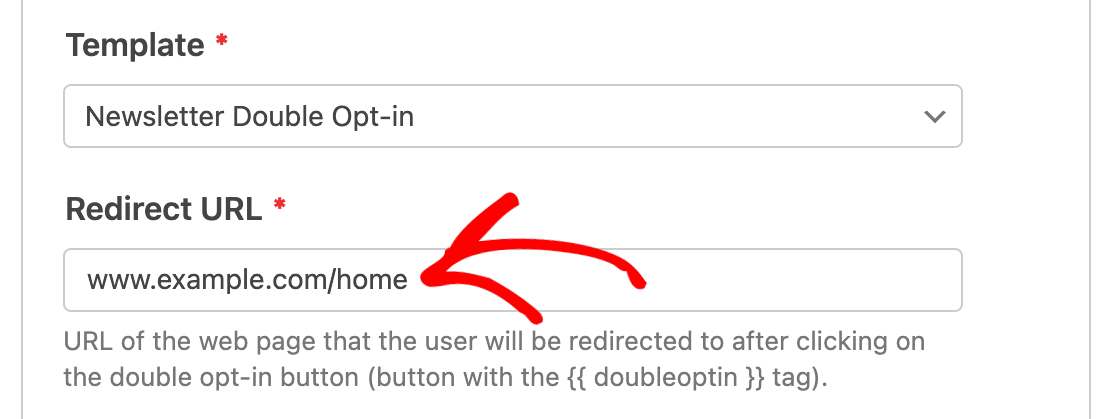
Em seguida, você precisará adicionar uma URL de Redirecionamento. Este é o URL da página da web para a qual você deseja que os usuários sejam redirecionados após clicarem no botão no e-mail de confirmação dupla. Você pode adicionar qualquer URL que desejar, como um link para a página inicial do seu site, uma página de agradecimento ou uma página que confirme uma inscrição bem-sucedida.
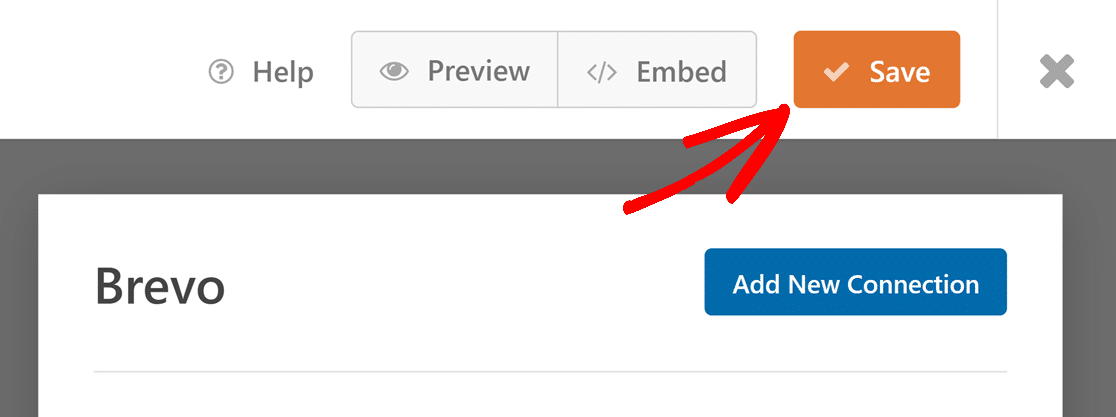
Finalmente, clique no botão Salvar na parte superior do construtor de formulários para salvar suas configurações.
Agora, quando alguém enviar seu formulário, ele receberá seu e-mail de confirmação dupla. Ele só será adicionado como contato em sua conta Brevo se confirmar clicando no botão de confirmação no e-mail.
Configurando Lógica Condicional para Brevo (Opcional)
A lógica condicional permite que você altere o que acontecerá dependendo das seleções de um usuário em um formulário.
Como exemplo, mostraremos como a lógica condicional pode ser usada para permitir que os usuários escolham se desejam ser adicionados à sua lista de e-mails da Brevo.
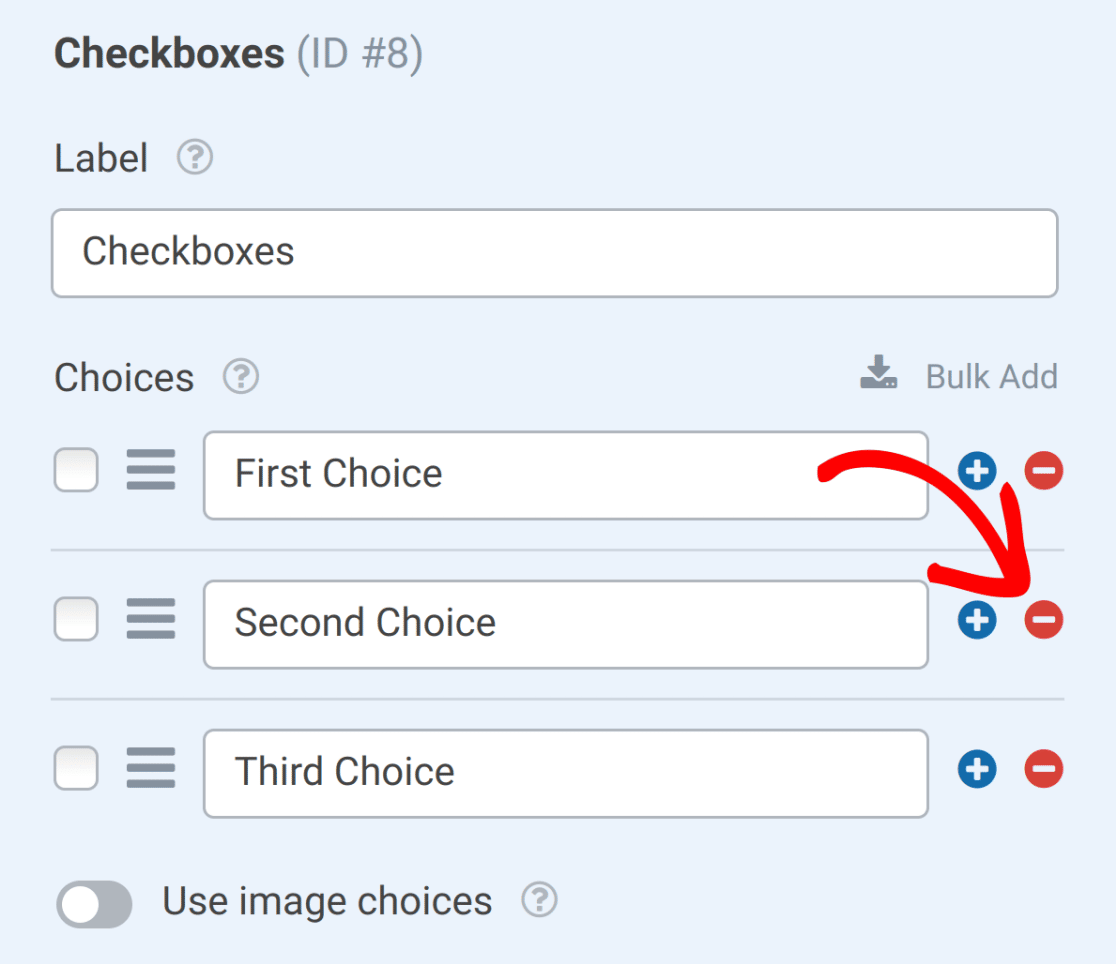
Para configurar isso, você primeiro precisará adicionar um campo de Caixas de seleção ao seu formulário. Para nosso exemplo, precisaremos apenas de uma única caixa de seleção, então podemos remover as caixas de seleção extras clicando no ícone – (menos).
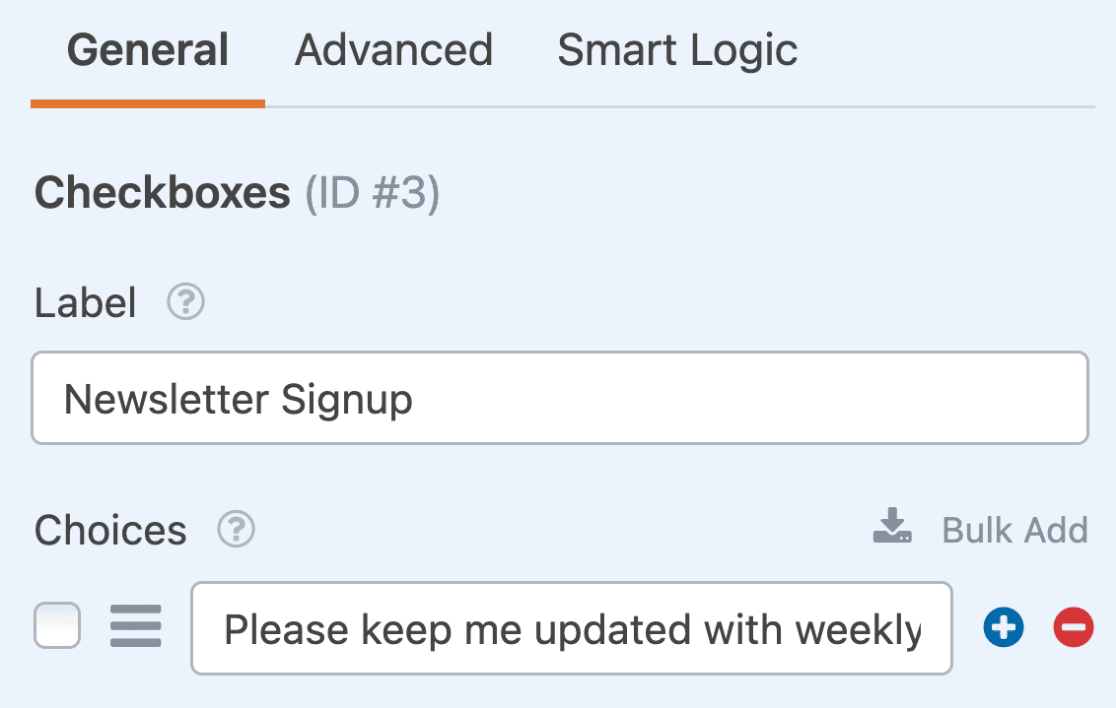
Em seguida, você precisará ajustar o texto para este campo. Para nosso exemplo, o texto será Por favor, mantenha-me atualizado com newsletters semanais.
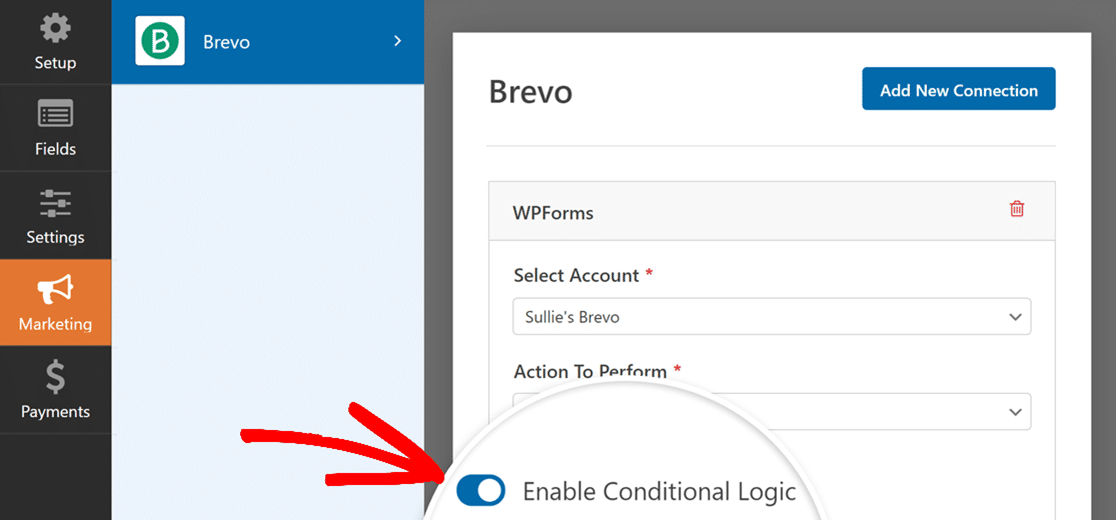
Em seguida, você precisará configurar sua lógica condicional. Na parte inferior das configurações da Brevo, ativar o interruptor rotulado Ativar lógica condicional exibirá opções adicionais.
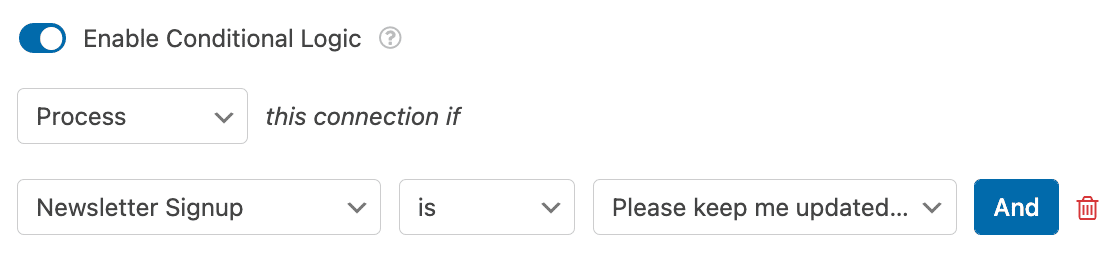
Em seguida, você precisará configurar suas regras para sua lógica condicional. Para este exemplo, nossa lógica será: Processar esta conexão se Inscrição na Newsletter for Por favor, mantenha-me atualizado com newsletters semanais.
Finalmente, certifique-se de salvar seu formulário para aplicar a lógica condicional.
É isso! Acabamos de mostrar como instalar e usar o addon Brevo com WPForms.
Em seguida, você gostaria de adicionar um CAPTCHA aos seus formulários para ajudar a prevenir envios de spam? Certifique-se de conferir nosso tutorial sobre como escolher um CAPTCHA para seus formulários para mais detalhes.