


Resumo de IA
Gostaria de aumentar automaticamente sua lista de e-mails sempre que seu formulário for enviado? Com a integração WPForms ActiveCampaign, você pode facilmente enviar dados de seus envios de formulário para sua conta ActiveCampaign.
Este tutorial mostrará como instalar e configurar o addon ActiveCampaign para WPForms.
Requisitos:
- Você precisará de uma licença Elite para acessar o addon ActiveCampaign
- Certifique-se de ter instalado a versão mais recente do WPForms para atender à versão mínima exigida para o addon ActiveCampaign
1. Instalando e Configurando o Addon ActiveCampaign
Primeiro, certifique-se de instalar e ativar o WPForms em seu site WordPress. Em seguida, assim que sua licença for verificada, você poderá instalar e ativar o addon ActiveCampaign rapidamente.
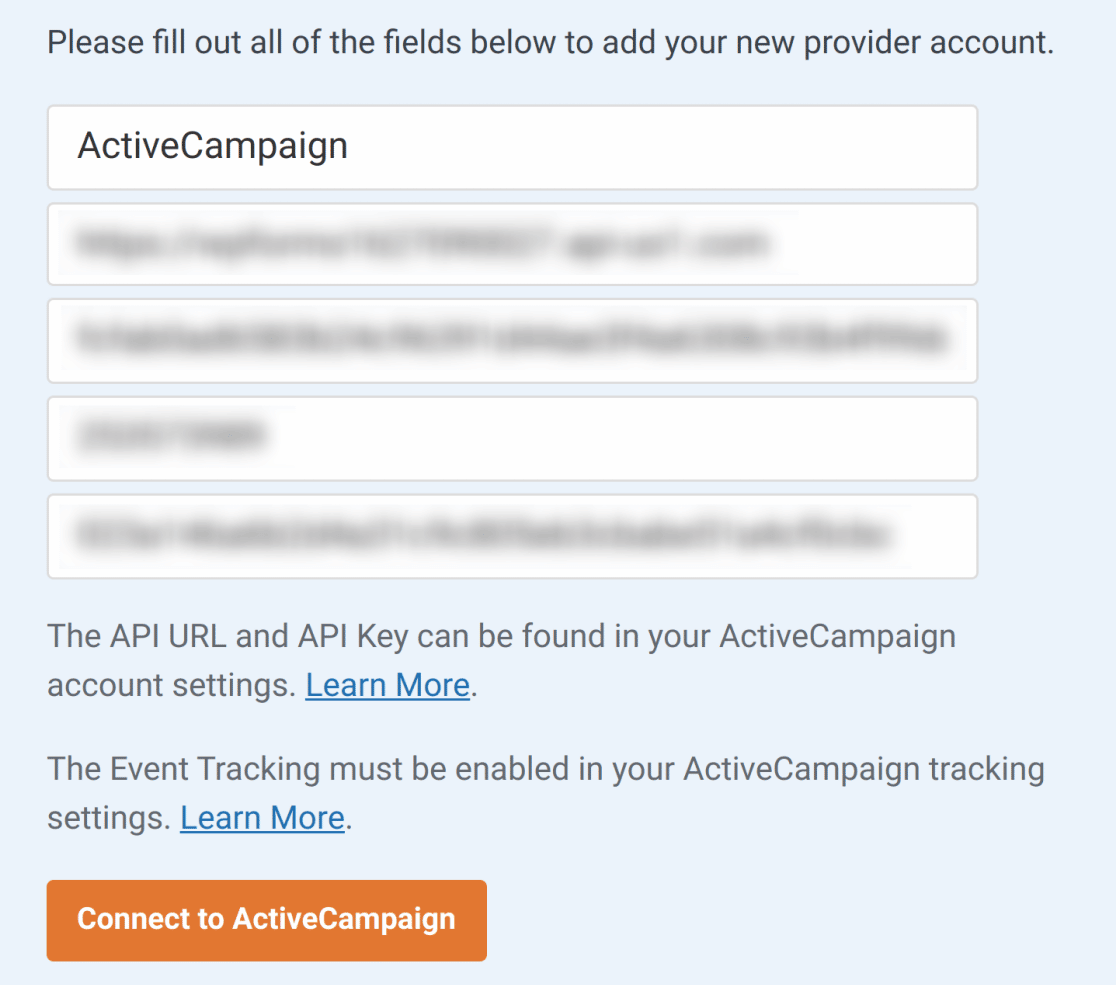
Após instalar o addon ActiveCampaign, o próximo passo é conectar sua conta ActiveCampaign ao seu site. Para fazer isso, você precisará ir para WPForms » Configurações e clicar na guia Integrações.
Em seguida, clique na seção ActiveCampaign para expandi-la e clique no botão + Adicionar Nova Conta para ver mais detalhes.
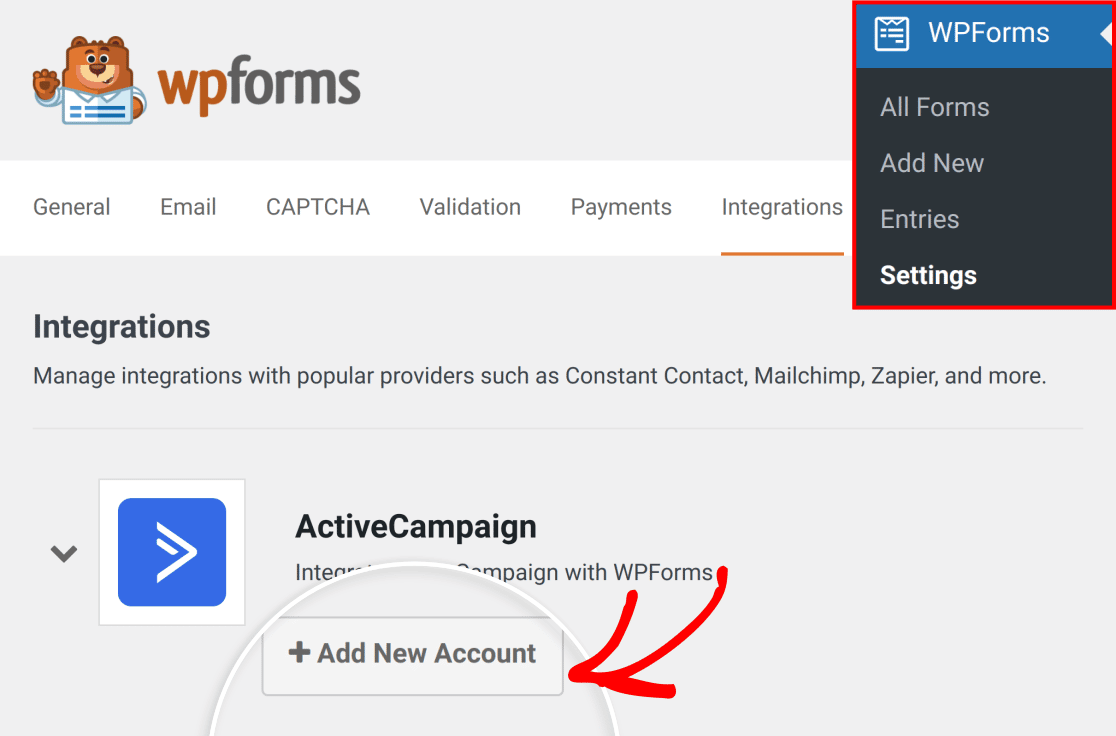
Uma lista de campos adicionais deverá aparecer então.
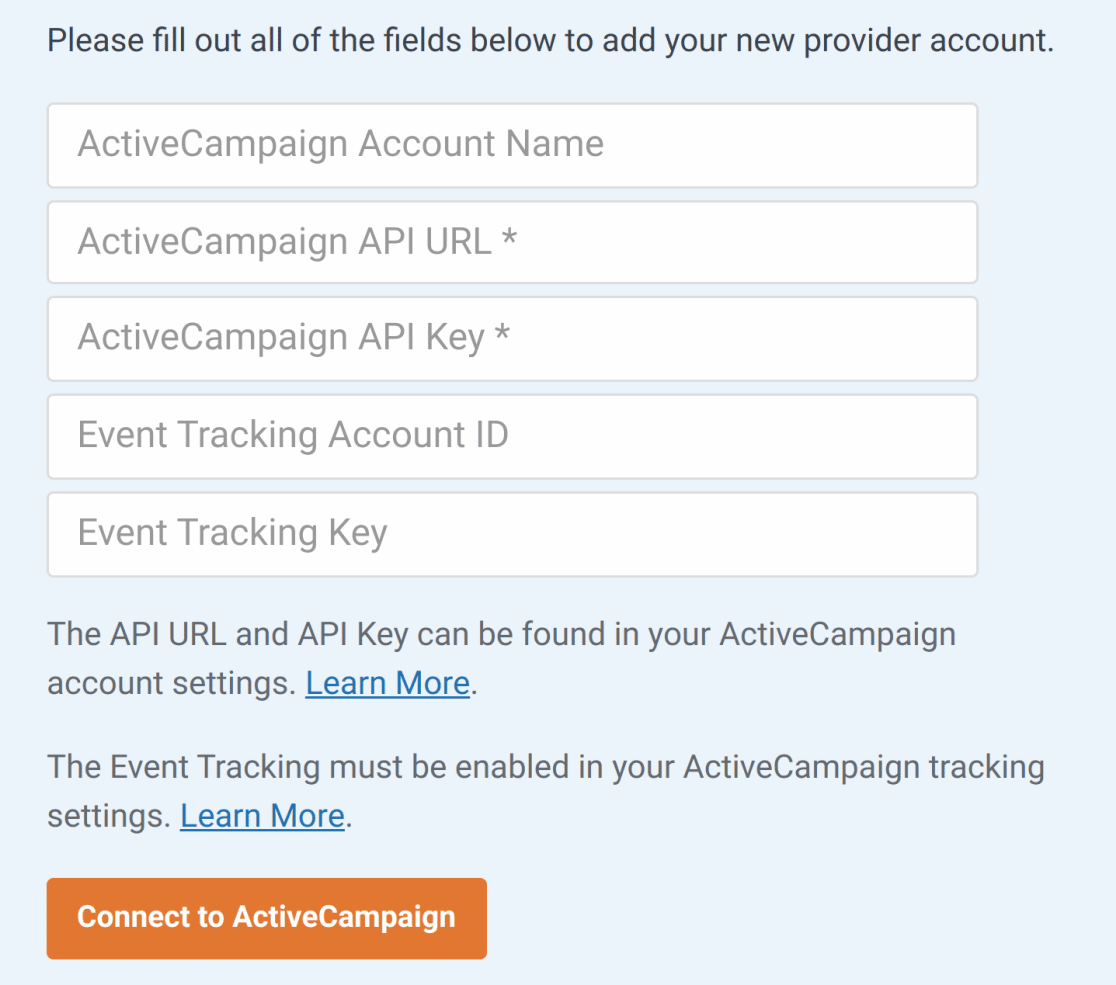
Abaixo, compartilharemos exatamente como completar cada uma dessas configurações.
Nome da Conta ActiveCampaign
Neste campo, você pode adicionar qualquer nome que desejar. É apenas para seu uso interno e será útil se você adicionar mais de uma conta ActiveCampaign ao seu site.
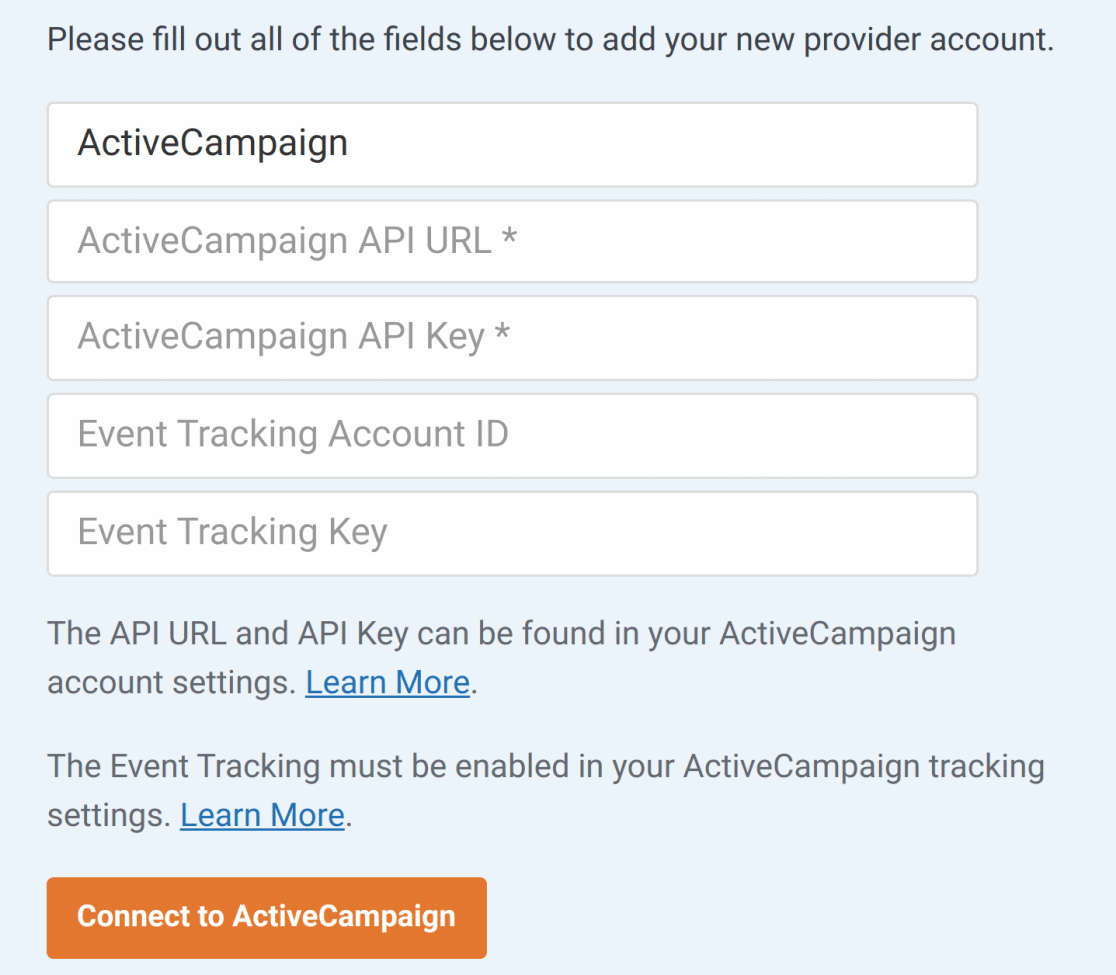
URL e Chave da API ActiveCampaign
Cada conta ActiveCampaign tem seus próprios valores de API exclusivos. Para localizá-los, você primeiro precisará fazer login em sua conta ActiveCampaign.
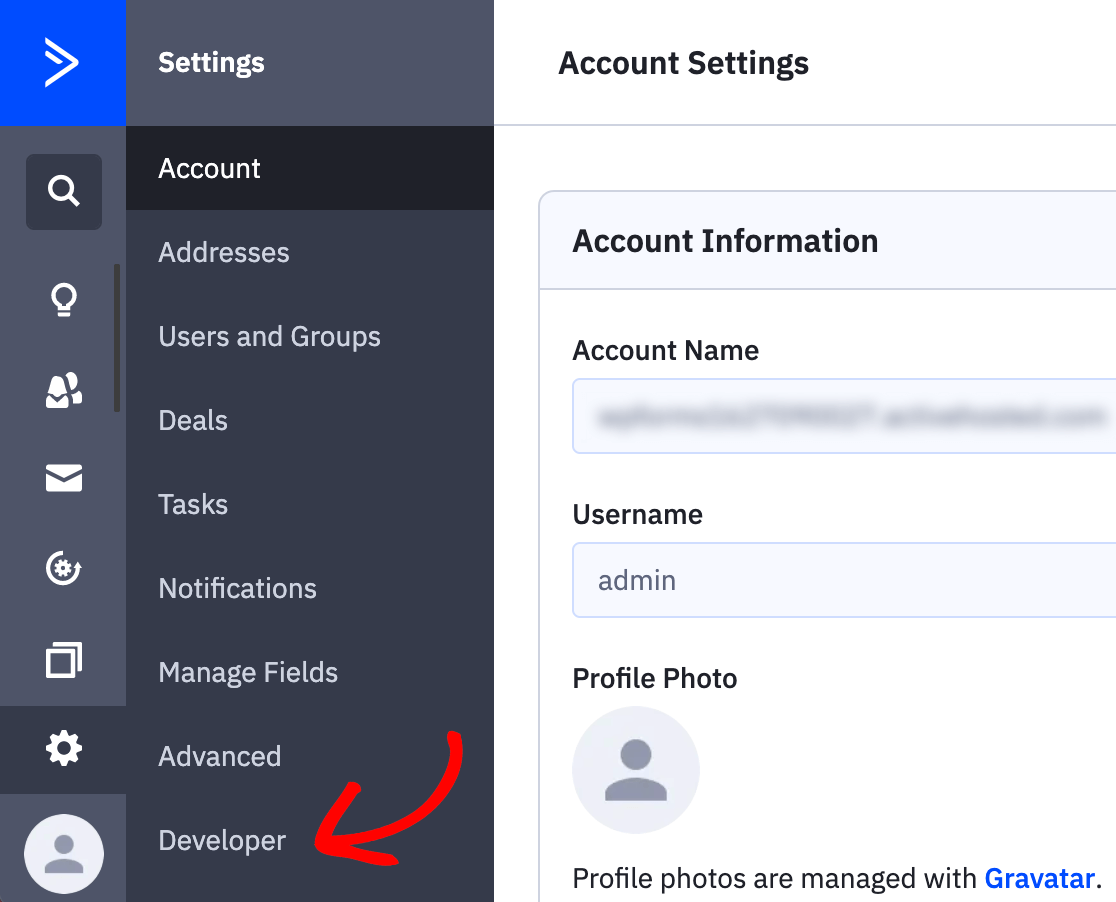
Após fazer login em sua conta, clique em Configurações perto da parte inferior da barra lateral esquerda.
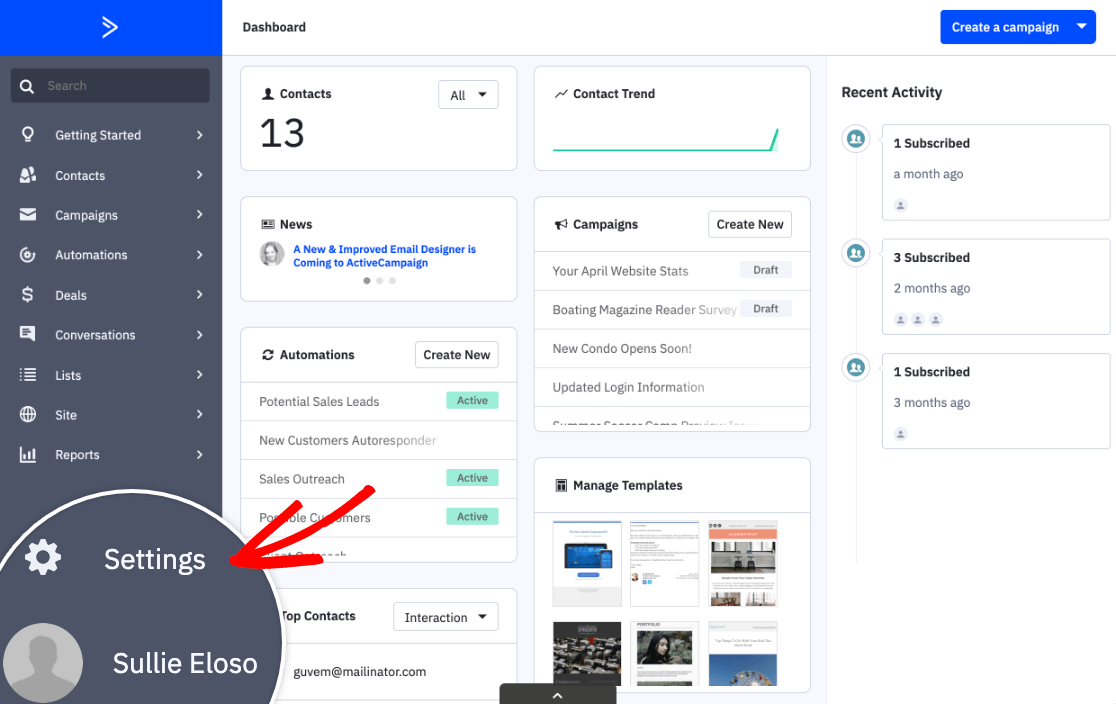
Um menu adicional deverá aparecer na barra lateral. Aqui, clique em Desenvolvedor.
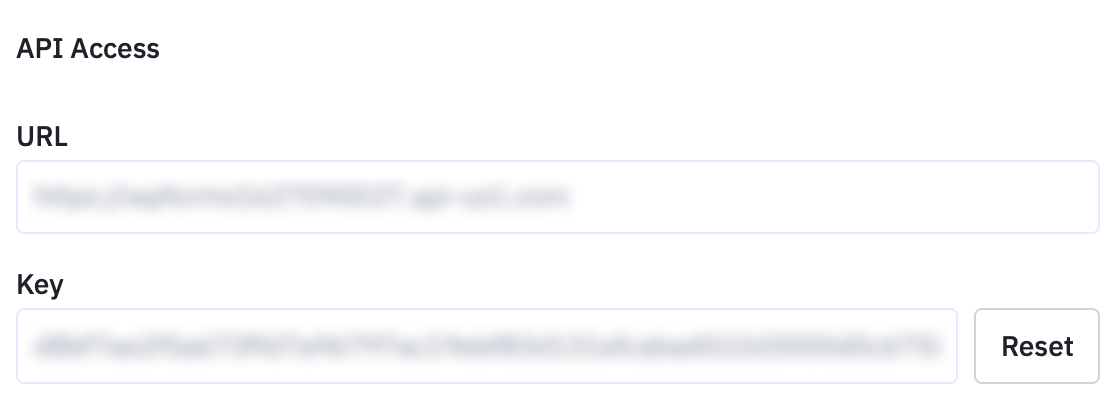
Na próxima tela, copie os valores de URL e Chave para suas configurações do WPForms.
ID da Conta e Chave de Rastreamento de Eventos
O uso do Rastreamento de Eventos é totalmente opcional. No entanto, se você quiser usar o Rastreamento de Eventos, precisará copiar alguns valores de sua conta ActiveCampaign.
Observação: Para mais detalhes sobre como usar este recurso, confira a visão geral do Rastreamento de Eventos do ActiveCampaign.
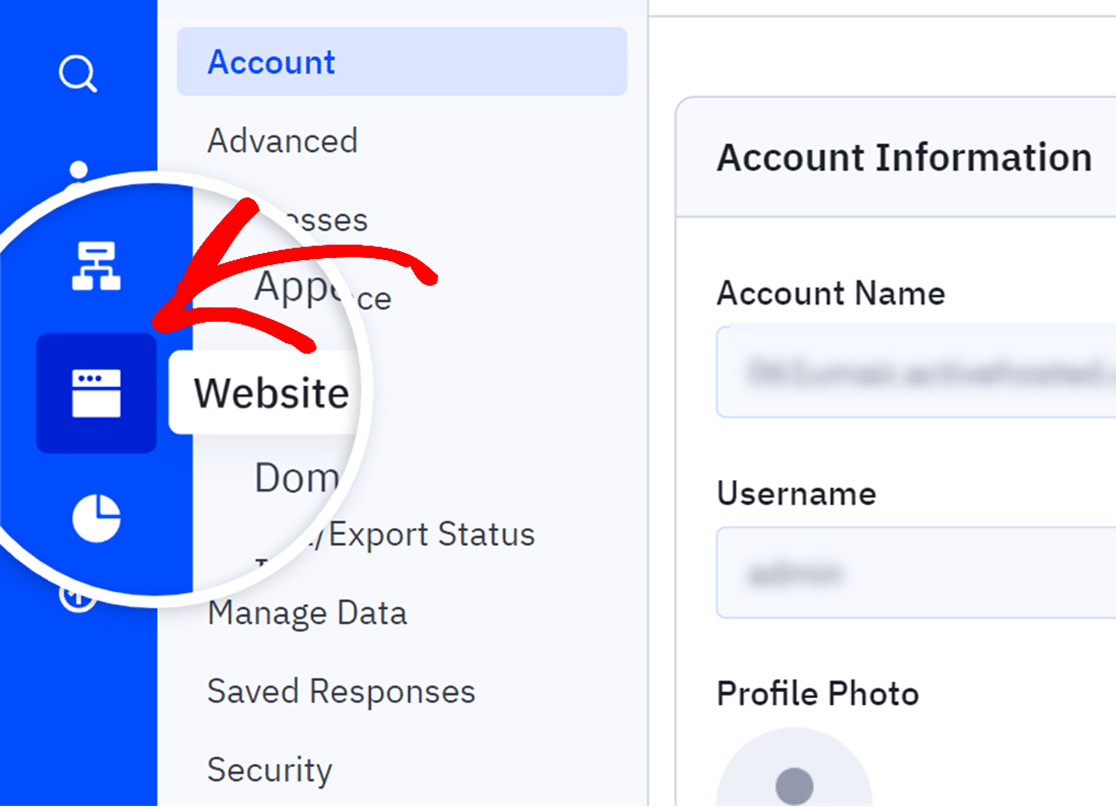
Para fazer isso, clique em Website na barra lateral esquerda.
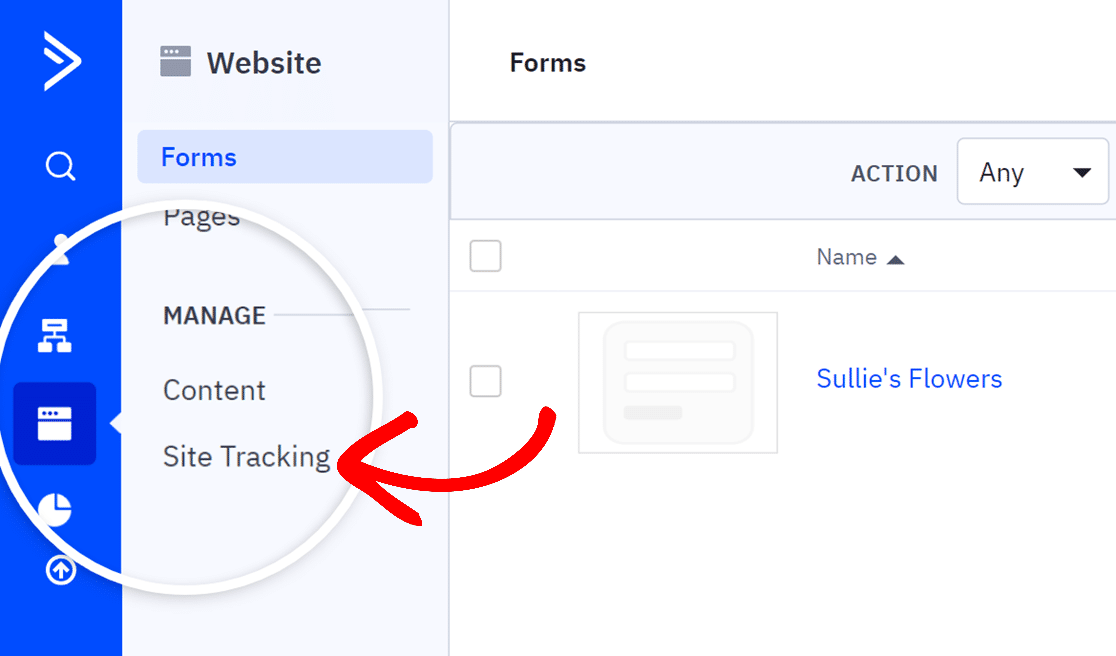
Em seguida, no menu adicional que aparece, clique na opção Site Tracking.
Na parte inferior desta página, procure a seção Event Tracking. Aqui, mude o seletor Status para ON.
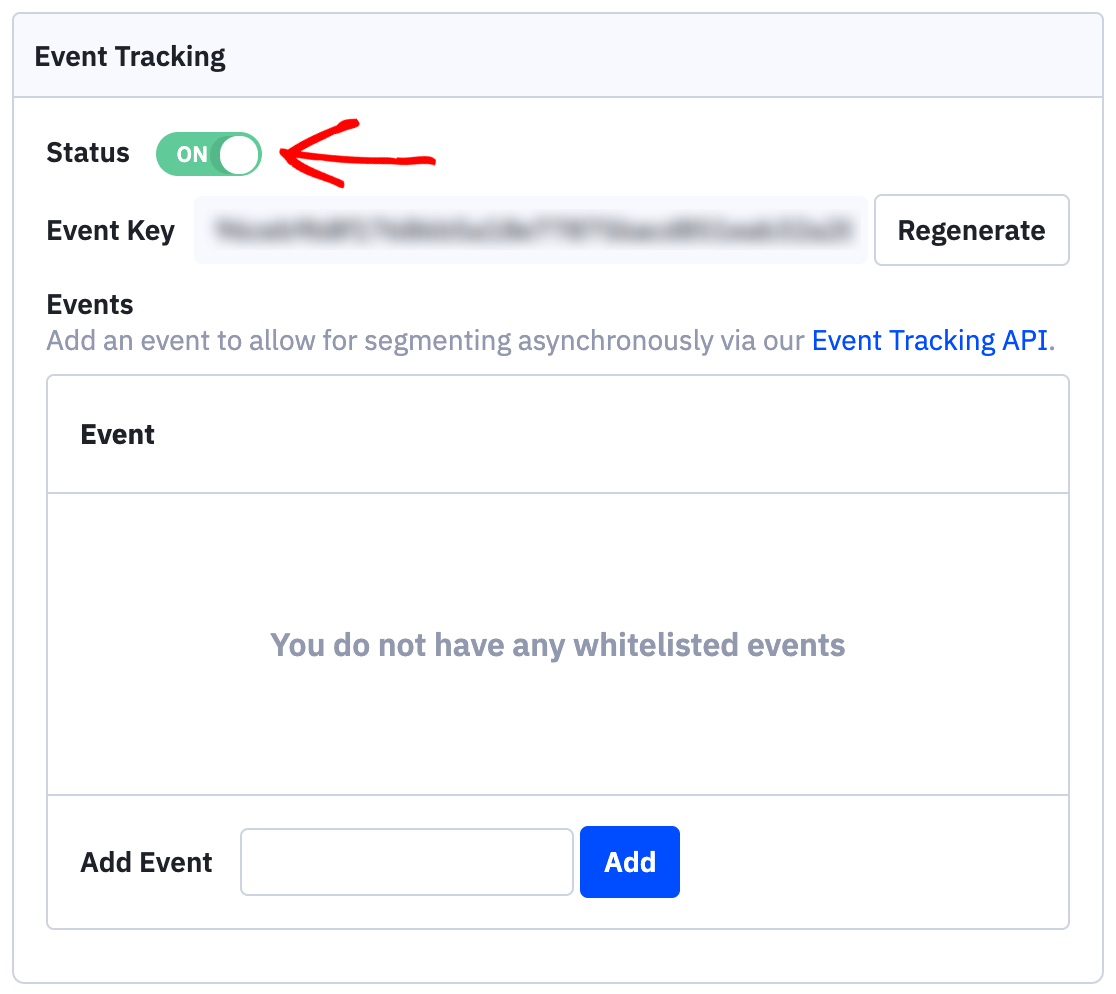
Nos detalhes adicionais que aparecem, copie a Event Key e cole-a no campo Event Tracking Key nas configurações do seu WPForms.
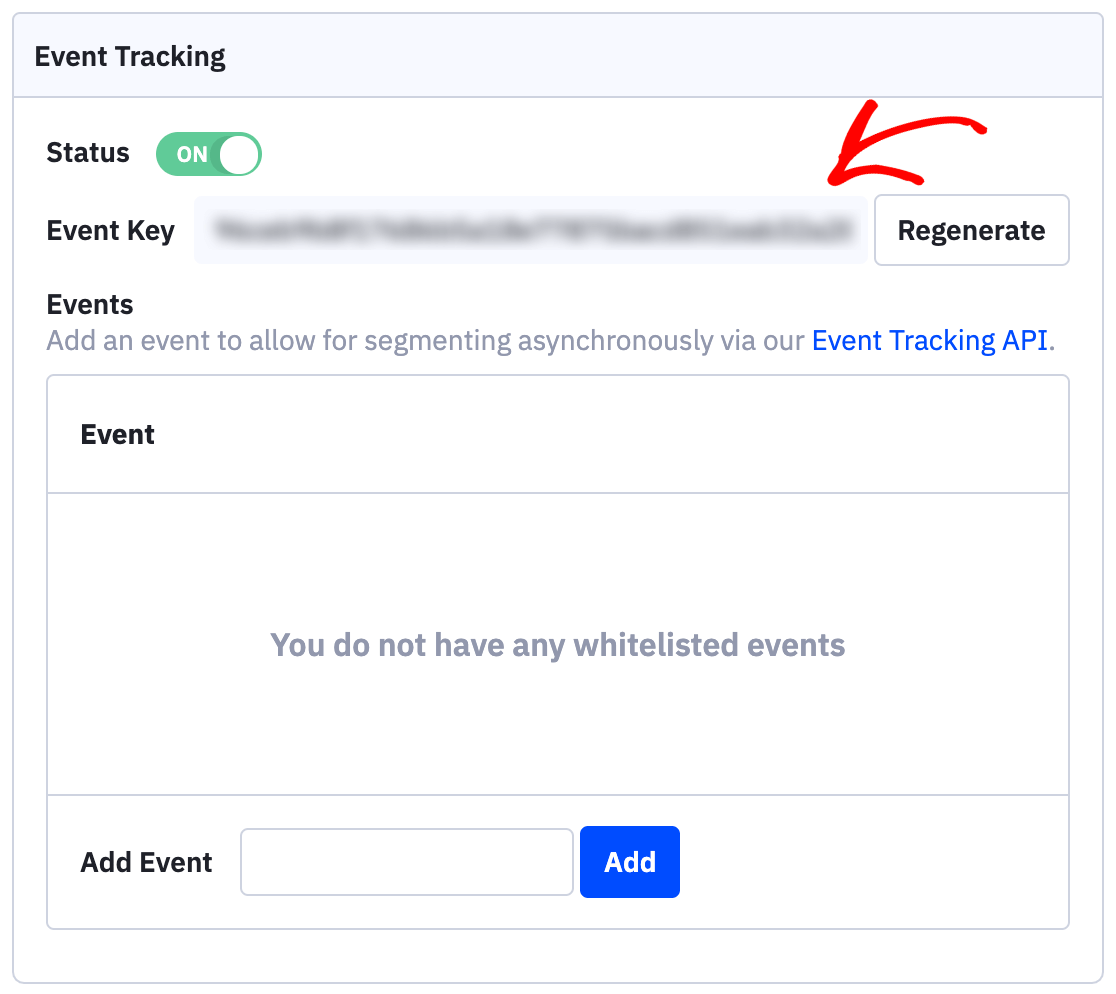
Em seguida, você precisará clicar no link Event Tracking API.
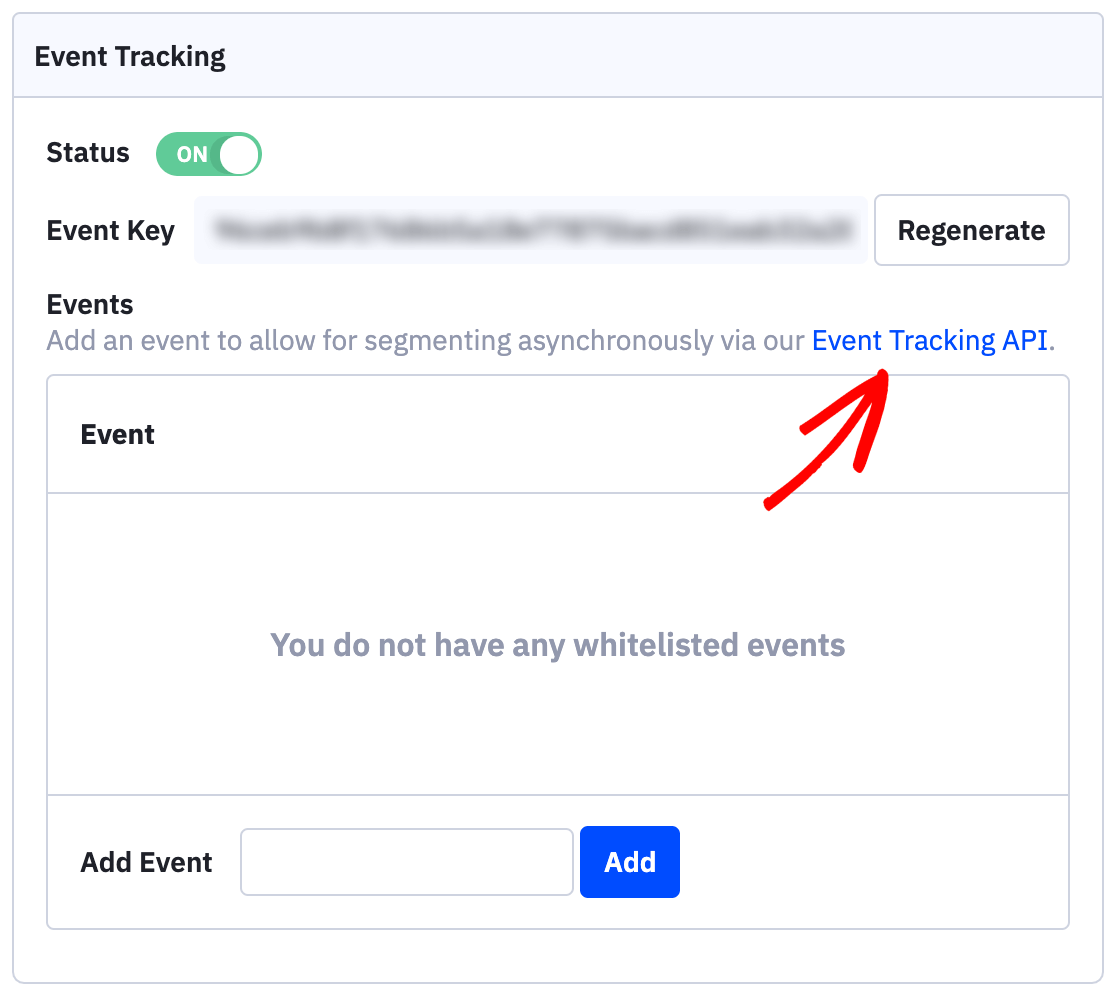
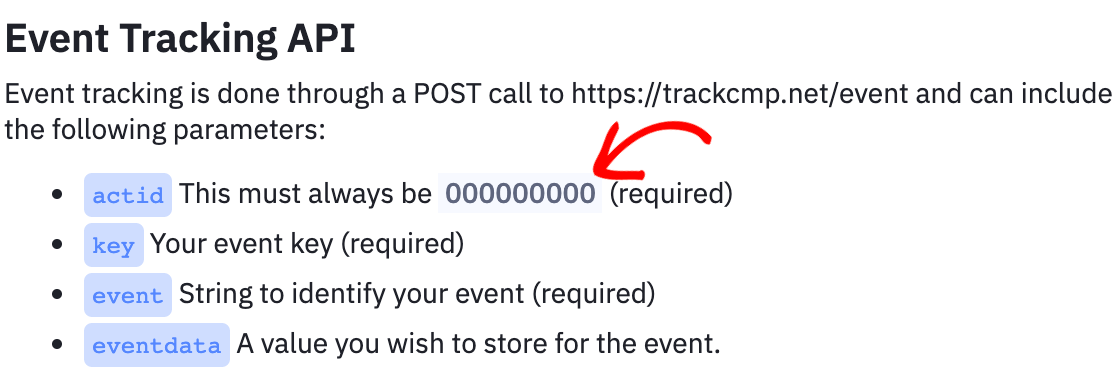
Uma sobreposição aparecerá com detalhes sobre a API de Rastreamento de Eventos. No item actid, você verá um texto que se parece com isto:
Isso deve ser sempre 00000000 (obrigatório)
Dentro deste texto, copie apenas os números. Em seguida, cole este valor no campo Event Tracking Account ID nas configurações do seu WPForms.
Quando você preencher todos os campos nas configurações de integrações do seu WPForms, clique no botão Connect to ActiveCampaign para salvar a conexão.
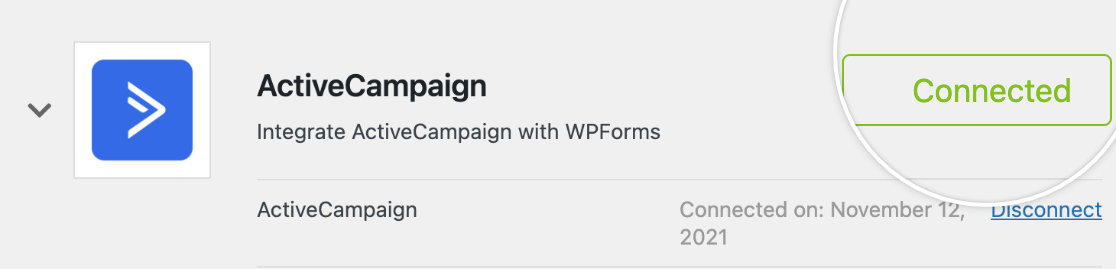
Depois que esses campos forem salvos, você deverá ver uma caixa verde que diz Connected ao lado da seção ActiveCampaign.
2. Adicionando Integração ActiveCampaign aos Formulários
Quando sua conta ActiveCampaign estiver conectada ao WPForms, o próximo passo é adicionar esta integração aos seus formulários. Para começar, crie um novo formulário ou edite um existente para abrir o construtor de formulários.
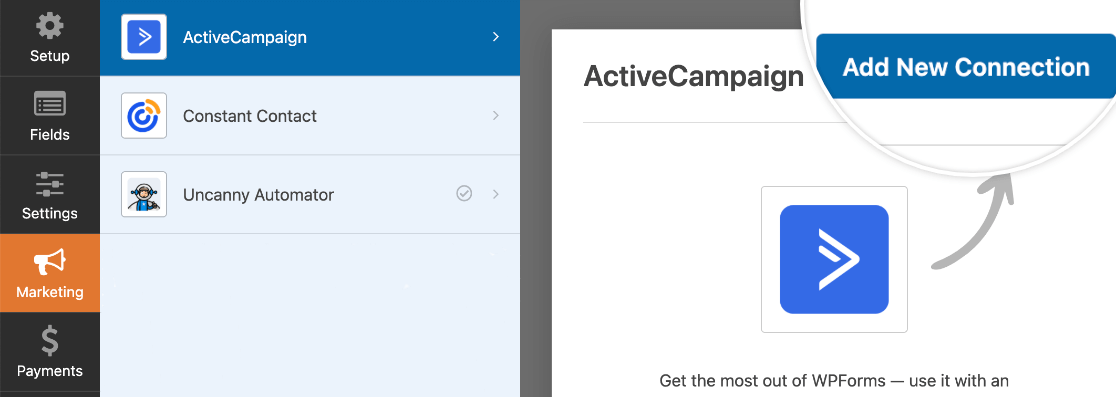
Depois de personalizar os campos e configurações do seu formulário, vá para Marketing » ActiveCampaign e clique no botão Add New Connection.
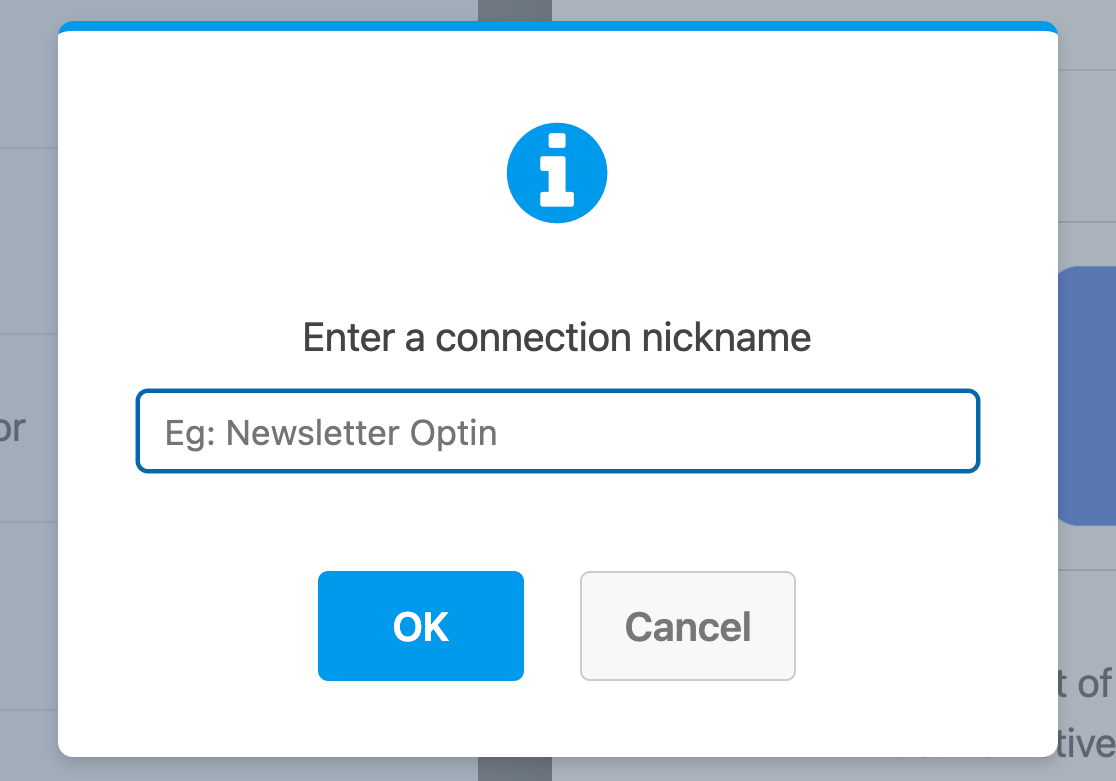
Uma sobreposição aparecerá. Aqui, você precisará inserir um apelido para sua conexão. Isso é útil se você planeja conectar este formulário a mais de uma lista de e-mail. No entanto, é apenas para sua referência interna, e seus usuários nunca a verão.
Depois de nomear a conexão, configurações adicionais aparecerão.
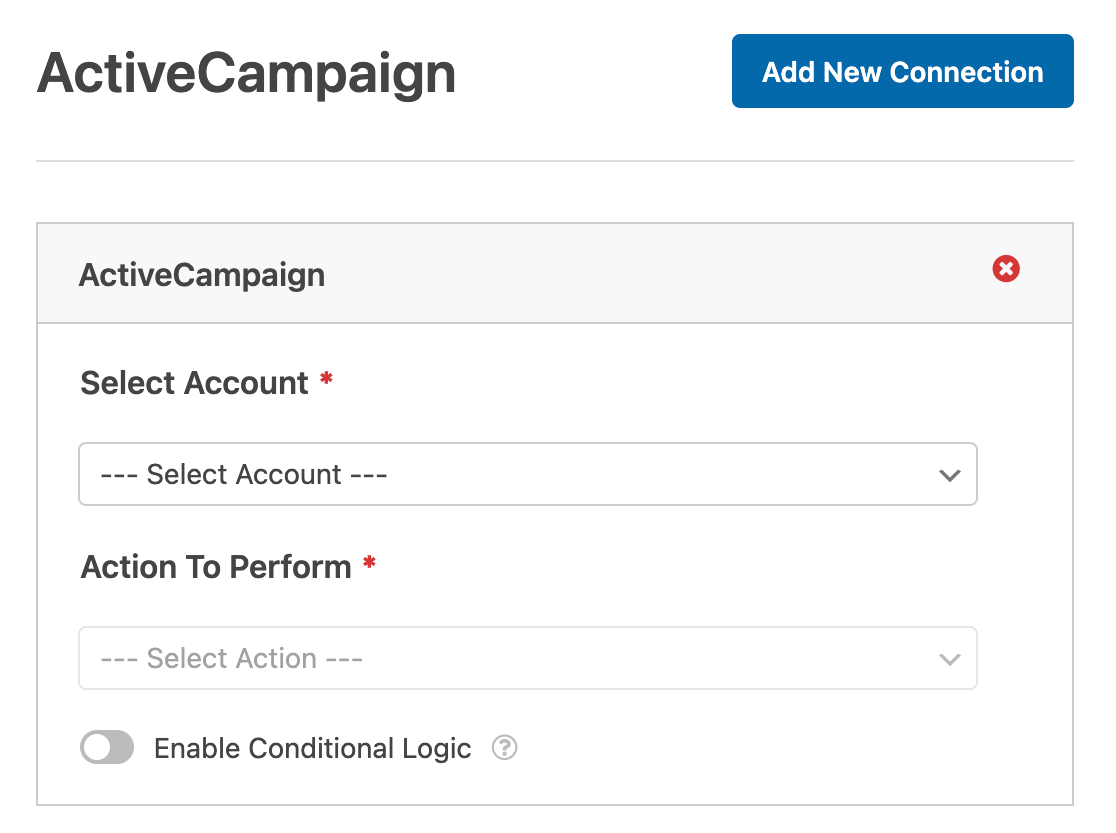
- Select Account: Escolha entre as contas ActiveCampaign que você conectou nas configurações de integrações do seu WPForms.
- Action to Perform: Selecione a ação que você deseja realizar quando um usuário preencher este formulário. A opção selecionada aqui também determinará quais configurações adicionais serão exibidas.
Cobrimos cada uma das ações disponíveis e suas opções relacionadas com mais detalhes abaixo.
Assinante: Criar ou Atualizar
Esta ação adicionará um novo assinante a uma lista ActiveCampaign ou permitirá que você atualize um assinante existente.
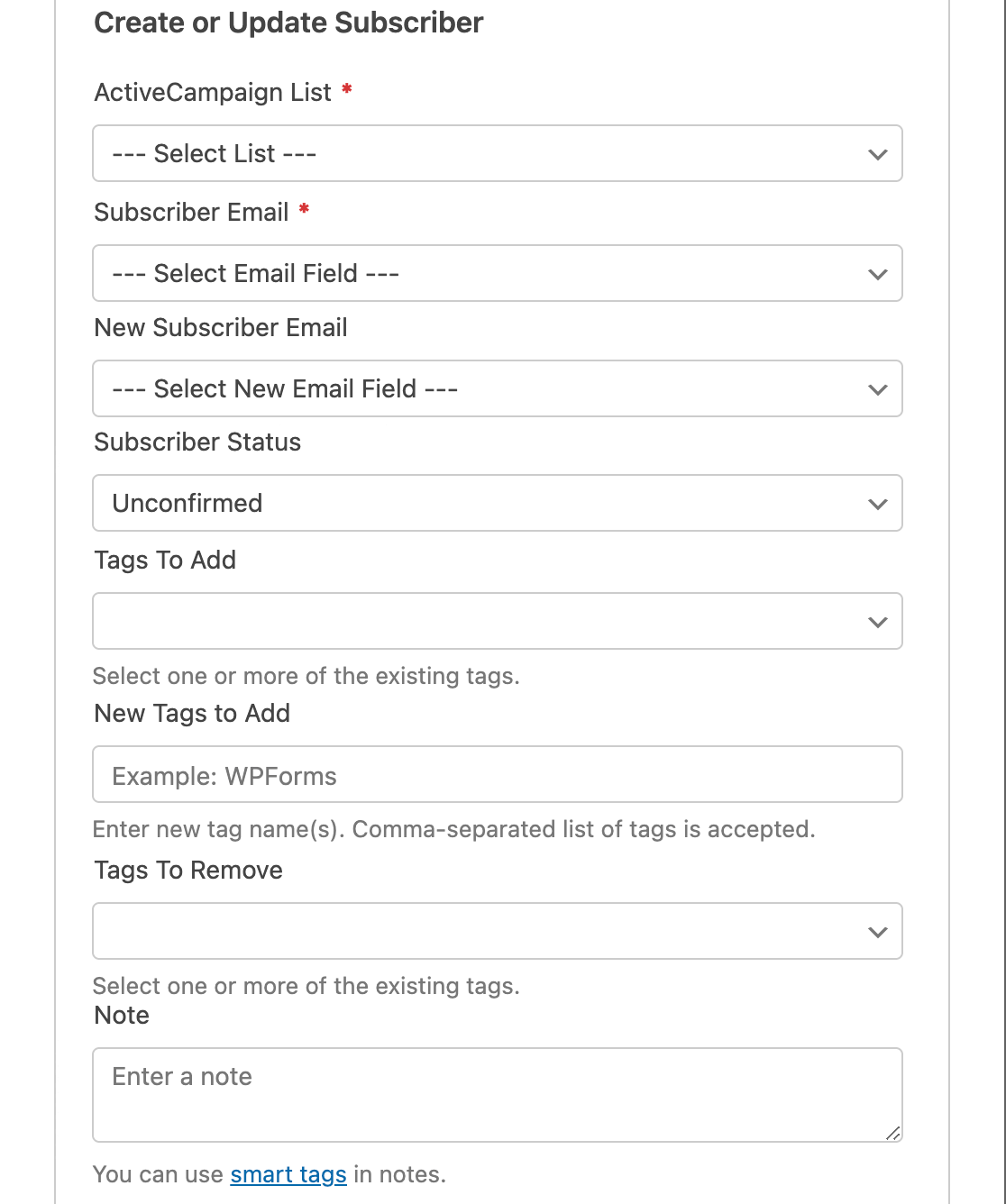
Abaixo está uma lista de todas as opções disponíveis para esta ação. Os itens marcados com um asterisco (*) são obrigatórios:
- ActiveCampaign List*: Escolha entre suas listas de e-mail disponíveis. Se você ainda não tem uma, confira a documentação do ActiveCampaign sobre como criar uma lista.
- Subscriber Email*: Escolha um campo de E-mail do seu formulário. Se você estiver atualizando um assinante existente, este deve ser o e-mail antigo dele.
- New Subscriber Email: Escolha o campo de E-mail do seu formulário que inclui o endereço de e-mail atualizado. Use esta configuração apenas se estiver atualizando um assinante existente.
- Status do Assinante: Este status será atribuído automaticamente a todos os assinantes deste formulário. Para mais detalhes, consulte o tutorial da ActiveCampaign sobre opções de status.
- Tags a Adicionar: Adicione qualquer tag da sua conta ActiveCampaign a este assinante. Consulte o tutorial da ActiveCampaign para mais detalhes sobre o uso de tags.
- Tags a Excluir: Remova quaisquer tags padrão ou (se estiver atualizando um assinante existente) remova tags específicas existentes.
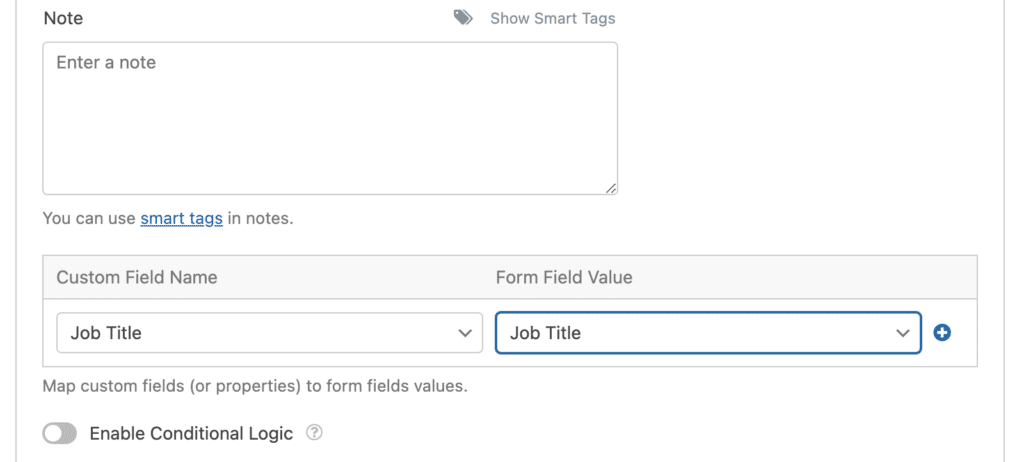
- Nota: Adicione automaticamente uma nota ao assinante.
- Campos Personalizados: Mapeamento de campos em sua conta ActiveCampaign para campos em seu formulário. Por exemplo, você pode mapear o campo personalizado Cargo que a ActiveCampaign fornece para o campo correspondente em seu formulário.
Assinante: Cancelar Inscrição
Esta ação permitirá que seus assinantes se removam da sua lista ActiveCampaign. No entanto, o registro do usuário ainda estará disponível em sua conta ActiveCampaign.
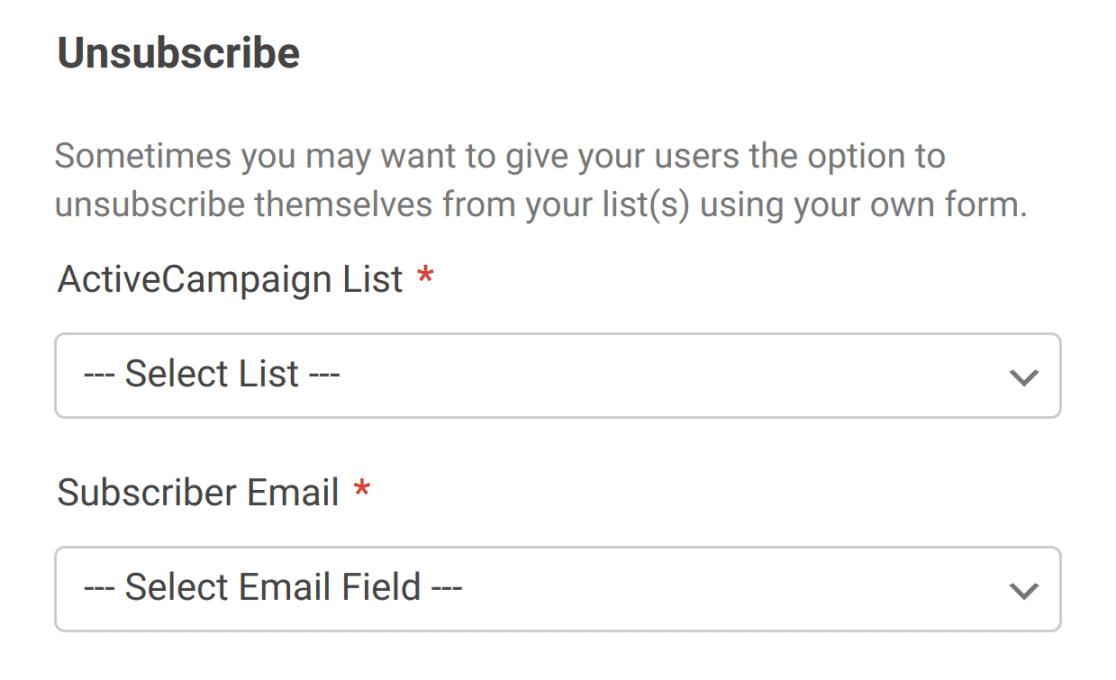
Para esta ação, você só precisará selecionar de qual lista ActiveCampaign deseja remover os usuários e o campo de E-mail que conterá o endereço que precisa ser removido.
Assinante: Excluir
Você só deve usar esta ação se o seu formulário for especificamente destinado a permitir que os assinantes se excluam completamente da sua conta ActiveCampaign.
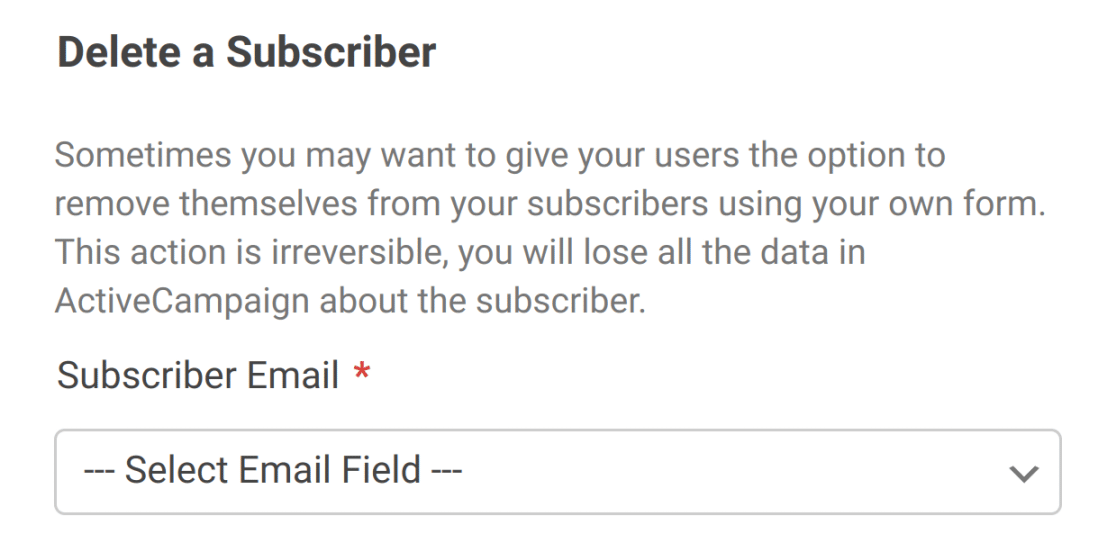
Para configurar esta ação, basta selecionar o campo de E-mail do seu formulário.
Nota: Se você estiver configurando esta opção para ajudar a cumprir o GDPR, certifique-se de desabilitar o armazenamento de entradas para este formulário no construtor de formulários em Configurações » Geral. Isso permitirá que você evite armazenar registros adicionais relacionados ao usuário.
Rastreamento de Eventos
O Rastreamento de Eventos permite registrar dados sobre o comportamento de seus contatos. Por exemplo, você pode querer acionar uma automação em sua conta ActiveCampaign para qualquer usuário que envie um formulário específico.
Você precisará configurar o rastreamento de eventos para sua integração ActiveCampaign para poder selecionar esta ação. Se você não o configurou anteriormente, escolha Rastreamento de Eventos no menu suspenso Ação a Executar . Isso abrirá uma janela pop-up no construtor de formulários onde você pode inserir seu ID de Conta e Chave de Rastreamento de Eventos.
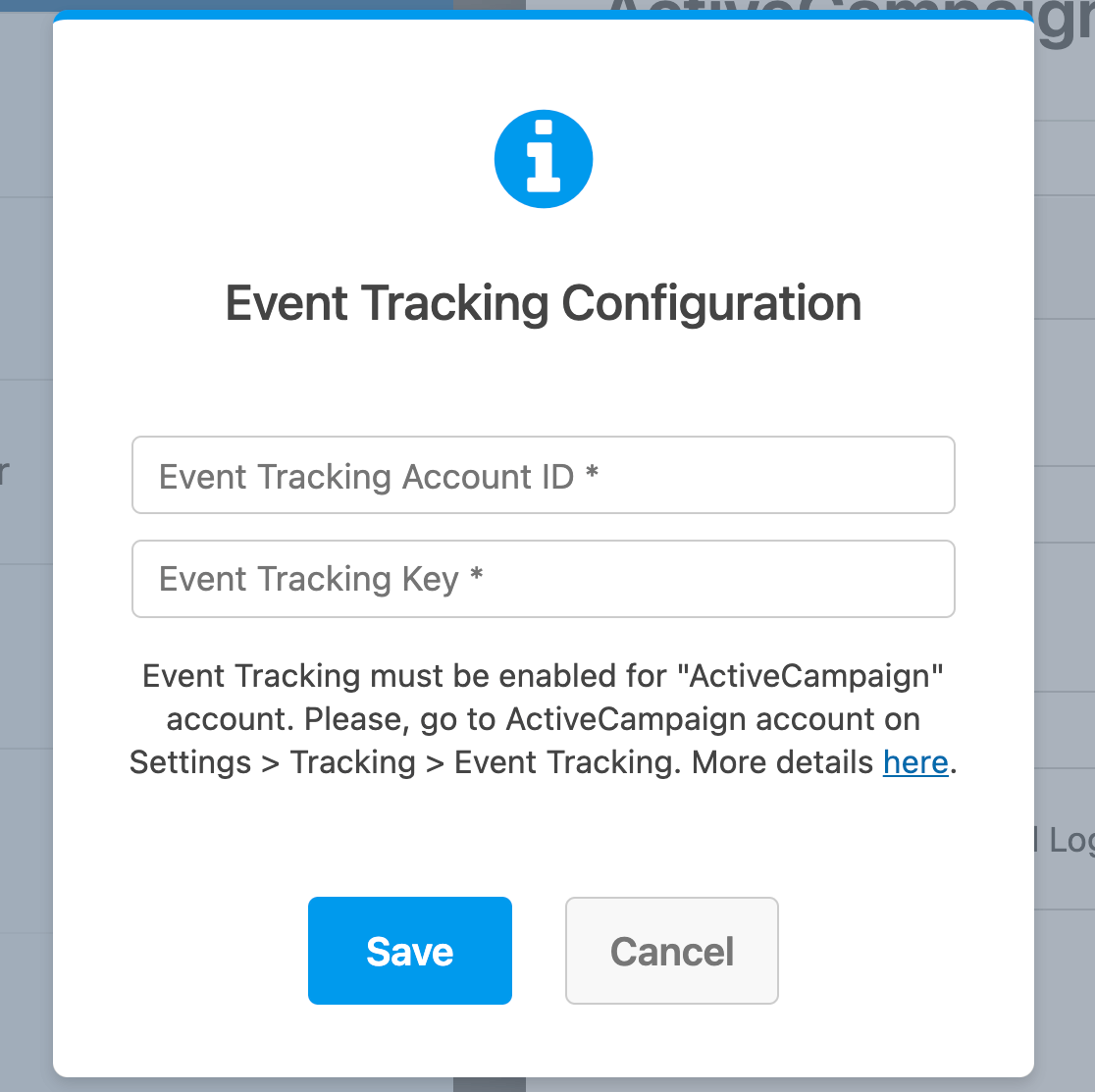
Em seguida, o restante das opções disponíveis para esta ação aparecerá.
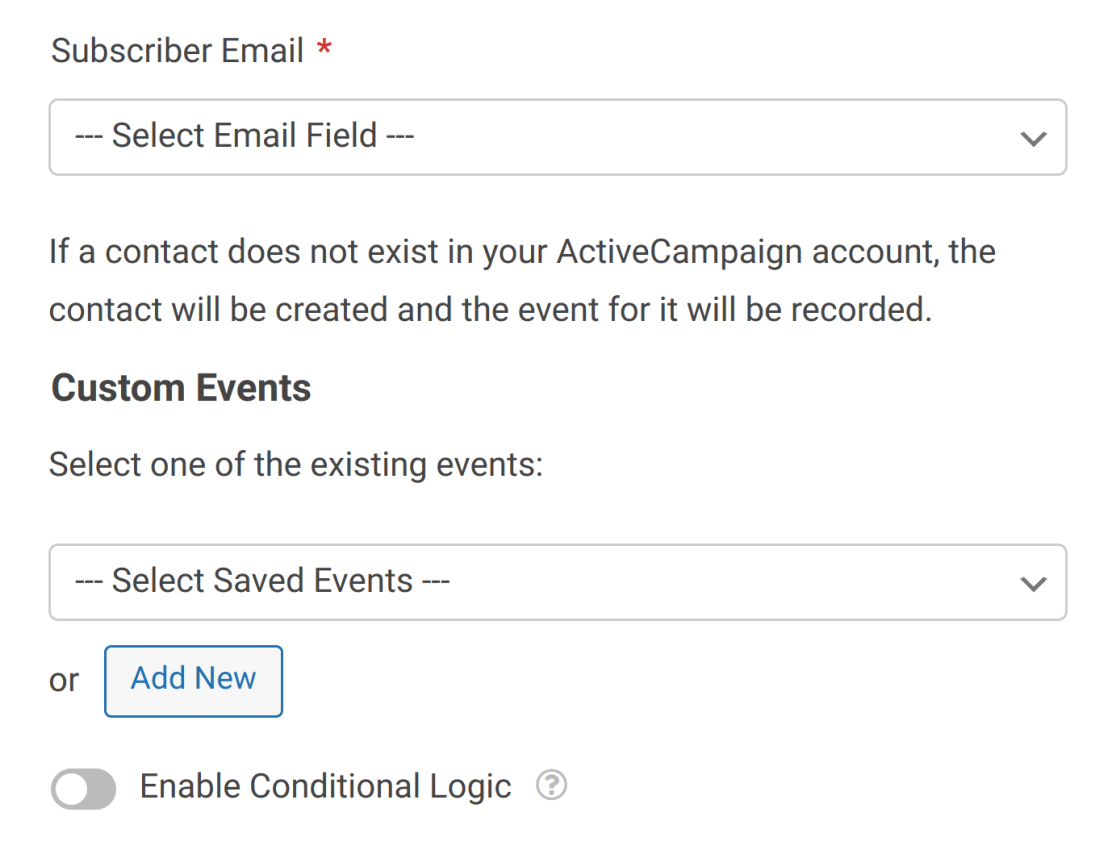
Escolha o campo de E-mail do seu formulário no primeiro menu suspenso e, em seguida, selecione o evento que deseja rastrear no segundo. Você pode clicar no botão Adicionar Novo para criar mais eventos para rastrear.
3. Configurando Lógica Condicional para ActiveCampaign (Opcional)
Lógica condicional permite que você altere automaticamente certos aspectos do seu formulário dependendo das seleções ou entrada dos usuários.
Como exemplo, mostraremos como usar a lógica condicional para permitir que os usuários escolham se gostariam de ser adicionados à sua lista de mala direta ActiveCampaign.
Para configurar isso, você primeiro precisará adicionar um campo de Caixas de Seleção ao seu formulário. Para o nosso exemplo, adicionaremos uma única opção e a rotularemos como "Por favor, mantenha-me atualizado com newsletters semanais."
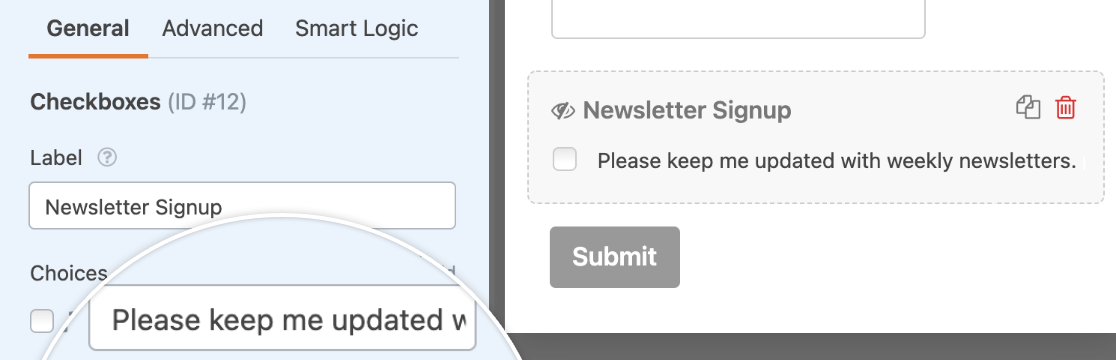
Em seguida, você precisará configurar sua lógica condicional. Na parte inferior das configurações do ActiveCampaign, ative a opção rotulada Habilitar Lógica Condicional.
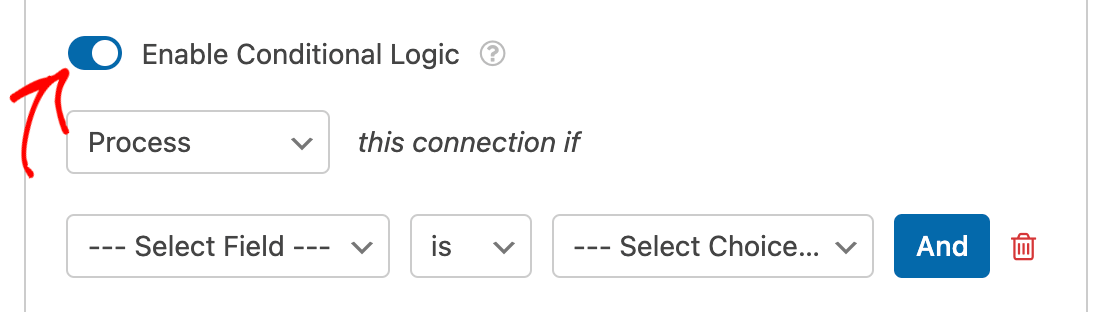
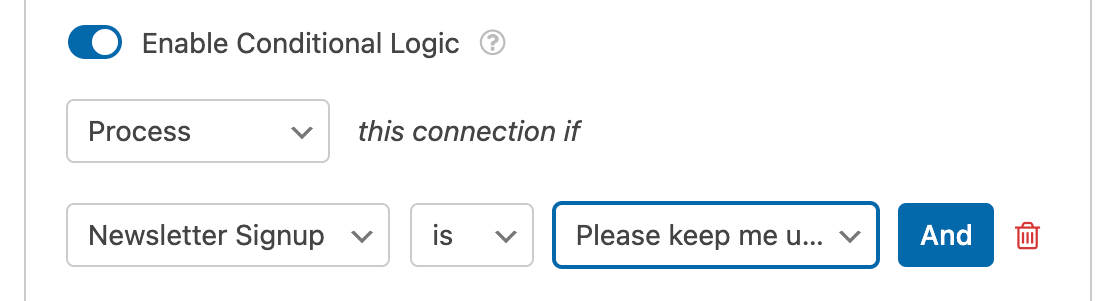
Por fim, você precisará usar os menus suspensos que aparecem para configurar sua regra de lógica condicional. Para este exemplo, a nossa será Processar esta conexão se Inscrição na Newsletter for Por favor, mantenha-me atualizado com newsletters semanais.
Observação: Precisa de ajuda para configurar sua regra de lógica condicional? Nosso tutorial para iniciantes sobre como usar a lógica condicional no WPForms tem todos os detalhes.
Salve seu formulário e sua lógica condicional estará pronta.
Pronto! Agora você pode configurar a integração do ActiveCampaign com qualquer formulário em seu site.
Em seguida, você gostaria de gerar mais leads e impulsionar mais vendas para o seu negócio? Certifique-se de conferir nosso tutorial sobre criação de formulários pop-up com WPForms e OptinMonster para saber como.