


Resumo de IA
Gostaria de conectar seus formulários WordPress à sua conta HubSpot? Com o addon HubSpot do WPForms, você pode facilmente enviar informações de leads de seus envios de formulário para sua conta HubSpot.
Este tutorial mostrará como instalar e configurar o addon HubSpot com o WPForms.
Requisitos:
- Você precisará do nível de licença Elite para acessar o addon HubSpot
- Certifique-se de ter instalado a versão mais recente do WPForms para atender à versão mínima exigida para o addon HubSpot
Antes de começar, certifique-se de instalar e ativar o WPForms em seu site WordPress. Você também precisará criar uma conta HubSpot se ainda não tiver uma.
Instalando e Configurando o Addon HubSpot
Assim que o plugin principal do WPForms estiver instalado e sua licença for verificada, você poderá instalar e ativar rapidamente o addon HubSpot.
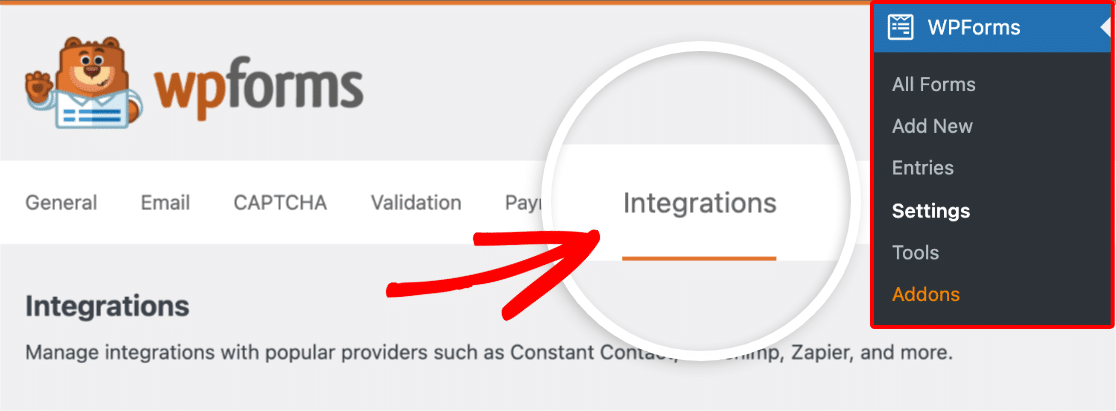
O próximo passo é integrar o WPForms à sua conta HubSpot. Para fazer isso no painel do WordPress, você precisará ir para WPForms » Configurações e clicar na guia Integrações.
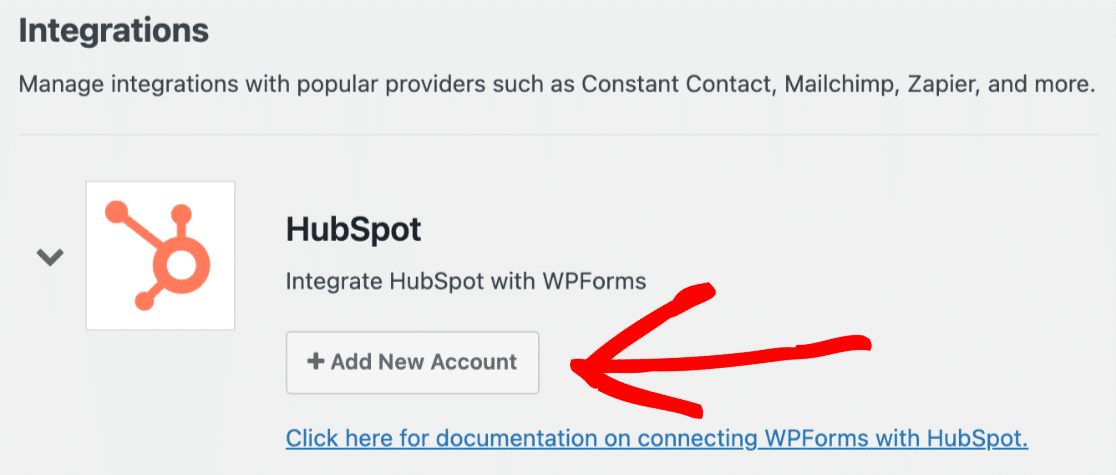
Em seguida, clique na opção HubSpot para expandir suas configurações. A partir daqui, clique no botão Adicionar Nova Conta .
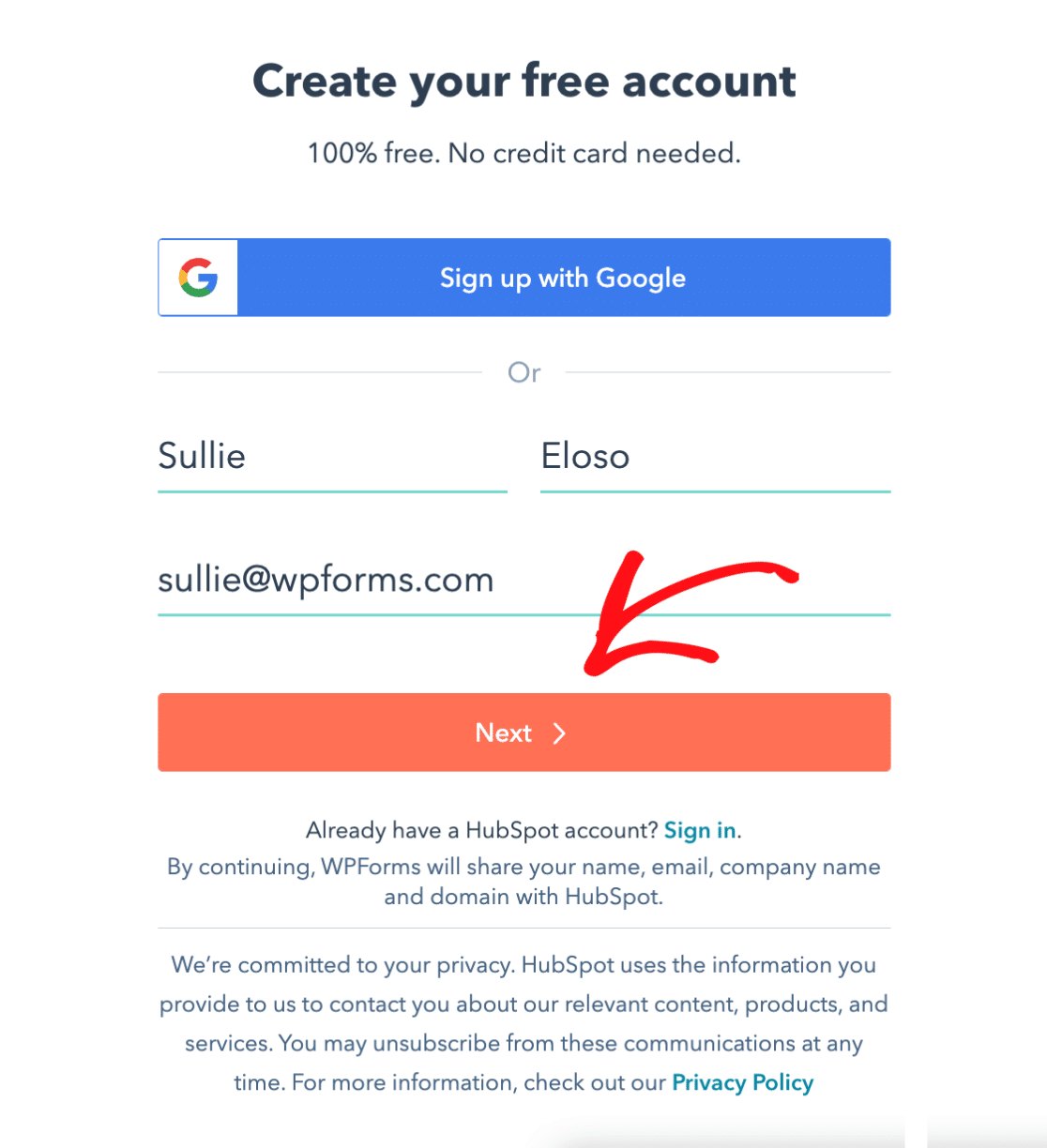
Você será solicitado a se conectar à sua conta HubSpot. Se precisar criar uma nova conta HubSpot, você pode fazer isso preenchendo suas informações e clicando no botão Próximo .
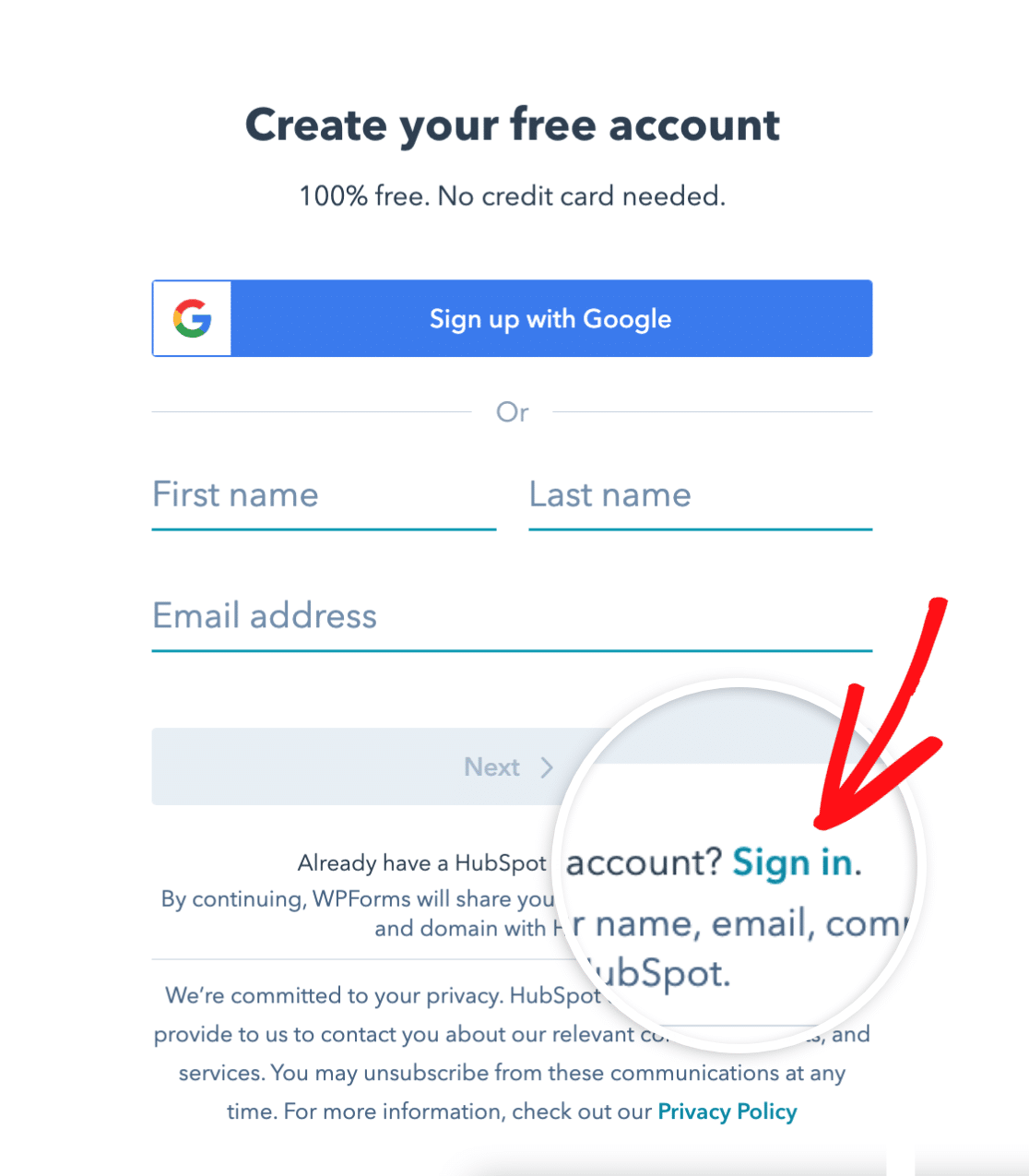
Se você já tem uma conta HubSpot, clique no link Entrar para fazer login em sua conta existente.
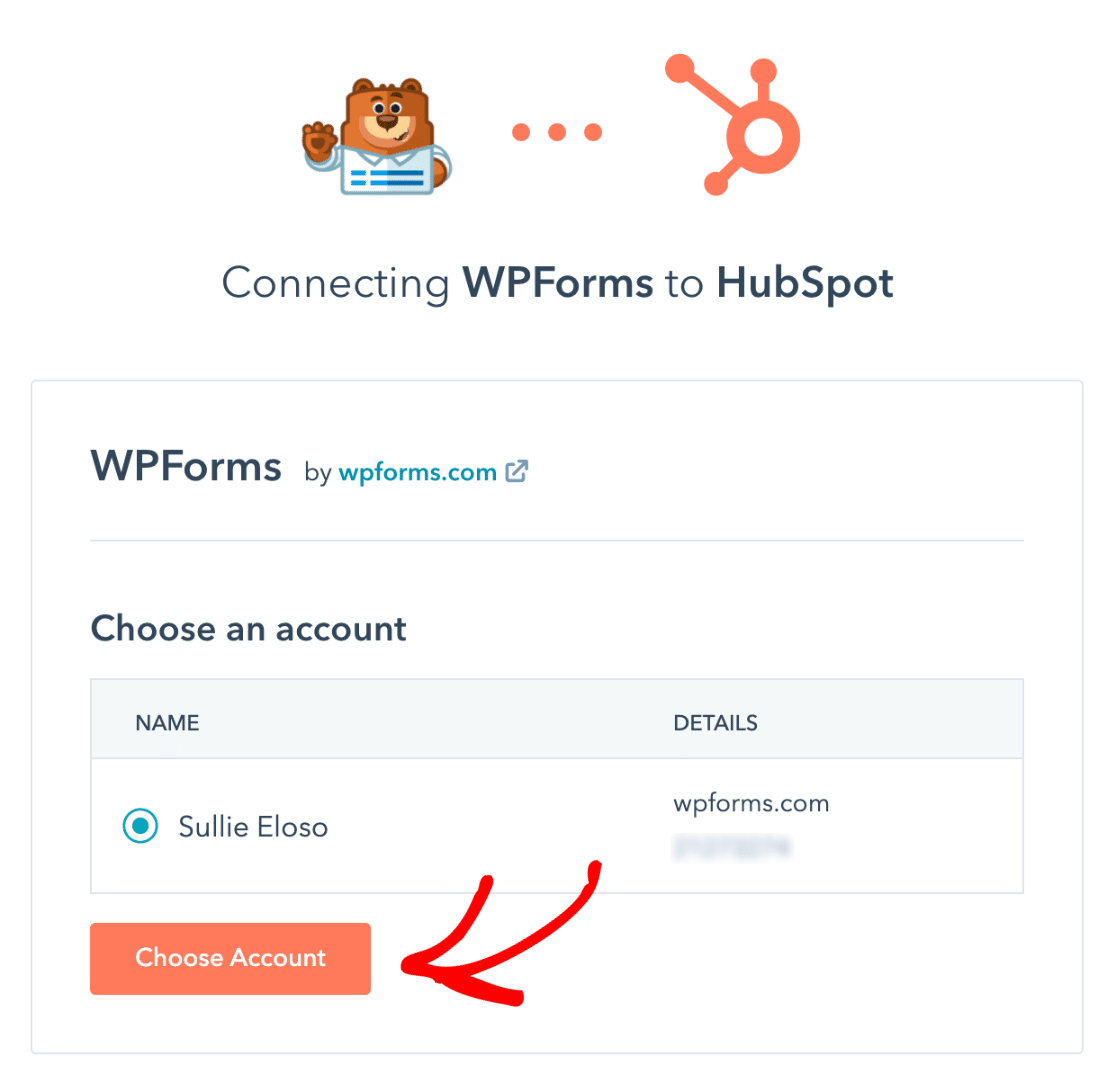
Depois de fazer login em sua conta, você precisará selecionar o nome da sua conta e clicar no botão Escolher Conta.
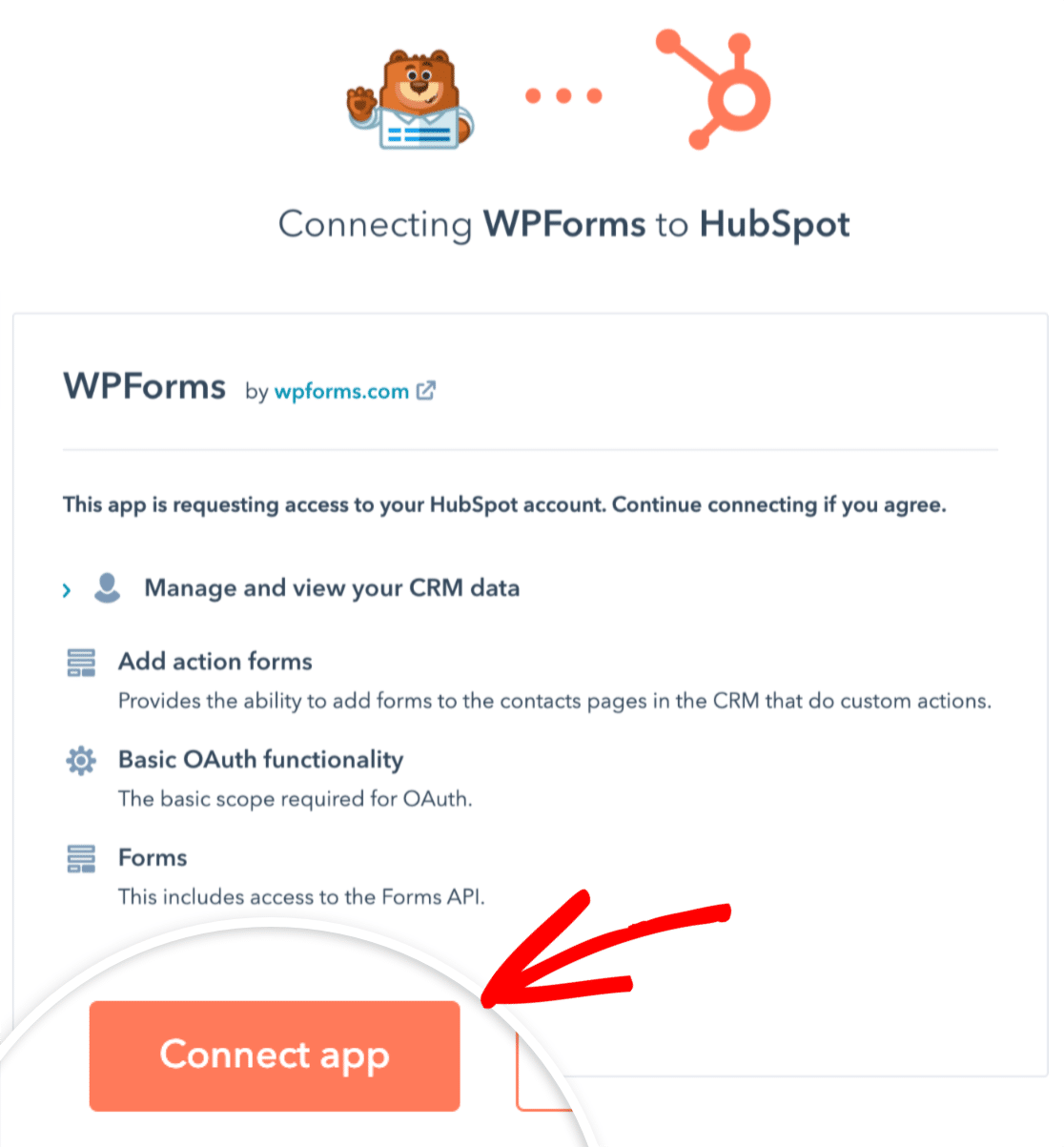
Depois disso, você precisará permitir que o WPForms acesse sua conta HubSpot para que a conexão funcione. Para concordar com a solicitação, clique no botão laranja Conectar aplicativo.
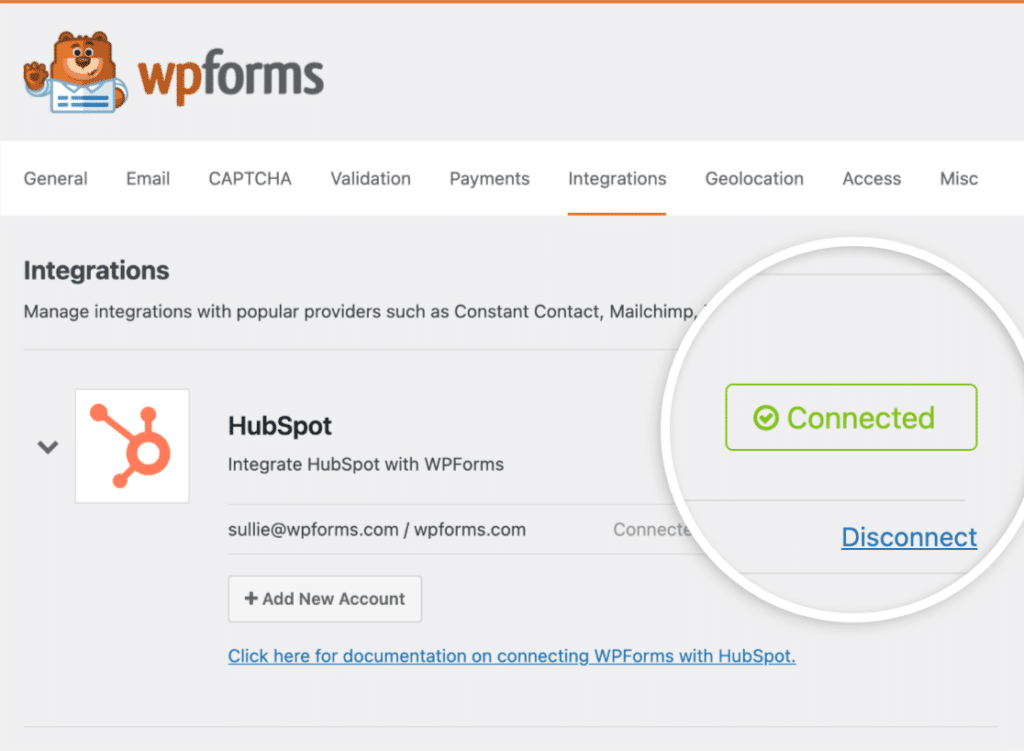
Agora, ao retornar para WPForms » Configurações » Integrações, você deverá ver o status verde Conectado junto com os detalhes da sua conexão.
Adicionando uma Integração HubSpot ao Seu Formulário
O próximo passo é adicionar uma integração HubSpot a formulários específicos em seu site. Para fazer isso, você precisará criar um novo formulário ou editar um existente para abrir o construtor de formulários.
Observação: Formulários criados com uma integração WPForms e HubSpot não devem ser modificados diretamente na página Formulários de sua conta HubSpot. Isso pode criar um erro de envio de formulário devido a alterações de validação na API de formulários do HubSpot.
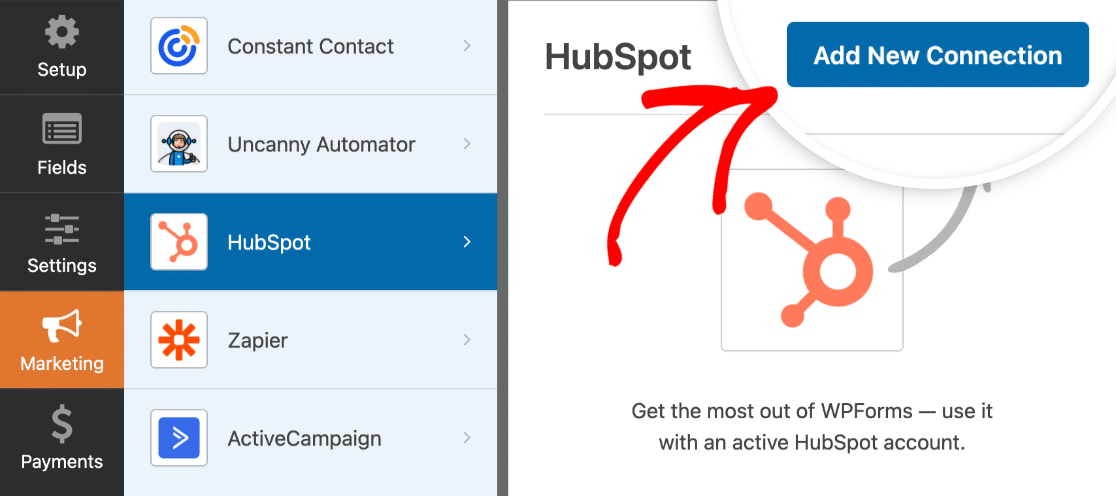
Em seguida, vá para Marketing » HubSpot e clique no botão Adicionar Nova Conexão.
Isso abrirá uma sobreposição onde você pode fornecer um apelido para esta conexão. Você pode usar qualquer apelido que desejar, pois isso é apenas para referência interna. Depois de adicionar um apelido, clique no botão OK.
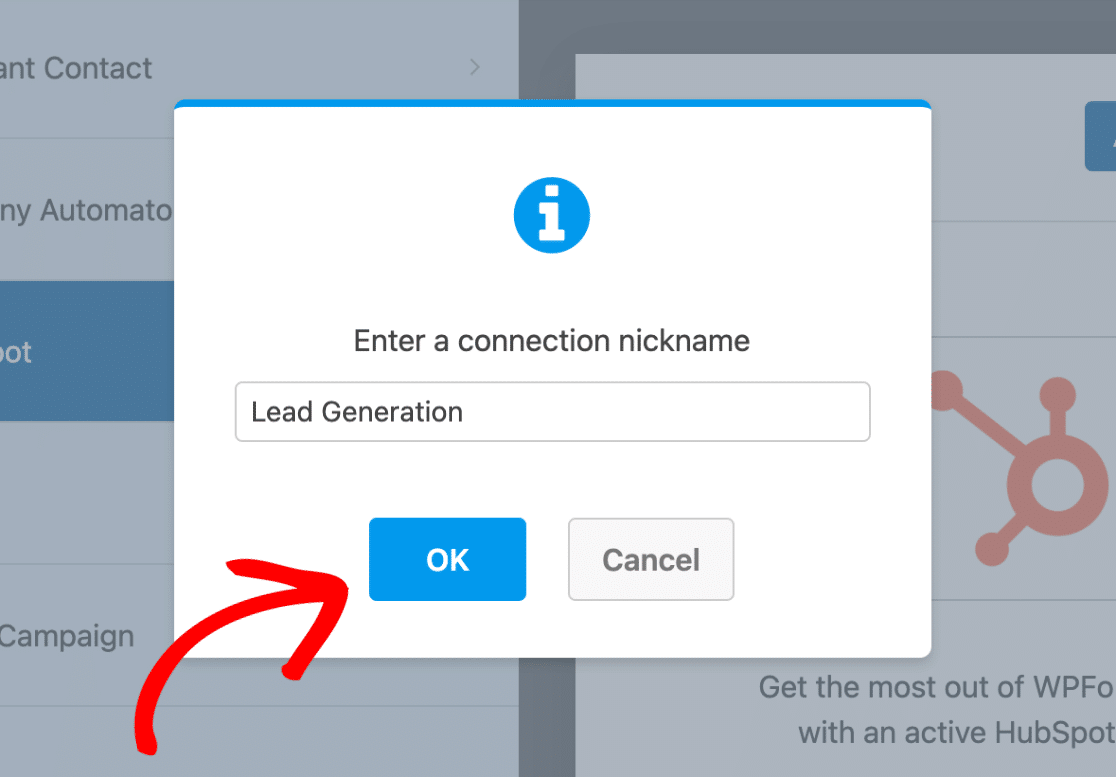
Depois de nomear a conexão, configurações adicionais aparecerão.
Configurando as Configurações de Conexão
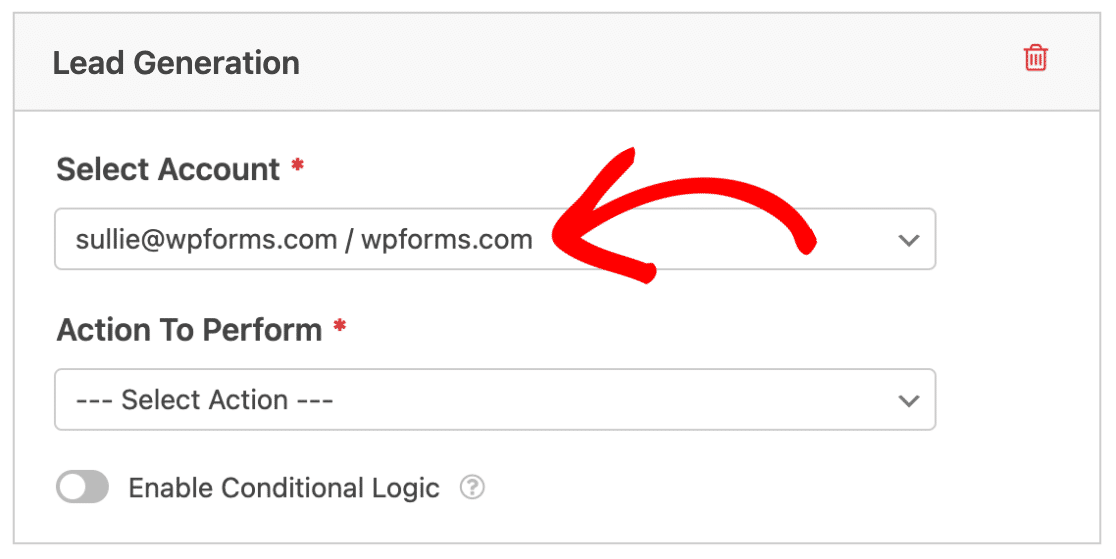
Primeiro, use o menu suspenso Selecionar Conta para escolher a conta da HubSpot que você conectou na primeira etapa.
Em seguida, você precisará escolher uma Ação a Executar no segundo menu suspenso. Esta é a ação que você deseja realizar quando um usuário preencher seu formulário. A opção selecionada aqui também determinará quais configurações adicionais serão exibidas.
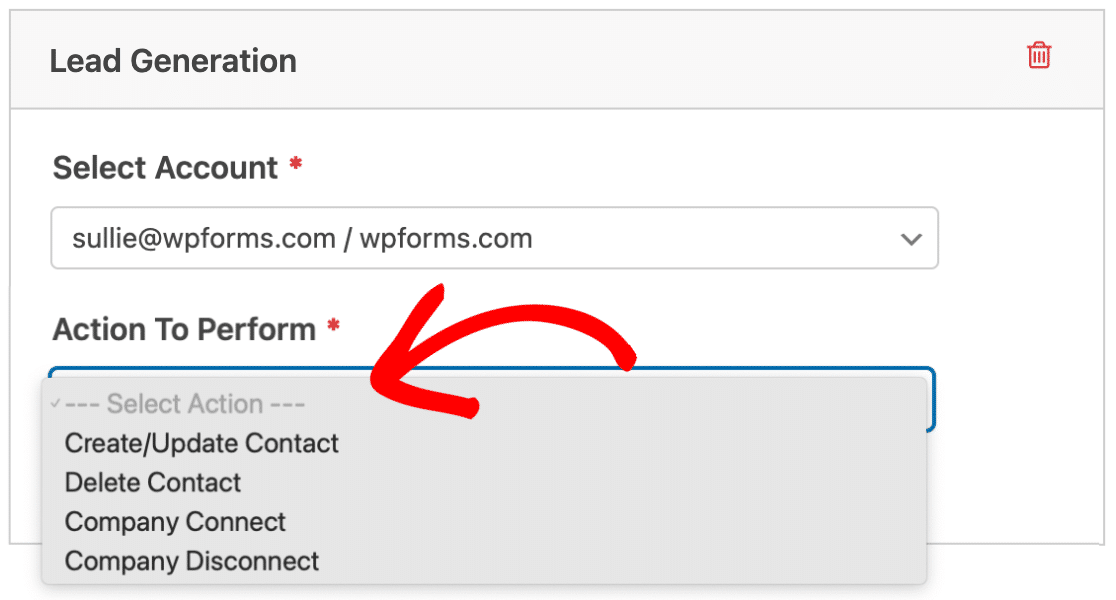
Nas seções a seguir, abordaremos as ações disponíveis e suas opções relacionadas com mais detalhes.
Criar/Atualizar Contato
Esta ação adicionará um novo registro de contato ao seu banco de dados de contatos da HubSpot.
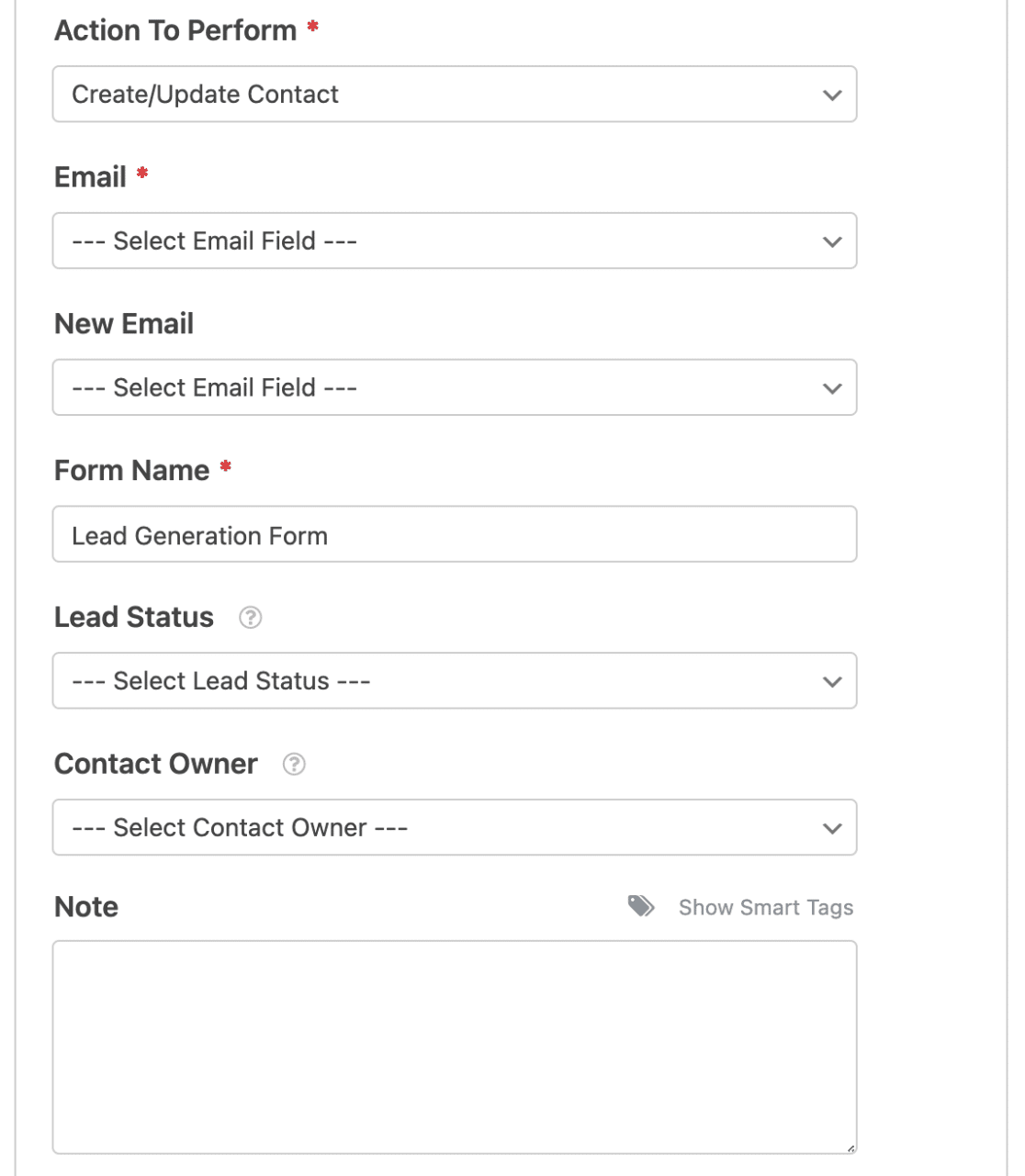
Abaixo está uma lista de todas as opções disponíveis para esta ação. Os itens marcados com um asterisco (*) são obrigatórios:
- E-mail*: Escolha um campo de E-mail do seu formulário. Se você estiver atualizando um contato existente, este deverá ser o endereço de e-mail antigo dele.
- Novo E-mail: Escolha o campo de E-mail do seu formulário que inclui o endereço de e-mail atualizado. Use esta configuração apenas se você estiver permitindo que um usuário atualize o endereço de e-mail de contato dele.
- Nome do Formulário*: Por padrão, este campo é preenchido automaticamente com o nome do seu formulário e será usado para analisar dados de envio de formulário na HubSpot. No entanto, você pode alterar este nome para o que desejar.
- Status do Lead: Selecione um status de lead para ajudar a especificar onde seu contato está no estágio do ciclo de vida.
- Proprietário do Contato: Selecione um proprietário para atribuir ao contato.
- Nota: Adicione automaticamente uma nota ao registro do contato.
Nota: Deseja atribuir seu contato, empresa, negócio ou ticket a um proprietário específico? Certifique-se de conferir a documentação da HubSpot sobre atribuição de registros de propriedade para obter todos os detalhes.
Conectando Campos Adicionais
Nota: Para garantir o manuseio adequado do envio de formulários e o mapeamento de campos personalizados, você deve adicionar o domínio do seu site aos domínios de site adicionais da HubSpot, pois formulários de domínios não registrados podem ser filtrados como spam. Para obter instruções sobre como adicionar seu domínio, consulte a documentação da HubSpot sobre configuração de rastreamento de site.
Para enviar informações de contato adicionais para a HubSpot, você precisará mapear seus campos de formulário para as propriedades disponíveis em sua conta HubSpot.
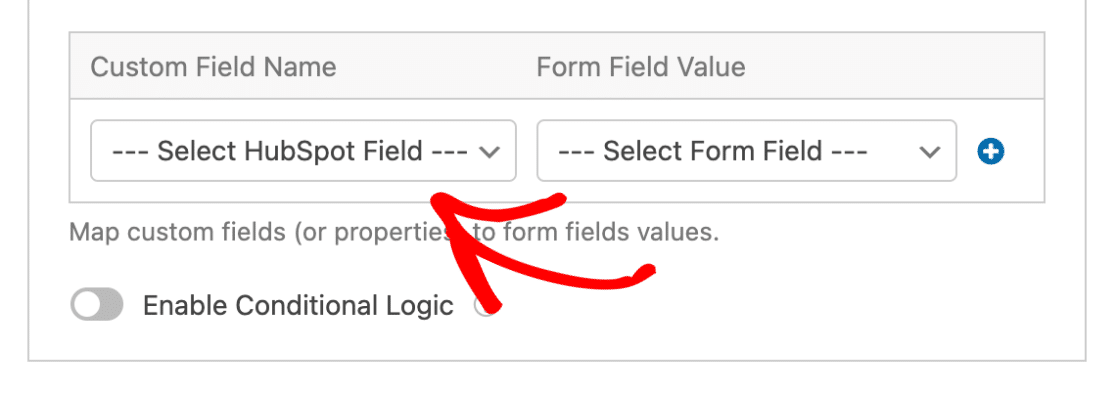
Para fazer isso, escolha um campo no menu suspenso Nome do Campo Personalizado e selecione um campo de formulário correspondente no menu suspenso Valor do Campo do Formulário.
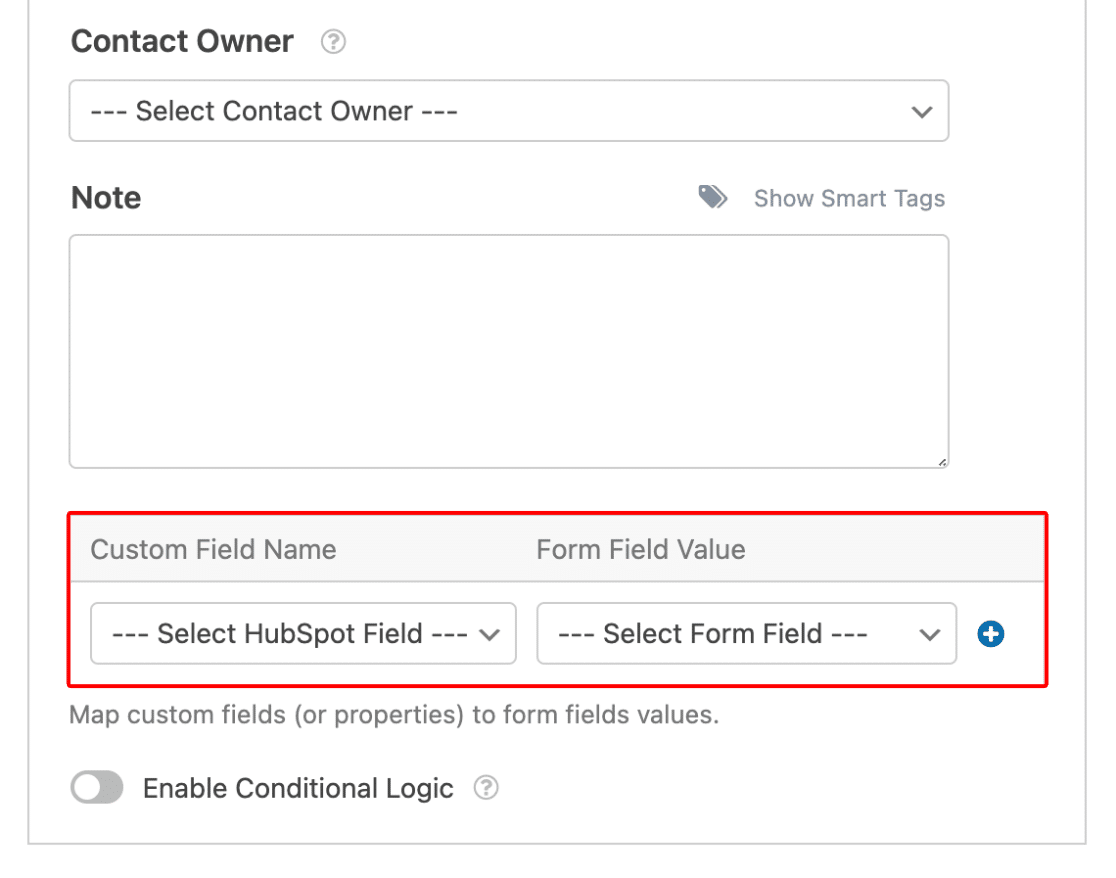
Se desejar, você pode enviar ainda mais informações de seus formulários com a opção de propriedades personalizadas da HubSpot. Para mais detalhes, consulte a documentação da HubSpot sobre gerenciamento de propriedades.
Depois de criar propriedades personalizadas na HubSpot, elas aparecerão no menu suspenso Nome do Campo Personalizado no construtor de formulários.
Excluir Contato
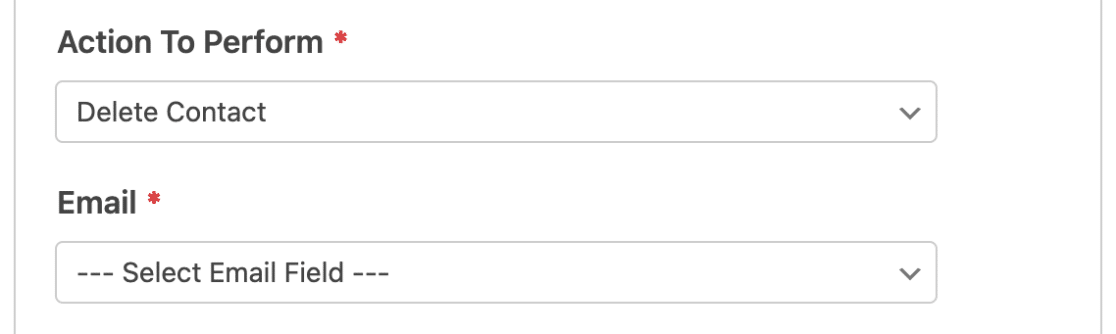
Esta ação permitirá que um contato remova o registro dele da sua conta HubSpot. No entanto, você ainda poderá restaurar o registro depois que ele for excluído.
Para configurar esta ação, basta selecionar o campo Email do seu formulário.
Observação: Se você estiver configurando esta opção para ajudar a cumprir o GDPR, certifique-se de desabilitar o armazenamento de entradas para este formulário no construtor de formulários em Configurações » Geral. Além disso, consulte como realizar uma exclusão de GDPR no HubSpot.
Conexão de Empresa
Esta ação permite associar contatos a um registro de empresa específico no HubSpot.
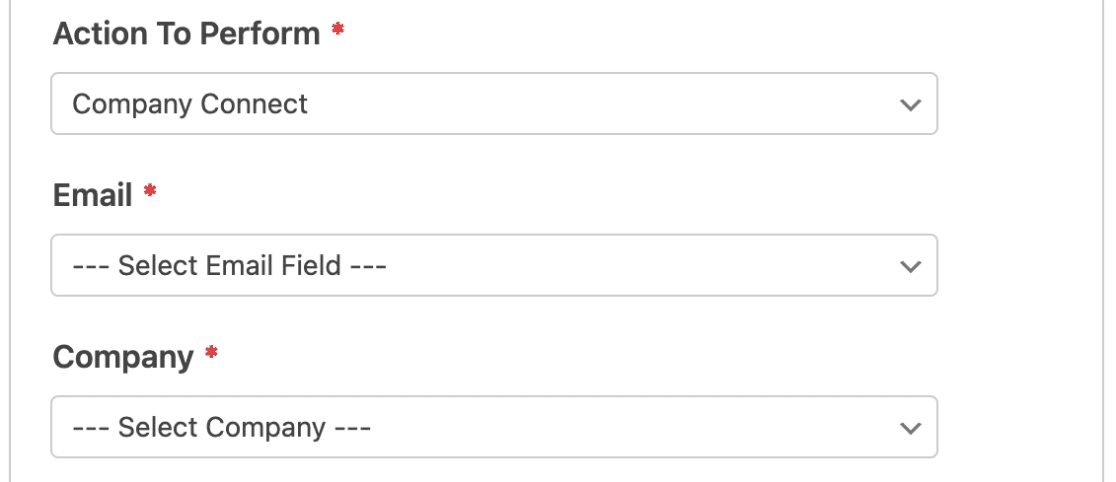
Ambas as etapas abaixo são necessárias para completar esta ação:
- Email*: Selecione um campo de Email do seu formulário.
- Empresa*: Escolha uma empresa que esteja atualmente presente na sua conta HubSpot.
Observação: Se você quiser criar e associar empresas a contatos automaticamente, considere usar a ação Criar/Atualizar Contato.
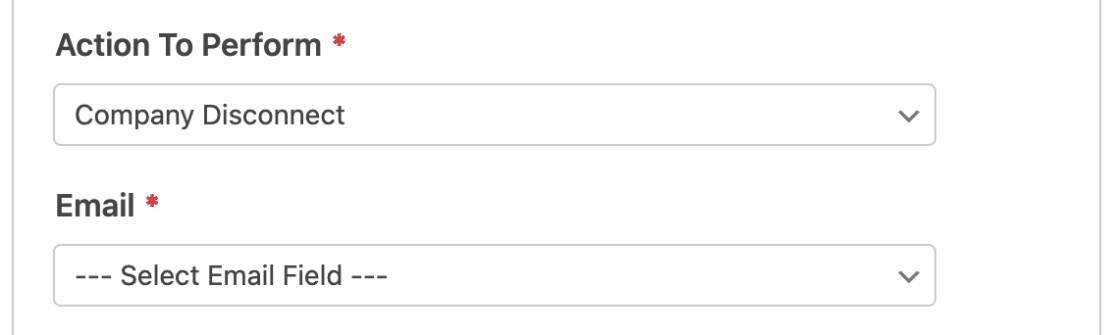
Desconexão de Empresa
Esta ação permite que um contato desconecte a empresa associada do registro dele.
Para habilitar esta ação, selecione o campo Email do seu formulário.
Habilitando Lógica Condicional (Opcional)
Lógica condicional permite que você altere automaticamente certos aspectos do seu formulário dependendo das seleções ou entrada dos usuários.
Como exemplo, mostraremos como usar a lógica condicional para permitir que os usuários escolham se desejam ser adicionados à sua lista de emails do HubSpot.
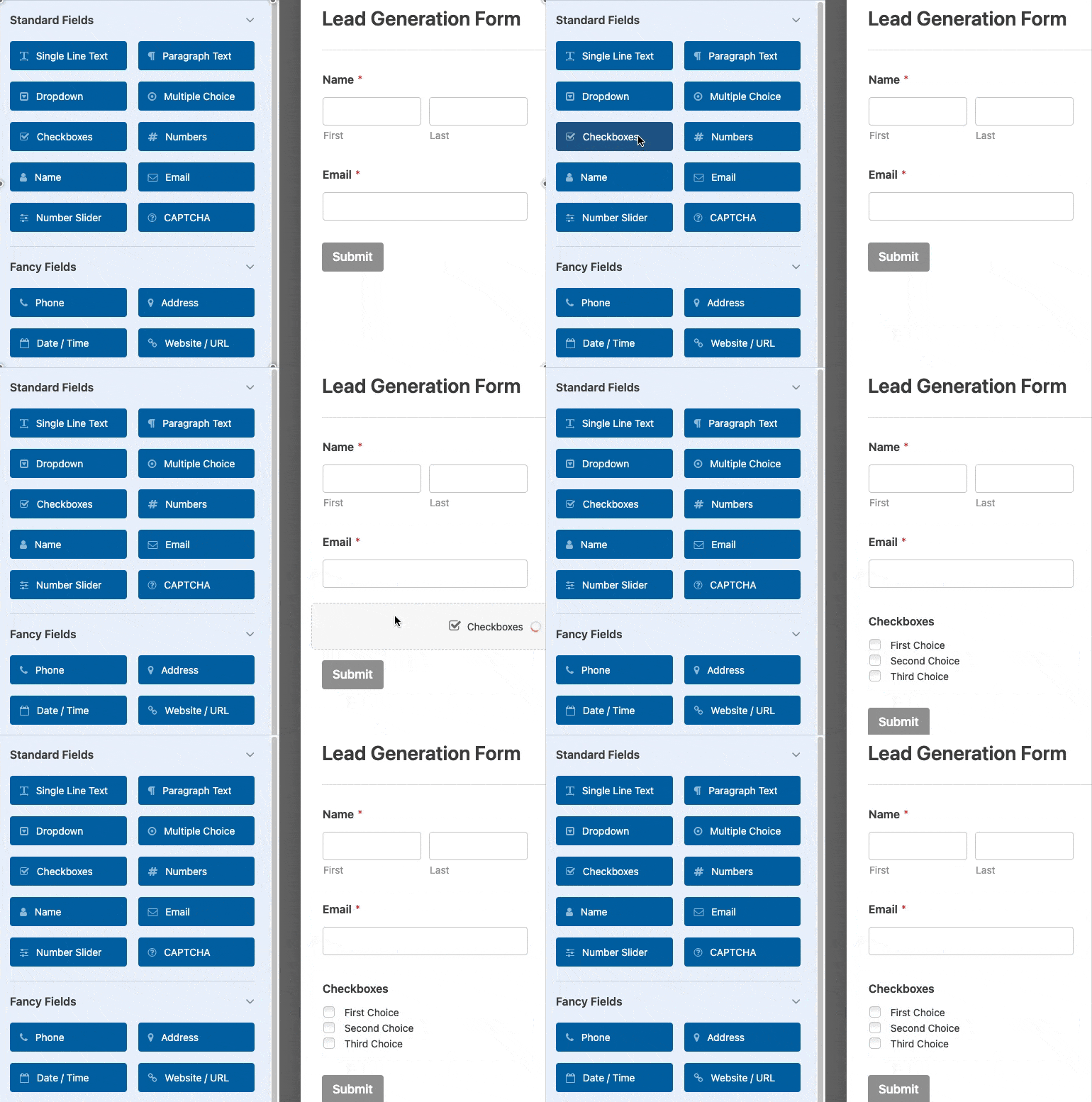
Para configurar isso, você precisará primeiro adicionar um campo de Caixas de Seleção ao seu formulário.
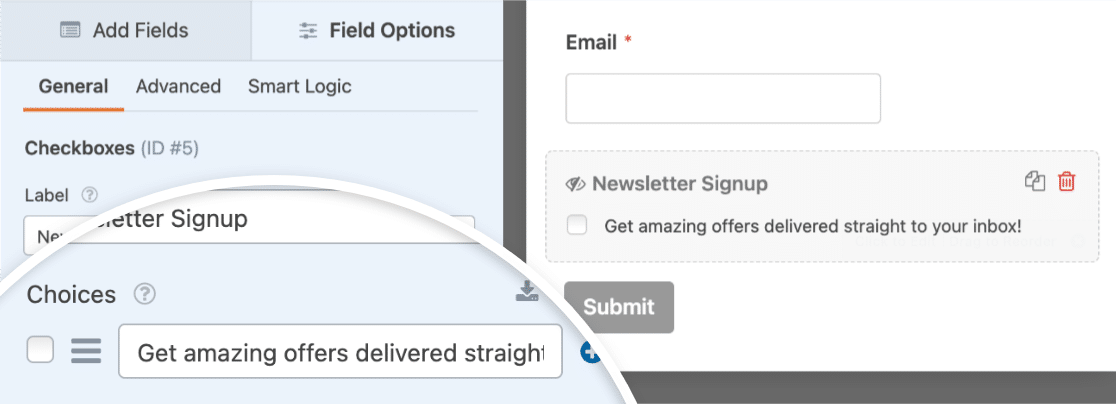
Para nosso exemplo, adicionaremos uma única opção e a rotularemos como "Receba ofertas incríveis entregues diretamente na sua caixa de entrada!".
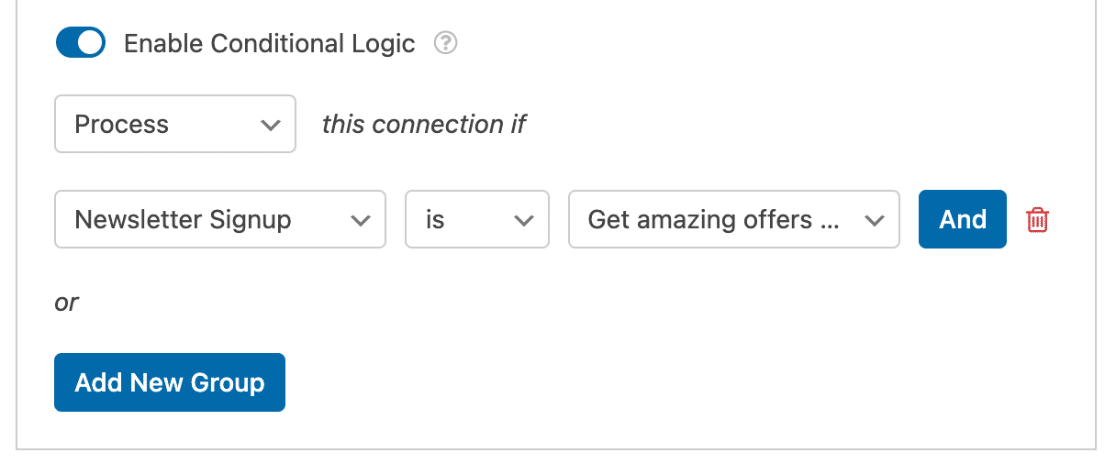
Em seguida, vá para Marketing » HubSpot no construtor de formulários e ative a opção Habilitar Lógica Condicional.
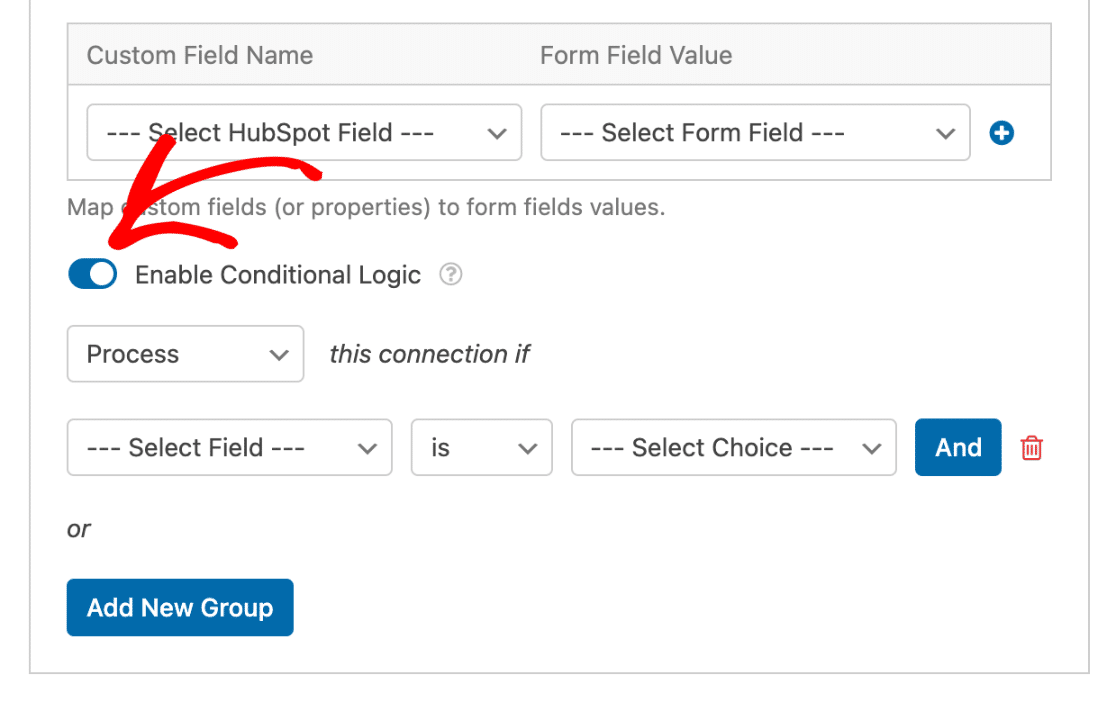
Em seguida, você precisará usar os menus suspensos que aparecem para configurar sua regra de lógica condicional. Para este exemplo, a nossa será Processar esta conexão se Inscrição na Newsletter for Receba ofertas incríveis entregues diretamente na sua caixa de entrada!.
Finalmente, certifique-se de salvar quaisquer alterações e testar seu formulário antes de exibi-lo em seu site.
Perguntas Frequentes
Estas são algumas das principais perguntas que recebemos sobre a integração do HubSpot com o WPForms.
Por que vejo uma mensagem sobre minha conta HubSpot estar suspensa quando tento salvar meu formulário?
Se o HubSpot detectar atividade suspeita em sua conta, ela poderá ser temporariamente suspensa. Se isso ocorrer, você verá um aviso de suspensão no construtor de formulários ao tentar salvar seu formulário.
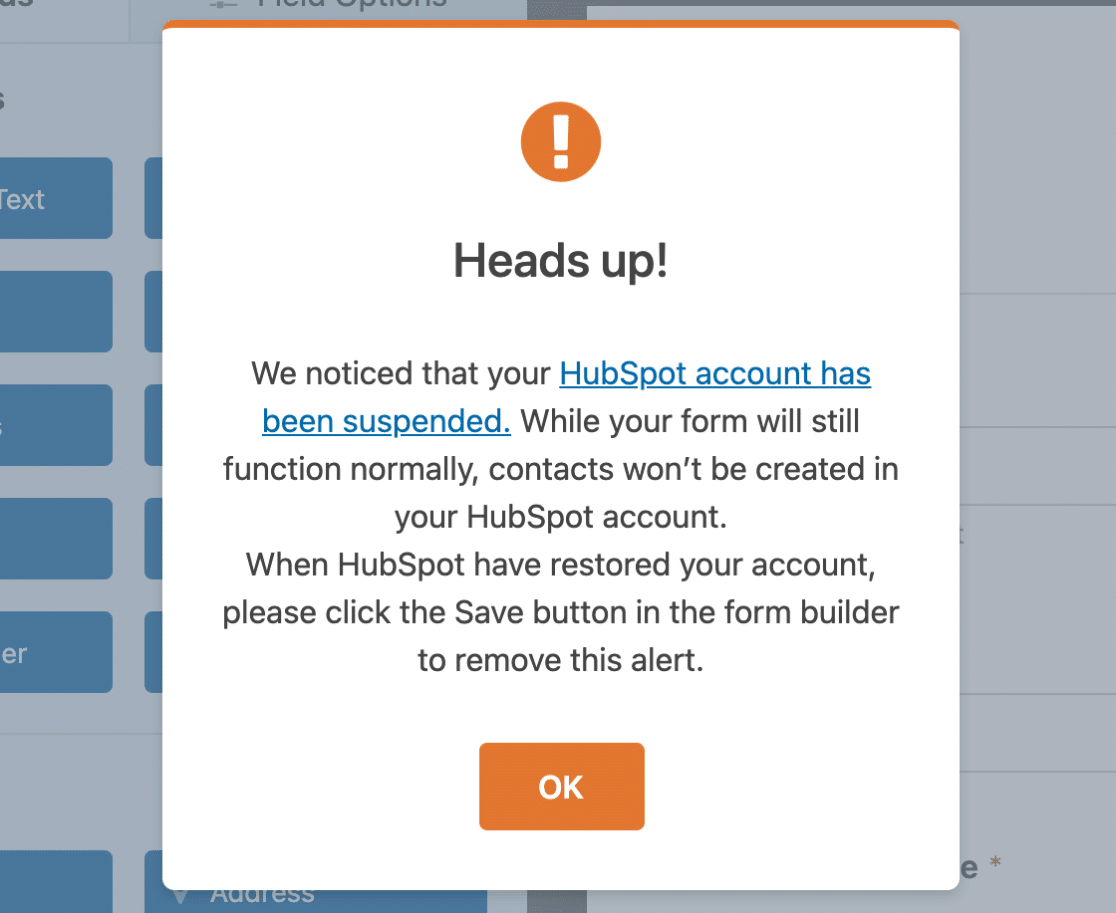
Seu formulário ainda funcionará normalmente, no entanto, novos contatos não serão criados em sua conta HubSpot até que ela seja restaurada. Para obter informações sobre como restaurar sua conta, consulte a documentação do HubSpot sobre suspensão de conta.
Por que todos os dados dos meus campos de formulário não estão aparecendo nos registros de contato do HubSpot?
Se você notar que os dados de alguns campos do formulário não estão aparecendo nos seus registros de contato do HubSpot, isso pode ser porque o HubSpot está marcando envios como spam de domínios não reconhecidos.
Para resolver isso, você precisará adicionar o domínio do seu site às configurações de Relatórios e Rastreamento de Análise da HubSpot. Para etapas detalhadas sobre isso, visite a documentação da HubSpot sobre como adicionar domínios de site. Após adicionar e salvar seus domínios, todos os dados de campos de contato devem aparecer corretamente em sua conta HubSpot.
Pronto! Agora você pode configurar uma integração da HubSpot com qualquer formulário em seu site.
Em seguida, você gostaria de gerar ainda mais leads exibindo seu formulário em um popup? Certifique-se de conferir nosso guia sobre criação de formulário popup para todos os detalhes.