


Resumo de IA
Gostaria de saber como usar o MailerLite com o WPForms? Com o addon MailerLite, você pode facilmente enviar leads de seus formulários para o painel do MailerLite.
Este tutorial mostrará como instalar e usar o addon MailerLite para WPForms.
Requisitos:
- Você precisa de uma licença Plus ou superior para usar a integração com o MailerLite
- Certifique-se de ter instalado a versão mais recente do WPForms para atender à versão mínima exigida para o addon MailerLite
1. Instalando o MailerLite Addon
Primeiro, certifique-se de ter instalado e ativado o WPForms em seu site WordPress. Assim que você tiver verificado sua licença, poderá instalar e ativar o addon MailerLite.
2. Configurando a Integração com o MailerLite
Depois de instalar e ativar o MailerLite, é hora de conectar seu site. Para fazer isso, você precisará de uma chave de API.
Obtendo uma Chave de API
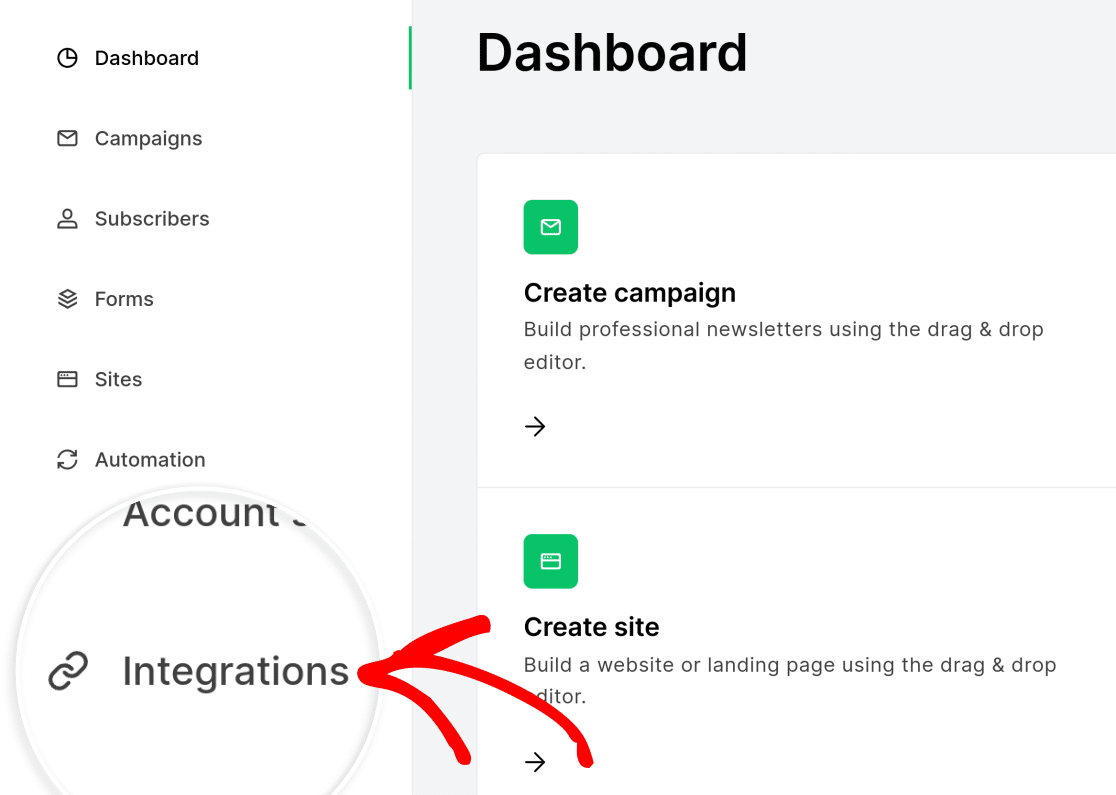
Se você já possui uma chave de API, pode pular esta seção. Caso contrário, abra o painel do MailerLite e clique em Integrações para obter sua chave.
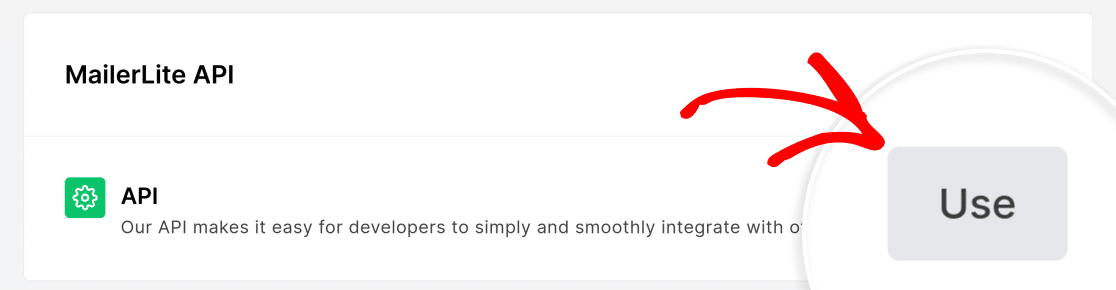
Em API na seção API do MailerLite, clique em Usar para abrir a tela de geração de token.
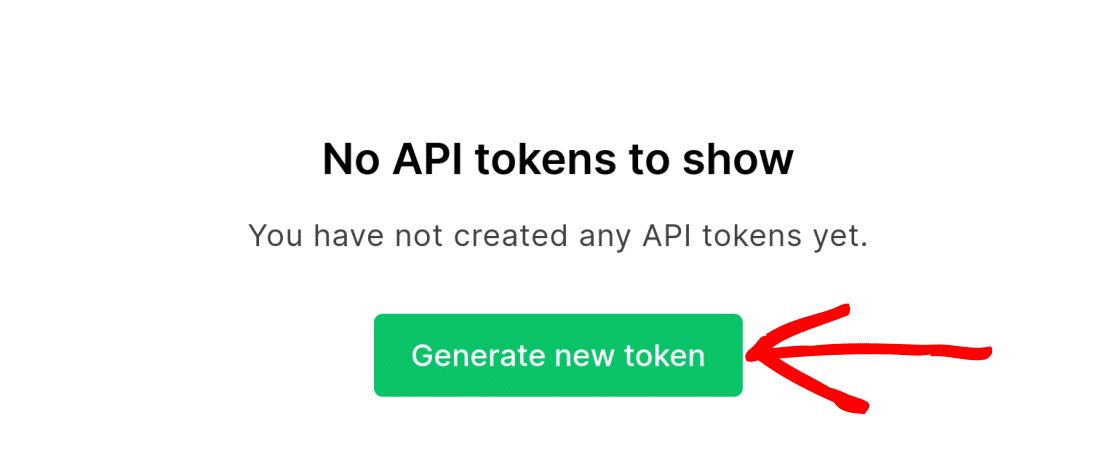
Em seguida, clique em Gerar novo token para abrir a caixa de diálogo Criar novo token de API.
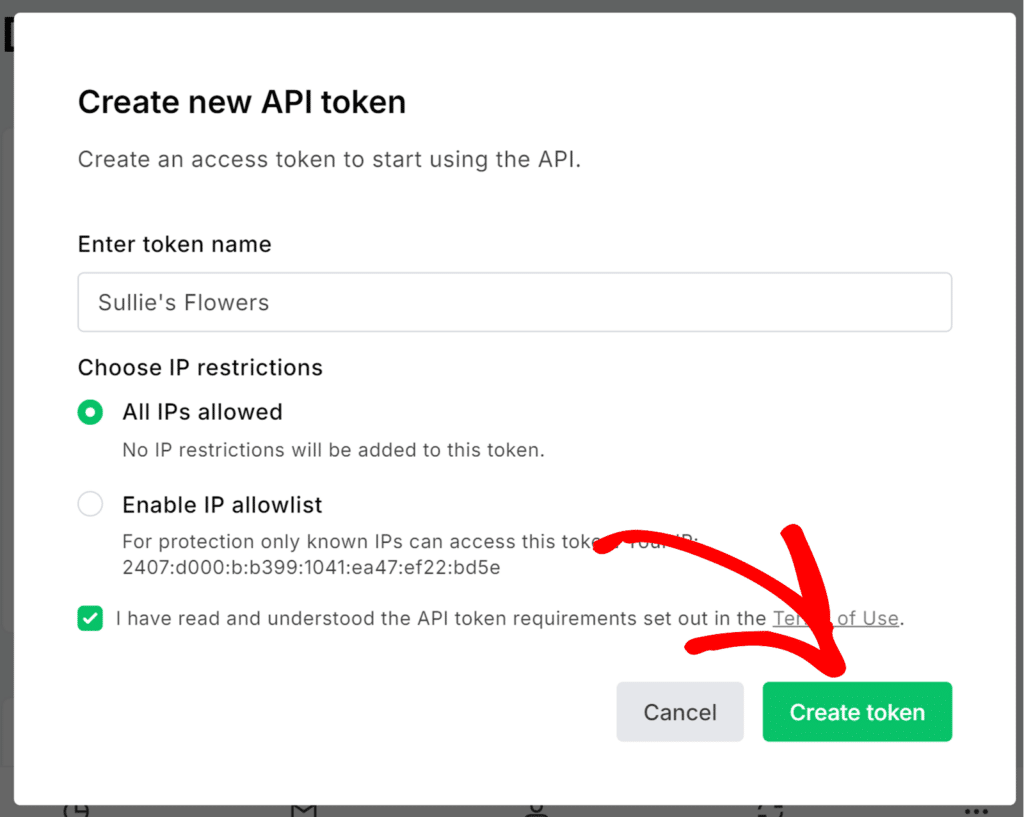
Na caixa de diálogo Criar novo token de API, insira um nome para seu token e escolha uma opção para restrições de IP com base em suas necessidades de segurança.
Após fazer sua seleção, clique em Criar token para gerar um novo token de API.
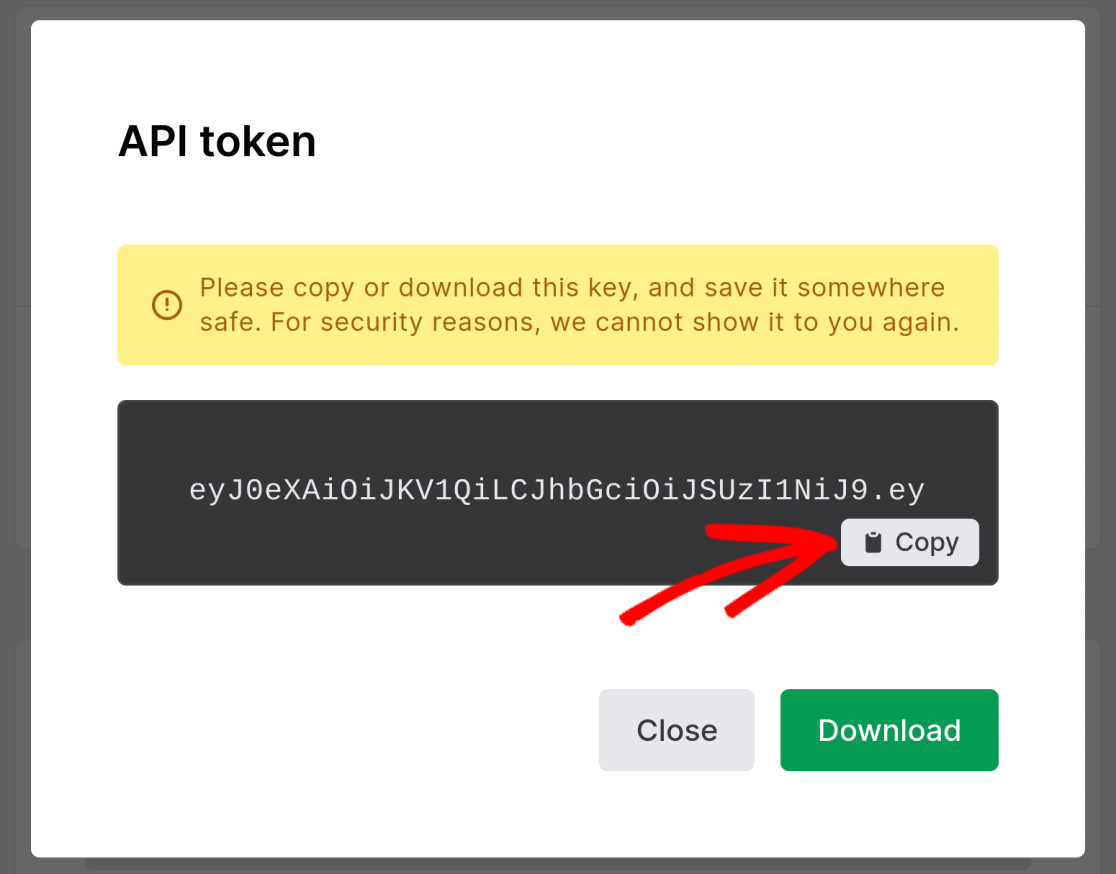
O MailerLite gerará uma chave de API para você, que você pode copiar para a área de transferência clicando no botão Copiar.
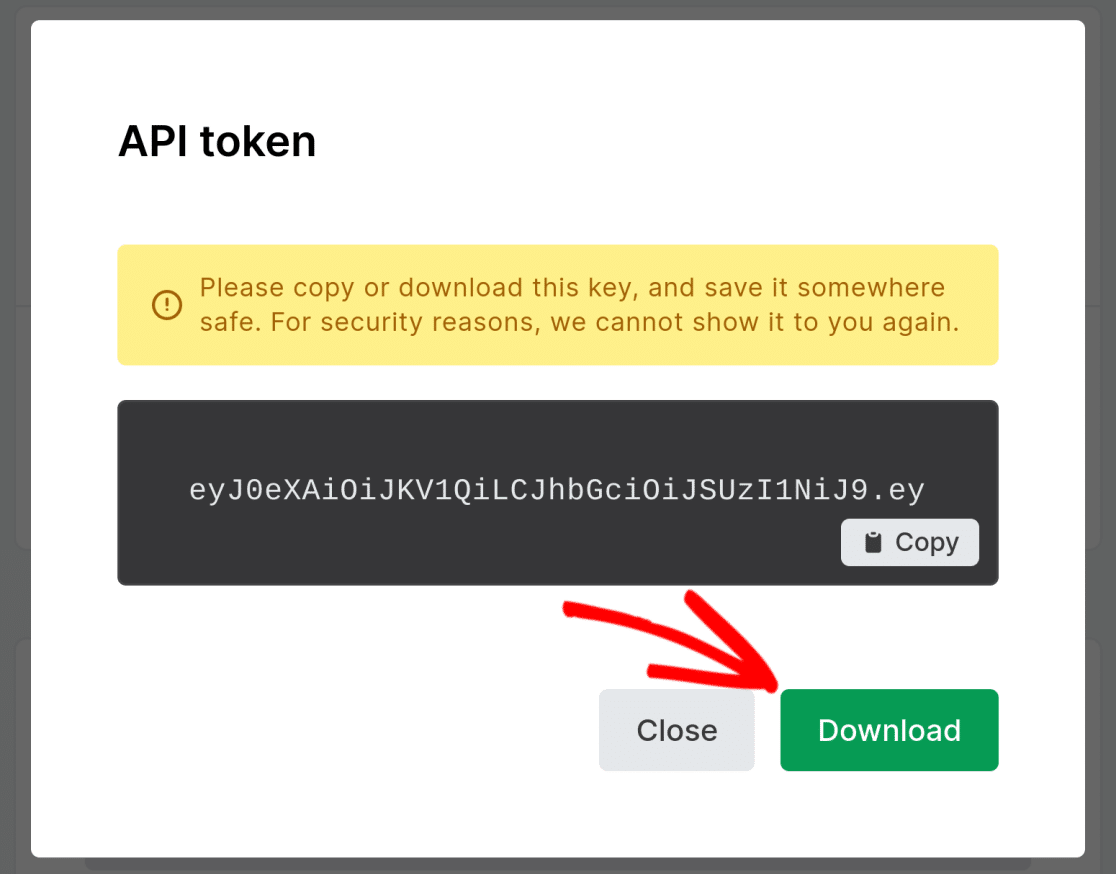
Você também pode clicar no botão Download para baixar e salvar a chave de API.
Depois de copiar sua chave de API, você pode fechar a caixa de diálogo. Recomendamos fortemente baixar e salvar uma cópia da chave de API.
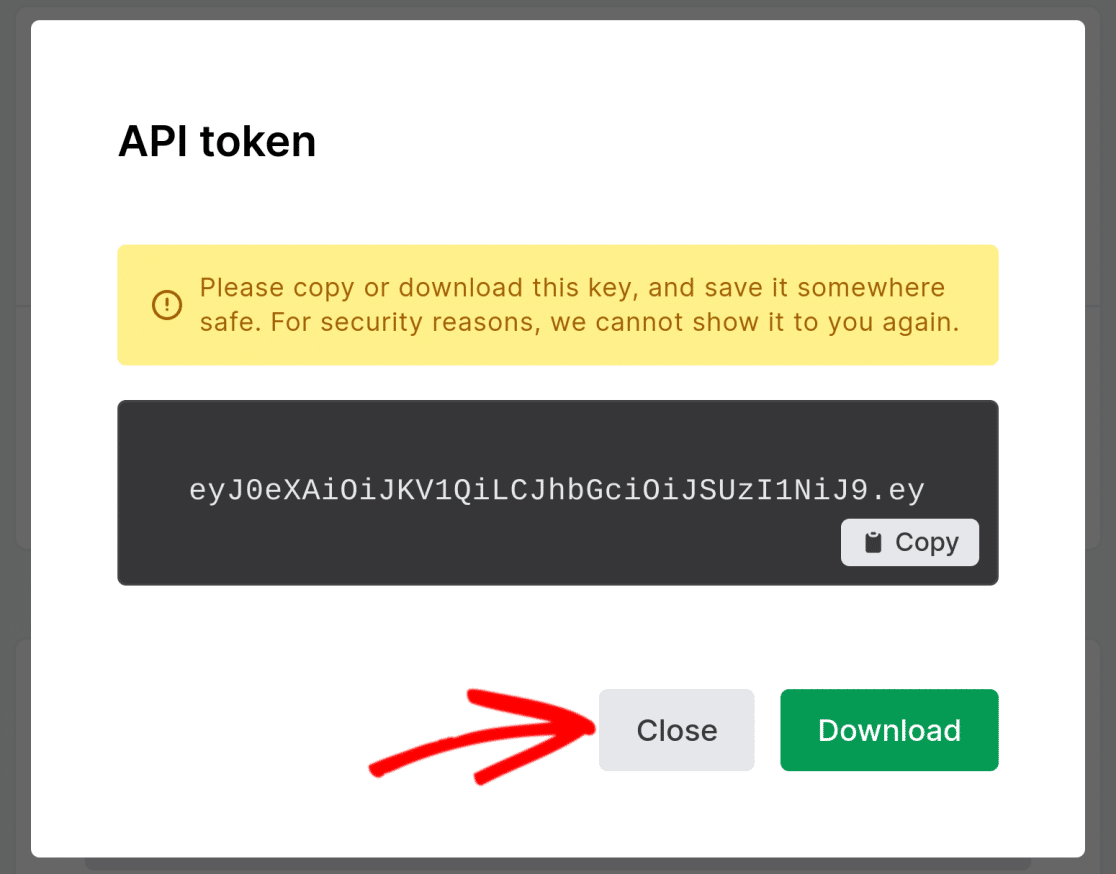
Observação: Você não poderá acessar o token novamente depois de fechar este pop-up. Recomendamos salvar uma cópia em um local seguro.
Se você perder seu token de API e precisar se conectar novamente, precisará gerar um novo token. Você pode ter vários tokens para a mesma conta.
Gerenciando Conexões no WPForms
Agora que você obteve sua chave de API, pode continuar a configurar a integração com o MailerLite em seu site WordPress.
Para fazer isso, vá para WPForms » Configurações e clique na guia Integrações.
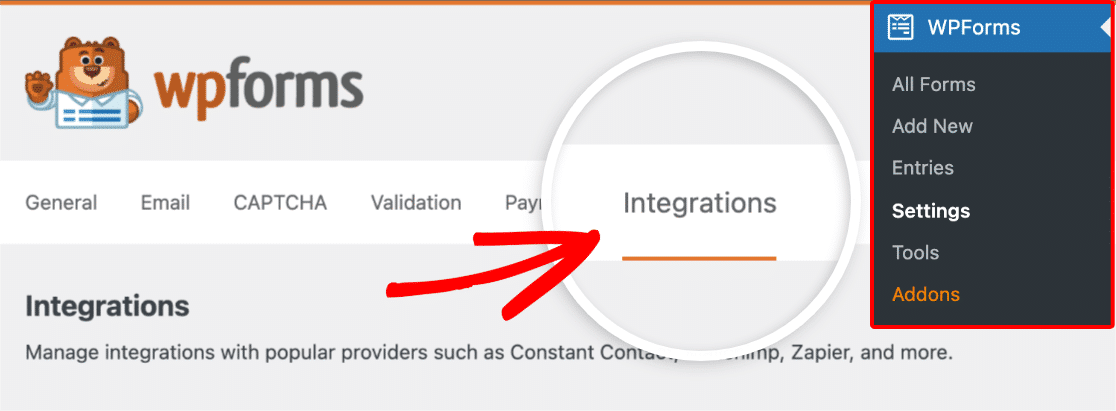
Clique em MailerLite para revelar os detalhes da conta para esta integração.
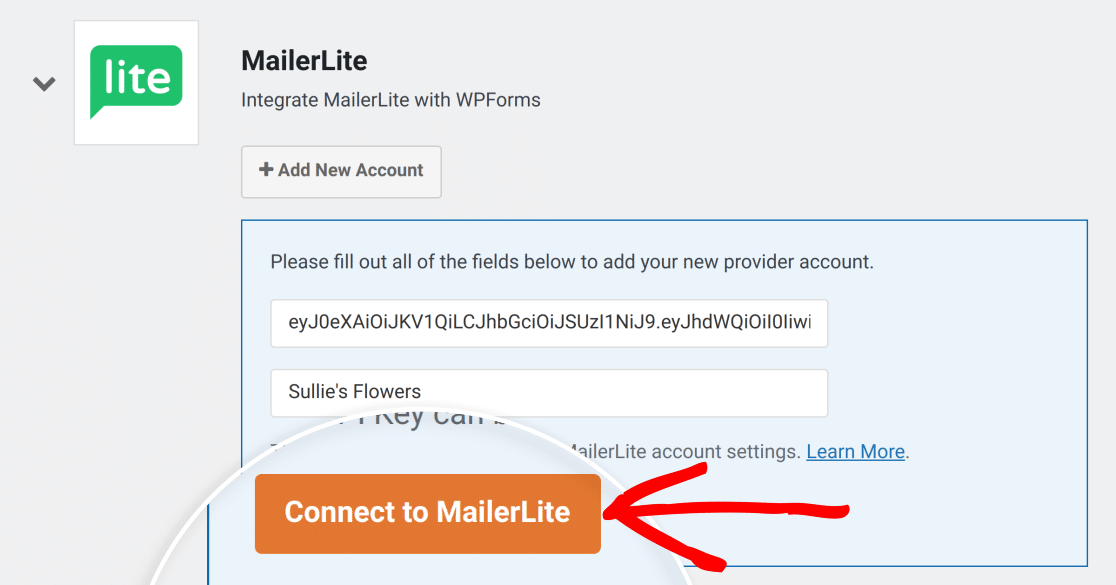
Em seguida, clique em Adicionar Nova Conta e adicione os detalhes da sua conta, incluindo a Chave de API do MailerLite e o Apelido da Conta MailerLite.

Você pode usar o que quiser para o seu Apelido da Conta, mas a chave de API deve corresponder ao que você tem em sua conta MailerLite. Se você não fornecer um Apelido da Conta, o WPForms usará o nome da sua conta MailerLite.
Para garantir isso, cole a chave de API que você copiou anteriormente, onde diz Chave de API do MailerLite. Agora, dê um nome à sua conexão e clique em Conectar ao MailerLite.
Adicionando Conexões Adicionais
Se você quiser adicionar conexões adicionais, clique em Adicionar Nova Conta e adicione uma nova chave de API e apelido do MailerLite.
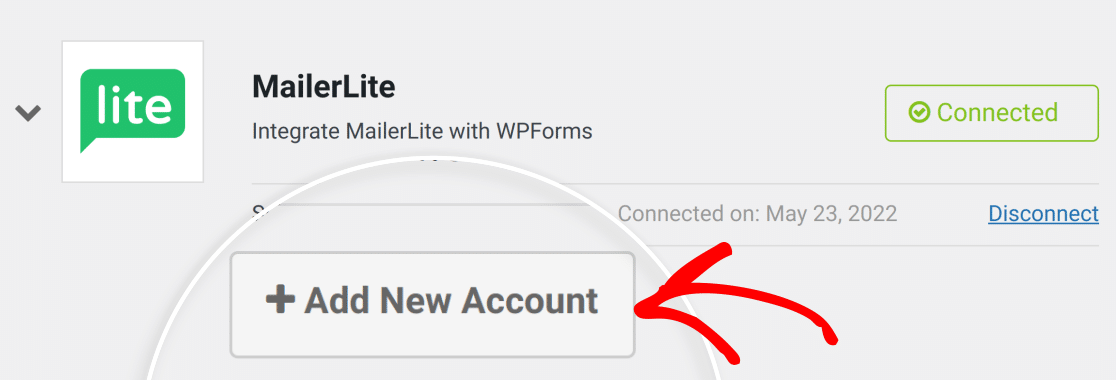
Isso permitirá que você tenha quantas conexões para o MailerLite precisar, desde que cada uma tenha uma chave de API e um apelido exclusivos.
Observação: Embora você possa gerar várias chaves de API para a mesma conta MailerLite, o WPForms conta cada uma como uma conexão única.
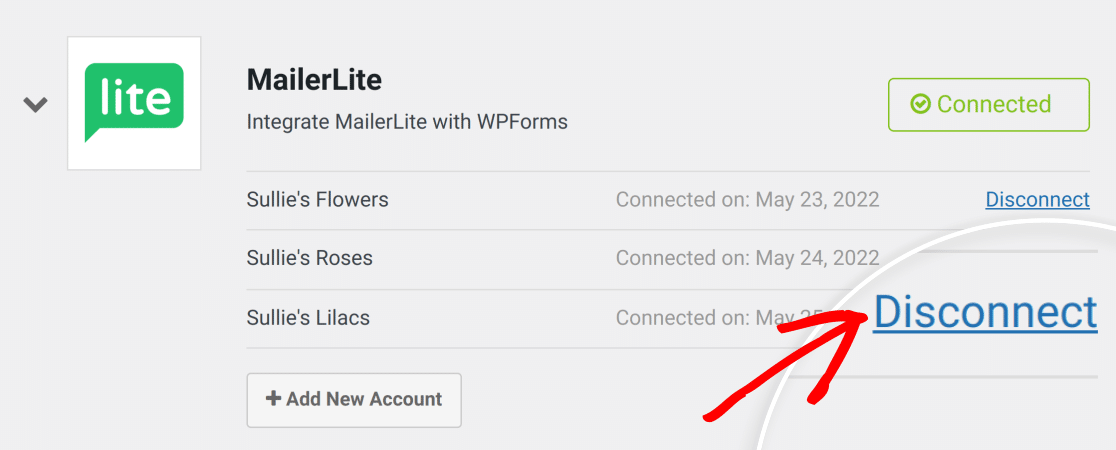
Se você precisar remover uma conexão, clique em Desconectar.
3. Usando o MailerLite com Seus Formulários
Agora que você conectou o MailerLite ao seu site, pode usá-lo facilmente com qualquer um dos seus formulários. Por exemplo, criaremos um novo formulário e adicionaremos a integração do MailerLite usando uma das conexões que fizemos anteriormente.
Observação: O envio de dados para o MailerLite ocorre em segundo plano após o envio do formulário, portanto, as ações podem não aparecer imediatamente no seu painel do MailerLite.
Adicionando Integração do MailerLite a um Formulário
Para começar, vá para WPForms » Adicionar Novo.

Para este exemplo, usaremos o modelo de Formulário de Contato Simples.

Em seguida, clique na guia Marketing e escolha MailerLite na lista.
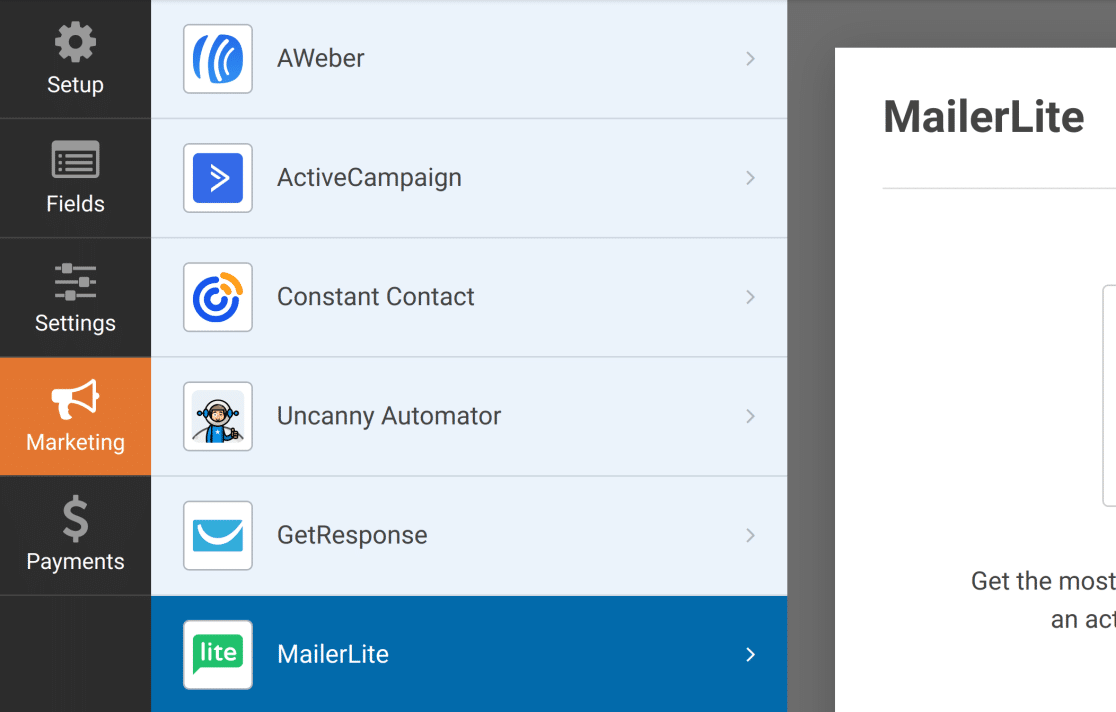
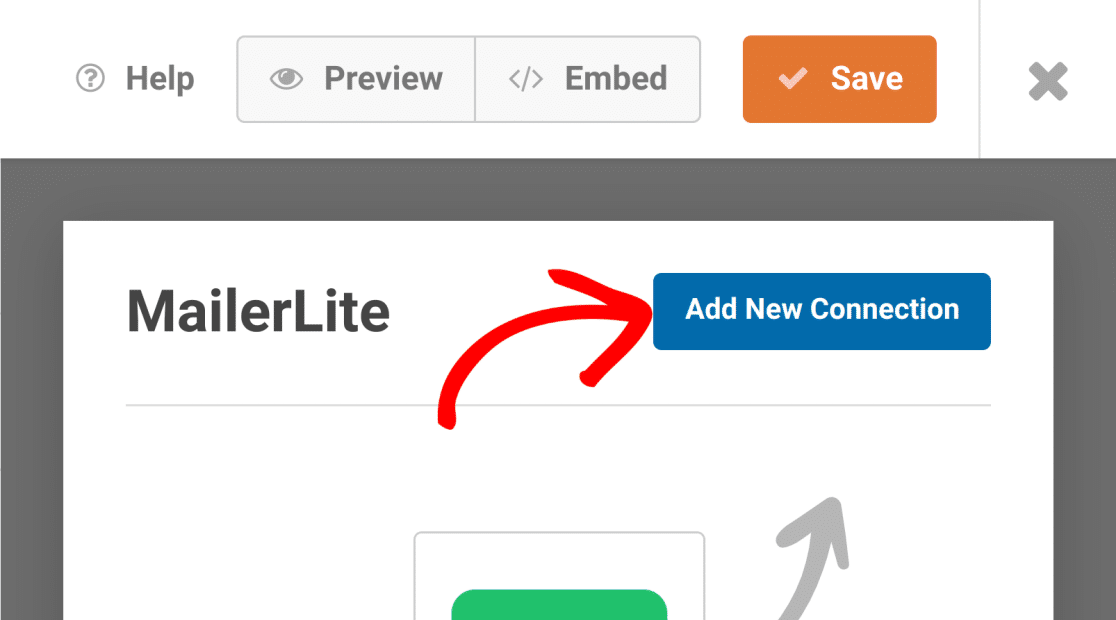
Para escolher uma conexão, clique em Adicionar Nova Conexão no canto superior direito da interface.
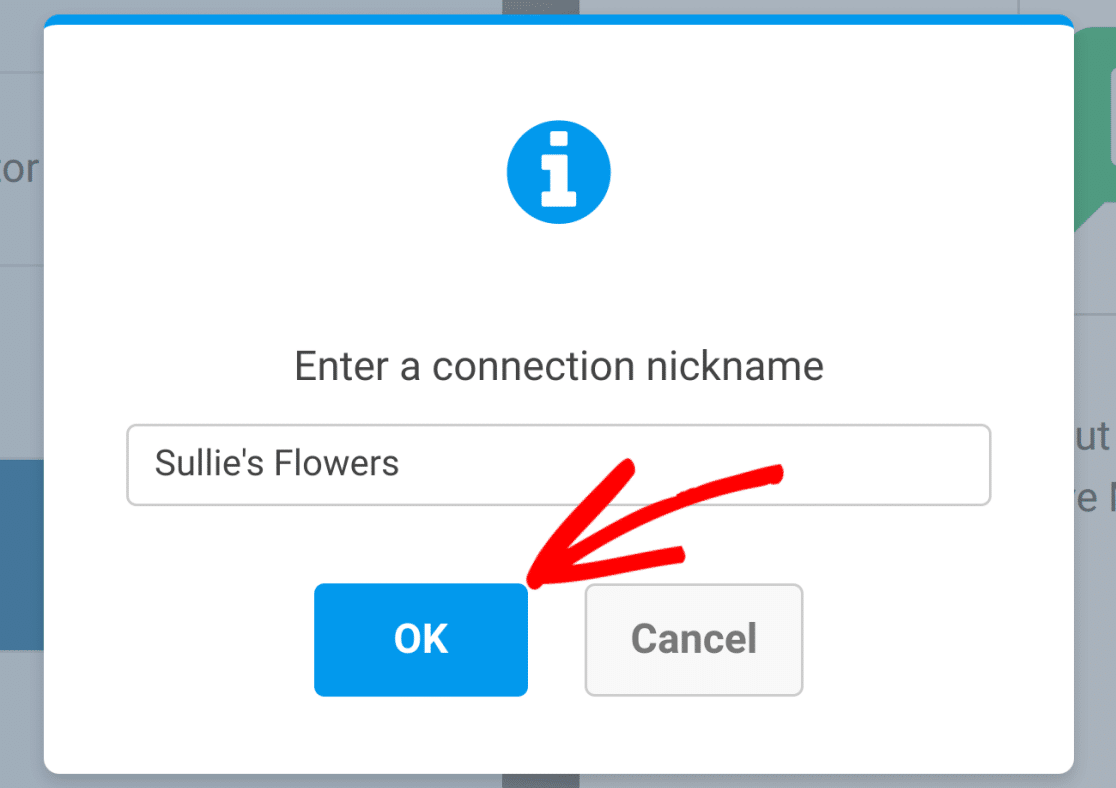
Isso abrirá uma caixa de diálogo permitindo que você nomeie sua nova conexão. Você pode escolher qualquer nome que desejar. Depois de selecionar um nome, clique em OK para prosseguir para a próxima etapa.
Agora você poderá escolher qualquer uma das conexões de API que criou anteriormente.
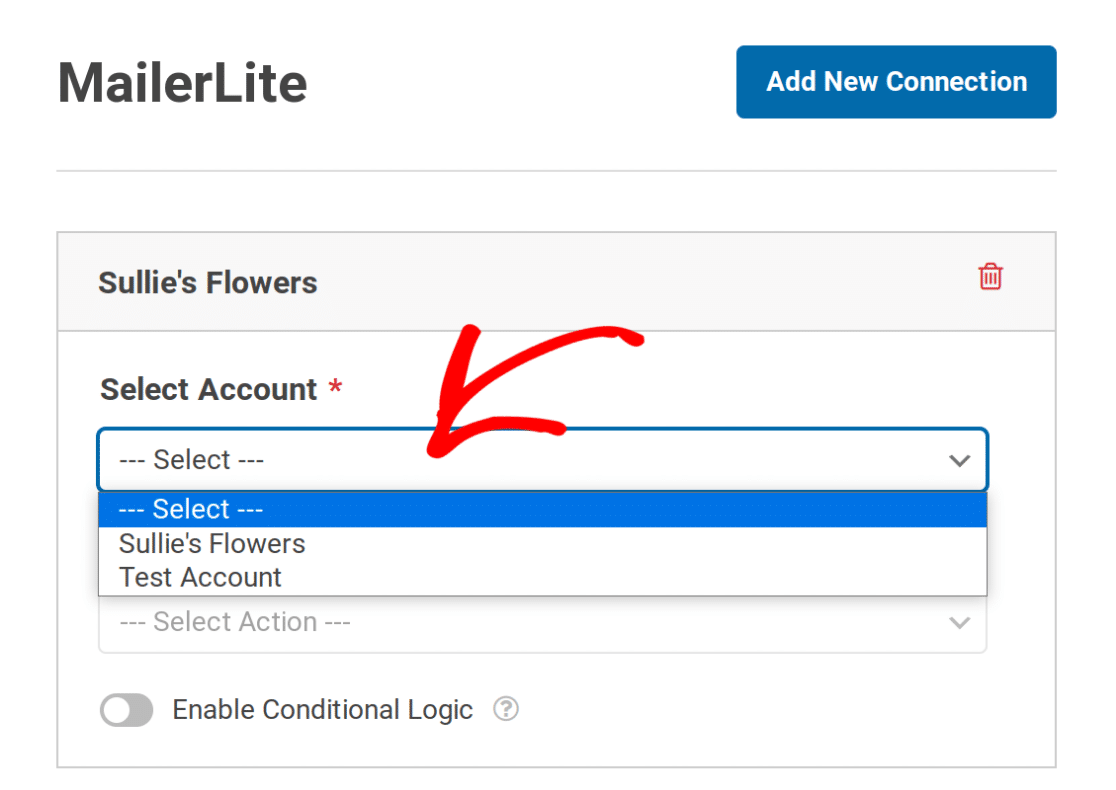
Observação: Você pode ter quantas conexões precisar. Basta configurar cada conexão separadamente. Conexões adicionais podem usar qualquer uma das contas que você adicionou em WPForms » Configurações » Integrações.
Escolhendo uma Ação a Ser Realizada
Em Ação a Ser Realizada, você pode selecionar entre três opções:
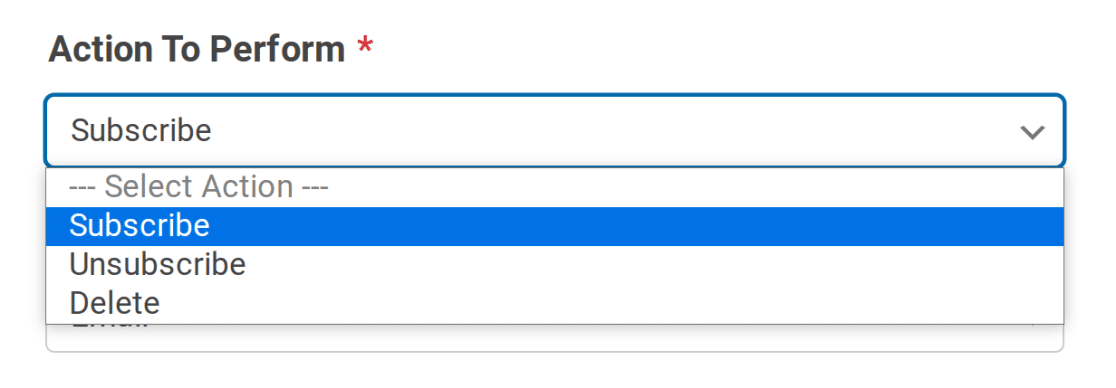
Diferentes configurações estão disponíveis em cada uma dessas opções. Descrevemos as três opções com mais detalhes abaixo.
Inscrever-se
Esta ação adicionará um novo assinante após o envio do formulário. Quando selecionada, permitirá que você escolha um Tipo e quaisquer Grupos que você criou no MailerLite.
Tipo

Existem três tipos de assinatura entre os quais você pode escolher:
- Ativo
- Cancelado
- Não confirmado
Estas correspondem aos tipos de assinatura encontrados no MailerLite. Quando os usuários enviam um formulário com a ação Assinar selecionada, os detalhes da assinatura deles serão atualizados em suas assinaturas do MailerLite. Por exemplo, se você escolher Ativo, o usuário será marcado como Ativo no MailerLite.
Grupos

Ao usar esta configuração, você pode adicionar ou remover assinantes de qualquer um dos grupos que você tem disponíveis no MailerLite.
Mapeando Campos do WPForms para Campos Personalizados do MailerLite
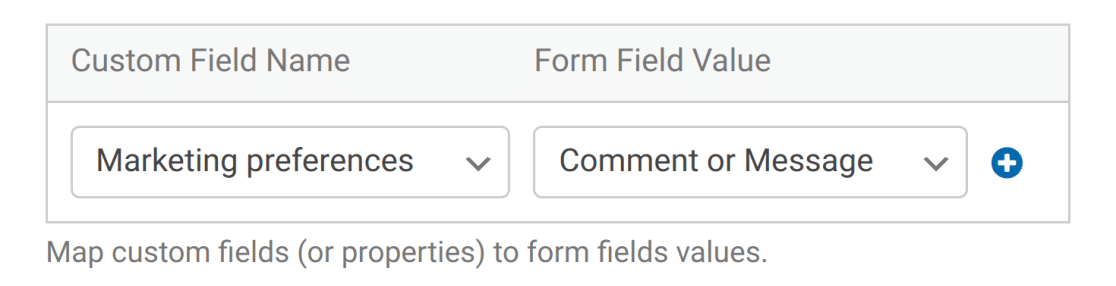
Quando a ação Assinar é selecionada, você pode mapear qualquer um dos Valores de Campo do seu formulário para campos personalizados do MailerLite.
Cancelar inscrição
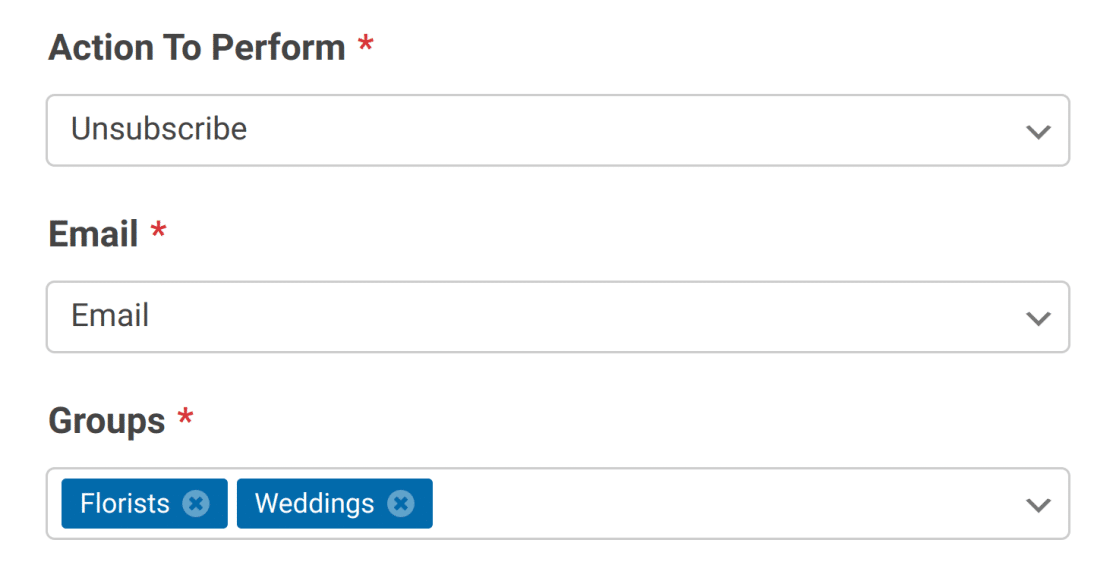
Esta ação removerá um contato dos seus grupos de assinantes do MailerLite sem excluir completamente as informações dele. Se você quiser remover um assinante, você deve escolher a ação Excluir.
Excluir
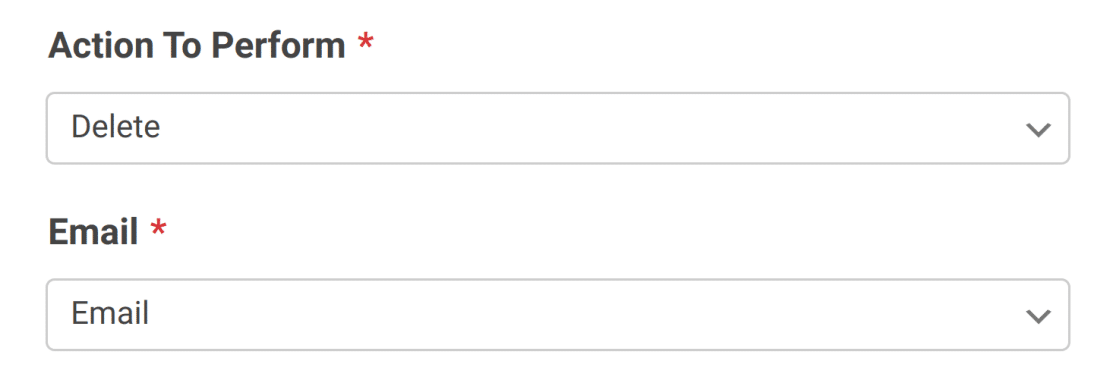
Esta ação remove completamente um contato da sua lista de assinantes. Nenhuma outra opção é necessária quando esta ação é selecionada.
Escolhendo um Campo de E-mail
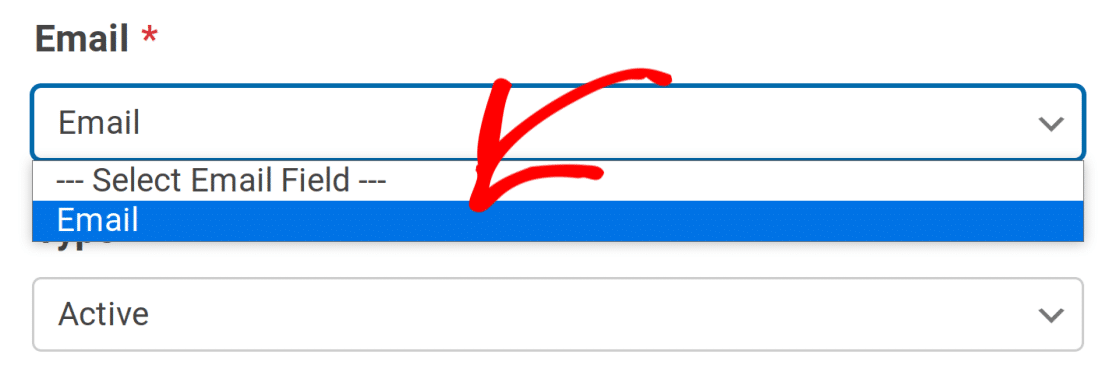
Independentemente de qual das ações acima você escolher, você precisará definir um campo de E-mail. O add-on do MailerLite só puxará e-mails de campos do tipo E-mail.
Escolhendo Grupos
Quando as ações Assinar e Cancelar Assinatura são selecionadas, você pode escolher entre quaisquer grupos que já existam em suas assinaturas do MailerLite.

Habilitando Lógica Condicional (Opcional)
Você pode habilitar a lógica condicional ao configurar conexões do MailerLite. Apenas clique em Habilitar Lógica Condicional para ativá-la.
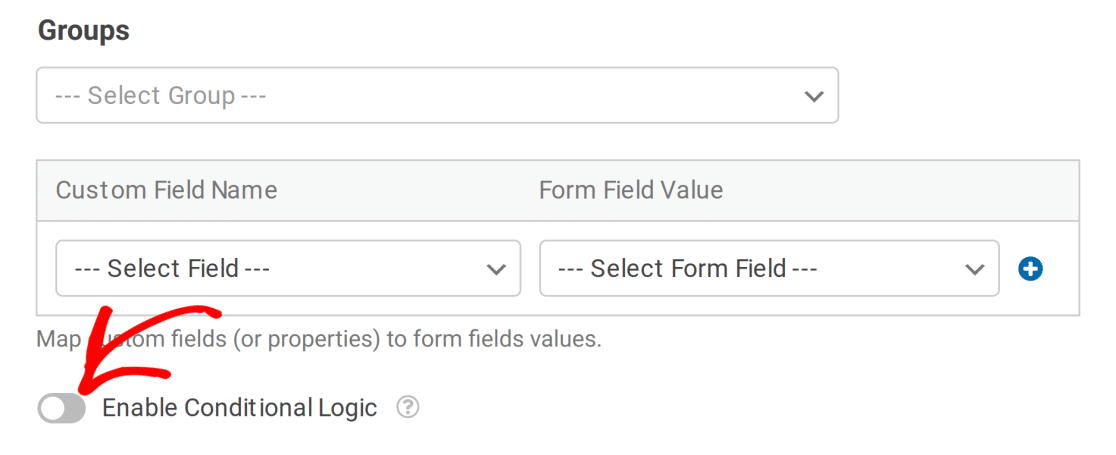
Você pode então definir quaisquer regras que desejar de acordo com o sistema de lógica condicional do WPForms.
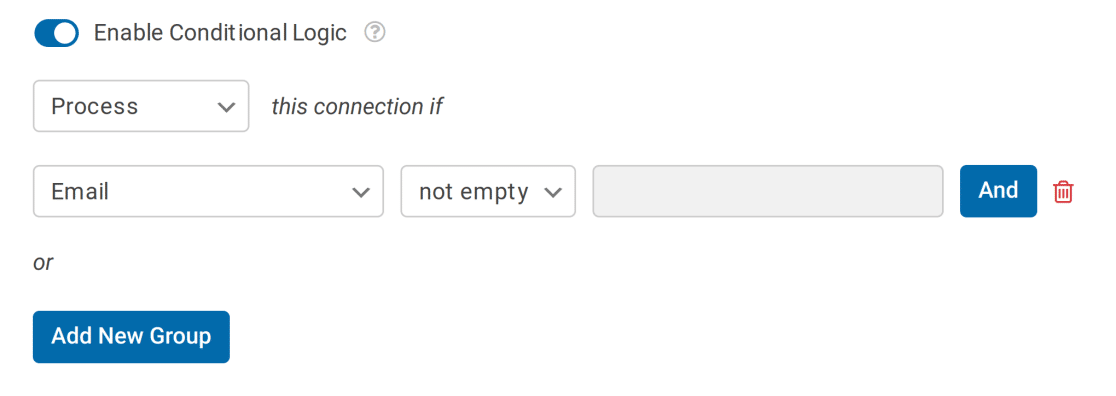
Observação: Se você não está familiarizado com a lógica condicional no WPForms, recomendamos fortemente que você confira nosso guia para saber mais.
4. Habilitando o E-mail de Confirmação de Duplo Opt-in (Opcional)
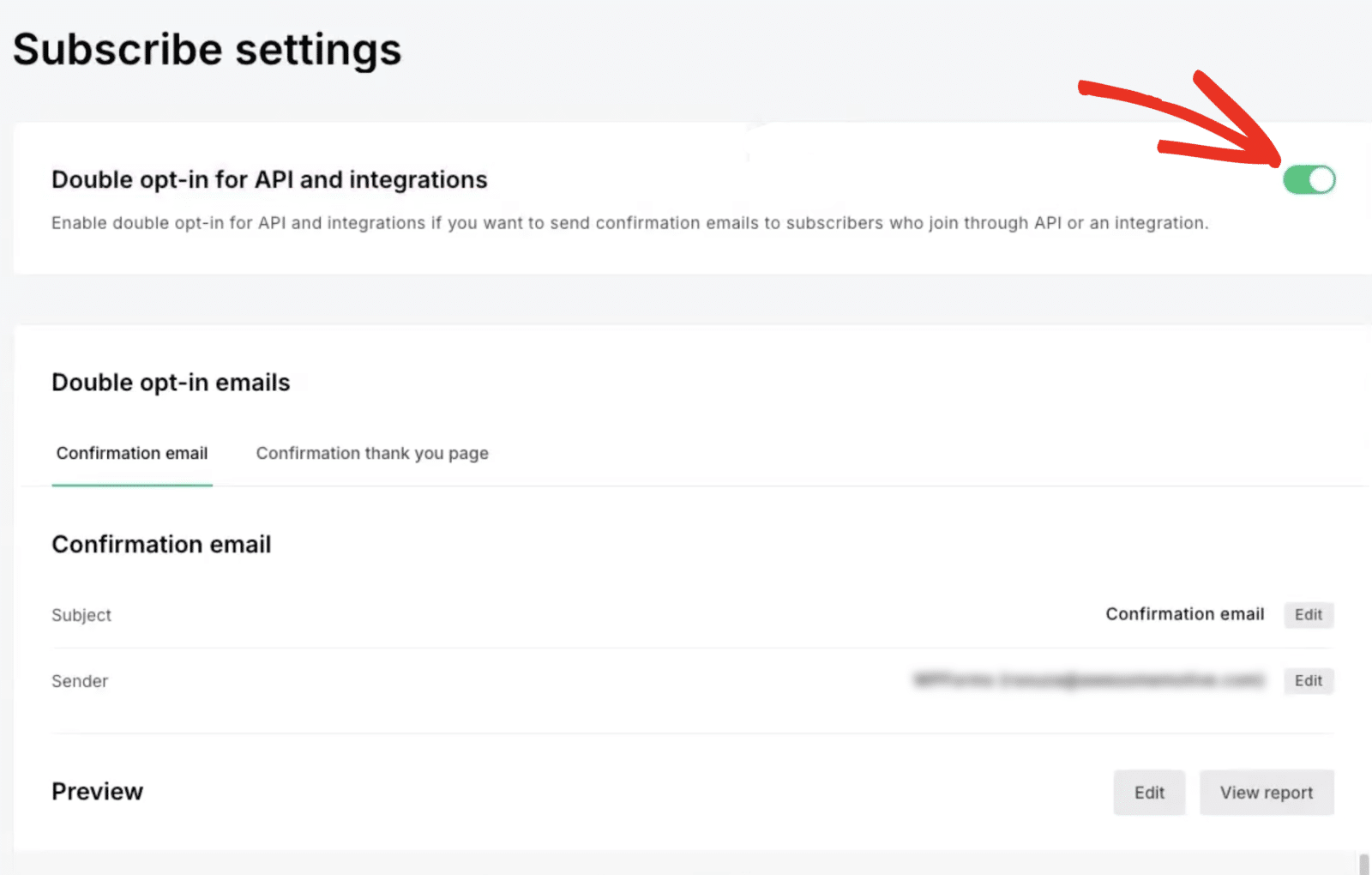
O e-mail de confirmação de dupla confirmação é uma boa prática, pois contribui para a conformidade legal em países europeus (GDPR). O Mailerlite inclui essa opção e você pode integrá-la facilmente com o WPForms.
Para usar esta opção, você primeiro precisará habilitá-la em sua conta MailerLite. Para fazer isso, faça login em sua conta MailerLite e clique em Configurações da conta.
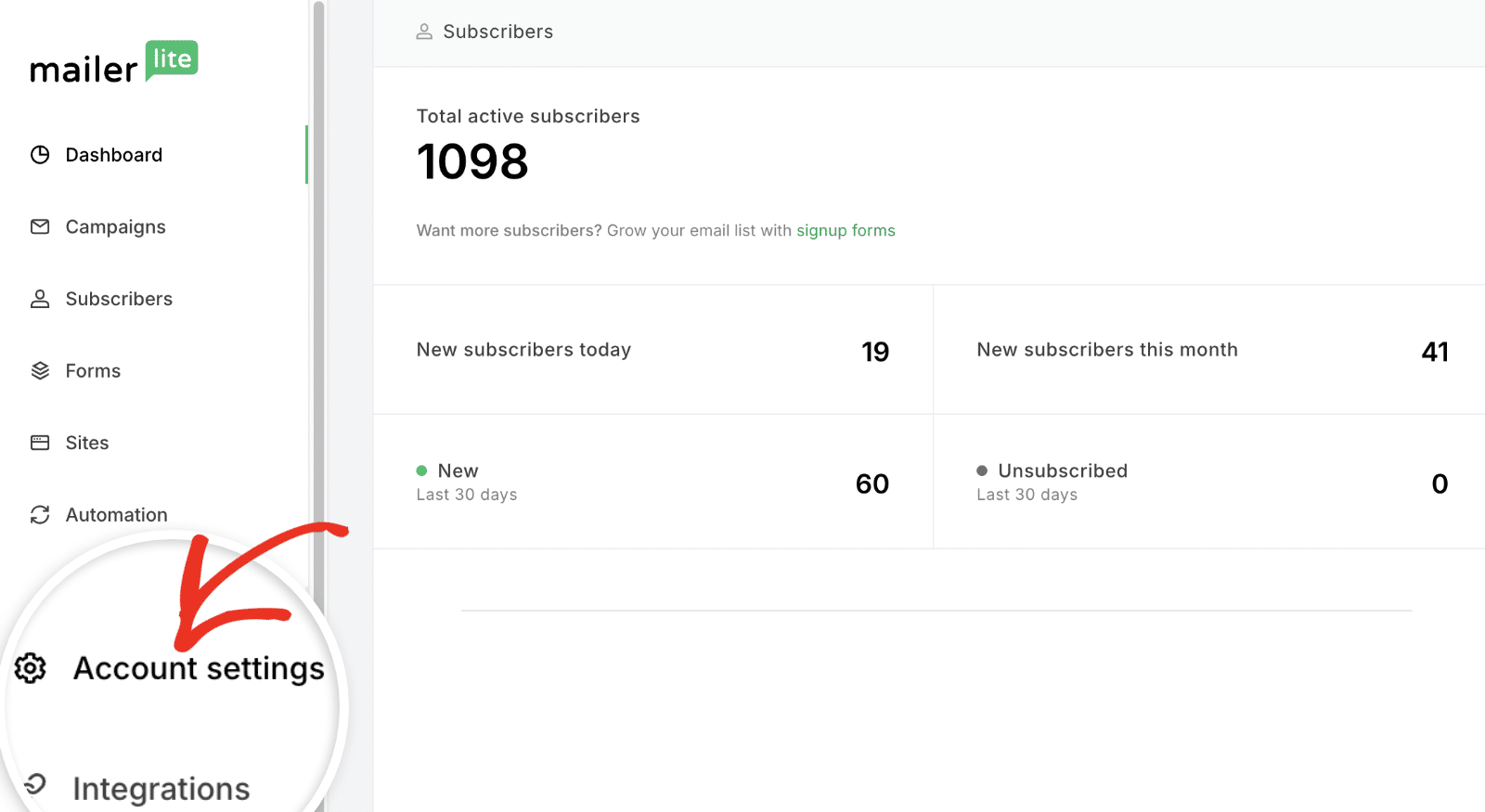
Depois disso, selecione a opção Configurações de assinatura.
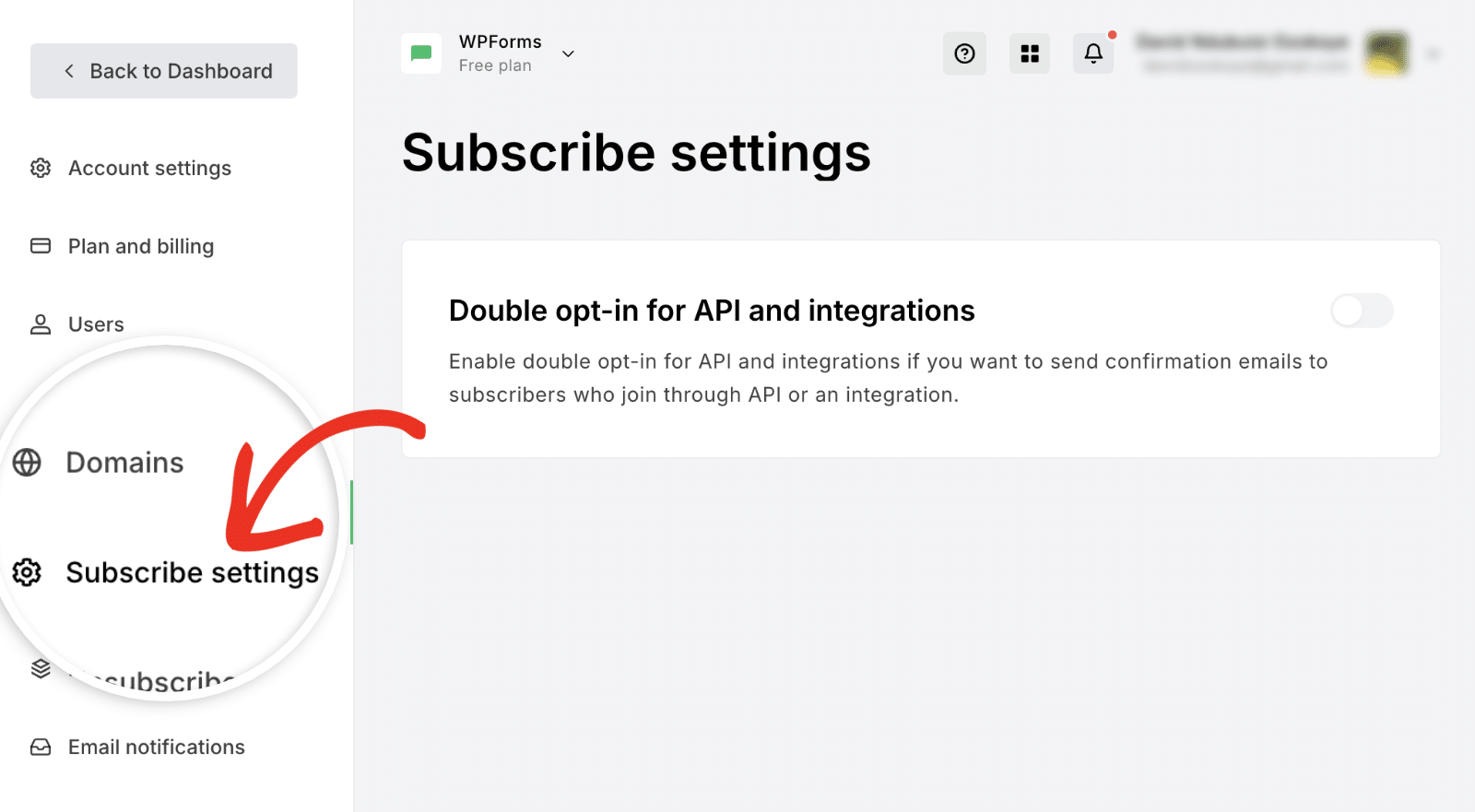
Uma vez aqui, ative a opção Dupla confirmação para API e integrações. Em seguida, prossiga para configurar o assunto do e-mail de confirmação e os detalhes do remetente.
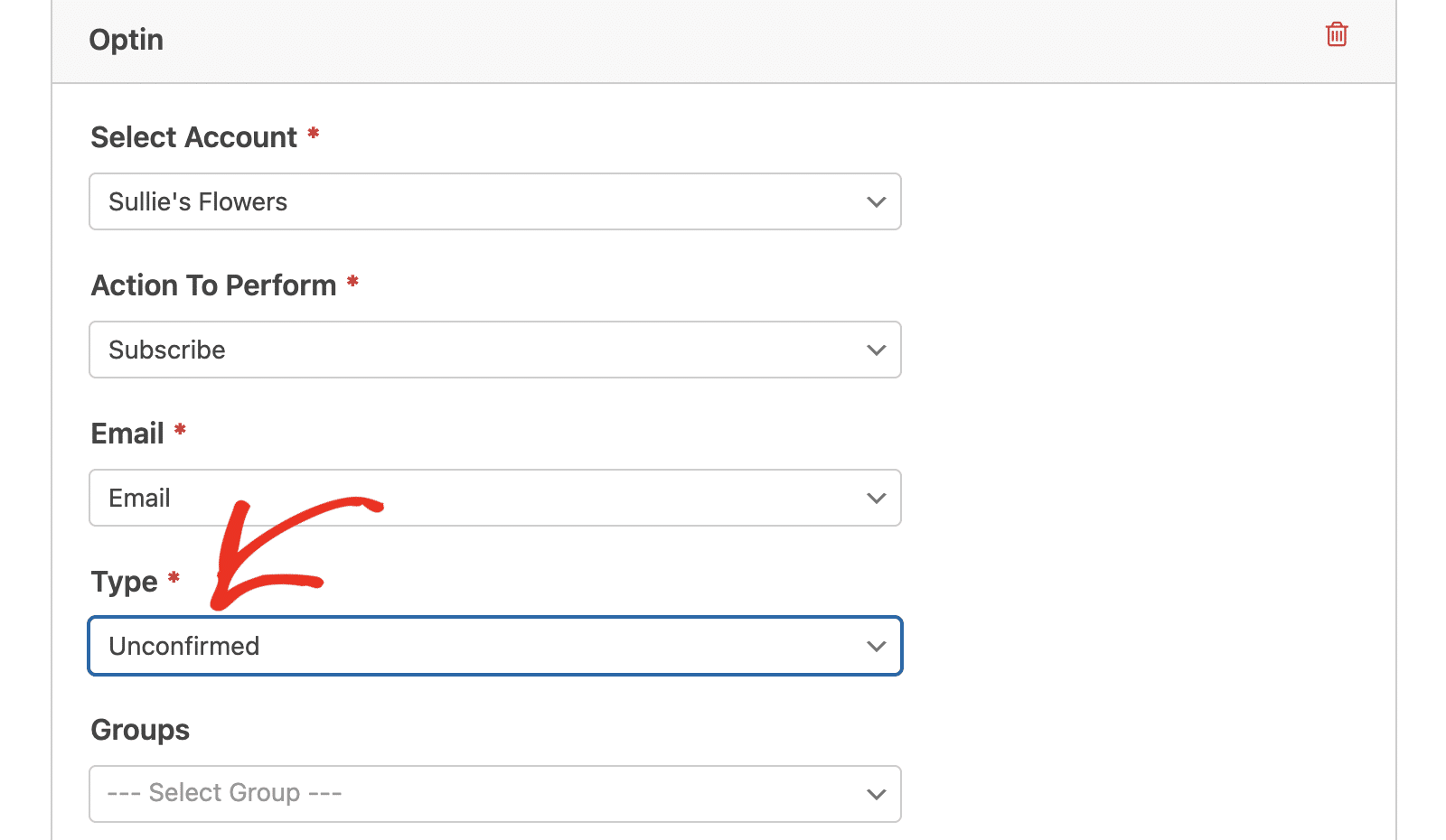
Após habilitar a opção de dupla confirmação, você precisará modificar as configurações do add-on do MailerLite. Para fazer isso, abra o formulário integrado com o add-on do MailerLite, então defina o valor do campo Tipo no menu suspenso para Não confirmado. Definir como Não confirmado é um passo obrigatório para que a confirmação de dupla confirmação funcione corretamente.
É isso! Agora você sabe como instalar e usar o add-on do MailerLite para WPForms!
Em seguida, você gostaria de saber como configurar a lógica condicional para enviar notificações por e-mail para seus formulários? Saiba mais checando nosso tutorial completo.