


Resumo de IA
Quer editar e personalizar a sua Página de Contacto do WordPress? Editar a sua Página de Contacto é mais uma forma de personalizar uma página web para refletir melhor o conteúdo do seu site.
Frequentemente, o seu site WordPress já terá uma Página de Contacto incluída, mas a página geralmente necessita de algum trabalho de edição para se adequar às suas necessidades.
Mas com o WPForms, editar a sua Página de Contacto é simples. E nós vamos mostrar-lhe como fazê-lo!
Crie o Seu Formulário de Contato Agora
Porquê Editar uma Página de Contacto Existente no WordPress?
Se está a utilizar um tema WordPress no seu site, provavelmente já tem uma Página de Contacto pré-construída. Muitas opções de temas incluem conteúdo de demonstração que é importado para o seu site, para que o seu site possa assemelhar-se de perto à demonstração do tema.
Assim, páginas, publicações e outro conteúdo de exemplo podem aparecer no seu painel WordPress após a ativação do seu tema. Pode decidir, no entanto, que precisa de editar e alterar este conteúdo para complementar melhor o seu site.
Mas e quanto à Página de Contacto? Provavelmente existe algum tipo de formulário na página, o que é importante para permitir que os visitantes do seu site entrem em contacto consigo.
Felizmente, é incrivelmente fácil editar a sua Página de Contacto para se adequar ao seu gosto, ao mesmo tempo que utiliza um formulário seguro e fiável para recolher informações nessa página.
Nesta publicação, vamos mostrar-lhe o que fazer sobre a Página de Contacto pré-construída que vem com o seu tema, e como criar a Página de Contacto que realmente deseja.
Como Editar a Página de Contacto no WordPress
Siga estes passos simples para editar a sua própria Página de Contacto no WordPress.
1. Remover Formulários da Página de Contacto Atual
Como mencionámos, pode já ter uma Página de Contacto guardada no seu painel WordPress.
Vá em frente e navegue até às suas Páginas e selecione a Página de Contacto que está atualmente a ser utilizada no seu site para a editar.
Em seguida, terá de eliminar quaisquer formulários que já estejam nela.
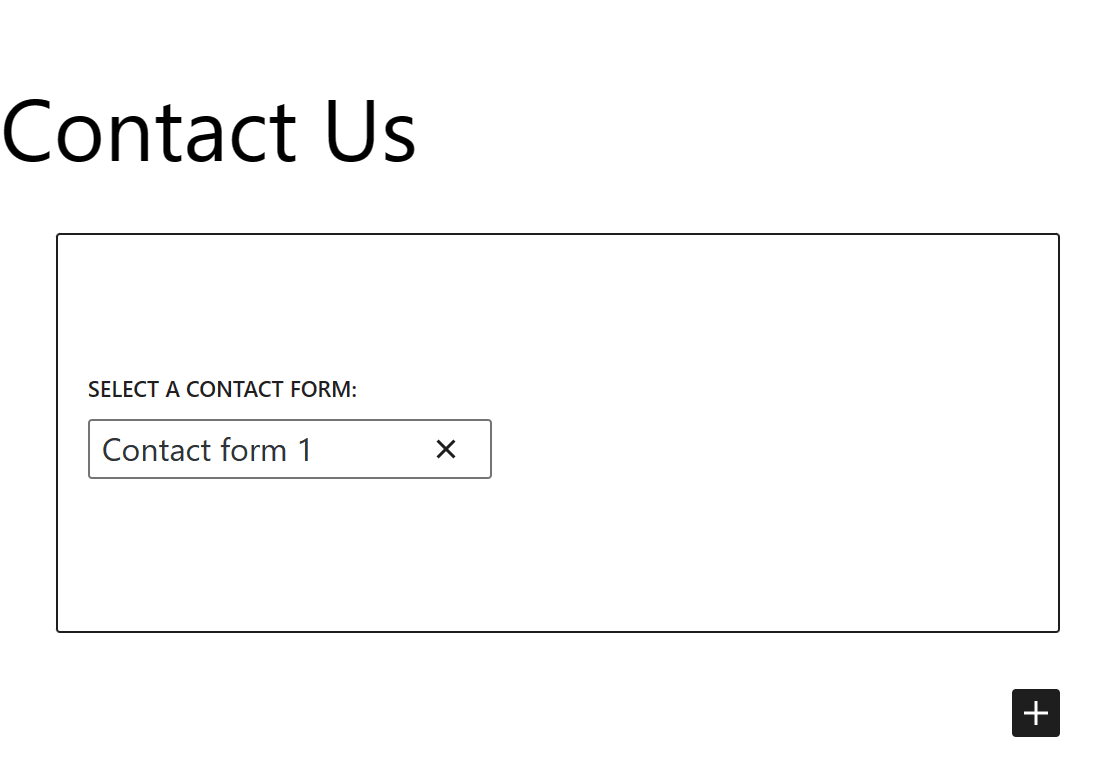
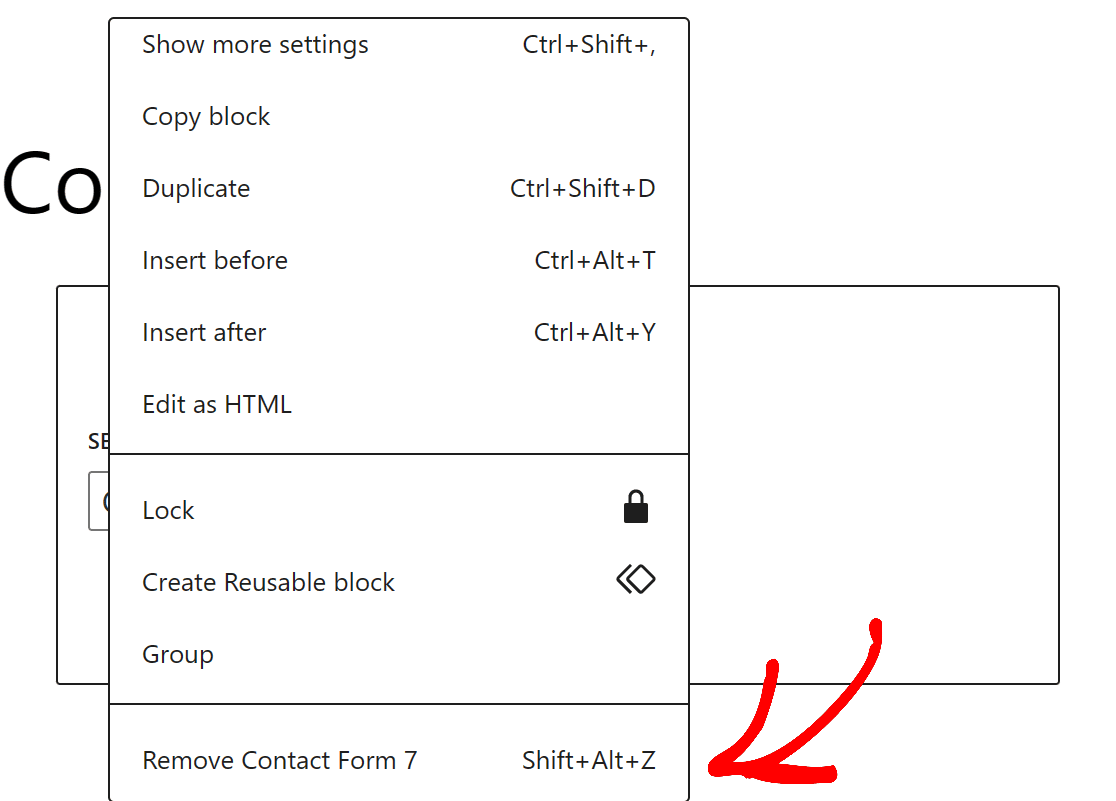
Simplesmente remova este formulário da página.
Agora está a trabalhar com uma base limpa e pode adicionar um formulário personalizável à sua Página de Contacto.
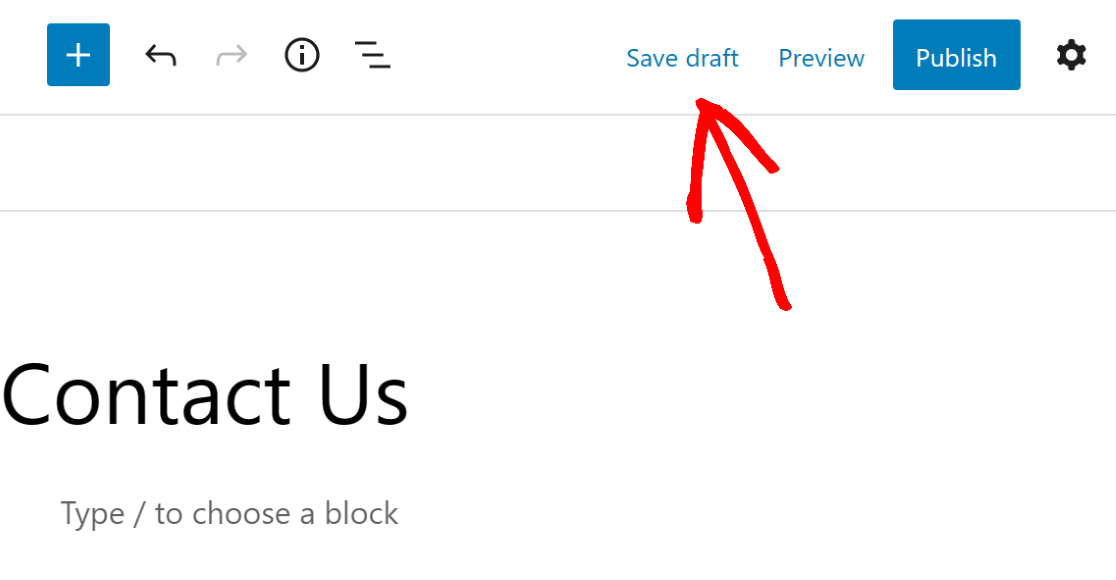
Certifique-se de que Guarda a sua Página de Contacto para a utilizar mais tarde.
2. Instalar o WPForms
Em seguida, precisará de um novo formulário para colocar na sua Página de Contacto já existente.
Como quer um formulário altamente personalizável e que possa ser editado para coordenar com o seu site, precisa de obter um do WPForms.
O WPForms é um plugin construtor de formulários fácil de usar com arrastar e soltar, e tornará a edição da sua Página de Contacto uma brisa.

Portanto, primeiro, Instale e Ative o plugin WPForms.
Pode descarregar o plugin do nosso site aqui no WPForms, ou pode adicioná-lo como um plugin a partir do seu painel WordPress.
Para ajuda adicional com a instalação de plugins WordPress, aqui está um guia passo a passo para iniciantes.
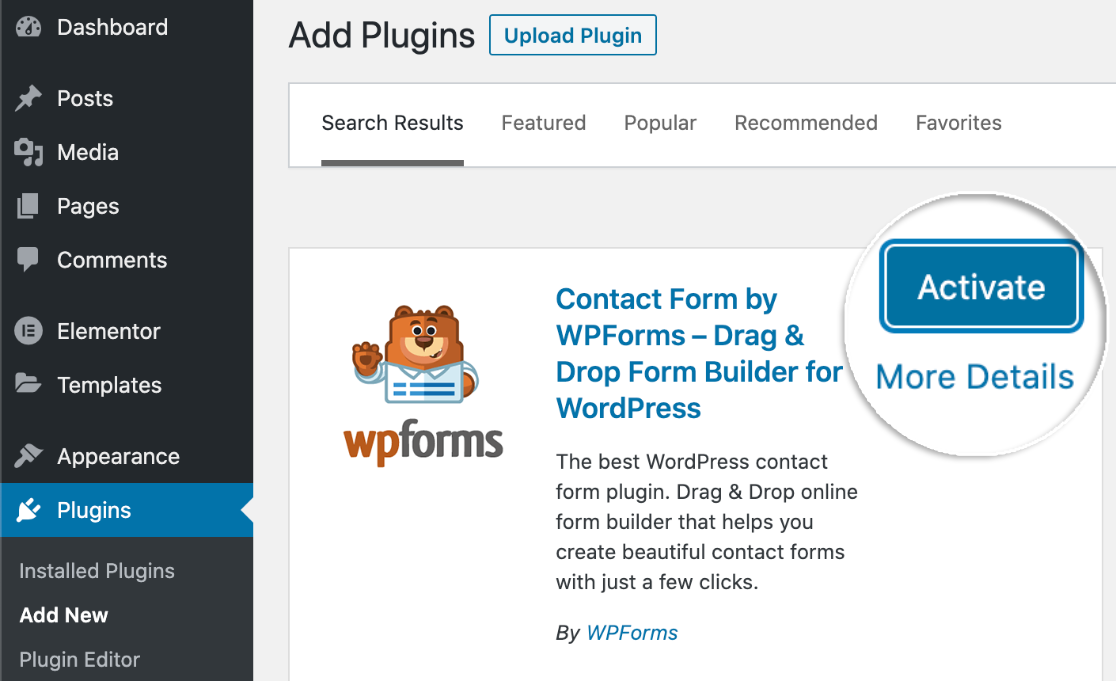
Tenha em mente que ao obter o plugin a partir do seu painel WordPress, começará com o WPForms Lite. Esta versão do plugin é ótima para criar formulários de contacto, mas se quiser acesso a mais funcionalidades, terá de atualizar.
Sugerimos a compra do WPForms Pro para que possa obter todas as funcionalidades e add-ons que desejar. Para saber mais sobre os tipos de add-ons oferecidos pelo WPForms, consulte a nossa documentação.
3. Selecionar um Modelo de Formulário de Contacto
Com o WPForms instalado e ativado no seu site WordPress, tem agora acesso a uma seleção de formulários pré-feitos para si como modelos.
Navegue até ao separador WPForms no seu painel e vá a Modelos de Formulário para obter um destes modelos.
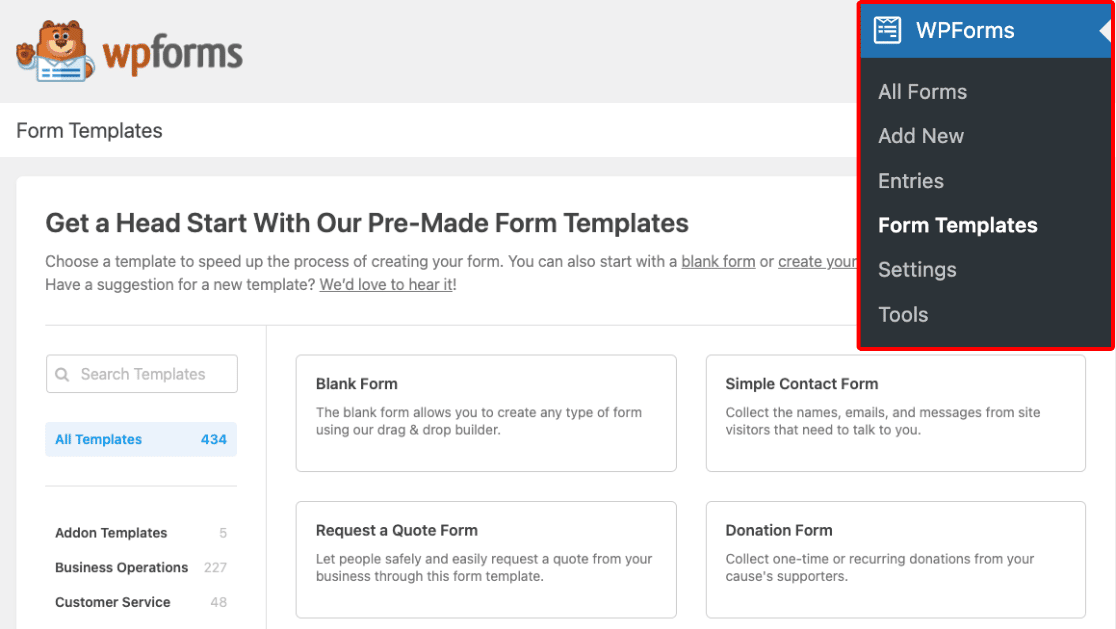
E tenha em mente que com uma licença atualizada do WPForms, como o muito popular Plano Pro, terá acesso a centenas de modelos da Biblioteca, juntamente com outras funcionalidades adicionais.
Como está a editar a Página de Contacto do seu site WordPress, prossiga e selecione o modelo Formulário de Contacto Simples deste ecrã.
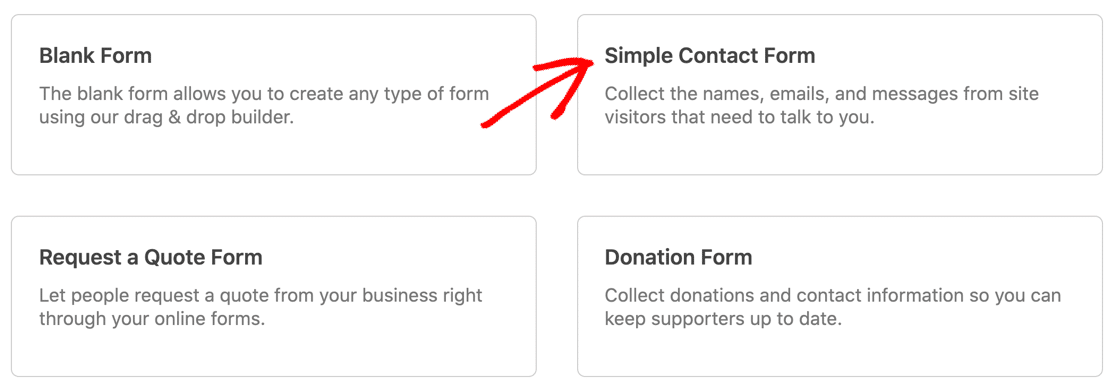
Agora pode editar e personalizar este modelo de formulário com o nosso construtor de formulários fácil de usar, que encontrará no próximo passo.
4. Personalizar o Seu Formulário de Contacto
Depois de selecionar um modelo, será levado para a página de construção de formulários de arrastar e largar.

Usamos o termo 'arrastar e largar' para descrever o construtor de formulários porque é tudo o que é preciso para construir e editar o seu formulário.
Simplesmente clique num campo do grupo no lado esquerdo do ecrã, arraste-o para o seu formulário e largue-o onde o quiser.
Por exemplo, pode querer adicionar um campo de Múltipla Escolha ao seu formulário de contacto para que os seus utilizadores escolham entre uma seleção de motivos para contacto.
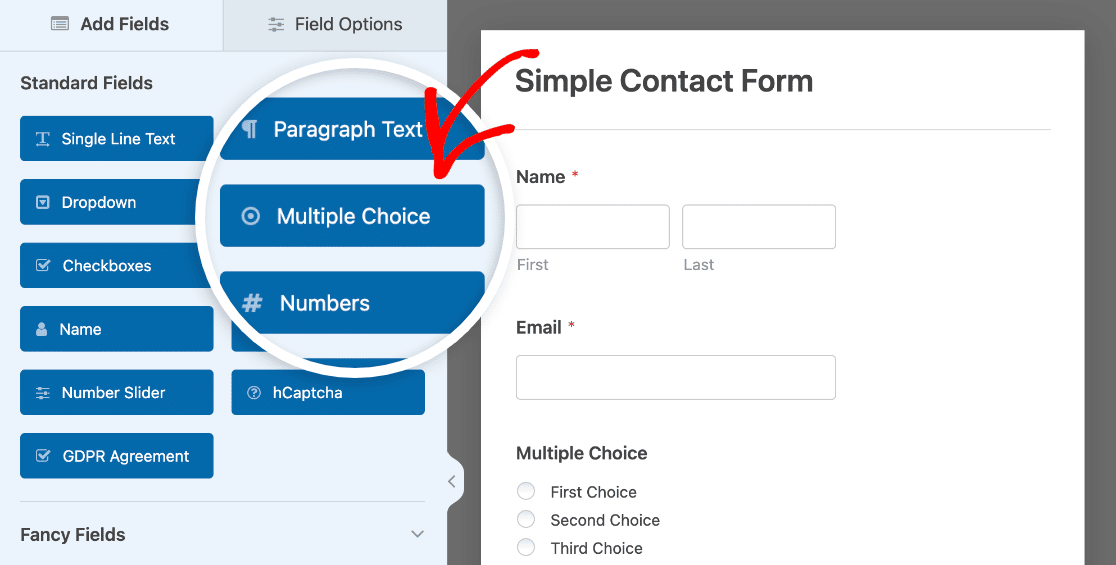
Basta clicar nele com o rato e largá-lo no seu formulário. Ao arrastar e largar, pode adicionar, remover e reorganizar os campos fornecidos no seu modelo de formulário.
Depois, para personalizar qualquer um dos campos que está a usar no seu formulário, basta clicar no campo para abrir as suas opções de edição.
Pode ver como personalizámos o campo de Múltipla Escolha no nosso exemplo, editando as escolhas do utilizador como mencionámos acima.
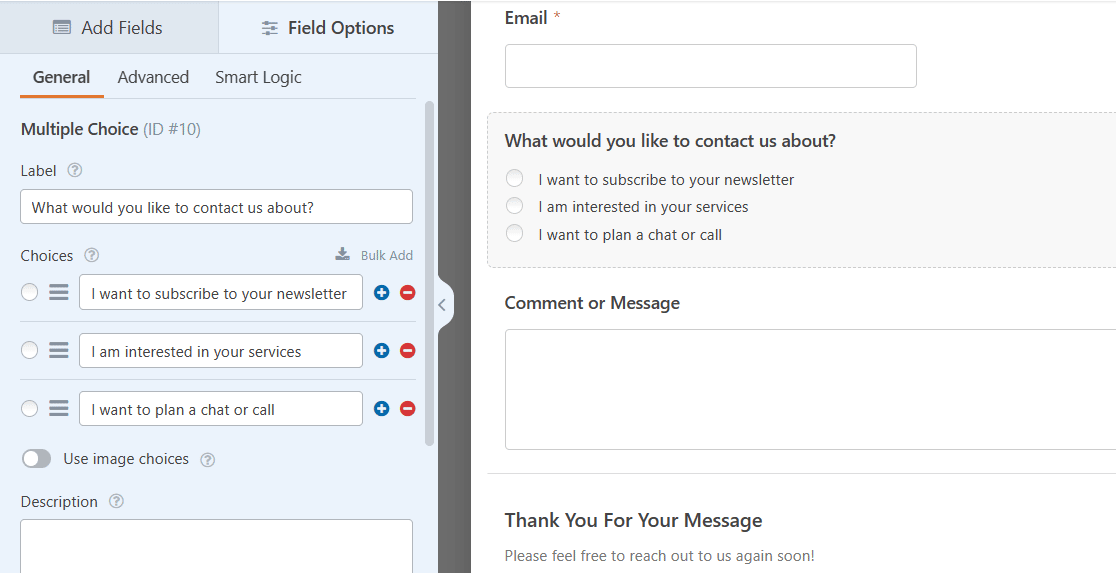
Com as muitas opções de campo disponíveis em cada modelo, juntamente com a capacidade de editar cada campo, as suas possibilidades para uma Página de Contacto personalizada são extensas e incrivelmente úteis.
Para detalhes sobre como criar um formulário de contacto personalizado, veja o nosso tutorial sobre como criar um formulário de contacto simples.
Não se esqueça de Guardar o seu formulário quando terminar de editar!

Ao guardar o seu formulário, poderá sempre encontrá-lo entre todos os seus formulários no seu painel WordPress.
5. Incorporar o Seu Formulário na Sua Página de Contacto Existente
Agora pode colocar este formulário numa página que já tenha no seu painel WordPress, e há algumas maneiras de o fazer.
Primeiro, pode incorporar o seu formulário diretamente a partir do construtor de formulários.
Depois de ter guardado o seu formulário na página de construção de formulários, clique no botão Incorporar.
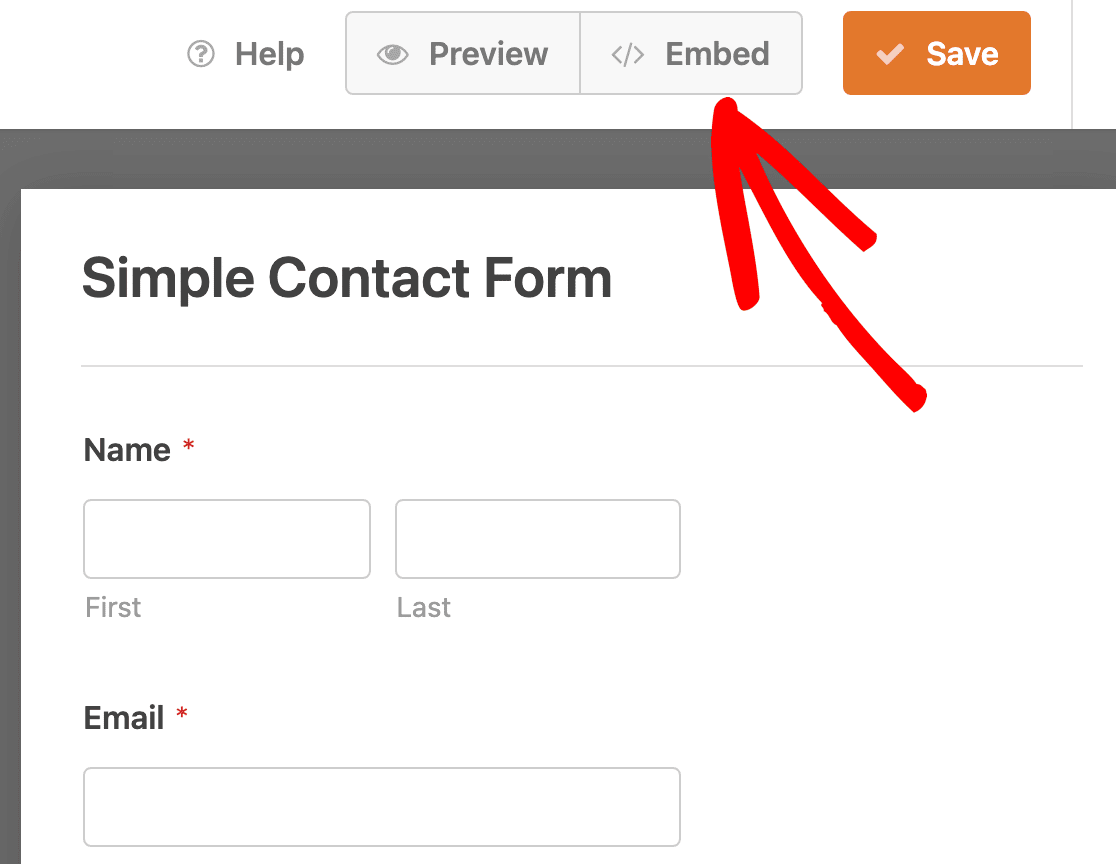
Quando lhe for perguntado onde incorporar o seu formulário, clique em Selecionar Página Existente.
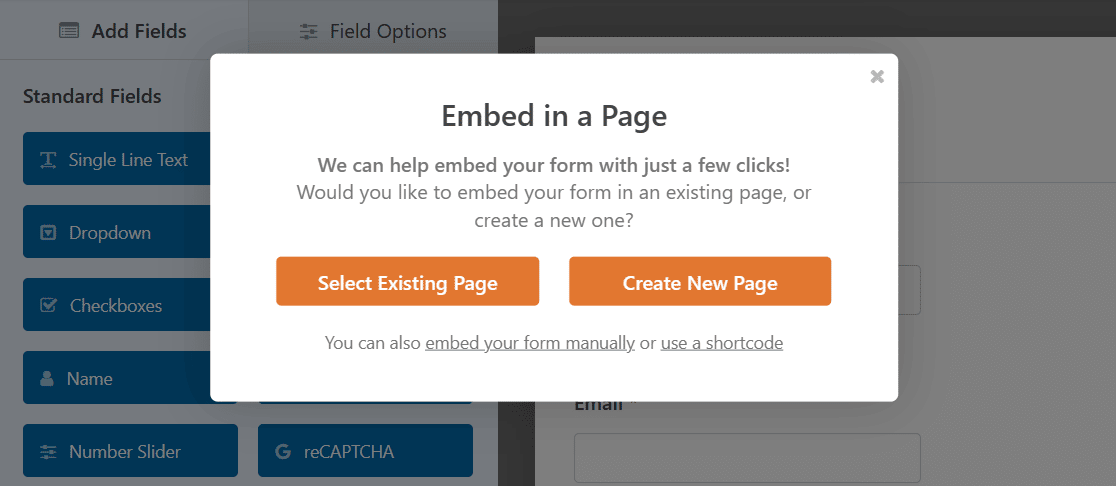
Agora, selecione a página na qual deseja que este formulário seja incorporado.
Neste caso, irá incorporar o seu formulário de contacto na sua Página de Contacto.
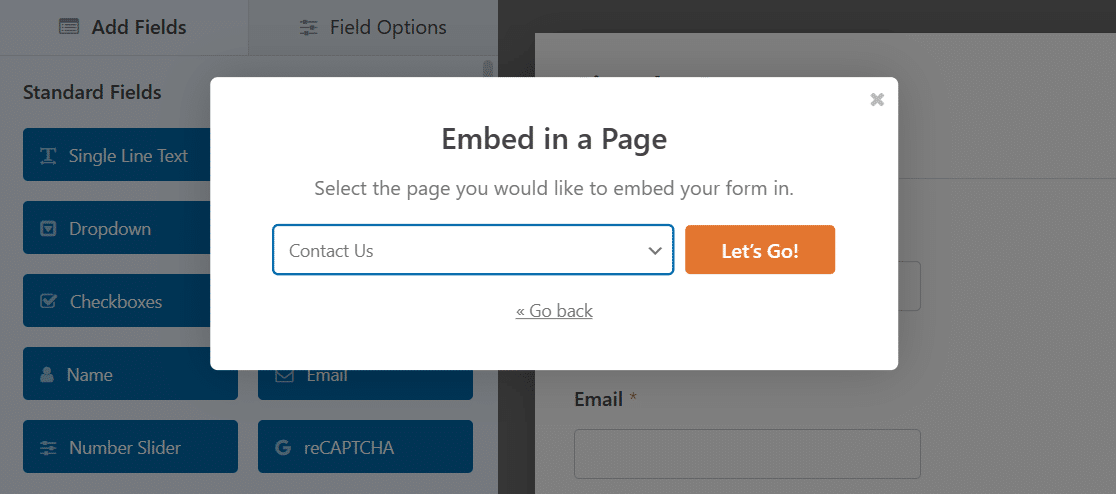
Clique no botão laranja Vamos a isso! para ir para a sua Página de Contacto com o seu formulário agora colocado nela.
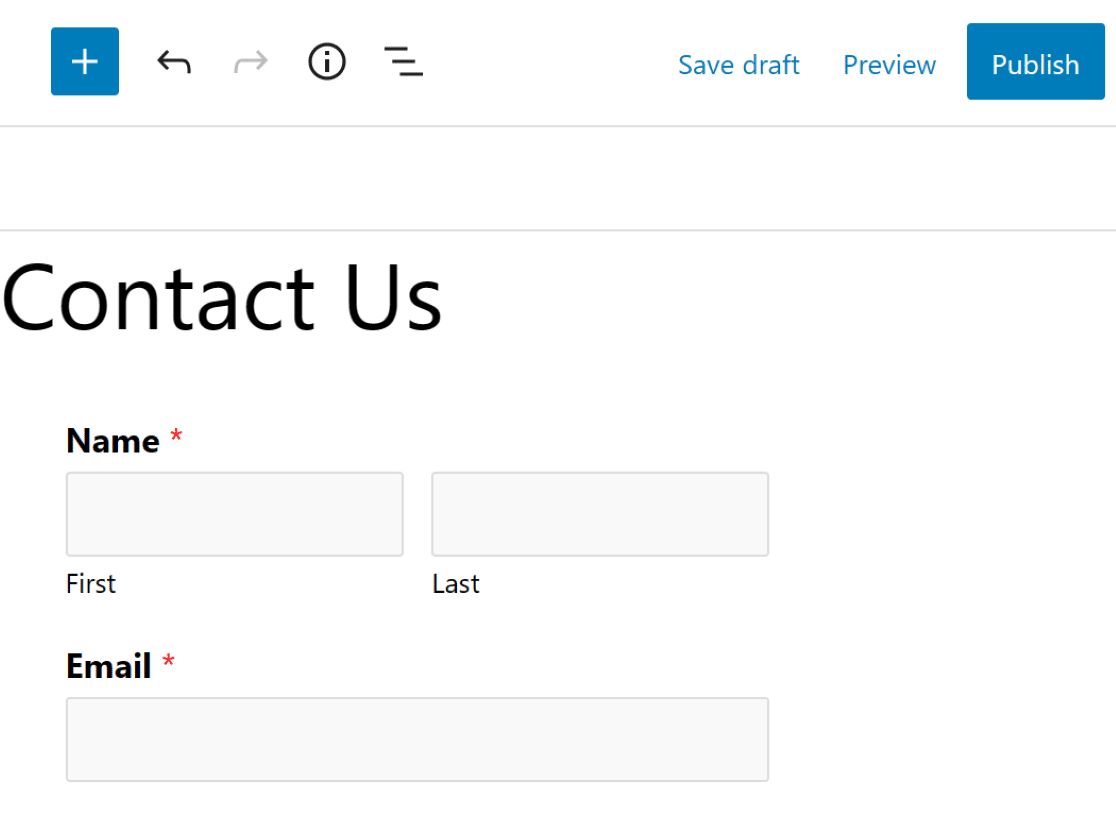
Outra forma de incorporar o formulário da sua escolha numa página é editar a própria página.
No seu painel WordPress, abra a Página de Contacto da qual removeu o outro formulário de contacto no passo 1.
No editor de blocos, adicione o bloco WPForms à sua Página de Contacto.
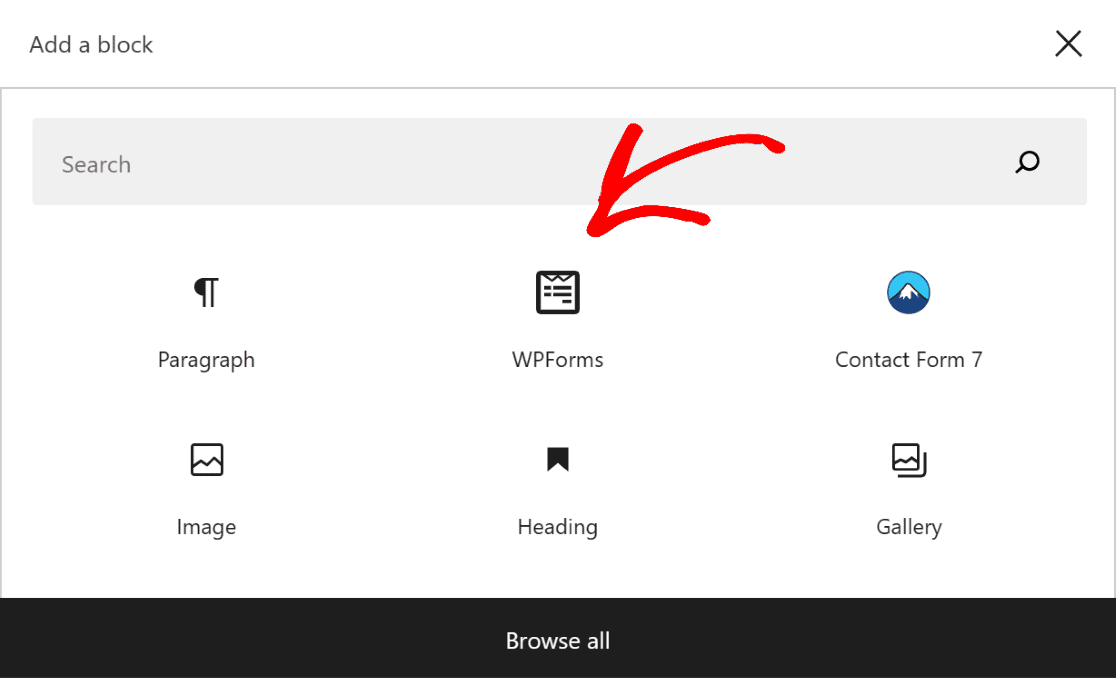
Em seguida, selecione o formulário que pretende no menu pendente.
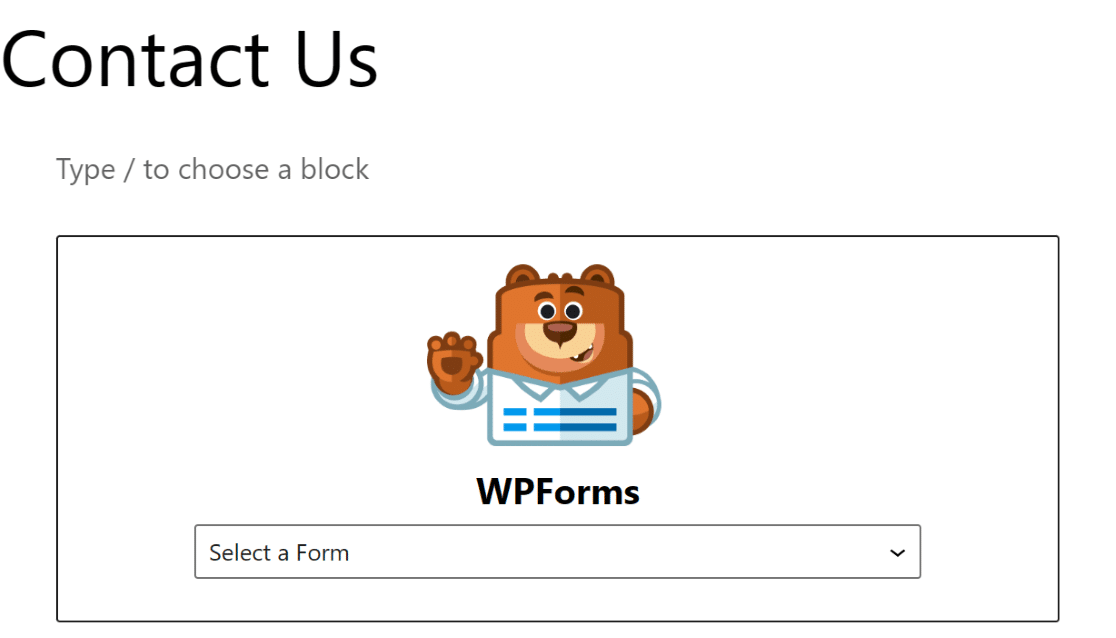
Quando selecionar o Formulário de Contacto Simples que guardou recentemente, ele aparecerá na sua Página de Contacto.
Tenha em atenção que, se optar por incorporar o seu formulário diretamente a partir da página de criação de formulários, não precisará de o adicionar mais tarde com o editor de blocos. Basta selecionar a página a partir do construtor de formulários.
Como qualquer página WordPress, terá de Publicar esta página para a tornar ativa no seu site.
E é tudo! Agora sabe como personalizar o seu formulário de contacto e a sua Página de Contacto tão extensivamente quanto desejar, e personalizar ainda mais o seu site.
Crie o Seu Formulário de Contato Agora
Os visitantes do seu site têm uma ótima forma de o contactar graças à Página de Contacto, mas pode tornar a comunicação ainda mais simplificada com opções de chat, se desejar. Consulte leituras adicionais sobre o melhor software de chat em tempo real que pode implementar no seu site.
Em seguida, Conecte os Seus Formulários ao Brevo
Agora que a sua Página de Contacto está personalizada ao seu gosto, considere conectar o seu formulário de contacto à sua conta Brevo. Ter os formulários do seu site a enviar automaticamente dados para o seu fornecedor de marketing por e-mail é super importante para transformar visitantes do site em clientes pagantes. E, felizmente, é fácil de fazer com o WPForms.
Pronto para criar o seu formulário? Comece hoje com o plugin construtor de formulários WordPress mais fácil. O WPForms Pro inclui muitos modelos gratuitos e oferece uma garantia de devolução do dinheiro em 14 dias.
Se este artigo o ajudou, por favor siga-nos no Facebook e Twitter para mais tutoriais e guias gratuitos do WordPress.





Olá, criei o formulário de contacto simples, testei e diz que está a funcionar, mas não recebo nenhuma mensagem na minha caixa de entrada. Que configuração devo verificar?
Obrigado
Olá John – Parece ser um problema de entrega de e-mail. Por favor, envie-nos uma mensagem no suporte para que possamos ajudar.
Se tiver uma licença WPForms, tem acesso ao nosso suporte por e-mail, por isso, por favor, envie um ticket de suporte.
Caso contrário, fornecemos suporte complementar limitado no fórum de suporte do WPForms Lite no WordPress.org.
Obrigado 🙂