


Resumo de IA
Tem realizado a manutenção mensal do seu WordPress da forma correta?
Uma boa manutenção regular ajudará a manter o seu website seguro e a funcionar bem. Mas em que tarefas deve concentrar-se para a manutenção mensal do WordPress?
Neste post, reunimos uma lista de verificação de tarefas de manutenção mensal do WordPress que garantirão que o seu site permaneça em excelente estado.
Vamos começar!
Como faço a manutenção do meu site WordPress?
Pode fazer a manutenção do seu site WordPress garantindo que é feito um backup, verificando se os seus formulários estão a funcionar corretamente, assegurando que as páginas carregam rapidamente e atualizando os plugins.
Aqui está uma lista de verificação fácil de usar para tarefas de manutenção mensal do WordPress, juntamente com algumas ferramentas e plugins que ajudarão.
Tarefas de Manutenção Mensal do WordPress (Lista de Verificação)
1. Rever os Formulários do Seu Site
Os formulários são provavelmente a principal forma como as pessoas entrarão em contacto com o seu negócio. Portanto, se os seus formulários não estão a funcionar, ou não estão nos locais certos, isso é algo que vai querer detetar e corrigir atempadamente.
Normalmente, isto exige que verifique manualmente cada formulário no seu website, um após o outro. Mas se tiver um website de médio a grande porte, pode ter bastantes formulários em vários locais, e pode não se lembrar de todos.
Se estiver a usar o WPForms, pode poupar muito tempo usando a funcionalidade de Localizações de Formulários para ver todos os formulários que criou e ver exatamente onde estão localizados.
As Localizações de Formulários não estarão ativadas por defeito, mas é fácil de configurar. Para começar, clique em WPForms » Todos os Formulários no painel do WordPress. Isto abrirá a página Visão Geral dos Formulários onde verá todos os seus formulários.
A partir da página Visão Geral dos Formulários, clique simplesmente em Opções do Ecrã e marque a caixa de verificação Localizações.
Em seguida, clique em Aplicar, e é tudo! Abaixo de cada listagem de formulário, verá agora todas as localizações onde cada formulário foi instalado no seu website.

Agora que encontrou os seus formulários, terá de garantir que funcionam corretamente. Isto chama-se validação de formulários e é bastante simples de fazer.
Para começar, avance e teste os seus formulários usando-os como os seus utilizadores fariam. Algumas coisas a ter em atenção incluem campos obrigatórios, condições, CAPTCHA, pagamentos, etc. Para um guia detalhado, consulte a nossa lista de verificação completa para testes de formulários.
Além da validação de formulários, pode também querer ficar atento a como os seus formulários aparecem após quaisquer atualizações recentes.
Se algum formulário atualizado não for adequado ao propósito, não há problema! Tudo o que tem de fazer é usar a funcionalidade Revisões de Formulários para reverter para uma versão anterior.
Para ver uma revisão de qualquer formulário, basta clicar no ícone Revisões no canto inferior esquerdo da interface do construtor de formulários. Isto irá levá-lo para o painel Revisões do Formulário.
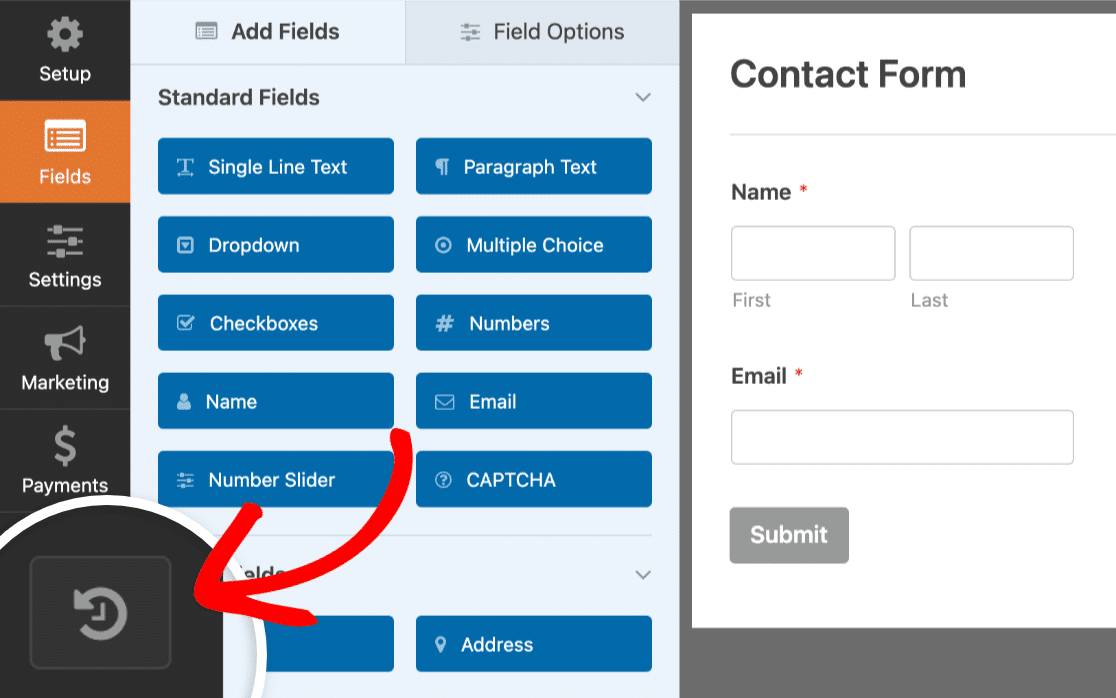
As revisões de formulário geralmente vêm ativadas por padrão, mas nem sempre será assim. Isto acontece porque a funcionalidade de revisões de formulário é construída sobre a funcionalidade de revisões de publicações internas do WordPress. Se as revisões de publicações do WordPress estiverem desativadas, a funcionalidade de revisões do WPForms também estará.
Felizmente, quando isto acontece, geralmente é fácil de resolver. Para ter a certeza se as revisões estão ativadas ou não, procure por um ponto de exclamação vermelho no ícone das revisões. Se não vir um, isto significa que a funcionalidade de revisões está ativada.
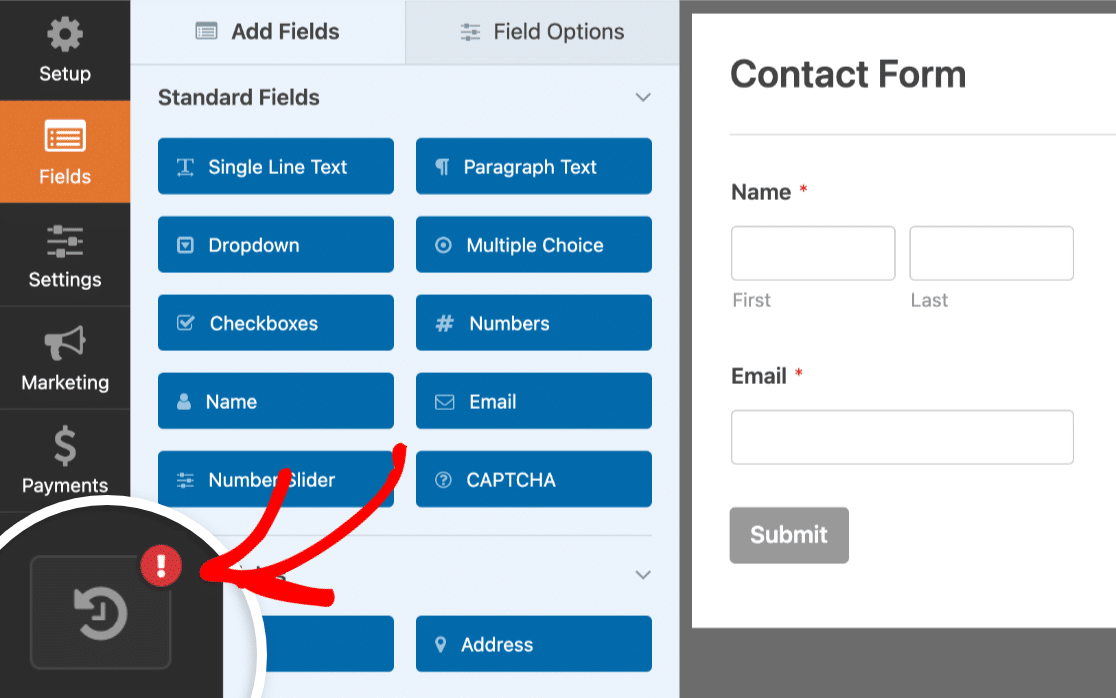
Se vir o ponto de exclamação vermelho, no entanto, pode resolver isto seguindo este guia simples para trabalhar com revisões de publicações do WordPress.
2. Criar Backups Regulares do Seu Website
Criar cópias de segurança regulares do seu website é uma ideia inteligente. À medida que o seu website cresce, e à medida que adiciona novos plugins e atualiza os ficheiros principais, temas e plugins, não há como saber o que pode correr mal. E quando corre, geralmente é sem aviso.
Fazer cópias de segurança do seu website irá ajudá-lo a manter-se preparado para quaisquer eventos inesperados, como um conflito de plugins ou outros acidentes.
Pode criar uma cópia de segurança do seu website manualmente, mas a forma mais fácil é usar um plugin como o UpdraftPlus.
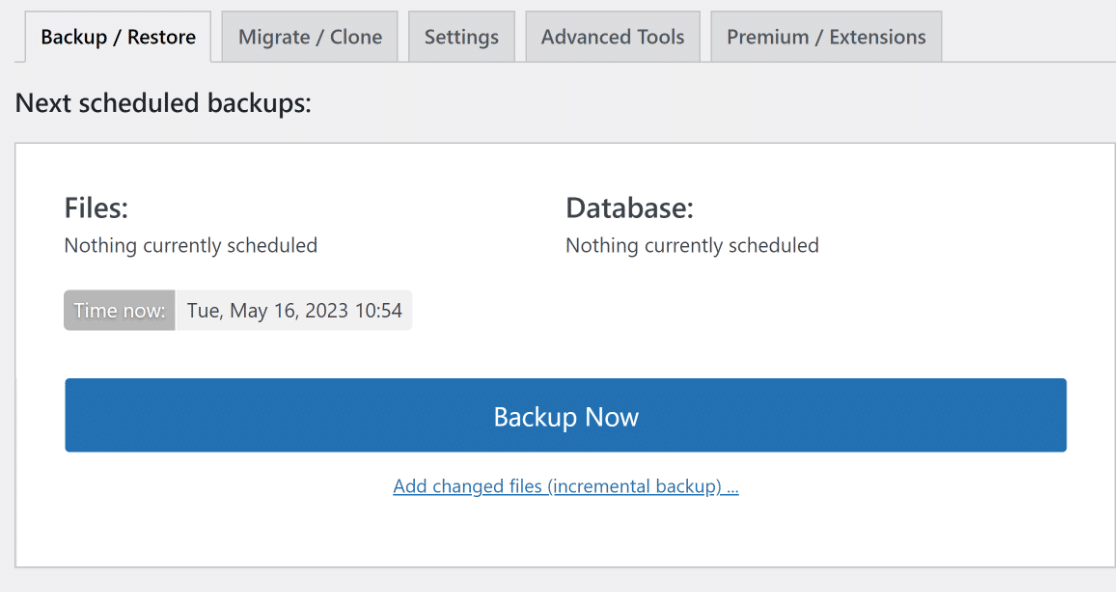
Para começar, instale e ative o UpdraftPlus a partir do diretório de plugins do WordPress. Se não tem a certeza de como fazer isto, ler este guia sobre como instalar plugins do WordPress seria um ótimo começo.
Depois de o plugin ser instalado, a próxima coisa a fazer é percorrer algumas definições básicas de configuração. As mais importantes serão definir uma frequência de cópia de segurança e um local de cópia de segurança.
No seu painel do WordPress, clique em Definições » UpdraftPlus Backups. Pode clicar em Fazer Cópia de Segurança Agora para criar uma cópia de segurança imediatamente. Mas para agendar cópias de segurança automáticas, há um pouco mais que terá de ser feito.
No painel do UpdraftPlus, navegue até Definições. Como verá, o UpdraftPlus vem pré-configurado para ativar cópias de segurança manuais dos seus ficheiros e base de dados do WordPress.

Quererá automatizar estas, definindo-as para alguma frequência, como diária ou semanal. Em seguida, pode escolher o local de cópia de segurança que melhor lhe convém. Estes incluirão opções como e-mail, Google Drive, Microsoft OneDrive, DropBox e algumas outras.
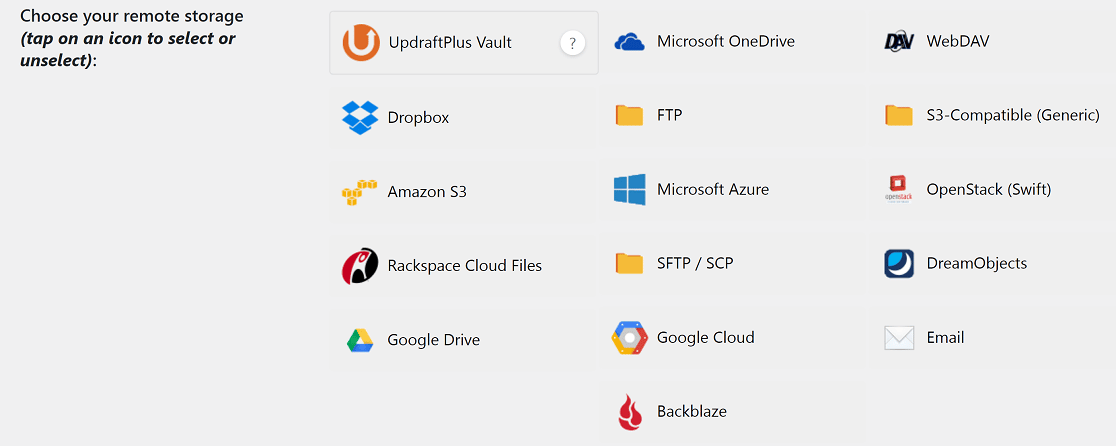
Se tiver uma subscrição premium do UpdraftPlus, poderá escolher múltiplos locais de cópia de segurança. Se não tiver, ficará limitado a 1.
Finalmente, se desejar receber relatórios de cópia de segurança por e-mail, role para baixo e marque a caixa de seleção E-mail. Clique em Guardar Alterações, e estará tudo pronto.
3. Atualizar Ficheiros do WordPress
Os ficheiros principais, temas e plugins do WordPress por vezes têm falhas de segurança. Os programadores do WordPress trabalham sem parar para encontrá-las e corrigi-las, e depois fornecer soluções através de atualizações.
Para manter o seu website seguro, uma das coisas que terá de fazer regularmente é garantir que todos os componentes do seu website (o núcleo, o tema e os plugins) estão atualizados.
Felizmente, atualizar estes componentes do seu website é uma tarefa relativamente fácil. Primeiro, no painel do WordPress, clique em Atualizações.
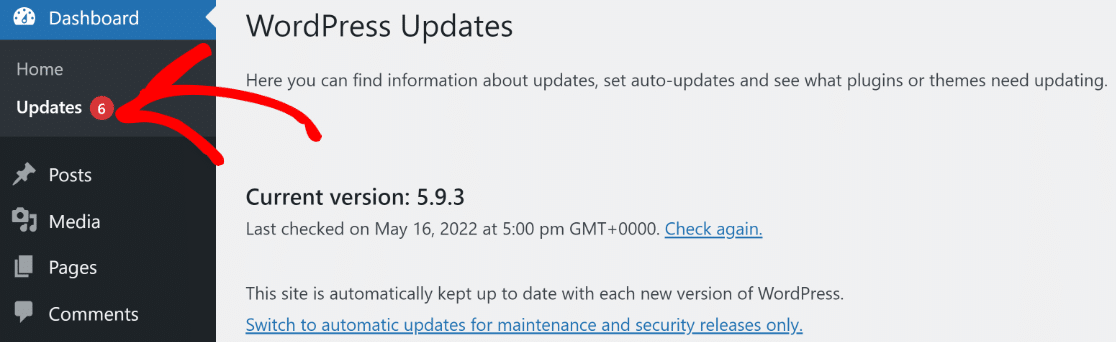
A partir desta interface, terá uma boa visão geral de tudo o que necessita de uma atualização no seu website, incluindo os ficheiros do núcleo do WordPress, temas e atualizações. As atualizações podem ser feitas com um único clique.
Atualizações de temas e plugins podem, por vezes, causar conflitos que podem afetar o seu website. É por isso que deve sempre criar uma cópia de segurança do seu website antes de iniciar qualquer manutenção do site.
Adicionalmente, pode ser uma boa ideia testar as atualizações num ambiente de staging antes de as implementar no seu website ativo.
4. Rever os Registos de Segurança
Manter as coisas atualizadas é apenas uma parte do puzzle de segurança. Outro passo a dar regularmente é ficar atento ao monitor de saúde do site interno do WordPress.
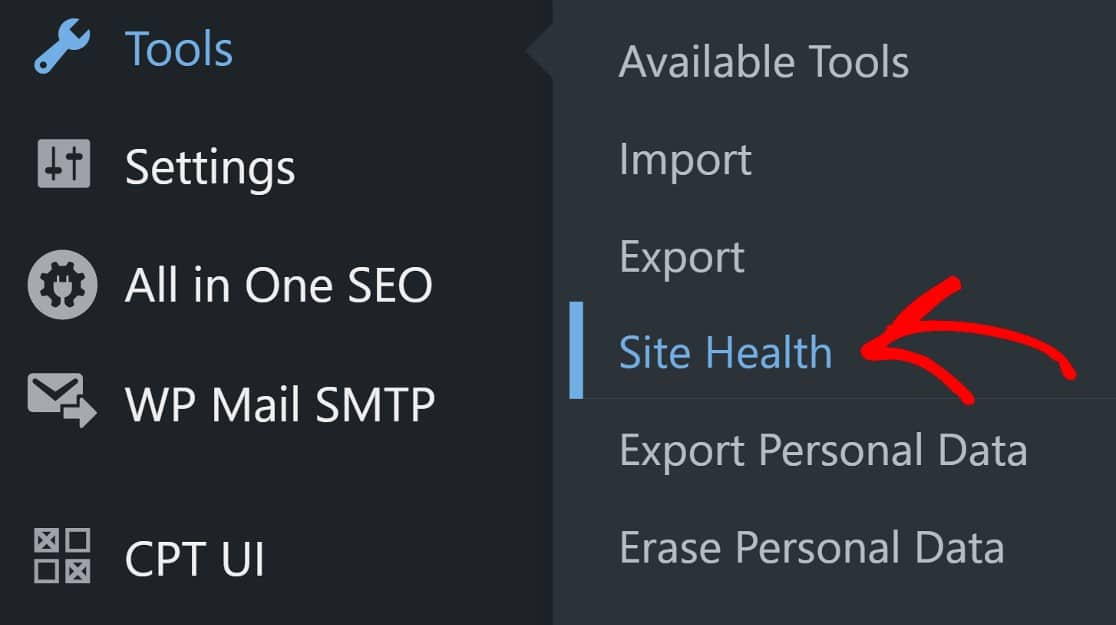
No seu painel do WordPress, clique em Ferramentas » Saúde do Site. Esta interface irá destacar problemas de segurança e desempenho que necessitam da sua atenção.
Para um nível de segurança mais elevado, pode considerar usar um plugin de segurança líder do WordPress como o Sucuri. O Sucuri pode ajudar a proteger as suas páginas de login, criar firewalls (apenas na versão premium), analisar malware e fornecer relatórios úteis sobre ameaças ao seu website.
Uma vez instalado e ativado, é aconselhável que se atenha às configurações pré-configuradas do Sucuri, particularmente se não for um utilizador avançado.
Uma vez que tenha o Sucuri instalado, vai querer ficar atento aos relatórios que ele criará e enviará para o seu e-mail. Uma coisa a notar sobre o Sucuri, no entanto, é que ele tende a enviar bastantes relatórios, e isto pode parecer avassalador.
Uma forma de lidar com isto é criar um e-mail dedicado para os relatórios do Sucuri, para que a sua caixa de entrada de e-mail ativa não fique desorganizada.
5. Manter a Sua Base de Dados Enxuta
Com o tempo, a sua base de dados WordPress acumulará muitos dados. Grande parte deles é indispensável, como as suas publicações de blog, páginas e perfis de utilizador. Mas muito deles também serão coisas de que pode prescindir, como spam.
Pode saber que pode apagar spam do seu backend do WordPress. Mas apagar spam desta forma não é completo. Isto porque a sua base de dados retém as entradas de spam.
Para se livrar do spam para sempre, terá de o fazer a partir da base de dados. Pode usar um plugin como o WP-Optimize para otimizar a sua base de dados, apagando permanentemente spam e outros dados inúteis.
Uma vez que tenha instalado e ativado o plugin, navegue até ao seu painel do WordPress e clique em WP-Optimize » Base de Dados.
Aqui, pode configurar a otimização da base de dados ou simplesmente prosseguir com as configurações pré-configuradas. Na maioria dos casos, estas configurações devem ser suficientes.
Clique em Executar todas as otimizações selecionadas, e terá terminado a otimização da base de dados. Esperemos que já tenha criado uma cópia de segurança do seu website. Se ainda não o fez, o WP-Optimize tem uma integração útil com o UpdraftPlus que o ajudará.

O WP-Optimize pertence à mesma empresa que detém o UpdraftPlus, pelo que estes plugins integram-se bastante bem.
Uma das vantagens disto é que pode configurar o UpdraftPlus para fazer cópias de segurança automáticas dos seus ficheiros antes de otimizar a sua base de dados, o que seria eficiente.
6. Executar Testes de Desempenho
Quão rápido carrega o seu website? Velocidades de carregamento lentas são más para SEO, pelo que deve tentar testar as velocidades de carregamento do seu site regularmente e corrigir quaisquer problemas que descubra o mais rapidamente possível.
Existem algumas ferramentas diferentes que pode usar para isto. Estas incluem aplicações como a Ferramenta de Teste de Velocidade de Website IsItWP e o PageSpeed Insights do Google. Para mais ferramentas, aqui está um guia útil sobre 8 ferramentas que pode usar para testar a velocidade do seu website.
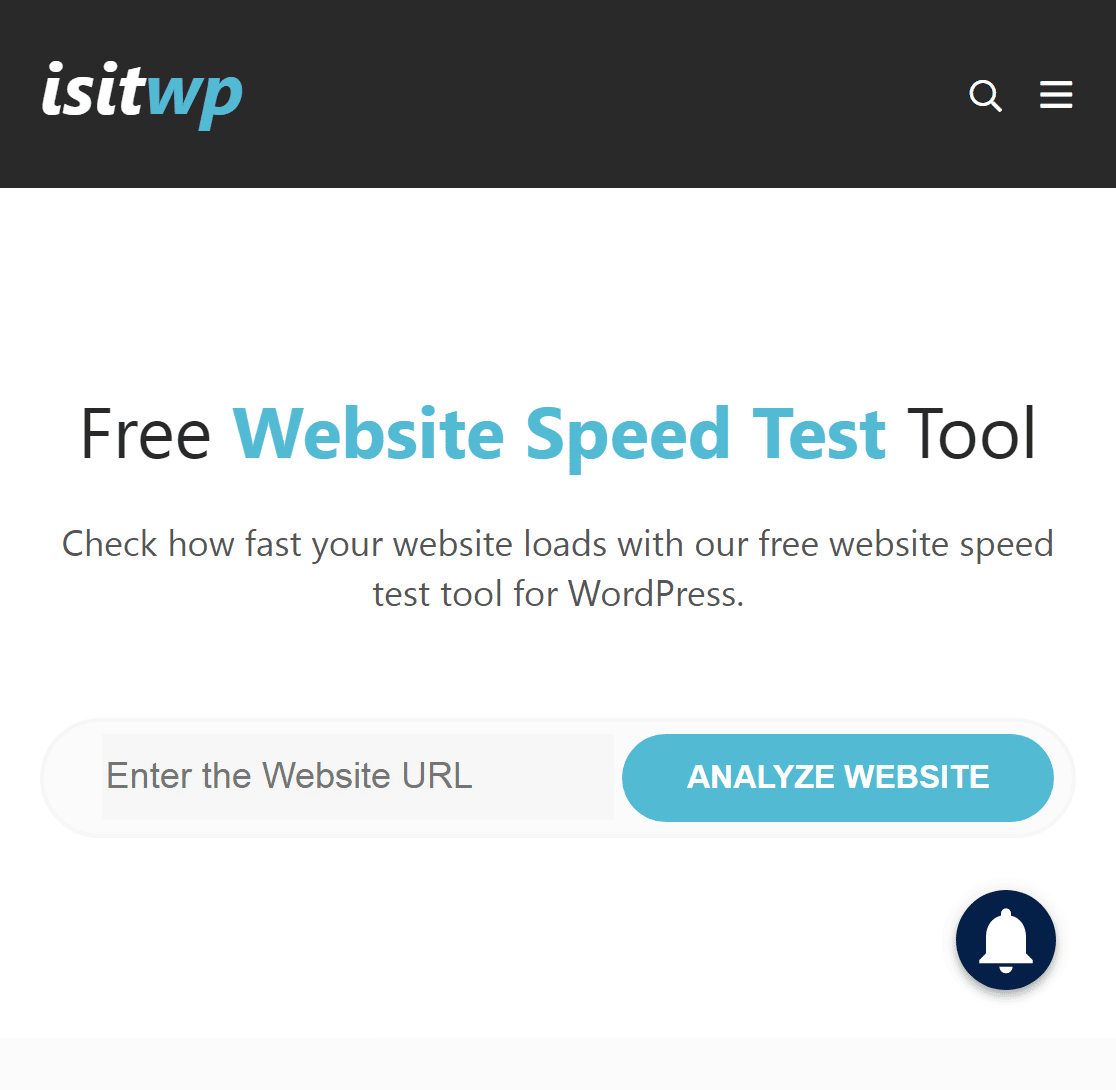
Ao testar o desempenho do seu website em qualquer uma das ferramentas, existem 6 indicadores de desempenho a ter em atenção. Cobrimos estes, brevemente, aqui:
Tempo Total de Bloqueio
Esta é uma medida do tempo que leva antes que os utilizadores possam ter a primeira interação significativa com os elementos numa página web. Uma boa pontuação de Tempo Total de Bloqueio (TBT) é de 0 – 200 milissegundos.
Tempo de Interatividade
O Tempo de Interatividade mede quanto tempo leva para o conteúdo de uma página se tornar totalmente utilizável. Uma boa pontuação de Tempo de Interatividade é de 0 a 3,8 segundos.
Índice de Velocidade
O Índice de Velocidade é uma medida da rapidez com que o conteúdo visível das suas páginas web carrega acima da dobra (a área que vê no seu ecrã), em comparação com outros websites ativos. Uma boa pontuação de Índice de Velocidade é de 0 a 3,4 segundos.
Primeira Pintura de Conteúdo
A Primeira Pintura de Conteúdo (FCP) mede a rapidez com que a primeira peça de conteúdo visível numa página web carrega. Uma boa pontuação de FCP é de 0 a 1,8 segundos.
Mudança Cumulativa de Layout
A Mudança Cumulativa de Layout (CLS) é uma medida de quanto deslocamento ocorre devido ao carregamento de elementos em diferentes velocidades. Uma boa pontuação de CLS é de 0,1 ou menos.
Maior Pintura de Conteúdo
A Maior Pintura de Conteúdo (LCP) é uma medida da rapidez com que o maior elemento visível numa página carrega. Uma boa pontuação de LCP é de 0 a 2,5 segundos.
7. Encontrar e Corrigir Links Quebrados e 404s
Quando um utilizador clica num link no seu website, ele acaba onde pretendia? Se não acabar, isso pode ser mau para o envolvimento do utilizador. Existem duas situações em que isto pode acontecer.
Uma é quando os utilizadores clicam num link interno ou introduzem um URL interno no navegador, mas o navegador não consegue encontrar a página solicitada. Nestes casos, o navegador retornará (ou mostrará) um erro 404.
A segunda situação a preocupar-se é quando o seu conteúdo inclui links para uma página externa que também não pode ser encontrada. Estes são chamados links quebrados. Aqui está um guia útil sobre encontrar e corrigir links quebrados.
Você vai querer prestar atenção à correção de links quebrados, em particular, porque não só são maus para a experiência do utilizador, como também são prejudiciais para o SEO.
Da mesma forma, irá querer corrigir quaisquer páginas 404 no seu website. Felizmente, AIOSEO pode ajudar a encontrar e corrigir links 404.

AIOSEO é o plugin de SEO líder para WordPress, com imensas funcionalidades úteis de SEO que incluem análise de página de ponta, integração com redes sociais, sitemaps XML, suporte a SEO para eCommerce e vídeo, e muito mais.
Pode usar o AIOSEO gratuitamente, mas não terá acesso ao add-on de gestão de redirecionamentos. Esta funcionalidade está disponível apenas com o plano premium.
Depois de instalar e ativar o AIOSEO Pro, terá de ativar os redirecionamentos no seu site. No painel do WordPress, clique em All in One SEO > Activate Redirects > Redirects > Settings.
Na interface de Definições, terá de rolar para baixo para encontrar a secção de Registos. Uma vez lá, basta ativar o botão 404 Logs. Ficará azul quando estiver ligado.
Agora poderá ver todos os links 404 gerados no seu website, simplesmente clicando no separador 404 Logs. Naturalmente, irá querer redirecioná-los para páginas ativas no seu website.
Clique em Add Redirect e cole o URL da página selecionada. O último passo será selecionar um tipo de redirecionamento. Na maioria dos casos, 301 Moved Permanently irá satisfazer as suas necessidades.
Se desejar um guia mais detalhado, passo a passo, este guia para rastrear e redirecionar páginas 404 usando o gestor de redirecionamentos do AIOSEO irá ajudá-lo a rastrear e corrigir as suas páginas 404 como um profissional!
E é tudo, para a nossa lista de verificação de manutenção mensal do WordPress. Além desta lista de tarefas de manutenção mensal do WordPress, aqui está uma lista de erros comuns do WordPress a evitar.
Em seguida, Saiba Como Ativar o Modo de Manutenção do WordPress
Mais uma coisa a fazer, enquanto realiza qualquer manutenção de rotina, é colocar o seu website no modo de manutenção integrado do WordPress. O modo de manutenção simplesmente mostra aos visitantes do seu website que o website está temporariamente indisponível e restringe o acesso a qualquer parte do frontend.
Para tornar as tarefas de manutenção ainda mais fáceis, recomendamos usar estas ferramentas de gestão de sites WordPress.
Pronto para criar o seu formulário? Comece hoje com o plugin construtor de formulários WordPress mais fácil. O WPForms Pro inclui muitos modelos gratuitos e oferece uma garantia de devolução do dinheiro em 14 dias.
Se este artigo o ajudou, por favor siga-nos no Facebook e Twitter para mais tutoriais e guias gratuitos do WordPress.





Estou usando WordPress e quero obter WPForms gratis? Si deseo obtener WPForms gratis. Les agradecere mucho que cumplan este ofrecimiento.
Olá Edison – Temos uma versão gratuita do WPForms aqui.
E pode verificar as versões pagas aqui. Neste momento, estamos a oferecer um desconto de 50% no primeiro ano!
Espero que isto ajude. Deixe-me saber se tiver mais alguma questão. Obrigado 🙂