


Resumo de IA
Ao iniciar um novo website, existem alguns erros comuns que os proprietários de sites cometem. Cometi a minha quota de erros quando criei o meu primeiro website.
Por isso, sempre que me deparo com outros websites a cometer tipos de problemas semelhantes, isso faz-me recordar os problemas que enfrentei e como os resolvi.
O aspeto positivo dos erros numa comunidade como a WordPress é que todos podem aprender com eles, pelo que não tem de repetir os cometidos por outros antes de si, como eu.
Assim, neste post, falarei sobre como pode tomar medidas antecipadas para evitar cair na armadilha de erros que parecem inofensivos, mas que podem ser bastante prejudiciais para o seu website e negócio.
Erros Comuns na WordPress (+ Como Resolvê-los)
O seguinte é um conjunto de erros cometidos regularmente por utilizadores da WordPress. Incluímos sugestões de melhoria, recursos úteis e soluções práticas.
- 1. Não Fazer Backup do Seu Site
- 2. Não Utilizar as Versões Mais Recentes do Website, Temas e Plugins
- 3. Utilizar Plugins Demasiados
- 4. Negligenciar a Otimização de Desempenho
- 5. Otimização de Imagem Insuficiente
- 6. Não Publicar um Formulário de Contacto
- 7. Não Utilizar SEO para Melhores Classificações
- 8. Quebrar Acidentalmente os Seus Formulários Web
- 9. Não Verificar as Análises do Site
- 10. Utilizar o Tema WordPress Errado
- 11. Não Otimizar o Seu Site para Dispositivos Móveis
- 12. Utilizar Posts e Páginas Incorretamente
- 12. Confundir Categorias e Etiquetas
- 13. Não Rever o Spam de Comentários
Vamos a isso!
1. Não Fazer Backup do Seu Site
Uma das coisas mais arriscadas que pode fazer com o seu site WordPress é executá-lo sem backups. Leva tempo e esforço para construir o seu website.
Se não fizer backup, poderá perder todo o seu site devido a erros de sistema, falhas críticas, eliminação acidental ou malware/hackers. Que desperdício, para algo tão facilmente evitável, certo?
Mas é bastante incrível quantas pessoas ainda continuam a usar os seus websites sem quaisquer backups. Isto apesar do facto de os backups serem incrivelmente fáceis hoje em dia, com plugins que praticamente tratam de tudo por si em modo automático.
Como Resolver
Recomendo a utilização de um plugin de backup para garantir que tem backups regulares no seu website. Recomendo o Duplicator. Na minha opinião, é o plugin de backup mais fácil de usar.

Considero particularmente a funcionalidade de backup agendado extremamente conveniente. Com isto, pode simplesmente definir backups automáticos uma vez e esquecer, deixando o Duplicator tratar dos seus backups de rotina por si.

Esta é a MELHOR forma de manter o seu site protegido contra desastres imprevistos. E caso o seu website sofra um erro grave que não consiga resolver sem esforço ou tempo consideráveis, o Duplicator tem uma funcionalidade conveniente de restauração com 1 clique.
Basta escolher o seu último ficheiro de backup e o Duplicator reverterá as alterações para onde o seu site ainda estava estável e funcional.
Para resumir, aqui está o aspeto da minha lista de verificação pessoal para backups de websites:
- Utilize um plugin de backup fiável como o Duplicator ou Updraft.
- Agende backups automáticos diariamente ou semanalmente, dependendo da frequência com que atualiza o seu site.
- Armazene backups em múltiplos locais (por exemplo, no próprio site WordPress, armazenamento na nuvem, discos externos).
- Teste os seus backups regularmente para garantir que funcionam corretamente.
Pode saber mais sobre plugins de backup no nosso guia dos melhores plugins de backup para WordPress.
2. Não Utilizar as Versões Mais Recentes do Website, Temas e Plugins
Muitos proprietários de sites negligenciam as atualizações, pensando que é demasiado complicado ou temendo que possa quebrar o seu site. Mas a verdade é que é uma escolha muito mais arriscada não atualizar o seu site atempadamente.
Software desatualizado pode levar a problemas de compatibilidade, funcionalidades quebradas e até abrir vulnerabilidades para ciberataques ou malware seriamente danoso.
Como Resolver
Antes de mais nada, verifique sempre as atualizações diretamente no seu painel WordPress. Leva apenas alguns cliques para atualizar tudo.
Recomendo ativar as atualizações automáticas para atualizações menores do núcleo do WordPress, temas e plugins. As atualizações automáticas minimizam o risco de ficar para trás e de encontrar vulnerabilidades de segurança.
Para verificar se os seus temas, plugins e instalação do WordPress estão atualizados, vá a Painel » Atualizações no seu menu de administrador.

Neste ecrã, pode encontrar se a sua instalação do WordPress, temas e plugins têm alguma atualização disponível. Pode então atualizar quaisquer partes desatualizadas do seu site com um único clique.
É também uma boa ideia ativar as atualizações automáticas para os seus plugins instalados. Pode fazer isto individualmente para cada plugin.

Ou pode ativar as atualizações automáticas para TODOS os plugins selecionando Ativar Atualizações Automáticas no menu Ações em Massa.

Pessoalmente, prefiro configurar todos os meus temas, plugins instalados e instalação do WordPress para atualização automática. Mas o que acontece se uma atualização causar erros no seu site?
Bem, é aí que o backup do seu site é tão importante, como enfatizei na secção anterior. Pode sempre reverter para uma versão anterior do seu site usando uma cópia de backup.
Na verdade, nem sequer precisa de restaurar o seu site inteiro.
Se souber exatamente qual plugin ou tema está a causar problemas, pode simplesmente reverter para uma versão anterior do plugin específico em questão. Isto é facilitado pelo plugin WP Rollback.
Desde que comecei a usar este plugin, tornou-se parte dos meus plugins essenciais para ter em todos os sites.
Se está ciente de que o seu site está desatualizado e está preocupado em quebrá-lo, consulte o guia do WPBeginner sobre como atualizar o WordPress em segurança.
3. Utilizar Plugins Demasiados
É fácil ficar entusiasmado com a gama alucinante de plugins disponíveis para instalar num clique quando se começa a usar o WordPress. Mas só porque pode instalar centenas de plugins, não significa que deva.
Usar demasiados plugins pode levar a um site inchado e a tempos de carregamento mais lentos. Alguns plugins podem entrar em conflito uns com os outros e causar problemas frustrantes que são difíceis de diagnosticar.
Como Resolver
Comece por auditar os seus plugins atuais. Tem plugins que já não usa ou cujas funcionalidades poderiam ser combinadas num único plugin? Elimine todos os que são desnecessários ou inativos.
Manter a sua lista de plugins instalados enxuta e com um propósito não é apenas bom para prevenir bugs irritantes. Também simplifica a resolução de problemas, uma vez que tem menos variáveis a considerar.
Aqui está uma lista de verificação para otimizar a sua gestão de plugins:
- Realize uma auditoria regular dos seus plugins instalados e remova quaisquer que já não estejam em uso ou que não sejam necessários.
- Limite a instalação de plugins àqueles provenientes de desenvolvedores confiáveis com boas críticas.
4. Negligenciar a Otimização de Desempenho
A velocidade de carregamento da página afeta diretamente a experiência do utilizador, as classificações SEO e as taxas de conversão. Todos estes são vitais para o sucesso do seu site.
Com o tempo, os sites acumulam naturalmente cada vez mais imagens descomprimidas, pedidos excessivos ao servidor, carregamento massivo de scripts em todo o seu site e lixo a acumular-se na sua base de dados.
Como Resolver
O meu plugin favorito para otimização de desempenho é o Perfmatters. Este plugin dá-lhe a capacidade de carregar scripts associados a uma ferramenta ou aplicação apenas nas páginas onde são necessários.

Por exemplo, ativar o script para ícones de redes sociais apenas nas suas publicações de blog pode poupar recursos do seu servidor, dando-lhe um pequeno impulso na velocidade de carregamento da página.
O aumento de velocidade que obtém multiplica-se quanto mais otimiza e limpa o seu site. Algumas das funcionalidades mais impactantes no Perfmatters são:
- Carregamento preguiçoso de ficheiros multimédia
- Pré-carregamento e pré-busca de recursos
- Minificar e remover CSS e JSS
- Otimização da base de dados
- Adiar JavaScript
Há muito mais que pode fazer com o Perfmatters. O truque é usar uma combinação das suas várias funcionalidades para obter os melhores resultados.
5. Otimização de Imagem Insuficiente
O tamanho grande da imagem é uma das principais causas de mau desempenho do site. No WordPress, pode carregar imagens bastante grandes, desde que o seu alojamento web o permita.
Mas mesmo que possa carregar imagens grandes, ainda recomendo vivamente evitar o uso de ficheiros multimédia grandes.
Como Resolver
A boa notícia é que pode usar plugins que podem tratar da compressão de imagens por si. Na WPForms, usamos o plugin Imagify para comprimir todas as imagens nas nossas publicações de blog.

Desta forma, sei que cada imagem que carregamos será devidamente otimizada automaticamente quando a publicação for publicada. Poupa o meu tempo e toneladas de espaço de armazenamento do site num único golpe.
6. Não Publicar um Formulário de Contacto
O seu formulário de contacto é uma ferramenta essencial quando está a obter leads e a expandir o seu negócio. Hoje em dia, a maioria dos sites usa um formulário de contacto.
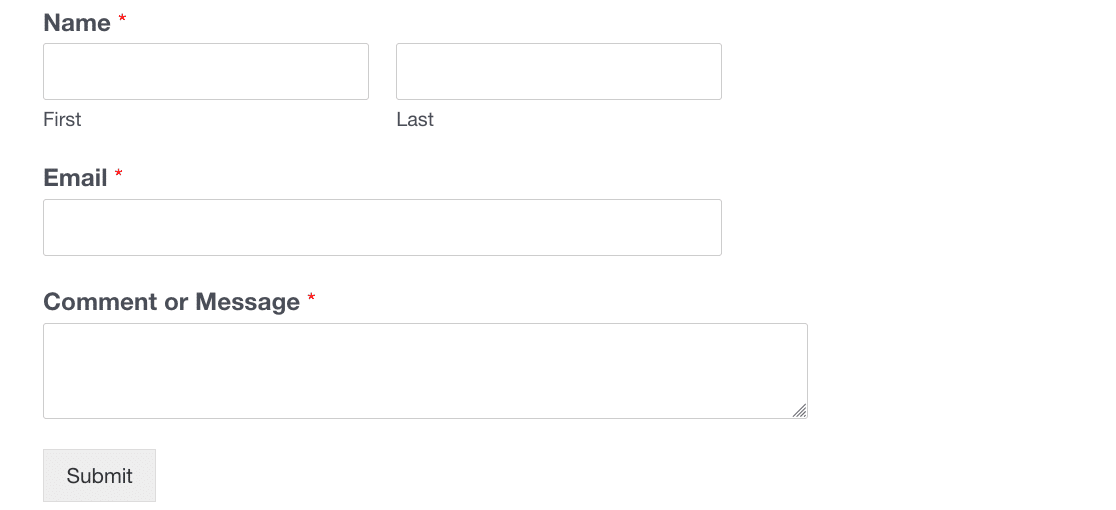
Pode usar formulários para obter sugestões, realizar inquéritos ou até mesmo obter bloggers convidados do seu site.
Mas porquê precisa de um formulário de contacto? Não poderia simplesmente publicar o seu endereço de e-mail?
Poderia – mas existem vários problemas associados à publicação do seu endereço de e-mail no seu site:
- Receberá muito spam quando o seu endereço de e-mail for recolhido
- Clicar num endereço de e-mail geralmente abre um cliente de e-mail, o que não é ideal para alguém num computador partilhado
- Não consegue recolher facilmente informações num formato estruturado, nem indicar as informações exatas de que necessita
- Não consegue executar facilmente ações úteis quando as pessoas entram em contacto consigo, como inscrever pessoas nas suas listas de marketing por e-mail ao mesmo tempo.
Como Resolver
Qualquer pessoa pode criar um formulário de contacto simples usando o plugin WPForms. Na verdade, temos um modelo de formulário de contacto simples para facilitar.
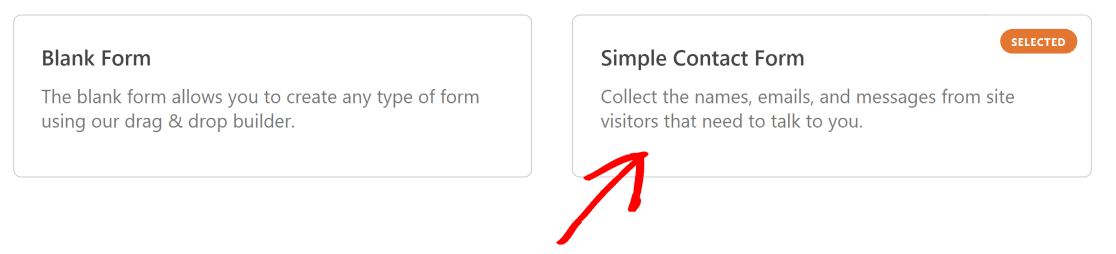
Pode publicar o formulário exatamente como é fornecido e ajustá-lo mais tarde. Se desejar criar um formulário mais complicado e usar o simples como base, é fácil melhorar os seus formulários ao longo do tempo.
O WPForms também permite incorporar o seu formulário de contacto com alguns cliques. Não há código para copiar!

7. Não Utilizar SEO para Melhores Classificações
SEO significa otimização para motores de busca. Qualquer pessoa pode usar princípios básicos de SEO para otimizar o seu site usando técnicas como:
- Usar palavras-chave
- Garantir que o seu conteúdo é fácil de ler
- Garantir que o Google consegue entender a estrutura do seu site.
Ao fazer isso, dará ao seu conteúdo a melhor hipótese possível de alcançar o seu público.
Se o SEO for ignorado, pode limitar severamente o crescimento do seu site (e do seu negócio).
Como Resolver
Felizmente, pode usar muitas técnicas de SEO para melhorar as classificações do seu site nos motores de busca.
- Otimização de SEO on-page: URLs, títulos e meta descrições
- Construir um portfólio de backlinks
- Pesquisa de palavras-chave
- Utilizar Sitemaps Inteligentes
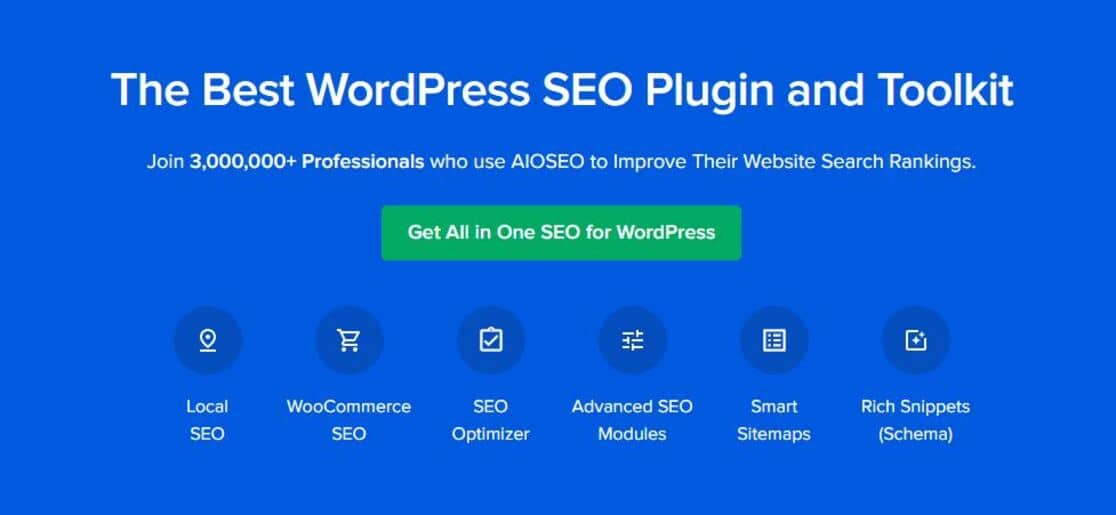
Para implementar estas técnicas, precisa de um ótimo plugin de SEO como o All in One SEO.
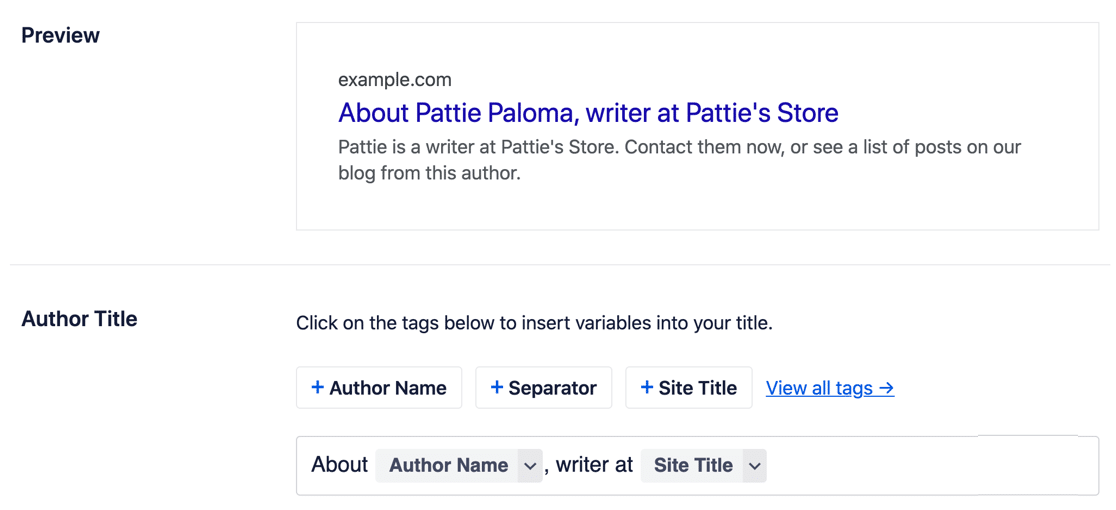
Escrevemos uma análise do AIOSEO, e também pode consultar o guia definitivo de SEO para WordPress do WPBeginner.
8. Quebrar Acidentalmente os Seus Formulários Web
Construir formulários pode levar algum tempo – mesmo que use um modelo de formulário WordPress. Assim que o seu formulário estiver perfeito, provavelmente quererá usá-lo por muito tempo.
Às vezes, editar formulários pode quebrar algo. Confie em mim, recebemos isto com muita frequência.
Pode acidentalmente remover um campo ou alterar a lógica condicional.
Nem sempre sabemos que alterámos algo até deixarmos de receber comunicações importantes. Como resultado, tempo e dinheiro podem ser desperdiçados a tentar determinar o que foi alterado.
Como Resolver
Acidentes com formulários não são exclusivos de nenhum plugin específico. Estes são quase sempre devidos a erro humano.
Mas queríamos garantir que tem uma forma fácil de desfazer erros se acabar por estragar o seu formulário. É assim que a nossa funcionalidade de revisões de formulários surgiu.
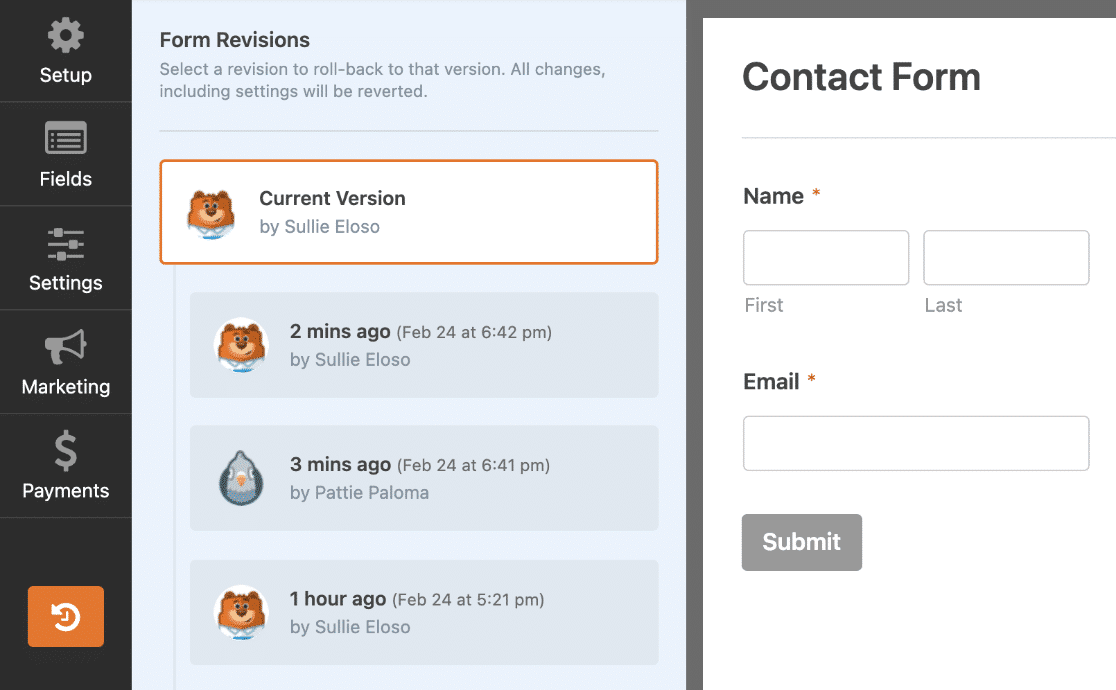
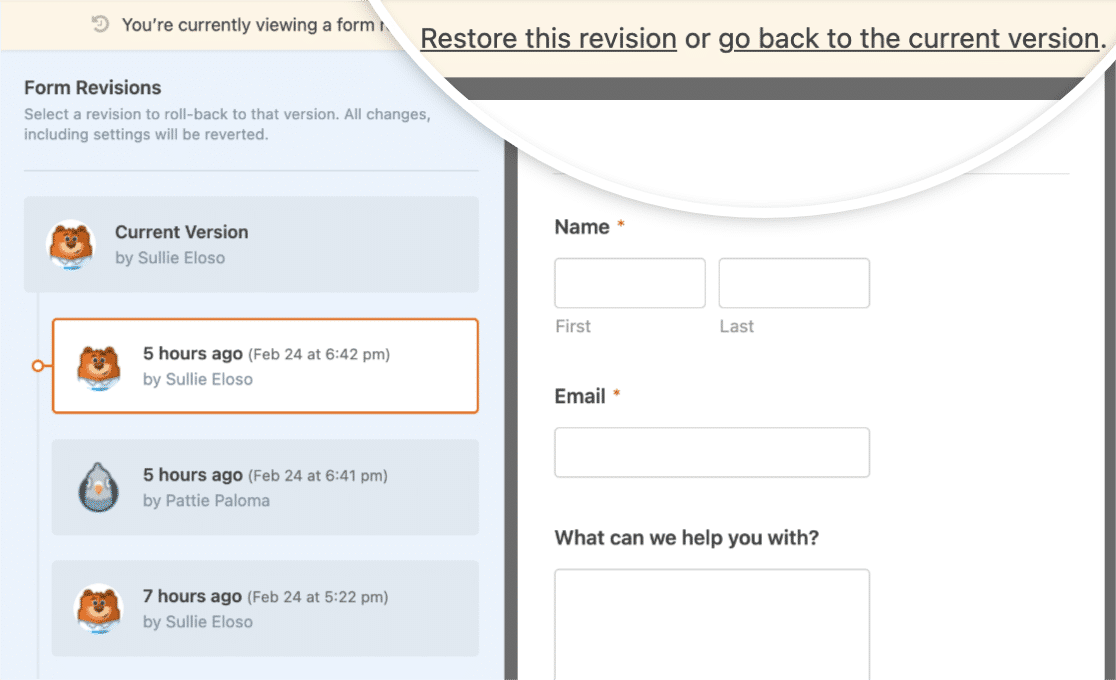
É fácil alternar entre versões dos seus formulários, ver o seu histórico de atualizações e ver quais utilizadores fizeram alterações.
Se um formulário parar de funcionar, pode simplesmente regressar a um momento em que funcionava.
Da mesma forma, se apagar acidentalmente um formulário inteiro, ainda pode restaurá-lo a partir da área Lixo de Formulários.

De forma simples, todos os erros são reversíveis no WPForms e nenhuma perda é permanente.
9. Não Verificar as Análises do Site
As análises do site são importantes para o ajudar a medir o desempenho do seu website. Com o tempo, vai querer garantir que está a construir uma audiência.
Ferramentas como o Google Analytics ajudam-no a compreender de onde vêm os seus clientes, quanto tempo permanecem no seu website ou que conteúdo estão a consultar.
O problema é que muitos proprietários de sites configuram o Google Analytics e depois esquecem-se dele. Assim, estão a perder informações valiosas que poderiam ajudá-los a melhorar o seu site.
Como Resolver
O plugin MonsterInsights facilita a interpretação dos dados do Google Analytics. Melhor ainda, pode ver as métricas mais importantes no seu painel do WordPress, pelo que não precisa de ir ao site do Google Analytics para descarregar imensos relatórios.
Com o MonsterInsights, pode:
- Ver quem visita o seu website
- Saber como o encontram
- Monitorizar os percursos dos utilizadores do site (onde clicam, etc.)
- Determinar as páginas mais visitadas no seu website
- Monitorizar conversões
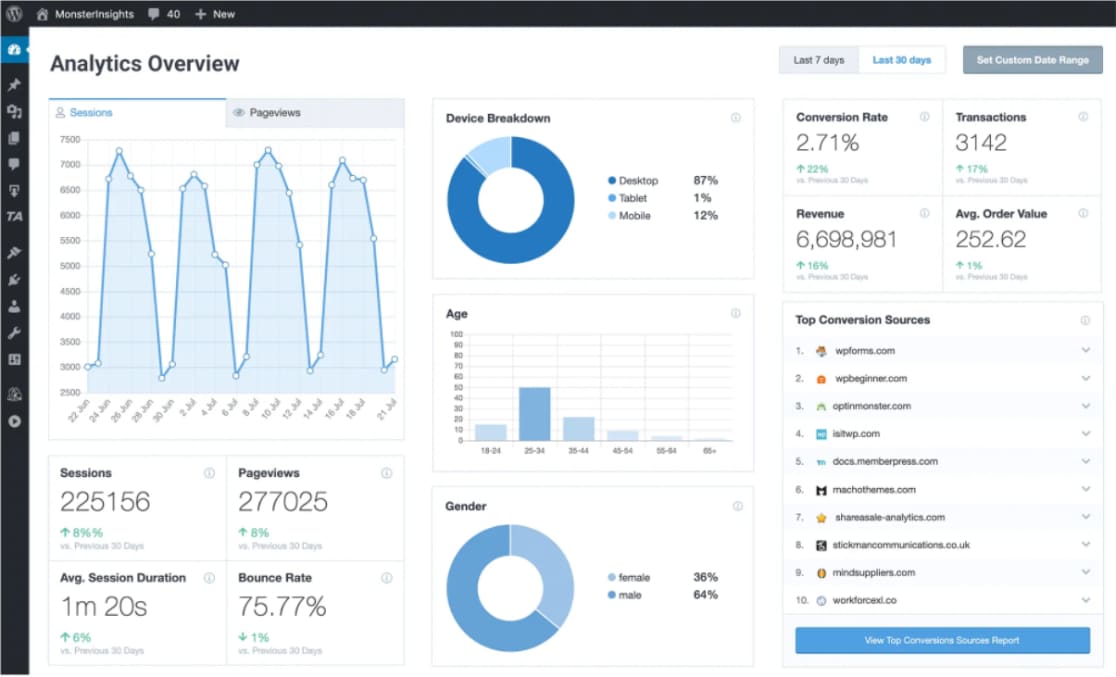
Algumas das funcionalidades do MonsterInsights incluem:
- Análises universais
- Estatísticas em tempo real
- Monitorização avançada de e-commerce
- Monitorização de links de afiliados e anúncios
- Integração de monitorização perfeita com os plugins mais bem avaliados
- Testes A/B para otimização de desempenho
10. Utilizar o Tema WordPress Errado
Existem milhares de temas WordPress disponíveis. Muitos são gratuitos, embora muitos temas sejam mal codificados e careçam de qualquer suporte ou atualizações regulares.
Ao escolher um tema, considere o seguinte:
- O tema é de um programador de renome?
- Tem suporte?
- Existem atualizações regulares?
Normalmente, um utilizador experimenta vários temas antes de escolher um. Isso está bem – mas o que eventualmente escolher será o tema do seu site por muito tempo.
Com isto em mente, vai querer escolher um tema que tenha bom suporte, seja rápido e não se pareça com os temas dos seus concorrentes.
Como Resolver
Para ter o melhor controlo sobre a aparência do seu site, aprenda como criar um tema WordPress personalizado. O plugin SeedProd facilita o design de um tema sem escrever código.
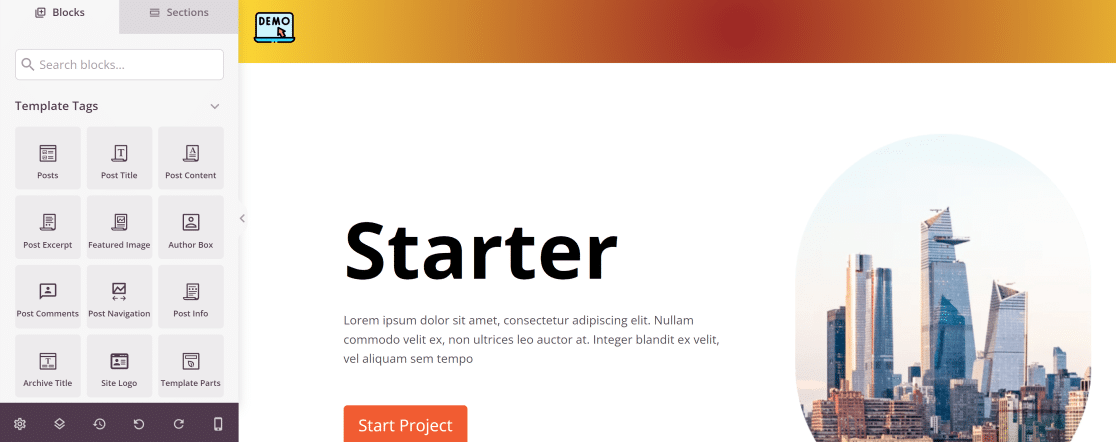
Se não quiser criar um tema, encontrámos os mais de 50 temas WordPress mais rápidos para acelerar o seu website.
11. Não Otimizar o Seu Site para Dispositivos Móveis
Na era atual, os telemóveis ultrapassaram os desktops em termos de navegação na internet. O tráfego móvel representa mais de 55% do tráfego total da internet.
Estas estatísticas sublinham claramente a importância do design mobile-first. Se não estiver a projetar os seus websites para serem ótimos para uso móvel, quase certamente nunca conseguirá competir nas classificações dos motores de busca e perderá visitantes devido a uma má experiência do utilizador.
Como Resolver
É imperativo aplicar o design responsivo ao seu website. O design responsivo refere-se a técnicas de desenvolvimento que podem ajustar automaticamente o seu layout para se adaptar a qualquer dimensão de ecrã, incluindo telemóveis, tablets e desktops.
Adicionalmente, deve garantir que o seu website é otimamente responsivo para ecrãs táteis. Isto implica tornar botões e outros elementos interativos suficientemente grandes para os dedos e espaçados adequadamente para evitar cliques acidentais em áreas indesejadas do seu site.
12. Utilizar Posts e Páginas Incorretamente
O WordPress vem com dois tipos de publicações diferentes por defeito: publicações e páginas. Podem parecer semelhantes no seu painel WordPress, mas servem propósitos diferentes para o seu website.
- Publicações são usadas principalmente para criar conteúdo de blog. Tudo o que é potencialmente sensível ao tempo pode ser publicado como uma publicação.
- Páginas destinam-se a conteúdo que nunca (ou raramente) muda, como a sua página inicial, sobre nós ou página de contacto.
Se não aprender a distinguir entre publicações e páginas inicialmente, as coisas ficarão confusas e desorganizadas mais tarde, à medida que publica mais conteúdo e o seu website cresce.
Como Resolver
Se descobrir que tem usado publicações quando deveria ter usado páginas, o WPBeginner escreveu este artigo aprofundado que cobre como alternar entre publicações e páginas para o colocar no caminho certo.
12. Confundir Categorias e Etiquetas
Etiquetas e categorias são semelhantes. As categorias permitem agrupar tópicos de publicações enquanto as etiquetas detalham o que encontrará dentro da publicação. Usar categorias onde deveriam ter usado etiquetas (e vice-versa) é outro erro comum do WordPress que muitos utilizadores cometem.
Essencialmente, as categorias são como um índice, enquanto as etiquetas são como um índice remissivo de termos.
Usá-las da maneira errada é um erro comum do WordPress que pode tornar a gestão do site mais difícil.
Por exemplo, pode querer excluir arquivos de etiquetas de serem indexados na pesquisa. Se misturou etiquetas e categorias, pode perder classificações para conteúdo importante ao fazer isto.
Para uma explicação mais aprofundada de categorias vs. etiquetas, consulte este artigo do WPBeginner.
Como Resolver
Este artigo no WPBeginner irá ajudá-lo a mesclar e editar em massa as suas categorias e etiquetas para as organizar.
Depois, usando All in One SEO, pode decidir se quer que as suas categorias e etiquetas sejam indexadas pelo Google.
13. Não Rever o Spam de Comentários
Se quer deixar os comentários abertos ou não no seu site WordPress é uma escolha pessoal. Pode depender do tipo de conteúdo que publica, ou do tempo disponível para moderar comentários.
Tenha em mente que abrir comentários sem restrições pode rapidamente levar a comentários de spam ou links de phishing a serem publicados no seu site.
Ocasionalmente, publicações e comentários de spam também podem afetar a sua classificação SEO. Alguns motores de busca veem as publicações de spam como parte do seu website. Mas como estas publicações não têm nada em comum com o seu website ou público, podem prejudicar a sua classificação.
Publicações de spam e comentários genéricos também podem ocupar espaço na sua base de dados.
Como Resolver
A solução mais fácil é instalar um plugin anti-spam no seu site. Não se esqueça de consultar estas dicas e ferramentas vitais para combater spam de comentários no WordPress também.
FAQs sobre Erros Comuns do WordPress
Aqui estão algumas notas adicionais sobre erros comuns do WordPress.
Como escolho os plugins certos para o WordPress?
Duas coisas podem ajudá-lo a escolher bons plugins para o WordPress: avaliações e classificações altas, e atualizações frequentes de plugins. Embora estes não sejam indicadores infalíveis, são alguns dos indicadores mais fortes de plugins de alta qualidade.
Onde posso contratar um especialista para corrigir o meu site WordPress?
Se encontrou um problema no WordPress que está a ter dificuldade em resolver, pode contratar o Serviço de Suporte de Emergência WordPress da WPBeginner. Porquê confiar na WPBeginner? Eles escrevem sobre problemas do WordPress desde 2009. Dificilmente haverá algum problema relacionado com o WordPress para o qual não tenham descoberto soluções fiáveis.
Como é que a personalização excessiva pode afetar o desempenho de um site WordPress?
A personalização excessiva geralmente significa que o seu site está a carregar demasiados recursos e código personalizado ao mesmo tempo, o que coloca uma maior exigência nos servidores. No entanto, isto não significa que a personalização seja má. Bons desenvolvedores web têm várias técnicas para garantir que mesmo um site altamente otimizado funcione rapidamente no WordPress.
Como é que um alojamento WordPress deficiente impacta o seu site?
Um alojamento WordPress deficiente pode levar a tempos de carregamento lentos e interrupções frequentes, afetando negativamente a experiência do utilizador e as classificações nos motores de busca. Adicionalmente, recursos e escalabilidade limitados podem resultar em falhas do site durante picos de tráfego, o que é prejudicial para a fiabilidade e potencial de crescimento do seu site. Escolher um alojamento de qualidade é crucial para manter um site rápido, seguro e fiável.
Em seguida, corrija os seus e-mails
Já verificou se os seus e-mails do WordPress estão a funcionar? A maioria dos alojamentos não está configurada para enviar e-mails, pelo que vai querer fazer alguns testes.
Para começar, consulte este artigo sobre os melhores plugins de e-mail para WordPress.
Pronto para criar o seu formulário? Comece hoje com o plugin construtor de formulários WordPress mais fácil. O WPForms Pro inclui muitos modelos gratuitos e oferece uma garantia de devolução do dinheiro em 14 dias.
Se este artigo o ajudou, por favor siga-nos no Facebook e Twitter para mais tutoriais e guias gratuitos do WordPress.





