


Resumo de IA
O WordPress facilita a adição de imagens a publicações ou páginas. No entanto, se precisar de adicionar várias imagens, elas ficarão umas sobre as outras e aparecerão em linhas irregulares. Isto não tem um bom aspeto e exige que os utilizadores façam muita rolagem.
Com galerias de imagens, pode exibir fotos de forma bonita em layouts organizados. Isto permite-lhe mostrar mais fotos num espaço limitado e facilita aos utilizadores a navegação pelas suas fotos.
Neste artigo, vamos mostrar-lhe como criar facilmente uma galeria de imagens para o seu site WordPress.
Como Criar uma Galeria de Imagens no WordPress Usando o Envira Gallery
Criar uma galeria de imagens no WordPress é super fácil com o Envira Gallery. Basta seguir os passos abaixo:
Passo 1. Instalar e Ativar o Plugin Envira Gallery
Primeiro, precisa de instalar e ativar o plugin Envira Gallery no seu site WordPress. Se precisar de ajuda, consulte este guia sobre como instalar um plugin do WordPress para instruções passo a passo.
Existe uma versão gratuita do Envira Gallery que vem com tudo o que precisa para criar galerias de imagens no WordPress. No entanto, para este tutorial, usaremos o Envira Gallery Pro para desbloquear funcionalidades mais poderosas.
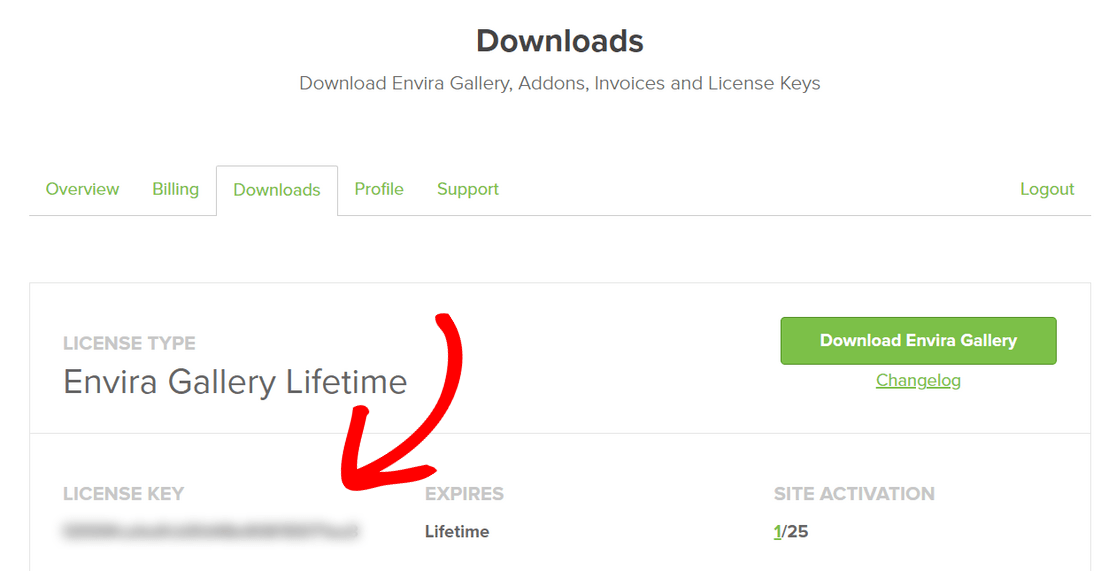
Para ativar a sua licença Pro, precisa de iniciar sessão na sua área de conta Envira Gallery. Em seguida, clique no separador Downloads e copie a chave de licença.
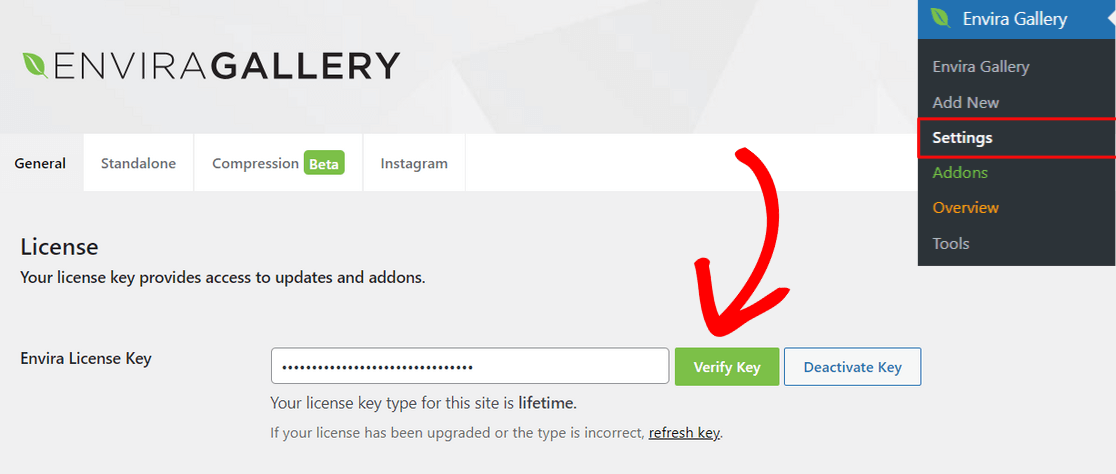
Em seguida, abra a sua área de administração do WordPress e vá para Envira Gallery » Definições. Aqui, precisa de introduzir a chave que copiou no campo Chave de Licença e clicar no botão Verificar.
Agora que a sua licença Pro está ativada, está pronto para criar a sua primeira galeria.
Passo 2. Criar uma Nova Galeria no Envira Gallery
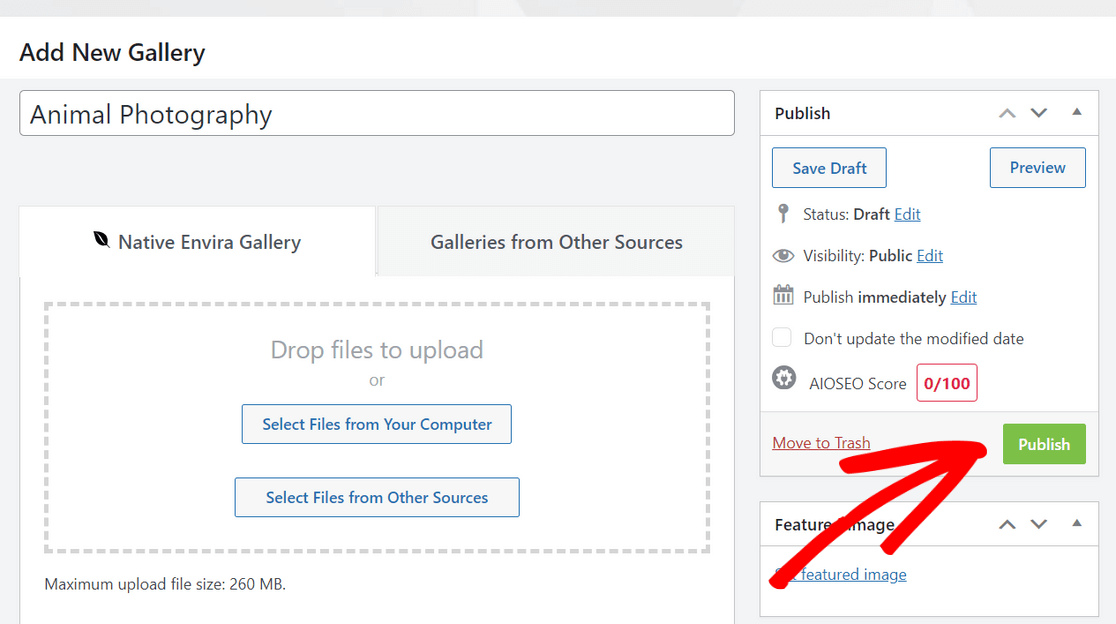
Para criar uma nova galeria de imagens, vá para Envira Gallery » Adicionar Nova no painel do WordPress.
A partir daqui, comece por introduzir um nome para a sua galeria no topo da página. Em seguida, pode clicar no botão Selecionar Ficheiros do Seu Computador para carregar imagens para a sua galeria.
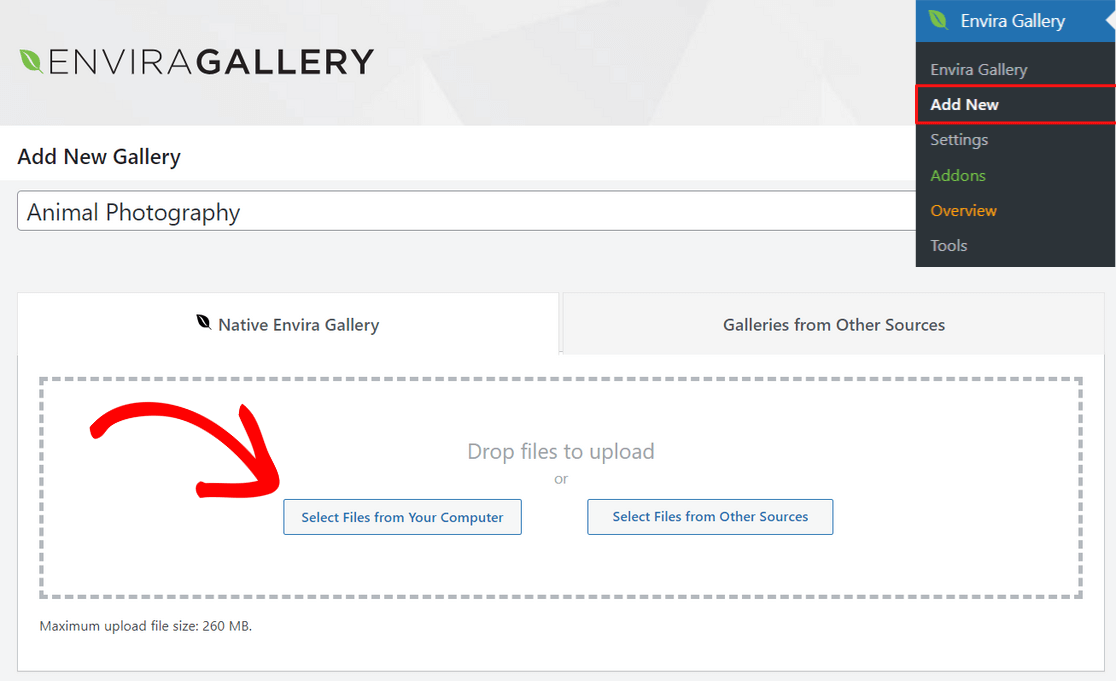
Também pode clicar no botão Selecionar Ficheiros de Outras Fontes para carregar imagens da biblioteca de mídia do WordPress. Tenha em atenção que com esta opção, só pode carregar uma imagem de cada vez.
Depois de as suas imagens serem carregadas, pode rolar para baixo até à secção Galeria, onde poderá ver todas as miniaturas das suas imagens.
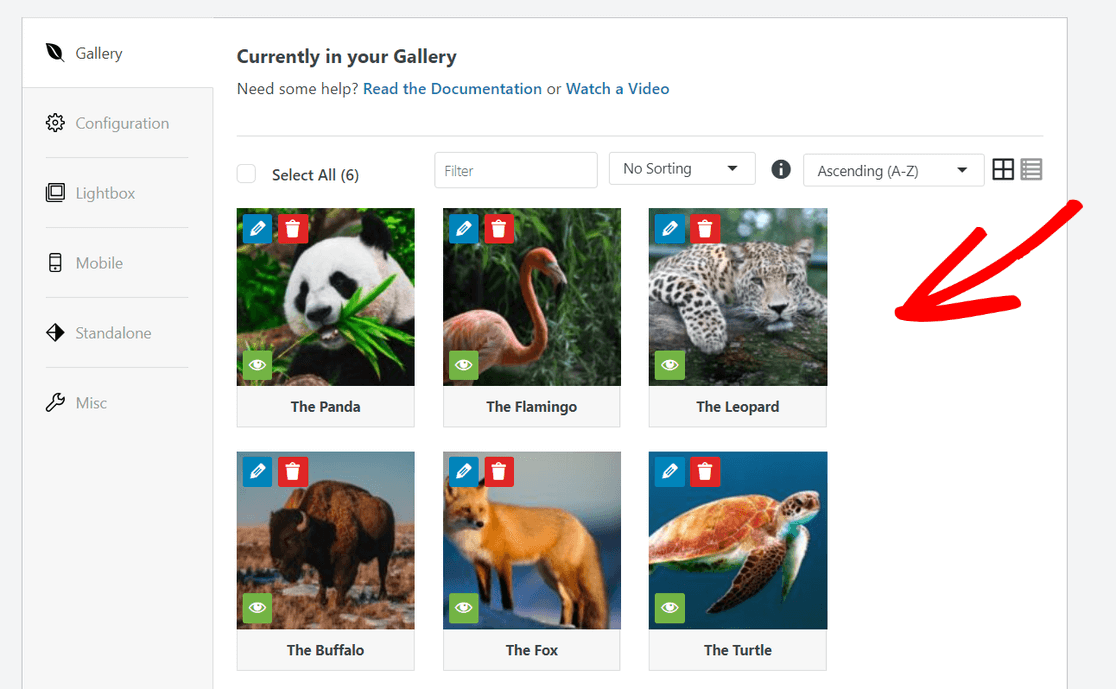
Pode arrastar e largar as miniaturas para reorganizar a forma como deseja que as imagens apareçam na sua galeria.
Também pode clicar no ícone de lápis no topo de cada miniatura de imagem para adicionar metadados como o título e o texto alternativo, o que é importante para a otimização para motores de busca (SEO).
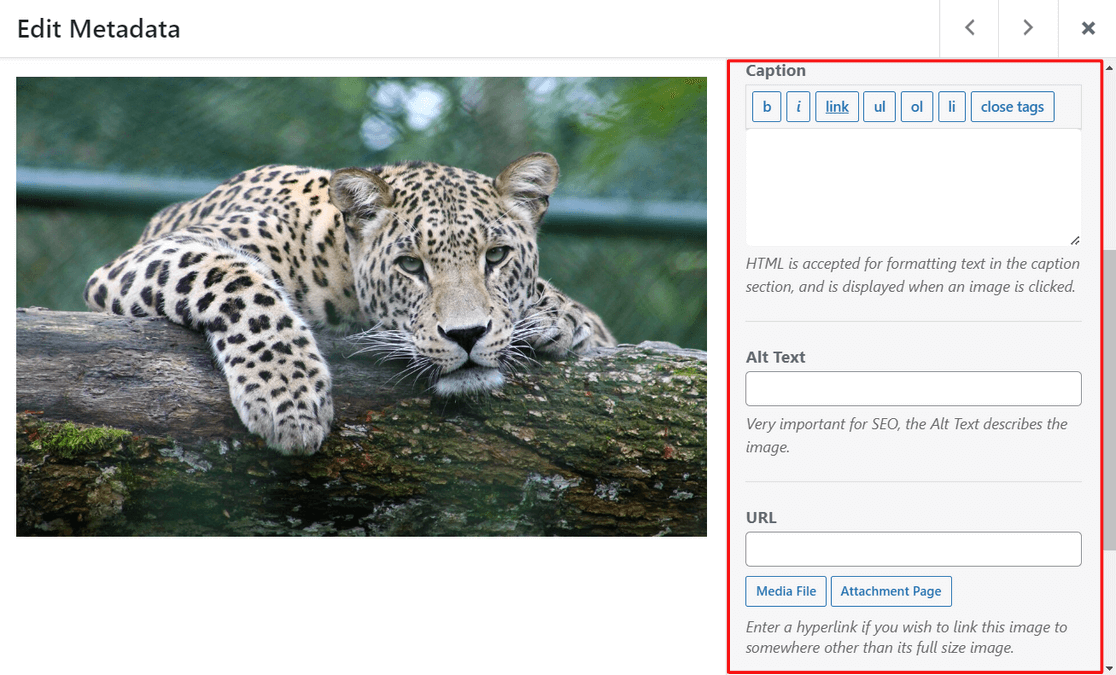
Além disso, pode adicionar uma legenda com HTML e adicionar um link para qualquer página de anexo ou site no campo URL.
Quando estiver satisfeito com os metadados, não se esqueça de clicar no botão Guardar Metadados para guardar as suas alterações.
Passo 3. Configurar as Definições da Sua Galeria
Em seguida, clique no separador Configuração para escolher as definições da sua galeria de imagens.
Pode começar por selecionar o layout que pretende para a sua galeria. O plugin oferece layouts de galeria como Automático, Mason, Grelha, Quadrado, Blogroll e outros.
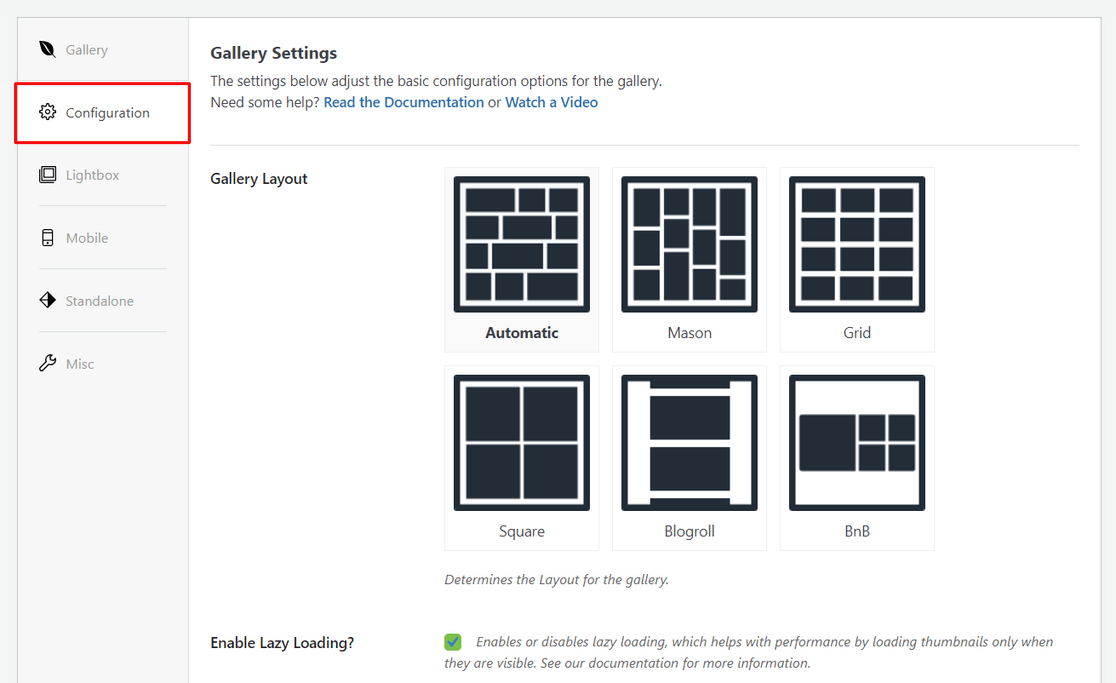
Também pode ativar o carregamento preguiçoso e definir o atraso do carregamento preguiçoso. Dependendo do layout escolhido, também pode editar definições como o número de colunas, altura da linha e mais.
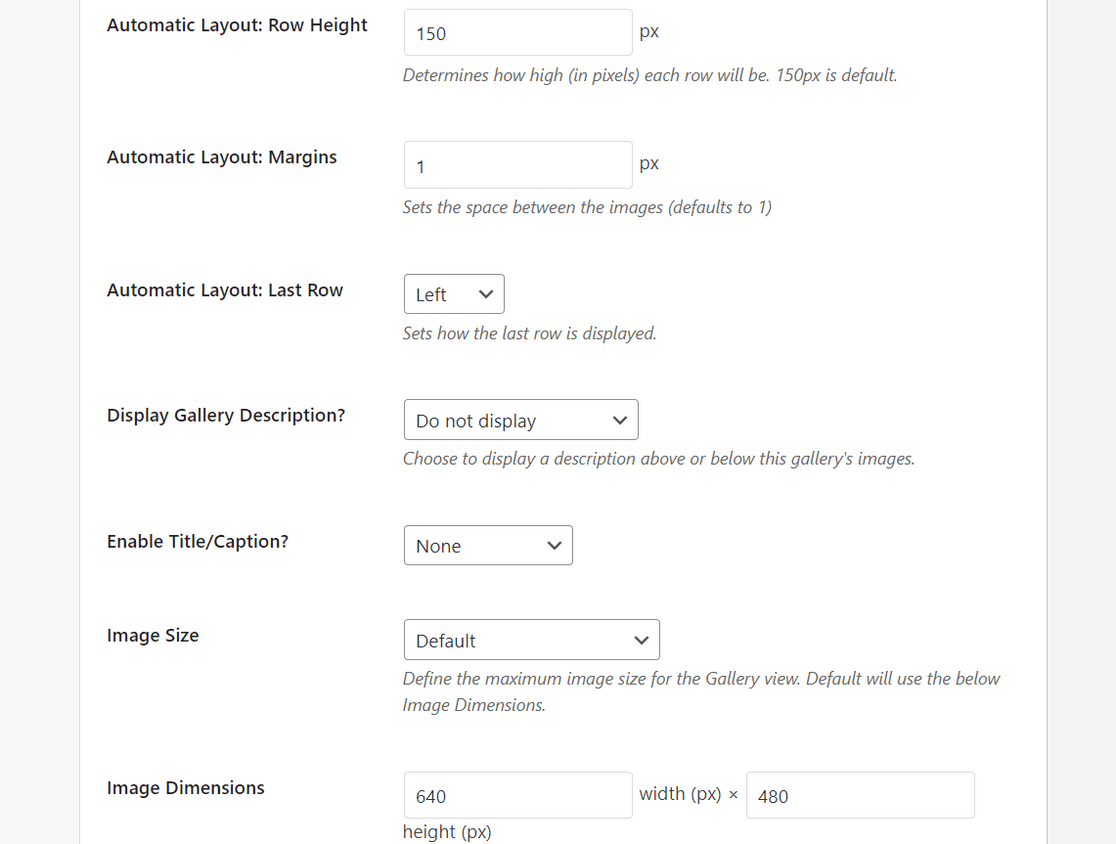
Se rolar para baixo, verá definições adicionais que pode configurar.
Por exemplo, pode exibir uma descrição da galeria, ativar o título/legenda abaixo das imagens, selecionar o tamanho da imagem para visualização da galeria, escolher um tema de galeria, cortar imagens e mais.
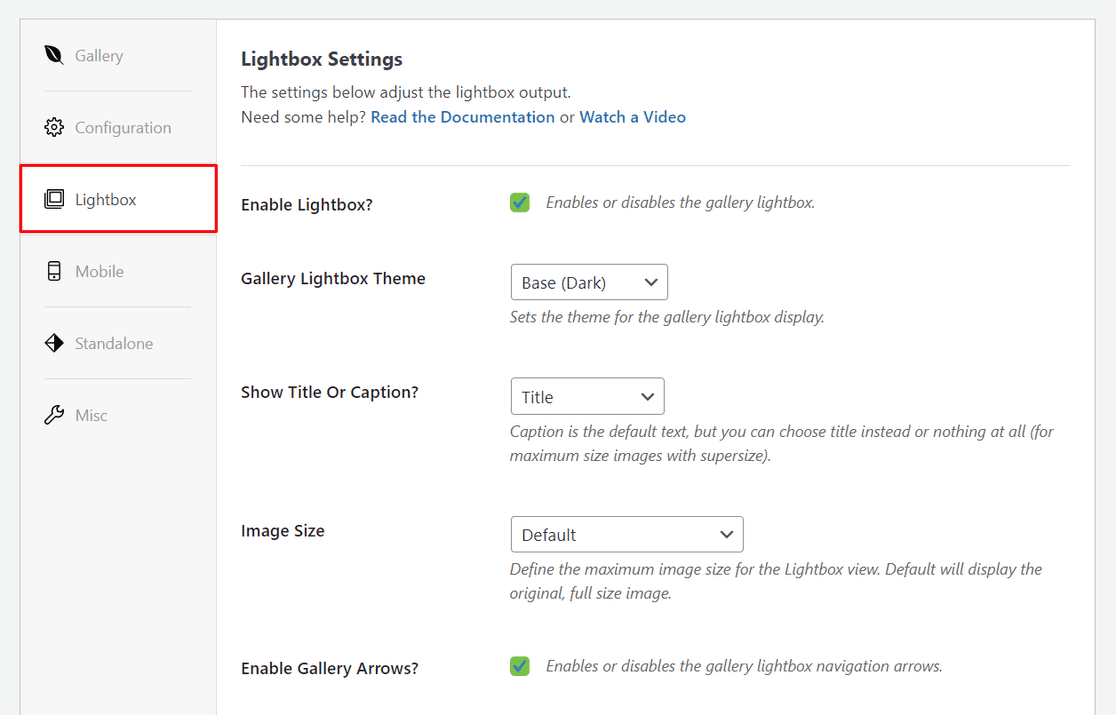
Depois disso, pode mudar para o separador Lightbox para ativar uma lightbox de galeria, que lhe permite exibir imagens em tamanho real numa janela de visualização pop-up.
A partir daqui, também pode escolher um tema de lightbox e ajustar definições para o tamanho da imagem, setas da galeria, navegação em loop pela galeria, efeitos de lightbox e mais.
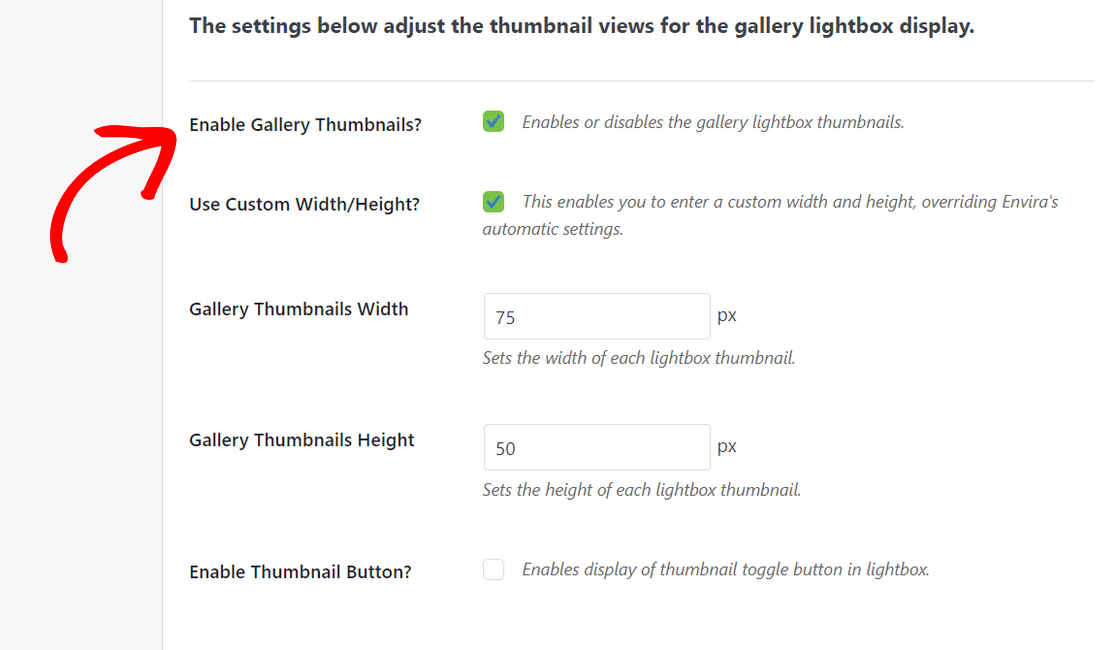
Na parte inferior do ecrã, pode configurar as visualizações em miniatura para a galeria lightbox. Estas miniaturas aparecerão abaixo da exibição da lightbox e permitem aos utilizadores navegar pela sua galeria clicando nelas.
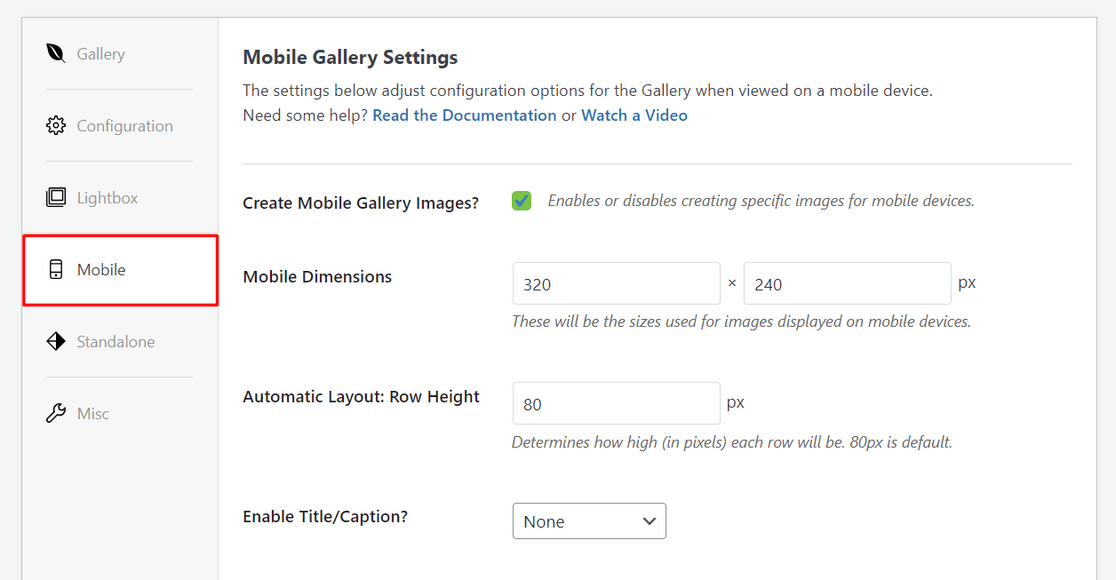
Com o Envira Gallery, também pode garantir que as suas galerias são otimizadas para dispositivos móveis e ficam ótimas em todos os tamanhos de ecrã.
Basta clicar no separador Móvel e ativar a opção para criar imagens de galeria móveis.
Em seguida, pode ajustar definições como as dimensões da imagem móvel, altura da linha, título/legenda e mais.
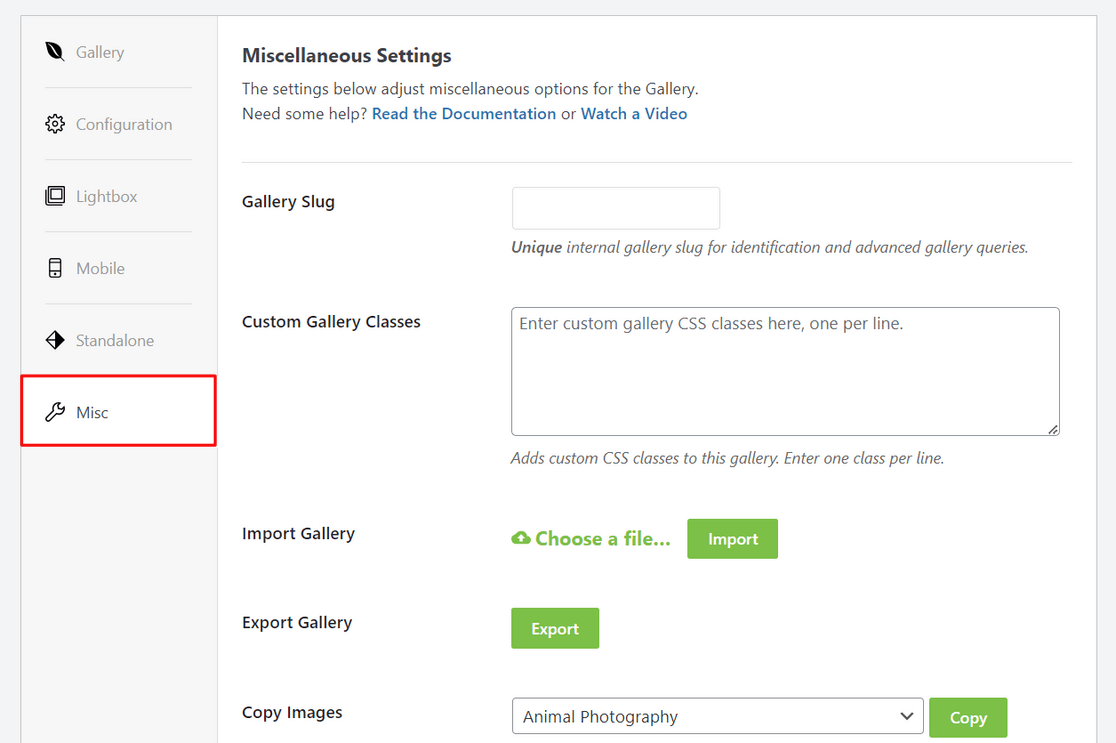
Por último, pode mudar para o separador Diversos para configurar outras definições diversas.
Por exemplo, pode criar um slug de galeria único, adicionar CSS personalizado à sua galeria e mais. Existem também opções para exportar a sua galeria ou copiar as imagens da galeria.
Quando estiver satisfeito com as definições da sua galeria, precisa de clicar no botão Publicar na parte superior do ecrã para tornar esta galeria disponível.
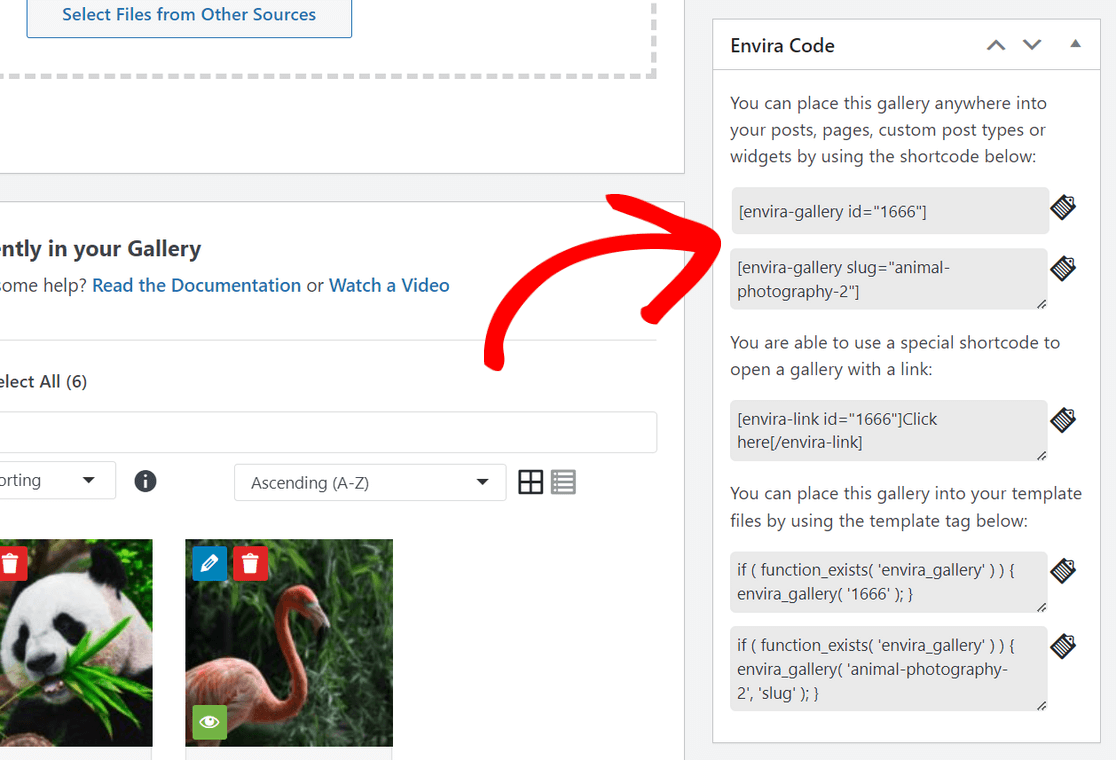
Após publicar a galeria, pode rolar para baixo para ver os shortcodes que pode inserir manualmente em qualquer post, página, barra lateral ou área de widget do WordPress para exibir a sua galeria de imagens.
Excelente! Agora está pronto para adicionar a galeria ao seu website WordPress.
Passo 4. Adicionar a Sua Galeria de Imagens a uma Publicação ou Página do WordPress
O passo final é exibir a galeria de imagens que criou num post de blog ou página de destino para que os visitantes do seu site a possam ver.
Como mencionámos acima, pode usar o shortcode do Envira para incorporar a sua galeria em qualquer lugar do WordPress. Para instruções passo a passo, veja este tutorial sobre como adicionar shortcodes ao WordPress.
Uma forma ainda mais fácil de exibir a sua galeria de imagens é usar o bloco WordPress integrado do Envira.
Para este método, precisa de abrir um post ou página onde pretende incorporar a galeria. Ou, pode criar uma nova página ou post. Assim que estiver no editor de conteúdo do WordPress, clique no ícone mais (+) e adicione o bloco Envira Gallery.
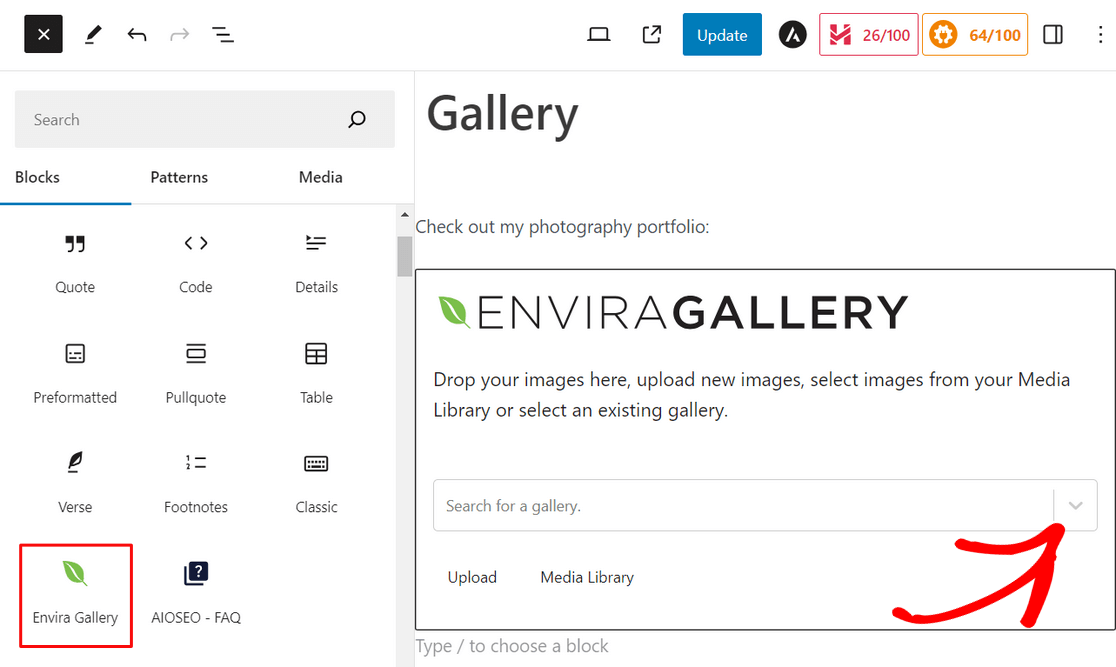
Depois disso, clique no menu suspenso dentro do bloco Envira Gallery para selecionar qual galeria pretende apresentar.
Verá então uma pré-visualização da sua galeria de imagens no editor de blocos. Se estiver satisfeito com o aspeto da sua galeria, prossiga e clique no botão Atualizar ou Publicar na parte superior da página.
Pode então visitar o seu website para ver a sua deslumbrante galeria de imagens em ação.
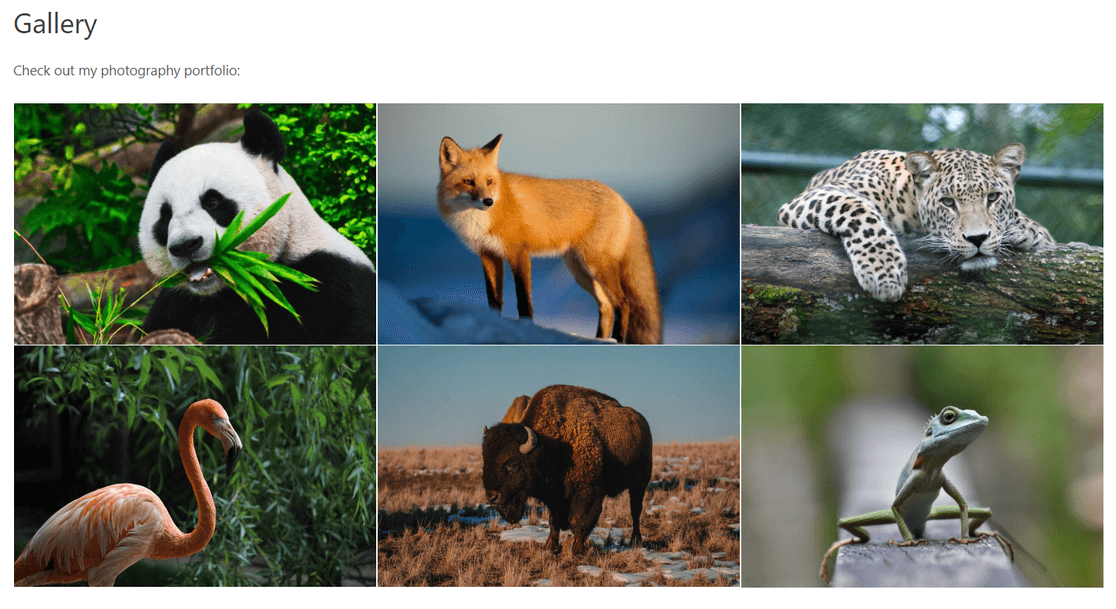
É tudo! É assim tão fácil adicionar galerias de imagens no WordPress com o Envira Gallery.
Porquê o Envira Gallery?
O Envira Gallery é o melhor plugin de galeria WordPress do mercado, com mais de 2 milhões de utilizadores. Facilita a criação de belas galerias WordPress totalmente personalizáveis.
Vem com um construtor de galerias intuitivo de arrastar e soltar que lhe permite adicionar rapidamente imagens e reorganizá-las como desejar. Existem também vários modelos de galeria pré-feitos para dar à sua galeria um aspeto deslumbrante num instante.
O Envira Gallery oferece também outras funcionalidades poderosas de criação de galerias, incluindo:
- Imagens de lightbox em tamanho grande
- Álbuns de fotos, carrosséis e slideshows
- Funcionalidade de zoom de imagem
- Galerias de vídeo WordPress para YouTube, Vimeo e mais
- Filigranas e proteção de imagens
- Partilha social e addon Instagram
- Otimização de imagens e paginação para tempos de carregamento rápidos
- Integração com WooCommerce para vender as suas fotos
- E muito mais
Bónus: Adicionar Funcionalidades Avançadas à Sua Galeria de Imagens
Se quer levar a sua galeria de imagens WordPress para o próximo nível, está com sorte porque o Envira Gallery vem com uma tonelada de funcionalidades poderosas que pode usar. Vamos dar uma vista de olhos em algumas formas diferentes de criar galerias WordPress avançadas com o Envira Gallery:
Ativar Zoom de Imagem
Quer que os utilizadores possam ver todos os detalhes deslumbrantes das suas fotos? Com o Envira Gallery, pode facilmente adicionar funcionalidade de zoom às imagens da sua galeria. Pode escolher entre 3 modos de zoom e configurar efeitos de zoom, forma da lente e mais.
O zoom de imagem é especialmente útil para criar galerias de imagens de produtos, pois permite aos utilizadores pairar o rato sobre uma imagem para ver mais de perto os detalhes do produto.
Criar Álbuns de Fotos
Usando o Addon de Álbuns do Envira Gallery, pode facilmente organizar as suas galerias em álbuns para uma experiência de navegação ainda melhor. No álbum, pode apresentar fotos de capa, títulos de galeria e até contagens de imagens para cada galeria individual.
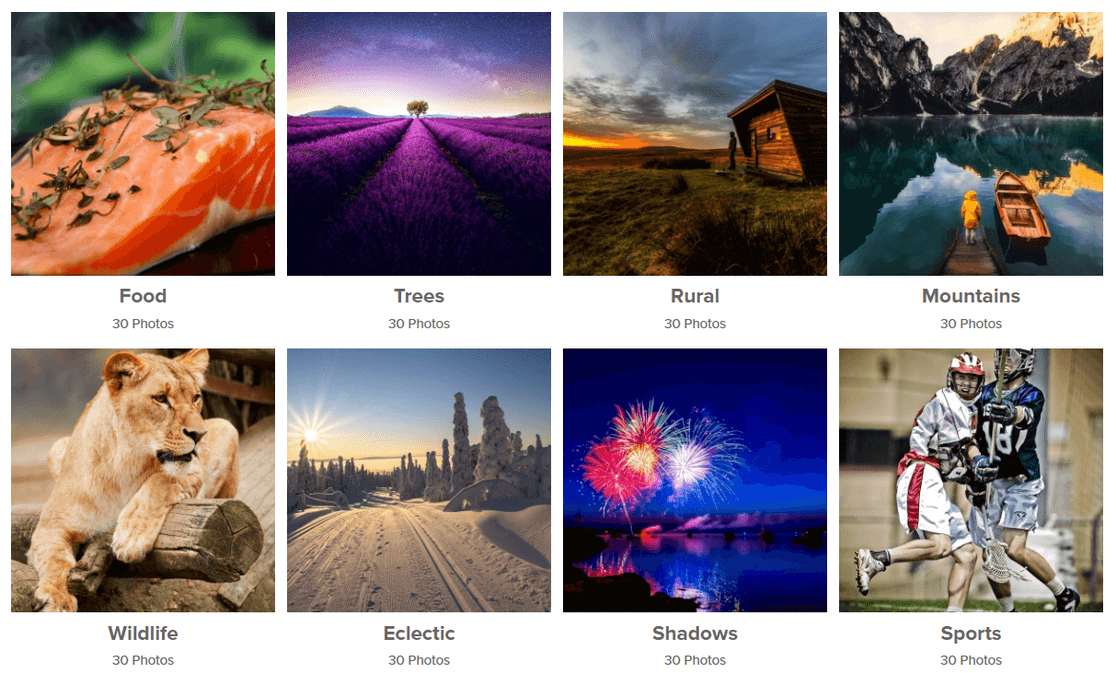
A funcionalidade de arrastar e soltar permite-lhe adicionar rapidamente galerias ao seu álbum e reorganizá-las como desejar.
Adicionar Partilha Social às Suas Imagens
Para melhorar o seu alcance online e direcionar tráfego para o seu website, pode adicionar botões de partilha social às imagens da sua galeria WordPress.
O Addon Social do Envira permite aos leitores partilhar as suas fotos em todas as plataformas de redes sociais populares, incluindo Facebook, Pinterest, Twitter, LinkedIn e WhatsApp. Além disso, dá-lhe controlo total sobre como os seus botões de partilha social são exibidos.
Adicionar Filigranas às Suas Imagens
A maioria dos fotógrafos adiciona marcas d'água às suas imagens para prevenir o roubo de imagens. Para proteger as suas fotos, o Envira Gallery facilita a adição de uma marca d'água às suas imagens carregadas.
Pode criar qualquer tipo de marca d'água personalizada, como o logótipo da sua empresa, uma marca d'água baseada em texto, símbolos de direitos de autor e muito mais. Assim que configurar uma marca d'água, o plugin irá adicioná-la automaticamente a todas as suas fotos, o que lhe poupa imenso tempo.
Venda as Suas Fotos Online
O Envira Gallery integra-se perfeitamente com o WooCommerce, o plugin de eCommerce mais popular para WordPress. Isto permite-lhe exibir e vender facilmente as suas fotos diretamente do seu website, o que é perfeito para fotógrafos profissionais que pretendem expandir o seu negócio online.
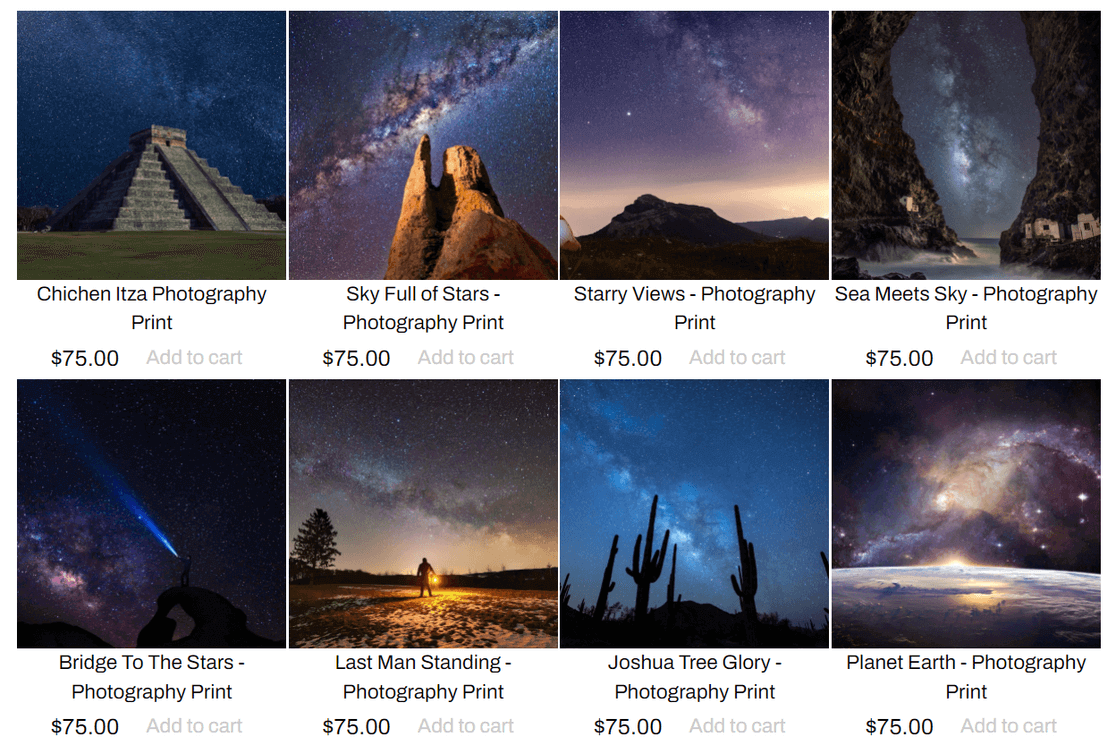
Também vem com uma funcionalidade útil de prova de imagem. Com a prova, os seus clientes podem navegar numa galeria para escolher as suas fotos favoritas de uma sessão, bem como especificar a quantidade e os tamanhos das fotos que pretendem encomendar de si.
Como Criar uma Galeria no WordPress?
Pode criar uma galeria sem um plugin de galeria de imagens utilizando o editor de blocos do WordPress (Gutenberg).
Simplesmente crie uma publicação ou página no WordPress, ou edite uma existente, e clique no botão mais (+) no canto superior esquerdo do ecrã. Em seguida, encontre e clique no bloco Galeria para o adicionar.
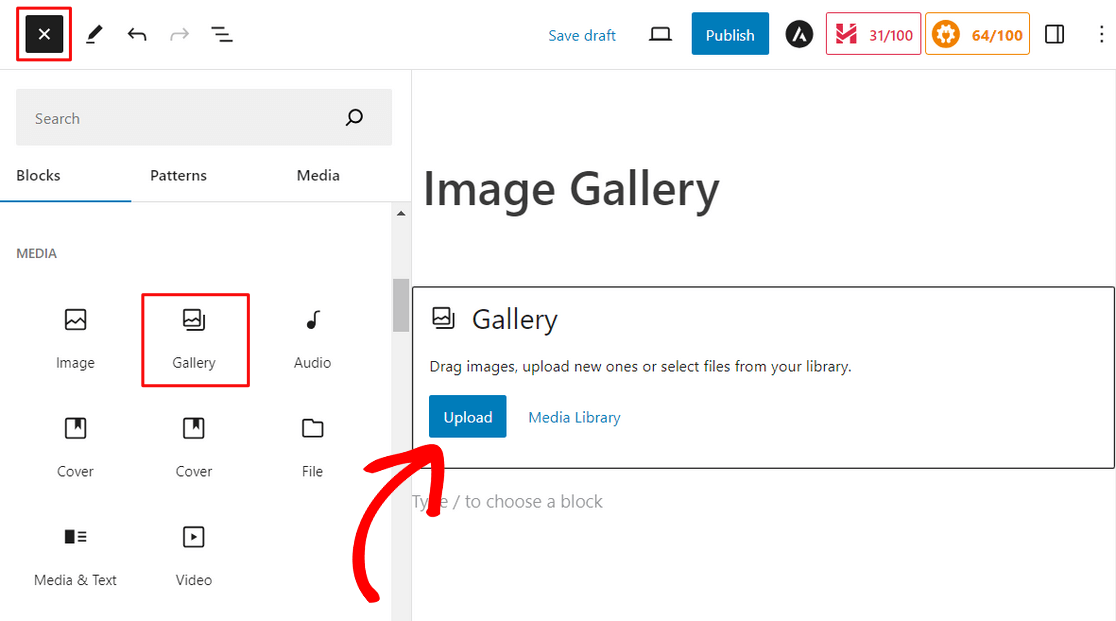
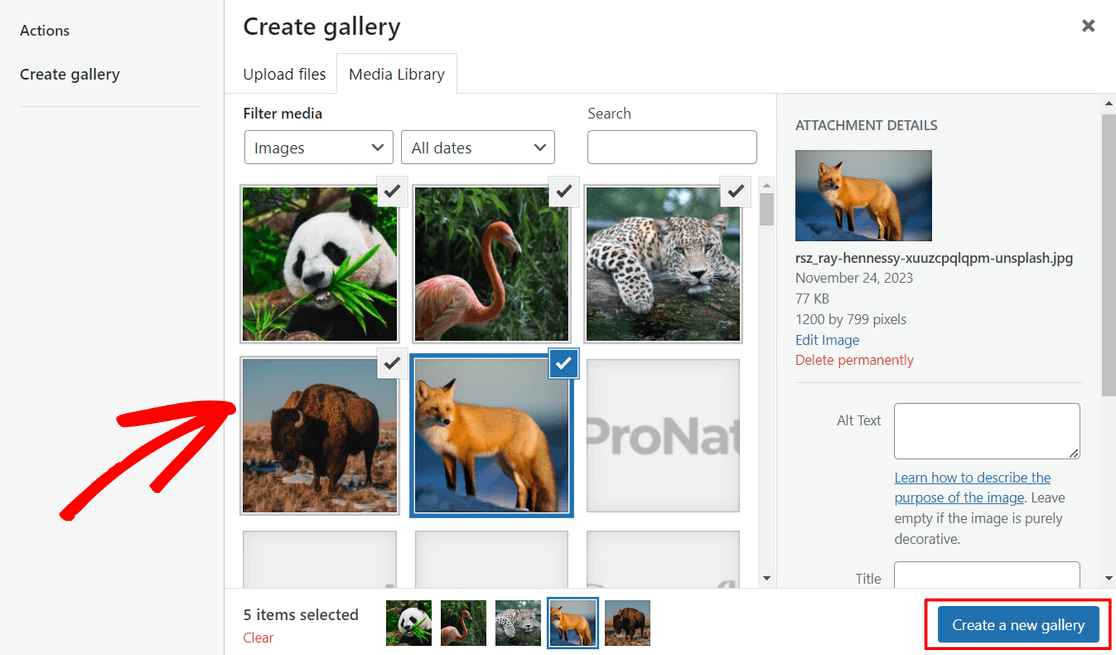
A partir daí, clique no botão Carregar para carregar novas imagens do seu computador. Ou, clique em Biblioteca de Média para selecionar imagens da sua biblioteca de média do WordPress.
Quando clicar no botão Biblioteca de Média, pode facilmente selecionar vários ficheiros de média de uma só vez. Após escolher as imagens, clique em Criar uma nova galeria.
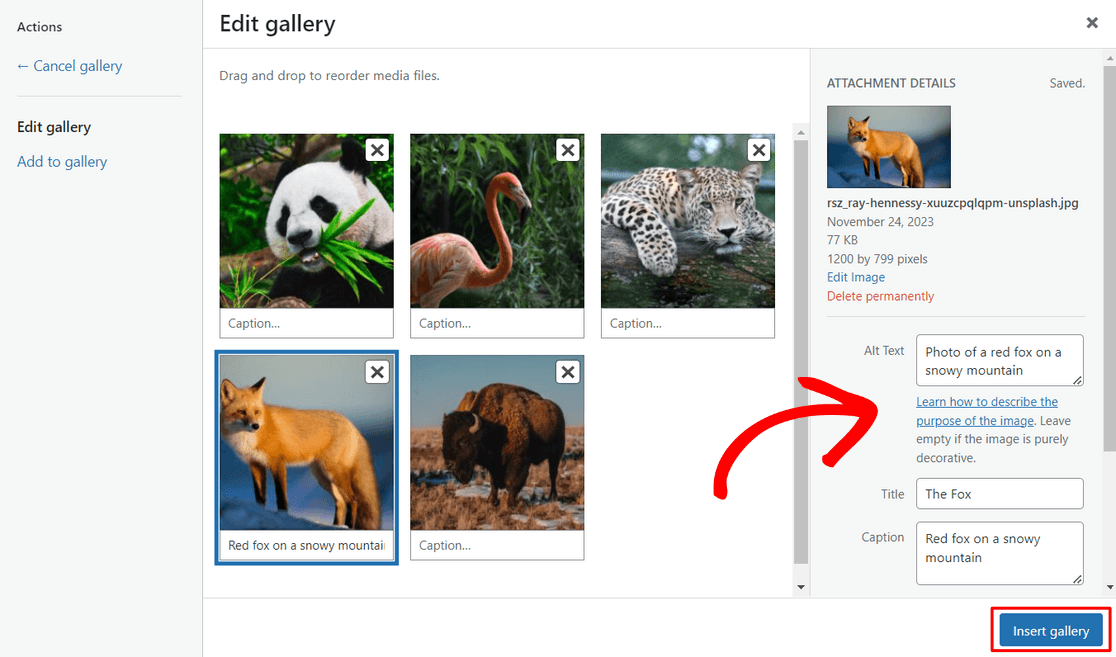
Em seguida, no ecrã Editar galeria, pode configurar definições como o texto alternativo da imagem, título e legenda. Depois, clique no botão Inserir galeria.
A sua galeria será então automaticamente adicionada à página e poderá ver uma pré-visualização no editor do WordPress.
Agora, pode clicar no botão Publicar ou Atualizar no canto superior direito do seu ecrã para tornar a galeria ativa no seu website.
Este método é muito básico e não oferece muitas opções de personalização para a sua galeria. É por isso que recomendamos a utilização de um plugin de galeria de fotos para WordPress como o Envira Gallery. Vem com funcionalidades avançadas para tornar as suas fotos ainda melhores.
Perguntas Frequentes sobre Como Criar uma Galeria de Imagens no WordPress
Como criar uma galeria no WordPress sem um plugin?
Para criar uma galeria sem um plugin, utilize o editor de blocos do WordPress. Adicione um bloco de Galeria à sua página ou publicação, carregue as suas imagens ou selecione-as da Biblioteca de Média. Pode organizar as imagens, ajustar colunas e personalizar legendas diretamente no editor.
Como crio uma galeria de fotos para o meu website?
Pode criar uma galeria de fotos utilizando o editor de blocos do WordPress ou um plugin. Para uma configuração simples, utilize o bloco Galeria para carregar e exibir imagens. Se necessitar de funcionalidades mais avançadas, como efeitos de lightbox, um plugin como o Envira Gallery pode ajudar.
Como crio um menu de imagens no WordPress?
Para criar um menu de imagens, utilize o editor de blocos para adicionar um bloco de Imagem ou um bloco de Galeria para cada item do menu. Ligue cada imagem à página ou secção correspondente. Alternativamente, pode utilizar HTML personalizado na área de widgets para um design mais personalizado.
Em seguida, permita que os utilizadores carreguem imagens para o seu site WordPress
Agora que pode exibir belas galerias de imagens, não seria ótimo se os utilizadores pudessem carregar imagens para o seu site para concursos de fotografia, avaliações de produtos e muito mais?
Pode tornar isso realidade com o WPForms! Veja o nosso guia sobre como permitir que os utilizadores carreguem imagens para o seu site WordPress para mais detalhes.
Crie o Seu Formulário WordPress Agora
Pronto para construir o seu formulário? Comece hoje com o plugin construtor de formulários WordPress mais fácil. O WPForms Pro inclui muitos modelos gratuitos e oferece uma garantia de devolução do dinheiro em 14 dias.
Se este artigo o ajudou, siga-nos no Facebook e no X (Twitter) para mais tutoriais e guias gratuitos sobre WordPress.





