


Resumo de IA
Já fez algum questionário em que algumas perguntas pareciam mais importantes do que outras? Essa é a ideia por trás dos questionários ponderados, que atribuem valores de pontos diferentes com base na importância de cada pergunta.
Isto permite-lhe medir coisas como preferências, prioridades ou tendências com muito mais precisão do que um questionário normal. No entanto, a maioria dos plugins de questionário força-o a formatos rígidos como tipos de personalidade ou pontuação de aprovação/reprovação.
Com o addon Quiz do WPForms, não precisa de se preocupar com isso. Basta definir os seus valores de pontos e o plugin faz o resto automaticamente. Deixe-me mostrar exatamente como configurar um.
Crie o seu Questionário Ponderado Agora! 🙂
Como Criar um Questionário Ponderado no WordPress
- Passo 1: Crie um Novo Formulário e Ative o Modo Questionário
- Passo 2: Selecione Questionário Ponderado como o seu Tipo de Questionário
- Passo 3: Adicione Perguntas ao Questionário e Atribua Pesos
- Passo 4: Configure os Resultados do Questionário Ponderado
- Passo 5: Publique o seu Questionário Ponderado no WordPress
- Passo 6: Veja os Resultados e Análises do Questionário
O Que Vai Precisar
Antes de começarmos, certifique-se de que tem:

Se ainda estiver a usar o WPForms Lite, terá de atualizar para uma licença paga para aceder ao suplemento Quiz.
Não se preocupe, o processo demora apenas alguns minutos e pode começar a construir logo a seguir.
Pule Tudo!
Se tiver pouco tempo (ou simplesmente não quiser configurar manualmente cada pergunta e peso), pode deixar que o Construtor de Formulários IA do WPForms o faça por si.
Gere o Seu Questionário com IA
No seu painel do WordPress, vá a WPForms » Adicionar Novo. Em seguida, passe o rato sobre o botão roxo Gerar com IA e clique em Gerar Formulário.
Será direcionado para o ecrã do construtor de formulários com IA. É aqui que descreve que tipo de questionário pretende. Pode escrever o seu próprio prompt ou escolher entre as sugestões à esquerda.
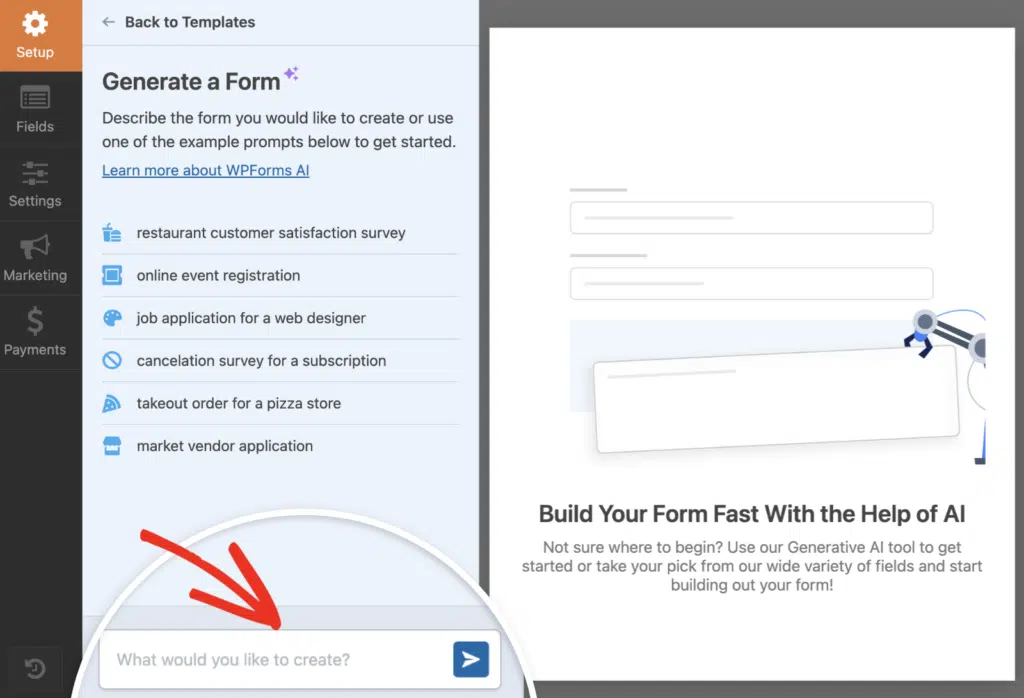
Assim que clicar em gerar, a IA demora alguns segundos a construir o seu questionário. Adicionará automaticamente perguntas e atribuirá pesos com base no contexto que lhe deu, para que não comece do zero.
A partir daí, pode ajustar perguntas, alterar respostas corretas ou modificar valores de pontos. As definições do Questionário já estarão ativadas, pelo que está basicamente a começar a partir da linha de chegada.
Experimente o Construtor de Questionários com IA do WPForms! 🙂
Se preferir ter controlo total sobre todos os detalhes, salte este passo e siga o método manual. Siga os passos abaixo para construir o seu questionário ponderado do zero!
Passo 1: Crie um Novo Formulário e Ative o Modo Questionário
Para começar com o seu questionário ponderado, vá a WPForms » Adicionar Novo no seu painel do WordPress. Isto abre o construtor de formulários onde pode criar o seu questionário do zero.
Verá um monte de modelos à escolha. Se quiser poupar tempo, escolha um dos modelos de questionário. Caso contrário, pode começar com um Formulário em Branco e construir tudo sozinho.

Assim que o construtor de formulários carregar, olhe para o painel esquerdo e clique em Definições, depois escolha Questionário no menu. Verá um grande botão Ativar Questionário logo ali.

No momento em que fizer isso, o construtor de formulários muda um pouco. Notará que novas abas aparecem no topo do construtor: Perguntas, Resultados, Respostas e Definições.
- Perguntas é onde adicionará os seus campos de questionário.
- Resultados permite-lhe configurar diferentes categorias de resultados.
- Respostas dá-lhe um resumo das respostas do questionário.
- E Definições gere coisas como a pontuação.
Passo 2: Selecione Questionário Ponderado como o seu Tipo de Questionário
Depois de ativar o modo de questionário, o WPForms pedir-lhe-á para escolher o tipo de questionário que deseja criar. Verá três opções: Questionário Pontuado, Questionário de Personalidade e Questionário Ponderado.
Vá em frente e clique em Questionário Ponderado. Isto configura um sistema de pontuação onde cada resposta recebe um peso numérico em vez de ser marcada como certa ou errada (como um questionário pontuado) ou ligada a um tipo de personalidade.

Assim que o selecionar, a aba Definições será atualizada e verá uma nota para adicionar campos de Checkboxes, Múltipla Escolha ou Dropdown ao seu formulário e definir o peso para cada escolha.
Passo 3: Adicione Perguntas ao Questionário e Atribua Pesos
Agora é hora de construir o questionário real. É aqui que adicionará as suas perguntas e atribuirá valores de peso a cada resposta. No construtor de formulários, clique no separador Perguntas no topo.

No painel esquerdo, arraste um campo de Escolha Múltipla, Caixas de Seleção ou Menu Suspenso para a pré-visualização do seu formulário à direita. Estes são os únicos tipos de campo que suportam pontuação ponderada, por isso escolha um destes três.
Assim que o campo estiver no lugar, clique nele para abrir o painel Opções do Campo à esquerda. Na caixa Rótulo do Campo, escreva a sua pergunta. Role para baixo até à secção Opções.
É aqui que introduzirá as suas opções de resposta. Cada opção tem a sua própria linha. Ao lado de cada resposta, verá uma pequena caixa de entrada. É aí que atribui o peso. Introduza um número de 0 a 99.

Repita este processo para cada pergunta do questionário. Adicione um novo campo, escreva a pergunta, adicione as opções e atribua pesos. Certifique-se de que cada resposta tem um peso introduzido.
Se omitir um, o WPForms não conseguirá calcular a pontuação corretamente. Assim que tiver adicionado todas as suas perguntas e definido os pesos, terminou esta etapa. O seu questionário está a começar a tomar forma.
Passo 4: Configure os Resultados do Questionário Ponderado
Depois de atribuir pontos às suas perguntas do questionário, o próximo passo é decidir o que os seus utilizadores veem depois de enviarem as suas respostas.
É aqui que entram os resultados. Eles permitem-lhe mostrar diferentes mensagens de resultado com base no desempenho de alguém no seu questionário ponderado.
Para começar, clique no separador Resultados no topo do construtor do seu formulário. Chegará a uma página que se parece com isto:

Por defeito, o WPForms fornece um Resultado Padrão com um editor de mensagens simples. Esta é a mensagem de resultado que todos os utilizadores verão, a menos que configure a lógica condicional para a alterar com base na sua pontuação.
Eu costumo começar por adicionar uma mensagem padrão como “Obteve {quiz_percentage} neste questionário. Obrigado por participar!” Depois, continuo a partir daí.

Se quiser mostrar mensagens diferentes dependendo da pontuação de alguém (como um “Bom trabalho!” personalizado para pontuações altas ou “Continue a praticar!” para as mais baixas), terá de adicionar mais resultados.
Clique no botão Adicionar Novo Resultado perto do topo da página. Um novo bloco de resultado aparecerá abaixo do seu padrão. Procure o interruptor Ativar Lógica Condicional e ligue-o.

Continue a adicionar resultados até ter coberto todos os intervalos de pontuação que lhe interessam. Eu costumo ter como objetivo três a cinco resultados (baixo, médio, alto e talvez um “quase lá” no meio).
Veja como o resultado acima que configurei aparece no frontend do meu site. Certifique-se de testar cada resultado para ver como pode melhorar as mensagens.

Passo 5: Publique o seu Questionário Ponderado no WordPress
Assim que estiver satisfeito com os seus resultados, clique em Guardar no canto superior direito do construtor do formulário. Agora, está pronto para colocar o seu questionário no ar no seu website!
Clique no botão Embed no topo do construtor de formulários. Verá duas opções: adicionar o seu questionário a uma página existente ou criar uma nova página de raiz.

Se estiver a criar uma nova página, dê-lhe um nome que corresponda ao tópico do seu questionário. Algo como “Questionário de Recomendação de Produto” funciona bem. Em seguida, clique em Let’s Go.
O WordPress abrirá o editor de blocos com o seu questionário já incorporado na página. Agora é uma boa altura para estilizar as coisas, se desejar, utilizando as opções de estilo do editor nativo do WPForms.
Para estilizar rapidamente o seu formulário, pode selecionar um tema pronto a usar na secção Form Theme. Neste exemplo, estou a usar o tema Jungle (que é um dos meus favoritos).

Quando estiver satisfeito com o aspeto de tudo, clique no botão Publish no canto superior direito do editor. O seu questionário ponderado está agora ativo e pronto para os visitantes responderem.
Passo 6: Veja os Resultados e Análises do Questionário
Agora que o seu questionário ponderado está ativo e as pessoas estão a enviar respostas, vai querer ver como estão a correr. É aqui que o Quiz Addon realmente se destaca!
Volte ao construtor de formulários e clique no separador Results no topo. Verá imediatamente gráficos que detalham a distribuição de pesos, taxas de conclusão e como as pessoas responderam a cada pergunta.
Considero esta vista super útil quando quero ver padrões num relance, como se a maioria dos utilizadores pontuou alto ou baixo numa escala particular.

Para aprofundar, utilize a opção Filters. Clique nela e poderá refinar os resultados por intervalo de datas, escala de pesos (há um controlo deslizante que pode ajustar), estado de conclusão, ou mesmo perguntas e respostas específicas.
Isto é útil quando quer comparar o desempenho ao longo do tempo ou concentrar-se num determinado grupo de respondentes. Usei esta funcionalidade quando realizei questionários sazonais para ver como as respostas mudavam de mês para mês.

Também pode personalizar a aparência de cada gráfico. Clique no ícone de engrenagem em qualquer gráfico para alterar o estilo do gráfico (tem opções de barras, círculos, linhas e colunas), ajustar cores ou redimensionar o gráfico para melhor se adequar ao seu painel.
Assim que tiver configurado os seus gráficos da forma que pretende, terá uma visão clara do desempenho do seu questionário. Isto facilita a alteração de perguntas, o ajuste de pesos ou a modificação da sua lógica de pontuação se algo não parecer correto.
FAQs sobre Como Criar um Questionário Ponderado no WordPress
Recebo muitas perguntas sobre questionários ponderados, por isso compilei respostas para as mais comuns abaixo.
De que licença WPForms preciso para criar questionários ponderados?
Precisará de WPForms Pro ou superior para aceder ao Quiz Addon. Se estiver atualmente numa licença de nível inferior, pode atualizar a partir do painel da sua conta WPForms.
Posso usar qualquer tipo de campo para perguntas de questionário ponderado?
Não, apenas certos tipos de campo suportam pontuação ponderada. Pode atribuir pesos aos campos de Múltipla Escolha, Caixas de Seleção e Menus Suspensos.
Outros tipos de campo, como campos de texto ou uploads de ficheiros, não funcionarão para perguntas ponderadas, pois não têm opções de resposta predefinidas às quais atribuir pontos.
Como atribuo pesos diferentes às opções de resposta?
Clique no campo que pretende transformar numa pergunta ponderada e, em seguida, vá à secção Opções em Opções de Campo. Verá um interruptor Mostrar Valores. Ative-o e verá uma nova coluna ao lado de cada opção.
Introduza o valor em pontos que pretende para cada resposta nessa coluna. Assim, se uma resposta valer 10 pontos e outra 5, basta digitar esses números.
Qual é o intervalo de pesos para as respostas num questionário ponderado?
Pode atribuir qualquer número positivo ou negativo como peso. Não há um limite rígido, pelo que pode usar 1-10, 0-100 ou mesmo valores negativos se quiser deduzir pontos para certas respostas.
Dito isto, costumo optar por intervalos simples como 1-5 ou 1-10. Torna a matemática mais fácil quando está a configurar mensagens de resultados com base em intervalos de pontuação.
Posso mostrar diferentes mensagens de resultados com base nas pontuações ponderadas?
Sim, e é uma das minhas funcionalidades favoritas. Depois de ativar o modo de questionário e selecionar Ponderado como tipo de questionário, pode configurar mensagens personalizadas no separador Resultados.
Para cada resultado, define um intervalo de pontuação com operadores maior que e menor que e cria uma mensagem personalizada.
Como filtro os resultados do questionário ponderado por intervalo de pontuação?
Vá a WPForms » Entradas e selecione o seu formulário de questionário ponderado. No canto superior direito da lista de entradas, verá um botão Filtros.
Clique nele e escolha o intervalo de pontuação que pretende ver. Isto é super útil quando precisa de contactar pessoas que obtiveram pontuações num intervalo específico, como pontuações baixas que podem necessitar de atenção extra.
Posso usar o WPForms AI para gerar um questionário ponderado?
Sim, pode pedir ao construtor de formulários AI para criar um questionário ponderado para si.
Ao descrever o seu formulário ao AI, mencione que pretende um questionário ponderado e inclua detalhes sobre a pontuação.
Por exemplo, poderia dizer “Crie um questionário ponderado de satisfação do cliente com 5 perguntas, com pontuação de 1 a 10 pontos por resposta.”
O AI construirá a estrutura básica, embora possa ainda querer ajustar os pesos e os resultados posteriormente.
Em seguida, Saiba Como Criar um Questionário Pontuado no WordPress
Depois de dominar os questionários ponderados, pode querer explorar outros tipos de questionários. Um questionário pontuado funciona de forma diferente, onde marca as respostas como corretas ou incorretas e calcula uma pontuação final.
É perfeito para testar conhecimentos, criar exames de certificação ou realizar avaliações de formação. Se isto lhe parece útil, consulte o nosso guia sobre como criar um questionário pontuado para o seu site WordPress.
Crie o Seu Formulário WordPress Agora
Pronto para construir o seu formulário? Comece hoje com o plugin construtor de formulários WordPress mais fácil. O WPForms Pro inclui muitos modelos gratuitos e oferece uma garantia de devolução do dinheiro em 14 dias.
Se este artigo o ajudou, siga-nos no Facebook e no X (Twitter) para mais tutoriais e guias gratuitos sobre WordPress.





