


Resumo de IA
Precisa testar os conhecimentos de alguém? Questionários pontuados oferecem uma forma simples de ver quem compreende a matéria e quem precisa de mais ajuda!
O problema é que construir um questionário do zero significa pensar na lógica de pontuação, configurar a validação das respostas e desenhar uma página de resultados. É muito trabalho antes mesmo de escrever a primeira pergunta.
Com o Addon de Questionários do WPForms, pode saltar tudo isso. Ele trata da pontuação, mostra as respostas corretas e gera relatórios de notas automaticamente. Deixe-me mostrar-lhe exatamente como configurar um.
Crie o Seu Questionário Pontuado Agora! 🙂
Como Criar um Quiz Classificado no WordPress
O Que Vai Precisar
Antes de começarmos, certifique-se de que tem:

Não tem a certeza de como atualizar? Consulte este guia sobre como atualizar a sua licença WPForms para instruções passo a passo.
Pule Tudo!
Se estiver com pouco tempo ou apenas quiser ter um questionário pontuado a funcionar rapidamente, o Construtor de Formulários com IA do WPForms pode tratar do trabalho pesado por si.
Gere o Seu Questionário com IA
No seu painel WordPress, vá a WPForms » Adicionar Novo. Em seguida, passe o rato sobre o botão roxo Gerar com IA e clique em Gerar Formulário.
Será direcionado para o ecrã do construtor de formulários com IA. É aqui que descreve que tipo de questionário pretende. Pode escrever o seu próprio prompt ou escolher entre as sugestões à esquerda.
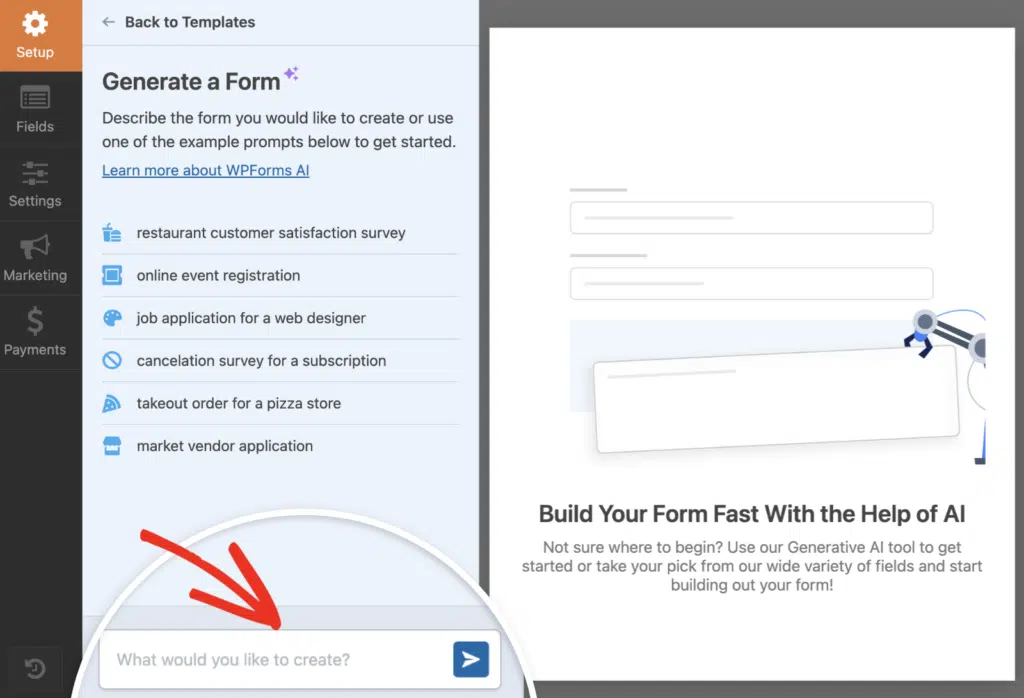
Assim que clicar em gerar, a IA leva alguns segundos a construir o seu questionário. Adicionará automaticamente campos de questionário, definirá opções de resposta e até configurará a pontuação se o seu prompt incluir a pontuação.
A partir daí, pode ajustar perguntas, alterar respostas corretas ou modificar valores de pontos. As definições do Questionário já estarão ativadas, pelo que está basicamente a começar a partir da linha de chegada.
Experimente o Construtor de Questionários com IA do WPForms! 🙂
Se preferir ter controlo total sobre todos os detalhes, salte este passo e siga o método manual. Siga os passos abaixo para construir o seu questionário do zero!
Passo 1: Crie um Novo Formulário e Ative o Modo Questionário
Antes de poder começar a construir o seu questionário pontuado, precisa de configurar um novo formulário e ativar o modo questionário. No seu painel WordPress, vá a WPForms » Adicionar Novo para abrir o construtor de formulários.
Verá um monte de modelos à escolha. Se quiser começar logo, pode usar um dos modelos de questionário. Estes dão-lhe uma vantagem com perguntas pré-construídas que pode personalizar.

Mas se preferir construir tudo do zero, basta selecionar Formulário em Branco e clicar em Usar Modelo. Em seguida, vá a Definições » Questionário no painel esquerdo. Verá um grande botão Ativar Questionário. Clique nele.

Assim que o fizer, o modo questionário ativa-se e notará que novos separadores aparecem no topo do construtor de formulários: Perguntas, Resultados, Resultados e Definições.
Estes separadores dão-lhe tudo o que precisa para configurar o seu questionário pontuado, desde a configuração das perguntas à personalização do que as pessoas veem depois de enviarem.
Passo 2: Escolha o Tipo de Questionário Pontuado
Depois de ativar o modo questionário, o WPForms irá pedir-lhe para escolher o tipo de questionário que pretende criar. É aqui que decide como o seu questionário irá funcionar e que tipo de resultados os seus utilizadores verão.
Verá três opções: Questionário Pontuado, Questionário de Personalidade e Questionário Ponderado. Para este guia, irá querer clicar na opção Questionário Pontuado.

Os questionários com cotação baseiam-se em respostas certas e erradas. Quando alguém submete as suas respostas, o WPForms pontua-as automaticamente com base no número de perguntas que acertou.
Assim que clicar em Questionário com Cotação, o WPForms fixa essa estrutura. Notará que o construtor de formulários se ajusta para lhe dar as ferramentas necessárias para marcar as respostas corretas, definir valores em pontos e configurar regras de pontuação.
Passo 3: Configure o Seu Questionário Pontuado
Agora que as suas perguntas do questionário estão definidas, é hora de definir como as pontuações se transformam em notas. É aqui que irá configurar intervalos como A, B, C, e assim por diante.
Configurar a Sua Escala de Classificação
Vá ao separador Definições do Questionário no construtor de formulários, onde o Tipo de Questionário já estará selecionado, e percorra para baixo até ver a secção Escala de Classificação.

Por defeito, o WPForms fornece-lhe uma escala de classificação básica para começar. Verá campos onde pode definir o nome da nota (como "A" ou "Aprovado") e o intervalo de pontuação a que se aplica. Para um sistema típico de notas, costumo configurá-lo assim:
- A: 90-100
- B: 80-89
- C: 70-79
- D: 60-69
- F: 0-59
Para adicionar um novo nível de nota, clique no botão de mais (+) ao lado de uma nota existente. Uma nova linha aparecerá onde pode digitar o nome da nota e introduzir o intervalo de pontuação mínimo e máximo.
Se precisar de remover um nível de nota, basta clicar no botão de menos (-) ao lado dele. A linha desaparecerá e a sua escala ajustar-se-á em conformidade. Assim que a sua escala de classificação estiver pronta, clique em Guardar para a fixar.
Configurar Definições de Feedback
Agora que a sua escala de classificação está definida, vamos configurar como os utilizadores receberão feedback sobre o seu questionário. Este passo é importante porque molda toda a experiência do questionário.
Percorra para baixo até à secção Feedback. Irá vê-la logo abaixo da escala de classificação que acabou de configurar. É aqui que decide quando os utilizadores verão as suas respostas.

Se ativar Mostrar a resposta correta assim que uma escolha for feita, os utilizadores receberão feedback instantâneo no momento em que escolherem uma opção.
Descobri que isto funciona muito bem para questionários de treino ou cenários de aprendizagem onde o reforço imediato ajuda as pessoas a lembrar-se do material.
Depois de ter feito a sua escolha e personalizado as mensagens (se necessário), está tudo pronto. O seu questionário agora sabe como e quando dar feedback. Em seguida, adicionaremos as perguntas do seu questionário.
Adicionar Perguntas do Questionário
Clique no separador Perguntas no topo do construtor de formulários. Irá vê-lo mesmo ao lado do separador Definições em que estava a trabalhar.
A partir daqui, pode começar a adicionar as suas perguntas do questionário. A beleza do WPForms é que não está limitado a apenas um tipo de formato de pergunta.

Tem várias opções sobre como quer fazer cada pergunta:
- Escolha Múltipla – Ótimo para perguntas com uma resposta correta. Os utilizadores veem uma lista de opções e escolhem uma.
- Menu Suspenso – Semelhante à Escolha Múltipla, mas as opções aparecem num menu suspenso.
- Caixas de seleção – Perfeitas quando existem várias respostas corretas. Os utilizadores podem selecionar mais do que uma opção.
- Texto de Linha Única – Permite aos utilizadores digitar uma resposta curta. Bom para perguntas do tipo preencher lacunas.
- Texto de Parágrafo – Permite respostas escritas mais longas para respostas mais detalhadas dos participantes do questionário.
Para adicionar uma pergunta, basta arrastar o campo pretendido do painel esquerdo para a pré-visualização do seu formulário à direita. Ao lado de cada escolha, notará um pequeno botão de rádio ou uma caixa de seleção.
Basta clicar no que está ao lado da resposta correta, e o WPForms irá marcá-la como certa.

Configurar Resultados do Questionário
Depois de alguém terminar o seu questionário, você vai querer mostrar-lhe uma mensagem que pareça relevante e útil. É aí que entram os resultados.
Vá ao separador Resultados no construtor de formulários. Verá um Resultado Padrão já configurado, que é o que todos veem, a menos que decida personalizá-lo ainda mais.

Se quiser mostrar mensagens diferentes com base na pontuação de alguém, pode criar vários resultados usando lógica condicional.
Por exemplo, pode mostrar uma mensagem às pessoas que obtêm mais de 80% e outra diferente às que obtêm menos.
Para adicionar um novo resultado, clique em Adicionar Novo Resultado. Em seguida, configure as suas condições (como "mostrar isto se a percentagem do questionário for superior a 80").
Agora, vamos tornar essas mensagens de resultado mais pessoais. O WPForms fornece-lhe etiquetas inteligentes que extraem os resultados reais do utilizador. Pode usar:
- {quiz_grade}: A nota obtida (A, B, C, D ou F)
- {quiz_percentage}: A pontuação percentual (0-100%)
- {quiz_correct_answers}: Número de perguntas respondidas corretamente
- {quiz_incorrect_answers}: Número de perguntas respondidas incorretamente
- {quiz_total_questions}: Número total de perguntas (10, ou quantas incluir)
- {quiz_summary_link}: Um link para um resumo detalhado mostrando todas as perguntas, respostas selecionadas e respostas corretas

Pode adicionar quantos resultados quiser. Basta repetir o processo: clique em Adicionar Novo Resultado, defina a sua lógica condicional e escreva a mensagem.
Veja como o resultado acima que configurei aparece no frontend do meu site. Certifique-se de testar cada resultado para ver como pode melhorar as mensagens.

Adicionar um Limite de Tempo (Opcional)
Se quiser tornar o seu questionário pontuado mais desafiador ou garantir que as pessoas o completem dentro de um prazo específico, pode adicionar um limite de tempo.
Procure a opção Ativar Limite de Tempo no separador Configurações e ative-a. Assim que o fizer, aparecerão dois novos campos: Minutos e Segundos.

Introduza quanto tempo quer dar aos utilizadores. Por exemplo, se quiser permitir 10 minutos, digite 10 no campo Minutos e deixe Segundos em 0.
Em seguida, terá de decidir o que acontece quando o tempo esgotar. O WPForms oferece três opções aqui, e eu costumo escolher com base no propósito do questionário:
- Submeter o Questionário: O formulário é submetido automaticamente quando o tempo expira.
- Bloquear Perguntas Restantes: Quaisquer perguntas que ainda não tenham sido respondidas ficam bloqueadas.
- Terminar o Questionário: O questionário termina completamente. Os utilizadores não o podem submeter de todo após o tempo ter terminado.
Depois de configurar tudo, clique em Guardar. O seu questionário classificado irá agora impor o limite de tempo, e os utilizadores verão um temporizador enquanto o realizam.
Passo 4: Publique o Seu Questionário Pontuado
Construiu o seu questionário, configurou as perguntas, definiu a classificação e personalizou os resultados. Agora é hora de o colocar no seu site.
Primeiro, certifique-se de que tudo está guardado. Clique no botão Guardar no topo do construtor de formulários. Eu verifico sempre este passo porque é fácil de esquecer, e não vai querer perder nenhuma alteração.

Em seguida, o WPForms permite-lhe adicionar os seus formulários a vários locais no seu site, incluindo as suas páginas, publicações de blogue e widgets de barra lateral.
Vamos dar uma vista de olhos à opção de colocação mais comum: incorporação em página/publicação. Para começar, clique no botão Incorporar no topo do construtor de formulários.
Pode escolher publicar o questionário numa página existente ou criar uma nova página, após o que será redirecionado para o editor de blocos do WordPress.

Em seguida, escolha um nome para a página onde pretende incorporar o seu questionário e clique no botão Vamos Lá. Imediatamente, verá agora o editor de blocos do WordPress aberto.
O seu questionário classificado já estará incorporado. Agora, pode publicar esta página diretamente para lançar o seu formulário ou tentar fazer algumas alterações de estilo para lhe dar um toque extra.
Basta clicar na área em redor do formulário incorporado no editor de página para abrir um novo painel à direita. Aqui, encontrará todas as opções de estilização básicas e avançadas para o WPForms.
Para agilizar a personalização do estilo do seu formulário, pode selecionar um tema pronto a usar na secção Tema do Formulário. Neste exemplo, estou a usar o tema Vintage (que é um dos meus favoritos).

Sinta-se à vontade para experimentar outros temas; tem muitas opções. Se gosta de experimentar diretamente, também pode personalizar manualmente diferentes elementos do formulário com mais precisão.
Quando estiver satisfeito com tudo, clique no botão Publicar. O seu questionário classificado já está disponível, a registar pontuações e a fornecer resultados personalizados a todos os que o completam!
Passo 5: Veja os Resultados e Análises do Questionário
Depois de as pessoas começarem a fazer o seu questionário, vai querer ver como estão a correr. O WPForms facilita o acompanhamento de tudo, desde a distribuição das classificações até ao desempenho de perguntas individuais.
Para verificar os seus resultados, volte ao construtor de formulários e clique no separador Resultados no topo do ecrã.

Verá imediatamente um painel com gráficos que mostram os dados do seu questionário. Os principais incluem a distribuição das classificações (quantas pessoas obtiveram pontuações em cada intervalo), as taxas gerais de conclusão e as desagregações por pergunta.
Considero a desagregação por pergunta especialmente útil. Mostra-lhe exatamente quais as perguntas que as pessoas erram com mais frequência, para que possa identificar padrões ou ajustar o seu questionário, se necessário.

Se quiser refinar os dados, utilize os filtros no topo. Pode filtrar por intervalo de datas, nível de classificação (como apenas A’s ou F’s), estado de conclusão (submetido ou abandonado) ou mesmo por perguntas específicas.
Cada gráfico tem também um pequeno ícone de configurações no canto. Clique nele para alterar o estilo do gráfico (barra, pizza, linha, etc.), ajustar cores ou redimensionar o gráfico para caber melhor no seu ecrã.

Este nível de detalhe ajuda a compreender não só quem passou ou falhou, mas porquê. Pode ver tendências, identificar perguntas difíceis e fazer ajustes baseados em dados para melhorar o seu questionário ao longo do tempo.
Perguntas Frequentes sobre Como Criar um Questionário Pontuado no WordPress
Os questionários pontuados são populares entre os nossos leitores, pelo que recebemos muitas perguntas sobre eles. Aqui estão algumas das mais comuns.
Posso criar um questionário pontuado sem programação?
Sim, pode criar um questionário pontuado no WordPress sem escrever uma única linha de código. O WPForms trata de tudo através do seu construtor de arrastar e largar e do Suplemento de Questionários.
Basta adicionar campos de questionário, definir as respostas corretas, atribuir valores em pontos e pronto. O plugin faz toda a pontuação e exibição de resultados automaticamente.
De que licença WPForms preciso para questionários pontuados?
Precisará, no mínimo, da licença Pro para aceder ao Suplemento de Questionários. Se já utiliza o WPForms mas ainda não tem o Suplemento de Questionários, pode atualizar para Pro a partir do seu painel de conta. Assim que o fizer, o suplemento aparecerá em WPForms » Suplementos, onde o poderá instalar e ativar.
Que tipos de campo posso usar para perguntas de questionários pontuados?
O WPForms oferece cinco tipos principais de campos para perguntas de questionários pontuados:
- Escolha Múltipla – Ótimo para perguntas com uma resposta correta. Os utilizadores veem uma lista de opções e escolhem uma.
- Menu suspenso – Semelhante a Múltipla Escolha, mas as opções aparecem num menu suspenso em vez disso.
- Caixas de seleção – Perfeito quando existem várias respostas corretas. Os utilizadores podem selecionar mais do que uma opção.
- Texto de Linha Única – Permite aos utilizadores digitar uma resposta curta. Bom para perguntas do tipo preencher lacunas.
- Texto de Parágrafo – Permite respostas escritas mais longas para respostas mais detalhadas dos participantes do questionário.
Pode misturar e combinar estes tipos de campo no mesmo questionário, dependendo do que funciona melhor para cada pergunta.
Como posso mostrar mensagens diferentes com base nas pontuações do questionário?
O WPForms permite personalizar mensagens de confirmação utilizando intervalos de pontuação. Pode mostrar texto diferente dependendo se alguém acertou em cheio no questionário ou se precisa de estudar mais.
Para configurar isto, vá ao separador Resultados no construtor de questionários. Em seguida, utilize a lógica condicional para criar regras como “se a pontuação do questionário for superior a 80%, mostrar esta mensagem” ou “se a pontuação do questionário for inferior a 50%, mostrar essa mensagem.”
Posso adicionar um limite de tempo ao meu questionário pontuado?
Sim, pode adicionar um limite de tempo para quem estiver a fazer o questionário. Em seguida, terá de decidir o que acontece quando o tempo esgota. O WPForms oferece três opções aqui, e eu geralmente escolho com base no propósito do questionário:
- Submeter o Questionário: O formulário é submetido automaticamente quando o tempo expira.
- Bloquear Perguntas Restantes: Quaisquer perguntas que ainda não tenham sido respondidas ficam bloqueadas.
- Terminar o Questionário: O questionário termina completamente. Os utilizadores não o podem submeter de todo após o tempo ter terminado.
O WPForms AI pode gerar um questionário pontuado para mim?
Sim, o WPForms AI pode criar um questionário pontuado completo em segundos!
Basta descrever o que pretende (como “Cria um questionário de 10 perguntas sobre segurança no WordPress”), e a IA gerará a estrutura do questionário com perguntas, opções de resposta e respostas corretas já marcadas.
Usei esta funcionalidade quando precisei de criar um questionário rapidamente, e é um bom ponto de partida. Ainda assim, vai querer rever as perguntas e ajustar os valores dos pontos, mas é melhor do que começar do zero.
Para o usar, vá a WPForms » Adicionar Novo e clique no botão Gerar com IA. Depois, escreva o seu prompt e deixe a IA fazer o seu trabalho.
Em seguida, Saiba Como Criar um Questionário de Personalidade no WordPress
Quer criar um tipo diferente de questionário? Os questionários de personalidade são perfeitos para envolver o seu público de uma forma divertida e partilhável, ao mesmo tempo que capta leads.
A melhor parte: constrói-os no WPForms da mesma forma que construiu o seu questionário classificado. Basta mudar o tipo de pontuação, e está pronto a usar.
Consulte o nosso guia completo sobre como criar um questionário de personalidade no WordPress. Ele orienta-o através da configuração, mostra-lhe como personalizar os resultados e dá-lhe dicas para criar questionários que as pessoas realmente querem partilhar.
Crie o Seu Formulário WordPress Agora
Pronto para construir o seu formulário? Comece hoje com o plugin construtor de formulários WordPress mais fácil. O WPForms Pro inclui muitos modelos gratuitos e oferece uma garantia de devolução do dinheiro em 14 dias.
Se este artigo o ajudou, siga-nos no Facebook e no X (Twitter) para mais tutoriais e guias gratuitos sobre WordPress.





