


Resumo de IA
O ChatGPT já consegue escrever os seus e-mails, planear os seus projetos e ajudar a depurar o seu código. Então, porque não deixá-lo criar também os seus formulários WordPress?
Com a ligação certa estabelecida, pode pedir ao ChatGPT para criar um formulário de contacto, adicionar campos, editar rótulos e atualizar as definições do seu formulário, e vê-lo acontecer tudo dentro do WPForms.
Neste guia, explicarei exatamente como criar formulários WordPress com ChatGPT. Demora alguns minutos a configurar e, depois de feito, criar um formulário é tão simples como descrever o que precisa.
Crie Formulários com ChatGPT no WPForms! :)
Como Criar Formulários WordPress com ChatGPT
Para permitir que o ChatGPT trabalhe com o seu site, ligue-o através de um servidor WordPress MCP, e o local mais fácil para começar é o WPVibe, um servidor gratuito para começar do SeedProd, parte da mesma equipa por trás do WPForms.
Configurei isto no meu próprio site e o ChatGPT inseriu um formulário de encomenda completo no WPForms a partir de um único prompt, com os campos colocados exatamente como os descrevi.
- Passo 1: Instalar o Plugin WPForms Pro
- Passo 2: Instalar WPVibe A partir da Página AI MCP
- Passo 3: Adicionar a Aplicação WPVibe no ChatGPT
- Passo 4: Conectar o Seu Site e Confirmar a Ligação
- Passo 5: Ativar o Acesso de Escrita no WPForms
- Passo 6: Pedir ao ChatGPT para Criar o Seu Formulário
- Passo 7: Rever e Publicar o Seu Formulário
Passo 1: Instalar o Plugin WPForms Pro
O ChatGPT cria os seus formulários dentro do WPForms, pelo que o plugin precisa de estar no seu site antes de qualquer outra coisa. Se já estiver lá, avance e salte para o próximo passo.
O WPForms é o construtor de formulários mais fácil para iniciantes para WordPress, utilizado por mais de 5 milhões de sites. Ele já lhe oferece muitas maneiras de construir um formulário, desde o seu construtor de arrastar e soltar até às suas próprias ferramentas de IA.
Ligar o ChatGPT adiciona mais uma e é gratuito no WPForms Lite, que cobre oito tipos de campos, mas recomendo o uso do WPForms Pro, pois desbloqueia todos os tipos de campos, mais de 40 add-ons, incluindo pagamentos, inquéritos e muito mais!

Para começar, instale o WPForms Pro no seu site. Se precisar de ajuda, siga estas instruções sobre como adicionar um plugin ao WordPress.
Passo 2: Instalar WPVibe A partir da Página AI MCP
Antes que o ChatGPT possa ver o seu site, o seu site precisa de uma forma de expor os seus formulários a ele. Essa tarefa pertence ao WPVibe, um plugin gratuito do SeedProd, parte da mesma equipa por trás do WPForms.
Abra o seu painel WordPress e vá para WPForms » Ferramentas, depois clique no separador AI MCP. Tudo o que está ligado a assistentes de IA vive nesta página, incluindo o botão de que precisa agora e o interruptor de acesso de que precisará mais tarde.

Pressione Instalar & Ativar WPVibe, e o WPForms descarrega o plugin, ativa-o, recarrega a página e insere uma entrada Vibe AI no seu menu de administrador para que possa saber que funcionou.

Passo 3: Adicionar a Aplicação WPVibe no ChatGPT
O ChatGPT difere de outros assistentes aqui, porque o WPVibe é uma aplicação nativa que adiciona a partir do diretório de Aplicações em vez de colar um URL de ligação. Isto mantém a configuração rápida, uma vez que o ChatGPT já sabe como trabalhar com as aplicações listadas lá.
No ChatGPT, abra Aplicações na barra lateral e procure por WPVibe. O diretório de Aplicações é onde o ChatGPT se liga às ferramentas externas que utiliza, como o Canva ou o Booking.com.

Abra a aplicação WPVibe e clique no botão Ligar no canto superior. A página da aplicação lista a sua capacidade como Escrita, uma vez que pode criar e alterar conteúdo no seu site, embora aqui só precise dela para formulários.

Aparece uma janela intitulada Adicionar WPVibe ao ChatGPT com uma breve nota a lembrar que você mantém o controlo sobre o que a aplicação pode aceder, por isso clique em Iniciar sessão com WPVibe para continuar.

Introduza o seu e-mail na página de início de sessão do WPVibe, e ele envia-lhe um link mágico. Abra o e-mail do WPVibe e clique em Iniciar sessão para terminar, e tenha em mente que o link expira após 15 minutos.

O link mágico inicia sessão sem palavra-passe, pelo que nunca partilha o seu início de sessão do WordPress com o ChatGPT durante a configuração.
Passo 4: Conectar o Seu Site e Confirmar a Ligação
A aplicação está ligada, mas o ChatGPT ainda precisa de saber com que site trabalhar, por isso aponta-o para o seu com um único prompt.
Num novo chat, digite “Ligar o meu site em o-seu-site.com” usando o seu endereço real. O ChatGPT liga o seu site e mostra detalhes como a sua versão do WordPress, o tema ativo e que o site suporta a API de Habilidades.

Notará um pequeno chip WPVibe na caixa de mensagens assim que a aplicação estiver ativa no chat, para que possa saber quando o ChatGPT está a trabalhar com o seu site.
Para garantir que consegue ver os seus formulários, pergunte “Que formulários tenho?” O ChatGPT lê o seu site e lista todos os formulários nele contidos, o que confirma que a ligação está a funcionar de ponta a ponta.

Se o ChatGPT não conseguir encontrar o seu site ou formulários, verifique novamente se o WPVibe está ativo no seu site WordPress e, em seguida, execute o prompt de ligação novamente.
Passo 5: Ativar o Acesso de Escrita no WPForms
O ChatGPT pode ler os seus formulários nesta fase, mas a criação deles requer mais uma permissão. O acesso de escrita é o interruptor que o permite, e o WPForms mantém esse interruptor desligado por defeito.
Separar a leitura da escrita é deliberado, para que um assistente possa explorar o seu site muito antes de poder alterar qualquer coisa nele.
Volte a WPForms » Ferramentas » AI MCP, onde o interruptor Ativar Acesso de Escrita MCP está na posição desligada. Enquanto estiver desligado, as ferramentas de criação de formulários permanecem ocultas do ChatGPT.

Ligue o interruptor e um indicador Guardado aparece para o confirmar. O ChatGPT pode começar a criar e editar formulários para si imediatamente, sem necessidade de se reconectar ou atualizar.
Passo 6: Pedir ao ChatGPT para Criar o Seu Formulário
Com a ligação ativa e acesso de escrita ativado, pode pedir ao ChatGPT um formulário em linguagem natural e ele constrói-o no WPForms.
No seu chat, escreva um pedido como “Construa um formulário de pedido de entrega de flores com nome, email, telefone, uma data de entrega, uma lista para escolher o ramo e uma morada de entrega”, depois envie-o.

O ChatGPT pede permissão antes de usar o WPVibe, pelo que vê sempre do que se trata. Aprove a solicitação e ele começa a construir o formulário.
Um momento depois, o ChatGPT confirma que o formulário foi construído e diz-lhe quais os campos que adicionou, incluindo o campo de telefone e a data de entrega.

Abra WPForms » Todos os Formulários e o seu novo formulário de pedido estará lá, pronto a abrir. É um formulário WPForms normal, o mesmo que construiria manualmente, pelo que tudo no construtor funciona nele.
Se preferir não sair do WordPress, também pode criar um dentro do construtor WPForms com o mesmo tipo de pedido e editar o seu formulário existente usando o Smart Edit.
Passo 7: Rever e Publicar o Seu Formulário
O ChatGPT entrega-lhe um formulário finalizado, e o último passo é garantir que corresponde ao que imaginou antes de ir para o ar. Uma revisão rápida no construtor também lhe permite adicionar as poucas coisas que o ChatGPT deixa para si.
Clique no seu formulário de pedido em WPForms » Todos os Formulários para o abrir no construtor. Verifique se os campos, rótulos e ordem correspondem ao que pediu, e ajuste qualquer coisa manualmente ou com outro pedido do ChatGPT se algo estiver incorreto.

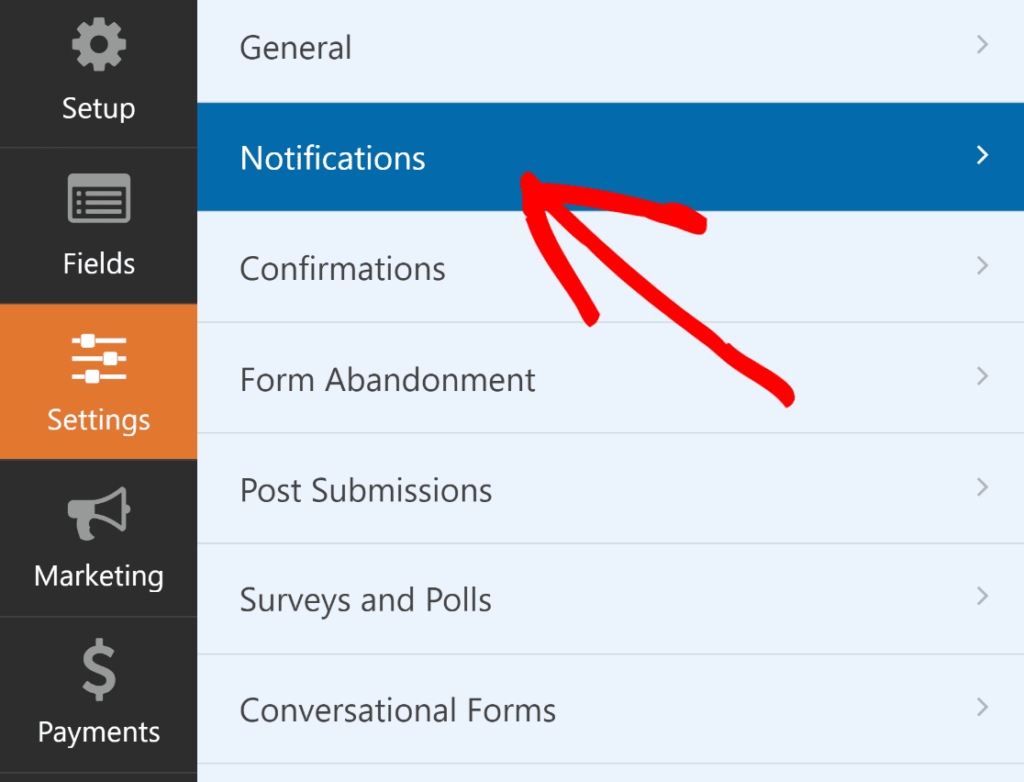
O ChatGPT constrói campos e definições básicas, mas deixa as suas notificações e confirmações em paz de propósito.
Abra o separador Definições e configure as notificações por email para que cada pedido chegue à caixa de entrada certa. Depois escreva a mensagem de confirmação que os clientes veem após fazerem o pedido.
Para alterações mais profundas dentro do construtor, como reescrever campos ou adicionar lógica condicional, o Smart Edit trata delas a partir de um painel de chat ali mesmo.
Envie também um pedido de teste, para que possa ver exatamente o que chega à sua caixa de entrada antes dos clientes reais. Quando tudo estiver correto, adicione o formulário a uma página com o bloco WPForms e estilize-o.
Para agilizar a estilização do seu formulário, pode selecionar um tema pronto a usar na secção Tema do Formulário . Neste exemplo, estou a usar o tema Jungle (que é um dos meus favoritos).
Quando estiver satisfeito com o aspeto de tudo, clique no botão Publicar no canto superior direito do editor. O seu formulário de pedido está agora ativo no seu site, construído a partir de um único pedido do ChatGPT e pronto a receber pedidos.

Crie Formulários com ChatGPT no WPForms! :)
FAQs Sobre a Criação de Formulários WordPress com ChatGPT
Algumas perguntas surgem com frequência quando as pessoas ligam o ChatGPT ao WordPress pela primeira vez e criam formulários por chat.
Preciso de saber programar?
Não, toda a configuração é de apontar e clicar e conversar sem código ou chaves de API envolvidas. Adiciona a aplicação WPVibe no ChatGPT, inicia sessão e descreve o formulário que pretende.
Preciso de um plano pago do ChatGPT?
Precisa de um plano do ChatGPT que inclua aplicações, que está disponível no ChatGPT Plus e superior, e a aplicação WPVibe em si é gratuita para adicionar.
Que outros assistentes de IA podem criar os meus formulários?
O Claude e o Cursor também funcionam, uma vez que o WPVibe suporta qualquer assistente que utilize o Protocolo de Contexto do Modelo. Os passos de ligação diferem ligeiramente por assistente, mas o resultado é o mesmo.
É seguro dar ao ChatGPT permissão de escrita?
Sim, a permissão de escrita está desativada até que a ative, apenas um administrador a pode ativar e pode desativá-la a qualquer momento. O ChatGPT também pede permissão antes de cada alteração, e tudo o que faz aparece no construtor para que possa rever.
O que é que o ChatGPT não pode fazer com os meus formulários?
O ChatGPT constrói formulários, adiciona e edita campos, e atualiza o título, descrição e botão de envio de um formulário. Não irá apagar formulários nem alterar notificações, confirmações, lógica condicional ou definições de pagamento, pelo que estas permanecem nas suas mãos no construtor.
Que campos pode o ChatGPT adicionar?
O ChatGPT funciona com campos comuns como nome, e-mail, telefone, data e hora, carregamento de ficheiros, listas suspensas, escolha múltipla, caixas de seleção, números e texto de parágrafo. Isto cobre a maioria do que um formulário de encomenda ou um formulário de inscrição necessita.
O ChatGPT pode também trabalhar com as minhas entradas de formulário?
Sim, depois de conectado, o ChatGPT pode navegar e pesquisar as suas entradas e apresentar uma única submissão, para que possa fazer perguntas rápidas sobre as suas encomendas. E
O acesso às entradas permanece apenas de leitura, e para analisar ou resumir submissões, também pode enviar notificações geradas por IA com o ChatGPT.
Em seguida, explore mais ferramentas ChatGPT para WordPress
A construção de formulários pelo ChatGPT é uma das várias formas como os dois trabalham em conjunto. A nossa compilação dos melhores plugins ChatGPT para WordPress abrange mais ferramentas que trazem IA para o seu site, desde conteúdo a suporte.
Como acabou de construir um formulário de encomenda, pode também gostar do nosso guia para criar um formulário de encomenda simples no WordPress, que detalha as opções que pode ajustar manualmente.
Crie Formulários com ChatGPT no WPForms! :)
Pronto para construir o seu formulário? Comece hoje com o plugin construtor de formulários WordPress mais fácil. O WPForms Pro inclui muitos modelos gratuitos e oferece uma garantia de devolução do dinheiro em 14 dias.
Se este artigo o ajudou, siga-nos no Facebook e no X (Twitter) para mais tutoriais e guias gratuitos sobre WordPress.





