



Resumo de IA
Deseja adicionar automaticamente os seus clientes dos seus formulários WordPress ao seu software de contabilidade favorito, o QuickBooks?
Com o WPForms, pode integrar facilmente os seus formulários online com o QuickBooks para não ter de adicionar os seus clientes manualmente, o que pode poupar muito tempo.
Neste artigo, explicaremos como integrar o QuickBooks Online nos seus formulários WordPress.
O WordPress Integra-se com o QuickBooks?
Sim, pode integrar o QuickBooks Online com o WordPress para adicionar automaticamente clientes à sua base de dados QuickBooks.
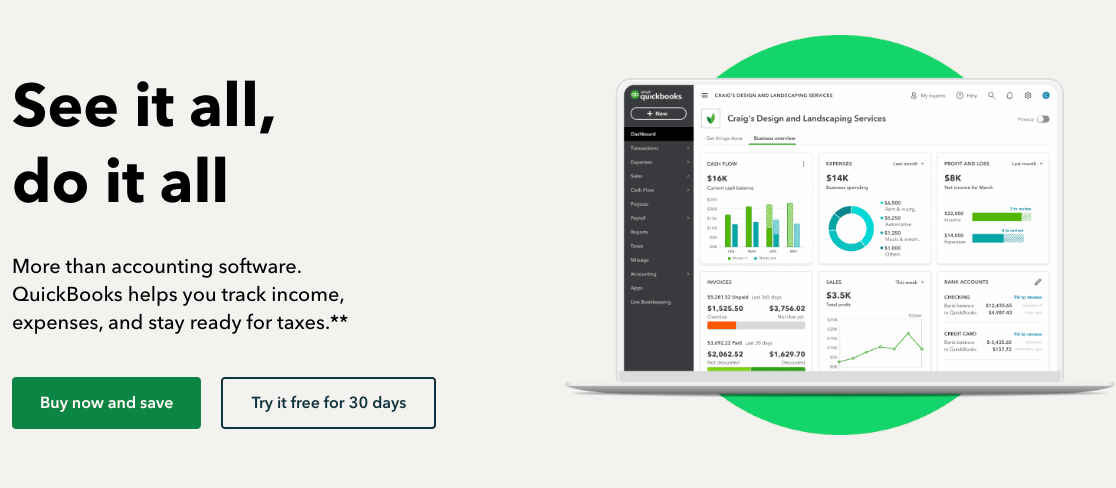
O QuickBooks é um software de contabilidade para pequenas empresas que vem com imensas funcionalidades como sincronização bancária online, faturação personalizada e muito mais. Adicionar os detalhes dos seus clientes ao QuickBooks permite-lhe criar e enviar facilmente faturas personalizadas aos seus clientes.
Com o QuickBooks, também pode criar uma demonstração de resultados e um estado de fluxos de caixa. Como pode realizar muitas tarefas simples de contabilidade automaticamente, poupa tempo em contabilidade e papelada.
Como Integrar o QuickBooks Online com os Seus Formulários WordPress
A forma mais fácil de adicionar automaticamente clientes ao QuickBooks é usar o WPForms e o seu suplemento Zapier. Isto permitir-lhe-á criar um formulário de encomenda personalizado para o seu site WordPress e conectá-lo ao QuickBooks Online para enviar automaticamente informações do cliente para o seu programa de contabilidade.
Passo 1: Instalar e Ativar o WPForms
Para adicionar os seus clientes ao QuickBooks a partir de um formulário WordPress, a primeira coisa que precisa de fazer é instalar e ativar o plugin WPForms.
Aqui está um guia passo a passo sobre como instalar um plugin WordPress se precisar de ajuda adicional.
Para importar contactos para o QuickBooks a partir do seu formulário, também precisará de instalar e ativar o suplemento Zapier no seu site.
O suplemento Zapier permite-lhe conectar os seus formulários WordPress a mais de 7.000 aplicações web, incluindo a aplicação QuickBooks.
Na sua área de administração WordPress, vá para WPForms » Addons.

Em seguida, localize o suplemento Zapier e clique em Install Addon.

Para mais ajuda com este passo, pode consultar o nosso tutorial sobre como instalar e usar o addon Zapier.
Passo 2: Crie o Seu Formulário QuickBooks
Após a instalação, precisará de criar um formulário WordPress para conectar à sua conta QuickBooks.
Para o nosso exemplo, criaremos um formulário de encomenda simples, mas também pode conectar o seu formulário de contacto, formulário de pedido de orçamento, formulário de marcação de consulta, ou qualquer outro formulário que utilize no seu site WordPress.
No seu painel WordPress, vá para WPForms » Add New. Aqui pode dar um nome ao seu formulário e escolher entre centenas de modelos disponíveis.

O seu modelo será carregado no construtor de formulários e, em seguida, poderá personalizá-lo. Arraste e solte campos para os reorganizar, clique neles para editar os seus rótulos, descrições e marcadores de posição, e adicione e remova campos conforme achar adequado.
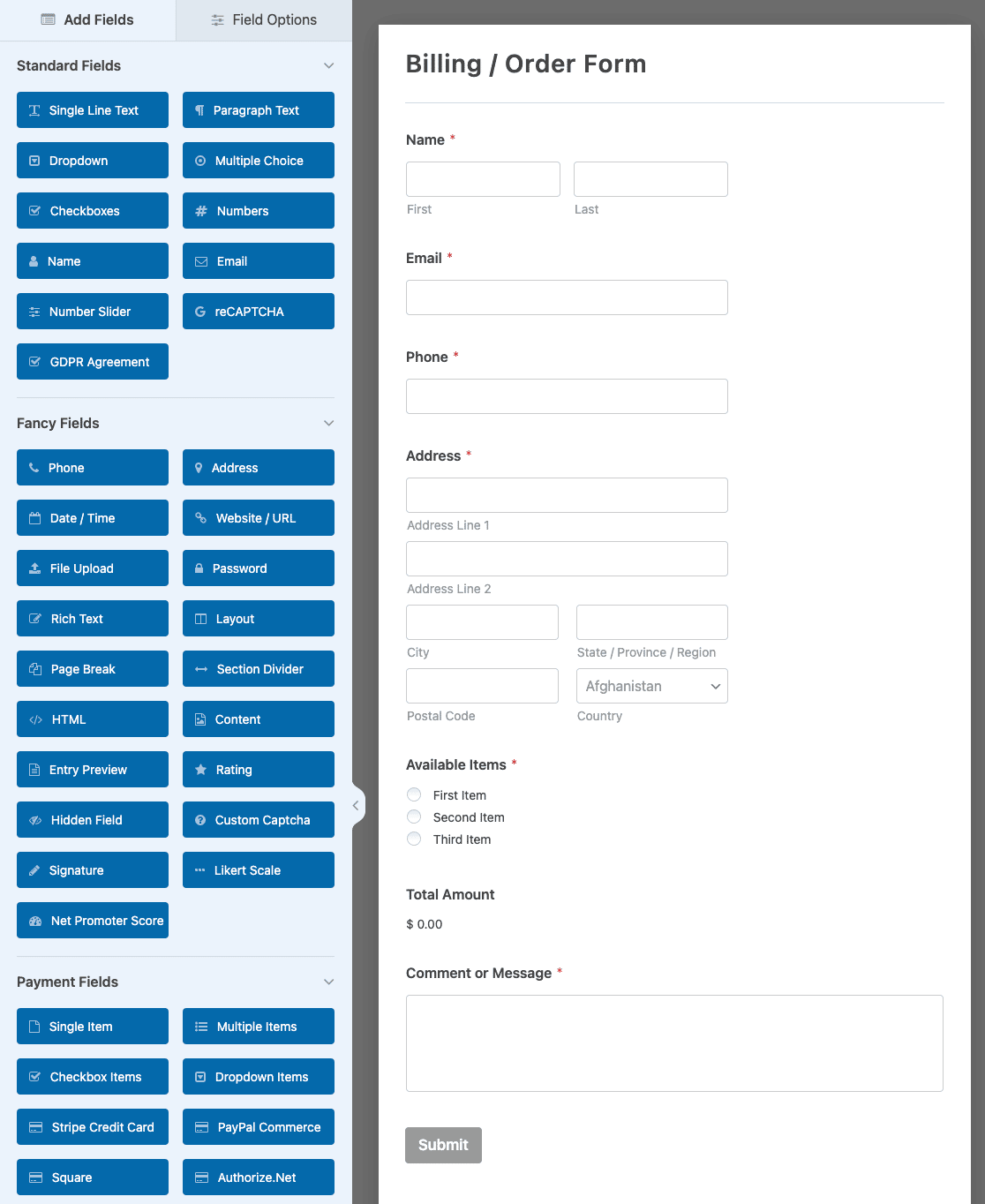
Quando estiver satisfeito com o seu formulário, clique em Save no topo do construtor.

Passo 3: Envie uma Entrada de Teste
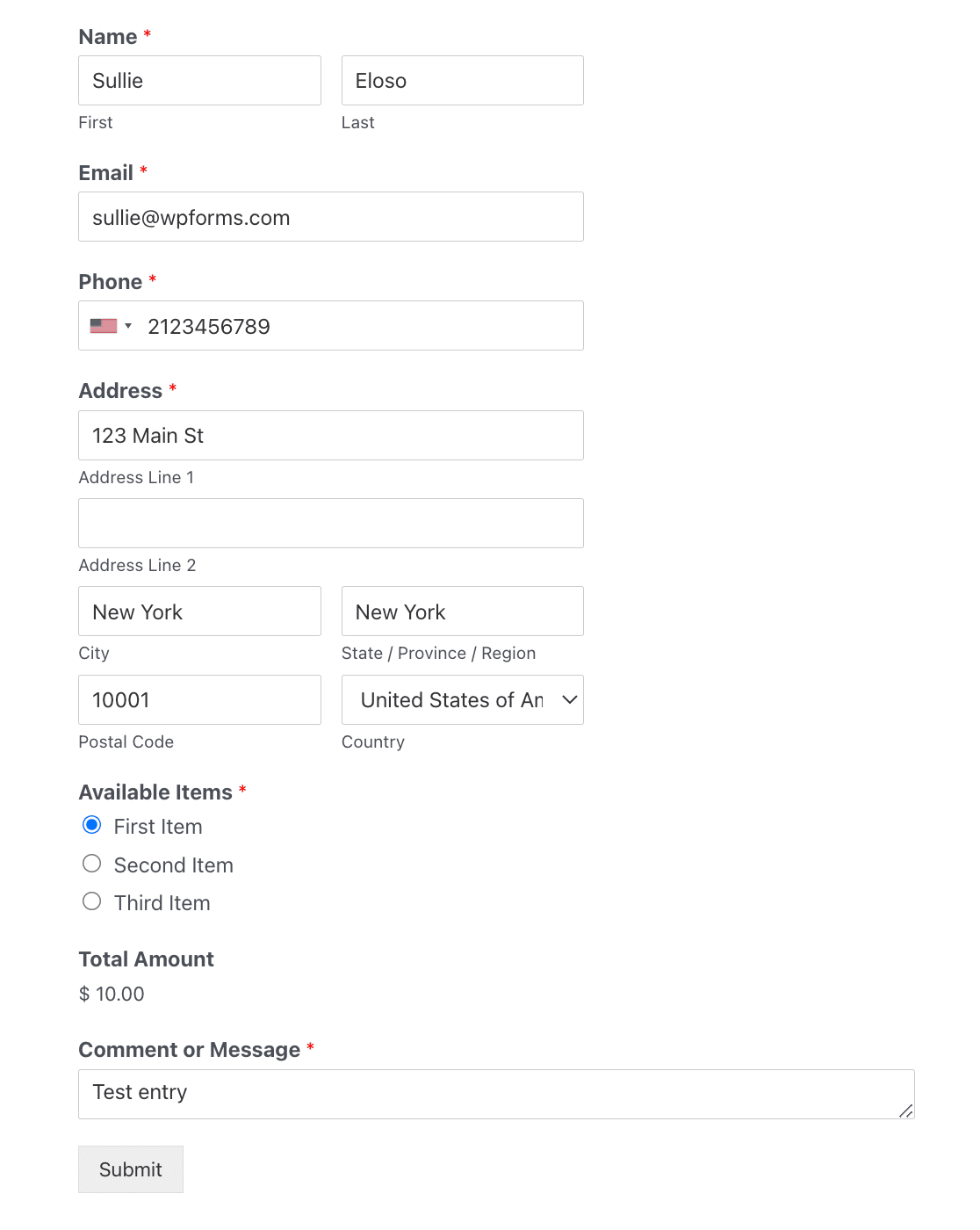
Assim que terminar de criar o seu formulário, precisa de submeter uma entrada de teste. Isto é obrigatório para completar a ligação no Zapier, por isso não salte este passo!
Pode submeter uma entrada de teste clicando no botão Pré-visualizar no construtor de formulários.

Em seguida, preencha o seu formulário e submeta-o.
Passo 4: Ligar o WPForms ao Zapier
Vejamos agora como ligar formulários WordPress ao QuickBooks através do Zapier.
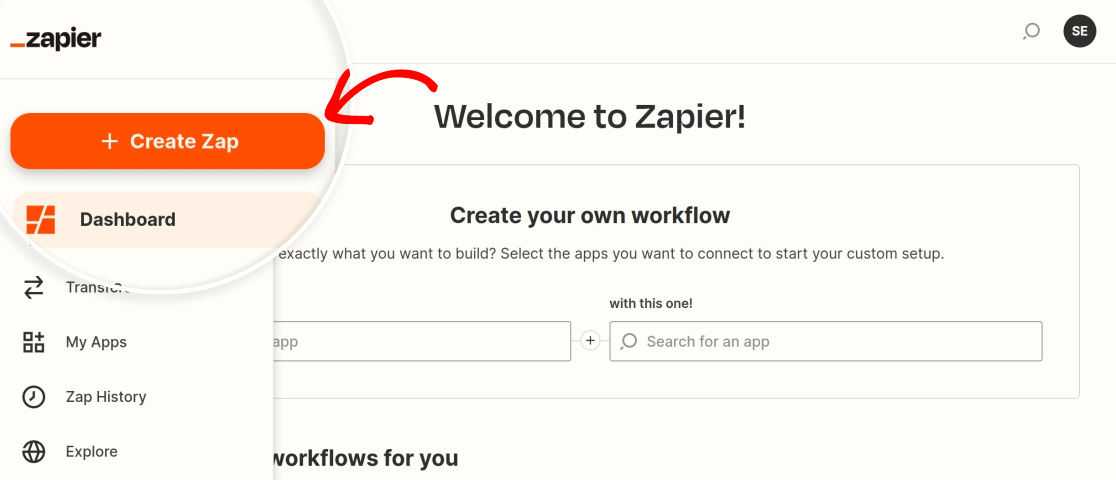
Inicie sessão na sua conta Zapier e clique no botão Criar Zap.
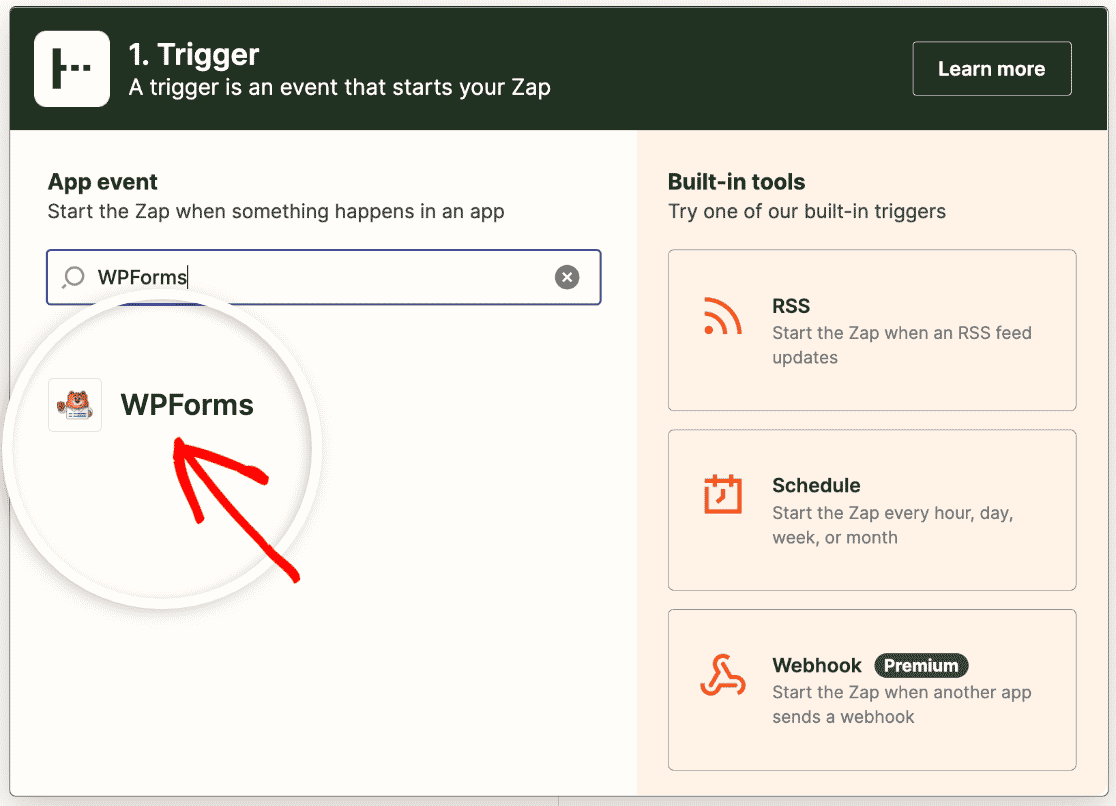
Primeiro, escolha WPForms como a sua aplicação de gatilho.
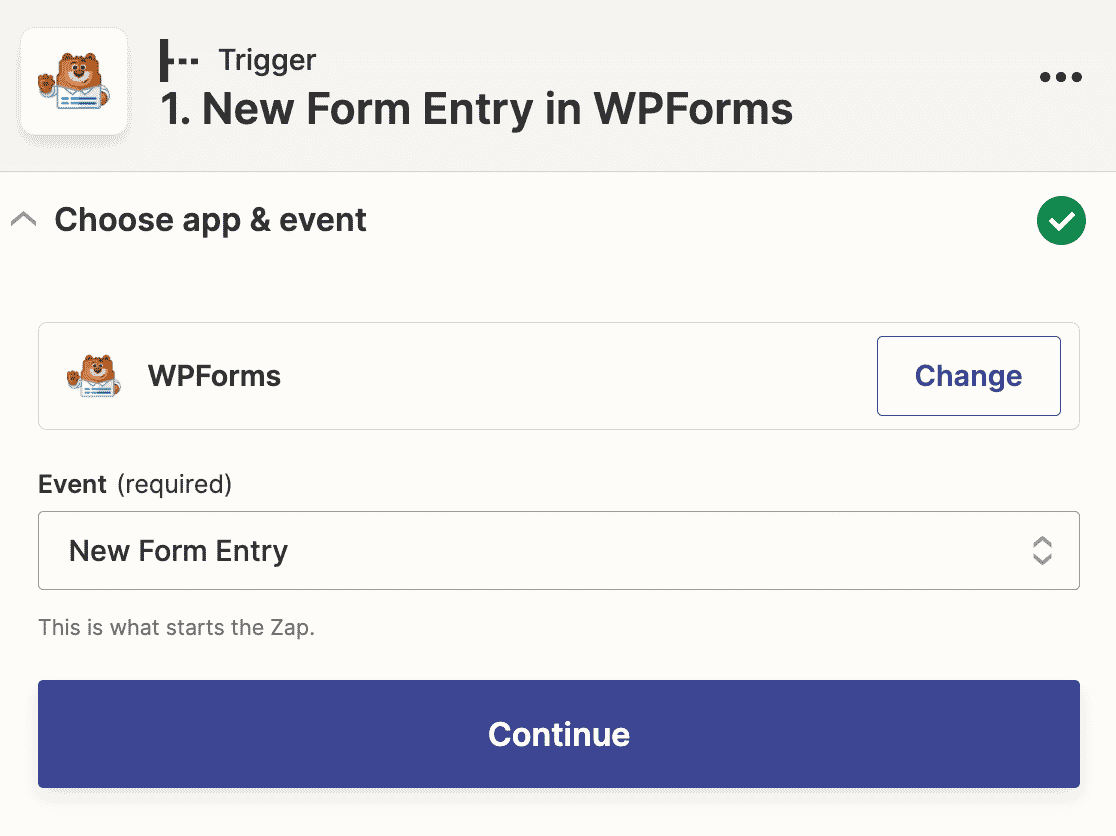
Em seguida, terá de selecionar a ação que precisa de ocorrer para ativar o seu zap. A única opção para WPForms é Nova Entrada de Formulário, por isso selecione-a no menu pendente.
Agora o Zapier pedir-lhe-á para iniciar sessão na sua conta WPForms. Clique no botão Iniciar sessão.

Isto abrirá uma janela pop-up onde precisa de introduzir o URL do seu site e a sua chave API Zapier.
Pode encontrar a sua chave API Zapier no seu painel WordPress. Vá a WPForms » Definições » Integrações e encontre a secção Zapier. Expanda-a para copiar a sua chave.

Em seguida, cole a chave na janela pop-up e clique em Sim, Continuar para a fechar e avançar para o próximo passo.

Em seguida, precisa de escolher o formulário que criou no Passo 2 no menu pendente.
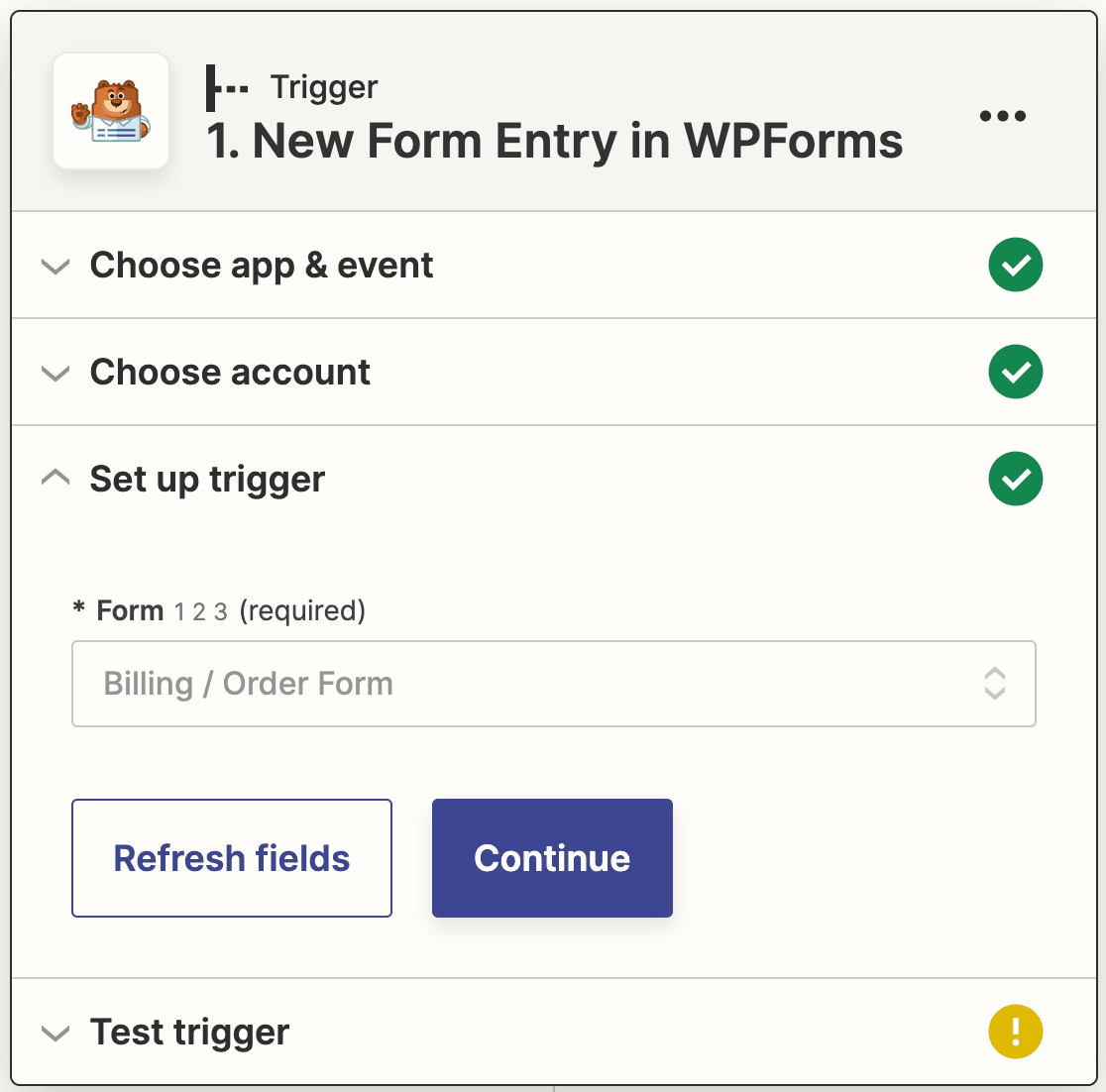
Neste ponto, o Zapier testará a sua ligação para garantir que está a funcionar corretamente. Clique em Testar gatilho para começar.

Se fez tudo corretamente até agora, verá a entrada de teste que submeteu anteriormente juntamente com uma mensagem de sucesso.
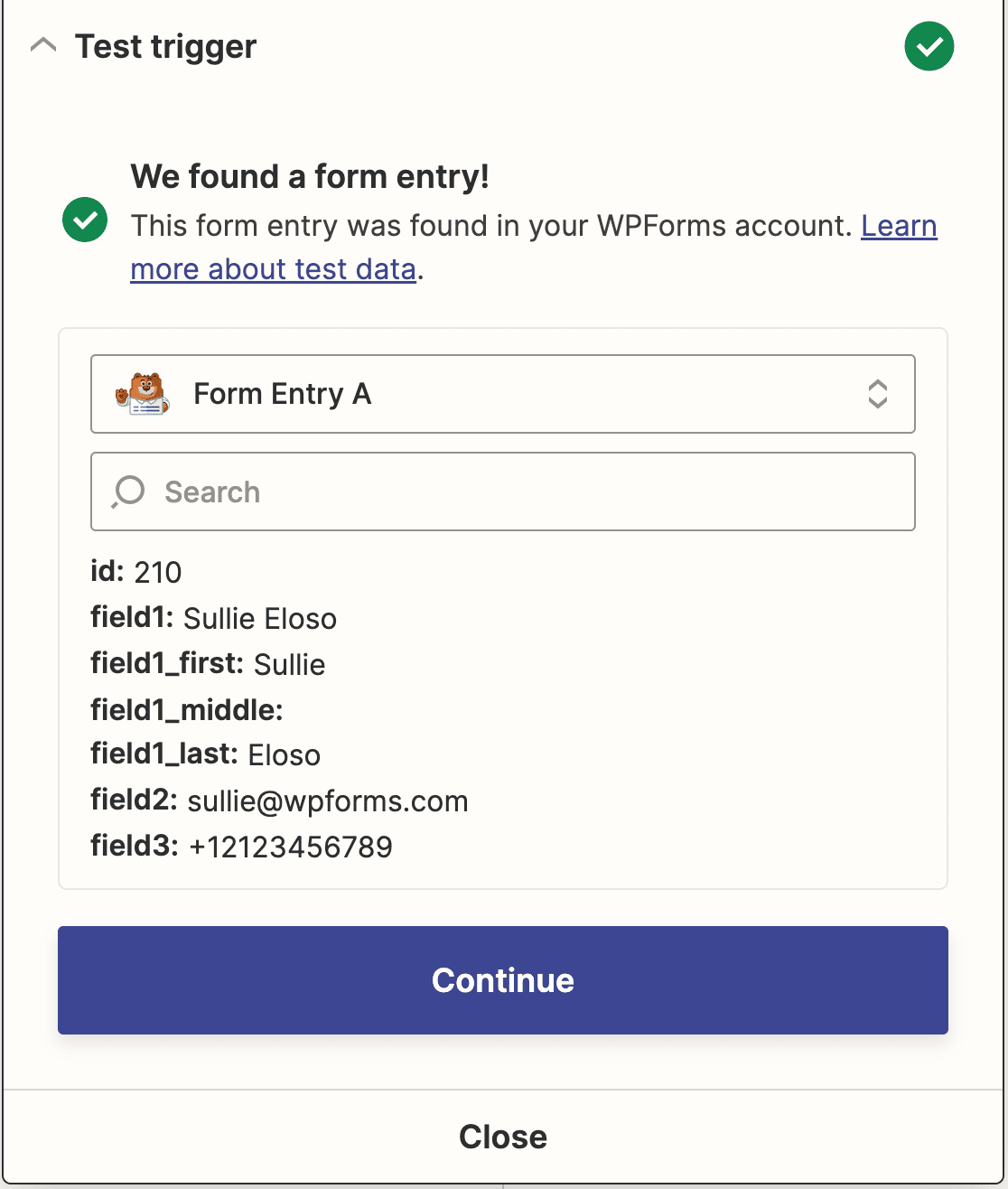
Clique em Continuar para passar a ligar o Zapier ao Quickbooks.
Passo 5: Conecte o Zapier ao QuickBooks
Agora que ligou o Zapier ao plugin WPForms, é hora de ligar o WPForms ao QuickBooks.
O primeiro passo para sincronizar com o QuickBooks Online é escolher QuickBooks como a aplicação de ação. Introduza QuickBooks na sua barra de pesquisa e, em seguida, clique nele quando aparecer.
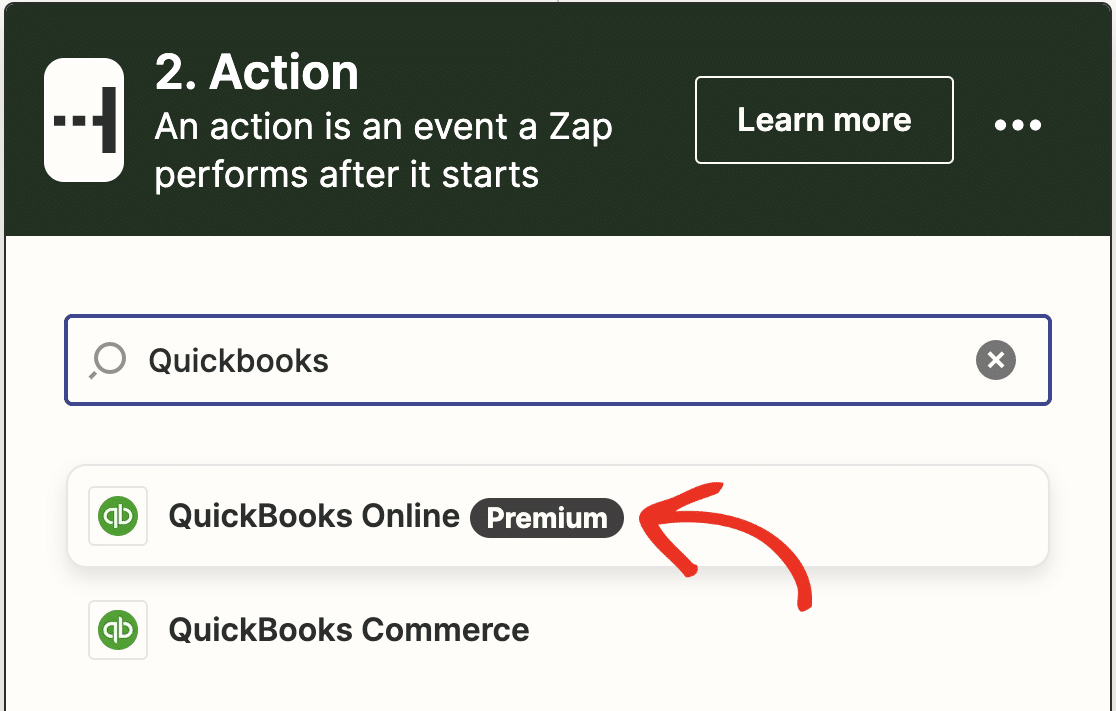
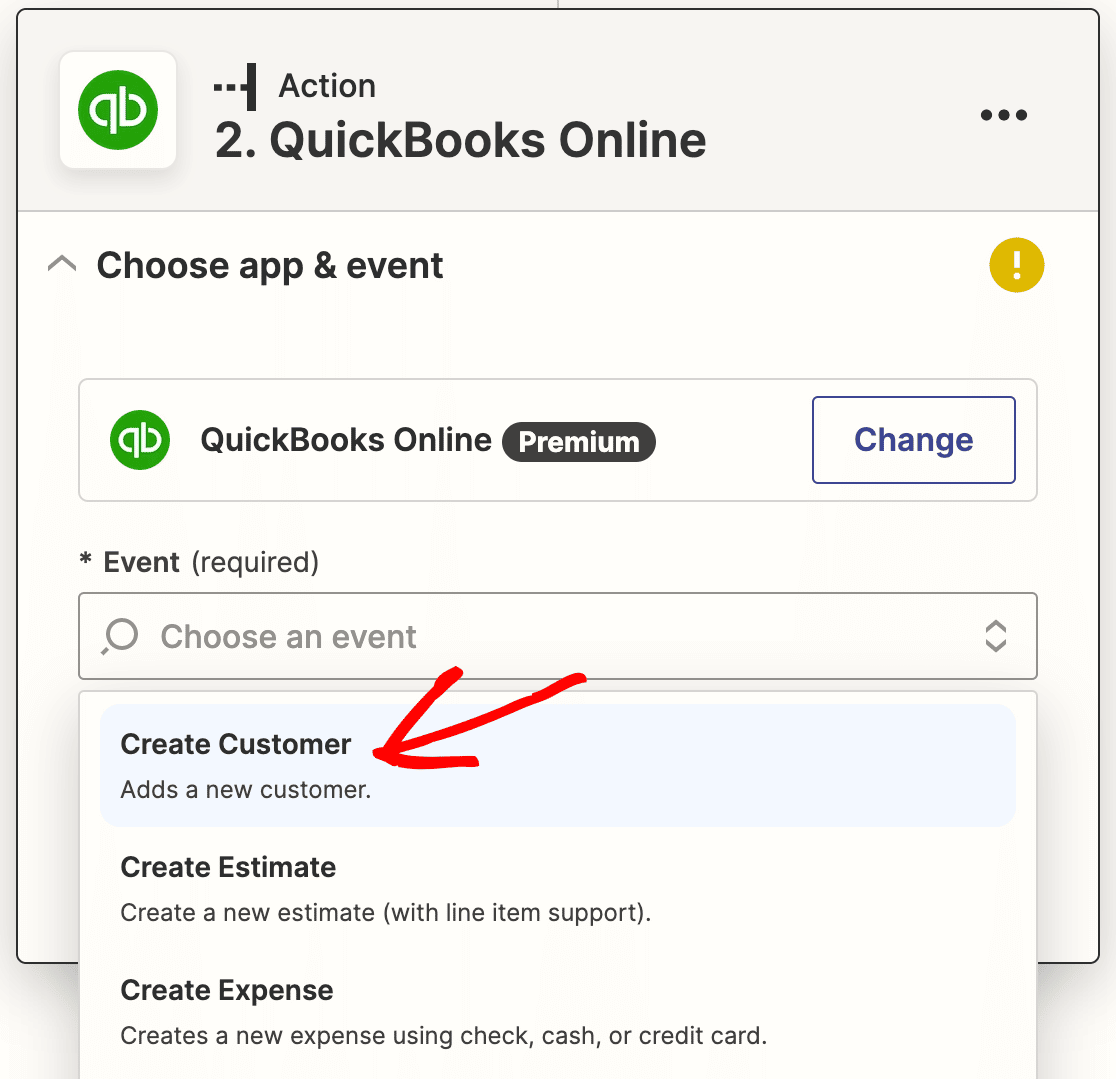
Em seguida, ser-lhe-á pedido para selecionar uma ação do QuickBooks. Como pretendemos criar um novo cliente no QuickBooks a partir do WordPress, escolha Criar Cliente e clique em Continuar.
Agora precisa de ligar a sua conta QuickBooks ao Zapier. Clique novamente no botão Iniciar sessão.
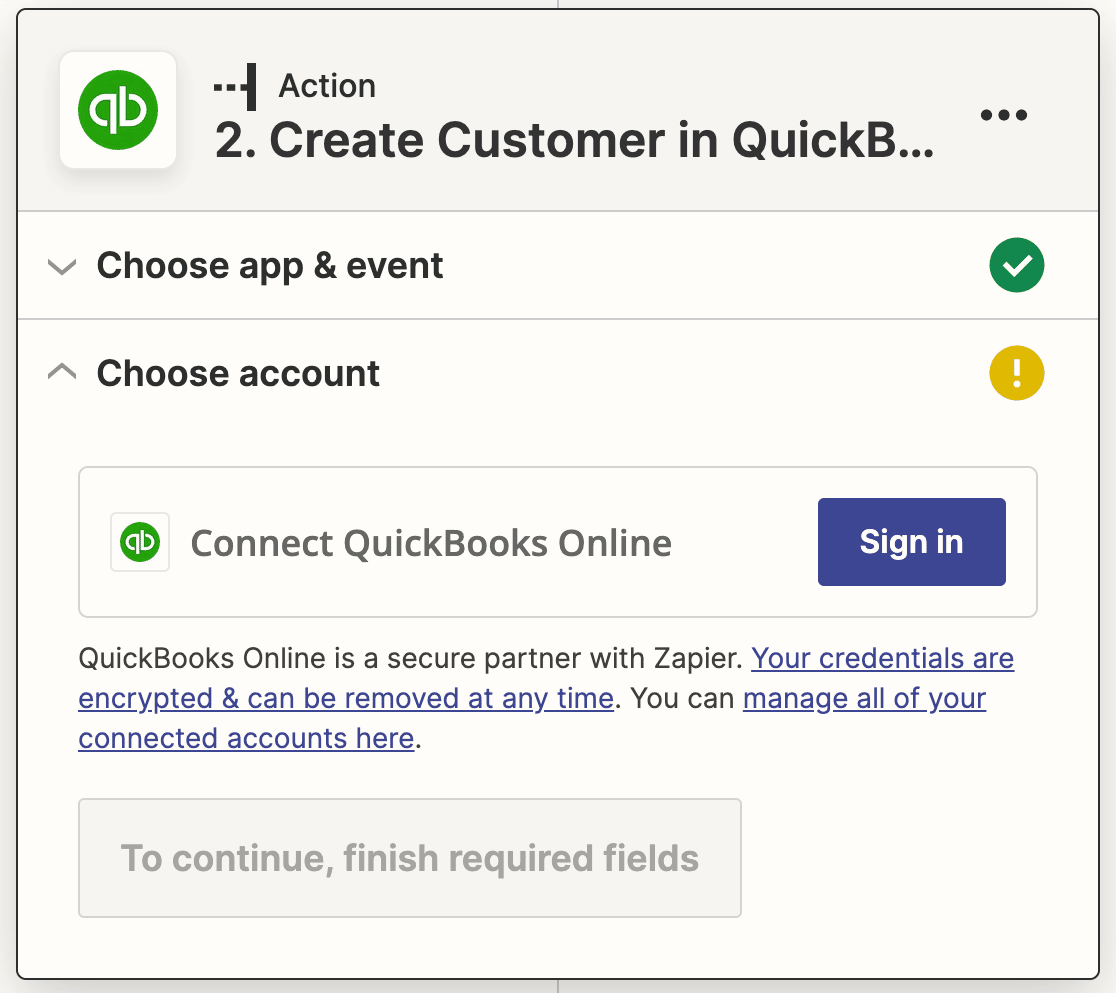
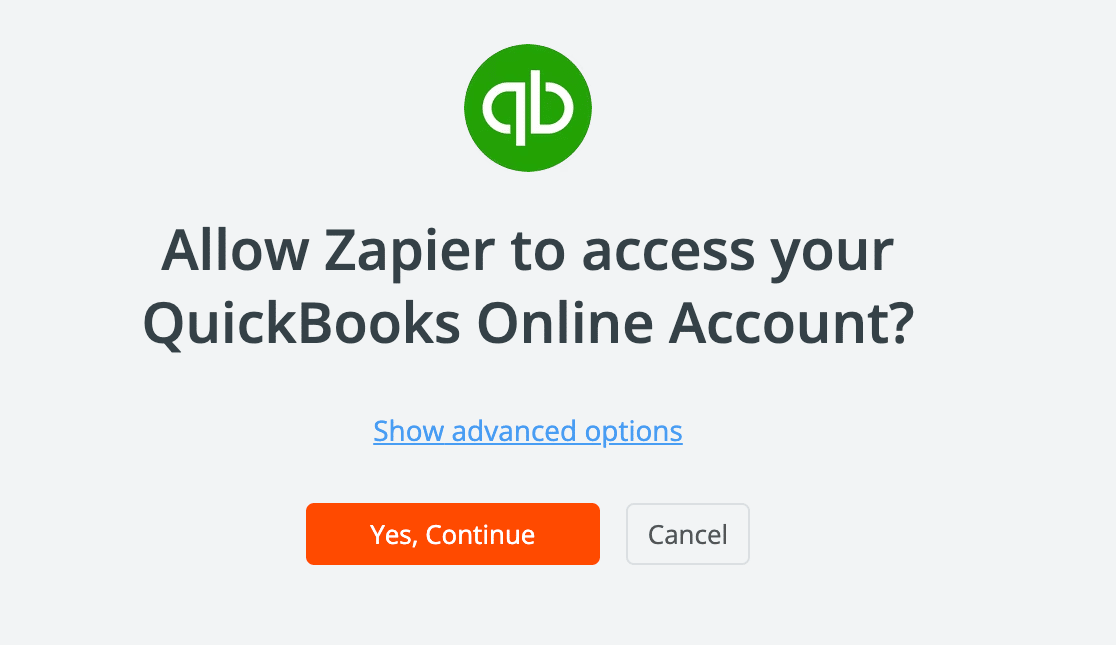
Na janela pop-up, clique em Sim, Continuar para permitir que o Zapier aceda à sua conta Quickbooks.
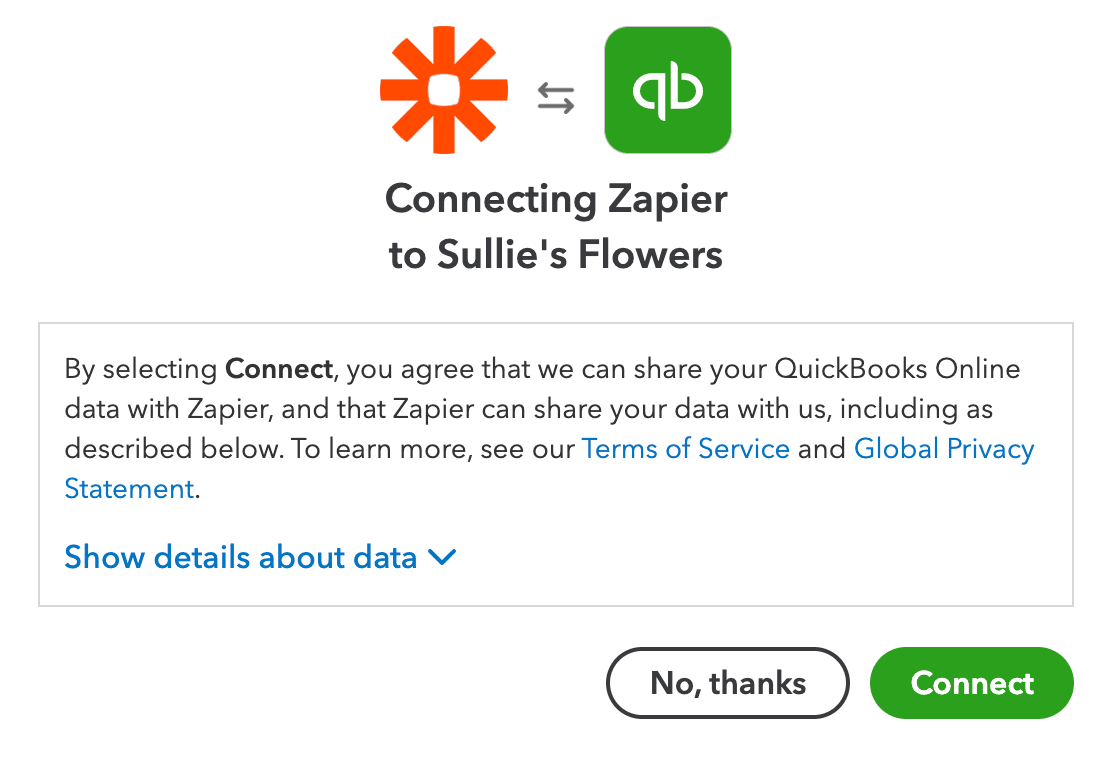
Em seguida, introduza as suas credenciais de início de sessão para entrar na sua conta Quickbooks. Depois de ter iniciado sessão, o Zapier pedirá novamente permissão para aceder ao Quickbooks. Clique em Conectar para continuar.
Após o fecho da janela pop-up, clique em Continuar novamente.
Em seguida, precisa de criar um modelo para os novos clientes que serão criados no Quickbooks sempre que alguém submeter o seu formulário. Para o fazer, selecione o campo correspondente para o seu formulário em cada um dos menus pendentes.
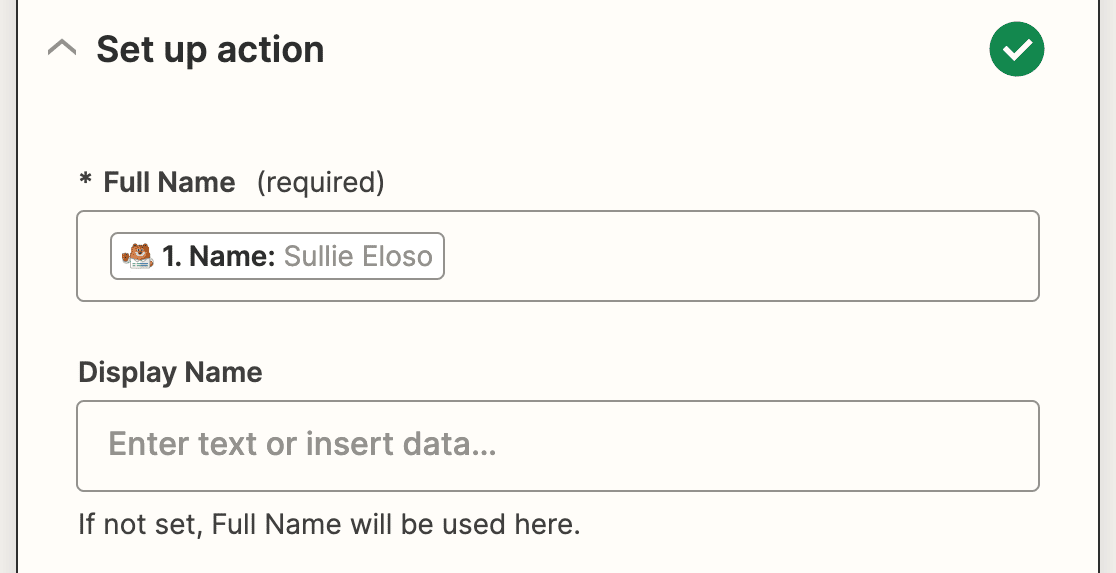
O único campo obrigatório é Nome Completo, mas pode adicionar vários detalhes adicionais do seu formulário, incluindo informações de contacto e fiscais.
Depois de ter mapeado todos os campos do seu formulário que pretende enviar para o Quickbooks, clique em Continuar mais uma vez. Agora o Zapier testará a sua ligação ao Quickbooks tal como fez para o WPForms. Clique em Testar ação para começar.
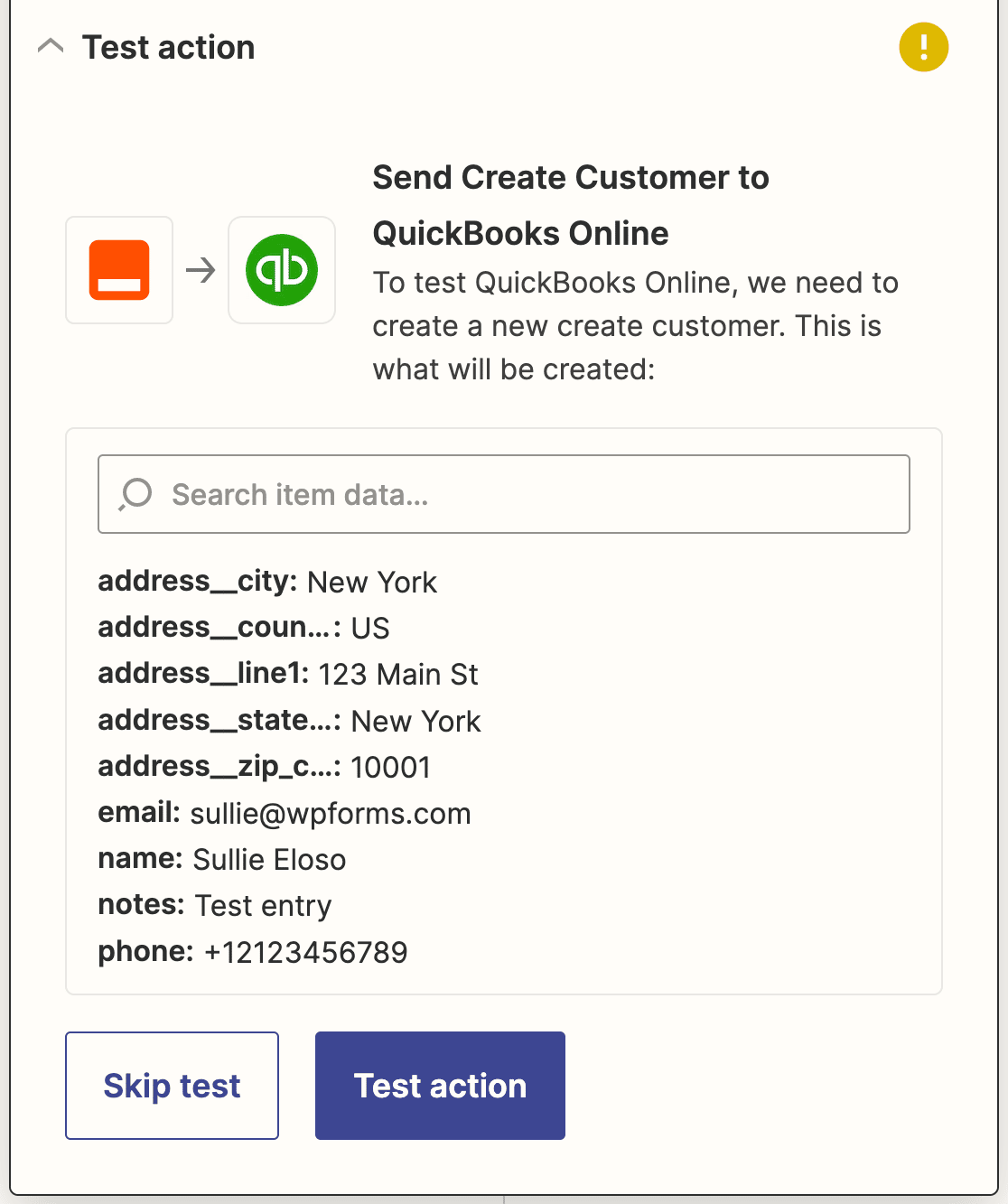
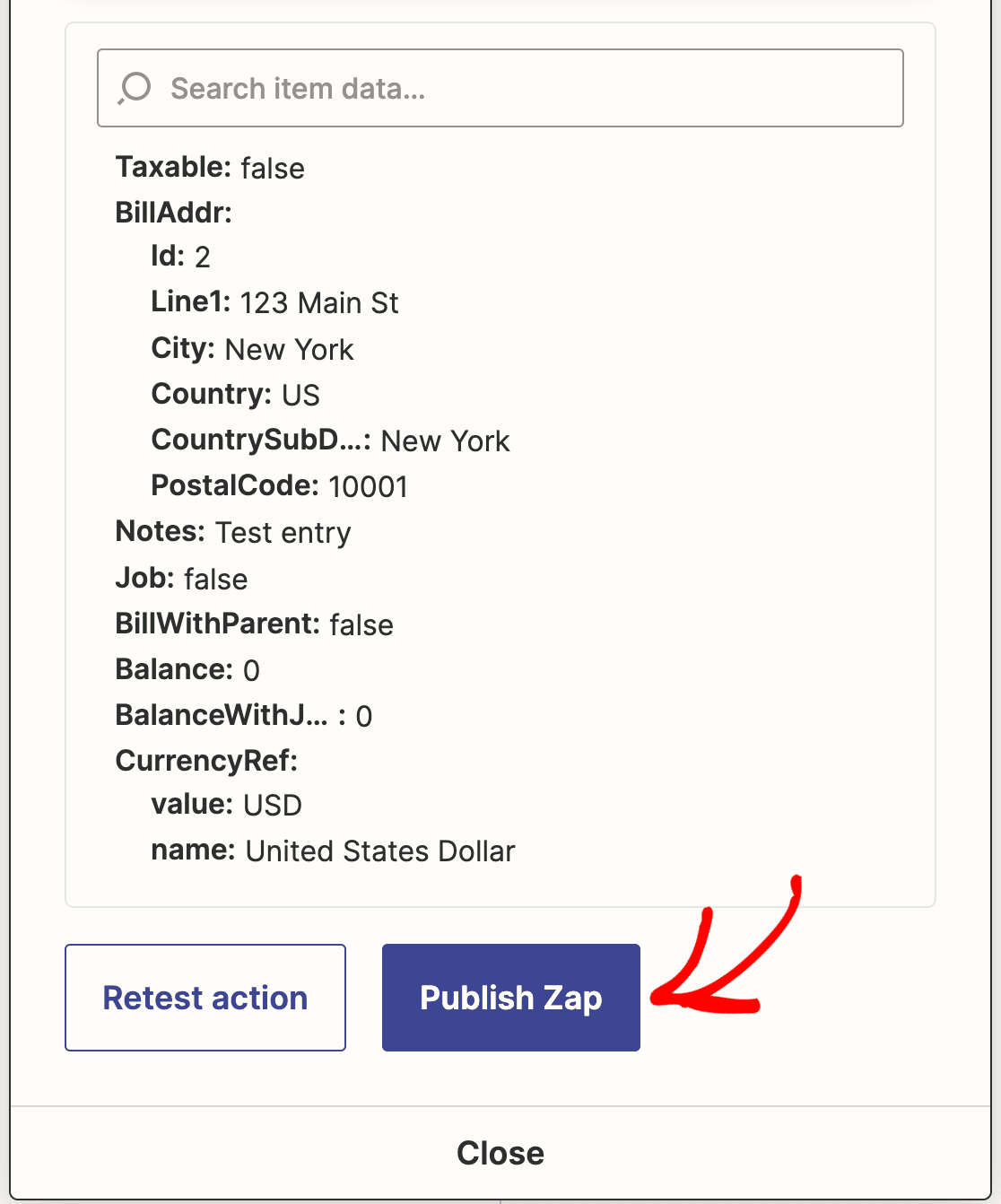
Se fez tudo corretamente, verá uma mensagem de sucesso.
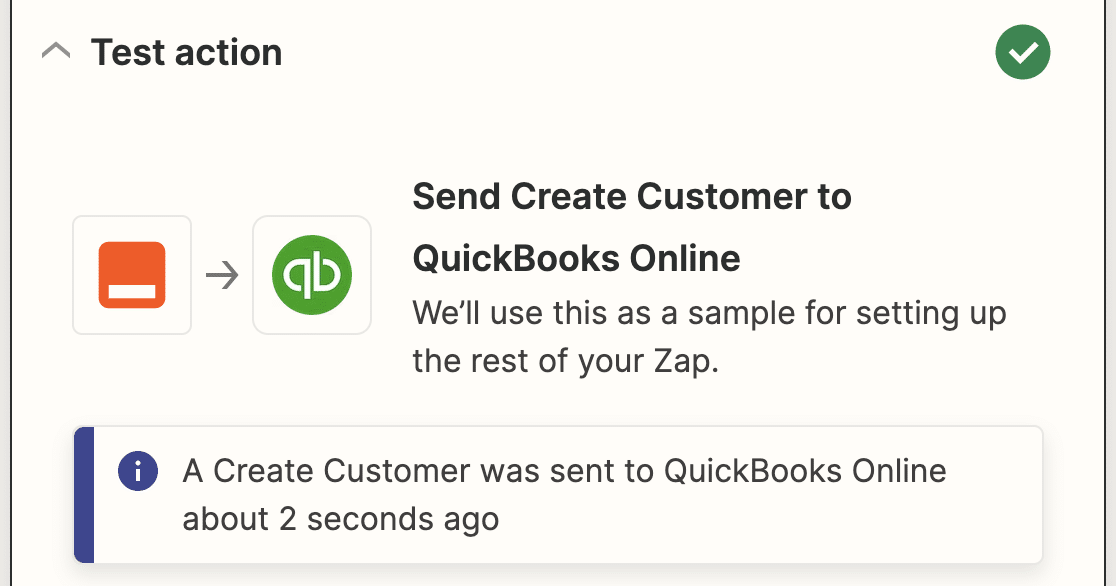
Antes de fechar o Zapier, certifique-se de que publica o seu Zap também.
Finalmente, não se esqueça de voltar ao seu site WordPress e incorporar o seu formulário num post de blog, página ou widget. Dessa forma, os clientes poderão encontrá-lo e preenchê-lo facilmente.
Em seguida, Expanda o seu Negócio Com Formulários de Leads
Eis o resultado! Agora sabe como integrar os seus formulários WordPress com o QuickBooks Online. Agora, sempre que alguém preencher o seu formulário, será adicionado como um novo cliente na sua base de dados do QuickBooks Online.
Quer expandir o seu negócio recolhendo leads com formulários otimizados? O add-on WPForms Lead Forms ajuda-o a criar formulários de leads personalizados para recolher informações de potenciais clientes.
Crie o seu formulário WordPress agora
O que está à espera? Comece hoje com o mais poderoso plugin de formulários WordPress.
Se gostou deste artigo, siga-nos no Facebook e Twitter para mais tutoriais gratuitos de WordPress.





