



Resumo de IA
Está a perguntar-se como enviar automaticamente um contacto para a sua conta Google a partir do seu formulário WordPress? Enviar todos os detalhes de contacto para a sua conta Google permite-lhe aceder facilmente a eles em diferentes propriedades Google, como Gmail, Android, etc.
A boa notícia é que não precisa de usar um plugin separado de Contactos Google para WordPress para o fazer – pode simplesmente usar o WPForms, o plugin de formulário de contacto mais fácil para iniciantes para WordPress.
Crie o seu formulário WordPress agora
Neste artigo, vamos mostrar-lhe como adicionar um contacto Google a partir dos seus formulários WordPress.
Como Adicionar Automaticamente um Contacto Google a Partir dos Seus Formulários WordPress
O Google permite-lhe ter até 25.000 contactos. Para a maioria das pequenas empresas, esse é um espaço considerável.
Quando alguém envia o seu formulário WordPress, pode enviar automaticamente os detalhes de contacto para a sua conta Google. Tudo o que precisa de fazer é usar o addon Zapier do WPForms. O addon Zapier permite-lhe conectar os seus formulários WordPress a mais de 7.000 aplicações web, incluindo coisas como Drip, Jira e a aplicação Contactos Google.
Adicionar um contacto à sua conta Google automaticamente a partir dos seus formulários tem muitos benefícios.
- Poupa tempo porque já não precisa de adicionar contactos manualmente à sua conta Google.
- Pode facilmente selecionar os detalhes de contacto quando envia um e-mail ou faz uma chamada. Não precisa de consultar as entradas do formulário para obter detalhes de contacto cada vez que tenta contactar os seus clientes.
- Pode adicionar os detalhes de contacto a um grupo de contactos específico. Desta forma, pode organizar os seus contactos de negócios separadamente dos seus contactos pessoais.
Crie o seu formulário WordPress
A primeira coisa que precisa de fazer é instalar e ativar o plugin WPForms. Aqui está um guia passo a passo sobre como instalar um plugin WordPress.
Após a instalação, precisará de criar um formulário. Pode ver o nosso tutorial sobre como criar um formulário de contacto simples no WPForms. Vamos renomear o formulário como Adicionar um Contacto Google apenas para este exemplo.
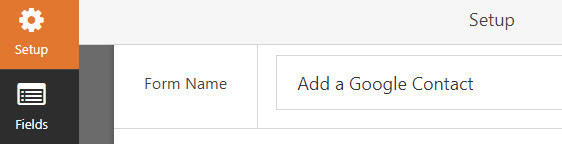
Para importar contactos para o Google Contacts a partir do seu formulário, precisará de instalar e ativar o addon Zapier no seu site.
Para mais ajuda com este passo, pode consultar o nosso tutorial sobre como instalar e usar o addon Zapier.
Crie um Zap no Zapier
Inicie sessão na sua conta Zapier e clique no botão Criar Zap na navegação superior.
Em seguida, siga o guia passo a passo do Zapier para criar um Zap. Para ver capturas de ecrã de cada passo, pode consultar o nosso tutorial sobre como usar o Zapier com o WPForms.
Certifique-se de que escolhe o formulário Adicionar um Contacto Google que acabou de criar, quando lhe for pedido para configurar as Opções de Edição. Deve ter pelo menos uma entrada de teste no seu formulário antes de obter as entradas existentes.
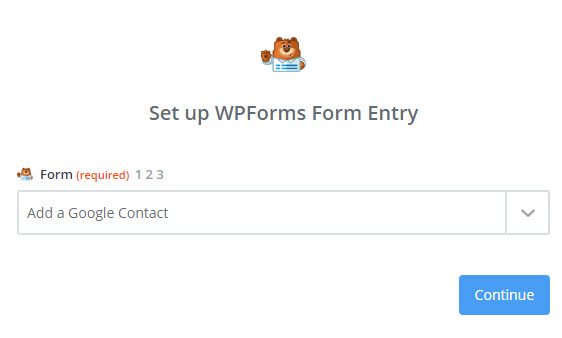
Deverá então ver uma mensagem de confirmação bem-sucedida.
Conecte Formulários WordPress a Contactos Google
Agora que conectou o Zapier ao plugin WPForms, é hora de conectar o WPForms aos Contactos Google.
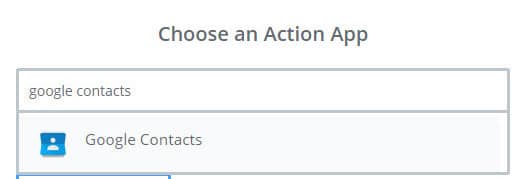
O primeiro passo é escolher Contactos Google como a aplicação de ação.
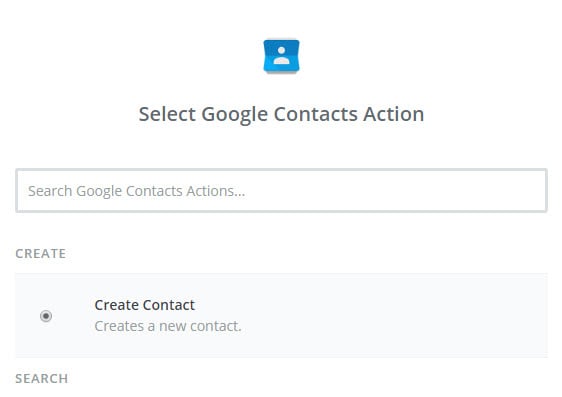
Em seguida, ser-lhe-á pedido para selecionar a ação dos Contactos Google. Como pretendemos criar um novo contacto nos Contactos Google a partir do WordPress, vamos escolher Criar Contacto e clicar em Continuar.
Agora precisa de conectar a sua conta Google ao Zapier. Clique em Conectar uma Conta.
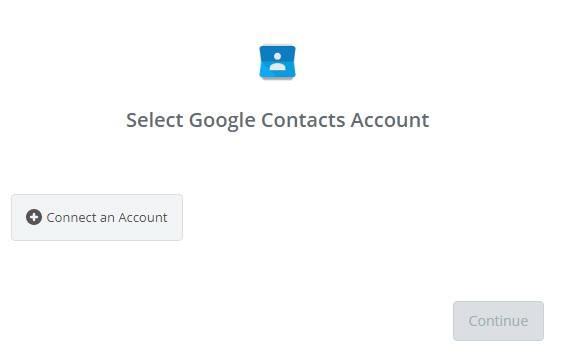
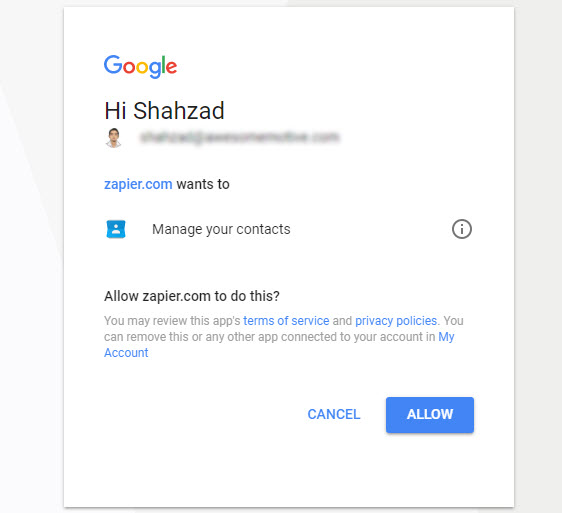
De seguida, terá de autorizar o Zapier a aceder aos seus dados de Contactos Google. Após a autorização, clique em Continuar.
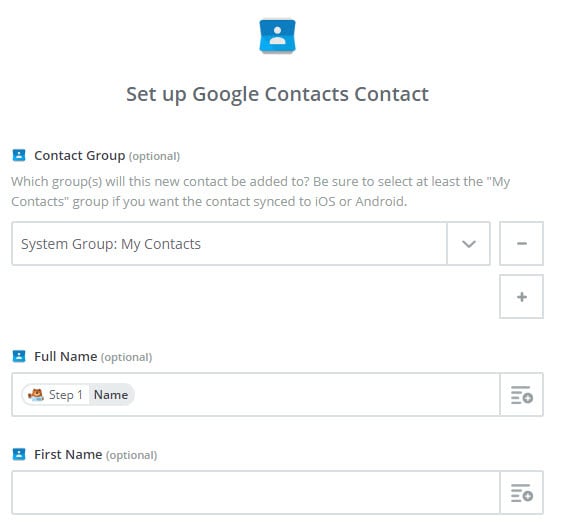
Em seguida, ser-lhe-á pedido para configurar o Contacto de Contactos Google. Nesta etapa, terá de ligar cada campo do formulário ao campo apropriado dos Contactos Google. Após configurar os campos, pode clicar em Continuar.
Se quiser testar os dados que estão a ser atualizados nos Contactos Google, clique em Testar. Verá agora os dados tal como na captura de ecrã abaixo. Clique em Criar & Continuar.
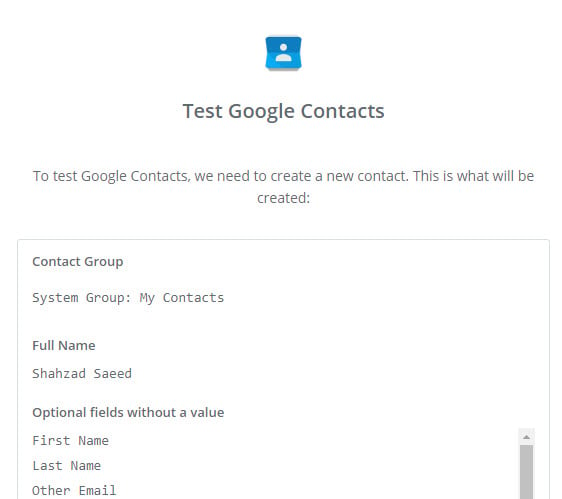
Acabou de testar a aplicação Contactos Google no Zapier com sucesso.
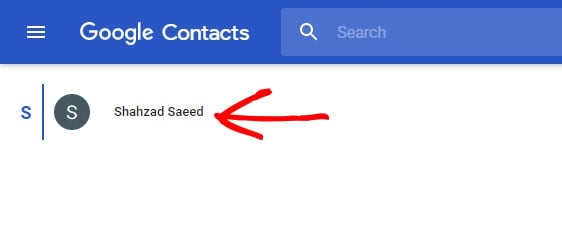
E pode iniciar sessão na sua conta Google e visitar a página de Contactos Google para verificar os dados atualizados.
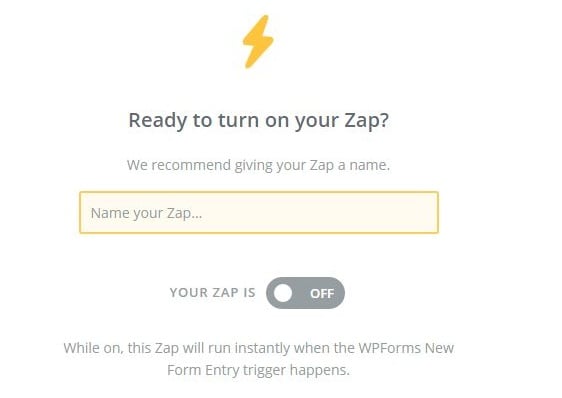
Na etapa final, certifique-se de que ativa o seu Zap. Pode também dar um nome apropriado ao seu Zap. Ao ativar o Zap, pode enviar automaticamente contactos para a sua conta Google sempre que os seus visitantes enviarem o formulário no seu site.
Ótimo trabalho, completou o tutorial.
Em Conclusão
E aqui tem – sabe agora exatamente como ligar os seus formulários WordPress aos Contactos Google.
Agora, todos os futuros detalhes de contacto dos seus potenciais clientes serão adicionados automaticamente à sua conta Google – assim que enviarem o seu formulário.
E para incentivar os seus potenciais clientes a enviarem o seu formulário, pode também querer redesenhar a sua página de contacto. Pode consultar os nossos exemplos impressionantes de páginas de contacto para se inspirar.
Então, o que está à espera? Comece hoje mesmo com o mais poderoso plugin de formulários WordPress.
Se gostou deste artigo, siga-nos no Facebook e Twitter para mais tutoriais gratuitos de WordPress.





