



Resumo de IA
Gostaria de adicionar um formulário de contacto WordPress dentro de um slider para facilitar a ligação dos visitantes consigo?
É inteligente colocar um formulário de contacto num slider porque aproveita bem o espaço e mantém as pessoas interessadas, adicionando formas fáceis de contacto.
Adicione o Seu Formulário de Contacto a um Slider! 🙂
Se quiser adicionar esta funcionalidade ao seu website, está no sítio certo. Veja estes passos para adicionar um formulário de contacto WordPress num slider.
Como Adicionar um Formulário de Contacto a um Slider no WordPress
Para fazer isto, combinaremos 2 plugins populares do WordPress: WPForms e Soliloquy. Siga os passos abaixo para começar:
Passo 1: Instalar e Ativar o Plugin WPForms
As versões WPForms Lite e Pro possibilitam a criação de um formulário de contacto, que pode incorporar em qualquer lugar do seu website.

Portanto, a primeira coisa que precisa de fazer é instalar e ativar o plugin WPForms. Aqui está um guia passo a passo sobre como instalar um plugin WordPress.
Passo 2: Crie um Novo Formulário de Contacto para o Slider
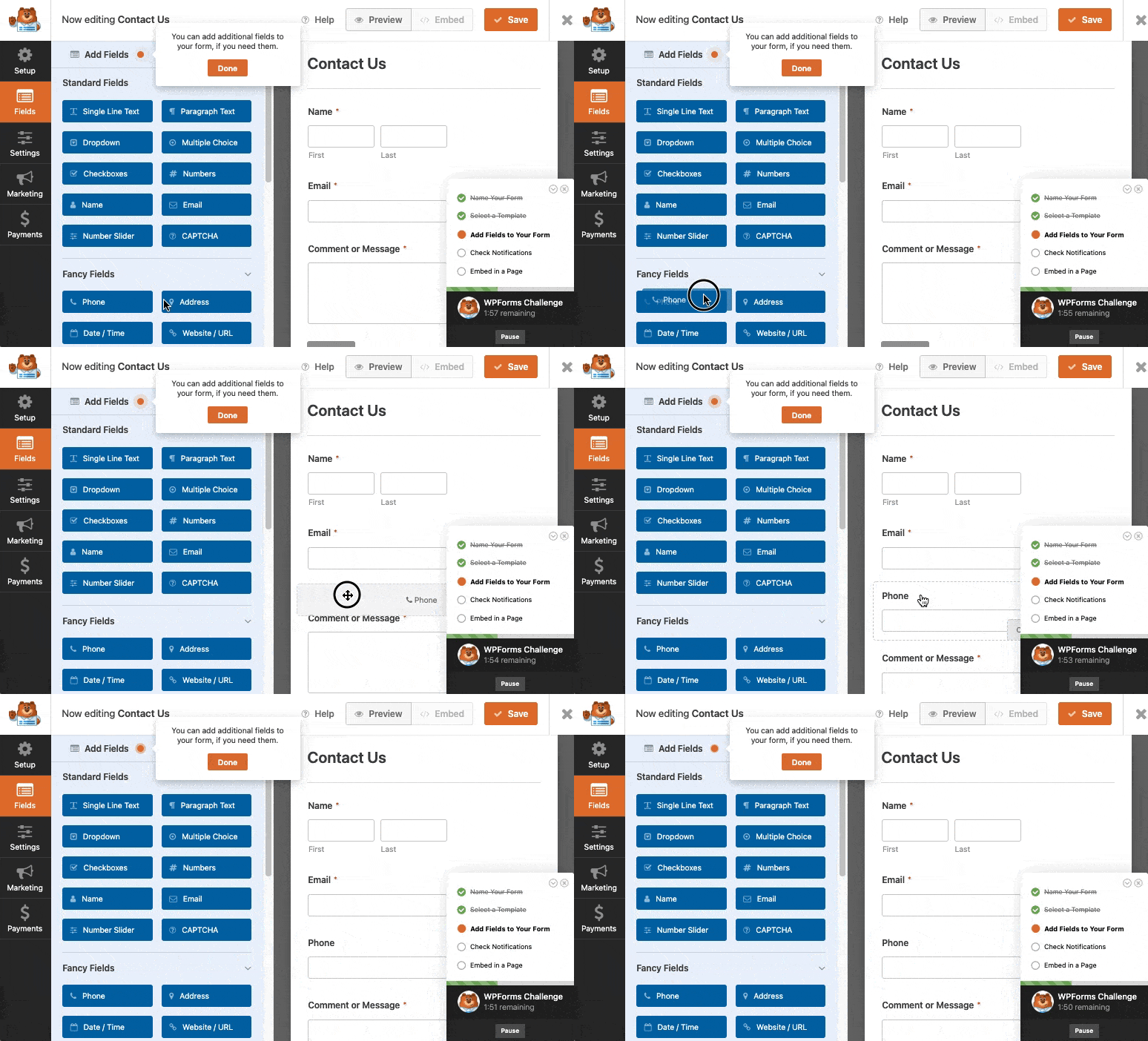
Depois de ativar o plugin WPForms, vamos criar um novo formulário de contacto. Veja este guia sobre como criar um formulário de contacto simples.
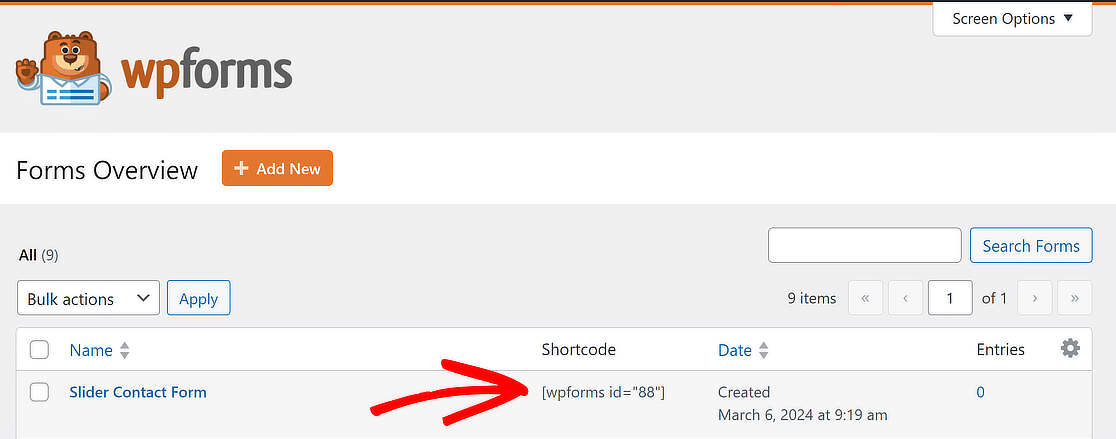
Depois de guardar o seu formulário, copie o seu shortcode. Usaremos este código mais tarde. Pode encontrar o seu shortcode clicando em WPForms » Todos os Formulários.
Bom trabalho até agora! Agora, vamos guiá-lo através dos passos de configuração do slider WordPress, onde adicionará o seu formulário de contacto.
Passo 3: Configure o Seu Slider WordPress através do Soliloquy
Terá de instalar e ativar o plugin de slider Soliloquy. Aqui está um guia passo a passo sobre como instalar o plugin de slider Soliloquy.
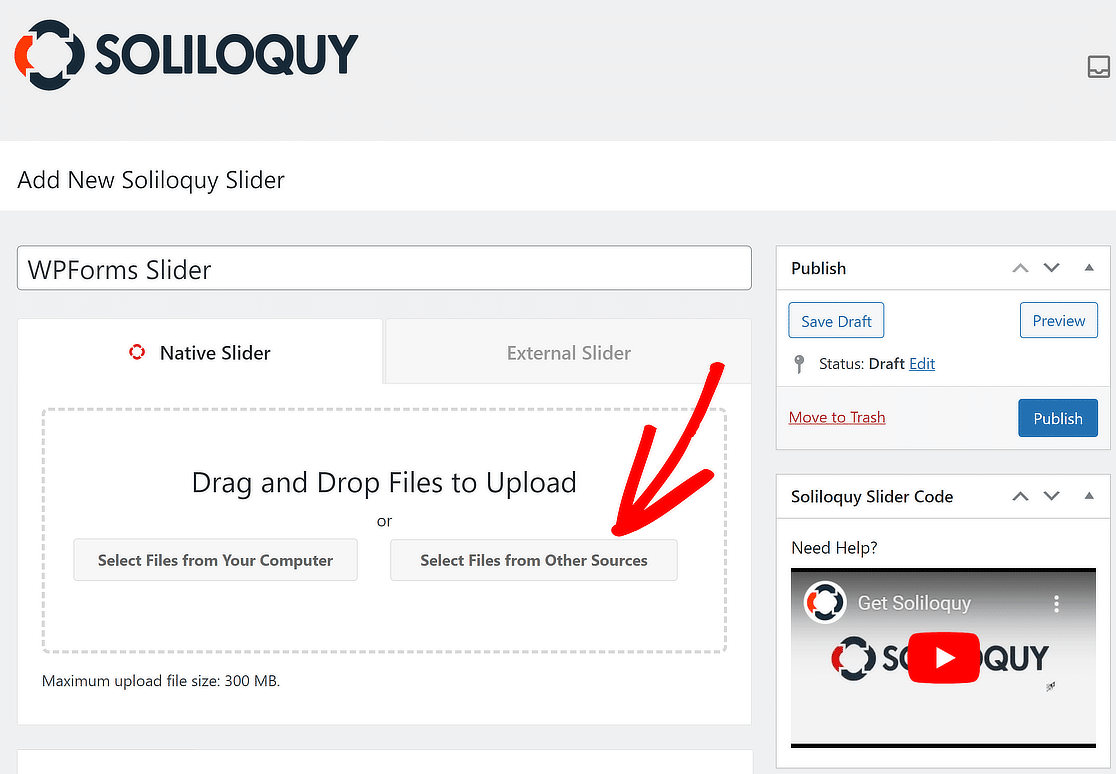
Agora, visite Soliloquy » Adicionar Novo para criar um slider. Aqui, precisa de adicionar o shortcode do WPForms, o que pode fazer clicando em Selecionar Ficheiros de Outras Fontes.
Uma janela pop-up aparecerá. A partir daqui, clique em Inserir Link HTML do Slide à esquerda. Dê um título a este slide e insira o shortcode do formulário de contacto.
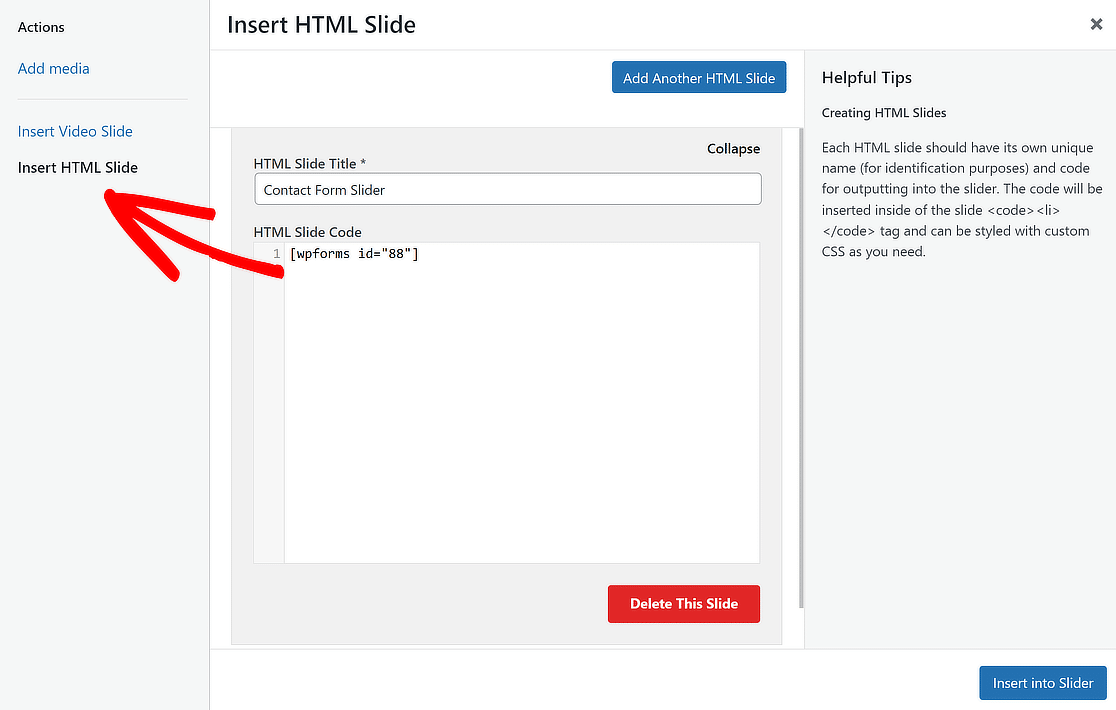
É aqui que deve colocar o seu shortcode do WPForms e dar um título ao seu Slide HTML. Depois, clique no botão Inserir no Slider.
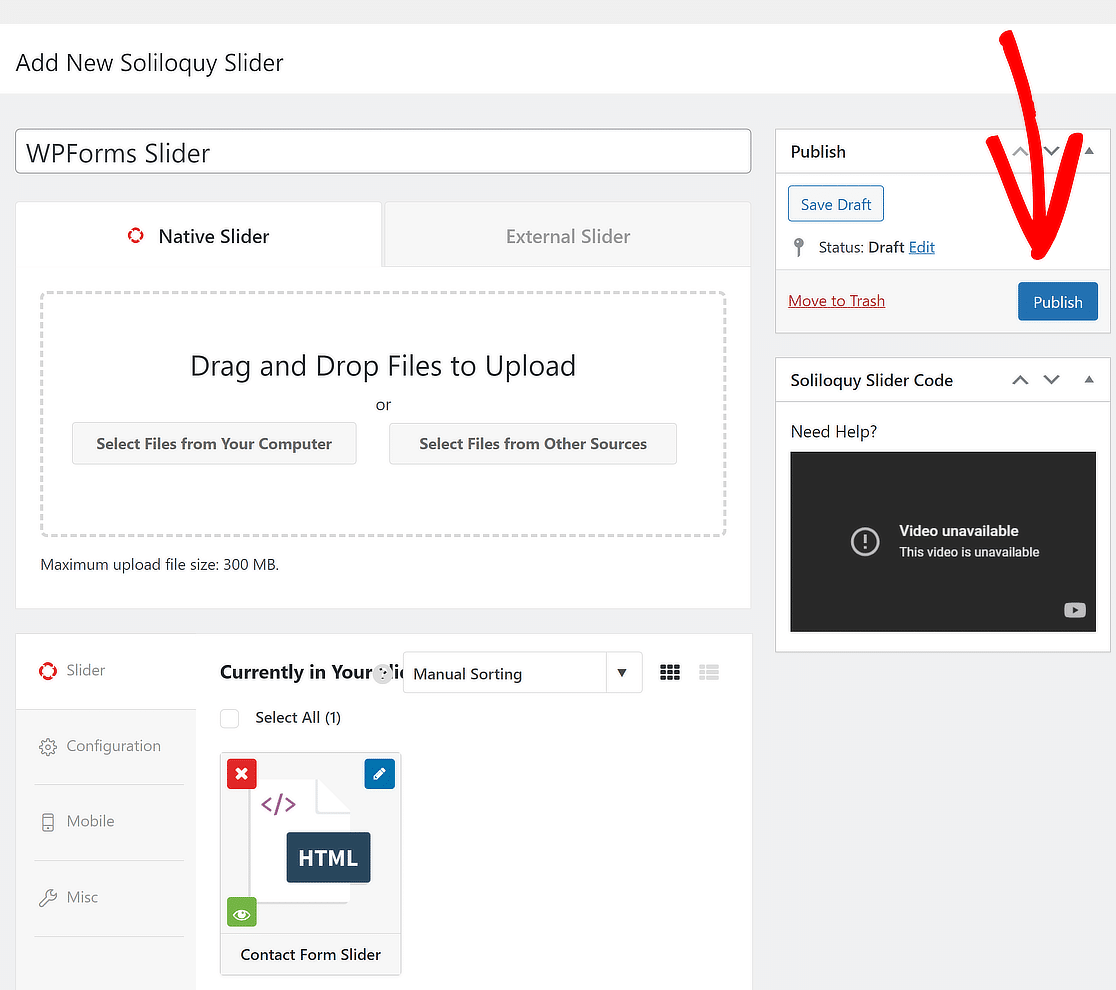
Também pode adicionar quaisquer slides adicionais que desejar. Quando terminar, basta clicar no botão Publicar no lado direito da página.
Passo 4: Exiba o Slider WordPress com um Formulário de Contacto
Está quase a terminar. Agora é hora de adicionar o seu slider a um post ou página. Simplesmente edite um post/página existente ou crie um novo onde queira adicionar o slider.
Dentro do ecrã de edição do seu post/página, clique no ícone + (Mais) para adicionar um novo bloco e adicione o bloco Soliloquy.
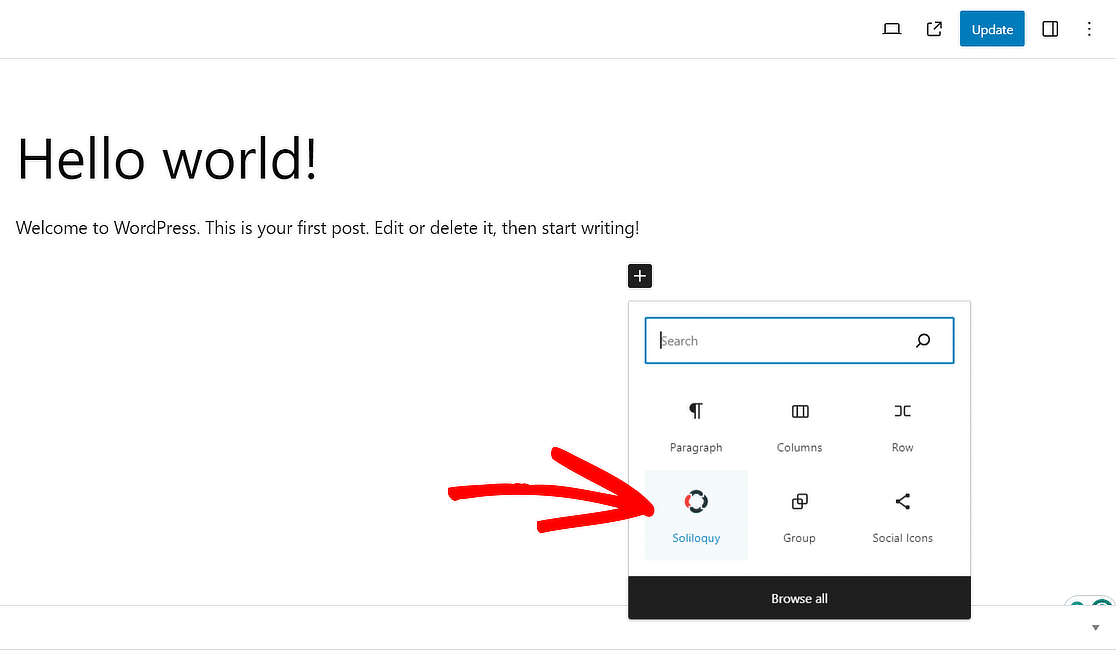
Isto adicionará o bloco Soliloquy ao editor de blocos do WordPress. Agora, simplesmente selecione o Slider que criou anteriormente.
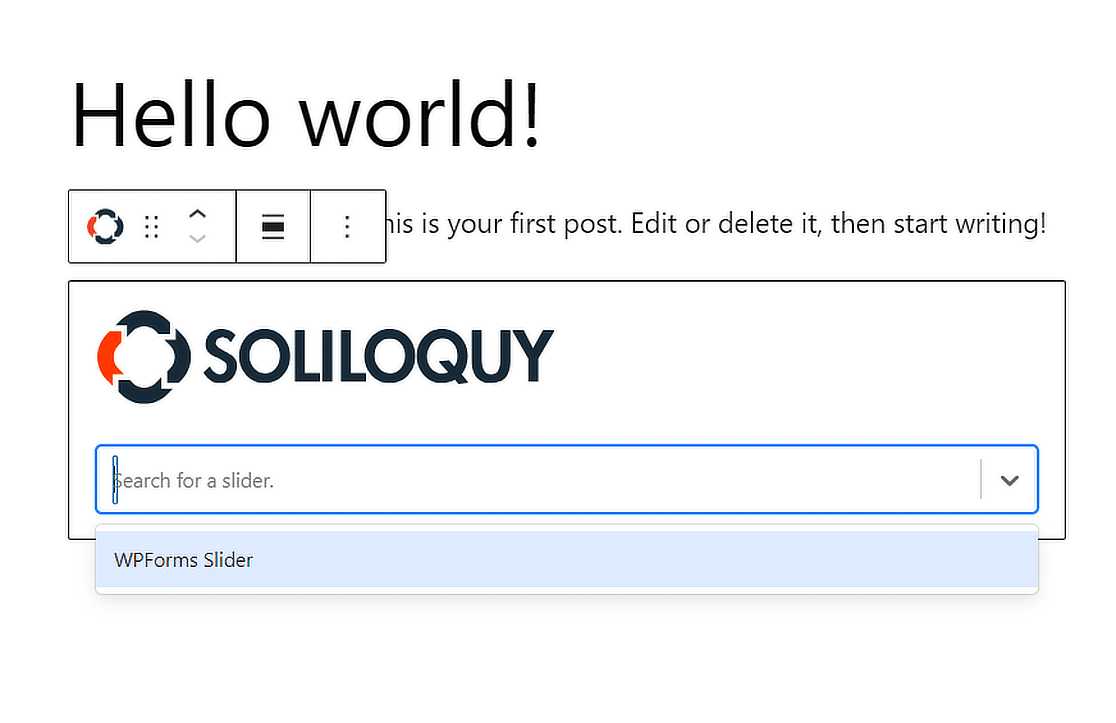
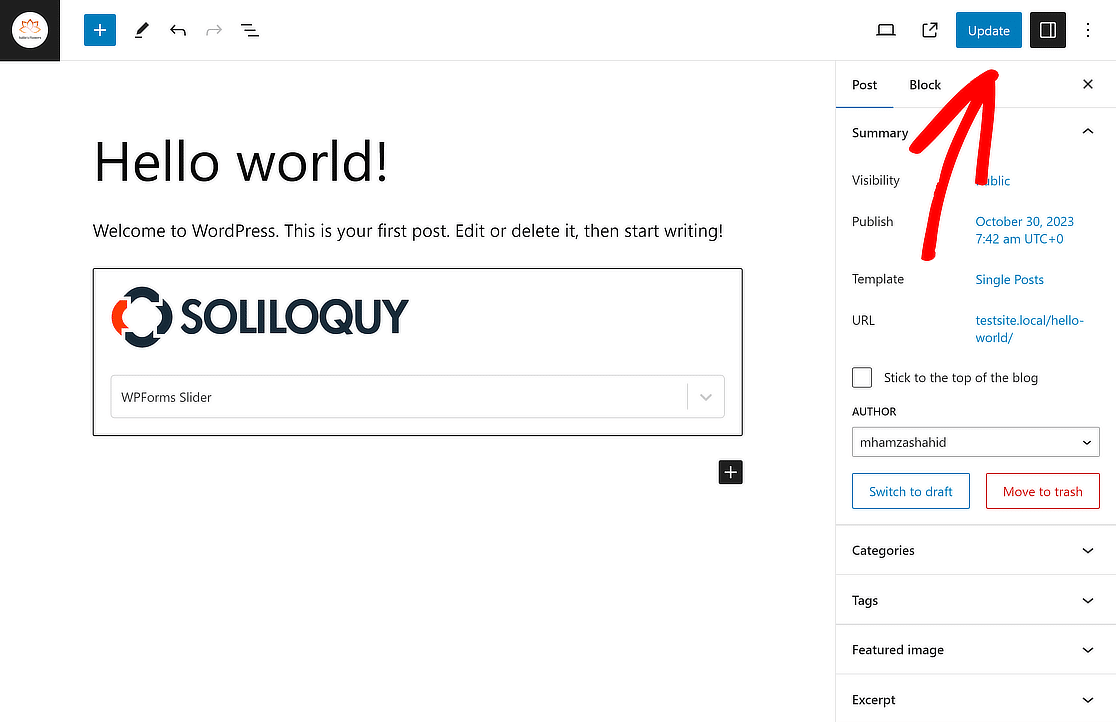
Finalmente, Publique ou atualize o seu post/página para tornar o seu formulário de contacto num slider ativo, num instante!
É isso! Esperamos que este artigo o tenha ajudado a aprender como adicionar um formulário de contacto WordPress num slider.
Mais Perguntas sobre Como Adicionar um Formulário WordPress num Slider
Como adicionar um formulário de contacto num slider no WordPress?
Para adicionar um formulário de contacto num slider no WordPress, pode usar o plugin WPForms juntamente com o plugin slider Soliloquy. Primeiro, crie um formulário de contacto com o WPForms.
Depois, instale e ative o plugin Soliloquy, e use a sua funcionalidade de slider dinâmico para incorporar o formulário de contacto dentro do slider. Isto permite que os visitantes interajam com o formulário diretamente a partir do slider no seu website.
Como adiciono um formulário à minha barra lateral no WordPress?
Para adicionar um formulário à sua barra lateral no WordPress, comece por criar o seu formulário usando o WPForms. Assim que o formulário estiver pronto, vá à secção Aparência » Widgets no seu painel WordPress.
Arraste o widget WPForms para a sua área de barra lateral e selecione o formulário que criou. Guarde as suas alterações, e o formulário aparecerá na sua barra lateral.
Como incorporo um formulário numa página WordPress?
Incorporar um formulário numa página WordPress é simples com o WPForms. Primeiro, crie o formulário no WPForms. Depois, abra a página onde pretende incorporar o formulário e clique no botão + para adicionar um bloco.
Escolha o bloco WPForms e selecione o seu formulário no menu suspenso. Assim que adicionado, publique ou atualize a página para exibir o formulário.
Como adiciono um slider personalizado no WordPress?
Pode usar o plugin Soliloquy para adicionar um slider personalizado no WordPress. Após instalar e ativar o Soliloquy, crie um novo slider carregando as suas imagens e personalizando as definições para corresponder ao estilo do seu website. Uma vez configurado, use o shortcode fornecido pelo Soliloquy para incorporar o slider em qualquer página ou post.
A seguir, Aprenda Como Criar Formulários WordPress Livres de Spam
Poderá também querer consultar o nosso guia sobre como criar Formulários de Contacto WordPress Livres de Spam. Enquanto isso, aprenda também como adicionar uma imagem de cabeçalho ou logótipo a um formulário no WordPress.
Crie o seu formulário WordPress agora
Pronto para construir o seu formulário? Comece hoje com o plugin construtor de formulários WordPress mais fácil. O WPForms Pro inclui muitos modelos gratuitos e oferece uma garantia de devolução do dinheiro em 14 dias.
Se este artigo o ajudou, siga-nos no Facebook e no X (Twitter) para mais tutoriais e guias gratuitos sobre WordPress.





Tem de comprar uma versão atualizada do Soliloquy? Não me está a dar a opção de adicionar HTML.
Olá Nate - Ótima pergunta!
Investiguei um pouco e vejo que precisará de ter uma versão paga do plugin Soliloquy para aceder à funcionalidade de ‘Adicionar Slide HTML’
Caso seja útil, pode entrar em contacto com a equipa de suporte do Soliloquy.
Espero que isto ajude! 🙂