


Resumo de IA
Está a gerir o seu marketing por e-mail através do Klaviyo e precisa de um formulário de inscrição no seu site WordPress que o alimente. As instruções do próprio Klaviyo apontam maioritariamente para colar código incorporado no seu tema.
Neste guia, irei guiá-lo por um caminho mais flexível, um formulário de inscrição nativo do WordPress que envia cada novo assinante diretamente para as suas listas do Klaviyo sem que tenha de colar uma única linha de código.
Crie o seu formulário de inscrição Klaviyo agora! 🙂
Como adicionar um formulário de inscrição Klaviyo ao WordPress
A forma mais fácil de adicionar um formulário de inscrição Klaviyo ao WordPress é construir o formulário no WPForms e deixar que o seu complemento Klaviyo sincronize automaticamente cada submissão com as suas listas. Se nunca conectou um formulário a um serviço de e-mail antes, espere que tudo demore cerca de dez minutos.
- Passo 1: Instalar o Plugin WPForms Pro
- Passo 2: Instalar o Complemento Klaviyo
- Passo 3: Conectar o WPForms à sua Conta Klaviyo
- Passo 4: Criar o seu Formulário de Inscrição para Newsletter
- Passo 5: Configurar a Conexão Klaviyo no seu Formulário
- Passo 6: Adicionar o seu Formulário de Inscrição Klaviyo a uma Página do WordPress
- Passo 7: Testar o seu Formulário de Inscrição Klaviyo
Passo 1: Instalar o Plugin WPForms Pro
O WPForms é a forma mais fácil para iniciantes de criar um formulário de inscrição no WordPress. Vem com mais de 2.100 modelos, incluindo um modelo de Formulário de Inscrição para Newsletter pronto a usar que combina muito bem com o Klaviyo.
O que mais gosto no WPForms para construção de listas é que as conexões de marketing vivem diretamente dentro do construtor de formulários. Configura os seus campos e a sua sincronização Klaviyo no mesmo ecrã, sem saltar entre plugins ou copiar IDs de listas.
Para este tutorial, precisará de uma licença Plus ou superior, pois é a partir daí que o complemento Klaviyo é desbloqueado, mas recomendo o uso de WPForms Pro pois desbloqueia todos os tipos de campos, mais de 40 complementos, incluindo pagamentos, inquéritos e muito mais!

Para começar, compre a licença Pro. Depois, instale o WPForms no seu website. Se precisar de ajuda, siga estas instruções sobre como adicionar um plugin ao WordPress.
Atualize para o WPForms Pro Agora! :)
Passo 2: Instalar o Complemento Klaviyo
Com o WPForms ativo no seu site, o complemento Klaviyo demora cerca de um minuto a adicionar.
No seu painel WordPress, vá a WPForms » Complementos. O ecrã lista todos os complementos disponíveis no seu nível de licença. Digite Klaviyo na caixa Pesquisar Complementos para filtrar a lista.

Clique em Instalar Complemento no cartão Klaviyo. O WPForms descarrega e ativa-o no local, e o interruptor do cartão muda para ativado assim que terminar.

Não há nada para configurar neste ecrã assim que o interruptor mostrar ativo. O complemento adiciona duas coisas ao seu site: um painel Klaviyo no separador Marketing do construtor de formulários e uma secção Klaviyo nas suas definições de integração do WPForms.
Essa segunda opção é para onde nos dirigimos a seguir, porque o complemento Klaviyo do WPForms ainda precisa de saber com qual conta deve comunicar.
Passo 3: Conectar o WPForms à sua Conta Klaviyo
Agora irá ligar a sua conta Klaviyo ao seu site, e esta parte da integração Klaviyo com WordPress só acontece uma vez, pois cada formulário que construir depois reutiliza a conexão.
Vá a WPForms » Definições e abra o separador Integrações. Encontrará Klaviyo na lista de serviços disponíveis. Clique em Klaviyo para expandir as suas definições e, em seguida, clique em Adicionar Nova Conta.

Dois campos aparecem, um para uma Chave API Klaviyo e outro para um Apelido da Conta Klaviyo.
Obtenha essa chave de API abrindo o seu painel Klaviyo numa nova aba. Clique no nome da sua conta no canto inferior esquerdo e selecione Definições. Em seguida, clique em Chaves de API na barra lateral esquerda.

Na página Chaves de API, clique em Criar Chave de API Privada. Dê um nome à chave que reconhecerá mais tarde. Em Selecionar Nível de Acesso, escolha Chave de Acesso Completo e clique em Criar.

Copie a nova chave do ecrã de confirmação. De volta ao WPForms, cole-a no campo Chave de API Klaviyo. Adicione um apelido para poder identificar a conta mais tarde e, em seguida, clique em Conectar ao Klaviyo.

Se a chave for validada, a sua conta aparecerá na lista de integrações com o estado Conectado a verde.
Passo 4: Criar o seu Formulário de Inscrição para Newsletter
Com a ligação estabelecida, é hora de construir o formulário que os seus visitantes verão. Vá em frente e aceda a WPForms » Adicionar Novo para abrir o construtor de formulários.
Nomeie o seu formulário no topo do ecrã de configuração. Em seguida, procure por newsletter na galeria de modelos para exibir os modelos correspondentes.
Clique em Usar Modelo no modelo Formulário de Inscrição de Newsletter. O construtor abre-se com um campo Nome e um campo Email já na tela, que é tudo o que um formulário de inscrição realmente precisa.
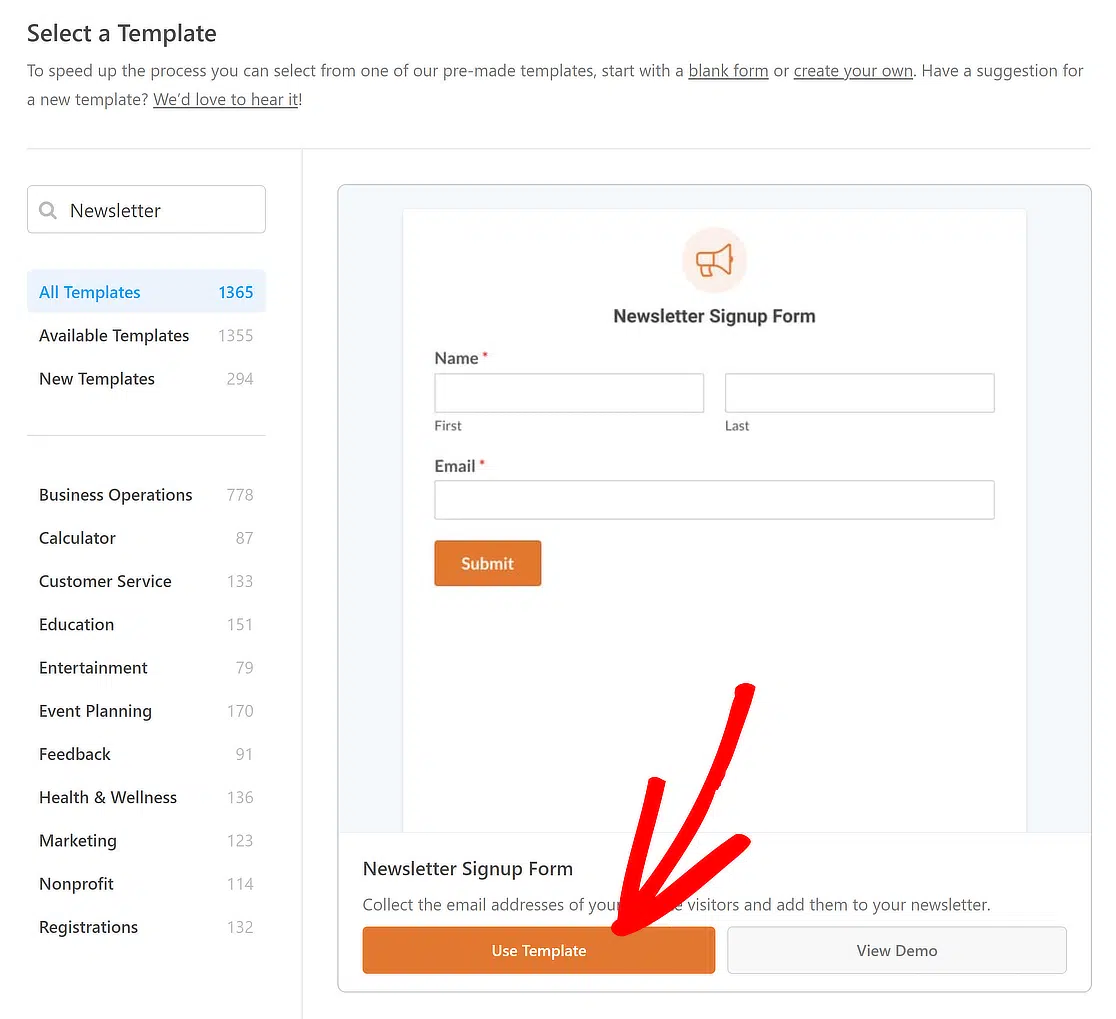
Pode arrastar campos adicionais do painel esquerdo se quiser recolher mais informações, como um menu suspenso a perguntar em que conteúdo estão interessados.
Apenas mantenha o campo Email no lugar, porque cada ação do Klaviyo requer um. Formulários mais curtos também convertem melhor, por isso resistiria à tentação de adicionar muito aqui.

Se esta é a sua primeira vez no construtor, o guia sobre criar o seu primeiro formulário percorre cada ecrã em mais detalhe. Para os nossos propósitos, o resultado do modelo funciona como está.
Passo 5: Configurar a Conexão Klaviyo no seu Formulário
Nesta etapa, dirá ao WPForms o que deve acontecer no Klaviyo sempre que alguém se inscrever no seu formulário.
Dentro do construtor, clique no separador Marketing na barra lateral esquerda. Selecione Klaviyo na lista de fornecedores. Em seguida, clique em Adicionar Nova Ligação no canto superior direito.

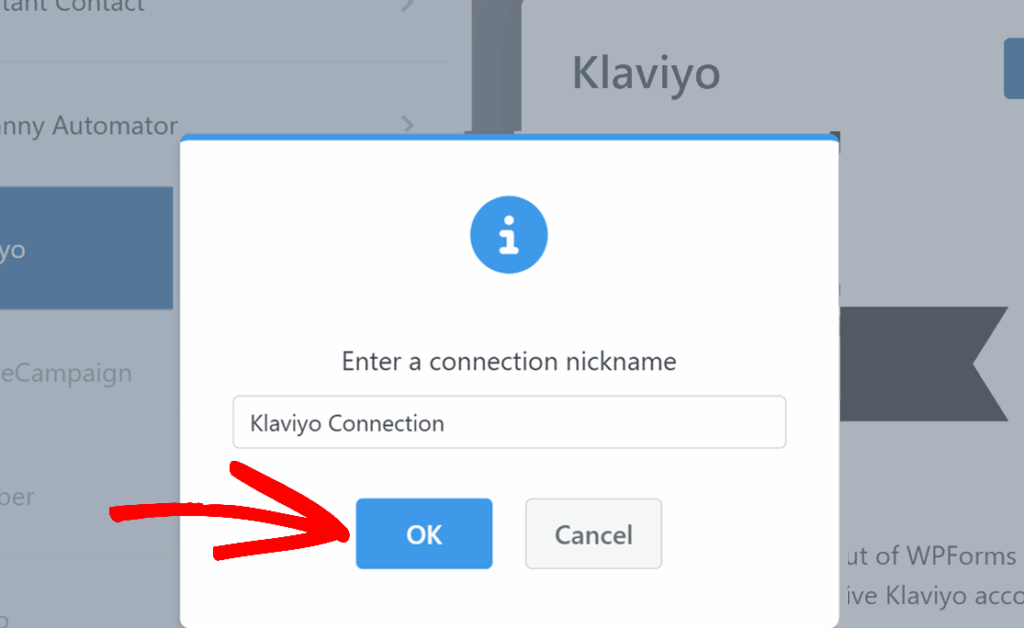
Um pop-up pede para nomear a ligação. O apelido é apenas para sua referência, por isso digite algo reconhecível e clique em OK.
As definições de ligação abrem-se com um menu suspenso Selecionar Conta no topo. Escolha a conta que conectou na Etapa 3. Em seguida, abra o menu suspenso Ação a Executar e escolha Criar / Atualizar Perfil.

Esta ação cria um perfil Klaviyo a partir de cada submissão, ou atualiza o existente quando o email corresponde. Mapeie primeiro a definição Email para o campo Email do seu formulário, pois o Klaviyo requer isso.
Em seguida, escolha uma lista no menu suspenso Lista e o interruptor Subscrever para Marketing por E-mail será ativado automaticamente para gerir o consentimento. Em Campos Personalizados, mapeie Nome para o campo Nome do seu formulário e clique em Guardar no canto superior direito.

O menu suspenso Lista extrai todas as listas diretamente da sua conta conectada e, se escolher uma definida para dupla confirmação, um aviso lembra-o de que os subscritores confirmam primeiro por e-mail.
O interruptor Subscrever para Marketing por E-mail controla o consentimento de e-mail do contacto no Klaviyo, por isso deixe-o ativado para um formulário de inscrição padrão.
Pode adicionar mais mapeamentos de campos com o botão azul + e digitar um novo nome de propriedade cria-o automaticamente no Klaviyo.
Campos vazios nunca substituem dados que o Klaviyo já tem, pelo que submissões parciais não apagarão perfis existentes. A documentação do complemento Klaviyo também abrange as ações Cancelar Subscrição e Remover da Lista se precisar delas para outros formulários.
Passo 6: Adicionar o seu Formulário de Inscrição Klaviyo a uma Página do WordPress
Para adicionar o seu formulário Klaviyo ao WordPress, irá incorporá-lo com o bloco WPForms, que funciona em qualquer publicação, página ou área de widget. Para começar, clique no botão Incorporar na parte superior do construtor de formulários.
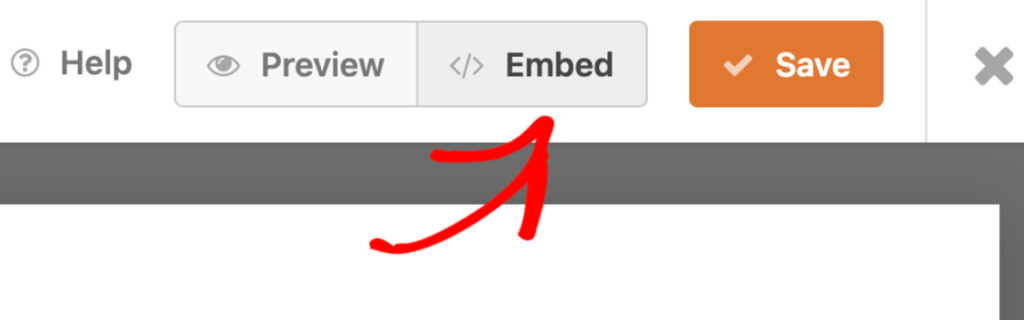
O Assistente de Incorporação de Formulários abrirá com seis opções para publicar o seu formulário. Pode escolher publicar o formulário numa página existente ou criar uma nova página, após o que será redirecionado para o editor de blocos do WordPress.

Agora, pode publicar esta página diretamente para lançar o seu formulário ou tentar fazer algumas alterações de estilo para lhe dar um toque extra.
Para estilizar rapidamente o seu formulário, pode selecionar um tema pronto a usar na secção Tema do Formulário. Neste exemplo, estou a usar o tema Scrap (que é um dos meus favoritos).

Quando estiver pronto, clique no botão Publicar, e o seu formulário de inscrição para a newsletter Klaviyo estará ativo e pronto para aceitar submissões!
Passo 7: Testar o seu Formulário de Inscrição Klaviyo
Antes de considerar terminado, faça uma submissão real através do formulário. Testar demora dois minutos e evita que perca silenciosamente subscritores devido a uma lista mal configurada.
Abra a sua página publicada e submeta o formulário com um endereço de e-mail que controla. Em seguida, de volta ao seu painel, vá a WPForms » Entradas e selecione o seu formulário de inscrição.
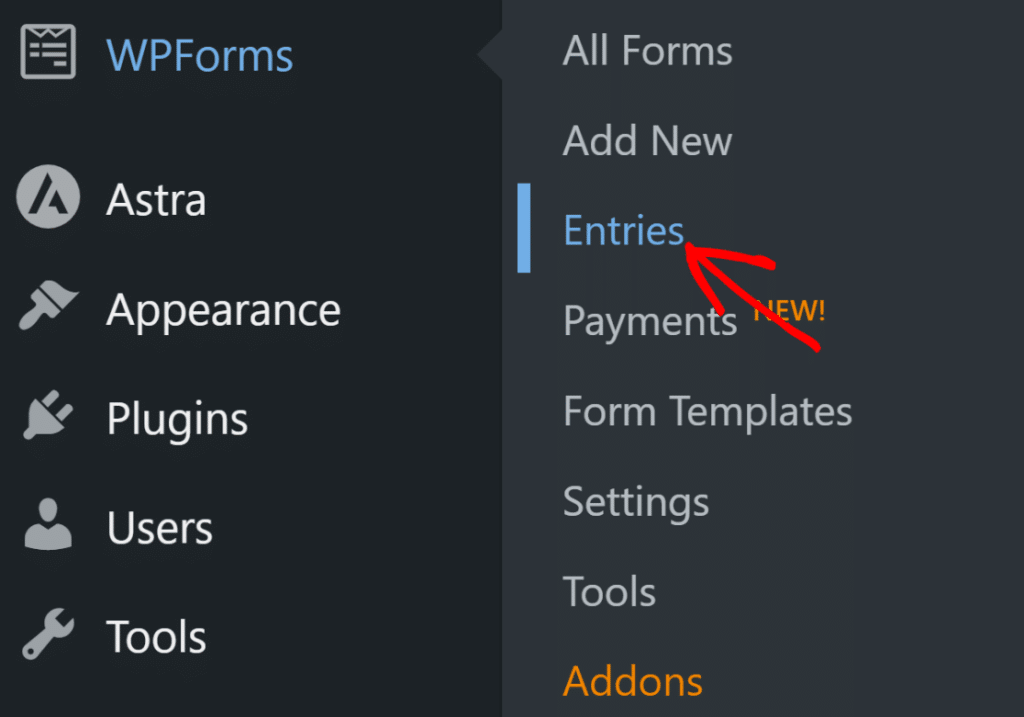
Cada submissão é armazenada aqui no WordPress juntamente com a sincronização do Klaviyo. Esta cópia de segurança integrada é algo que os formulários de código incorporado não lhe dão, e significa que um soluço do Klaviyo nunca lhe custa um lead.
Em seguida, inicie sessão no Klaviyo e procure o perfil do seu endereço de e-mail de teste, seja na lista que selecionou ou nos seus perfis.

Se a sua lista usar dupla confirmação, o perfil permanece pendente até clicar no e-mail de confirmação, por isso verifique a sua caixa de entrada antes de assumir que algo falhou.
Também pode personalizar o que os subscritores veem logo após a submissão com mensagens de confirmação do formulário e e-mails de notificação do formulário.
E é tudo! O seu formulário de inscrição Klaviyo está ativo e cada novo subscritor agora flui para a sua lista automaticamente.
FAQs Sobre Como Adicionar um Formulário de Inscrição Klaviyo ao WordPress
As questões sobre a integração entre Klaviyo e WordPress preenchem os fóruns da comunidade, por isso aqui ficam respostas às que surgem repetidamente.
O Klaviyo integra-se com o WordPress?
Sim, o Klaviyo oferece um plugin oficial para WordPress que instala o seu snippet de rastreamento e suporta os seus formulários de inscrição incorporados.
Para um maior controlo sobre o próprio formulário, um plugin de formulário com uma ligação nativa ao Klaviyo, como o WPForms, constrói o formulário dentro do WordPress e sincroniza as submissões através da API do Klaviyo.
O WPForms integra-se nativamente com o Klaviyo?
O addon Klaviyo vem incluído com o WPForms Plus e superior, e comunica diretamente com a API do Klaviyo. Não precisa de Zapier nem de qualquer código personalizado para sincronizar subscritores.
Preciso do Klaviyo.js para o método WPForms?
Não, o addon WPForms Klaviyo sincroniza dados do lado do servidor através da sua chave de API, pelo que o seu formulário funciona sem o script do Klaviyo. Só precisa do Klaviyo.js se também quiser que os pop-ups, flyouts ou rastreamento no local próprios do Klaviyo funcionem no seu site.
Porque é que o e-mail de confirmação de dupla autenticação do Klaviyo não está a ser enviado?
Os e-mails de confirmação só são enviados quando o interruptor Subscrever para Marketing por E-mail está ativado na ligação Klaviyo do seu formulário. Adicionar alguém a uma lista com o interruptor desativado ignora totalmente a aplicação da autenticação, por isso ative-o e execute novamente o seu teste.
Porque é que os números de telefone não estão a ser sincronizados com o Klaviyo?
O Klaviyo só aceita números de telefone em formato internacional com código de país. O WPForms adiciona +1 a números de 10 dígitos dos EUA automaticamente, mas outros números precisam do código de país na própria submissão, e os inválidos são descartados silenciosamente. Um campo Telefone definido para o formato correto para o seu público resolve isto.
Um formulário pode enviar subscritores para diferentes listas Klaviyo?
Sim, pode adicionar múltiplas ligações Klaviyo a um único formulário e dar a cada uma as suas próprias regras de lógica condicional. Isso permite-lhe encaminhar subscritores para diferentes listas com base em como respondem ao seu formulário.
O addon Klaviyo está disponível no WPForms Lite?
Não, o addon desbloqueia-se no nível de licença Plus ou superior. Se estiver no Lite, a única integração de marketing incluída é a Constant Contact, pelo que teria de atualizar antes de ligar o Klaviyo.
Em seguida, Aumente a Sua Lista de E-mails Ainda Mais Rapidamente
O seu formulário de inscrição é apenas metade da máquina de e-mail, porque assim que os subscritores começarem a chegar, precisa de algo que valha a pena lhes enviar.
O nosso guia sobre como criar uma newsletter por e-mail ajuda-o a planear esse conteúdo e, se ainda estiver a comparar plataformas, esta compilação dos melhores serviços de marketing por e-mail detalha como o Klaviyo se compara.
O addon Abandono de Formulário também captura entradas parciais de visitantes que começam a digitar mas nunca clicam em Enviar. Essas quase-submissões podem alimentar os seus fluxos de acompanhamento do Klaviyo também.
Comece Hoje Mesmo com o WPForms! :)
Pronto para construir o seu formulário? Comece hoje com o plugin construtor de formulários WordPress mais fácil. O WPForms Pro inclui muitos modelos gratuitos e oferece uma garantia de devolução do dinheiro em 14 dias.
Se este artigo o ajudou, siga-nos no Facebook e no X (Twitter) para mais tutoriais e guias gratuitos sobre WordPress.





