


Resumo de IA
Gostaria de enviar as submissões do seu formulário para o Klaviyo? Com o addon Klaviyo do WPForms, pode criar ou atualizar perfis no Klaviyo, subscrever contactos para marketing por email e gerir a adesão a listas diretamente a partir dos seus formulários.
Este tutorial irá mostrar como instalar e configurar o addon Klaviyo no WPForms.
Requisitos:
- Certifique-se de que instalou a versão 1.10.0.5 ou superior do WPForms para cumprir a versão mínima exigida para o addon Klaviyo.
- Precisará de uma licença Plus ou superior para aceder ao addon Klaviyo
- Uma conta Klaviyo ativa
Antes de começar, certifique-se de que o WPForms está instalado e ativado no seu site WordPress e que verificou a sua licença. Em seguida, prossiga e instale e ative o addon Klaviyo.
Conectar o WPForms ao Klaviyo
Assim que o addon Klaviyo estiver instalado e ativado, precisará de conectar a sua conta Klaviyo ao WPForms.
Para fazer isto, vá a WPForms » Definições e clique no separador Integrações.

Em seguida, clique na integração Klaviyo para expandir as suas definições e, depois, clique no botão Adicionar Nova Conta.

Aparecerá um formulário de conexão com dois campos:
- Chave API Klaviyo: Uma chave API privada gerada na sua conta Klaviyo.
- Apelido da Conta Klaviyo: Um rótulo para identificar a conta mais tarde, especialmente ao conectar mais do que uma.
Antes de preencher estes campos, precisará de gerar uma chave API privada a partir da sua conta Klaviyo. Vamos mostrar como fazer isso a seguir e depois voltaremos para finalizar a conexão.
Gerar a sua Chave API do Klaviyo
Para começar, inicie sessão no seu painel Klaviyo. Em seguida, no canto inferior esquerdo, clique no nome da sua conta e selecione Definições no menu que se abre.
Nota: Para saltar a navegação, vá diretamente para a página Chaves API Klaviyo, depois salte para criar a chave API.

Em seguida, clique em Chaves API na barra lateral esquerda.

Na página Chaves API, clique em Criar Chave API Privada para abrir o formulário da nova chave.
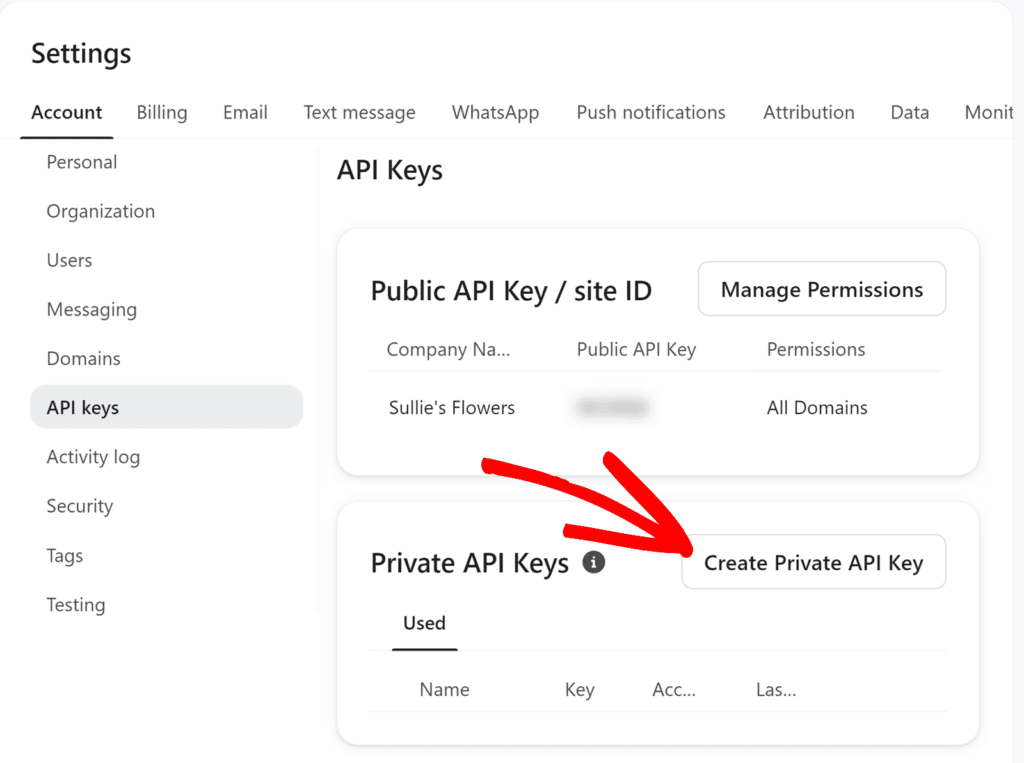
No formulário da nova chave que se abre, dê um nome descritivo à chave no campo Nome da Chave API Privada para que seja fácil de reconhecer mais tarde. Em seguida, em Selecionar Nível de Acesso, escolha Chave de Acesso Completo.
Assim que o formulário estiver configurado, clique em Criar no canto superior direito.

Nota: Para restringir o âmbito da chave, escolha Chave Personalizada em vez disso e conceda acesso de Leitura/Escrita a Listas, Perfis e Subscrições. A integração não funcionará sem os três.
O Klaviyo exibirá a nova chave API privada. Clique no ícone de cópia para a copiar, pois precisará dela no próximo passo.

Finalizar a Conexão no WPForms
Com a sua chave de API copiada, volte para o separador WPForms onde o formulário de ligação ainda está aberto.
Cole a chave no campo Chave de API Klaviyo e, em seguida, adicione um apelido para a conta no campo Apelido da Conta Klaviyo. O apelido é apenas um rótulo para o ajudar a identificar esta conta mais tarde, especialmente ao ligar mais do que uma.
Quando ambos os campos estiverem preenchidos, clique em Ligar à Klaviyo.

Se a chave de API for válida, o formulário fechar-se-á e a conta Klaviyo aparecerá na lista de integrações com o estado Ligado a verde.

Adicionar uma Integração Klaviyo ao seu Formulário
Com a sua conta Klaviyo ligada, o próximo passo é configurar a Klaviyo num formulário.
Para começar, crie um novo formulário ou abra um existente para edição. Certifique-se de que o formulário contém pelo menos um campo de Email, pois cada ação Klaviyo requer um.
No construtor de formulários, abra o separador Marketing e selecione Klaviyo. Em seguida, clique em Adicionar Nova Ligação no canto superior direito.

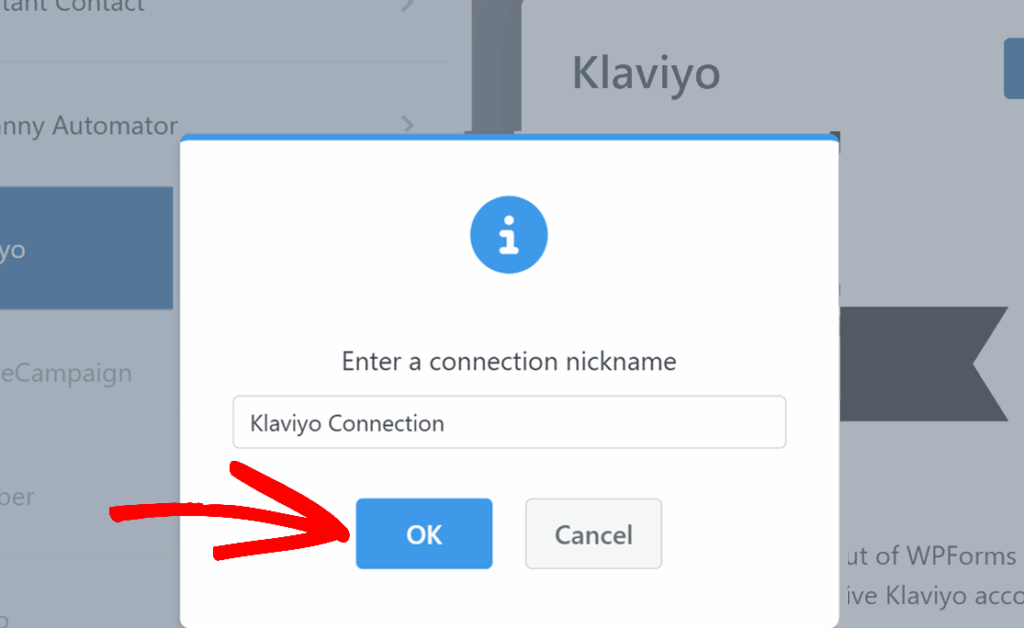
Aparecerá uma janela pop-up a pedir-lhe para introduzir um apelido de ligação. Isto é apenas para sua referência interna e não será visível para os utilizadores. Após introduzir o apelido, clique em OK.
O painel de definições de Ligação Klaviyo abrir-se-á. O primeiro campo, Selecionar Conta, é um menu suspenso de todas as contas Klaviyo que ligou ao WPForms. Escolha a conta que esta ligação deve usar no menu suspenso.

O próximo campo é Ação a Executar. A partir deste menu suspenso, escolha o que deve acontecer na Klaviyo quando o formulário for enviado. Existem três opções:
Analisaremos cada uma delas abaixo.
Criar / Atualizar Perfil
A ação Criar / Atualizar Perfil cria um novo perfil Klaviyo a partir de um envio de formulário, ou atualiza um perfil existente quando um com o mesmo email já existe. Para além de atualizar dados do perfil, esta ação também pode subscrever um contacto para marketing por email ou adicioná-lo a uma lista específica.
Ao atualizar um perfil existente, apenas os campos incluídos no envio são alterados. Campos vazios deixam os valores existentes intactos, pelo que uma atualização parcial nunca apaga dados já existentes no perfil.
Após selecionar Criar / Atualizar Perfil no menu suspenso Ação a Executar, vários campos de configuração aparecerão.

O campo Email é obrigatório. Mapeie-o para o campo Email do seu formulário para que a Klaviyo saiba qual contacto criar ou atualizar.
Lista
O campo Lista é opcional. O seu menu suspenso é preenchido com todas as listas na sua conta Klaviyo ligada, para que possa adicionar o contacto à lista que melhor se adequa ao propósito do formulário.
Para criar ou atualizar um perfil sem o adicionar a nenhuma lista, deixe este menu suspenso definido para a opção predefinida.
Se selecionar uma lista configurada para dupla confirmação na Klaviyo, um aviso aparecerá abaixo do menu suspenso a lembrá-lo de que os novos subscritores devem confirmar a sua subscrição antes de serem adicionados à lista.
Subscrever para Marketing por Email
O interruptor Assinar Marketing por Email controla se o consentimento global de marketing por email do perfil é definido como Assinado em Klaviyo. Sem ele, um perfil pode ser adicionado a uma lista como membro, mas não receberá nenhum email de marketing.
Quando seleciona uma lista, este interruptor ativa-se automaticamente, pois esse é o fluxo mais comum. Para gerir apenas a adesão à lista sem alterar o consentimento, desative o interruptor manualmente.
Campos Personalizados
A secção Campos Personalizados é onde mapeia as propriedades do perfil Klaviyo para os campos do seu formulário.
No menu suspenso Nome do Campo Personalizado, escolha uma propriedade Klaviyo incorporada, como Primeiro Nome, Último Nome ou Número de Telefone. Em seguida, no menu suspenso Valor do Campo do Formulário, selecione o campo do formulário que deve preenchê-lo.
Para adicionar outro mapeamento, clique no botão azul +.
Para mapear para uma propriedade personalizada que não aparece no menu suspenso, escolha Novo Campo Personalizado no menu suspenso. O campo mudará para uma entrada de texto onde pode digitar um nome de propriedade. Se a propriedade ainda não existir nos seus perfis Klaviyo, o Klaviyo irá criá-la automaticamente quando o formulário for enviado.
Cancelar subscrição
A ação Cancelar Subscrição revoga o consentimento global de marketing por email de um perfil. Uma vez cancelada a subscrição, o perfil deixará de receber emails de marketing de todas as listas na sua conta Klaviyo até que se inscreva novamente.
O único campo obrigatório para esta ação é Email, que mapeia para o campo Email do seu formulário. Após guardar, qualquer envio para o formulário irá cancelar a subscrição do perfil que corresponde ao endereço de email enviado.

Remover da Lista
A ação Remover da Lista remove um perfil de uma lista Klaviyo específica. O consentimento global de marketing do perfil não é alterado, pelo que continuará a receber emails de quaisquer outras listas a que pertença.
Esta ação requer dois campos:
- Email: Mapeie isto para o campo Email do seu formulário.
- Lista: Escolha a lista Klaviyo da qual remover o perfil.

Perguntas Frequentes
Abaixo, abordámos algumas das perguntas mais comuns sobre a utilização do addon Klaviyo.
Porque é que o Klaviyo não enviou um email de confirmação quando selecionei uma lista de dupla confirmação?
Os emails de confirmação são acionados apenas quando Assinar Marketing por Email está ativo. Pelo design da API do Klaviyo, adicionar um perfil a uma lista com o interruptor desativado ignora totalmente a aplicação da confirmação. Para ativar o fluxo de dupla confirmação, ative o interruptor antes de guardar o formulário.
Porque é que os meus números de telefone não estão a ser guardados no Klaviyo?
O Klaviyo só aceita números de telefone em formato internacional, o que significa que cada número precisa de um código de país (como +1 para números dos EUA). O WPForms adiciona automaticamente +1 a números dos EUA de 10 dígitos, mas para números internacionais, o envio do formulário tem de incluir já o código do país. Números sem um formato válido são descartados silenciosamente e nunca chegam ao Klaviyo. Para evitar isto, utilize um campo Telefone configurado para o país de onde o seu público envia, ou lembre os utilizadores de incluir o seu código de país nas instruções do formulário.
É isto! O Klaviyo está agora ligado ao WPForms, pronto para capturar perfis, gerir subscrições e atualizar a adesão a listas de qualquer formulário no seu site.
Em seguida, gostaria de controlar para onde os utilizadores são enviados após submeterem o seu formulário? Dê uma vista de olhos ao nosso tutorial sobre mensagens de confirmação e redirecionamentos de formulários para mais detalhes.


