



Resumo de IA
Quer criar um botão de Clique para Ligar Agora no seu site WordPress?
Como mais de 50% do tráfego da web acontece em dispositivos móveis, você vai querer facilitar o contacto dos seus clientes potenciais e atuais através de um simples clique.
Neste tutorial, mostrarei exatamente como adicionar um botão Clique para Ligar ao seu site WordPress.
Como Crio um Botão de Ligar Agora?
A forma mais fácil de criar um botão de Ligar Agora é usar o plugin WP Call Button. Facilita a criação de um botão de número de telefone clicável sem necessidade de escrever código.
Como o botão de chamada aparece na parte inferior do ecrã, funciona como um botão de chamada para ação e ajuda a obter mais contactos.
Como Adicionar um Botão de Clique para Ligar Agora no WordPress
Quer tornar um número de telefone clicável no WordPress? É super fácil com o plugin (gratuito) WP Call Button. Basta seguir estes métodos:
Método 1: Torne um número de telefone clicável com um link tel:
O WordPress trata um número de telefone como qualquer outro link, uma vez que lhe dá o prefixo correto. Usa tel: seguido do seu número, e o navegador sabe iniciar uma chamada quando alguém o toca. O link bruto parece isto.
<a href="tel:+15551234567">Call Us Now</a>Raramente precisa de escrever isto manualmente, pois o editor de blocos trata disso por si. Adicione um bloco Botões onde quer que o botão de chamada fique, escreva um rótulo como Ligar Agora, depois realce-o e clique no ícone de link.
No campo do link, insira o seu número com o prefixo tel:, como tel:+15551234567, e pressione Enter. Pode fazer o mesmo truque com texto simples.

Realce qualquer número de telefone num bloco Parágrafo, clique no ícone de link e adicione o link tel:. Incluiria sempre o código do país com um sinal de mais para que o número disque corretamente para visitantes que ligam de qualquer lugar.
Método 2: Adicione um botão de Chamada Agora Flutuante com WP Call Button
Um botão flutuante funciona bem em dispositivos móveis porque está sempre ao alcance do polegar, pelo que se comporta como uma chamada de ação constante. O plugin gratuito WP Call Button configura um sem qualquer código. Veja como configurá-lo, passo a passo.
Passo 1: Instalar o Plugin WP Call Button
Primeiro, instale e ative o plugin WP Call Button no seu site. Pode descarregá-lo do WordPress.org ou procurá-lo em Plugins » Adicionar Novo no seu painel.
Se ainda não instalou um plugin antes, siga este guia sobre como instalar um plugin WordPress para iniciantes.
Passo 2: Abrir as Definições do WP Call Button
Assim que o plugin estiver ativo, vai querer configurá-lo para corresponder ao seu site. Vá a Definições » WP Call Button no menu do lado esquerdo do seu painel.
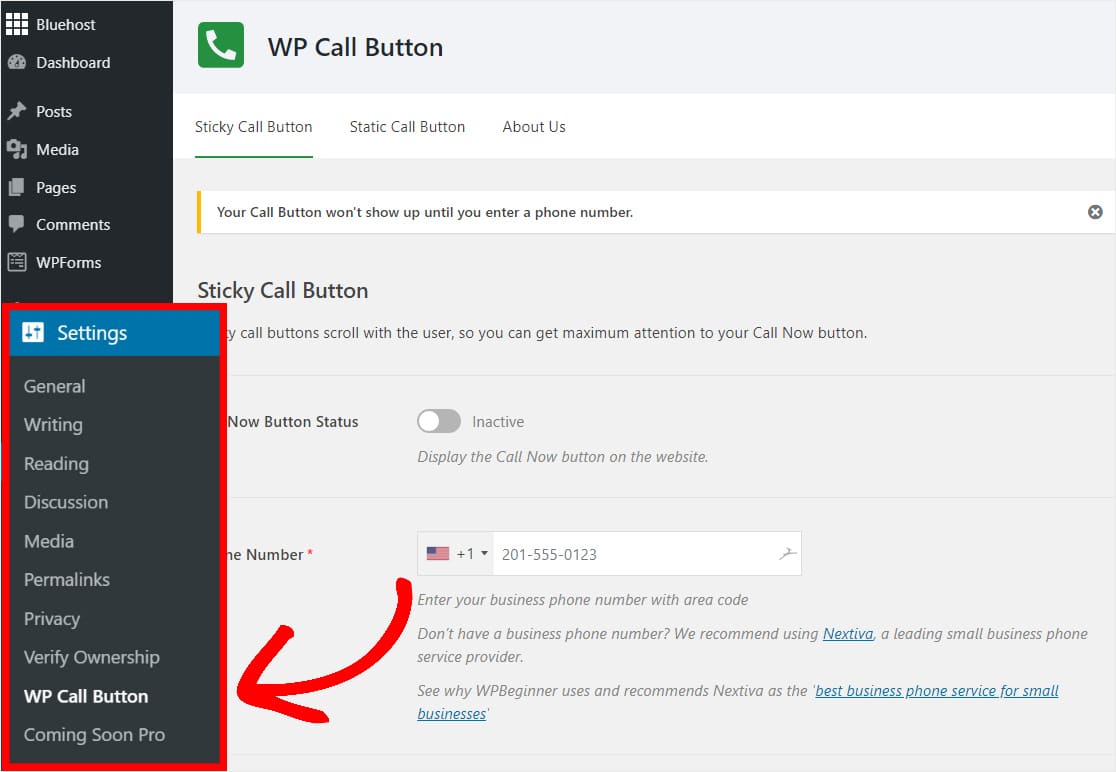
As definições abrem no separador Botão de Chamada Flutuante. Este é o botão que fica na parte inferior do ecrã e se move com os visitantes à medida que rolam, o que é uma grande parte da razão pela qual converte tão bem.
Passo 3: Introduzir o Número de Telefone da Sua Empresa
Agora adicione o número de telefone comercial para onde deseja receber chamadas dos seus visitantes.

O WP Call Button utiliza um campo de telemóvel, pelo que escolhe o seu país e ele adiciona o código do país no formato correto para si. Se ainda não tem um número de telefone comercial dedicado, pode obter um da Nextiva e reencaminhar chamadas para o seu telemóvel ou telefone fixo como desejar.
Passo 4: Editar o Texto do Botão
Em seguida, altere o texto do botão para o que melhor se adequa ao seu site. Clique dentro da caixa de texto onde se encontra o rótulo predefinido Ligar e escreva o seu próprio, como Ligar Agora ou Falar Connosco.

O texto do botão só aparece num botão de largura total, uma vez que essa é a única posição que exibe um rótulo. Abordarei as posições a seguir.
Passo 5: Escolher a Posição do Botão
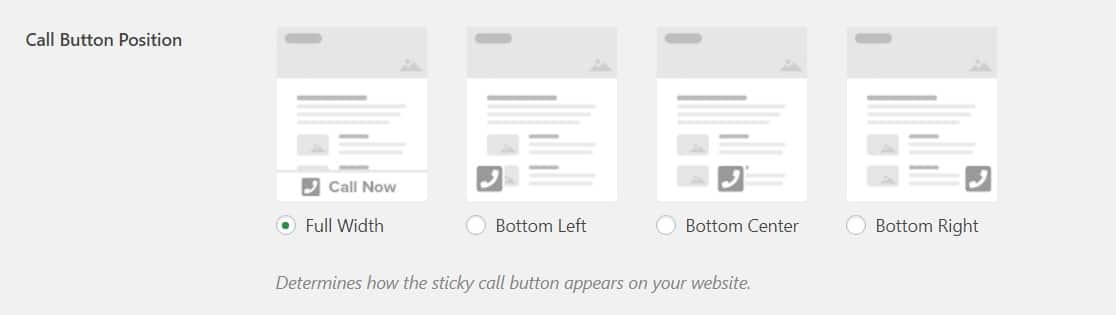
Agora escolha onde o botão de chamada aparece. Existem quatro opções, e os botões de largura total tendem a receber mais cliques, pelo que são geralmente os mais eficazes para capturar leads.
Passo 6: Editar a Cor do Botão
Escolha uma cor para o seu botão de chamada. Eu escolheria uma das cores da sua marca ou um tom que combine com o seu tema WordPress para pequenas empresas para que pareça que pertence.

Passo 7: Definir a Visibilidade do Botão
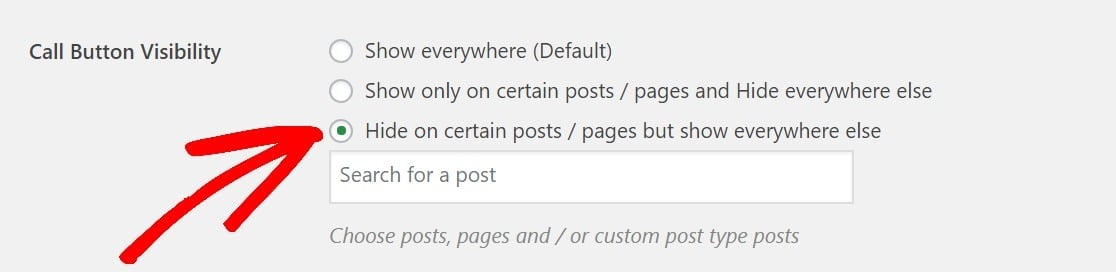
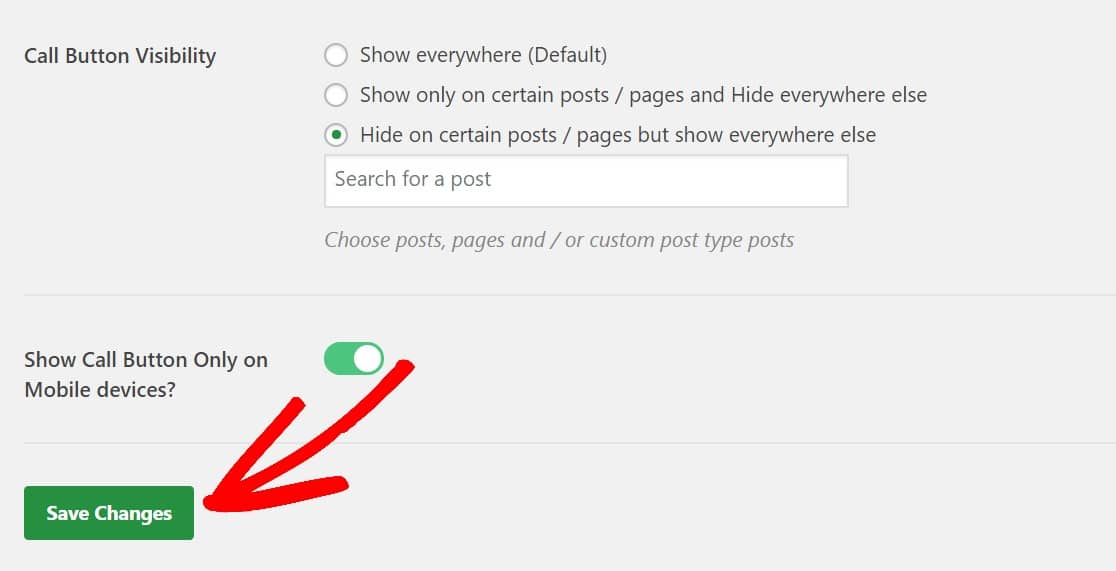
Decida onde o botão aparece. Exibi-lo em todo o lado é a opção predefinida e a mais comum, mas também pode limitá-lo a páginas específicas ou ocultá-lo nas páginas onde não se adequa.
Passo 8: Guardar as Alterações
Assim que tudo parecer como deseja, clique no botão verde Guardar Alterações no canto inferior esquerdo da página de definições.
Passo 9: Ativar o Seu Botão
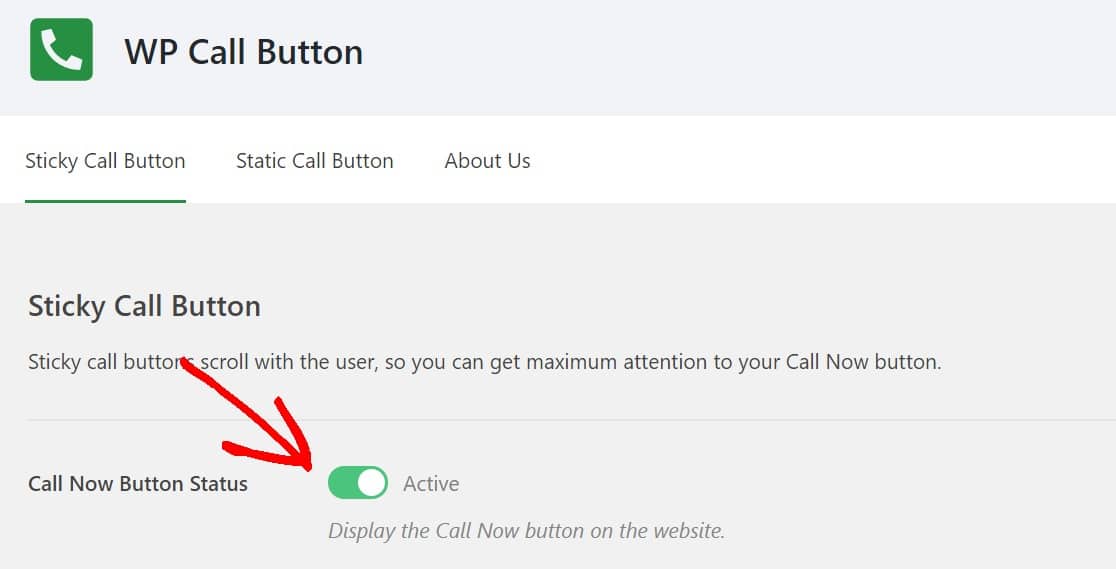
Finalmente, volte ao topo da página e clique no interruptor verde para ativar o seu botão de chamada.
Visite o seu site e verá o botão em direto. Toque nele num telemóvel e ele inicia imediatamente uma chamada para o seu número.
É por isso que recomendo o WP Call Button para um botão de chamada fixo. É gratuito e a configuração é o mais simples possível. Também funciona com o Google Analytics quando utiliza o MonsterInsights, para que possa rastrear quantas pessoas tocam no seu botão e ver o quanto ele o está a ajudar a ganhar mais dinheiro online.
Método 3: Adicione um botão de Chamada Estático com o Bloco WP Call Button
Um botão estático permanece no lugar como parte do seu conteúdo, pelo que não segue o visitante pela página, e exibe um ícone de telefone por predefinição.
O WP Call Button adiciona o seu próprio bloco para isto, pelo que pode utilizá-lo quer o botão fixo esteja ativado ou não. Para adicionar um, edite qualquer página ou publicação, clique no ícone de mais e escolha o bloco WP Call Button.
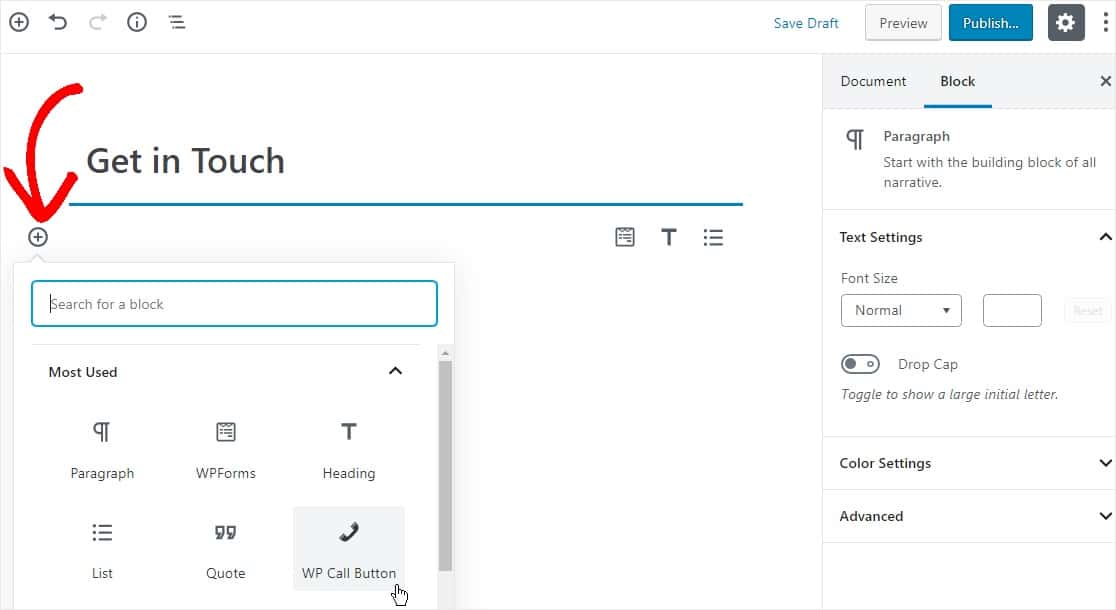
O botão é totalmente personalizável a partir das definições do bloco à direita, onde pode alterar o tamanho da fonte juntamente com as cores de fundo e do texto.
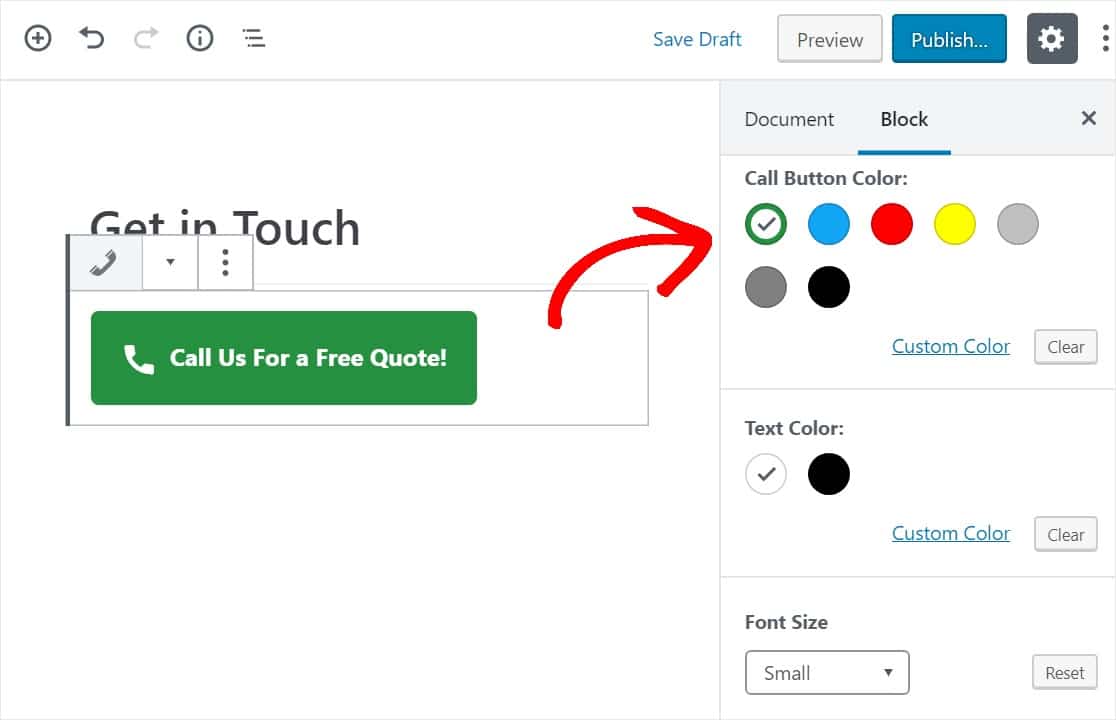
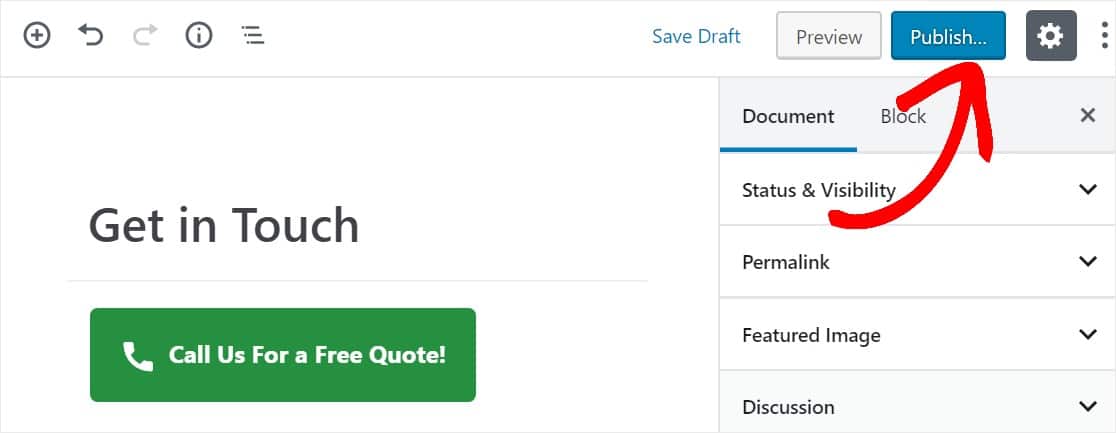
Quando parecer correto, clique no botão azul Publicar para tornar a sua página ativa, e o botão de chamada estático aparecerá no seu conteúdo.
FAQs Sobre Botões de Clique para Ligar
Os botões de clique para ligar são um tópico comum quando as pessoas estão a tornar os seus sites mais compatíveis com dispositivos móveis. Abaixo estão as perguntas mais comuns sobre como adicionar um número de telefone clicável no WordPress.
Porquê adicionar uma ligação de clique para chamar?
As chamadas telefónicas são frequentemente as suas ligações de maior qualidade, porque alguém que atende o telefone está geralmente pronto para falar. Nem toda a gente quer preencher um formulário ou entregar o seu endereço de e-mail, mas muitos deles ficarão felizes em tocar num botão para o contactar. Um número clicável dá a essas pessoas a forma mais rápida possível de o contactar, especialmente em dispositivos móveis.
Como faço para tornar um número de telefone clicável no WordPress?
Adicione o seu número como uma ligação usando o prefixo tel:, como tel:+15551234567. Pode fazer isto em qualquer bloco que suporte ligações, incluindo o bloco Botões e um bloco Parágrafo simples. Não é necessário um plugin para este método, o que o torna a opção mais rápida se tiver apenas um ou dois números para ligar.
O clique para chamar funciona no ambiente de trabalho?
Sim. Num telefone, tocar na ligação inicia uma chamada imediatamente. Num ambiente de trabalho, abre qualquer aplicação de chamadas que o visitante utilize, como Skype, FaceTime ou o seu discador predefinido. A ligação continua a funcionar de qualquer forma, apenas passa para a aplicação correta para o dispositivo.
Posso adicionar também um botão de clique para conversar no WhatsApp?
Pode, e a ideia é a mesma. Em vez de apontar a ligação para um número de telefone, aponta-a para o WhatsApp. Se muitos dos seus visitantes preferirem enviar mensagens em vez de ligar, dê uma vista de olhos nestes plugins do WhatsApp para WordPress para adicionar um botão de clique para conversar ao lado do seu botão de chamada.
Em seguida, Adicione um Formulário de Contacto para Capturar Todas as Ligações
Um botão de chamada é perfeito para visitantes que querem falar agora. Para capturar aqueles que preferem digitar, associe-o a um formulário de contacto para que nenhuma ligação se perca, quer o contactem por telefone ou por mensagem. Para mais formas de transformar visitantes em clientes, consulte estes guias.
- Melhores Plugins Gratuitos de Formulários de Contacto
- Melhores Plugins de Geração de Leads para WordPress
- Melhores Plugins de Automação para WordPress
- Melhores Plugins de Redes Sociais
- Melhores Plugins de SEO
Crie os Seus Formulários WordPress Agora
Pronto para construir o seu formulário? Comece hoje com o plugin construtor de formulários WordPress mais fácil. O WPForms Pro inclui muitos modelos gratuitos e oferece uma garantia de devolução do dinheiro em 14 dias.
Se este artigo o ajudou, siga-nos no Facebook e no X (Twitter) para mais tutoriais e guias gratuitos sobre WordPress.





Como consigo aquele bloco WP Call Button?
Não o vejo, embora use o plugin Call Now. O que me está a escapar?
Olá Filippo – Peço desculpa pela confusão. Poderia, por favor, garantir que está a usar o plugin correto? Aqui está o URL correto para descarregar o plugin. Acabei de verificar que o bloco WP Call Button funciona bem com esse plugin. Aqui está um screencast a mostrar como esse bloco funciona.
Também pode contactar o suporte do plugin para qualquer ajuda adicional sobre isto.
Espero que isto ajude!
Os links de email e 'Ligar/Whatsapp' da página de contacto não são clicáveis
Olá Tuntun – Teríamos todo o gosto em ajudar! Quando tiver oportunidade, por favor envie um ticket de suporte para que possamos ajudar.
Obrigado 🙂