


AI要約
GoogleはWordPressフォームに3つのreCAPTCHAバージョンを提供しており、そのうちの1つだけが訪問者に何かをクリックするように求めています。他の2つはバックグラウンドで実行されます。したがって、実際のreCAPTCHA v2 vs v3の決定は、古いもの対新しいものではありません。それは、人間がボットと間違われた場合に何が起こるべきかということです。
その瞬間は頻繁には起こりませんが、バージョンが分岐するのはまさにそこです。Invisible reCAPTCHA v2はその人に画像パズルを渡し、人間であることを証明させます。reCAPTCHA v3はスコアを与え、スコアが低すぎるとフォームは送信されません。1つはドアを開いたままにします。もう1つは、間違った人間を含め、誰も中断しません。
この記事では、WordPressフォームでreCAPTCHA v2とv3がどのように機能するか、それぞれのバージョンで訪問者が何を見るか、そしてさまざまな種類のフォームにどちらのバージョンを選択するかを説明します。また、WPFormsでバージョンを切り替える方法も紹介します。これは数分で完了します。
WordPressフォーム用のreCAPTCHA v2とv3の比較:どちらを使うべきか?
reCAPTCHA v2 vs v3の概要
WPFormsは、これら3つのGoogleオプションすべてをサポートしています。それらを並べて比較すると次のようになります。
| v2 チェックボックス | v2 非表示 | v3 | |
|---|---|---|---|
| 訪問者が見るもの | 「私はロボットではありません」チェックボックス。画像パズルが続くこともあります。 | 何も表示されません。ただし、Googleが疑わしいと判断した場合は画像パズルが表示されます。 | 何も表示されません(隅に小さなGoogleバッジが表示されます)。 |
| チェックを実行するとき | チェックボックスをクリックしたとき | 送信ボタンをクリックしたとき | バックグラウンドで、インタラクションに応じてスコアリングされます。 |
| 怪しい人物…と思われた訪問者 | パズルを解いて通過します。 | パズルを解いて通過します。 | ブロックされ、失敗メッセージが表示されます。 |
| WPFormsの追加設定 | 失敗メッセージ、プレビュー | 失敗メッセージ | 失敗メッセージ、スコアしきい値 |
| 最適 | ボットが攻撃しにくいフォーム | 安全ネットが必要なリードフォーム | ほとんどの問い合わせ、見積もり、サインアップフォーム |
各バージョンにはGoogleから独自のサイトキーとシークレットキーが必要です。そのため、後で切り替える場合は新しいペアを生成する必要があります。これは2分で完了するため、最初の選択肢に縛られることはありません。
reCAPTCHA v2 Checkboxの仕組み
これは誰もが認識しているものです。「私はロボットではありません」と書かれたチェックボックスです。訪問者がそれをクリックすると、Googleはクリックがどのように行われたか、およびブラウザからのシグナルを調べます。ほとんどの人はその単一のクリックで通過します。何かおかしいと思われる場合、Googleは画像グリッドを表示し、すべての信号機または横断歩道を選択するように求めます。
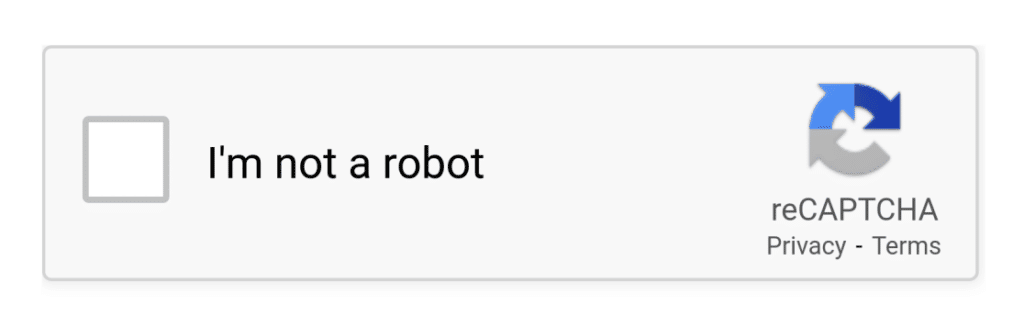
利点は、チェックボックスが表示されているため、抑止力として機能し、フラグが立てられた場合でも通過する方法があることです。欠点は、疑わしくなかった大多数の人々を含め、すべての訪問者がそれを行う必要があることです。画像パズルは、スクリーンリーダーを使用している人や、電話の画面を細かく見ている人にとっても困難です。
このトレードオフは、ユーザー登録フォームのようにボットが常にサインアップしているような、頻繁に攻撃されるフォームでは理にかなっています。問い合わせフォームでは、通常、必要以上の手間がかかります。
Invisible reCAPTCHA v2の仕組み
非表示のv2はチェックボックスを削除します。チェックは誰かが送信ボタンをクリックしたときに実行され、ほとんどの訪問者はそれが起こったことに気づきません。Googleがその人物が人間であると確信できない場合、チェックボックスバージョンと同じ画像パズルが表示されます。
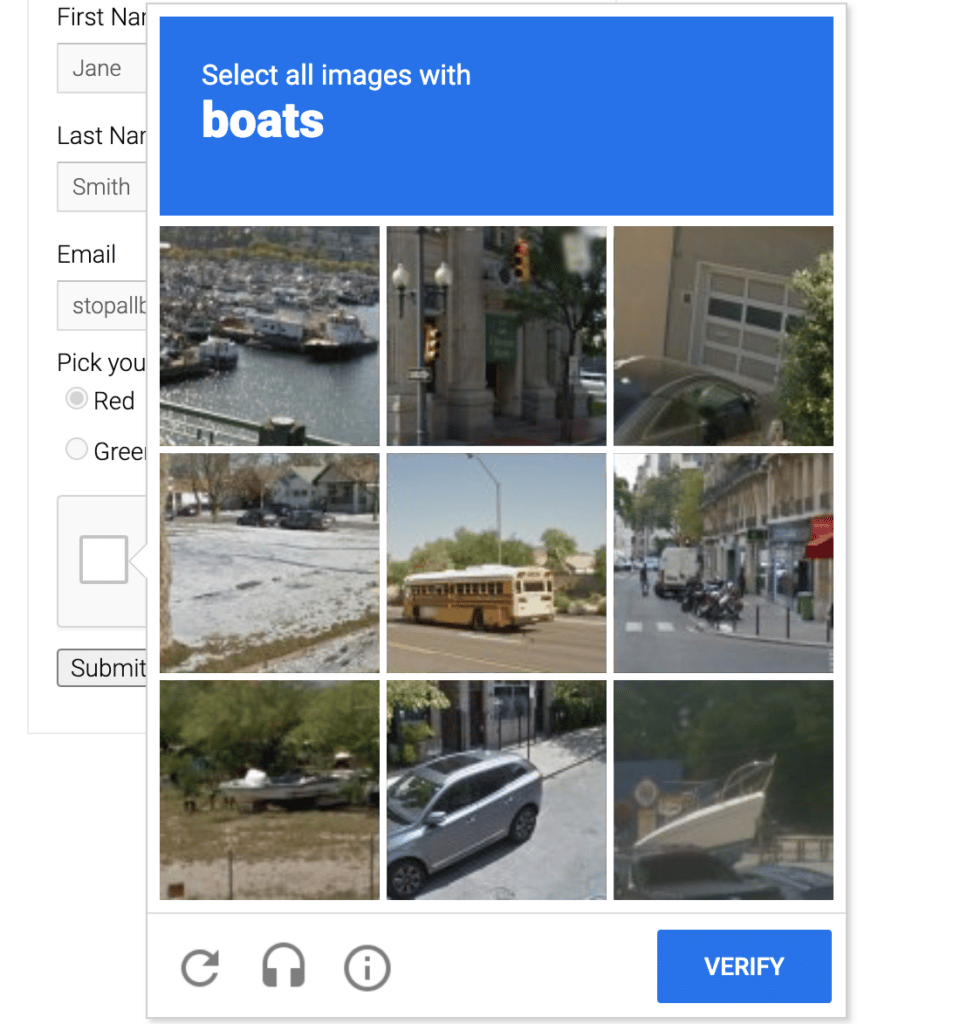
これにより、ほとんどすべての人にとって手間のかからないエクスペリエンスが得られ、さらに、VPNを使用している人、プライバシー重視のブラウザを使用している人、または新しいラップトップでフォームに記入している人など、通常とは異なるように見える実際のユーザーのためのフォールバックも提供されます。
問題はタイミングです。そのパズルは、訪問者がすべてのフィールドに記入して送信ボタンをクリックした後、最悪の瞬間に表示されます。それでも、解決できるパズルは、何もできないエラーよりも優れています。
reCAPTCHA v3の仕組み
reCAPTCHA v3は誰にも挑戦しません。代わりに、各送信に0.0(ボットの可能性が高い)から1.0(人間である可能性が高い)までのスコアを付けます。WPFormsはそのスコアを設定したスコアしきい値と比較します。線の下にあるものはすべてブロックされ、訪問者には失敗メッセージが表示されます。

実際の訪問者にとっては、スパム対策としてはこれ以上ないほどスムーズです。クリックするものも解決するものもないため、v3は「連絡したい」と「送信済み」の間にステップを一切追加しません。
トレードオフは、低いスコアには異議申し立てプロセスがないことです。実際の人物がしきい値を下回った場合、パズルを解いて自分自身を証明することはできません。もう一度試すか、離れることができます。そして、送信は完了しなかったため、エントリには表示されません。
調整できるダイヤルは1つです。スコアしきい値を下げるとv3の許容度が高まり、上げるとv3の厳格さが増します。Googleは0.5から始めて調整することを推奨しています。
どのreCAPTCHAバージョンを使用すべきか?
ほとんどのWordPressフォームでは、reCAPTCHA v3から始めるのが良いでしょう。
お問い合わせフォーム、見積もりリクエスト、ニュースレター登録はすべて同じ目的を持っています。それは、できるだけ多くの実際のユーザーを通過させることです。興味を持ってから送信までの間にステップを追加するたびに、そのうちの何人かを失うことになります。v3はステップを追加しません。中小企業にとって、パズルで離脱したリードは、二度と連絡が取れないリードとなります。
実際のユーザーから「フォームが送信できない」という報告があった場合は、Invisible v2に切り替えてください。
「お問い合わせフォームが機能しなかった」というメールやDM、またはv3をオンにした直後にエントリー数が減少した場合は注意してください。また、開発者やセキュリティ意識の高い顧客など、プライバシーツールを好むユーザー層の場合は、それらの設定はスコアが低くなる傾向があるため、Invisible v2から始める価値があります。訪問者はほぼ同じ体験を得られますが、Googleが確信を持てないユーザーは、行き止まりではなくパズルが表示されます。
v2チェックボックスは、ボットが特に標的にするフォームのために取っておきましょう。
どの設定にしてもフォームが大量に送信される場合は、表示されるチェックボックスが3つの中で最も厳格です。ボットの停止が追加のクリックよりも重要な場所で使用し、他のフォームはv3またはInvisible v2のままにしてください。
簡単なバージョンはこちらです:
| あなたのフォーム | 選択 |
|---|---|
| お問い合わせフォームまたは見積もりリクエスト | reCAPTCHA v3 |
| ニュースレターまたはリードマグネット登録 | reCAPTCHA v3 |
| プライバシー意識の高いユーザー向けのリードフォーム | Invisible reCAPTCHA v2 |
| ブロックされたという報告があったフォーム | Invisible reCAPTCHA v2 |
| ボットが悪用し続けるユーザー登録フォーム | reCAPTCHA v2チェックボックス |
WPFormsでreCAPTCHAバージョンを切り替える方法
どのバージョンを選択しても、設定は同じ数ステップです。
ステップ1:目的のバージョンのキーを生成します。
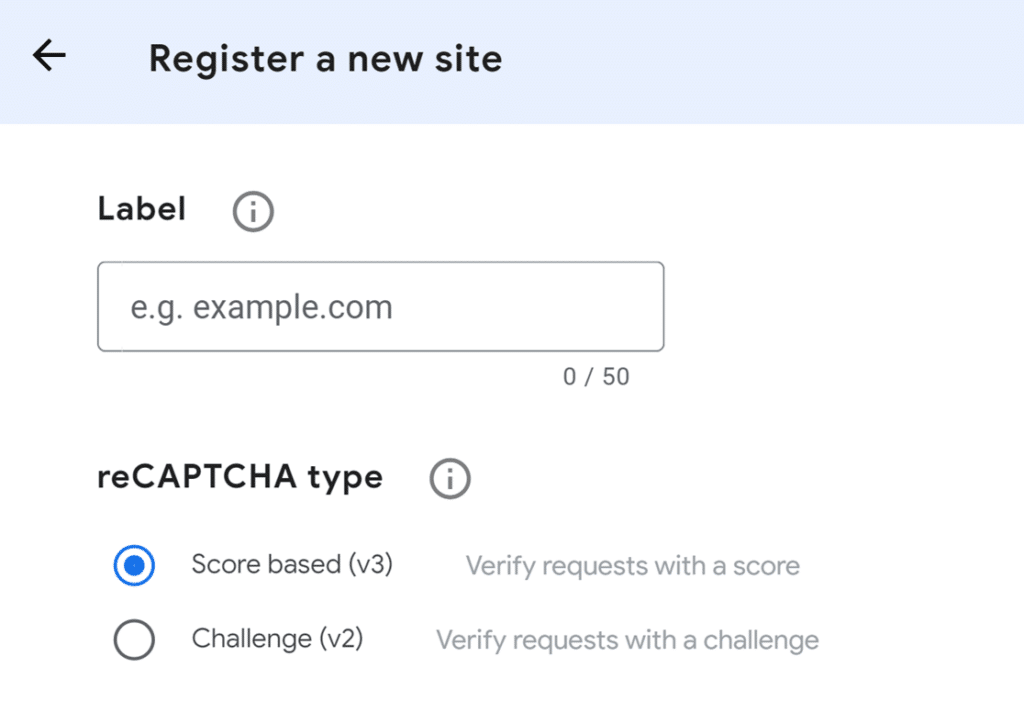
GoogleのreCAPTCHA管理コンソールで、新しいサイトを登録し、reCAPTCHAタイプ(v3、または「I'm not a robot」チェックボックスまたはInvisible付きのv2)を選択し、ドメインを追加します。フォームがサブドメイン上にある場合は、subdomain.yoursite.comとして入力してください。
ステップ2:WPFormsにキーを追加します。
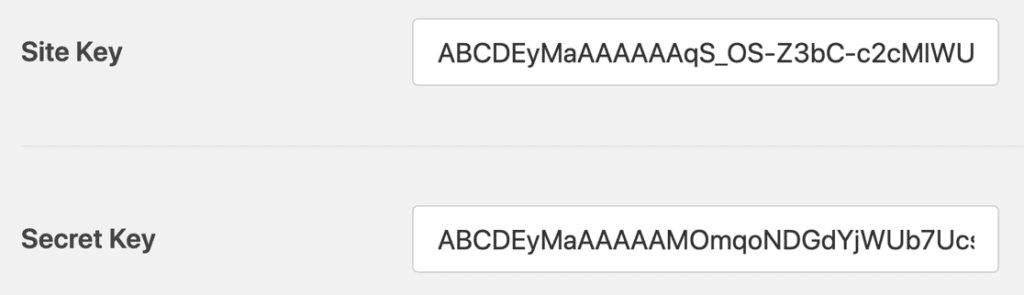
WordPressダッシュボードで、WPForms » 設定に移動し、CAPTCHAタブを開きます。reCAPTCHAを選択し、Googleで選択したのと同じタイプを選び、サイトキーとシークレットキーを貼り付けます。ここに失敗メッセージを書き込み、v3の場合はスコアしきい値を設定します。設定の保存をクリックします。
ステップ3:フォームで有効にします。
ビルダーでフォームを開き、設定 » スパム保護とセキュリティに移動し、CAPTCHAセクションのreCAPTCHAをオンにします。標準フィールドの下にあるreCAPTCHAフィールドをクリックすることもできます。ビルダーの右上にあるreCAPTCHAバッジがアクティブであることを確認します。
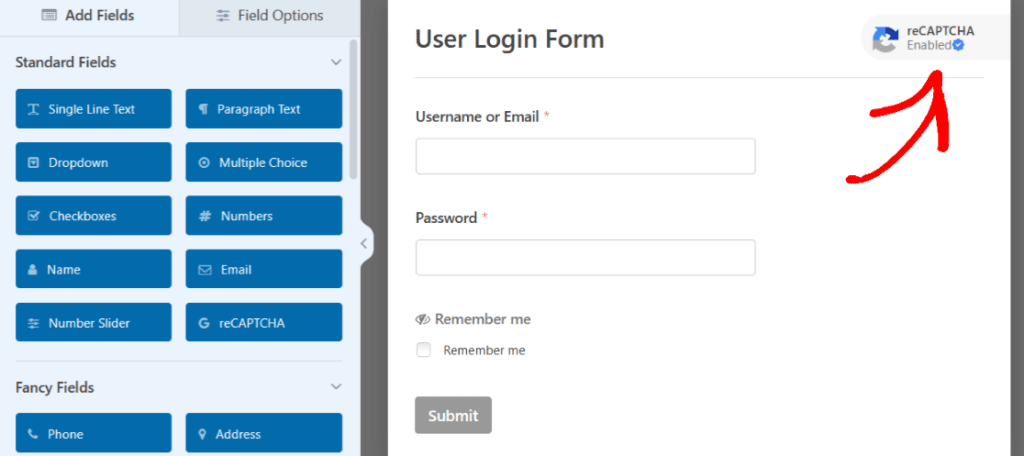
ステップ4:テストします。
プライベートブラウザウィンドウでフォームを開き、テスト送信を行います。v3の場合は、今後1週間ほどエントリー数に注意してください。突然の減少は、しきい値を下げるか、Invisible v2に移行する合図です。
切り替え直後に検証エラーが表示される場合、一般的な原因は古いバージョンのキーが残っていることです。キーは作成されたタイプでしか機能しません。WP RocketやAutoptimizeのようなスクリプトを遅延させるキャッシュおよび最適化プラグインも、妨げになる可能性があります。WordPressでreCAPTCHAを修正するためのガイドでは、各エラーについて詳しく説明しています。
reCAPTCHAとWPFormsの他のスパムツールをペアにする
reCAPTCHAは、壁全体ではなく、1つのレイヤーとして機能するのが最適です。WPFormsでは、組み込みのスパム対策トークン、Akismet、国別フィルター、キーワードフィルターと重ねて使用でき、フォームごとに設定できます。
これはv3で最も重要です。もしスパムがまだすり抜けている場合は、スコアしきい値を上げるよりも、キーワードまたは国別フィルターを追加する方が通常は良い解決策となります。フィルターは、表示されているスパムを対象としますが、しきい値が高いと、実際の人々を含む、より多くの人々をブロックすることになります。
WordPressのreCAPTCHA v2 vs v3に関するFAQ
reCAPTCHA v3はv2より優れていますか?
ほとんどのWordPressフォームでは、訪問者に何も要求しないため、はい、そうです。トレードオフは、スコアの低い人間が挑戦される代わりにブロックされることであり、送信を失う余裕がない場合は、Invisible v2の方が安全な選択肢です。
reCAPTCHA v3はチャレンジを表示することがありますか?
いいえ。reCAPTCHA v3は訪問者をスコアリングするだけです。チェックボックスや画像パズルを表示することはありません。送信がしきい値を下回った場合、WPFormsはそれをブロックし、失敗メッセージを表示します。
reCAPTCHA v3のスコアしきい値はいくつにすべきですか?
Googleは0.5から始めることを推奨しています。人間がブロックされたと報告した場合は、それを下げてください。スパムが通過する場合は、それを上げる前にキーワードまたは国のフィルターを追加してください。
v3でreCAPTCHA v2キーを使用できますか?
いいえ。各reCAPTCHAタイプには独自のサイトキーとシークレットキーが必要です。バージョンを切り替えるときは、Googleの管理コンソールで新しいペアを生成し、両方をWPForms »設定» CAPTCHAに貼り付けます。
Invisible reCAPTCHA v2はv3と同じですか?
いいえ、どちらもほとんどの訪問者には見えませんが。Googleが誰かについて確信が持てない場合、Invisible v2は画像パズルを表示します。v3はパズルを表示せず、低いスコアを outright にブロックします。
どのreCAPTCHAバージョンが最もアクセスしやすいですか?
v3とInvisible v2は、ほとんどの人がチャレンジを見ることはないため、最もフレンドリーです。v2 Checkboxは全員の前にステップを置き、その画像パズルはスクリーンリーダーでの使用が難しい場合があります。
次に、一般的なreCAPTCHAエラーを修正します
バージョンを切り替えたところ、「無効なサイトキー」エラーが表示される、またはフォームが送信されない場合は、WordPressでreCAPTCHAが機能しない問題を解決する方法に関するガイドをご覧ください。一般的なエラーのステップバイステップの解決策が記載されています。
フォームの作成準備はできましたか?最も簡単なWordPressフォームビルダープラグインで今日から始めましょう。WPForms Proには多くの無料テンプレートが含まれており、14日間の返金保証が付いています。
このブログ記事がお役に立ちましたら、無料のWordPressチュートリアルやガイドをさらにご覧いただくために、 Facebook と X (Twitter) でフォローしてください。





