


AI要約
フォームは公開され、回答が集まっていますが、ここで変更が必要になることがあります。新しいフィールドを追加したり、誰が何を見るかを調整したりする必要があるかもしれません。編集は、ニーズが成長するにつれてフォームを便利に保つための単なる一部です。
WPForms AIを使用すると、これらのフォーム編集をすぐに処理できます。フィールドの追加、並べ替え、条件付きロジックの設定、通知の設定などをすべて1つのプロンプトから行うことができます。
このガイドでは、Smart Editを使用して既存のWordPressフォームをAIで編集する方法と、Claude、ChatGPT、またはCursorから直接WordPressフォームを編集できる別の素晴らしい方法を紹介します。
AIでWordPressフォームを編集する方法
AIでWordPressフォームを編集するには、WPFormsでフォームを開き、Smart Editをクリックして、簡単な言葉で変更内容を説明してください。
変更はすぐにビルダーに表示され、フォローアップのプロンプトでさらに調整できます。ステップバイステップの説明については、読み進めてください。
ステップ1:WPFormsプラグインをインストールする
AIで何かを編集できるようになる前に、サイトにWPFormsが必要です。すでにインストールされている場合は、次のステップに進んでください。
WPFormsはWordPressで最も初心者向けのフォームビルダーであり、600万人以上が連絡フォームからイベント登録まであらゆるものに使用しています。
WPForms AIとしてグループ化されたAIツールは、使い慣れたビルダー内にライブで存在するため、セットアップする別のツールや学習する新しい画面はありません。
Smart Edit自体はWPForms Liteで無料ですが、Proにアップグレードすることをお勧めします。これにより、Surveys & Polls、Form Abandonmentなど、40以上のすべての追加機能が利用できるようになります。

開始するには、サイトにWPFormsをインストールしてください。手助けが必要な場合は、WordPressにプラグインを追加する方法の手順に従ってください。
ステップ2:フォームを開き、Smart Editを起動する
Smart Editはフォームビルダー内に存在するため、最初のステップは変更したいフォームを開くことです。
WordPressダッシュボードで、WPForms » すべてのフォームに移動します。次に、編集したいフォームを見つけて、その名前をクリックしてビルダーで開きます。

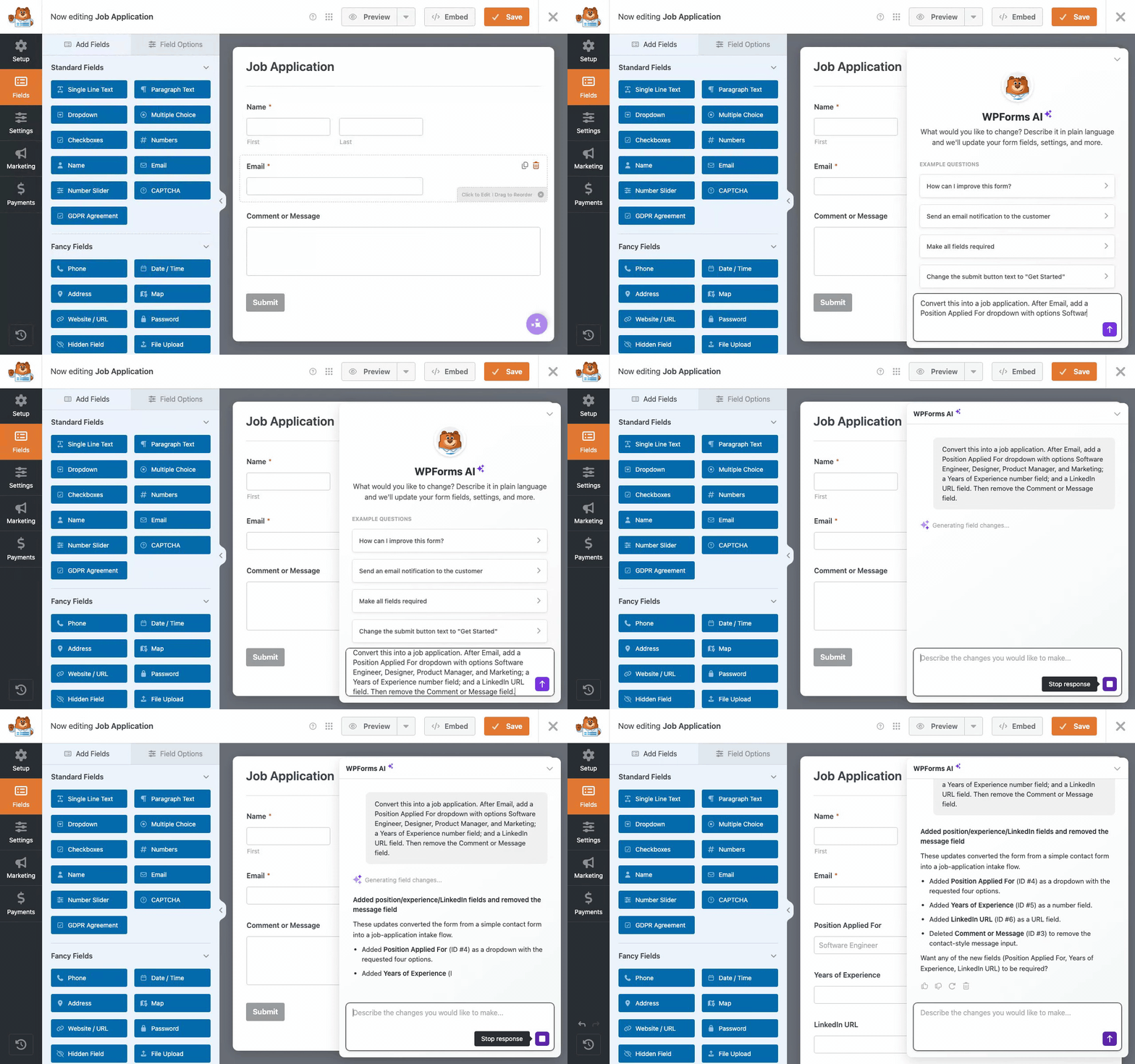
ビルダーがロードされたら、右下隅にあるSmart Editボタンを探してクリックします。

右側にチャットパネルがスライドして開いたら、同僚にメッセージを送るのと同じように、簡単な言葉で変更内容を入力できます。その同僚はすでにあなたのフォームを知っています。

ここでは特別な言い回しは必要ありません。フィールドの追加、ラベルの変更、設定の変更など、簡単なリクエストで十分です。スマート編集では、不明な点がある場合はすぐにフォローアップの質問をします。
ステップ3:変更内容を説明してフィールドを編集する
ほとんどの編集はフィールド自体に関するものです。フィールドを追加する場合でも、削除する場合でも、またはフィールドの内容を変更する場合でも同様です。スマート編集を使用すると、チャットで変更内容を説明するだけで、手動で再配置することなくビルダーに変更が反映されます。
たとえば、参加者がどのように参加するかを伝えたいとします。チャットパネルに「参加方法」という名前のドロップダウンを追加し、選択肢を「対面」と「オンライン」にし、必須項目にすると入力して、Enterキーを押します。

新しいフィールドはメールの直後に配置され、スマート編集は変更内容の要約を投稿します。要求された内容のみに基づいて動作するため、フォームの他の部分は変更されません。
ラベルの変更も同様に簡単です。たとえば、「コメント」フィールドを「食事に関する要件」に変更するように指示すると、ラベルが実際に尋ねている内容と一致します。

並べ替えも同様で、「参加方法」フィールドを「食事に関する要件」の上に移動するといった別の指示を入力するだけで、フィールドが並べ替えられます。
ステップ4:プロンプトを使用して条件付きロジックを追加または更新する
条件付きロジックは、選択内容に基づいてフィールドを表示または非表示にしますが、手動で構築する場合は各フィールドを開いてルールを作成する必要があります。スマート編集は、1つの文章でこれらすべてを処理します。
登録フォームでは、オンライン参加者は食事に関する質問に答える必要はありません。チャットパネルに「参加方法」が「対面」に設定されている場合にのみ、「食事に関する要件」フィールドを表示すると入力するだけです。

1〜2秒以内に、ルールが作成され、設定パネルを開くことなくフィールドに適用されます。スマート編集は、設定した内容を正確に説明します。
ルールは、食事に関する要件フィールドを開き、スマートロジックタブの下を確認することで自分で確認できます。手動で作成したものと同じように読み取れます。

AIを使わずに条件付きロジックルールを作成したい場合は、手動で設定する方法はこちらです。
ステップ5:フォームの通知と確認を更新する
フィールド以外にも、スマート編集はフォーム送信後に送信されるメッセージも更新します。これには、メール通知と画面に表示される確認が含まれます。
現在、登録フォームはサイト管理者に通知を送信しています。「登録者がいる場合はいつでも、[email protected]に通知を送信する」と入力して、チーム用の通知を追加します。

スマート編集は、受信者と件名が既に入力された状態で通知を作成し、設定した内容を通知します。言い回しが正しくない場合は、別の指示を送信して調整します。
次に、登録後にユーザーに表示される内容を更新します。「確認メッセージを、感謝の意を伝え、チケットが発送中であることを知らせるように変更してください」のような簡単なプロンプトを入力します。

同様に、「送信ボタンの名前を「スポットを予約する」に変更してください」のようなプロンプトで、送信ボタンのテキストを変更することもできます。
ステップ6:変更をワンクリックで元に戻す
Smart Edit による変更はすべて単一のスナップショットとして保存されるため、フィールドやルールがいくつ変更されても、ワンクリックで元に戻すことができます。
変更が意図したものでなかった場合は、チャット内のそのメッセージにある 元に戻す オプションをクリックします。このアイコンをクリックすると、確認ポップアップウィンドウが開きます。
はい、続行 ボタンをクリックすると、チャット履歴全体がクリアされ、WPForms AI との新しいチャットを開始できるようになります。

Smart Edit は、副操縦士のように作業を確認することもできます。たとえば、「このフォームを確認し、改善点を提案してください」のように尋ねると、フィールドと設定を読み取り、具体的な推奨事項を提示します。
公開する前に、必須フィールドが欠けている場合や、ラベルがわかりにくい場合を簡単に見つけることができます。すべてが正しく見えたら、フォームを保存します。次に、期待どおりに動作するかどうかをテストしてください。
登録フォームには、新しいドロップダウン、オンラインゲストから食事に関する質問を非表示にする条件付きロジック、および追加の通知が追加されました。
Claude、ChatGPT、またはCursorからフォームを編集する
WPForms では、Claude、ChatGPT、Cursor などのアシスタントが WordPress サイト上のすべてのフォームを読み取り、ゼロから新しいフォームを作成したり、フォームを編集/変更したりすることもできます。
有効にするには、WPForms » Tools に移動し、AI MCP タブを開きます。次に、WPForms のチームが提供する無料の MCP サーバーである Install & Activate WPVibe をクリックします。

WPVibe がアクティブになったら、サーバー URL を貼り付けて、Claude、ChatGPT、または Cursor のクイックセットアップに従ってアシスタントを接続します。
コネクタを追加すると、WPVibe はメールアドレスでサインインするように求めます。WPVibe からのメッセージをメールボックスで確認し、その中の Sign In ボタンをクリックしてください。

AI MCP タブに戻り、Enable MCP Write Access トグルをオンにします。デフォルトではオフになっているため、アシスタントは許可されてから変更を行うことができ、管理者はオンにすることしかできません。

アシスタントから、フォームの作成、フィールドの追加と編集、フォームのタイトル、説明、送信ボタンのテキストの更新を行うことができます。
変更が完了したら、WPForms » All Forms でフォームを開き、手動で作成したフォームと同様に、フォームビルダーで結果を確認してください。

AI を使った WordPress フォームの編集に関する FAQ
AI を使った WordPress フォームの編集はまだ新しいので、Smart Edit、条件付きロジック、AI アシスタントの接続について、いくつかの一般的な質問があります。
既存のフォームを AI で編集できますか、それとも新しいフォームのみ作成できますか?
はい、AIで生成されたものだけでなく、既に作成したフォームはすべて編集できます。数年前に作成したフォームを開き、スマート編集を起動して、入力して変更を開始してください。
AIによるフォーム編集は無料ですか?
はい、スマート編集はWPForms Liteに無料で含まれており、接続されたAIアシスタントからのフォーム編集もLiteで無料です。
AIは私のフォームに条件付きロジックを追加できますか?
「別のフィールドに特定の値がある場合にのみ1つのフィールドを表示する」といったルールを通常の英語で説明すると、スマート編集がそれを構築して適用します。
AIが行った変更を取り消すことはできますか?
はい、スマート編集のすべての変更は1つのスナップショットとして保存されるため、1回のクリックで変更されたすべてを元に戻すことができます。自由に試して、気に入らないものはすべて元に戻すことができます。
ClaudeやChatGPTは私のWordPressフォームを直接編集できますか?
WPVibeのようなMCPサーバーを介して接続し、書き込みアクセスをオンにすれば可能です。その後、アシスタントはチャットウィンドウからフィールドを追加したり、既存のフィールドを編集したり、基本的なフォーム設定を更新したりできます。
AIアシスタントに私のフォームを変更させるのは安全ですか?
書き込みアクセスはデフォルトでオフになっており、管理者のみがオンにできます。有効になっている場合でも、アシスタントはフォームを削除したり、通知、確認、支払い設定を変更したりすることはできません。すべての変更はビルダーに保存され、確認できます。
AIはどのフォームフィールドを編集できますか?
スマート編集と接続されたアシスタントは、単一行テキスト、段落テキスト、メール、数値、ドロップダウン、複数選択、チェックボックス、名前などの一般的なフィールドで機能します。
次に、AIでまったく新しいフォームを生成する
編集は、WPFormsでAIを操作する一面であり、ゼロから始めることはもう一面です。WPForms AIは、単一のプロンプトから数秒でAIでまったく新しいフォームを生成でき、それをスマート編集で洗練するための出発点を提供します。
まだ選択肢を検討中であれば、WordPress向けの最高のAIフォームビルダーのまとめで、トップツールとそれぞれの位置付けを比較しています。
フォームの作成準備はできましたか?最も簡単なWordPressフォームビルダープラグインで今日から始めましょう。WPForms Proには多くの無料テンプレートが含まれており、14日間の返金保証が付いています。
この記事がお役に立った場合は、FacebookとTwitterでフォローして、WordPressの無料チュートリアルやガイドをさらにご覧ください。


