


AIサマリー
WordPressサイトに見積依頼フォームを作成したいですか?
見積もり依頼フォームは、顧客が貴社に連絡し、貴社が必要とするサービスの正確な見積もりを得ることができる便利なツールです。
幸いなことに、始めるのはとても簡単です。この記事では、WPFormsを使ってWordPressで見積もり依頼フォームを作成する方法をご紹介します!
WordPressで見積依頼フォームを作成する方法
WPForms Calculations Addonを使用すると、フォームにカスタム計算式を追加したり、カスタム電卓を作成したり、ユーザー入力に基づいて見積もりを計算したりするのが簡単になります。
ユーザーは、何時間も何日も待たされるよりも、即座に見積もりを提示してくれた方がありがたいと思うものだ。
ステップ1: WPForms Proライセンスの取得
まず最初にWPForms Proプラグインをインストールして有効化します。WPFormsはパワフルで使いやすいWordPress用のフォームビルダーです。
このプラグインを使用すると、複雑なコードを記述することなく、あらゆる種類のお問い合わせフォーム、注文フォーム、アンケートフォームなどを作成できます。

自動見積もり計算機能付きの見積もり依頼フォームを作成したい場合は、 WPForms Proライセンスを選択する必要があります。
このライセンスには計算アドオンが含まれ、さらに多くの追加機能、テンプレート、アドオンが付属しており、より効率的なビジネス運営に役立ちます。
より詳細な手順が必要な場合は、WordPressにプラグインをインストールする方法についてのステップバイステップガイドに従ってください。
ステップ 2: 計算アドオンのインストールと有効化
見積もり依頼フォームを作成する前に、必ず「計算アドオン」をインストールして有効化してください。WordPressダッシュボードの 「WPForms」→「アドオン 」から、素早く簡単に設定できます。
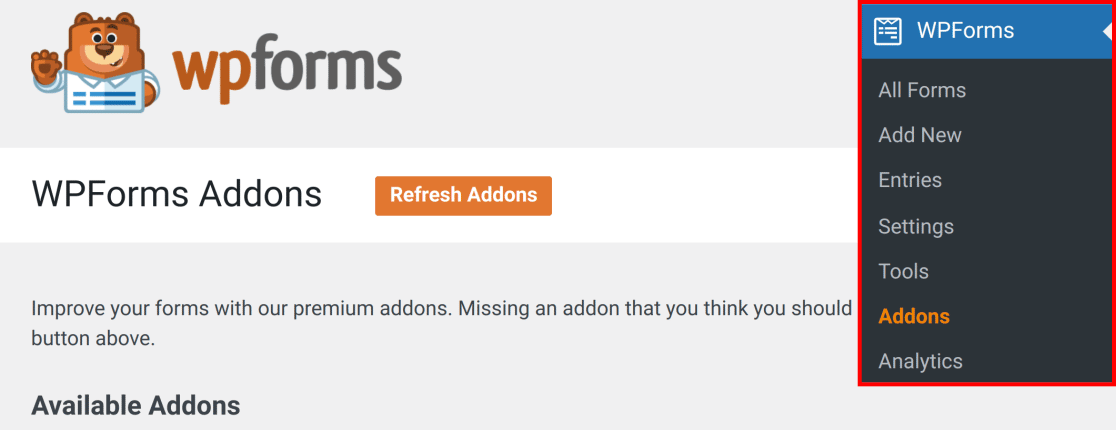
次に、"Calculations "を検索してアドオンを見つけます。見つからない場合は、「アドオンを更新」ボタンをクリックして、リストを再度読み込みます。
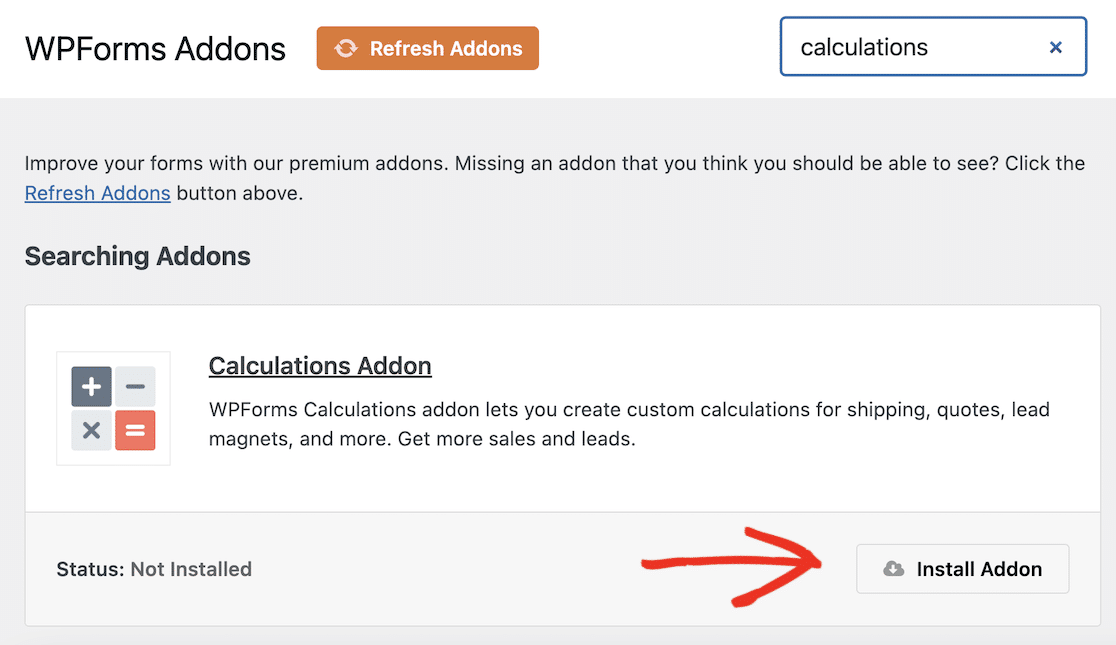
Calculations をインストールするには、Install Addon ボタンをクリックします。アドオンがインストールされるまでしばらくお待ちください。
最後に、アドオンのステータスが「有効」に設定されていることを確認し、そうでない場合は「有効化」ボタンをクリックしてください。おめでとうございます!計算フォームのエキサイティングな世界へようこそ。さあ、始めましょう。
ステップ3:見積依頼フォームの作成
いよいよ見積依頼フォームを作成します。WordPressのダッシュボードからWPForms " Add Newに移動して新しいフォームを作成します。

セットアップ画面では、フォームに名前を付け、テンプレートを選択して、フォーム作成プロセスを開始することができます。
幸いなことに、WPFormsには2,100以上のフォームテンプレートがあり、その中にはすぐに使える「見積もり依頼フォーム」テンプレートも含まれており、私たちの目的にぴったりです。
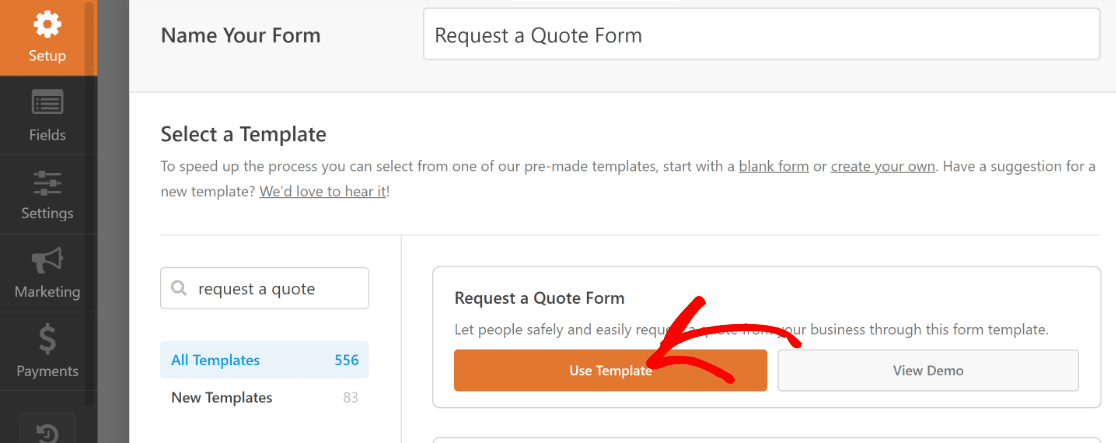
WPFormsはフォームビルダーにリダイレクトし、画面の右側に既に含まれているフィールドのリストを表示します。
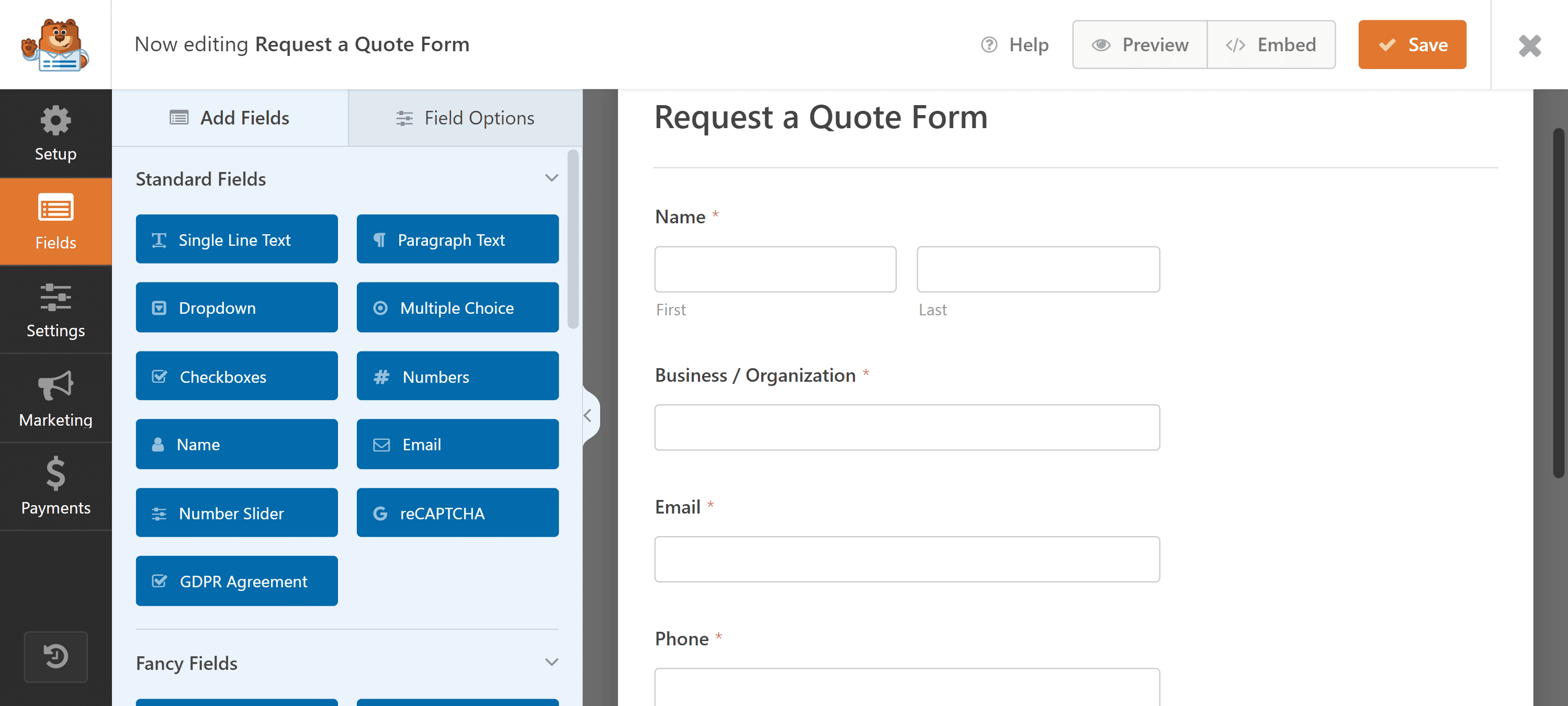
次のステップでは、このフォームテンプレートを架空のデジタルマーケティングエージェンシー向けにカスタマイズします。ただし、必要に応じて若干の修正を加えれば、あらゆる業種で同様のプロセスを再現できます。
ステップ4:見積依頼フォームのカスタマイズ
私たちの仮想の代理店は、選択したサービス期間に対して3つの異なるサービスを提供します。最終的なお見積もりは、ご要望のサービスの種類と期間によって異なります。
このようなフォームを作成するために、いくつかの支払いフィールドと 隠しフィールドを使用します。
計算フィールドの追加
カスタマイズ可能な見積依頼フォームを作成するには、チェックボックス項目フィールドを追加することから始めます。
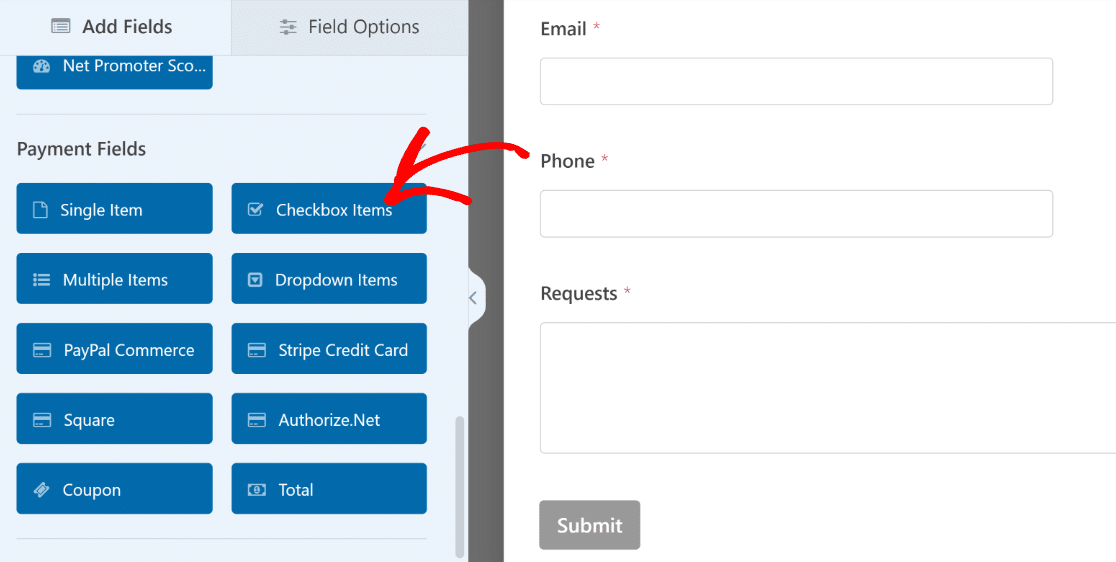
フォームにフィールドを追加した後、フィールドをクリックして左側のフィールドオプションメニューを開きます。
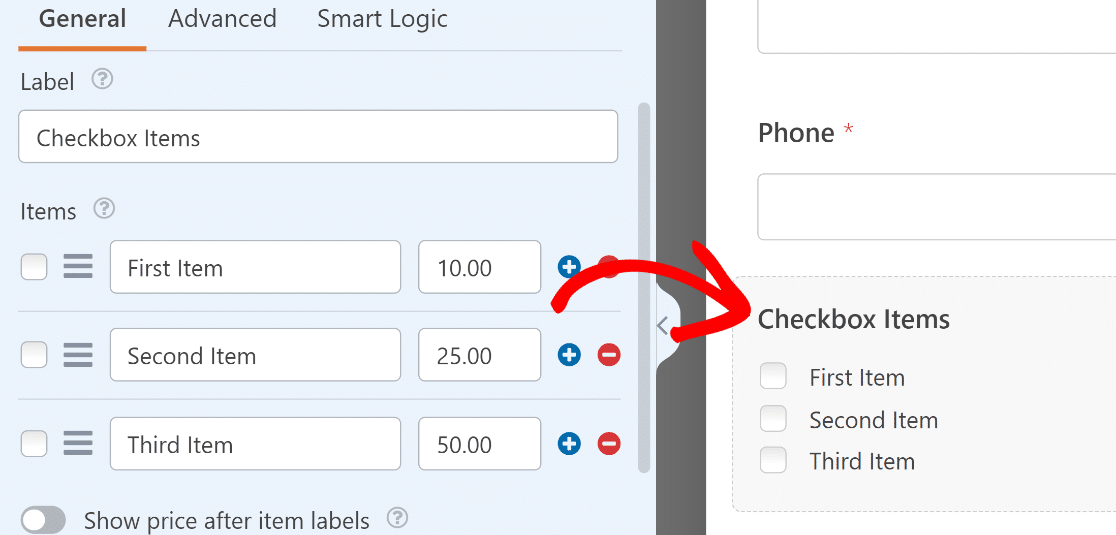
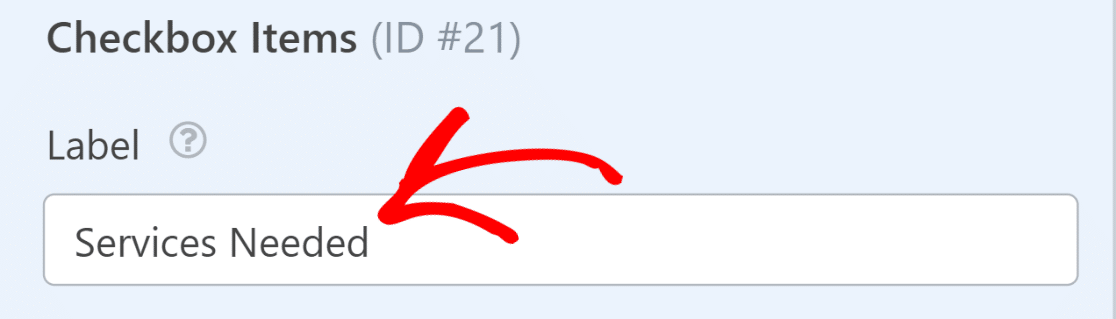
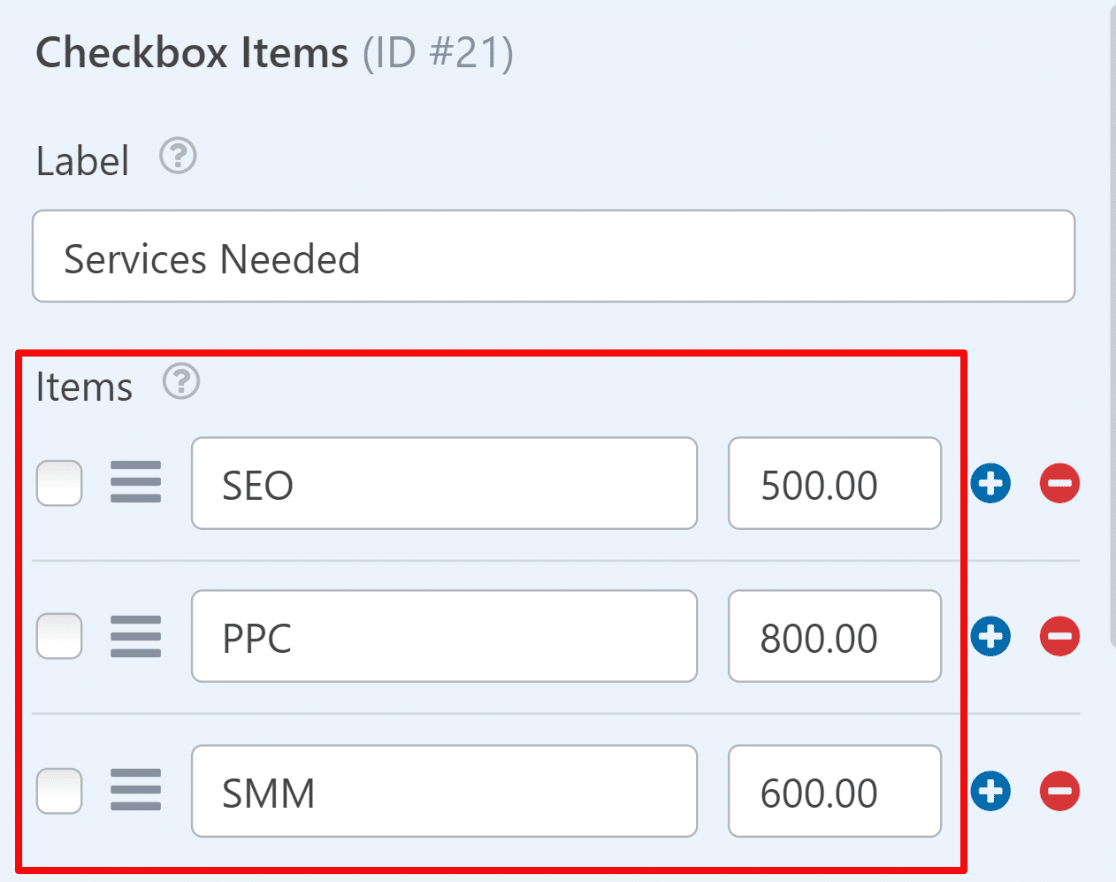
フィールド名を「必要なサービス」に変更しましょう。これは、あなたの要求に応じて自由に変更してください。
次に、サービスオプションと、各サービスに設定したい基本料金をその横に追加します。
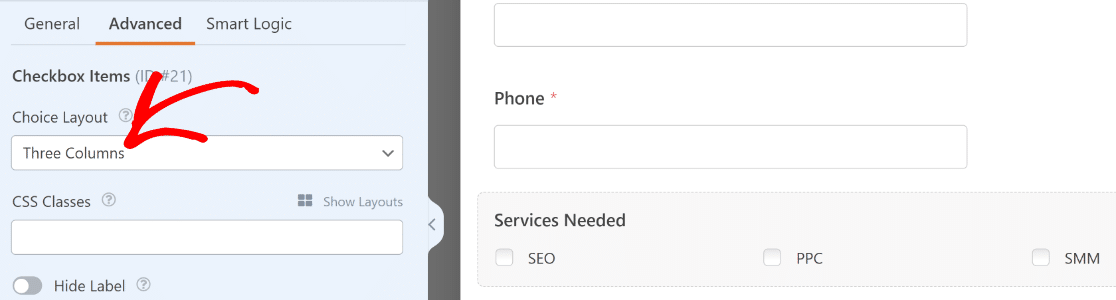
たくさんのサービスオプションから選んでもらい、チェックボックスをいくつかの列に分けたい場合は、「詳細オプション」から「選択肢のレイアウト」を1列、2列、3列、またはインライン列に選択してください。
こうすることで、フォームがより簡潔になり、顧客がフォームに記入する際のフォーム疲れを防ぐことができる。
チェックボックスフィールドオプションを使って、簡単にフィールドにラベルをつけたり、さまざまなサービスオプションを追加することができます。
サービスオプションの横に画像の選択肢を追加したい場合は、WPFormsに画像の選択肢を追加する方法のチュートリアルをご覧ください。
その後、Add Fieldsタブをクリックし、Multiple Itemsフィールドをフォームにドラッグ&ドロップします。
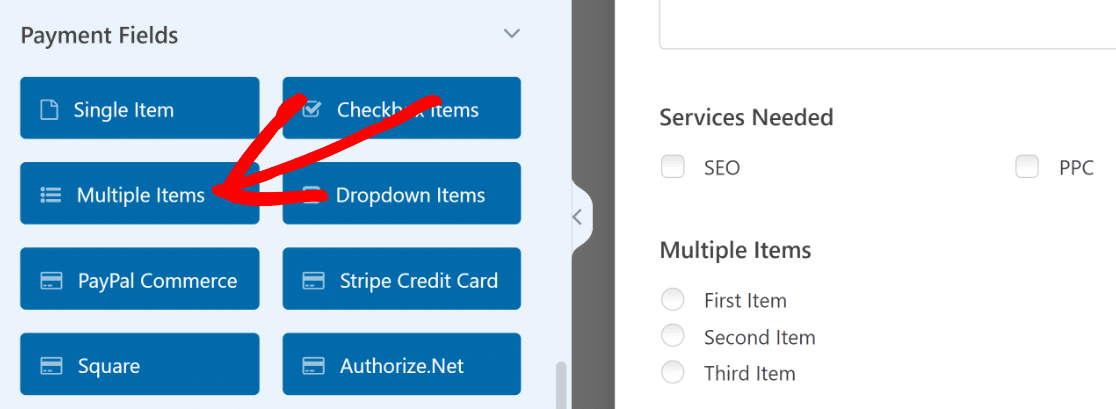
複数項目フィールドを使用して、リクエストされたサービスの期間を選択できるようにします。
ここで、Multiple Itemsフィールドのフィールドオプションに アクセスして、ラベルを変更し、異なるサービス期間を追加します。
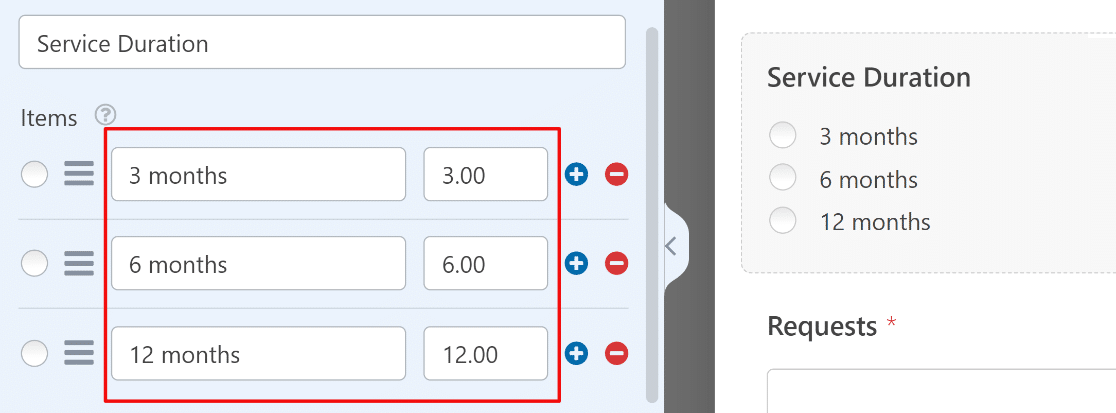
各サービス期間には、最終的な見積もりを計算するために乗算係数として使用する月数に一致する値を与えていることに注意してください。
例えば、訪問者が3ヶ月間のSEOサービスを希望する場合、SEOサービスの基本料金に3を掛けて見積もりを算出する、といった具合です。
次のステップでは、WPFormsの計算機能を活用して、見積もり金額を表示する魔法のような仕組みを構築します。
見積もり計算式の作成
フォームに隠しフィールドを追加し、それを使って裏で計算を行うことにしよう。
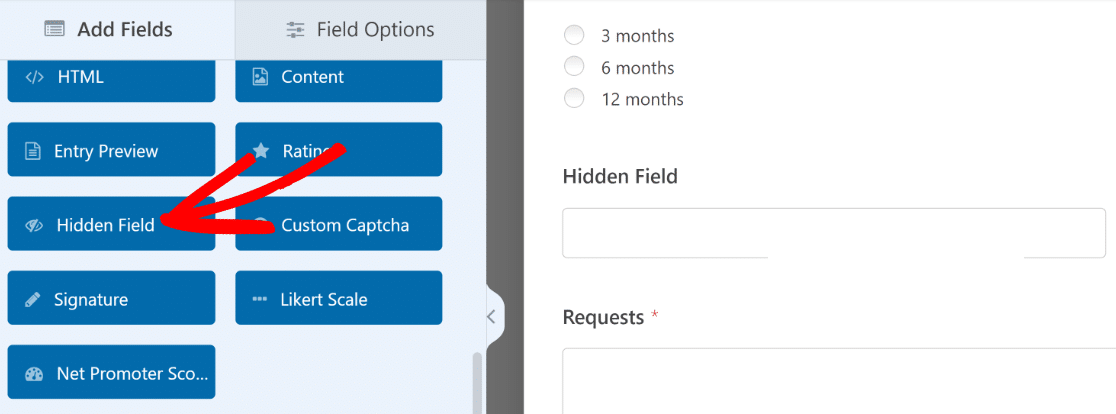
隠しフィールドを追加したら、クリックしてフィールドオプションを開き、詳細設定タブを開きます。
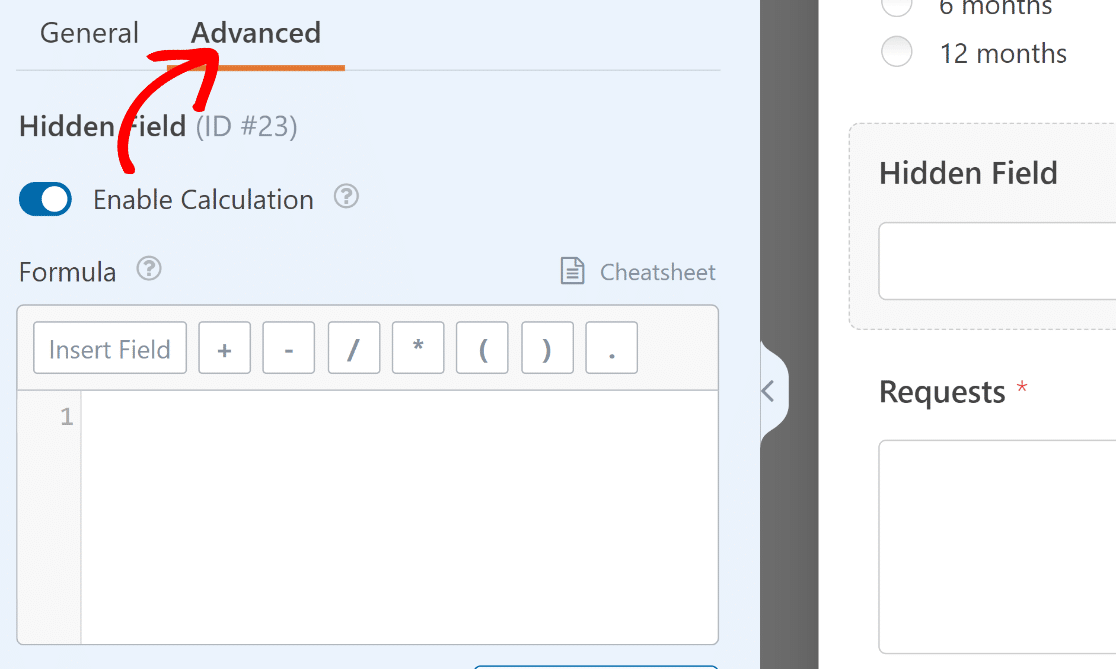
ここで、「計算を有効にする 」トグルボタンをクリックし、カスタム計算式を追加できるようにします。
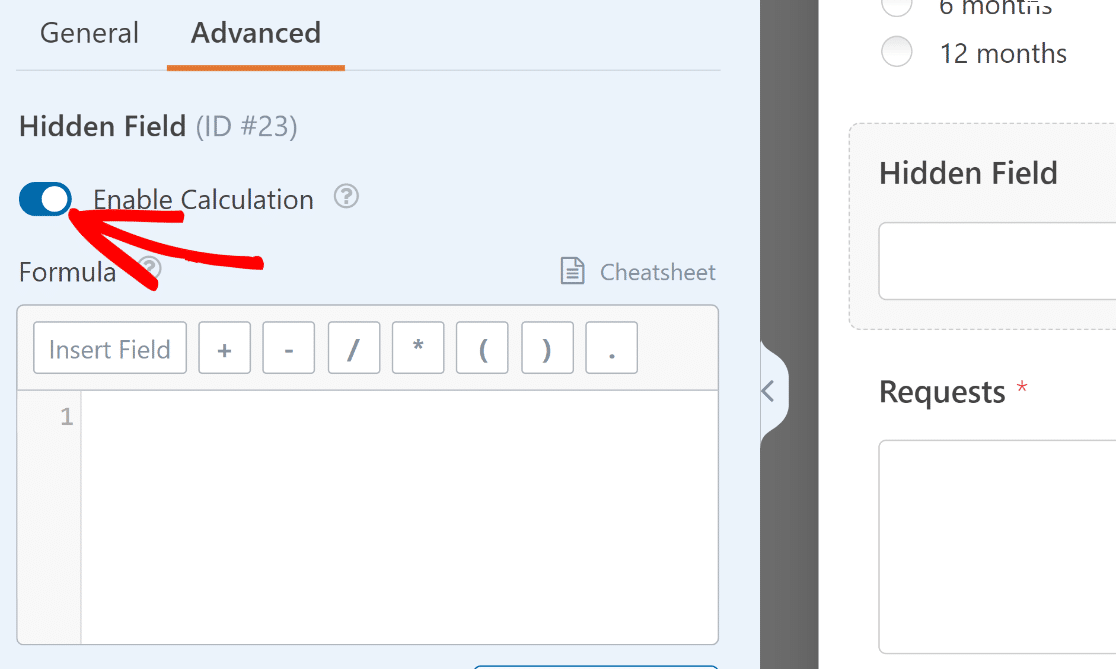
左側のペインにエディターが表示されるのがわかるだろう。ここでは、他のフォーム・フィールドを変数として使ったり、数式を作成して演算を実行したりすることができます。
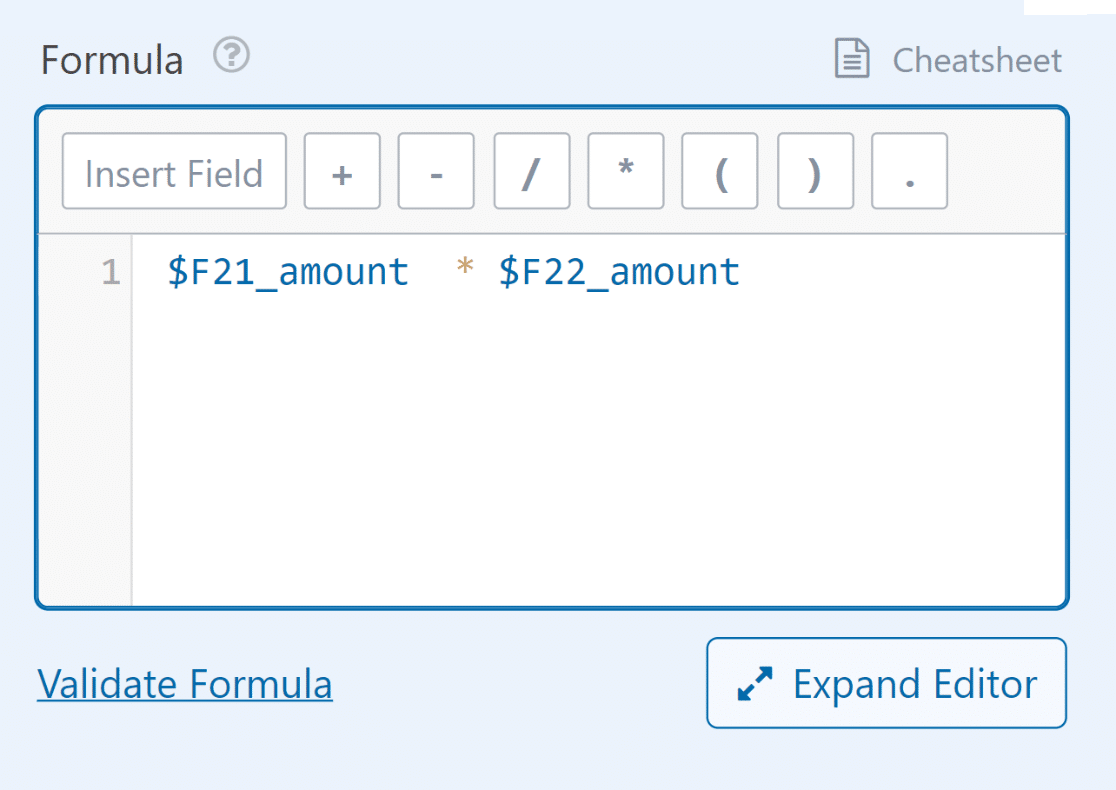
WPFormsでは数式を驚くほど簡単に作成することができます。この例では、見積もりを得るために、必要なサービスフィールドにサービス期間を掛けるだけです。
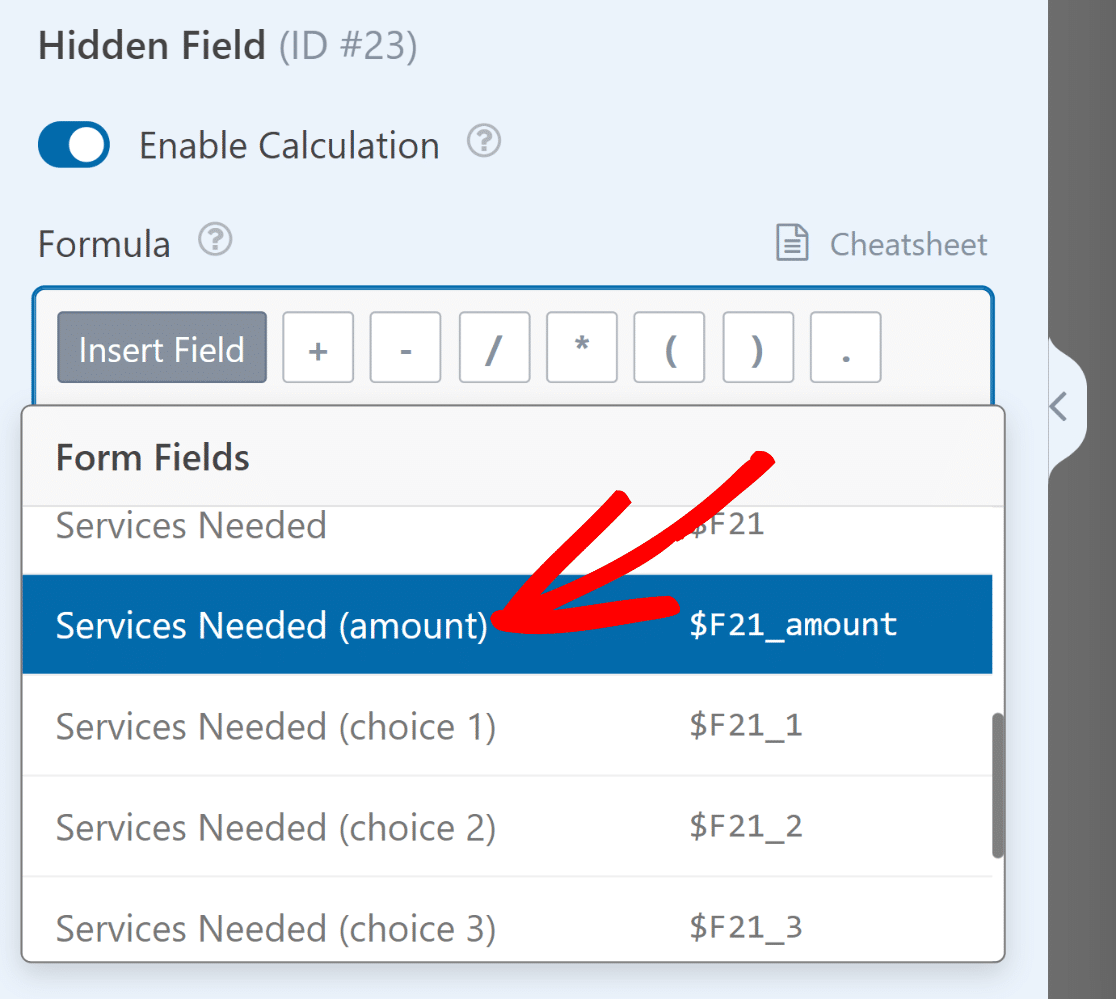
これは、フィールドの挿入ボタンをクリックして、このフォームで変数として使用できるフィールドのリストを開くことで行うことができます。
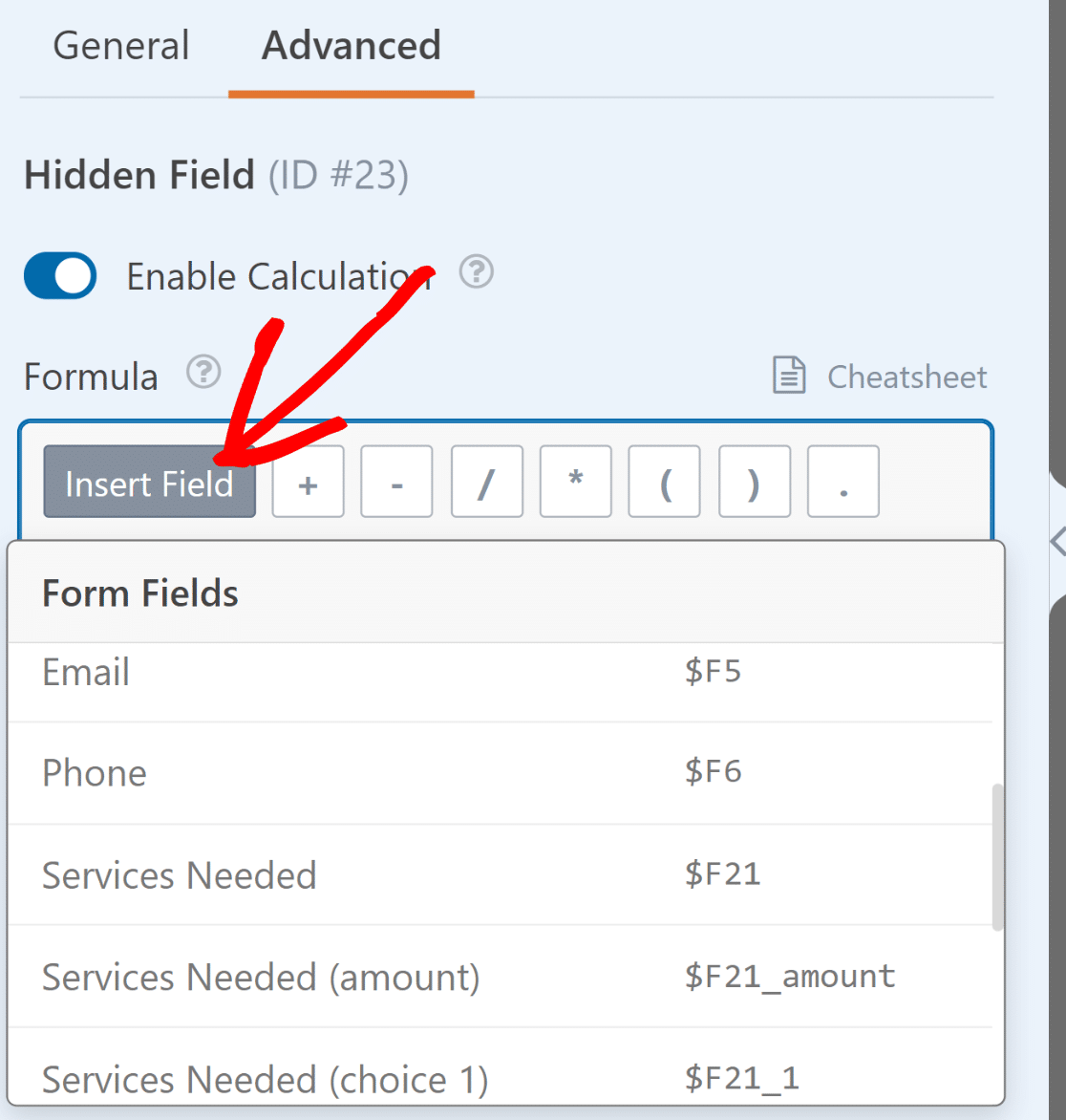
リストからServices Needed(金額)変数を選択する。
次に、乗数関数であるアスタリスク(*)を入力する必要があります。同様に、サービス期間(金額)変数を選択します。
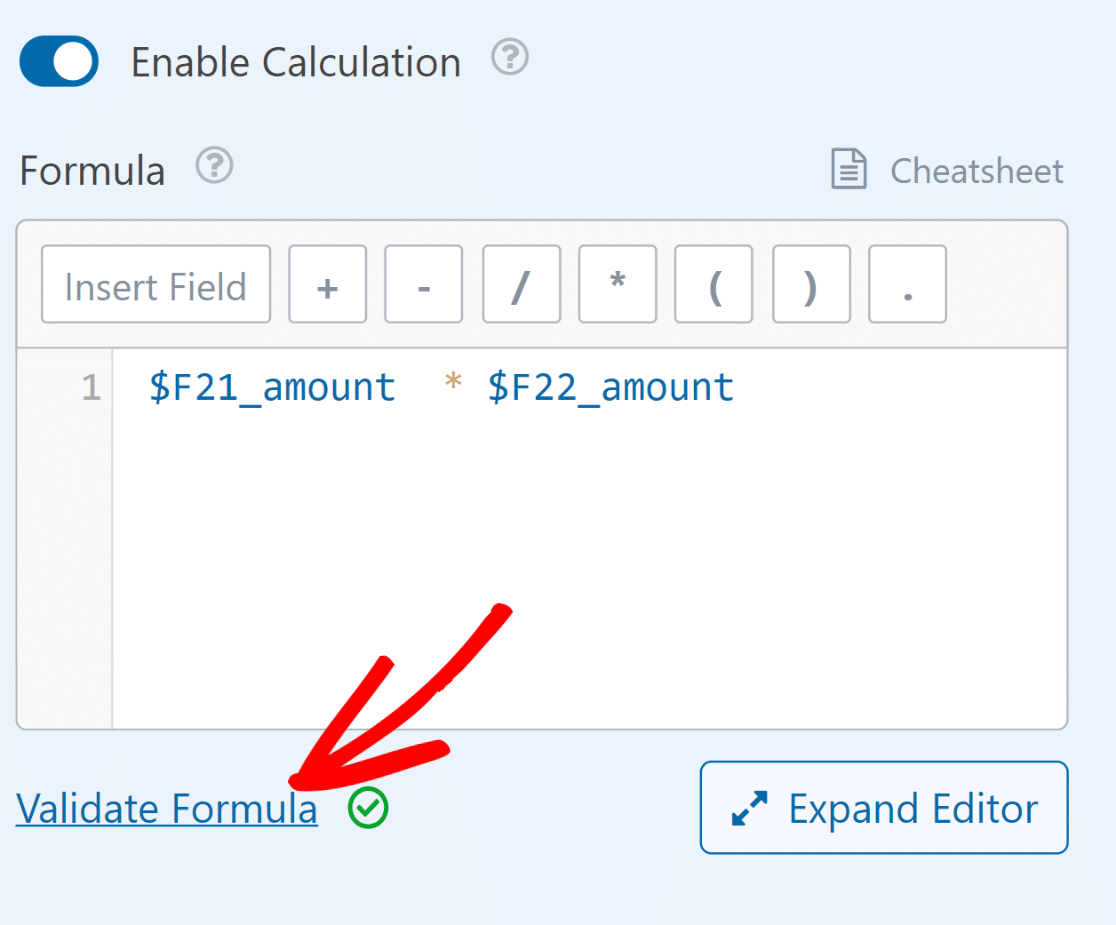
下部の「Validate Formula」リンクをクリックして、計算式を検証することもできます。数式にエラーがなければ、緑色のチェックマークが表示されます。
さて、フォームで見積もりを計算する準備ができたので、見積もりを適切な方法で表示する必要があります。
フォームの確認に見積りを表示する
ユーザーがフォームを送信すると、フォームが正常に送信されたことを保証するために、任意のメッセージを表示することができます。
この場合、前のステップで設定した隠しフィールドを利用することができる。あとはスマートタグを使うだけだ。
これにより、隠しフィールド内の計算値を引き出し、確認メッセージで使用することができます。これを行うには、設定 " 確認をクリックします。
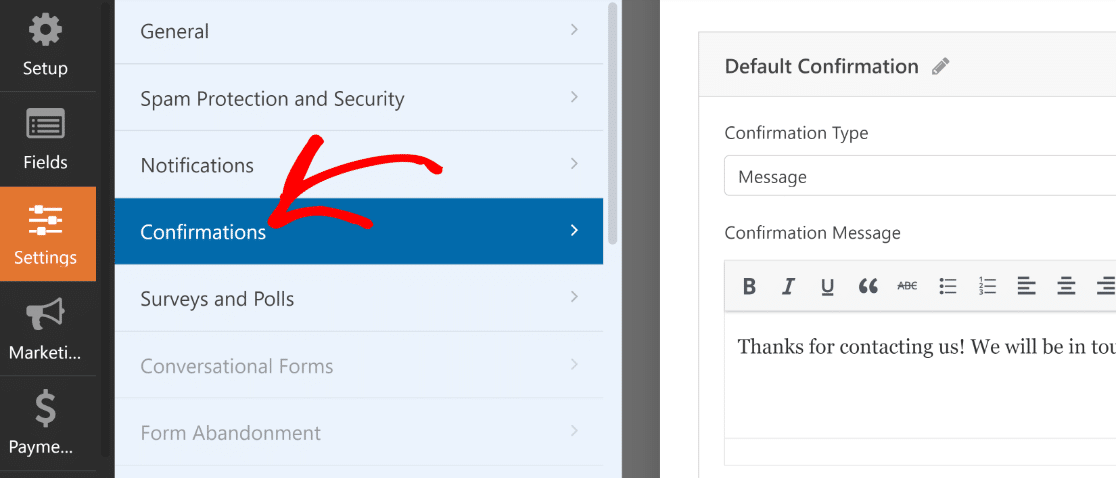
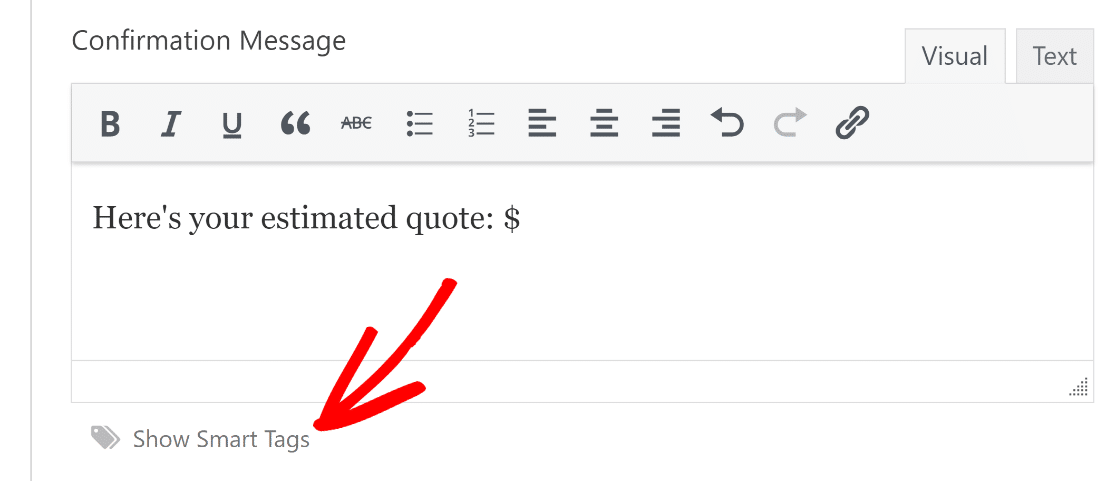
テキストエディタを使用して、見積もり見積りに注意を引くために確認メッセージを言い換えることができます。次に、テキストエディタの下にある「スマートタグを表示」リンクをクリックします。
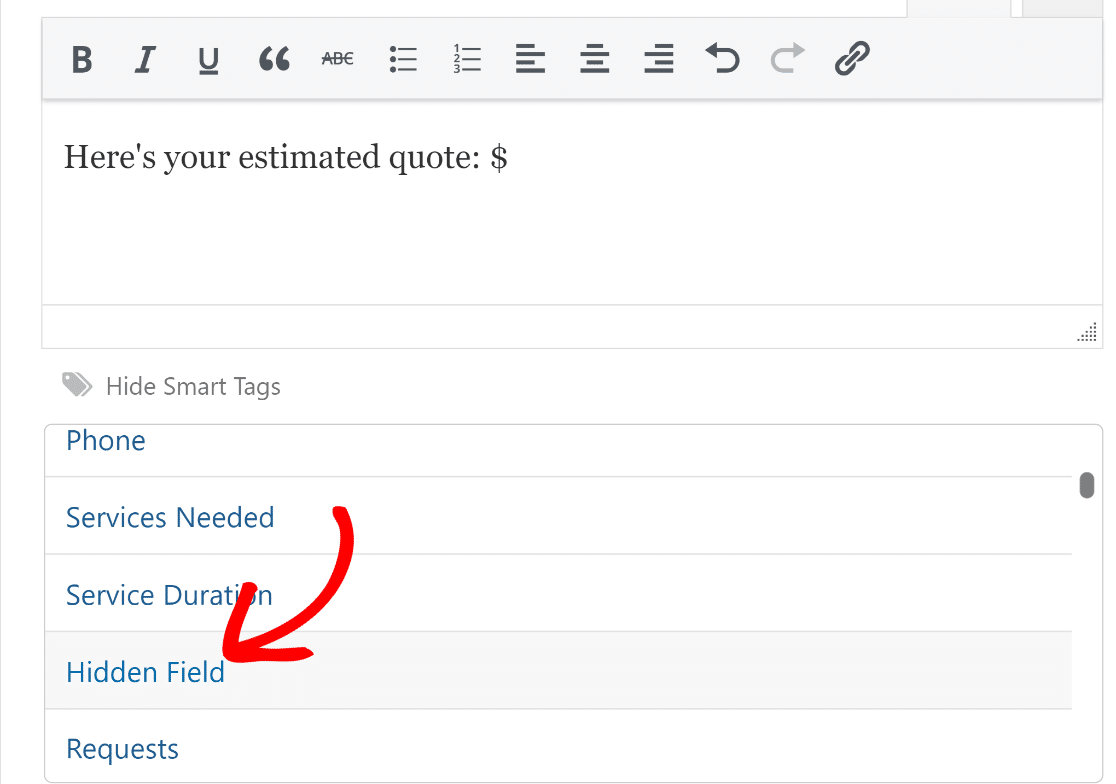
そして、確認メッセージに希望の出力を表示するために、利用可能なフィールド用タグのリストからHidden Fieldを 選択する。
完璧です。あとは、このフォームを保存して 公開 するだけです。
ステップ5:見積もり依頼フォームを公開する
WPFormsを使ったフォームの埋め込みは簡単で、埋め込みウィザードを使用してWordPressサイトの任意の投稿、ページ、サイドバーウィジェットにフォームを追加できます。
埋め込む準備ができたら、フォームビルダーの上部にある埋め込みボタンをクリックし、新しいページを作成 ボタンをクリックして次に進みます。

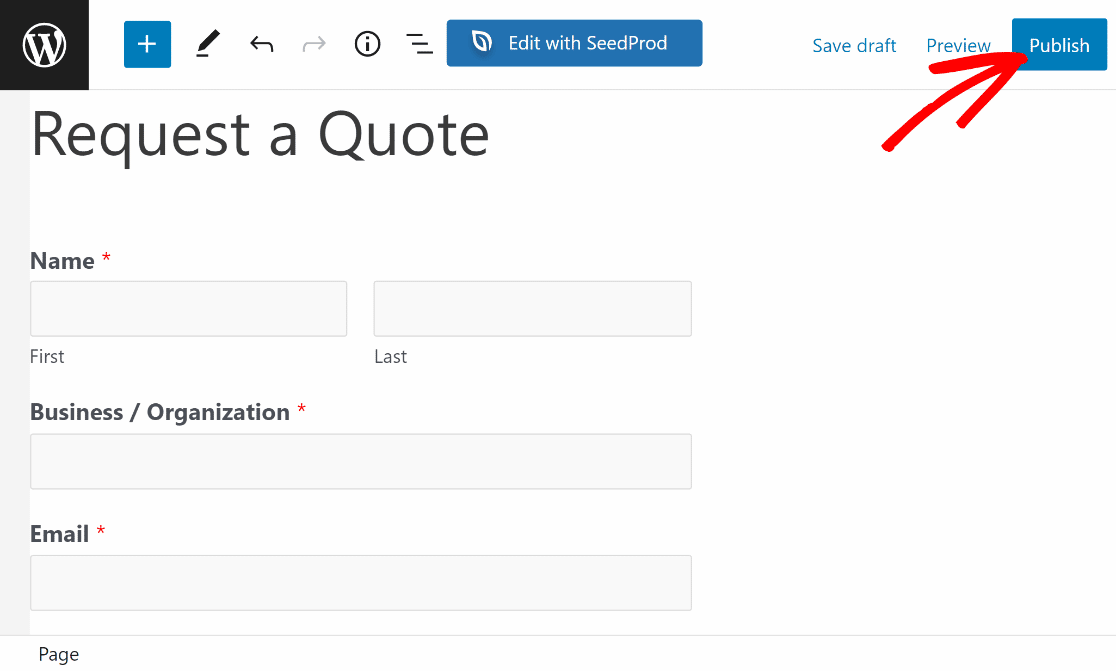
その操作を完了すると、新しいフォームが既に追加されたWordPressページエディタに移動します。表示内容に問題がなければ、公開ボタンをクリックしてフォームを公開してください。
素晴らしい!フォームの準備が整いました。テスト用にダミーの入力を行ってみてください。設定が正しく行われていれば、フォームを送信するとすぐに確認メッセージ内に見積もりが表示されます。
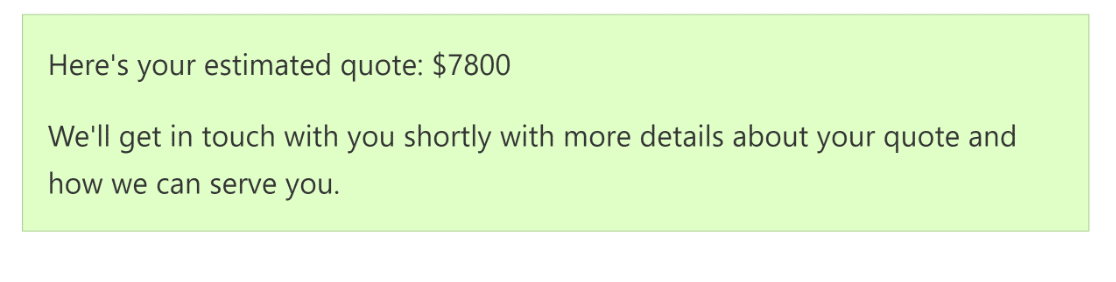
最高でしょ?そうです!開発者を雇うことなく、WordPressで完全にカスタマイズされた見積依頼フォームを作成することができます!
見積依頼フォームWordPressに関するFAQ
見積依頼フォームの作成は、読者の間で人気のあるトピックです。ここではそれに関するよくある質問にお答えします:
見積依頼フォームとは何ですか?
見積依頼フォームでは、リードがサービスや製品の要件を指定し、正確な価格情報を得ることができます。
例えば、家の内装サービスを提供する場合、見積もりはクライアントが必要とする仕事の範囲によって異なります。
あなたのサービスに変動価格がある場合、通常、見積もり依頼フォームを使用することをお勧めします。
見積依頼フォームの最も優れた点は、リードの収集に非常に効果的であることです。見積もり依頼を受けるたびに、ビジネスを成長させるための新たなリードを獲得することができます!
WordPressで見積依頼フォームを作成するには?
WordPressで見積依頼フォームを作成するには、WPFormsプラグインをインストールすることから始めましょう。このユーザーフレンドリーなツールを使えば、ドラッグ&ドロップで簡単にフォームを作成できます。
インストールが完了したら、新規追加を選択して新しいフォームを作成し、見積もり依頼フォームのテンプレートを選択して、ニーズに合わせてカスタマイズし、提供されているショートコードを使用して WordPress サイトにフォームを埋め込みます。
WordPressでリクエストフォームを作成するには?
WordPressでリクエストフォームを作るのはWPFormsを使えば簡単です。まずWPFormsをインストールし、有効化します。WPFormsメニューから新規追加をクリックします。
次に、サービスリクエストや見積もりリクエストなど、必要なリクエストフォームのタイプに合ったテンプレートを選択します。
必要に応じてフィールドをカスタマイズし、WPFormsが提供するショートコードまたはブロックを使用して、希望のページまたは投稿にフォームを保存して埋め込みます。
WordPressのフォームで見積もりを自動計算するにはどうすればよいですか?
WPForms Calculations アドオンを使用してカスタム数式を作成します。
サービスオプションを価格付きのチェックボックス項目または複数選択項目として追加し、非表示フィールド を挿入します。非表示フィールドの設定で計算を有効にし、価格フィールドを変数として式を構築します(例:サービス価格 × 期間)。
非表示フィールドは合計を自動計算し、確認書や通知に表示できます。
計算アドオンなしで見積もりフォームを作成できますか?
はい、ただし見積もりを自動計算することはありません。計算アドオンがない場合、見積もりフォームは顧客情報とサービス要件を収集する標準的なリクエストフォームとして機能します。
見積もりは手動で計算し、後で顧客にメールで送信する必要があるため、即時見積もり計算と比べて応答時間が遅延し、コンバージョン率が低下します。
見積もりフォームに記入する際、お客様はどのような書類や情報を用意すべきですか?
これは業界によって異なります。サービス業の場合、顧客はプロジェクトのスケジュール、予算範囲、具体的な要件を把握しておく必要があります。
製品ベースの見積もりには、数量、仕様、納品先が必要です。見積もりフォームの上部に、顧客が準備すべき情報を明記した明確な指示を追加してください。
見積もりフォームで支払い保証金を徴収できますか?
はい、確認画面に計算された見積もりを表示した後、支払いフィールド(Stripe、PayPal、Square)を追加してデポジットを収集できます。
条件付きロジックを使用して、顧客が見積もり金額を確認した後にのみ支払いフィールドを表示します。この2段階のプロセス(まず見積もりを提示し、その後支払いを求める)は、価格表示前に支払いを要求する場合よりも高いコンバージョン率を実現します。
次に、免責事項チェックボックスの追加について説明します。
見積もり依頼フォームに公式の利用規約や免責事項を追加したい場合は、WordPress のフォームに利用規約チェックボックスを追加する方法をご覧ください。
これにより、ユーザーが見積もり依頼を送信する際に、何が待っているのかを正確に把握することができます。また、フォームがコンバージョンしているかどうかをトラッキングしたいですか?その場合は、WordPressでフォームトラッキングを設定するガイドをご覧ください。
フォームを作る準備はできましたか?最も簡単なWordPressフォームビルダープラグインで今すぐ始めましょう。WPForms Proにはたくさんの無料テンプレートが含まれており、14日間の返金保証がついています。
この記事がお役に立ちましたら、Facebookや TwitterでWordPressの無料チュートリアルやガイドをフォローしてください。


