


AI要約
WordPressサイトを運営していて、入場を許可する前に相手が誰であるかを確認する必要がある場合、あなたは解決すべき本当の問題を抱えています。
コンテスト、年齢制限のあるショップ、会員登録、フリーランサーのオンボーディングなど、すべてID収集が必要ですが、それを実行するために月額300ドルのKYCプラットフォームを必要とするものはありません。
良いニュースは、WPFormsには通常のフォームを通じてこれを実行するためのクリーンな方法があることです。このガイドでは、そのフォームを構築する方法を正確に説明します。
WordPressフォームで写真付きID検証を収集する方法
WPFormsがサイトにインストールされると、フォームの構築には最初から最後まで約15分かかります。中心となるのは、訪問者がフォーム内で直接IDの写真をスナップできるカメラフィールドと呼ばれる単一のフィールドです。
WordPressフォームでID検証が十分な場合
何かを構築する前に答えるべき本当の質問があります。サイト上のフォームでID検証を処理すべきですか、それとも専用のKYCサービスに料金を支払うべきですか?
フォームは、IDを人間のレビューのためにキャプチャする必要があり、ボリュームが管理可能で、実際に各提出物を人が確認する場合に適した選択肢です。
コンテストのエントリー、フリーランサーのオンボーディング、請負業者の検証、年齢制限のある会員登録、社内ベンダーのオンボーディング、および特定の規制上の義務に縛られていないほとんどの軽量KYCユースケース。
一方、専用のKYCサービスは、ID自体の自動認証チェックが必要な場合、金融AML規則の下で規制されている場合、または政府のデータベースや制裁リストと照合する必要がある場合に適切な選択肢です。
ほとんどのWordPressサイトでは、フォームで十分です。フォームがボリュームやコンプライアンス要件に対応できなくなった場合は、SaaSレイヤーに手を伸ばしてください。
ステップ1:WPForms Proプラグインをインストールする
WPFormsは、600万以上のサイトで利用されているWordPress用のドラッグアンドドロップフォームビルダーです。ほとんどすべてのユースケースに対応するフォームテンプレートと、基本的なお問い合わせフォームをはるかに超える多数の高度なフィールドが用意されています。
ID検証に特化して、カメラフィールド、サポートドキュメント用のファイルアップロード、IDタイプによる分岐のための条件付きロジックが利用できます。
ID検証のためにWPFormsを最も気に入っている点は、SaaSプラグイン、別のフォームビルダー、およびストレージサービスを連携させる必要がないことです。

キャプチャから検証、アクセス制御まですべてが同じプラグイン内に収まるため、機密データを扱う際には、可動部品が大幅に削減されます。
開始するには、Proライセンスを購入してください。カメラフィールド自体はWPForms Basicに含まれていますが、実際のID検証ワークフローでは、ページレベルのパスワード保護のためのForm Lockerや、オフサイトストレージのためのGoogle DriveまたはDropboxのようなPro機能が役立ちます。

ライセンスが有効になったら、WordPressにWPFormsをインストールしてください。ヘルプが必要な場合は、WordPressにプラグインを追加する方法の手順に従ってください。
ステップ2:ID検証フォームを作成する
WordPressダッシュボード内で、WPForms » 新規追加に移動し、必要なものに近いフォームテンプレートを選択するか、空白フォームをクリックして最初から作成します。

特にID検証の場合、シンプルな連絡先テンプレートはクリーンな出発点となります。なぜなら、追加するフィールドのほとんどが同じだからです。実用的なID検証フォームには、この順序でおおよそ次のフィールドが必要です。
- 氏名(名と姓に分割)
- メールアドレス(受信を確認し、フォローアップするため)
- 電話番号(オプションフィールド、写真が不明瞭な場合の確認コールに便利)
- IDタイプドロップダウン(運転免許証、パスポート、国民IDなど)下流ルーティング用
- ID写真用のカメラフィールド(中心となるもので、次のステップで設定します)
- セルフィー用のカメラフィールド(ID写真とライブ写真を比較する本人確認を行っている場合にのみ必要)
- GDPR同意チェックボックス(写真の利用目的と保管期間を明記)

住所証明などの追加書類を収集する場合は、カメラフィールドの下に別のファイルアップロードフィールドを追加してください。
ファイルアップロードフィールドは、訪問者がすでにデバイスに持っているPDFや画像を受け入れますが、カメラフィールドはライブキャプチャ専用に構築されています。
すべてスキップ!
時間が限られている場合(または、すべてのフィールドを手動で設定したくない場合)は、WPForms AIフォームビルダーに任せることができます。
WordPressダッシュボードから、WPForms » 新規追加に移動します。次に、紫色のAIで生成ボタンにカーソルを合わせ、フォームを生成をクリックします。
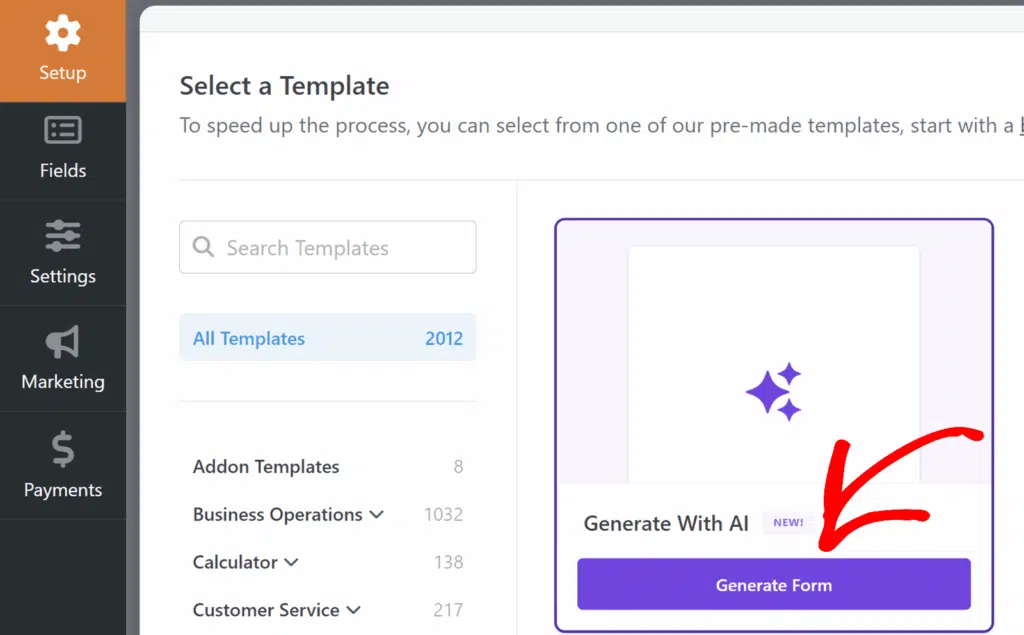
WPForms AIフォームビルダー画面が表示されます。ここで、どのようなフォームが必要かを説明します。
ステップ3:カメラフィールドを追加して設定する
カメラフィールドは、このフォームの写真キャプチャエンジンです。フォームビルダーの左サイドバーのFancy Fieldsセクションにあります。クリックするか、フォームプレビューエリアにドラッグしてフォームに追加します。
カメラフィールドがフォームに追加されたら、それをクリックしてフィールドオプションパネルを開きます。次に、ラベルを具体的にカスタマイズします。「IDの写真」または「運転免許証の写真」とすると、訪問者は正確に何をキャプチャする必要があるかがわかります。
そのすぐ下には、上部にフォーマット設定があり、写真とビデオの2つの選択肢があります。ID検証の場合は、写真のままにしてください。ビデオは、音声宣言や証言には適していますが、IDのスナップショットには過剰です。

次に、最大ファイルサイズを設定します。デフォルトではサーバーのアップロード制限が使用されますが、通常は64MBです。ID写真にはこれで十分すぎるほどであり、巨大なアップロードを奨励したくありません。
これを5MBまたは10MBに設定します。最新のスマートフォンのカメラで撮影された画像はこの範囲に収まり、より厳しい制限はサーバーを保護します。

次に詳細設定タブを開くと、キャプチャコントロールの表示方法(ボタンまたはリンク)のスタイルドロップダウンと、キャプチャボタンに表示されるラベルをカスタマイズできるボタンリンクテキストフィールドがあります。
ID照合のためにID写真と自撮りの両方を収集する場合は、2番目のカメラフィールドに対してこの手順全体を繰り返します。訪問者が2つのキャプチャを混同しないように、「確認のために自撮りをしてください」のような異なるラベルを使用してください。

ステップ4:ストレージとアクセスをロックダウンする
カメラフィールドをクリックし、詳細設定タブを開き、ストレージとアクセスのトグルまでスクロールします。ID検証で最も重要な設定は2つです。
1つ目はファイルをWordPressメディアライブラリに保存です。デフォルトではオフになっており、ファイルはWPFormsフォルダに保存されます。オンにすると、ファイルはメディアライブラリに移動し、標準のWordPressメディアインターフェイスに表示されます。

トレードオフとして、メディアライブラリのファイルはより予測可能なURLを持ち、メディアライブラリのリストに表示されますが、これは機密性の高いIDデータにとってはプライバシー上の懸念となる可能性があります。
ID検証に特化する場合は、このトグルをオフのままにし、ファイルをより分かりにくいWPFormsフォルダに保存します。2つ目はファイルアクセス制限を有効にするで、これをオンにします。

有効にすると、アップロードされたファイルへのアクセスを2つの方法で制限できます。1つ目は、特定のWordPressユーザーロール(IDファイルの場合は通常、管理者とエディター)に表示を制限します。
2つ目はファイルをパスワードで保護し、パスワードを持つ人だけが表示できるようにします。機密性の高いIDデータの場合、レビュー担当者とパスワードを管理および共有する必要がないため、ロールベースの制限が通常はより良いデフォルトです。

ステップ5:確認と通知を設定する
フォームビルダーの設定 » 通知に移動します。デフォルトの通知は、WordPress管理者にメールを送信します。ID検証の場合、通常は特定のチームにルーティングしたいはずです。
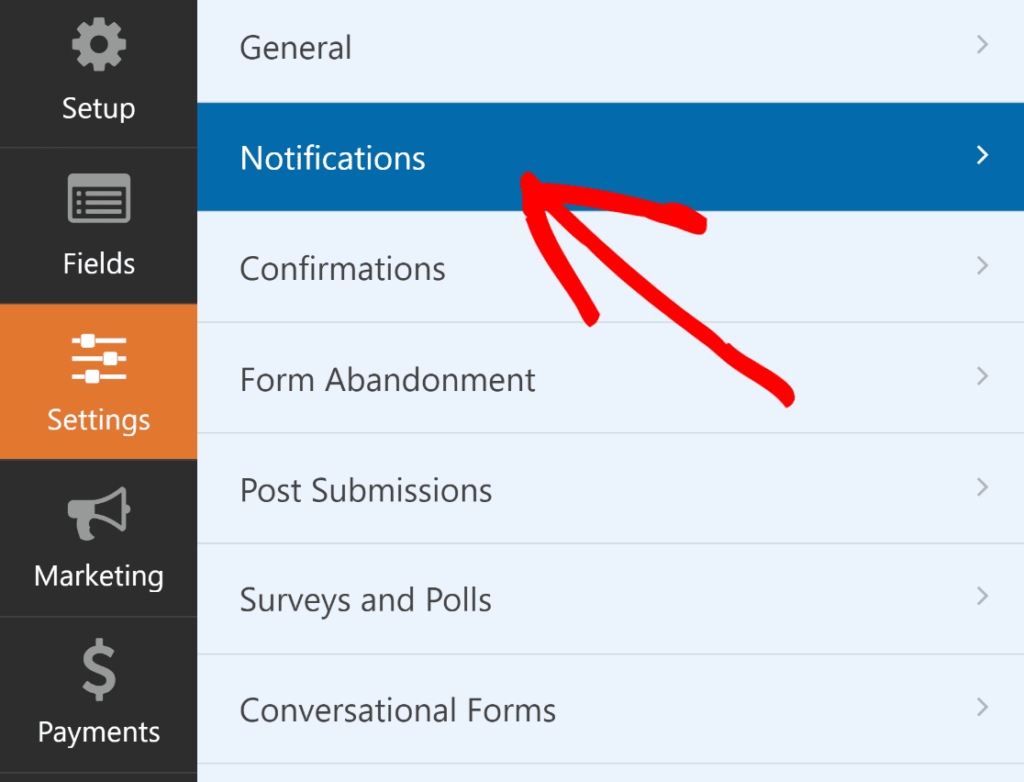
送信先メールアドレスを、検証チームの受信トレイまたは共有エイリアスに変更します。
忙しい受信トレイでこれらの送信をすぐに見つけられるように、メール件名を具体的にします。「{Name}からの新しいID検証送信」のようなものにすると、訪問者の名前が件名に表示されます。

設定画面にいる間に、確認タブも確認してください。期待値を設定するために、デフォルトのサンキューメッセージを更新します。
「IDを送信していただきありがとうございます。チームが24時間以内に確認し、確認メールを送信します」は、デフォルトの「お問い合わせいただきありがとうございます!」よりも明確です。
ステップ6:フォームをテストして埋め込む
公開する前に、デスクトップとモバイルの両方でフォームをテストしてください。ほとんどのID送信は電話で行われるため、モバイルテストが最も重要です。
フォームビルダーの右上にあるプレビューをクリックします。デスクトップとモバイルの両方でプライベートブラウジングウィンドウでプレビューを開き、ウェブカメラでカメラフィールドを試してください。
フォームの外観と動作に満足したら、フォームビルダーの右上にある保存をクリックします。これで、フォームをウェブサイトで公開する準備が整いました!
フォームビルダーの上部にある埋め込みボタンをクリックします。既存のページにクイズを追加するか、ゼロから新しいページを作成するかの2つのオプションが表示されます。

WordPressはブロックエディターを開き、フォームがページに埋め込まれた状態になります。ここで、WPFormsのネイティブなブロックエディターのスタイリングオプションを使用して、必要に応じてスタイルを設定できます。
フォームのスタイル設定をすばやく行うには、フォームテーマセクションで既製のテーマを選択できます。この例では、ソニックテーマ(私のお気に入りの1つ)を使用しています。

すべてがうまくいったと思ったら、エディターの右上にある公開ボタンをクリックします。ID確認フォームは公開され、訪問者が入力できるようになりました。
WordPressフォームでの写真ID確認に関するFAQ
WordPressフォームでの写真ID確認は、専用のKYCサービスに料金を支払うことなく、シンプルなワークフローを求めるサイトオーナーにとって頻繁に話題になります。ここでは、最も一般的なフォローアップの質問への回答を示します。
WordPressは実際のKYCコンプライアンスを実行できますか?
人が各提出物をレビューする軽量KYCワークフローであれば、はい。カメラフィールドを備えたWordPressフォームは写真をキャプチャし、チームが手動でレビューし、ユーザーを承認または拒否します。
OCR、ドキュメントの真正性スコアリング、またはウォッチリストスクリーニングのような自動チェックが必要な場合は、写真が変更されます。
その時点で、専用のKYCサービスが適切なツールです。WordPressは、コンプライアンス要件が手動レビューを超えた場合の出発点として機能します。
カメラフィールドは、機密性の高いIDデータに対して十分に安全ですか?
カメラフィールド自体は、HTTPS経由で安全に写真をキャプチャし、プライベートフォルダに保存します。IDデータに対して真に安全にするには、ファイルアクセス制限(組み込み)、サイトのHTTPS、厳格な保持ポリシー、およびGoogleドライブまたはDropboxアドオンを介したオフサイトストレージと組み合わせることで、機密ファイルがWordPressサーバーに長期間残らないようにします。
ユーザーは新しい写真を撮る代わりに、ギャラリーからIDをアップロードできますか?
カメラフィールドは、ウェブカメラまたは電話カメラからのライブキャプチャ専用です。電話のギャラリーまたはコンピュータから既存のファイルをアップロードするには、標準のファイルアップロードフィールドを使用してください。
同じフォームに両方を含めることができるため、保存済みのID写真を持つユーザーはアップロードでき、ライブキャプチャできるユーザーはキャプチャできます。
訪問者のカメラが機能しない場合はどうなりますか?
訪問者がカメラの許可プロンプトを拒否した場合、またはデバイスに動作するカメラがない場合、カメラフィールドは機能しません。
最もクリーンなフォールバックは、カメラが機能しない訪問者が既に持っている画像をアップロードできるように、カメラフィールドの隣にファイルアップロードフィールドを含めることです。両方のフィールドの隣にトラブルシューティングのヒントを記載した短い段落テキストフィールドも役立ちます。
私のサイトに写真IDをどれくらいの期間保存する必要がありますか?
ほとんどのワークフローでは、検証後30日から90日あれば、異議申し立てや再確認に対応するのに十分な期間です。ユースケースで合理的に考えられる最短の保持期間を使用してください。
その期間を過ぎたら、エントリ(または添付ファイルのみ)を削除して、露出を制限してください。GDPRとCCPAはどちらも最小限の保持を推進しているため、文書化された短い期間のポリシーもコンプライアンスに優しい回答となります。
次に、完全な検証ワークフローを構築する
カメラフィールドは写真のキャプチャを処理しますが、完全な検証ワークフローには、その周りにさらにいくつかの動く部分があります。
プロセスの最後に署名を求める場合は、デジタル署名機能により、訪問者はIDがレビューされた後に確認ステートメントに署名できます。
IDの一致よりも年齢制限のあるアクセスが必要な場合は、WordPressの年齢確認プラグインのまとめで、専用ツールを並べて比較しています。
カメラフィールドに慣れていない読者は、すべてのオプションについて、カメラフィールドのステップバイステップチュートリアルをさらに詳しく掘り下げることもできます。
フォームの作成準備はできましたか?最も簡単なWordPressフォームビルダープラグインで今日から始めましょう。WPForms Proには多くの無料テンプレートが含まれており、14日間の返金保証が付いています。
このブログ記事がお役に立ちましたら、無料のWordPressチュートリアルやガイドをさらにご覧いただくために、 Facebook と X (Twitter) でフォローしてください。





