


AI要約
多くの人が、キーワードを入力するWordPressのボックスを探しに来ます。
WordPressにキーワードを追加するということは、AIOSEOのようなSEOプラグインでフォーカス キーフレーズを設定し、メタディスクリプションを作成することです。GoogleとBingは、10年以上前に古いメタ キーワードタグを読むのをやめました。
古いチュートリアルに従うと、AIOSEOが意図的に無効にしている機能をオンにすることになります。検索結果にページがどのように表示されるかに実際に影響を与える2つのフィールドは、数インチ離れた同じ画面にあります。
このガイドでは、キーワードが実際に属する場所から始めて、その両方をカバーします。次に、投稿、ページ、ホームページにメタディスクリプションとフォーカスキーフレーズを設定する方法を説明します。
WordPressにキーワードを追加する方法
まずキーワードが実際にどこに属するのかを確認し、次にAIOSEOプラグインでキーワードを追加する3つのステップを説明します。
WordPressでメタ キーワードはまだ機能しますか?
GoogleとBingはメタ キーワードタグを完全に無視します。AIOSEOがその理由でデフォルトで無効にしているのはそのためです。
AIOSEO自身のドキュメントでは、メタ キーワードは今日のSEOでは価値がないため無効になっていると明確に述べられています。
Yandexは、GoogleやBingは読み取らなくなってもタグを読み取るため、唯一の例外です。ロシアの検索トラフィックがサイトにとって重要であれば、All in One SEO » Search Appearance » Advanced の下にある機能をオンにしてください。
Use Meta Keywords を Yes に設定します。同じ画面には、投稿のカテゴリやタグからタグを構築する Use Categories for Meta Keywords と Use Tags for Meta Keywords もあります。
それ以外の場合、WordPressにキーワードを追加することは、検索エンジンが実際に探している場所にターゲットフレーズを配置することを意味します。
- Focus keyphrase: 投稿をランク付けしたいフレーズ。AIOSEOに入力すると、それに対してコンテンツをスコアリングできます。
- SEO title: 検索結果に表示される見出し。フレーズを先頭近くに配置します。
- URL slug: 短く、読みやすく、フレーズを含みます。
- Headings: H2およびH3テキスト。無理なく収まる場所ならどこでも。
- Body copy: 自然に書ける密度で、好きなだけ使用します。
- Image alt text: 説明を第一に、キーワードを第二に。
- Meta description: キーワードを保持するためではなく、クリックを獲得するために書かれます。
今日では、多くのAI SEOツールがフレーズを提案し、下書きをスコアリングしますが、AIOSEOはこれらのリストのほとんどをWordPress内で独自に処理します。
ステップ1:All In One SEOプラグインのインストールと有効化
All In One SEO (AIOSEO)は初心者向けのプラグインで、検索エンジン向けにウェブサイトコンテンツを最適化するためのベストプラクティスを推奨しています。
AIOSEOは、WordPressサイトを最適化するために必要な多くの機能を提供します。
- TruSEO on-page analysis: フォーカスキーフレーズに対して下書きをスコアリングし、タイトルタグ、メタディスクリプション、カノニカルURL、ソーシャルメディアデータに関する具体的な修正を提供します。
- SEO health check: 用語ではなく平易な言葉で問題をフラグ付けするサイト全体のレポートです。
- Smart tags for metadata: 年、タイトルセパレーター、サイトタイトルなどを自動的に挿入するため、タイトルと説明は自動的に最新の状態に保たれます。
- WooCommerce SEO tools: ストアの商品ページやカテゴリページの最適化を支援します。
AIOSEOの機能の詳細については、当社の完全なAIOSEOレビューをご覧ください。

WordPressにキーワードとメタディスクリプションの追加を開始するには、まずAIOSEOプラグインをインストールして有効化する必要があります。
AIOSEOプラグインのインストール方法については、WordPressプラグインのインストール方法に関するこの記事をご覧ください。
より多くの機能を提供するAIOSEOプラグインのプレミアムバージョンを使用することに注意してください。無料版も試すことができます。
無料版では、メタディスクリプションや投稿ごとの1つのフォーカスキーフレーズなど、このガイドのすべてが含まれています。AIOSEO Proには、投稿ごとに最大10個の追加フレーズを保持できるAdditional Keywordsフィールドと、Semrushから取得したキーフレーズの提案が追加されます。
AIOSEO Proの高度な機能を使用すると、投稿やページを包括的に最適化することが容易になります。
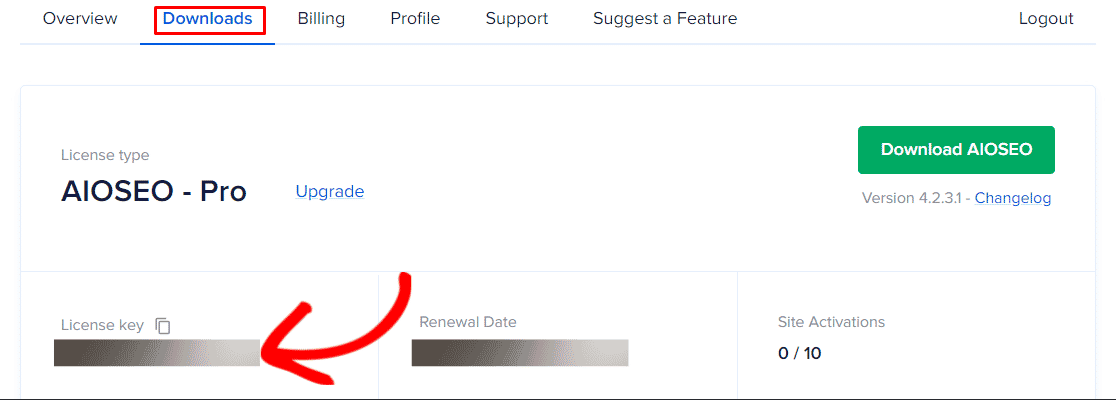
AIOSEO Proライセンスを購入したら、AIOSEOプラグインのコピーをダウンロードできます。このプロセスを開始するには、AIOSEOアカウントのダウンロードセクションに移動し、AIOSEOのダウンロードをクリックします。
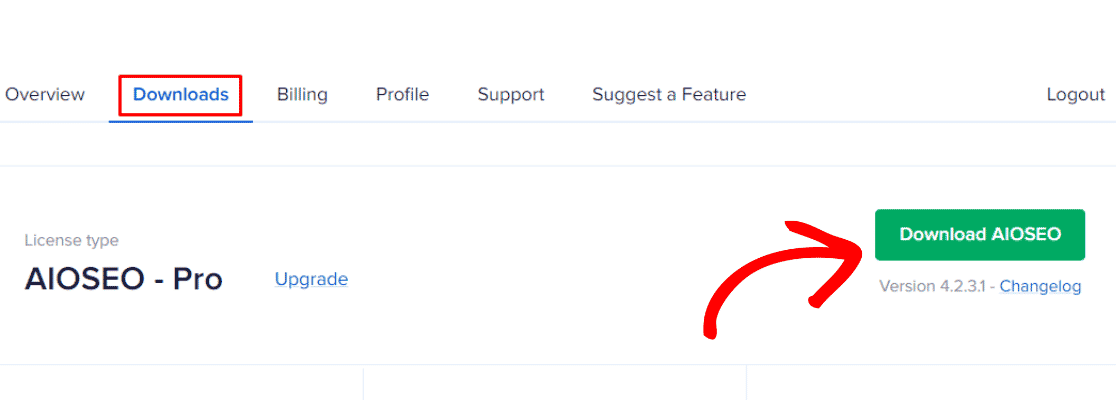
プラグインのzipファイルを入手します。次に、WordPressダッシュボードに移動します。AIOSEO Proプラグインをダウンロードしたら、インストールして有効化する必要があります。
プラグインをインストールするには、WordPressダッシュボードのPlugins » Add Newに移動し、Upload Pluginをクリックします。
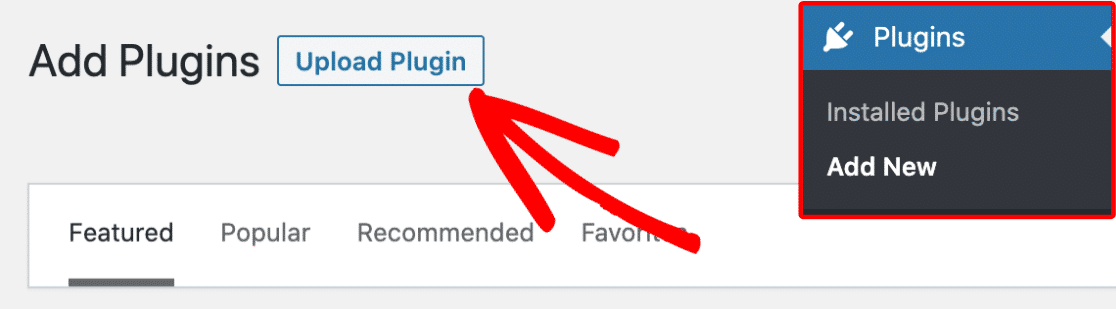
AIOSEOアカウントからダウンロードしたAIOSEO Proプラグインのzipファイルを選択します。次に、今すぐインストールボタンをクリックして、サイトにプラグインをインストールします。
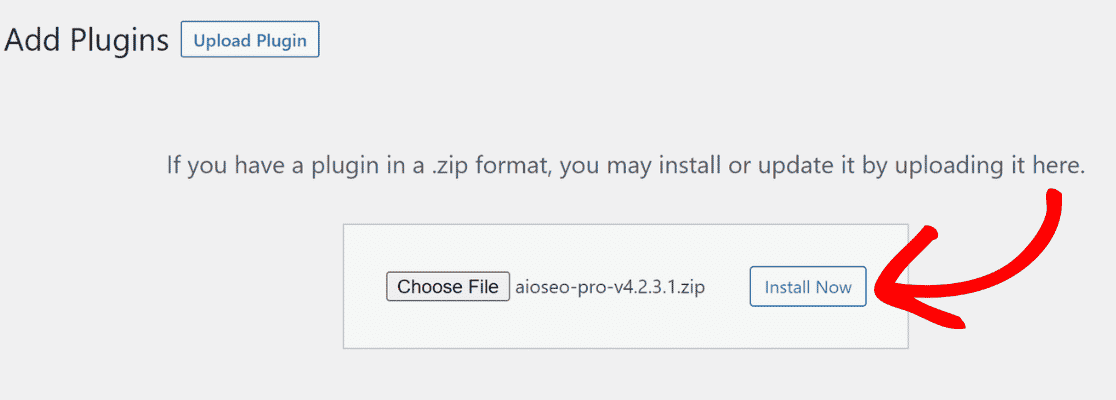
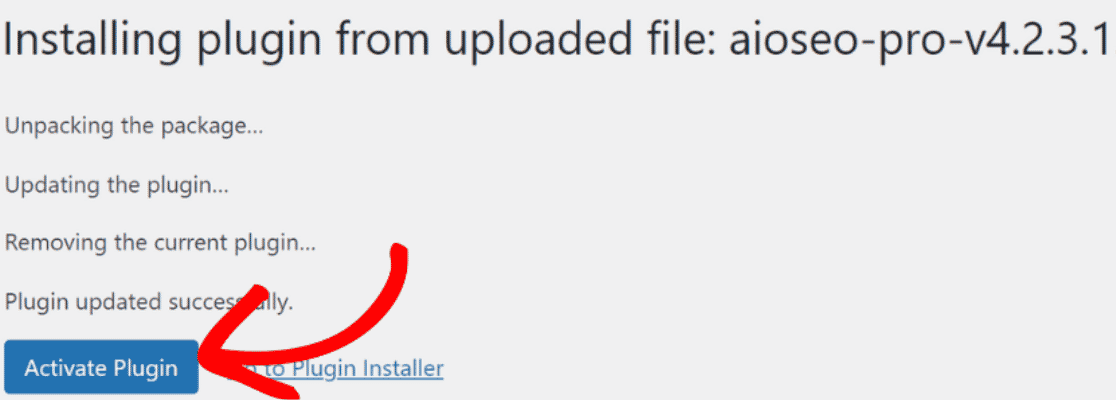
ファイルがアップロードされたら、プラグインを有効化する必要があります。
次のステップでは、ライセンスキーを使用してAIOSEO Proアカウントを有効化します。ライセンスキーを取得するには、AIOSEOアカウントのダウンロードセクションに移動し、ライセンスキーをコピーします。
WordPressダッシュボードのAll In One SEO » General Settingsに移動し、License Keyセクションにキーを貼り付けます。
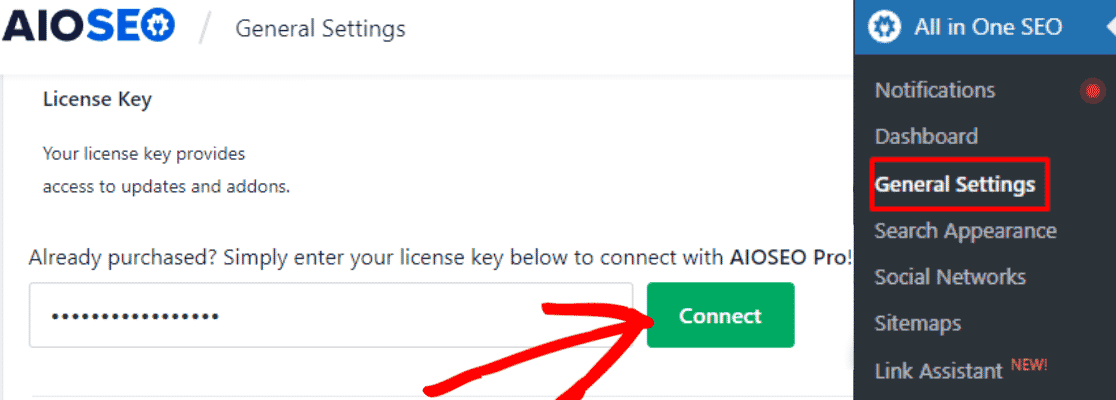
ライセンスキーを貼り付けたら、ConnectをクリックしてAIOSEO Proアカウントを有効化します。おめでとうございます!AIOSEO Proアカウントを正常にインストールおよび有効化しました。
WordPressの投稿やページにメタディスクリプションとキーワードを追加することに進みましょう。
ステップ2:WordPressの投稿とページにメタディスクリプションとキーワードを追加する
キーワードとメタディスクリプションを追加したい投稿またはページの編集画面に移動することから始めます。WordPressブロックエディターまたはクラシックエディターのどちらを使用しても、AIOSEOは両方で最適に機能します。
編集画面に移動するには、WordPressダッシュボードで 投稿 または 固定ページ を探します。次に、編集したい投稿/ページを検索し、投稿/ページのタイトルの下にある編集オプションをクリックします。
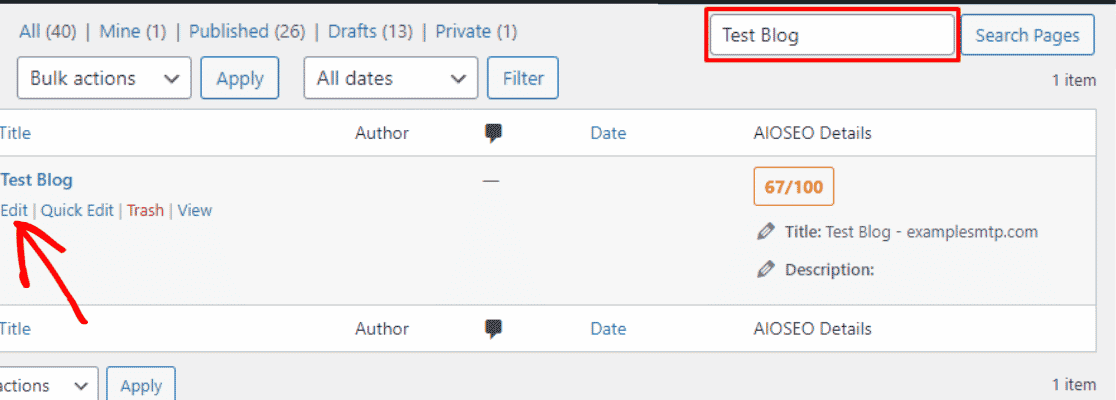
投稿または固定ページ編集画面で、 AIOSEO設定 パネルまで下にスクロールすると、そのページのSEO詳細が表示されます。
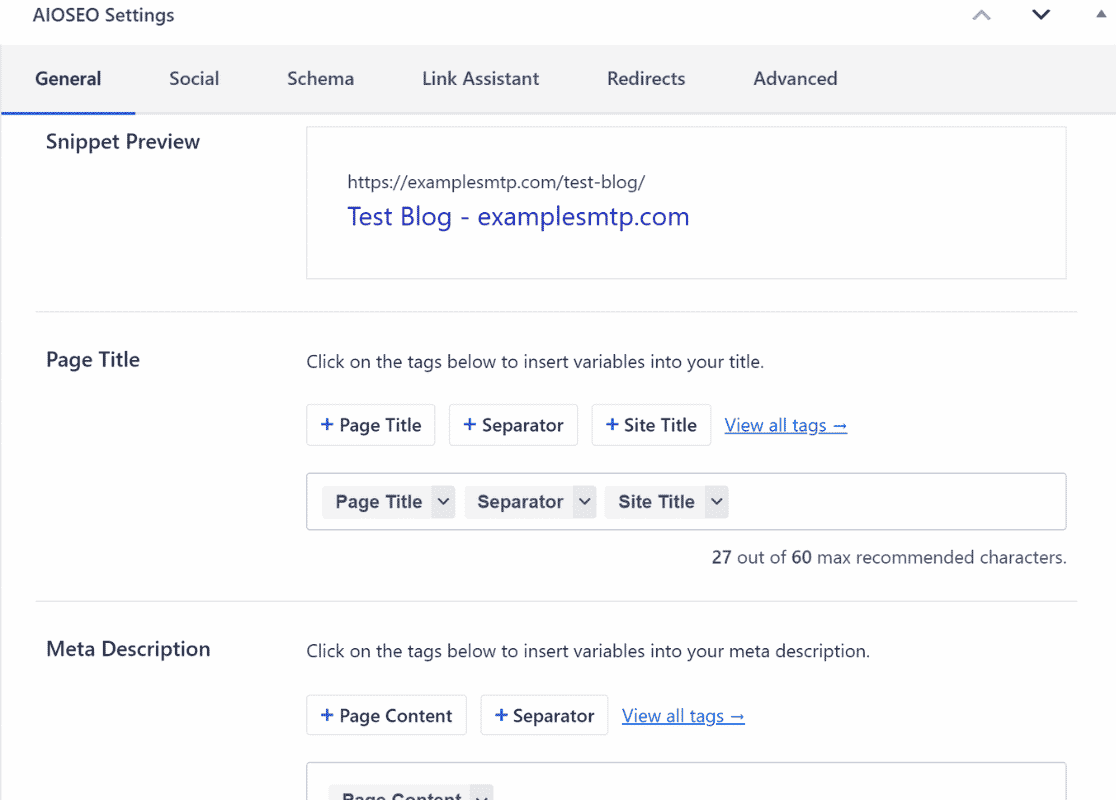
デフォルトでは、AIOSEOは投稿コンテンツをメタディスクリプションに追加します。メタディスクリプションを手動で追加するには、テキストボックスに入力するだけです。
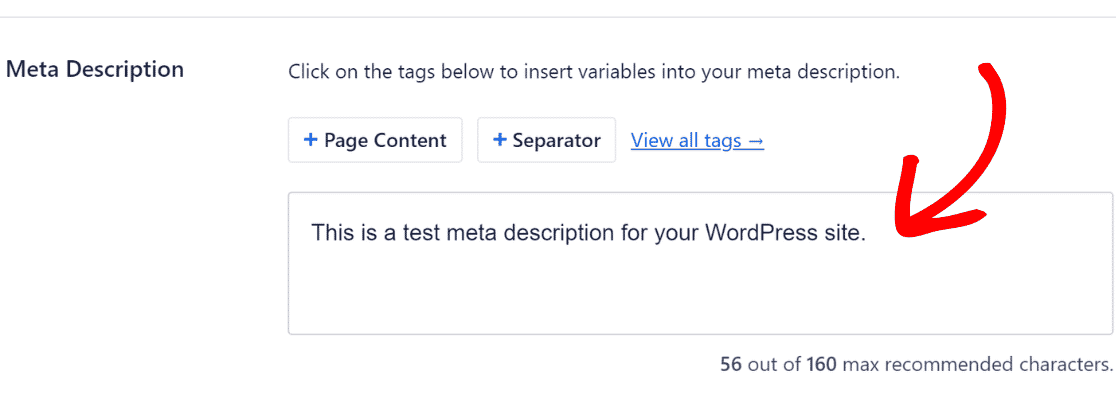
AIOSEOは、メタディスクリプションの文字数と推奨最大文字数を示します。これにより、常に最大文字数内に収まるように最適化されたメタディスクリプションを作成できます。
メタディスクリプションが最も効果的であることを確認したい場合は、SEOBoostのコンテンツ最適化機能のようなツールを検討してください。
検索エンジンの可視性を向上させるために、キーワードとメタディスクリプションが一致していることを確認するのに役立つAI搭載の提案を提供します。
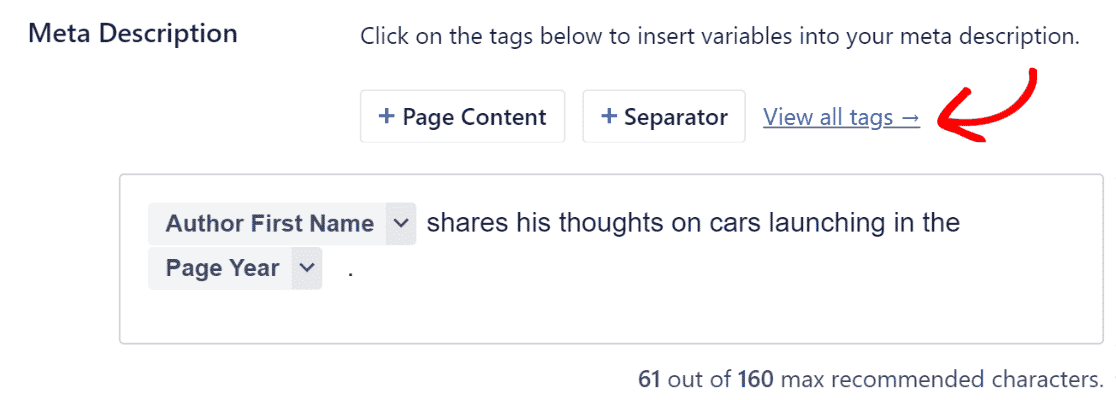
もう1つの非常に便利なAIOSEO機能は、スマートタグをタイトルとメタディスクリプションにドロップできることです。
これらのタグは、著者名、現在の日付と曜日、ページタイトルなどを自動的に挿入します。何か変更があるたびにフィールドを手動で編集する必要はありません。
メタディスクリプションにスマートタグを追加するには、フィールドに # と入力してリストを表示します。そのすぐ上にあるスマートタグボタンを使用することもできます。
次に、WordPressの投稿やページにフォーカスキーワードを追加しましょう。
特定のキーフレーズに合わせてコンテンツを最適化するには、投稿または固定ページの最下部までスクロールして、 AIOSEO設定 の 一般 タブを見つけます。
テキストボックスにフォーカスキーフレーズを入力し、 フォーカスキーフレーズを追加 ボタンを押します。
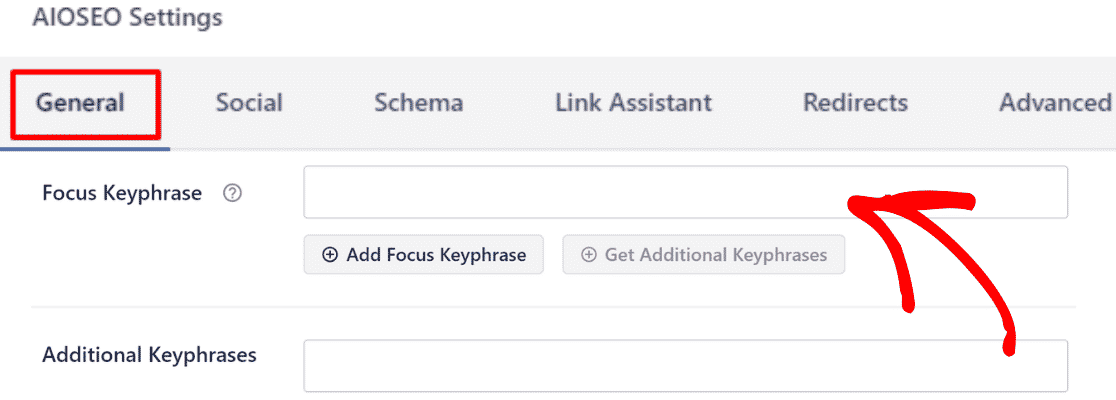
AIOSEOは TruSEO 分析を実行し、フォーカスキーフレーズをより効果的に組み込むための提案をリストします。
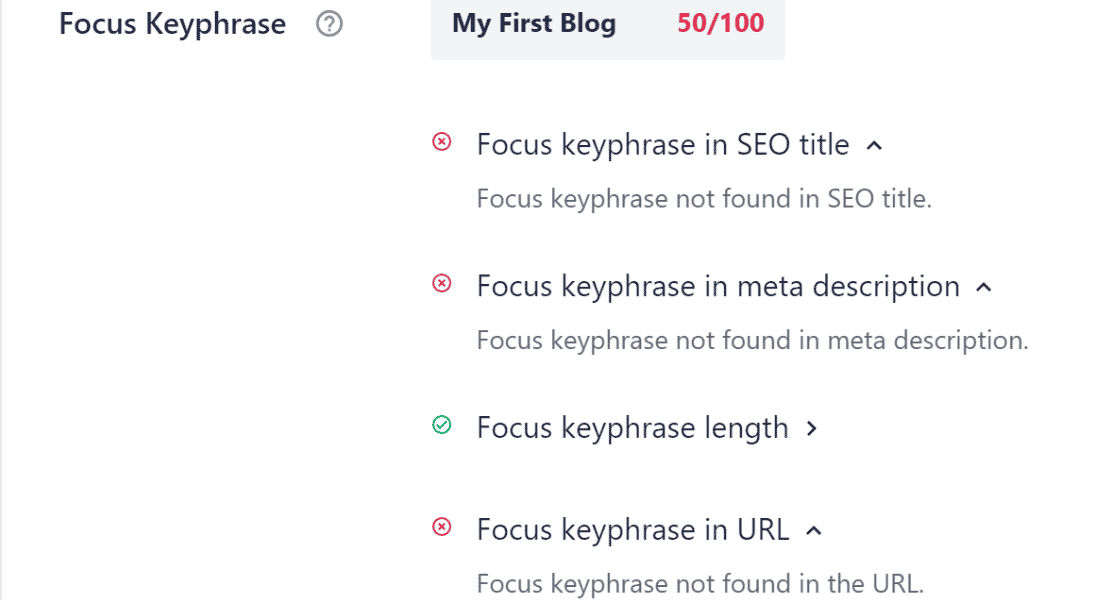
これらの提案は、実績のあるSEOベストプラクティスに基づいており、キーワードランキングの向上に重要な役割を果たします。
可能な限り、これらの提案を適用することを目指してください(既に適用されている場合は、AIOSEOが緑色のチェックマークで提案をマークします)。
主な目的は訪問者にとって役立つコンテンツを作成することですが、シナリオに最適でないと思われる提案を回避しても全く問題ありません。
AIOSEO Proをお持ちの場合は、その下にある 追加キーワード フィールドで、同じ投稿で最大10個の追加フレーズを追跡できます。Semrushアカウントを接続すると、キーフレーズの提案がWordPressダッシュボードに直接表示されます。
次に、All In One SEOプラグインを使用して、WordPressホームページにメタディスクリプションとキーワードを追加する手順を説明します。
ステップ3:WordPressホームページにメタディスクリプションを追加する
ホームページは少し異なり、必要な画面は最新の投稿を表示するか、固定ページを表示するかによって異なります。
ホームページが最新の投稿を表示する場合は、 All in One SEO » 検索外観 に移動し、 ホームページ設定 セクションを開きます。
古いAIOSEOバージョンでは、これを グローバル設定 タブの下に配置していたため、一部のスクリーンショットではまだそのラベルが表示されています。
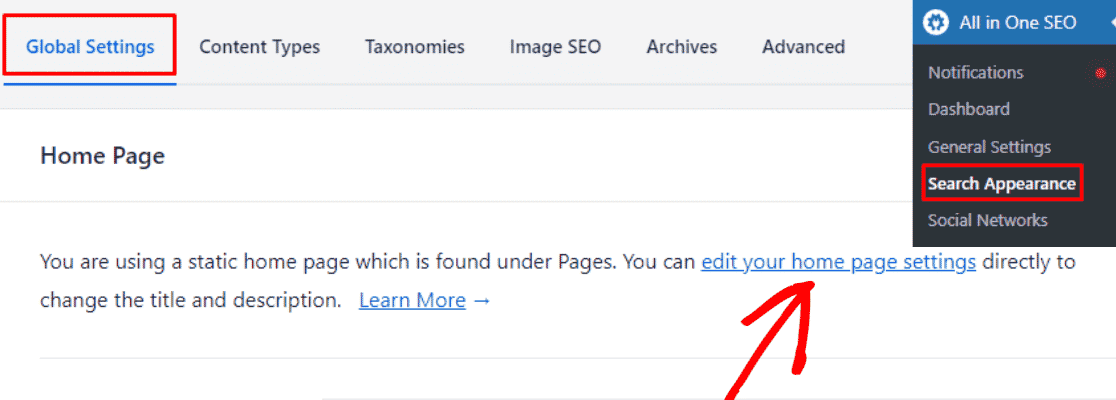
そこには、個々の投稿のフィールドとまったく同じように機能する ホームページタイトル と メタディスクリプション フィールドがあります。
ホームページが代わりに固定ページの場合は、AIOSEOはこの画面で処理するのではなく、そのページに移動します。
ページ自体を編集し、下にスクロールしてAIOSEO設定パネルを見つけ、そこにページタイトルとメタディスクリプションフィールドを入力します。
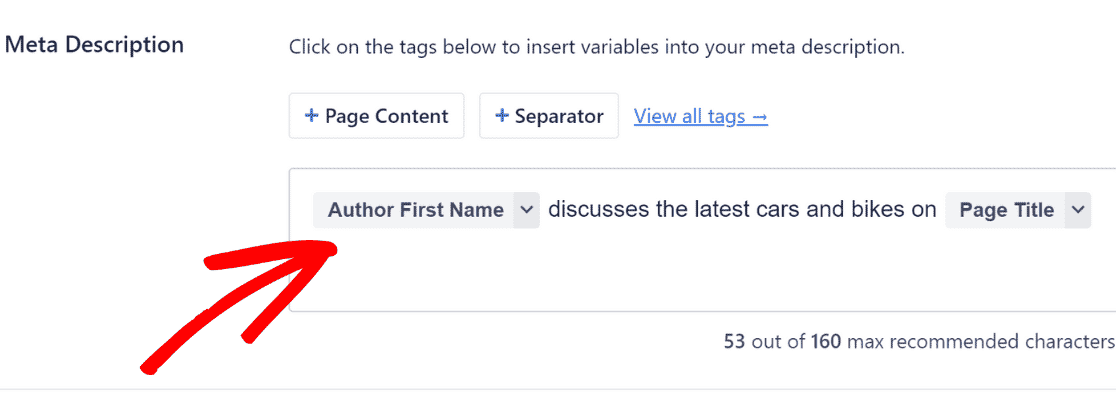
投稿やページで行ったのと同じように、ホームページのメタディスクリプションにスマートタグをドロップできます。おめでとうございます!WordPressでキーワードと説明を追加する方法を習得しました。
WordPressでのキーワードとメタディスクリプションの追加に関するFAQ
WordPressでキーワードとメタディスクリプションを使用することについて、さらに知る必要がありますか?以下によくある質問をいくつかご覧ください。
キーワードはSEOにとって重要ですか?
キーワードはSEOにとって重要ですが、メタキーワードタグの形式ではありません。
GoogleとBingはそのタグを完全に無視するため、値はフォーカスキーワードと、タイトル、見出し、本文にそのフレーズがどれだけ自然に表示されるかにあります。
記事でのスマートなキーワード配置は、SERPでのランキングを向上させる上で大きな役割を果たす可能性があります。
したがって、キーワードリサーチに時間を費やし、関連キーワードをコンテンツに賢く組み込むことを強くお勧めします。
WordPressでのメタディスクリプションの最適な長さは?
メタディスクリプションは120〜150文字程度に保つことをお勧めします。
150文字を超える説明は、ユーザーのデバイス、ピクセル単位での文字の総幅、検索クエリの性質によって切り捨てられる可能性があります。
モバイル向けに最適化したい場合は、最大でもさらに短い長さ(約105文字)を目指す必要があります。
WordPressでメタディスクリプションを追加するプロセスを自動化できますか?
はい、AIOSEOはAIを使用してメタディスクリプションを作成できます。バージョン4.8.4以降、自分で提供するOpenAI APIキーではなく、組み込みのAIクレジットで動作します。
AIOSEOメタボックスのロボットアイコンをクリックし、返された候補から選択します。これらは、未読のまま公開するものではなく、開始ドラフトとして扱ってください。
WordPressのメタディスクリプションとキーワードは、サイトのクリック率を向上させることができますか?
もちろんです。投稿タイトルとメタディスクリプションで使用しているキーワードがユーザーの意図と正確に一致する場合、人々はあなたの投稿をクリックする可能性がはるかに高くなります。
ただし、ユーザーファーストのコンテンツを作成するようにしてください。つまり、キーワードは、メタディスクリプションやコンテンツ全体に積極的に詰め込まれるのではなく、全体的なメッセージをサポートするためにのみ存在します。
プラグインなしでWordPressにキーワードを追加するにはどうすればよいですか?
プラグインなしでWordPressにキーワードを追加するには、WordPressが既に制御しているものを編集します。つまり、投稿タイトル、URLスラッグ、見出し、本文、画像altテキストです。
プラグインなしでは、メタディスクリプションの設定やキーフレーズ分析の実行はできません。WordPressにはどちらのフィールドも組み込まれていないためです。
WordPressの投稿にキーワードをいくつ追加すべきですか?
1つの投稿につき1つのフォーカスキーフレーズが適切なターゲットです。ページは単一のメインクエリを競合するためです。
AIOSEO Proを使用すると、追跡と分析のために最大10個の追加キーワードを追加できます。これらは、1つのページに余分なトピックを追加するのではなく、近いバリエーションでその価値を発揮します。
WordPressでキーワードを追加する際に避けるべき一般的な間違いは何ですか?
キーワードの詰め込みは、多くのサイトが犯す一般的な間違いです。メタディスクリプションは小さなスペースであり、キーワードを使いすぎると、ユーザーの実際のクエリに対応するのではなく、検索エンジンのために書かれたようにテキストが見える可能性があります。
これはクリック率を著しく低下させる可能性があります。したがって、常にページのコンテンツを正確に反映した、役立つメタディスクリプションを作成するようにしてください。
次に、WordPress SEOでランキングを向上させる
SEOは手動で行うと、多くの推測と試行錯誤が必要になります。良い点は、最小限の手作業でSEOゲームを強化できる優れたWordPress用SEOプラグインがいくつかあることです。
メタデータが配置されたら、それを推測するのではなく、それらのページが実際にどのように機能するかを追跡するのに役立ちます。そして、最適化しているページがリードを獲得するために存在する場合、専用のフォームランディングページは、1つの明確なコンバージョン目標を提供します。
これにより、タイトルと説明の作成がはるかに簡単になります。WPFormsは最も初心者向けのWordPressフォームビルダーであるため、メタディスクリプションの調整が完了する前にフォームを公開できます。
フォームの作成準備はできましたか?最も簡単なWordPressフォームビルダープラグインで今日から始めましょう。WPForms Proには多くの無料テンプレートが含まれており、14日間の返金保証が付いています。
このブログ記事がお役に立ちましたら、無料のWordPressチュートリアルやガイドをさらにご覧いただくために、 Facebook と X (Twitter) でフォローしてください。





