


AI要約
WordPressサイトでPayPal決済を受け付ける方法を探していたなら、ほとんどのガイドがWooCommerceか高価なプラグインを勧めていることに気づいたかもしれません。
良いニュースは、WPForms LiteにPayPal Commerceが組み込み機能として追加されたことです。これは無料のプラグインで、WordPressフォームから直接、1回限りまたは継続的なPayPal決済を収集するために使用できます。
このガイドでは、プラグインのインストールからライブ決済フォームまで、すべての設定を順を追って説明します。全体で約10分かかります。
WordPressでPayPal支払いを受け取る方法(無料)
WPFormsは、500万以上のWordPressサイトで使用されている無料のドラッグアンドドロップフォームビルダーです。Lite(無料)バージョンには、PayPal Commerceが組み込まれています。
つまり、プレミアムライセンスに料金を支払うことなく、フォームでPayPal支払いを受け付けることができます。設定方法は6つのステップで説明します。
ステップ1:WPForms Liteのインストールと有効化
WPFormsは、WordPressで最も初心者向けのフォームビルダープラグインです。WordPress.orgで13,000件以上の5つ星レビューを獲得しており、それには十分な理由があります。
支払いフォームでWPFormsを最も気に入っている点は、すべてがプラグイン内で完結することです。PayPalを機能させるために、個別の支払いアドオンやサードパーティコネクタは必要ありません。
Liteバージョンには、ドラッグ&ドロップビルダー、支払い項目フィールド、PayPal Commerce、Stripe支払い、AIフォームビルダーが含まれています。

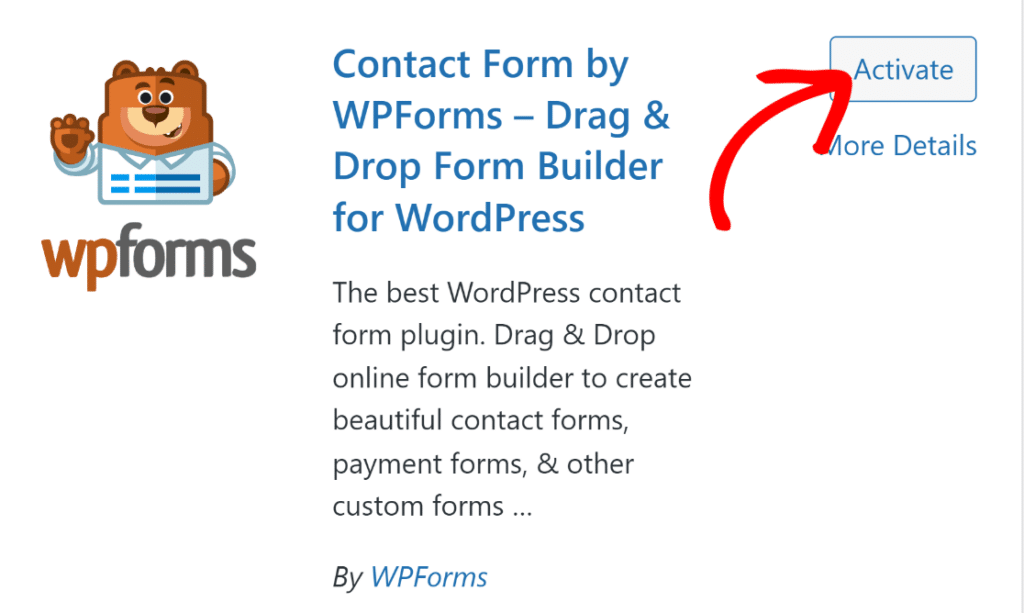
WordPressダッシュボードに移動し、プラグイン » 新規追加に移動します。「WPForms」を検索し、WPFormsチームによるプラグインをインストールします。
インストールが完了したら、有効化をクリックします。初めてプラグインをインストールする場合は、WordPressにプラグインを追加する方法に関するこのガイドに従ってください。
PayPalと併せて複数の支払い方法を提供したい場合は、組み込みのStripe統合を使用して、オンラインでクレジットカード決済を無料で受け付けることもできます。
ステップ2:PayPalビジネスアカウントの接続
WPFormsをインストールしたら、次のステップはPayPalアカウントの接続です。WordPressダッシュボードで、WPForms » 設定 » 支払いに移動します。

サイトの通貨がUSD以外の場合は、続行する前に通貨ドロップダウンから選択してください。次に、PayPal Commerceセクションまでスクロールし、PayPal Commerceで接続をクリックします。
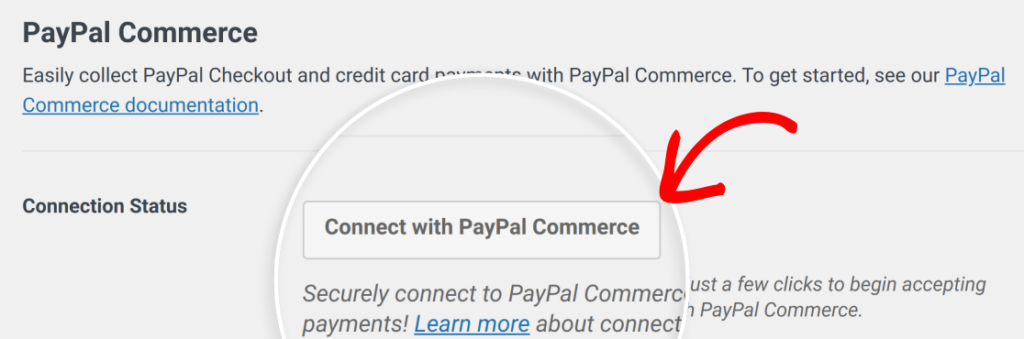
PayPalのポップアップウィンドウが開きます。PayPalビジネスの認証情報でログインし、プロンプトに従って接続を承認してください。
承認が完了したら、WordPress管理画面に戻ります。接続ステータスの横にある緑色のチェックマークを探してください。これで、すべてが正しくリンクされていることが確認できます。

WPFormsはPayPal Commerceのウェブフックも自動的に設定します。ウェブフックは、PayPalとWordPressの間で支払い記録を同期させます。
何らかの理由でウェブフックが設定されていない場合は、PayPal Commerceウェブフックの設定方法のガイドに従って手動で設定できます。

ステップ3:支払いフォームの作成
いよいよ、支払いを受け取る実際のフォームを作成します。WordPressダッシュボードから、WPFormsに移動し、新規追加オプションをクリックします。

利用可能なフォームテンプレートのいずれかを選択するか、空白のキャンバスから始めることができます。基本的な支払いフォームの場合は、最初から作成するのが最適です。

PayPal Commerceで支払いを行うには、フォームに少なくとも1つの支払い項目フィールドと1つのPayPal Commerceフィールドが必要です。標準的な設定では、これらのフィールドを追加することをお勧めします。
- 購入者の情報を取得するための名前とメールアドレス
- 販売する商品とその価格を画像付きで定義するための単一商品または複数商品
- 購入者が支払いを完了できるようにするためのPayPal Commerce
- 購入者が支払う前に注文金額を確認できる合計
異なる商品やサービスを販売している場合は、複数商品フィールドが最適です。購入者は、それぞれ価格と画像を持つオプションのリストから選択できます。

支払いフォームの構成に関するその他のアイデアについては、WordPressで簡単な注文フォームを作成する方法をご覧ください。
ステップ4:PayPal支払い設定の構成
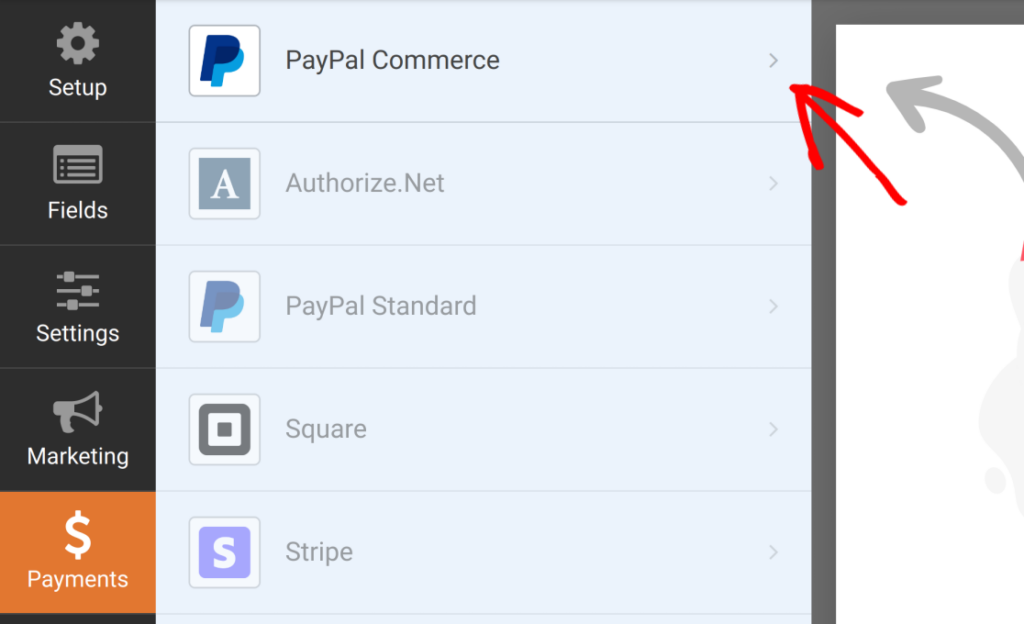
フォームフィールドが配置されたら、PayPalが支払いをどのように処理するかを設定する必要があります。フォームビルダーで、左側のサイドバーにある支払い » PayPal Commerceをクリックして、支払い設定を開きます。
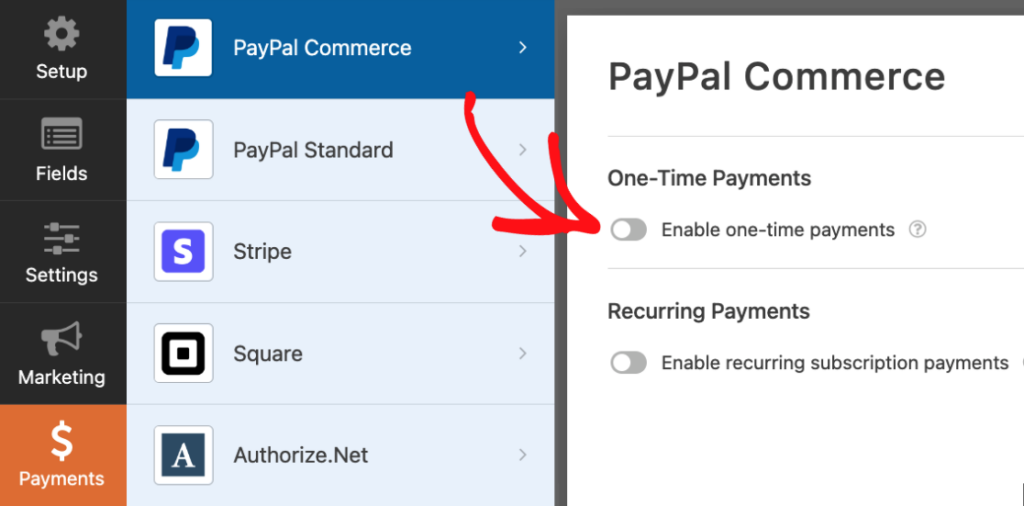
都度払い
フォーム送信ごとに1回の支払いを受け取るには、1回払いを受け付けるをオンに切り替えます。
支払い説明フィールドが表示され、PayPalの記録で支払いを識別するための短いメモを追加できます。「ウェブサイトコンサルティング料」や「商品注文」などが適切です。
定期支払い
顧客に定期的なスケジュールで請求したい場合は、代わりに定期購読の支払いを受け付けるをオンに切り替えます。これは、月額会員、サブスクリプションサービス、または継続的なリテイナーに適しています。
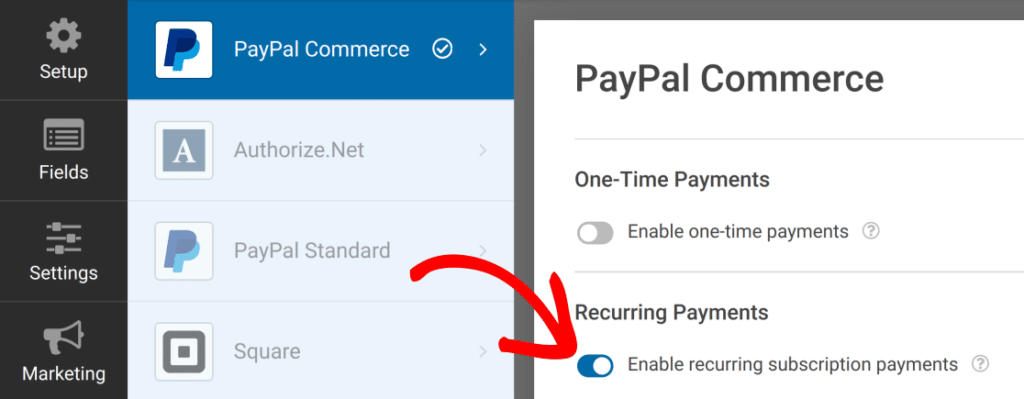
定期プランについては、いくつかの設定を行う必要があります。
- プラン名は、記録用のサブスクリプションの内部ラベルです
- 商品タイプは、支払いの対象を分類します
- 定期回数は、請求頻度(月次、週次、年次)を設定します
- 合計サイクル数は、請求が停止する前に繰り返される回数を制御します

WPForms Liteには、最初の支払い試行が失敗した場合の自動再試行オプションも含まれています。これはサブスクリプションベースのビジネスにとって便利なセーフティネットです。
ただし、Liteはフォームごとに1つの定期支払いプランのみをサポートしており、同じフォームで都度払いと定期払いの両方のオプションを提供することはできません。
その柔軟性が必要な場合は、PayPal Commerceアドオンを備えたWPForms Proで条件付きロジックを通じて処理できます。定期支払いについては、WordPressフォームで定期支払いを受け付ける方法をご覧ください。
ステップ5:フォームの埋め込みと公開
PayPal支払いフォームに満足したら、保存ボタンをクリックします。これで、サイトに設置して支払いを受け付ける準備が整いました。
フォームビルダーの上部にある埋め込みボタンをクリックします。既存のページにクイズを追加するか、新しいページをゼロから作成するかの2つのオプションが表示されます。

新しいページを作成する場合は、フォームに合わせた名前を付けます。「PayPal注文フォーム」のような名前が良いでしょう。次に「開始」をクリックします。
WordPressはブロックエディターを開き、フォームがページに埋め込まれた状態になります。ここで、WPFormsのネイティブなブロックエディターのスタイリングオプションを使用して、必要に応じてスタイルを設定できます。
公開する前にページをプレビューします。フォームが正しく読み込まれ、PayPal支払いボタンが下部に表示されていることを確認してください。
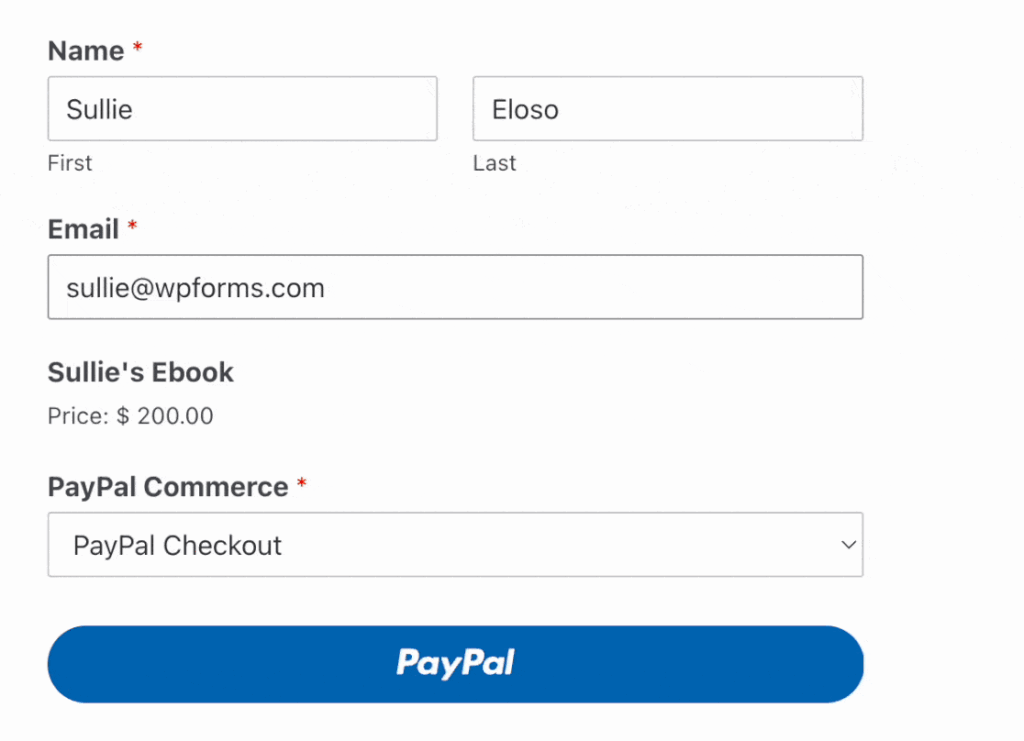
実際の支払いを受け付ける前に、すべてが機能することを確認するために簡単なテストも実行してください。サンドボックステストプロセスに関する詳細なウォークスルーについては、PayPal Commerceでの支払いテストに関する完全なガイドをご覧ください。
ステップ6:WordPressでのPayPal支払いの追跡
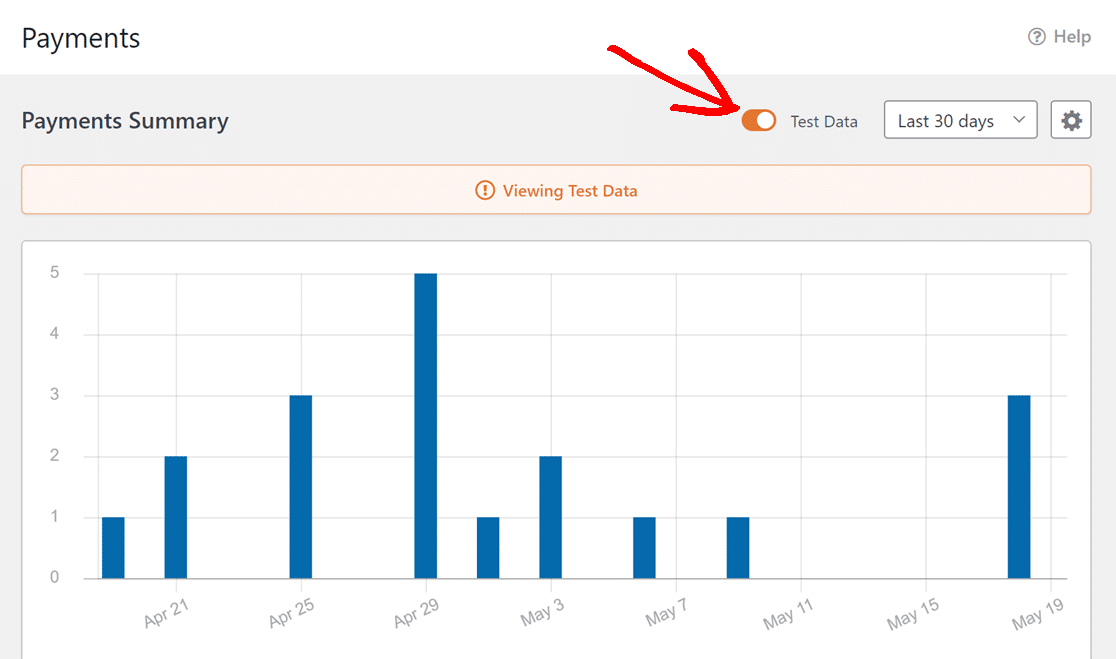
ウェブサイトでPayPalを使用して販売を開始すると、WordPressダッシュボード内で販売履歴とトレンド全体を表示できます。この支払い概要は、WPForms » Paymentsからアクセスできます。
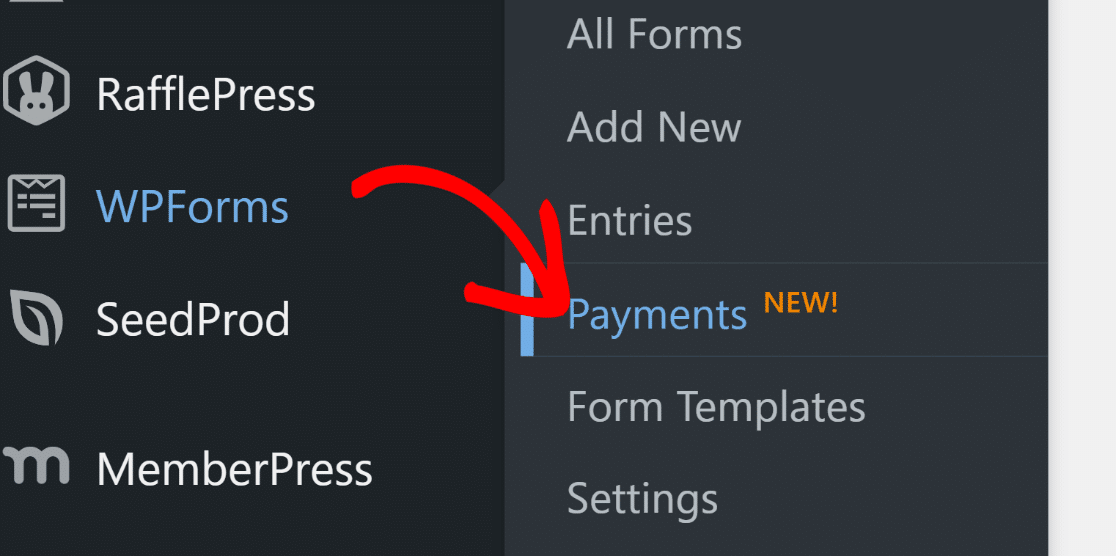
この支払い概要を使用すると、時間の経過に伴う販売パフォーマンスの視覚的な概要を取得できます。サブスクリプション、総支払い額、および販売額(ドル建て)を監視するための非常に役立つツールです。
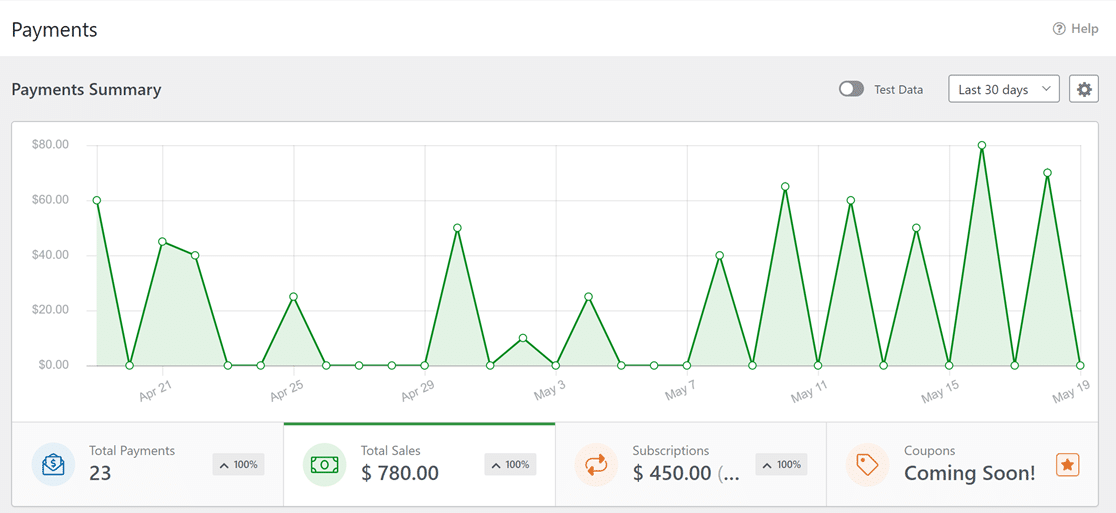
まだライブ支払いを受け付けていない場合は、テストボタンをオンにするだけでテスト支払いデータを表示できます。
これで完了です。これで、WordPressで無料でPayPal支払いを受け付けられるようになりました!
WPFormsプラットフォーム手数料3%について
支払いソリューションを選択する際に重要なことなので、透明性を保ちたいと思います。WPForms Liteは、すべてのPayPal Commerceトランザクションに対して3%のプラットフォーム手数料を請求します。
これは、PayPal自体の処理手数料に加えて発生します。米国のアカウントでは、通常、トランザクションごとに約2.99% + $0.49です。したがって、$50の支払いの場合、WPFormsに約$1.50、PayPalに約$1.99を支払うことになります。
それは価値があるでしょうか?正直なところ、それはあなたの取引量によります。他の無料のPayPalプラグインはプラットフォーム手数料を免除しているかもしれませんが、ほとんどはドラッグアンドドロップフィールドと定期支払いサポートを備えた適切なフォームビルダーを含んでいません。
そして、PayPalのためだけにWooCommerceを検討しているなら、WPFormsが数分で処理できることのためにかなりのオーバーヘッドです。その点については、WooCommerceなしでWordPressで販売する方法に関するガイドで詳しく読むことができます。
月に数件の支払いしか処理しない場合、3%は単純さのための小さなトレードオフです。定期的に数百ドルまたは数千ドルを移動する場合、手数料は積み重なり始めます。その時点でアップグレードが経済的に理にかなっています。
より広範な支払いオプションについては、Stripe vs PayPalを確認して、2つの最大のプロセッサを比較し、どちらが最適かを確認してください。
WPForms Proへのアップグレードを検討すべき場合
WPForms Liteは基本的な機能を非常によく処理します。しかし、支払いニーズが増加している場合は、PayPal Commerceアドオンを備えたWPForms Proでさらに多くのことが可能になります。
ProアップグレードでPayPal支払いに追加される機能は次のとおりです。
- PayPalトランザクションに対する3%のWPFormsプラットフォーム手数料はありません
- 支払いに関する条件付きロジック:顧客の選択に基づいてオプションを表示または非表示にする
- 同じフォームで、都度払いと継続払いの両方に対応
- 1つのフォームで複数のサブスクリプションプランに対応
- 高度な通知ワークフロー:支払い確認メールを完全に制御可能
- WordPressダッシュボードから完全な返金およびキャンセル管理
PayPal以外にも、Proでは2,100以上のフォームテンプレート、アンケート、デジタル署名、ファイルアップロード、その他多数の機能が利用可能になります。定期的に支払いを受け取る場合、プラットフォーム手数料がなくなるだけでアップグレード費用は元が取れます。
WordPressで無料のPayPal支払いを受け付けることに関するFAQ
WPForms LiteのPayPal Commerceは比較的新しい機能です。これは、初めてWordPressのPayPal支払いフォームを設定する方からよく寄せられる質問です。
支払いを受け付けるにはPayPalビジネスアカウントが必要ですか?
はい。PayPal Commerce連携にはビジネスアカウントが必要です。個人用PayPalアカウントでは機能しません。良いニュースは、ビジネスアカウントの作成は完全に無料であることです。paypal.com/businessにアクセスして、サインアッププロセスに従ってください。
同じフォームで都度払いと継続払いの両方を受け付けられますか?
WPForms Liteではできません。1つのフォームで都度払いまたは継続払いのいずれか一方のみを処理できます。LiteにはPayPal Commerceの設定に関する条件付きロジックが含まれていないため、1つのフォームで両者を切り替える方法はありません。その機能が必要な場合は、PayPal Commerceアドオンを備えたWPForms Proが必要になります。
WPFormsの手数料は他の無料オプションと比較してどうですか?
50ドルの取引の場合、3%のWPForms手数料は、PayPalの標準処理手数料に加えて1.50ドルになります。一部の無料プラグインはプラットフォーム手数料を請求しませんが、通常は継続払い、ドラッグ&ドロップビルダー、または適切な支払い追跡などの機能が不足しています。WPForms Liteに含まれる無料機能を考慮すると、3%はほとんどの中小企業や副業プロジェクトにとって合理的なトレードオフです。
WPForms Liteは本当に永久に無料ですか?
はい。WPForms LiteはWordPress.orgで提供されており、試用期間や有効期限はありません。PayPal Commerce、Stripe支払い、AIフォームビルダー、およびすべての標準フォームフィールドは永久に含まれています。プレミアム機能(支払いに関する条件付きロジック、高度なアドオン、WordPressダッシュボードでのエントリ管理など)が必要な場合にのみアップグレードが必要です。
次に、WordPressのその他の支払いガイドをご覧ください
支払いフォームをさらに活用したい場合は、これらの関連ガイドをご覧ください。
フォームの作成準備はできましたか?最も簡単なWordPressフォームビルダープラグインで今日から始めましょう。WPForms Proには多くの無料テンプレートが含まれており、14日間の返金保証が付いています。
このブログ記事がお役に立ちましたら、無料のWordPressチュートリアルやガイドをさらにご覧いただくために、 Facebook と X (Twitter) でフォローしてください。





