


AI要約
WPFormsビルダーで任意のフォームを開き、「設定」の下を確認してください。「確認」と「通知」は隣り合っています。それらは同時に実行され、名前は同義語のように聞こえ、ほとんどの人が「確認メール」と呼ぶものは、技術的には「通知」タブで構築されています。この2つが混同されるのも無理はありません。
違いは重要です。なぜなら、それぞれが送信ボタンが押された後に起こるべきことの半分を処理するからです。この記事では、確認と通知がそれぞれ何をするのか、どのように設定するのか、そしてリード、質問、サインアップがあなたから漏れないように、それらをどのように連携させるのかを解説します。
フォームの確認と通知:違いは何ですか?
簡単な答え:確認とは、訪問者がフォームを送信した直後にページに表示されるものです。通知とは、通常あなた宛てにWPFormsがバックグラウンドで送信するメールです。
並べて表示するとこうなります:
| 詳細 | フォーム確認 | フォーム通知 |
|---|---|---|
| 対象者 | フォームを送信した人 | あなたとあなたのチーム(必要であれば送信者も) |
| 表示場所 | あなたのウェブサイト上のフォームの代わりに | メールの受信トレイ |
| 見た目 | メッセージ、お礼ページ、またはリダイレクト | カスタマイズ可能なメール |
| デフォルトの動作 | 「お問い合わせいただきありがとうございます。追ってご連絡いたします。」 | 件名「新規エントリー」+フォーム名でサイト管理者のメールアドレス宛に送信されるメール |
| 役割 | 訪問者を安心させ、次のステップを示す | 迅速なフォローアップのためにあなたに警告する |
どちらもすべてのWPFormsプランに含まれており、デフォルトで有効になっており、フォームビルダーの設定の下にあります。どちらか一方を選ぶ必要はありません。ほぼすべてのフォームで両方を使用すべきであり、この記事の後半でそれらがどのように連携するかを示します。
さらに詳しく説明する前に、最も混乱の原因となっている点を1つ明確にしておきます。確認メールを送りたい」と言うとき、それは通知を説明しているのです。WPFormsでは、これは確認タブではなく、通知タブで設定されます。この1つの区別を明確にすれば、他のすべてがうまくいきます。
フォームの確認とは何ですか?
フォームの確認とは、フォームのオンページ応答です。誰かが送信した瞬間、WPFormsはそのフォームを置き換え、代わりに確認を表示するため、訪問者はすぐに送信が完了したことを知ることができます。

これらの設定は、フォームビルダーの設定 » 確認で見つけることができます。ここでは、3つの確認タイプから選択できます。
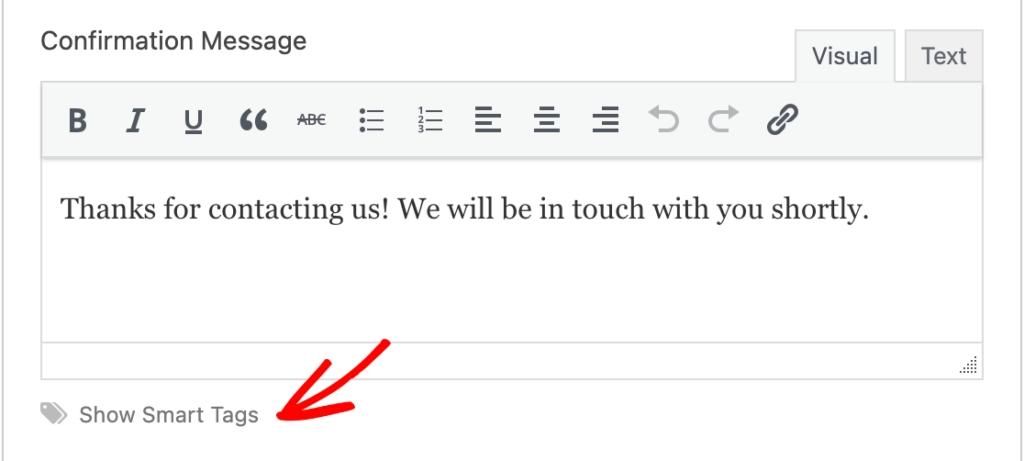
- メッセージ(デフォルト)。フォームがあった場所に表示される短いメモです。WPFormsでは、「お問い合わせいただきありがとうございます!すぐに連絡いたします」というメッセージが表示され、必要に応じて書き換えることができます。
- ページの表示。訪問者をサイトの別のページ(専用のお礼ページなど)に送信します。2行以上のメッセージでは伝えきれない場合や、特定のURLでコンバージョンを追跡したい場合に便利です。
- URLに移動(リダイレクト)。訪問者を外部のリンクに送信します。予約カレンダー、支払いページ、またはサイト外にあるものに便利です。
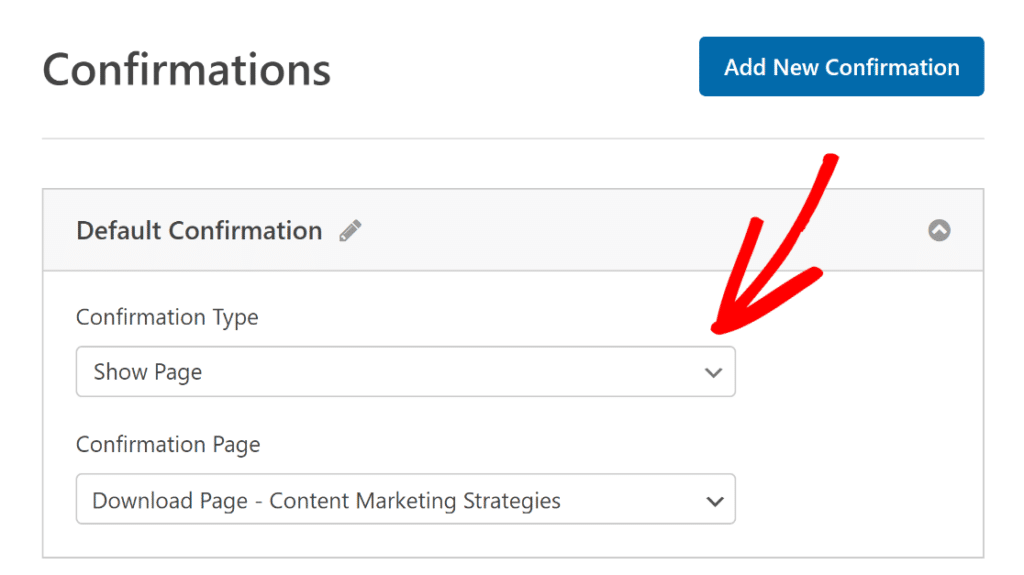
デフォルトのメッセージでも問題ありませんが、確認画面は非常に重要な場所です。訪問者はあなたが期待したとおりに行動したばかりで、あなたのメッセージに集中しています。「1営業日以内に返信します」と次のステップを伝えたり、登録してもらったダウンロードを提供したり、待っている間に役立つ情報を提供したりしましょう。
知っておくと便利な機能がいくつかあります。
- スマートタグを使用すると、訪問者自身の回答をメッセージに挿入できます。「ありがとう!」が「マリアさん、ありがとう!リクエストを受け付けました」に変わります。
- 入力プレビューは、訪問者に送信内容の概要を表示し、長いフォームの場合に安心感を与えます。
- 条件付き確認(有料プランで利用可能)は、ユーザーがフォームにどのように記入したかに基づいて異なる確認メッセージを表示します。「見積もりを依頼する」を選択したユーザーは見積もりページに、「一般的な質問」を選択したユーザーは簡単な感謝のメッセージが表示されます。
フォームの通知とは何ですか?
フォーム通知は、フォームが送信されたときにWPFormsが自動的に送信するメールです。通知はフォーム作成時からオンになっており、デフォルトではWPFormsはサイトの管理者メールアドレスに「新規エントリー」という件名とフォーム名でメールを送信し、メッセージには訪問者が入力したすべての内容が含まれます。

フォームビルダーの設定 » 通知に移動して、すべてをカスタマイズできます。
- 送信先メールアドレス。デフォルトは管理者メールアドレスです。複数の受信者を追加するには、アドレスをカンマで区切ります。
- メール件名。「新規エントリー」を、「ウェブサイトからの見積もり依頼」のように、一目でわかる件名に置き換えます。
- 送信者名と送信者メールアドレス。受信トレイに表示されるメールの形式を制御します。スパムフィルターに引っかからないように、ドメインに一致するアドレスを使用してください。
- 返信先。これを{email}スマートタグに設定すると、受信トレイで返信をクリックしたときに、フォームに入力した人に直接返信できます。この設定だけで、すべてのリードに対してコピー&ペーストする手間が省けます。
- メッセージ。{all_fields}スマートタグはすべての回答を含みますが、特定のフィールドを選択して、それらを中心に独自のメールを作成することもできます。

同じフォームで複数の通知を作成することもできます。ここで、誰もが尋ねる「確認メール」が登場します。2番目の通知を追加し、「送信先」を {email} スマートタグに設定し、次のように記述します。「メッセージを受け取りました。送信内容のコピーはこちらです。1日以内に返信があります。」訪問者はメールの履歴を持ち、あなたは「フォームは送信されましたか?」というフォローアップが少なくなります。
有料プランでは、条件付き通知によりルーティングがさらに進みます。「どのようなヘルプが必要ですか?」ドロップダウンがあるフォームは、営業の質問を営業の受信トレイに、サポートの質問をサポートに、自動的に、誰もメールを転送することなく送信できます。
実用的な注意点として、通知はサイトのメールと同じくらい信頼性が高いということです。WordPress はスパムフィルターが信頼しない方法でメールを送信するため、通知がスパムに届いたり、まったく届かなかったりする場合は、WP Mail SMTP のようなプラグインで SMTP を設定してください。これは一度限りの修正です。
確認と通知の使い分け
ひっかけ問題です。両方を使用します。なぜなら、それらは同じ瞬間の異なる半分をカバーしているからです。通知なしの確認は、幸せな訪問者と決して見つけられない所有者を意味します。確認なしの通知は、リードを獲得したが、訪問者は何も起こらなかったのかと疑問に思いながらページを見つめていることを意味します。
実際のフォームでどのように連携するかは次のとおりです。
お問い合わせまたは見積もり依頼フォーム。 確認では、「1営業日以内に返信します」というように期待を設定します。通知は、リードが入ってきた瞬間に受信トレイに届き、返信先は相手のメールに設定されているため、ワンクリックで返信できます。ここではスピードがほぼすべてよりも重要です。最初に回答したビジネスが通常、その仕事を獲得します。
リードマグネットまたはニュースレター登録。 確認を使用して、タブを切り替える前に、ページ上で直接ダウンロードリンクを提供します。次に、2番目の通知でリンクをメールにも送信するため、後で必要になったときに利用できます。
予約またはコンサルティングフォーム。 メッセージは完全にスキップし、URL に移動する確認を使用して、予約カレンダーに直接ドロップします。通知は、コンサルティングリクエストが来ていることを知らせるため、レーダーに表示されます。
チームが担当するフォーム。 条件付き通知は、各送信を適切な担当者にルーティングし、条件付き確認は、各訪問者に要求した内容に一致する次のステップを表示します。1つのフォームで、複数のテーラードエクスペリエンス。
WPFormsで確認と通知を設定する方法
どちらも数分しかかからず、どちらも同じ場所にあります。
- WPForms ビルダーでフォームを開きます。設定 » 確認 に移動して、確認タイプを選択し、メッセージを記述します(完全なチュートリアル:フォーム確認の設定方法)。
- 設定 » 通知 に移動して、誰にメールが送信され、メールに何が記載されるかをカスタマイズします(完全なチュートリアル:フォーム通知の設定方法)。
- 保存してから、テストエントリを送信して、両方の機能を実際に確認してください。
最後のステップは、人々が見落としがちな部分です。自分のフォームを一度入力してみてください。訪問者が見ているものと全く同じものが見え、通知が迷惑メールフォルダではなく受信トレイに届くことを確認できます。
よくある質問 — フォームの確認と通知
WPFormsのすべてのプランにフォーム確認と通知は含まれていますか?
はい。どちらもLiteを含むすべてのプランで利用可能なコア機能です。条件付き確認と条件付き通知には有料ライセンスが必要です。
フォームに入力した人に確認メールを送信できますか?
はい。2番目の通知を作成し、「送信先」フィールドを{email}スマートタグに設定します。訪問者は、含めるメッセージやフィールドに関係なく、自動メールレシートを受け取ります。
なぜフォーム通知メールが届かないのですか?
通常、フォームではなくメールの到達可能性の問題です。まず迷惑メールフォルダを確認し、次にWP Mail SMTPのようなプラグインでSMTPを設定して、信頼できるメールサービスを通じて通知を送信するようにします。
異なる人に異なる確認メッセージを表示できますか?
はい、有料プランでは条件付き確認を使用します。フォームへの回答方法に基づいて、異なるメッセージ、ページ、またはリダイレクトを表示できます。
通知は複数人に送信できますか?
はい、2つの方法があります。送信先にカンマ区切りで複数のアドレスを追加するか、異なる受信者、件名、メッセージを持つ個別の通知を作成します。
送信後に訪問者を別のウェブサイトにリダイレクトできますか?
はい。「URLに移動(リダイレクト)」確認タイプを選択し、予約カレンダーや支払いページなどの外部リンクを入力します。
通知メールに訪問者の回答を含めることはできますか?
はい。{all_fields}スマートタグには、完了したすべてのフィールドが含まれます。または、個々のフィールドスマートタグを挿入して、特定の回答を中心にカスタムメッセージを作成することもできます。
確認と通知はすべてのフォームテンプレートで機能しますか?
はい。WPFormsで作成するすべてのフォームには、2,100以上のテンプレートのいずれかから始めるか、ゼロから作成するかに関わらず、両方の設定が自動的に含まれます。
次に、訪問者に確認メールを自動送信する
違いが明確になったところで、ほとんどのフォームで最もインパクトのある次のステップは、訪問者向けのメールレシートです。これにより、「メッセージは届いたかな?」という問い合わせが減り、結局はフォローアップが行われる受信トレイでの会話が始まります。
完全ガイドでは、ステップバイステップで説明しています:フォーム送信後にユーザーに確認メールを送信する方法。
今日からWPFormsを使い始め、次のフォームで両方の設定を活用しましょう。
フォームの作成準備はできましたか?最も簡単なWordPressフォームビルダープラグインで今日から始めましょう。WPForms Proには多くの無料テンプレートが含まれており、14日間の返金保証が付いています。
このブログ記事がお役に立ちましたら、無料のWordPressチュートリアルやガイドをさらにご覧いただくために、 Facebook と X (Twitter) でフォローしてください。





