


AI要約
WordPressに最適なバナープラグインをお探しですか?セールを宣伝したい、リードを獲得したい、広告を表示したい、またはCookieの使用を開示したい場合でも、あなたにぴったりのバナープラグインがあります。
私たちは最も人気のあるバナープラグインのいくつかをテストして、どれが最高かを判断しました。この記事では、私たちの調査結果をご紹介します。
WordPressにバナーを追加するにはどうすればよいですか?
バナーとは、ウェブサイトで注目を集めるメッセージ、セール、または規約を表示できるツールです。リードを獲得したり、広告を表示したりするためにも使用できます。WordPressサイトにバナーを追加する最も簡単な方法は、プラグインを使用することです。
優れたプラグインはたくさんあります。あなたのサイトに最適なものを選択することは、あなたの目標と作成しようとしているバナーの種類によって異なります。
WordPressのベストバナープラグイン
最高のWordPressバナープラグインのいくつかをレビューするにあたり、さまざまな強みと機能を持つさまざまなプラグインを検討することが重要でした。お気に入りのリストをチェックするには、読み進めてください。
1. OptinMonster
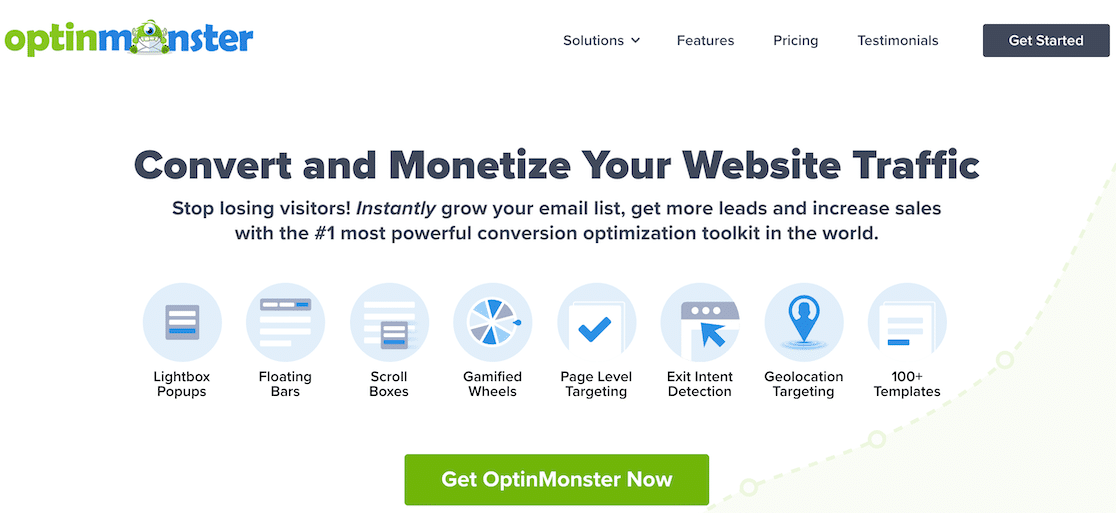
OptinMonsterを使用すると、フローティングバーやその他の種類のバナー、ポップアップ通知を作成してトラフィックをコンバージョンさせることができます。ノーコードのドラッグアンドドロップビルダーにより、バナー管理が簡単になります。
さらに簡単に、WordPressウェブサイトに合わせたり、アクセントを加えたりするための、カスタマイズ可能なテンプレートが多数用意されています。
他の多くのバナープラグインとは異なり、OptinMonsterでは、テキスト、ビデオ、画像、カウントダウンタイマー、カスタムHTMLなどのブロック要素を使用してバナーを作成できます。ダイナミックバナーがあれば、訪問者の注意を引くことができます。
コンバージョン率を本当に最大化したい場合は、バナーを表示するタイミングと場所を知る必要があります。カスタムターゲティングルールを設定して、サイト訪問者にとって常に最適な時間と場所であることを確認してください。
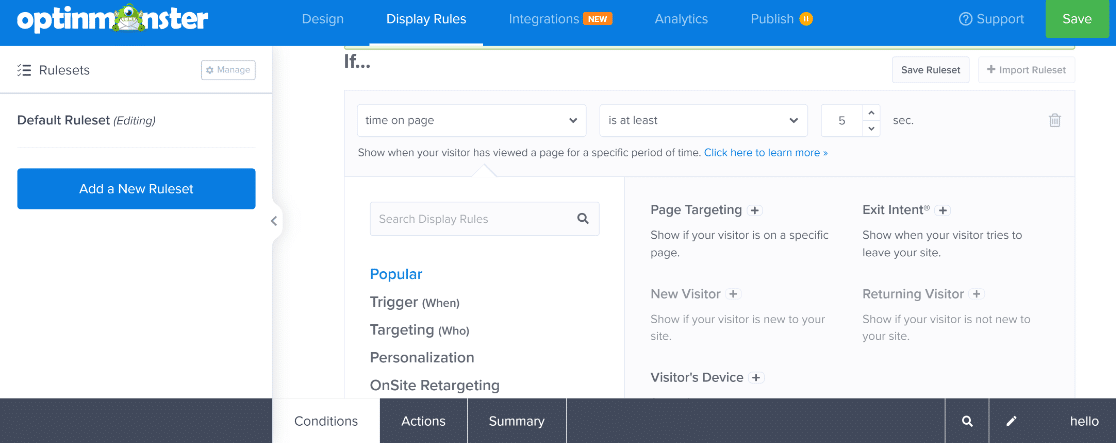
OptinMonsterのインストールは簡単でわかりやすいことがわかりました。クリーンでユーザーフレンドリーなインターフェースは、バナーで必要なものを正確に設定するのに役立ちました。初心者にも最適です。
気に入った点
- キャンペーンの種類:フローティングバー、ポップアップ、スライドイン、フルスクリーンマット、インラインフォームをすべて1つのツールで。
- 離脱防止テクノロジー:離脱しようとしている訪問者をキャッチし、他では再現が難しい機能です。
- ドラッグ&ドロップビルダー:カウントダウンタイマー、ビデオ、カスタムHTMLを備えたブロックベースの編集。
- 正確なターゲティング:ページレベル、行動、デバイスのルールを単一のキャンペーンに組み合わせることができます。
- A/Bテスト:どちらのバナーバージョンがより効果的かを確認するための組み込みスプリットテスト。
いくらかかるの?
OptinMonsterには、開始するための無料プランがあります。有料プランは年払いで、Basicは月額9ドルから、Plusは月額19ドル、Proは月額29ドル、Growthは月額49ドルからとなり、各ティアでキャンペーンの種類が増え、トラフィック制限が高くなります。そのため、最も強力なリードジェネレーションプラグインの1つです。
2. TrustPulse
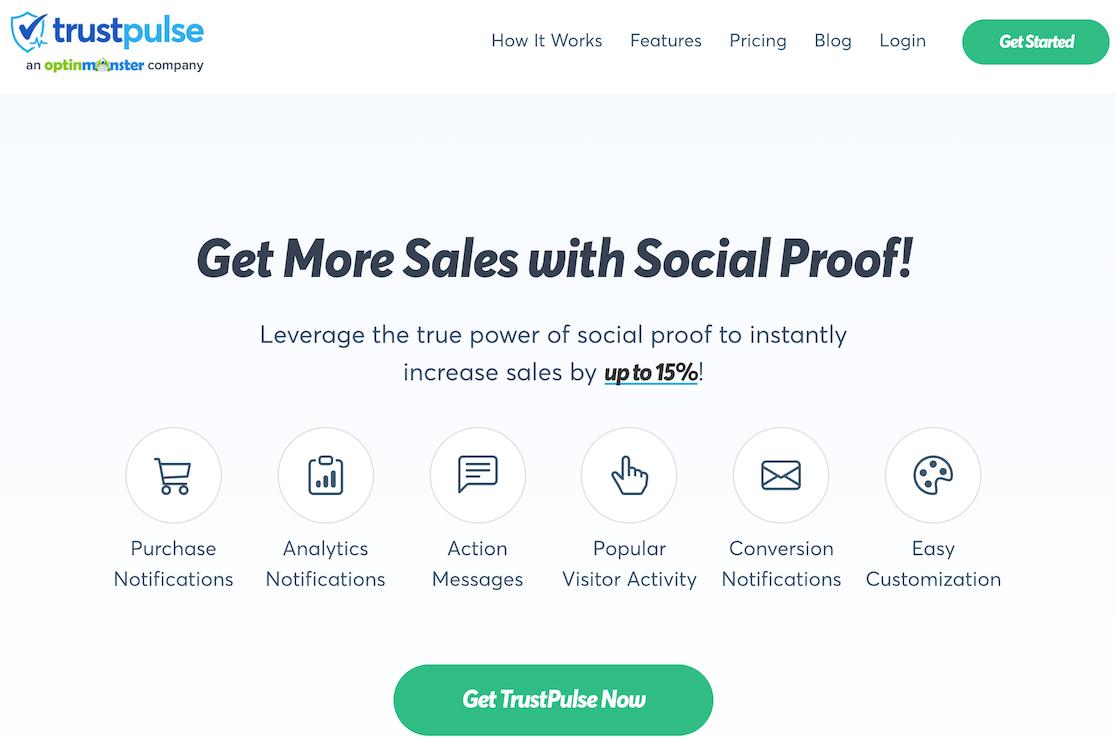
従来のバナーを作成する代わりに、TrustPulseを使用してソーシャルプルーフ通知を作成できます。
ソーシャルプルーフ通知とは、他の人がサイトで製品を購入していることをユーザーに知らせるために画面にスライドインするアラートです。その考えは、他の人が製品を購入していることを知ることで信頼が高まるということです。信頼が高まると、コンバージョンが増加します。
TrustPulseは、購入、登録、オプトインなどのイベントをリアルタイムで追跡します。その後、誰かがそのイベントでコンバージョンを達成したことをサイト訪問者に知らせるアラートを表示します。

名前を表示することも、それ以外のものを表示することも選択できる点が気に入っています。たとえば、「誰かが購入しました…」というメッセージのみを表示するように設定を構成できます。
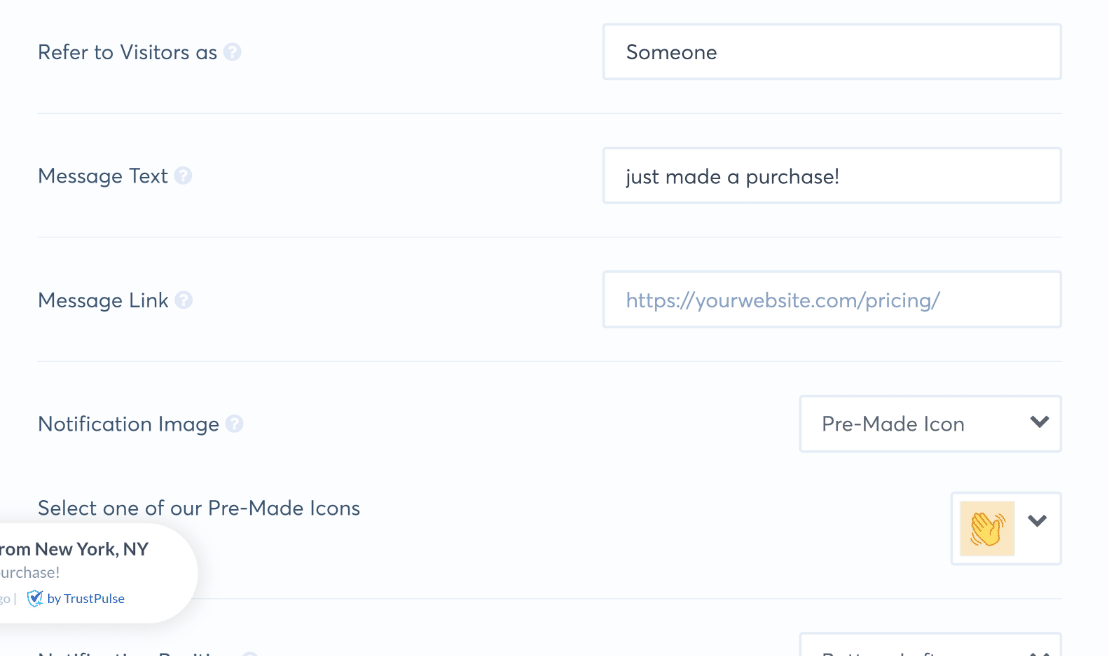
TrustPulseでは、高度なターゲティングルールを設定して、常に適切な人にリーチすることもできます。通知をカスタマイズしてサイトに合わせることもできます。
すべてを配置したら、アナリティクスにアクセスして成功を測定できます。最も良い点は、コーディングスキルが不要なことです。非常に簡単なので、わずか5分で完全にセットアップできます。
気に入った点
- リアルタイム追跡:購入、サインアップ、その他のイベントが発生したときにキャプチャします。
- 柔軟なメッセージング:名前と場所を表示したり、アラートを匿名にしたりできます。
- 迅速なセットアップ:ガイド付きウィザードで約5分でライブになります。
- 表示ルール:どのページに通知を表示し、誰に表示するかを決定します。
- 組み込みアナリティクス:アラートがどれだけのクリックとコンバージョンを促進したかを測定します。
いくらかかるの?
TrustPulseは、低トラフィックサイト向けの無料プランを提供しています。有料プランは年払いで、月額5ドルから始まり、より多くのサイトと高いセッション制限のために月額10ドル、19ドル、39ドルにスケールします。すべてのプランには14日間の返金保証が付いています。
3. マイ・スティッキー・メニュー
My Sticky Menuを使用すると、ヘッダーまたはメニューを固定できます。プロモーション、お知らせなどのためのウェルカムバーを作成することもできます。
プラグインのインストールと開始は簡単でした。UIはモダンで直感的で使いやすく、ユーザーエクスペリエンスは素晴らしいです。一度始めれば、背景色、ボタン、フォント、サイズでシンプルなバナーを簡単に設定およびカスタマイズできます。
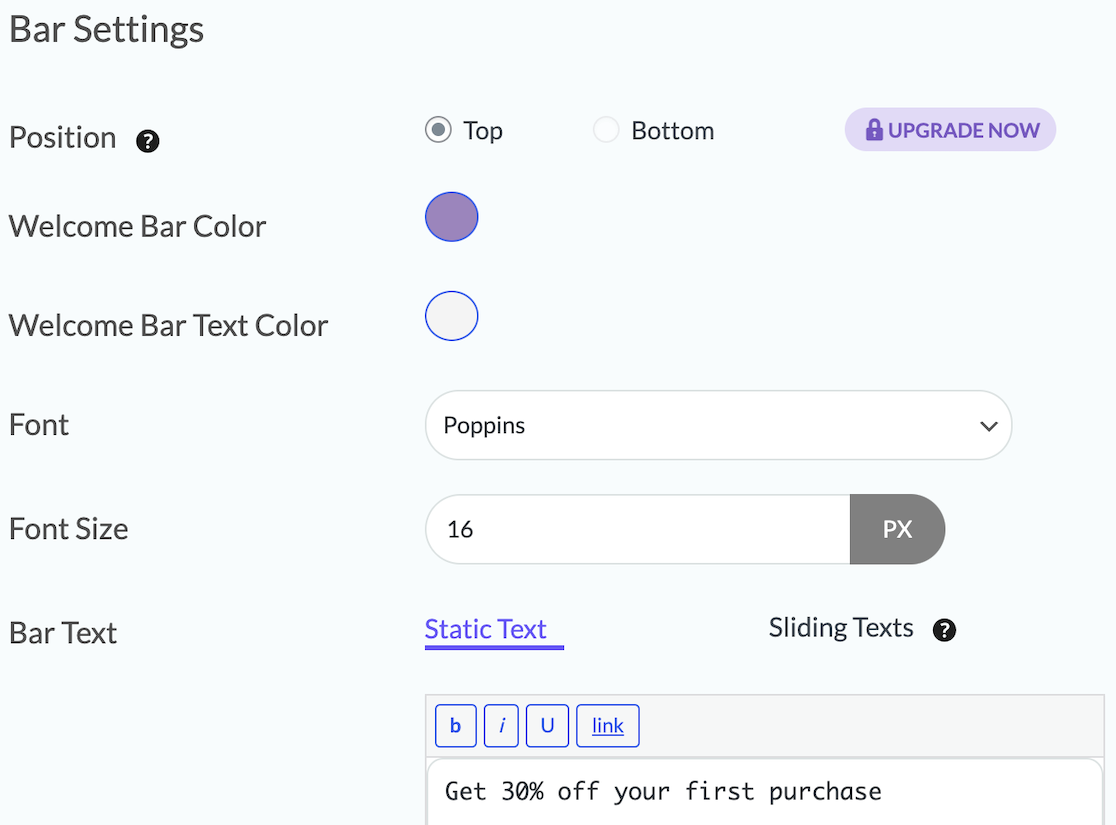
無料プラグインでは、バナーのカスタマイズオプションが豊富に用意されています。変更を加えると、設定のすぐ隣でプレビューできます。
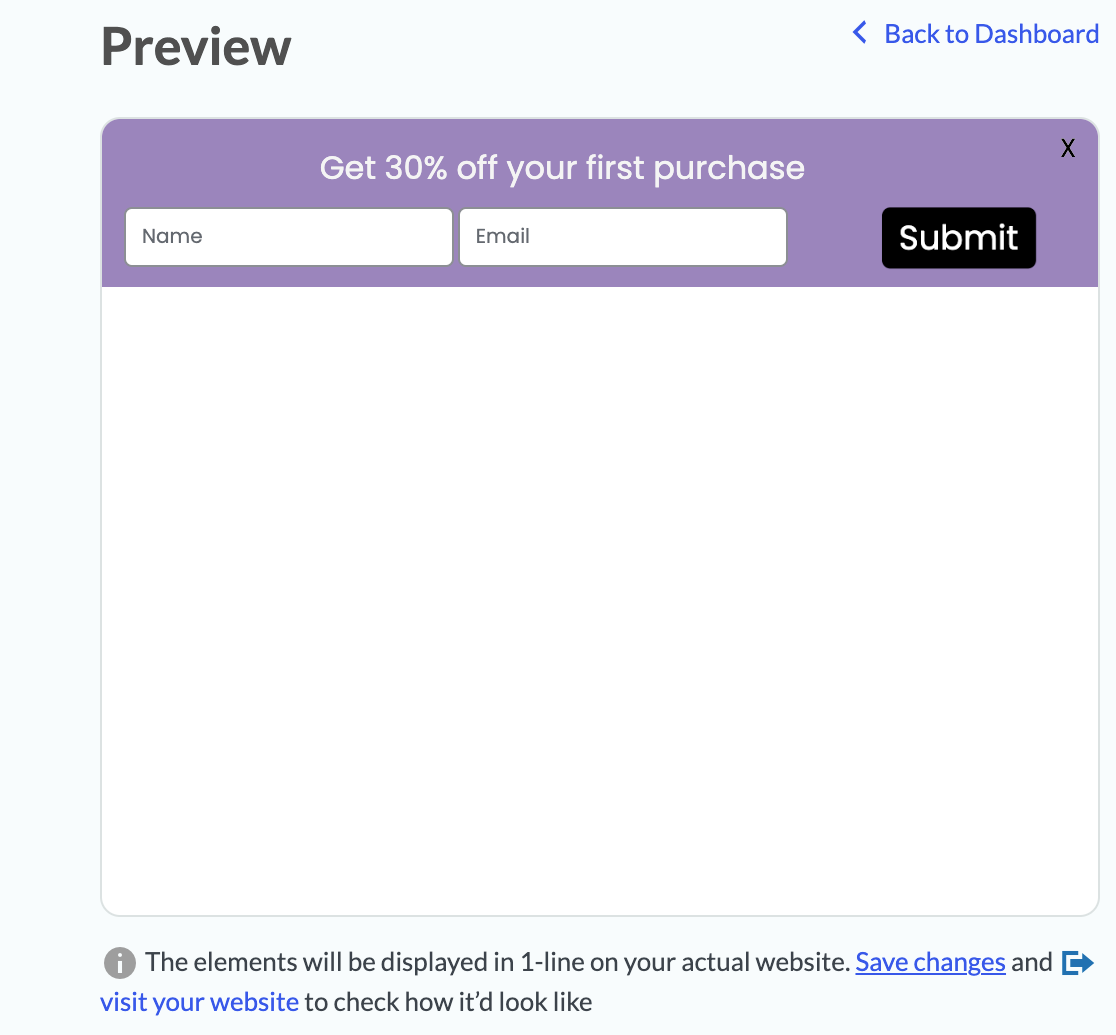
私たちが本当に気に入っている機能の1つは、バナーに連絡フォームを追加できることです。このフォームは、名前とメールアドレスまたは電話番号を入力するものです。メールリストを増やしながらコンバージョンを向上させるのに最適な方法です。
無料プランでは多くの機能が利用可能ですが、アップグレードすると、マルチバー通知、カウントダウンタイマー、割引クーポンなど、さらに多くの機能を利用できるようになります。
気に入った点
- 充実した無料バージョン:有料ではなく、単なるティーザーではなく、リアルなカスタマイズ。
- ライブプレビュー:変更を加えながら、すべてのスタイル変更を確認できます。
- 固定ヘッダーオプション:スクロール時にメニューを表示したままにします。単なるバーではありません。
- リードキャプチャ:バーに直接名前とメールアドレスまたは電話番号フィールドを追加します。
- Proの追加機能:アップグレード時にマルチバー通知、カウントダウンタイマー、割引クーポン。
いくらかかるの?
無料バージョンは基本的な機能をカバーしています。My Sticky Bar Proは、年間49ドル、2年間69ドル、または生涯ライセンス149ドルで、それぞれ最大5サイトをカバーし、30日間の返金保証が付いています。
4. ハロー・バー
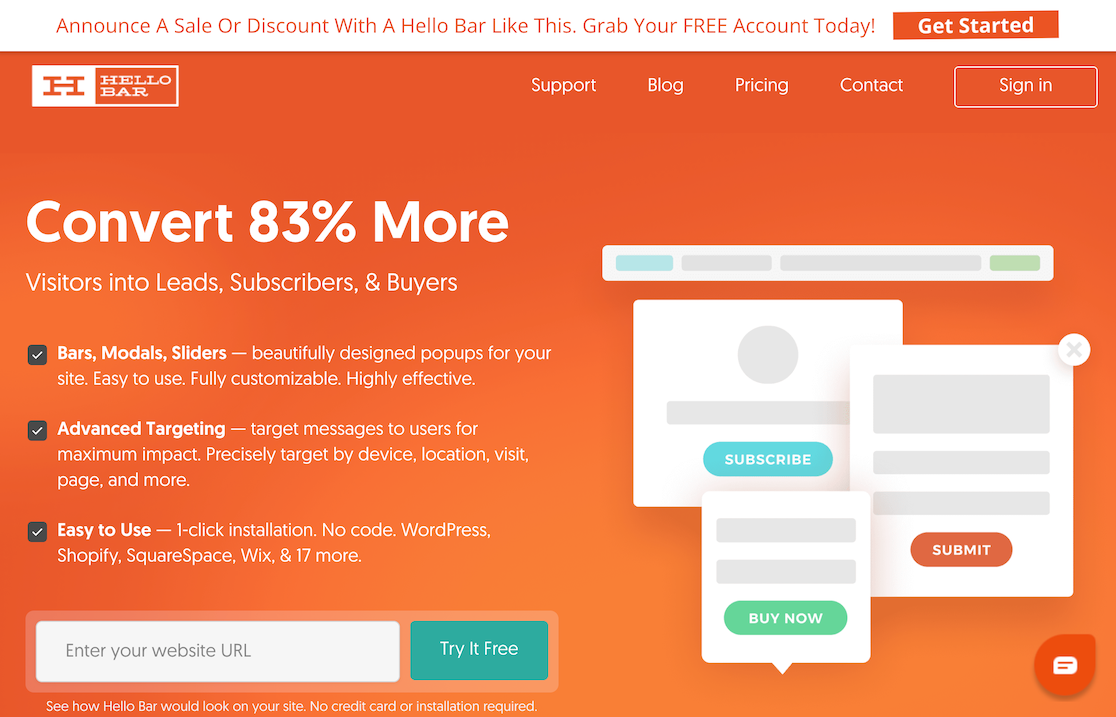
Hello Barは、カスタムバナー、スライダー、モーダル、アラート、ページテイクオーバーを作成してコンバージョンを増やし、メールリストを成長させるためのもう1つの人気のあるオプションです。
セットアップは1クリックで簡単です。マーケティング初心者でも、コピーがコンバージョンを確実に達成するのを支援する専任のマーケティングエキスパートにアクセスできます。
トレードオフとして、WordPressの外で作業し、サイトにスクリプトを追加する必要があるため、プラグインよりも「ネイティブ」ではありません。手厚いサポートを求める初心者にとっては、これは妥当な交換であり、上位プランにはコピーのレビューを行うマーケティング専門家へのアクセスも含まれています。
気に入った点
- ワンクリックスタイル設定:サイトのブランディングを取り込み、デザインを迅速化します。
- 目標ベースのフロー:目的に合ったバナータイプに誘導します。
- 複数のフォーマット:バー、モーダル、スライダー、アラート、ページテイクオーバー。
- コード不要:単一のスニペットで任意のサイトに接続できます。
- 専門家によるヘルプ:上位プランでは、キャンペーンに関するマーケティングガイダンスが追加されます。
いくらかかるの?
Hello Barには、最大5,000ビューに適した無料のStarterプランがあります。有料プランは年払いで、月間ポップアップビューごとに価格設定されており、Growthは月額$29から、Premiumは月額$49、Eliteは月額$99からとなっています。
5. アナウンサー
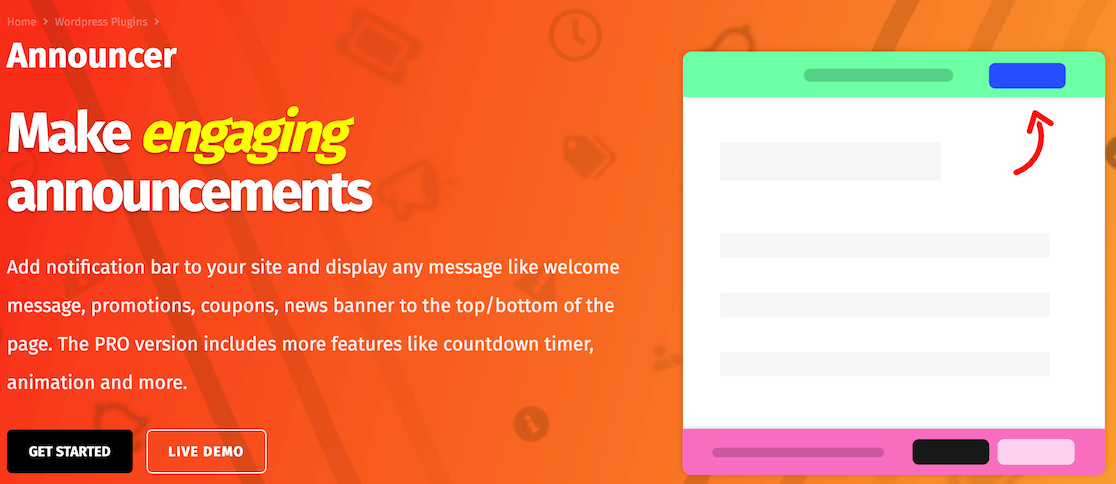
AnnouncerでバナーをCTAに簡単に変換できます。クッキーを受け入れる、プライバシーポリシーを表示する、購読するなど、さまざまな目的でディスプレイバナーを作成するために使用します。
Announcerの便利な機能の1つは、複数の通知をスタックできることです。目を引く可能性がありますが、サイト訪問者にとって気が散るものにならないように、控えめに使用することをお勧めします。
気に入った点
- スケジューリング:期間限定のバーの開始日と終了日を設定します。
- Cookieコントロール:訪問者が表示したものに基づいてバナーを再表示または非表示にします。
- 条件付きルール:適切なページで適切な訪問者にバーを表示します。
- 柔軟なコンテンツ:バナー内にフォーム、画像、またはショートコードを追加します。
- 複数のレイアウト:通知をスタックし、各通知の外観を選択します。
いくらかかるの?
無料版はWordPress.orgで利用可能です。Announcer Proは買い切り型で、シングルサイト向けに$25から始まり、$89および$129の複数のサイト向けプランがあり、各ライセンスにはライフタイムアップデートが含まれています。
6. AdRotate

このリストの他のものとAdRotateが少し異なるのは、広告バナーに特化した広告管理プラグインであることです。Google AdSense広告、Amazon広告、その他のアフィリエイト広告プラットフォームと連携します。
広告作成は簡単です。独自の広告が作成されていない場合は、組み込みの広告ジェネレーターを使用して作成できます。コーディングスキルは必要ありません。編集中に広告バナーをプレビューできます。
サイトにバナーを追加するには、GutenbergのプラグインのWordPressブロックエディター機能を使用できます。または、ショートコードを使用して、コンテンツ、ウィジェット、ブロック、ページビルダー、サイドバーなどにバナーを追加します。投稿の挿入を設定することも可能です。
ページ読み込みごと、または数秒ごとにカルーセルとしてバナー広告をローテーションするかどうかを決定し、希望するスケジュールを選択してください。
気に入った点
- ネットワークサポート:AdSense、Amazon、アフィリエイト広告プラットフォームと連携します。
- 組み込み広告ジェネレーター:独自のクリエイティブがなくてもバナーを作成できます。
- 柔軟な配置:Gutenbergブロック、ショートコード、ウィジェット、投稿挿入。
- ローテーションコントロール:カルーセルまたは時間指定ローテーションで、完全なスケジューリングが可能です。
- パフォーマンス統計:各広告のインプレッションとクリックを追跡します。
いくらかかるの?
無料版はWordPress.orgで利用可能です。AdRotate Proは、シングルサイト向けに年間€49(約$55)から始まり、2サイトから20サイトまでの上位プランがあり、各ライセンスには1年間のアップデートとサポートが含まれています。
7. WPFront Notification Bar

このリストの他のものと同様に、WPFront Notification Barを使用すると、新しいバナーを作成してウェブサイトの上部または下部に表示できます。
メッセージのみを表示するか、ボタン付きのメッセージを表示するかを選択します。ボタンはURLを開くか、JavaScriptを実行できます。
気に入った点
- 上下配置:バーが最も適した場所に配置します。
- メッセージまたはボタン:テキストのみを表示するか、行動喚起ボタンを追加します。
- 表示制御:固定表示またはスクロール表示、開始日と終了日を設定できます。
- レスポンシブオプション:小さい画面やデバイスではバーを非表示にします。
- 無料で使用可能:コアとなる通知バーは無料です。
いくらかかるの?
無料版では、コアとなる通知バーがカバーされます。WPFront Notification Bar Proは、シングルサイトが49ドル、最大5サイトが69ドル、最大50サイトが99ドルです。
WordPressバナープラグインに関するFAQ
WordPressバナープラグインの選択には、特に無料オプションやサイトパフォーマンスに関するいくつかの一般的な質問があります。読者が最もよく尋ねる質問に対する簡単な回答を以下に示します。
無料のWordPressバナープラグインはありますか?
はい、このリストにあるいくつかのプラグインは無料で非常に役立ちます。My Sticky Bar、Announcer、WPFront Notification BarはすべてWordPress.orgでフル機能の無料バージョンを提供しており、OptinMonster、TrustPulse、Hello Barは使用制限付きの無料プランを提供しています。
バナープラグインはウェブサイトのパフォーマンスやページ読み込み速度に影響しますか?
プラグインによります。適切にコーディングされたバナープラグインは速度を重視して構築されており、サイトを顕著に遅くすることはありませんが、それでも信頼できる開発者からダウンロードし、インストールする前に最近のレビューを読むべきです。
プラグインを使用してバナー内にカスタムの行動喚起ボタンを作成できますか?
はい、ほとんどのバナープラグインではカスタムの行動喚起ボタンを追加できます。必要なボタンのスタイルとリンクオプションをサポートしていることを確認するために、まずプラグインのドキュメントを確認してください。
次に、バナーのクリックをリードに変えましょう
バナーは注意を引きますが、それをキャプチャするのはフォームです。WPFormsを使用すると、数分で連絡先フォームまたはサインアップフォームを作成し、既存のメールツールに接続できるため、バナーが引き付ける訪問者を逃しません。
ストアを運営している場合は、プロモーションバナーを適切なWooCommerceプラグインといくつかのクーポンコードプラグインと組み合わせて、セールバーを効果的に活用しましょう。
コードを完全にスキップしたい場合は、WordPressのノーコードツールとファイルアップロードプラグインに関するガイドが、サイトを充実させるのに役立ちます。
フォームの作成準備はできましたか?最も簡単なWordPressフォームビルダープラグインで今日から始めましょう。WPForms Proには多くの無料テンプレートが含まれており、14日間の返金保証が付いています。
もしこの記事がお役に立ったなら、WordPressの無料チュートリアルやガイドをもっと知るために、FacebookとTwitterでフォローしてください。





