


Riassunto AI
Google ti offre tre versioni di reCAPTCHA per i tuoi moduli WordPress, e solo una di esse chiede ai visitatori di cliccare qualcosa. Le altre due funzionano senza essere viste. Quindi la vera decisione reCAPTCHA v2 vs v3 non è vecchio contro nuovo. È cosa dovrebbe succedere quando una persona reale viene scambiata per un bot.
Quel momento non si presenta spesso, ma è esattamente lì che le versioni si dividono. Invisible reCAPTCHA v2 porge a quella persona un puzzle di immagini e le permette di dimostrare di essere umana. reCAPTCHA v3 le dà un punteggio, e se il punteggio è troppo basso, il modulo non verrà inviato. Uno tiene una porta aperta. L'altro non interrompe mai nessuno, incluso l'occasionale umano che sbaglia.
Crea ora il tuo modulo WordPress
In questo post, spiegherò come funzionano reCAPTCHA v2 e v3 su un modulo WordPress, cosa vedono i tuoi visitatori con ciascuno, e quale versione sceglierei per diversi tipi di moduli. Ti mostrerò anche come cambiare versione in WPForms, cosa che richiede un paio di minuti.
reCAPTCHA v2 vs v3 per i moduli di WordPress: quale dovresti usare?
reCAPTCHA v2 vs v3 a colpo d'occhio
WPForms supporta tutte e tre le opzioni di Google. Ecco come si confrontano fianco a fianco:
| Casella di controllo v2 | Invisibile v2 | v3 | |
|---|---|---|---|
| Cosa vedono i visitatori | Una casella di controllo "Non sono un robot", a volte seguita da un puzzle di immagini | Niente, a meno che Google non sia sospettoso; quindi un puzzle di immagini | Niente (un piccolo badge Google si trova nell'angolo) |
| Quando viene eseguito il controllo | Quando fanno clic sulla casella di controllo | Quando fanno clic su Invia | In background, valutato man mano che interagiscono |
| Una persona reale che sembra sospetta... | Risolve un puzzle e passa | Risolve un puzzle e passa | Viene bloccato e vede il tuo messaggio di errore |
| Impostazioni aggiuntive in WPForms | Messaggio di errore, Anteprima | Messaggio di errore | Messaggio di errore, Soglia di punteggio |
| Ideale per | Moduli che i bot prendono di mira con difficoltà | Moduli di lead in cui si desidera una rete di sicurezza | La maggior parte dei moduli di contatto, preventivo e iscrizione |
Ogni versione necessita della propria chiave del sito e chiave segreta da Google, quindi passare in seguito significa generare una nuova coppia. È un lavoro di due minuti, quindi non sei bloccato nella tua prima scelta.
Come funziona la casella di controllo reCAPTCHA v2
Questa è quella che tutti riconoscono: una casella di controllo che dice "Non sono un robot". Quando un visitatore ci fa clic, Google esamina come è avvenuto il clic, insieme ai segnali dal suo browser. La maggior parte delle persone supera con quel singolo clic. Se qualcosa sembra strano, Google segue con una griglia di immagini e chiede loro di selezionare ogni semaforo o attraversamento pedonale.
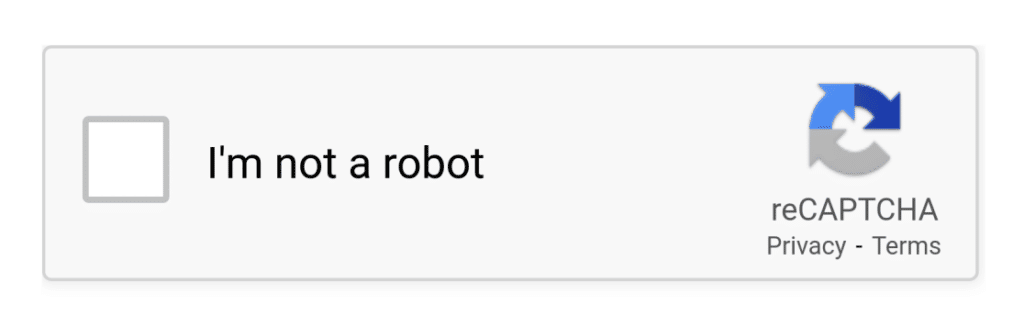
Il vantaggio è che la casella di controllo è visibile, quindi funge da deterrente, e chiunque venga segnalato ha ancora una via d'uscita. Lo svantaggio è che ogni singolo visitatore deve farlo, inclusa la stragrande maggioranza che non è mai stata sospetta. I puzzle di immagini sono anche difficili per le persone che utilizzano screen reader o che strizzano gli occhi su un telefono.
Questo compromesso ha senso sui moduli che vengono presi d'assalto, come un modulo di registrazione utente attraverso il quale i bot continuano a iscriversi. Su un modulo di contatto, è solitamente più attrito di quanto necessario.
Come funziona Invisible reCAPTCHA v2
Invisible v2 elimina la casella di controllo. Il controllo viene eseguito quando qualcuno fa clic su Invia, e la maggior parte dei visitatori non sa nemmeno che sia successo. Quando Google non è sicuro che la persona sia umana, visualizza lo stesso puzzle di immagini che utilizza la versione con casella di controllo.
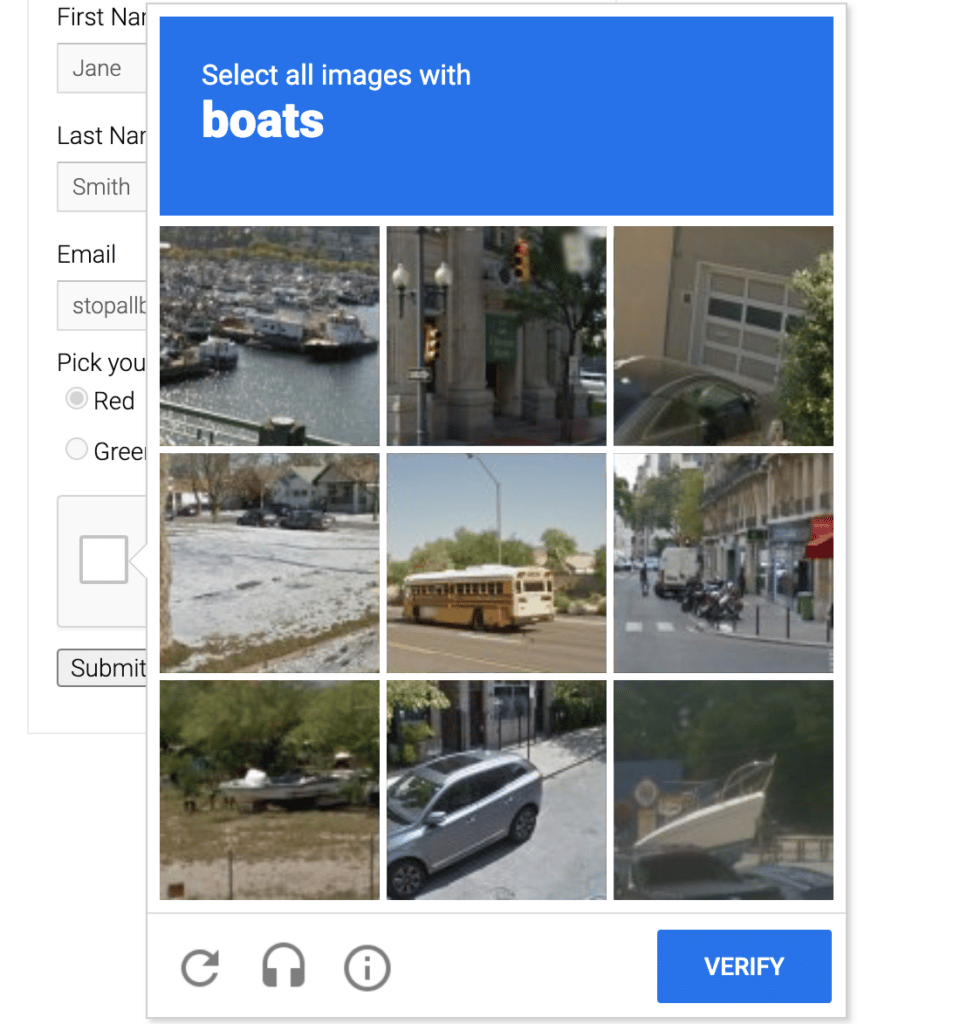
Quindi ottieni l'esperienza senza attriti per quasi tutti, più una soluzione di riserva per persone reali che sembrano insolite: qualcuno su una VPN, che utilizza un browser focalizzato sulla privacy o che compila il tuo modulo su un laptop nuovo di zecca.
Il problema è la tempistica. Quel puzzle appare nel momento peggiore possibile, dopo che il visitatore ha compilato ogni campo e fatto clic su Invia. Tuttavia, un puzzle che possono risolvere è meglio di un errore su cui non possono fare nulla.
Come funziona reCAPTCHA v3
reCAPTCHA v3 non sfida mai nessuno. Invece, assegna a ogni invio un punteggio da 0.0 (molto probabilmente un bot) a 1.0 (molto probabilmente un umano). WPForms confronta quel punteggio con la Soglia di punteggio impostata. Tutto ciò che è al di sotto della linea viene bloccato e il visitatore vede il tuo messaggio di errore.

Per i visitatori reali, questa è la migliore protezione antispam possibile. Non c'è niente da cliccare e niente da risolvere, quindi v3 non aggiunge alcun passaggio tra "Voglio contattarti" e "Inviato".
Il compromesso è che un punteggio basso non ha alcun processo di appello. Se una persona reale ottiene un punteggio inferiore alla tua soglia, non può risolvere un puzzle per dimostrare la propria identità. Può riprovare o andarsene. E poiché l'invio non è mai andato a buon fine, non lo troverai nelle tue voci.
Hai una manopola da girare. Abbassare la Soglia di Punteggio rende v3 più tollerante; alzarla la rende più restrittiva. Google suggerisce di iniziare da 0,5 e di aggiustare da lì.
Quale versione di reCAPTCHA dovresti usare?
Per la maggior parte dei moduli WordPress, inizierei con reCAPTCHA v3.
I moduli di contatto, le richieste di preventivo e le iscrizioni alla newsletter hanno tutti lo stesso obiettivo: far passare quante più persone reali possibile. Ogni passaggio che aggiungi tra l'interesse e l'invio ti costa qualcuno, e v3 non ne aggiunge nessuno. Per una piccola impresa, un lead che abbandona un puzzle è un lead di cui non sentirai mai parlare.
Passa a Invisible v2 se le persone reali ti dicono che il modulo non viene inviato.
Fai attenzione a un'email o a un DM che dice "il tuo modulo di contatto non ha funzionato", o a un calo delle iscrizioni subito dopo aver attivato v3. Vale anche la pena iniziare con Invisible v2 se il tuo pubblico tende a utilizzare strumenti per la privacy, come sviluppatori o clienti attenti alla sicurezza, poiché tali configurazioni hanno maggiori probabilità di ottenere un punteggio basso. I visitatori ottengono un'esperienza quasi identica, ma quelli di cui Google non è sicuro ricevono un puzzle invece di un vicolo cieco.
Riserva la v2 Checkbox per i moduli specificamente presi di mira dai bot.
Se un modulo viene inondato indipendentemente da ciò che fai, la checkbox visibile è la più restrittiva dei tre. Usala dove fermare i bot è più importante di un clic aggiuntivo, e mantieni gli altri moduli su v3 o Invisible v2.
Ecco la versione rapida:
| Il tuo modulo | Scegli |
|---|---|
| Modulo di contatto o richiesta di preventivo | reCAPTCHA v3 |
| Iscrizione alla newsletter o lead magnet | reCAPTCHA v3 |
| Modulo di lead per un pubblico attento alla privacy | reCAPTCHA v2 invisibile |
| Qualsiasi modulo in cui le persone segnalano di essere bloccate | reCAPTCHA v2 invisibile |
| Modulo di registrazione utente che i bot continuano ad abusare | reCAPTCHA v2 Checkbox |
Come cambiare versione di reCAPTCHA in WPForms
Qualunque versione tu scelga, la configurazione prevede gli stessi pochi passaggi.
Passaggio 1: Genera le chiavi per la versione desiderata.
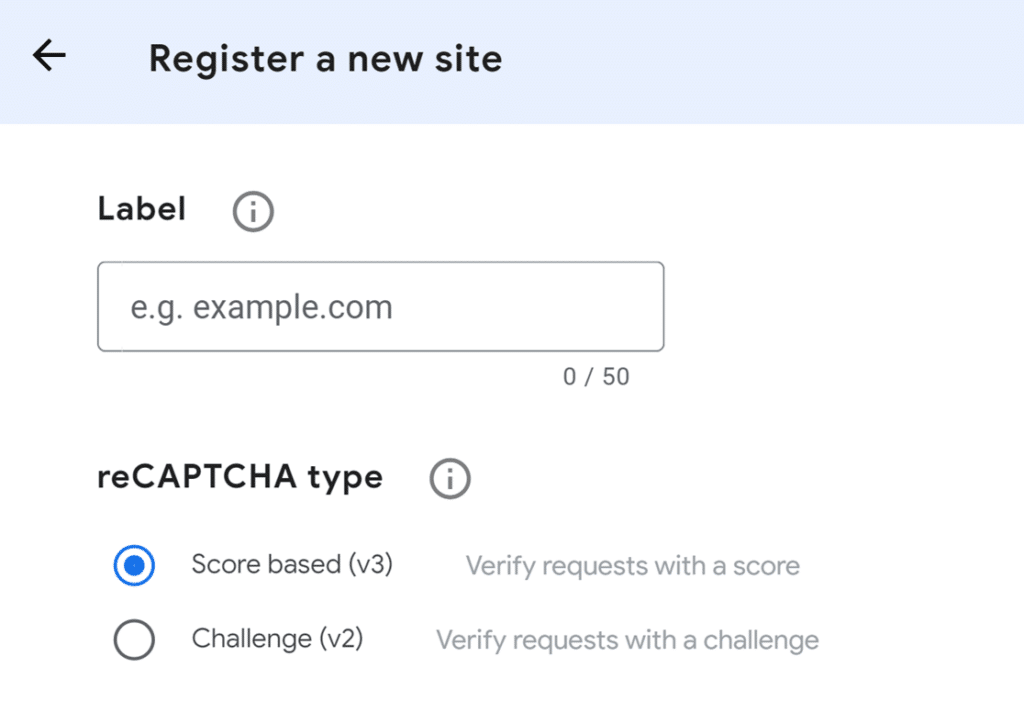
Nella console di amministrazione reCAPTCHA di Google, registra un nuovo sito, scegli il tipo di reCAPTCHA (v3, o v2 con "I'm not a robot" Checkbox o Invisible) e aggiungi il tuo dominio. Se il tuo modulo si trova su un sottodominio, inseriscilo come sottodominio.tuosito.com.
Passaggio 2: Aggiungi le chiavi a WPForms.
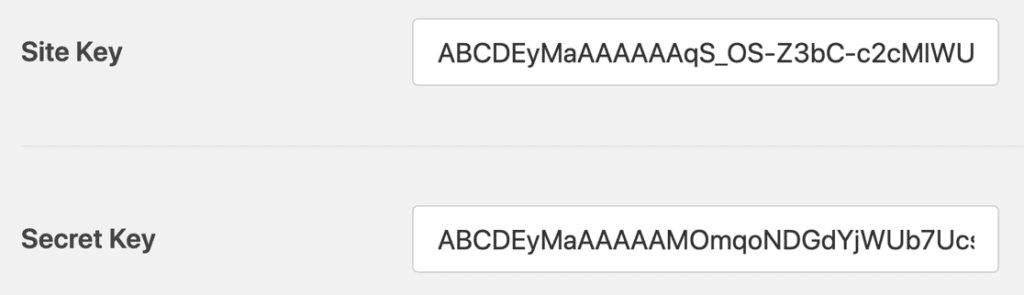
Nella tua bacheca WordPress, vai su WPForms » Impostazioni e apri la scheda CAPTCHA. Seleziona reCAPTCHA, scegli lo stesso tipo che hai selezionato in Google e incolla la tua Chiave del Sito e la Chiave Segreta. Qui è anche dove scrivi il tuo Messaggio di Fallimento e, per v3, imposti la tua Soglia di Punteggio. Fai clic su Salva Impostazioni.
Passaggio 3: Attivalo per il tuo modulo.
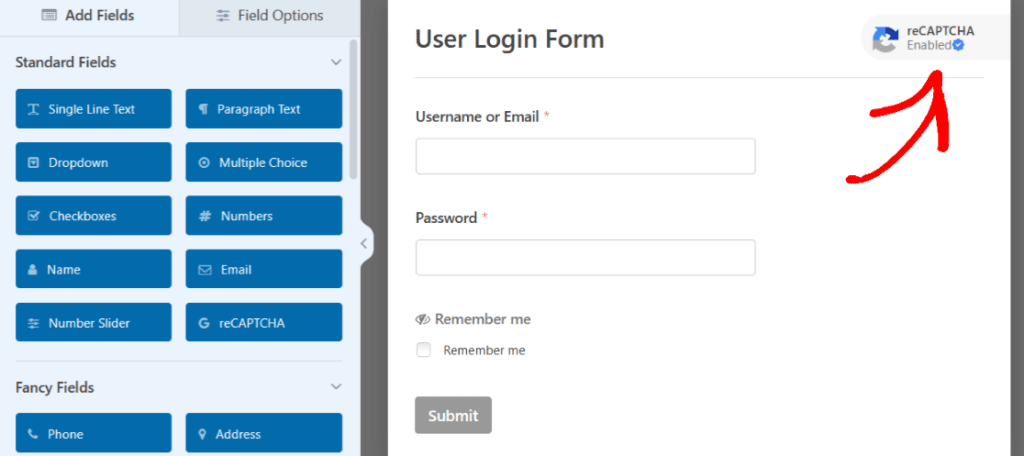
Apri il tuo modulo nell'editor, vai su Impostazioni » Protezione antispam e sicurezza e attiva reCAPTCHA nella sezione CAPTCHA. Puoi anche fare clic sul campo reCAPTCHA sotto Campi Standard. Un badge reCAPTCHA nell'angolo in alto a destra dell'editor conferma che è attivo.
Passaggio 4: Testalo.
Apri il tuo modulo in una finestra del browser privata ed invia una sottomissione di prova. Su v3, tieni d'occhio il conteggio delle tue iscrizioni per la settimana successiva circa. Un calo improvviso è il tuo segnale per abbassare la soglia o passare a Invisible v2.
Se vedi errori di verifica subito dopo aver cambiato, il colpevole abituale è una chiave rimasta dalla vecchia versione. Le chiavi funzionano solo con il tipo per cui sono state create. Anche i plugin di caching e ottimizzazione che ritardano gli script, come WP Rocket o Autoptimize, possono intralciare. La nostra guida per la correzione di reCAPTCHA in WordPress esamina ogni errore.
Crea ora il tuo modulo WordPress
Abbina reCAPTCHA agli altri strumenti anti-spam di WPForms
reCAPTCHA funziona al meglio come un livello, non come un muro intero. WPForms ti consente di affiancarlo al token anti-spam integrato, Akismet, filtri per paese e filtri per parole chiave, e puoi configurarli per ogni modulo.
Questo è importante soprattutto per la v3. Se dello spam riesce ancora a passare, aggiungere un filtro per parole chiave o per paese è solitamente una soluzione migliore che aumentare la Soglia di Punteggio. Un filtro prende di mira lo spam che stai vedendo; una soglia più alta blocca più persone, inclusi i veri utenti.
FAQ su reCAPTCHA v2 vs v3 in WordPress
reCAPTCHA v3 è migliore di v2?
Per la maggior parte dei moduli WordPress, sì, perché non chiede mai ai visitatori di fare nulla. Il compromesso è che una persona reale con un punteggio basso viene bloccata invece che sfidata, quindi Invisible v2 è la scelta più sicura se non puoi permetterti di perdere quelle richieste.
reCAPTCHA v3 mostra mai una sfida?
No. reCAPTCHA v3 valuta solo i visitatori. Non mostra mai una casella di controllo o un puzzle di immagini. Se una richiesta ottiene un punteggio inferiore alla tua soglia, WPForms la blocca e mostra il tuo messaggio di errore.
Quale soglia di punteggio dovrei usare per reCAPTCHA v3?
Google suggerisce di iniziare da 0.5. Se le persone reali segnalano di essere bloccate, abbassala. Se lo spam sta passando, aggiungi un filtro per parole chiave o per paese prima di aumentarla.
Posso usare le mie chiavi reCAPTCHA v2 per la v3?
No. Ogni tipo di reCAPTCHA necessita del proprio Site Key e Secret Key. Quando cambi versione, genera una nuova coppia nella console di amministrazione di Google e incolla entrambe in WPForms » Impostazioni » CAPTCHA.
Invisible reCAPTCHA v2 è uguale a v3?
No, anche se entrambi sono invisibili alla maggior parte dei visitatori. Invisible v2 mostra un puzzle di immagini quando Google non è sicuro di qualcuno. v3 non mostra mai un puzzle e blocca i punteggi bassi senza indugio.
Quale versione di reCAPTCHA è la più accessibile?
v3 e Invisible v2 sono le più amichevoli perché la maggior parte delle persone non vede mai una sfida. La casella di controllo v2 mette un passaggio davanti a tutti, e i suoi puzzle di immagini possono essere difficili da usare con uno screen reader.
Successivamente, correggi gli errori comuni di reCAPTCHA
Hai cambiato versione e vedi un errore "chiave del sito non valida" o un modulo che non si invia? Dai un'occhiata alla nostra guida su come correggere reCAPTCHA non funzionante in WordPress per soluzioni passo passo a ogni errore comune.
Crea ora il tuo modulo WordPress
Pronto a creare il tuo modulo? Inizia oggi stesso con il plugin per la creazione di moduli WordPress più semplice. WPForms Pro include molti modelli gratuiti e offre una garanzia di rimborso di 14 giorni.
Se questo articolo ti è stato utile, seguici su Facebook e X (Twitter) per altri tutorial e guide gratuite su WordPress.





