


Riassunto AI
Qualcuno atterra sul tuo sito web, trova il tuo modulo di contatto e inizia a digitare il proprio nome nel primo campo. Poi il telefono vibra, o il capo lo contatta, o semplicemente chiude la scheda pensando di tornare più tardi.
Gli studi dimostrano che oltre l'80% delle persone che iniziano a compilare un modulo non lo inviano mai. Questo è traffico e interesse persi perché non c'era modo di catturare ciò che avevano già digitato.
La buona notizia è che WPForms ha un modo per catturare quei dati prima che scompaiano. L'addon Form Abandonment salva le voci parziali in tempo reale. Segui i passaggi in questa guida per impostarlo!
Recupera le Voci di Modulo Abbandonate in WordPress! :)
Come Recuperare le Voci di Modulo Abbandonate e Seguire i Lead
L'abbandono del modulo si verifica quando qualcuno inizia a compilare il tuo modulo ma lascia la pagina prima di inviarlo. Forse si è distratto, il modulo sembrava troppo lungo o il telefono ha squillato. Qualunque sia la ragione, il risultato è lo stesso e finisci per perdere un potenziale lead.
Il tasso medio di abbandono dei moduli si aggira intorno all'80% nella maggior parte dei settori. Se il tuo modulo di contatto riceve 100 visitatori al mese, più di 80 di loro se ne vanno senza completarlo. E se gestisci un'attività, stai perdendo persone reali che erano abbastanza interessate da iniziare a digitare.
L'addon Form Abandonment per WPForms acquisisce dati parziali del modulo nel momento in cui un visitatore lascia la tua pagina. Di seguito, ti mostrerò come configurarlo, impostare le tue preferenze di acquisizione e creare email di follow-up che riportino i lead. Condividerò anche alcuni suggerimenti per ridurre l'abbandono in modo che meno persone se ne vadano in primo luogo.
- Passaggio 1: Installa il plugin WPForms Pro
- Passaggio 2: Installa l'Addon Form Abandonment
- Passaggio 3: Abilita Form Abandonment sul Tuo Modulo
- Passaggio 4: Configura le Impostazioni di Acquisizione
- Passaggio 5: Visualizza e Gestisci le Voci Abbandonate
- Passaggio 6: Imposta le Email di Follow-Up Automatizzate
- Suggerimenti per Ridurre l'Abbandono del Modulo Prima che Accada
Passaggio 1: Installa il plugin WPForms Pro
WPForms è un'ottima scelta per creare moduli come moduli di acquisizione lead e moduli di contatto. Ha oltre 2.100+ modelli di moduli WordPress che puoi utilizzare subito.
Ciò che mi piace di più di WPForms per questo specifico caso d'uso è che il tracciamento dell'abbandono è integrato direttamente nel costruttore di moduli. Non stai installando uno strumento di analisi separato o mettendo insieme plugin.
Per acquisire le voci di modulo abbandonate, avrai bisogno di WPForms Pro, che include l'addon Form Abandonment insieme a tutti gli altri strumenti di conversione come Lead Forms e Conversational Forms.

Per iniziare, acquista la licenza Pro. Quindi, installa WPForms sul tuo sito web. Se hai bisogno di aiuto, segui queste istruzioni su come aggiungere un plugin a WordPress.
Aggiorna subito a WPForms Pro!
Passaggio 2: Installa l'Addon Form Abandonment
Con WPForms Pro attivo, vai su WPForms » Addons nella tua bacheca di WordPress.
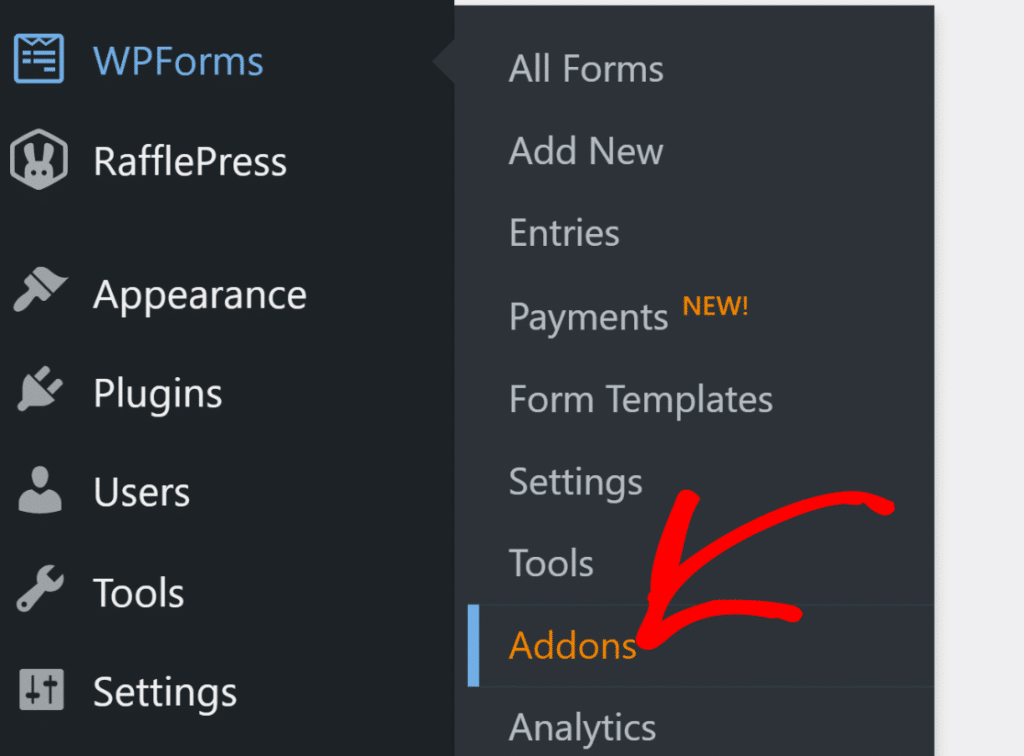
Cerca "Form Abandonment" e fai clic su Install Addon, quindi su Activate.

Questo è tutto per questo passaggio. L'addon è ora pronto per essere utilizzato su qualsiasi modulo.
Passaggio 3: Abilita Form Abandonment sul Tuo Modulo
Ora che l'addon è installato, devi attivarlo per i moduli specifici in cui desideri acquisire le voci parziali.
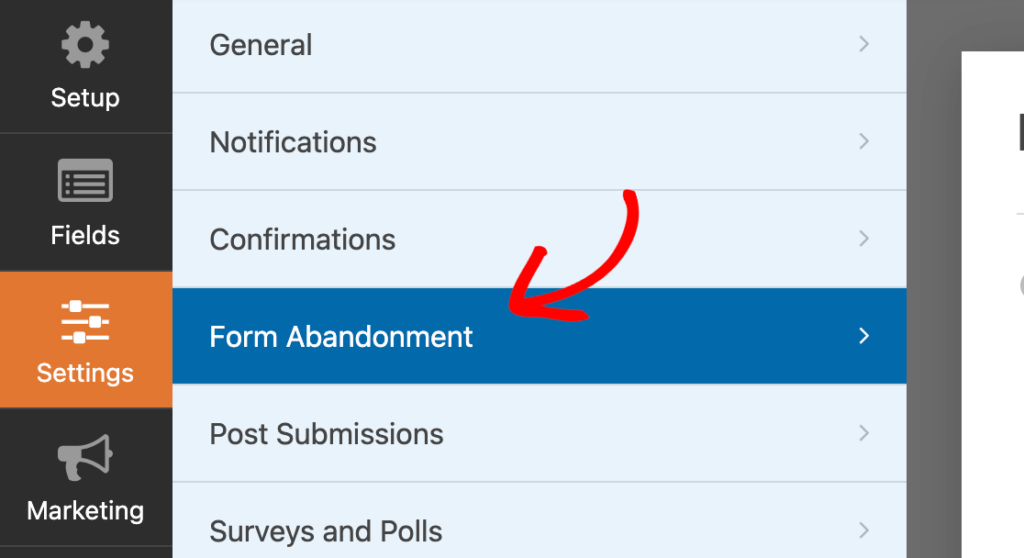
Apri il modulo che desideri proteggere nel costruttore di WPForms e vai su Settings » Form Abandonment
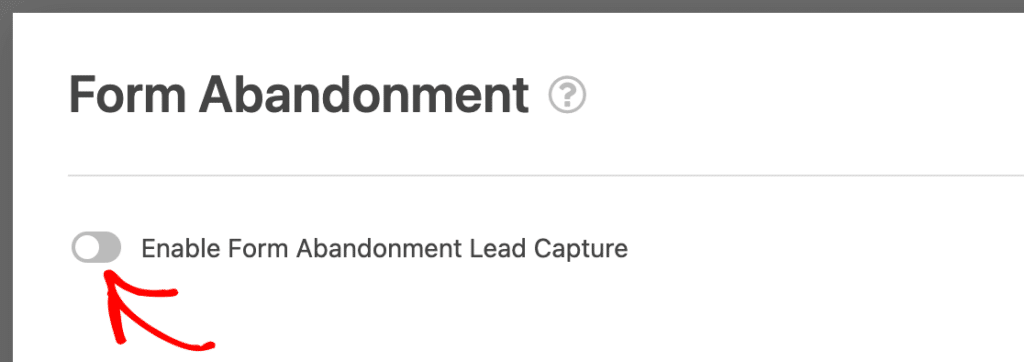
Successivamente, attiva l'interruttore Enable Form Abandonment Lead Capture. Questo ti permetterà di acquisire tutte le voci anche se una persona abbandona il modulo a metà.
Prima di andare avanti, prenditi un secondo per pensare all'ordine dei tuoi campi. WPForms acquisisce i dati abbandonati nell'ordine in cui i campi appaiono sul modulo. Quindi, se qualcuno compila solo i primi due campi e se ne va, otterrai solo quelli.
Passaggio 4: Configura le Impostazioni di Acquisizione
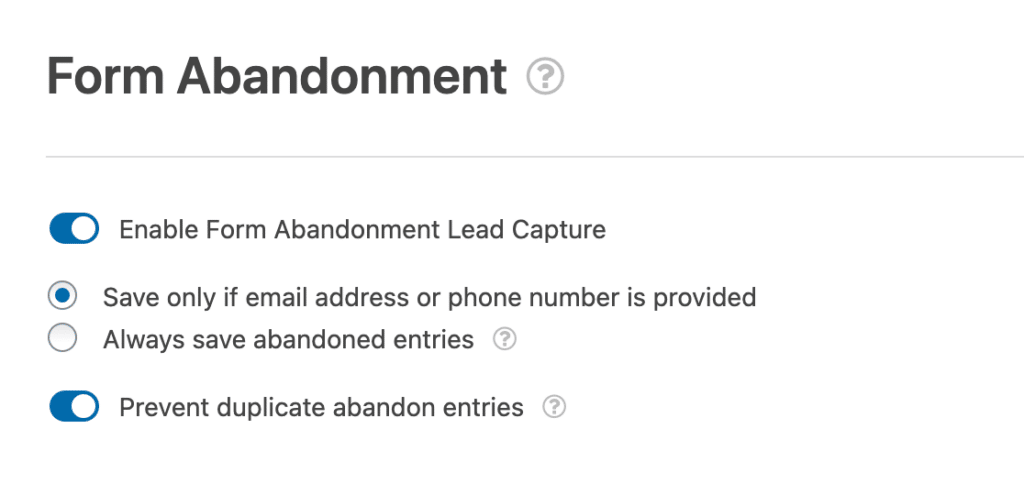
Una volta abilitato l'abbandono del modulo, appariranno alcune opzioni aggiuntive. La prima è la modalità di acquisizione. Hai due scelte:
- Salva solo se viene fornito l'indirizzo email o il numero di telefono (consigliato per la maggior parte dei moduli). Questo ti fornisce le informazioni minime necessarie per raggiungere effettivamente la persona.
- Salva sempre le voci abbandonate. Usalo se desideri ogni voce parziale indipendentemente dalle informazioni di contatto. È utile per sondaggi o quiz anonimi in cui non è necessario un follow-up individuale.
C'è anche un'opzione Impedisci voci duplicate abbandonate. Ti consiglio di attivarla. Senza di essa, la stessa persona che abbandona il tuo modulo tre volte crea tre voci separate. Questo rende solo le cose confuse.
Ancora una cosa. Alcuni tipi di campi non vengono acquisiti quando un modulo viene abbandonato. I campi password, i campi firma, i caricamenti di file e tutti i campi di pagamento (Stripe, Square, PayPal Commerce) sono esclusi per motivi di sicurezza. I tuoi campi di testo, menu a discesa, caselle di controllo e pulsanti di opzione funzionano tutti correttamente.
Passaggio 5: Visualizza e Gestisci le Voci Abbandonate
Dopo aver configurato tutto, le voci abbandonate inizieranno ad apparire nella dashboard di gestione delle voci insieme alle submission regolari.
Vai su WPForms > Voci e seleziona il modulo per cui hai abilitato l'abbandono. Noterai una colonna Tipo che etichetta ogni voce come "Completata" o "Abbandonata".
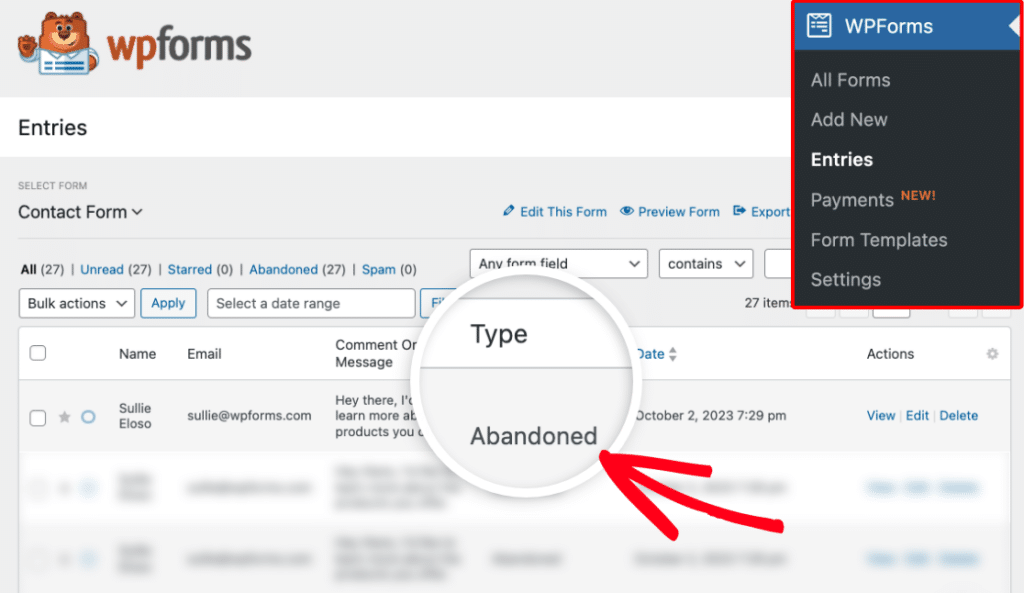
Fai clic su qualsiasi voce abbandonata per vedere quali dati sono stati acquisiti. Potresti trovare un nome completo e un indirizzo email, o solo un singolo campo. In ogni caso, sono più informazioni di quelle che avevi prima.
Passaggio 6: Imposta le Email di Follow-Up Automatizzate
È qui che il recupero delle voci abbandonate del modulo ripaga davvero. Acquisire voci parziali è fantastico, ma il vero valore deriva dall'agire su di esse.
Vai su Impostazioni > Notifiche nell'editor del modulo. Scorri fino in fondo alle impostazioni di notifica e attiva Abilita per le voci dei moduli abbandonati.
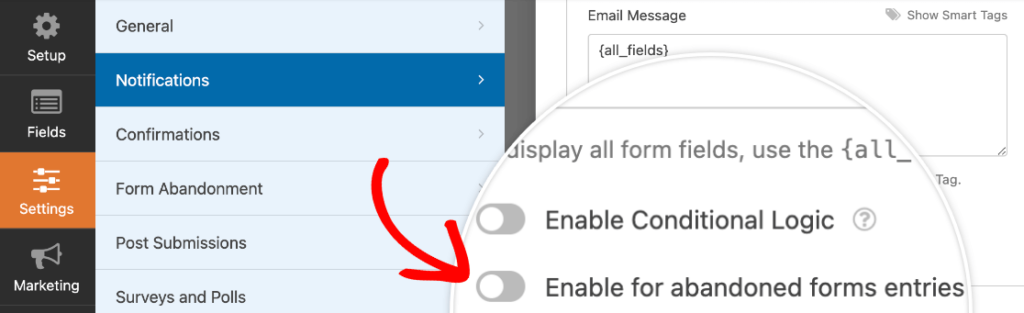
Consiglierei di impostare almeno due notifiche separate per le voci abbandonate.
- Email di recupero al visitatore: Questa viene inviata all'indirizzo email che hanno inserito. Qualcosa come: "Abbiamo notato che non hai completato la tua richiesta. Clicca qui per riprendere da dove avevi interrotto." Non essere troppo commerciale. Una spinta semplice e amichevole funziona meglio di qualsiasi cosa aggressiva.
- Avviso al tuo team: Invia questo a chiunque gestisca i lead in entrata. Includi i campi acquisiti in modo che possano effettuare un follow-up con una rapida chiamata o un'email personalizzata. Per mia esperienza, un follow-up umano entro la prima ora converte molto meglio di qualsiasi sequenza automatizzata.
Puoi impostare tutte le email di notifica di cui hai bisogno. Per i dettagli sulla creazione di notifiche multiple, consulta la guida di WPForms su come automatizzare le email di follow-up per l'invio di moduli.
Suggerimenti per Ridurre l'Abbandono del Modulo Prima che Accada
Catturare le voci abbandonate è una rete di sicurezza intelligente. Ma otterrai risultati ancora migliori prevenendo l'abbandono in primo luogo. Ho scoperto che alcune semplici modifiche ai tuoi moduli possono fare una differenza notevole.
Ecco alcune strategie che si abbinano bene all'addon Form Abandonment, tutte supportate da ricerche sul miglioramento delle conversioni dei moduli di contatto.
Scopri dove le persone abbandonano con le Analisi dei Moduli
Il componente aggiuntivo Abbandono Moduli acquisisce i lead, ma non ti dice quale campo ha fatto desistere le persone. È qui che entrano in gioco le Analisi dei Moduli integrate in WPForms. Inizia a monitorare automaticamente ogni modulo pubblicato, quindi non è necessaria alcuna configurazione o Google Analytics separato da collegare.

Vai su WPForms » Tutti i Moduli e fai clic su Analisi sotto il modulo che desideri controllare. Oltre a visualizzazioni, interazioni e al tuo tasso di conversione, ottieni due numeri che contano di più per l'abbandono:
- Abbandoni: Quante persone hanno iniziato a compilare il modulo e se ne sono andate senza finirlo.
- Tempo medio per campo: La tabella campo per campo segnala il punto esatto in cui le persone esitano.

Una volta individuato il campo che causa l'abbandono, puoi accorciarlo, renderlo facoltativo, passare a un input più semplice o chiedere suggerimenti all'IA di WPForms.
E poiché il componente aggiuntivo Abbandono Moduli è già in esecuzione su Pro, hai l'esperienza di analisi completa sbloccata, fino a quel dettaglio a livello di campo.

Mantieni i moduli brevi e usa la logica condizionale
Il motivo numero uno per cui le persone abbandonano i moduli è la lunghezza. Se il tuo modulo ha 15 campi e qualcuno deve compilarne solo 8, stai perdendo persone inutilmente.
Usa la logica condizionale di WPForms per mostrare e nascondere i campi in base alle risposte del visitatore. In questo modo, ogni persona vede solo ciò che è rilevante per lei. Il modulo sembra più corto, anche se tecnicamente ha lo stesso numero di campi.

Suddividi i moduli lunghi in pagine
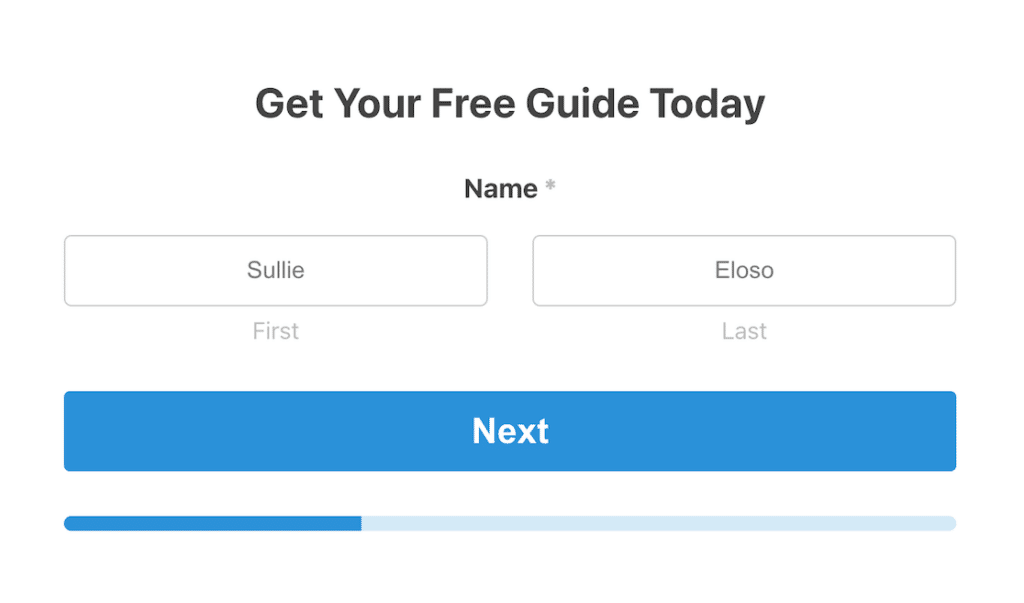
Se hai veramente bisogno di molte informazioni, non mostrarle tutte in una volta. I moduli multipagina con una barra di avanzamento aiutano gli utenti a impegnarsi in modo incrementale. Compilano la pagina uno, vedono che sono al 25% del completamento e continuano.
Ho usato questo approccio sui moduli di candidatura e di registrazione. Funziona. Le persone sono più disposte a continuare quando possono vedere i loro progressi. Per una guida completa, consulta come creare un modulo multiparte in WordPress.

Prova i moduli conversazionali
L'addon Conversational Forms trasforma il tuo modulo in un'esperienza a domanda singola. Sembra più una conversazione che un compito.
Questo funziona particolarmente bene sui dispositivi mobili, dove i moduli lunghi sono difficili da scorrere. Ho visto tassi di completamento notevolmente migliori con i moduli conversazionali nelle pagine che stavano lottando con l'abbandono.
Usa i moduli Lead per le pagine ad alta conversione
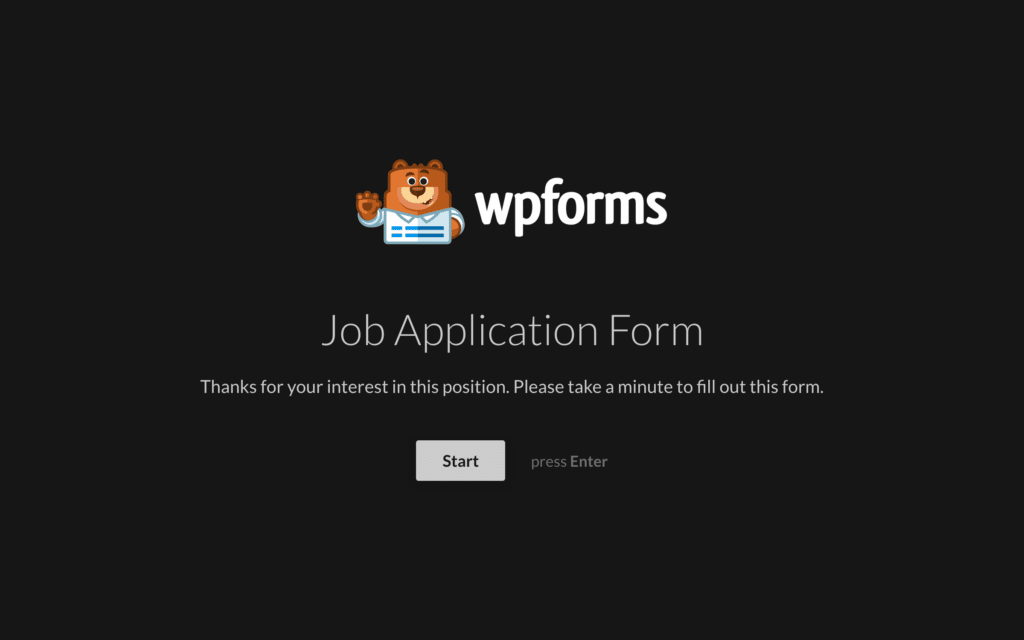
L'addon Lead Forms crea un layout focalizzato e privo di distrazioni per i tuoi moduli. Rimuove il disordine e concentra tutta l'attenzione sul modulo stesso.
Se hai una landing page o una pagina che riceve molto traffico, Lead Forms può aiutare a mantenere i visitatori impegnati abbastanza a lungo da inviare effettivamente il modulo. È un piccolo cambiamento di design che può avere un impatto reale sul tuo tasso di conversione.
FAQ sul recupero dell'abbandono dei moduli WordPress
Il recupero dell'abbandono dei moduli WordPress è una preoccupazione comune per i proprietari di siti che desiderano acquisire più lead dal loro traffico esistente. Ecco le risposte alle domande che vedo più spesso.
Qual è un buon tasso di abbandono dei moduli?
La maggior parte dei moduli presenta un tasso di abbandono compreso tra il 60% e l'80%. Se il tuo è significativamente superiore a questo intervallo, vale la pena esaminare la lunghezza del modulo, i tipi di campo e l'esperienza utente complessiva in quella pagina. Anche piccoli aggiustamenti, come la rimozione di uno o due campi non necessari, possono fare una reale differenza.
L'abbandono dei moduli funziona con i moduli di pagamento?
L'addon acquisisce inserimenti parziali da qualsiasi modulo, ma i dati dei campi di pagamento (Stripe, Square, PayPal Commerce) non vengono mai salvati. Questa è una decisione di sicurezza, ed è quella giusta.
La buona notizia è che le informazioni di contatto, i campi di testo, i menu a discesa e tutto il resto vengono comunque acquisiti. Quindi, se qualcuno inserisce il proprio nome e indirizzo email prima di raggiungere la fase di pagamento e abbandona, hai ancora un modo per raggiungerlo.
Posso usare l'abbandono dei moduli con Salva e Riprendi?
Sì. In realtà funzionano bene insieme perché risolvono diversi aspetti dello stesso problema. L'abbandono dei moduli acquisisce dati passivamente, il visitatore non fa nulla.
Salva e Riprendi consente ai visitatori di salvare attivamente i propri progressi e tornare più tardi tramite un link sicuro. Per moduli lunghi come candidature o registrazioni in più fasi, l'esecuzione di entrambi ti offre la migliore possibilità di non perdere nessuno.
Successivamente, porta i tuoi moduli oltre
Ora sai come recuperare gli inserimenti dei moduli abbandonati e seguire i lead che stavi perdendo.
Tra l'acquisizione di dati parziali, la configurazione di email di recupero automatiche e l'utilizzo di un design intelligente dei moduli, sei in una posizione molto più forte per convertire più del tuo traffico esistente.
Potresti anche voler leggere:
- Come automatizzare le email di follow-up per l'invio di moduli
- Suggerimenti basati sulla ricerca per migliorare le conversioni dei moduli di contatto
- Come Creare un Modulo Multi-Pagina in WordPress
Pronto a creare il tuo modulo? Inizia oggi stesso con il plugin per la creazione di moduli WordPress più semplice. WPForms Pro include molti modelli gratuiti e offre una garanzia di rimborso di 14 giorni.
Se questo articolo ti è stato utile, seguici su Facebook e X (Twitter) per altri tutorial e guide gratuite su WordPress.





