


Riassunto AI
Stai cercando modi per velocizzare il tuo sito WordPress per evitare che gli utenti lo abbandonino prima ancora che si carichi?
Migliorare le prestazioni del tuo sito WordPress aiuta a migliorare l'esperienza utente, ridurre i tassi di rimbalzo e aumentare le tue conversioni.
In questa guida, condivideremo modi comprovati per velocizzare il tuo sito WordPress per un'esperienza di navigazione fluida, senza interruzioni e rapida.
Ottimizzazione della velocità di WordPress (Checklist)
È importante notare che, sebbene sia possibile implementare facilmente alcuni suggerimenti, altri potrebbero richiedere assistenza tecnica. Detto questo, iniziamo!
1. Esegui un'analisi su PageSpeed Insights
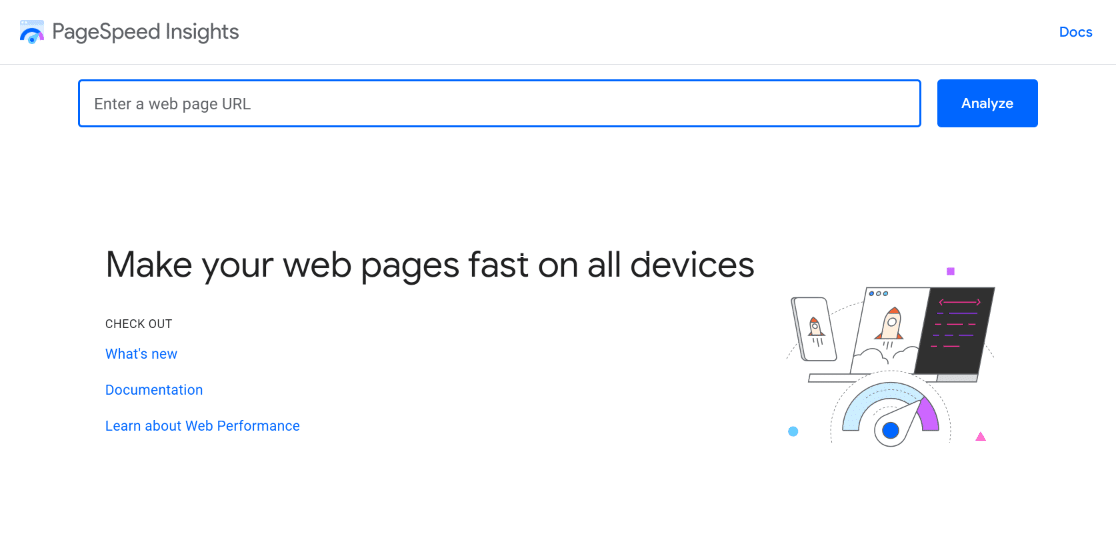
Il primo passo per velocizzare il tuo sito WordPress è utilizzare lo strumento PageSpeed Insights di Google per analizzare le prestazioni del tuo sito. Tutto ciò che devi fare è visitare il sito web, inserire il tuo URL e fare clic sul pulsante Analizza.
Lo strumento ti fornirà ora una panoramica completa delle prestazioni del tuo sito web per dispositivi mobili e desktop. Se lo strumento mostra uno stato Superato prima del campo Valutazione dei Core Web Vitals, non dovresti avere nulla di cui preoccuparti.
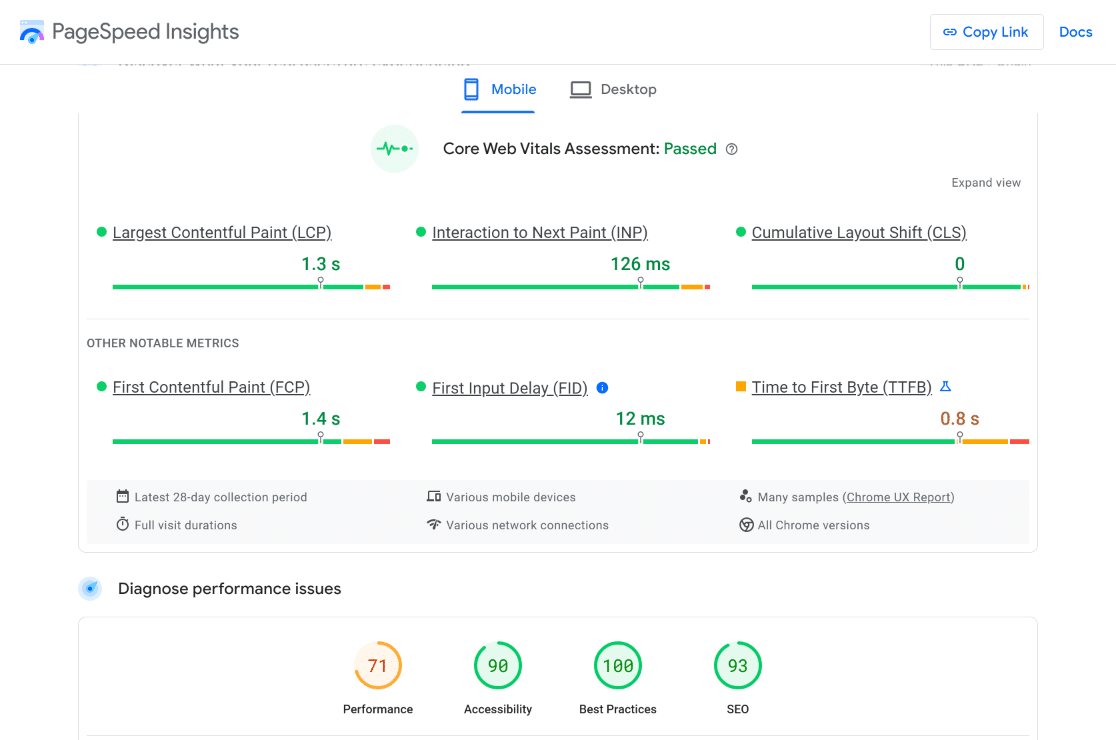
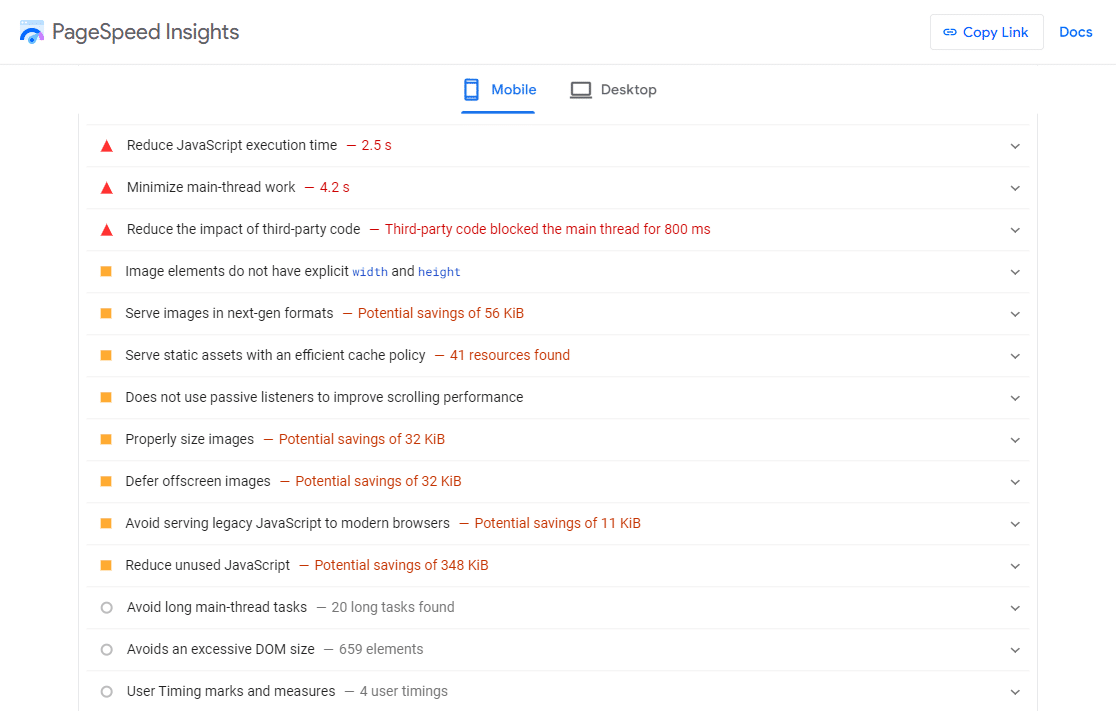
D'altra parte, se la valutazione Fallisce o le tue valutazioni di performance non sono molto buone, puoi lavorare su questi problemi. Scorri verso il basso e visualizza la sezione Diagnostica per risolvere e correggere eventuali problemi di velocità della pagina.
Ottimizzare il tuo sito web per la velocità è particolarmente importante durante i grandi eventi promozionali, quindi non dimenticare di aggiungerlo alla tua checklist per il Black Friday.
2. Ottieni un provider di hosting più veloce
Uno dei motivi per cui il tuo sito WordPress funziona incredibilmente lentamente potrebbe essere dovuto al tuo provider di hosting. Non risparmiare sui costi qui; acquista un buon piano di hosting e un servizio con una buona reputazione in termini di prestazioni.
Se stai cercando raccomandazioni, consulta questa tabella per una rapida panoramica di questi servizi di web hosting più veloci che abbiamo testato noi stessi. Tutte queste opzioni offrono velocità di caricamento rapide, il 99,9% di uptime e disponibilità di supporto 24 ore su 24, 7 giorni su 7.
| Fornitore | Prezzo di Partenza | Pannello di controllo | Piano Rivenditore? | Offre CDN? |
|---|---|---|---|---|
| Hostinger | 1,99 €/mese | hPanel | ✅ | ✅ |
| Cloudways | 10 $/mese | Cloudways Console | ❌ | ✅ |
| A2 Hosting | 2,99 €/mese | cPanel | ✅ | ✅ |
| Bluehost | 2,95 €/mese | cPanel | ✅ | ✅ |
| InMotion Hosting | 3,49 €/mese | cPanel | ✅ | ✅ |
| Kinsta | 33 €/mese | MyKinsta | ❌ | ✅ |
| SiteGround | 2,99 €/mese | cPanel | ✅ | ✅ |
3. Utilizza la versione PHP più recente
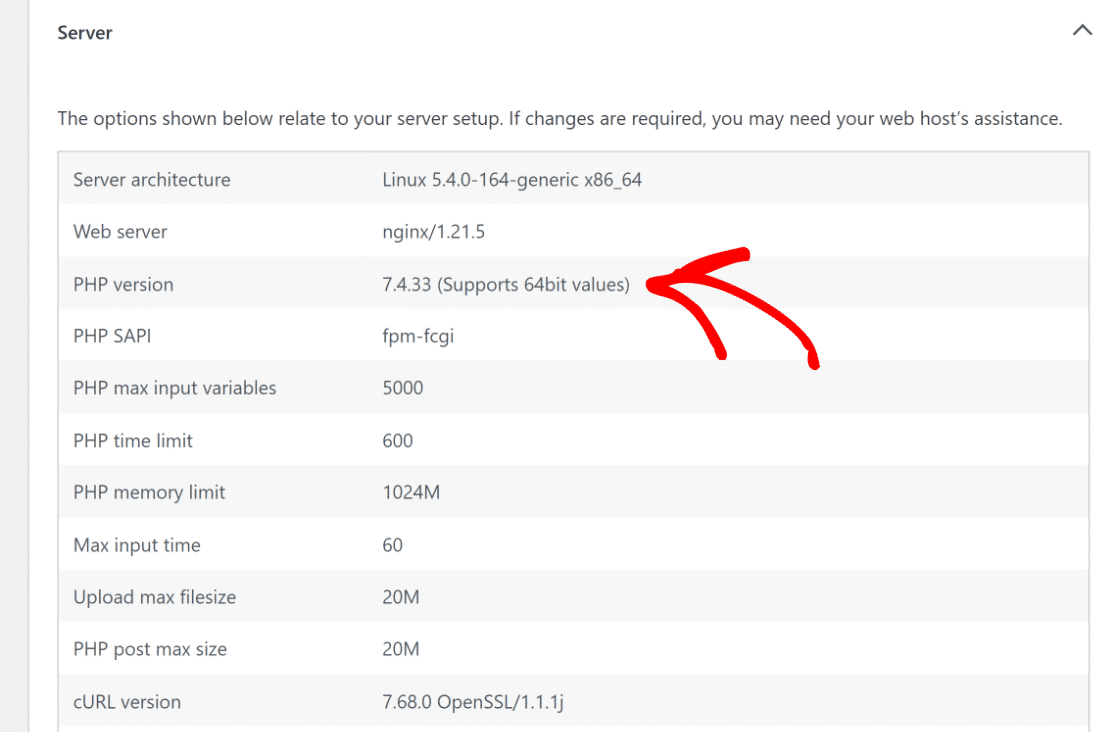
Questo è legato anche alla scelta di un buon provider di hosting. A volte, il tuo provider di hosting potrebbe fornire una versione obsoleta di PHP. Per la massima sicurezza e prestazioni, consigliamo di utilizzare PHP 7.3 o versioni successive.
Per determinare la versione PHP del tuo sito web, naviga su Strumenti » Stato del sito » Info » Server nella tua bacheca di WordPress. Guarda la sezione Versione PHP nella tabella per scoprire quale versione stai utilizzando.
4. Distribuisci una rete di distribuzione dei contenuti (CDN)
I siti web si caricano più lentamente per gli utenti/dispositivi lontani dal server web. L'utilizzo di una Rete di Distribuzione dei Contenuti (CDN) risolve questo problema distribuendo i file del tuo sito web su molti server in tutto il mondo, rendendo il tuo sito web più veloce per tutti.
La maggior parte dei servizi di hosting dovrebbe offrire una CDN come parte del proprio piano o come upgrade a pagamento. Tuttavia, se non hai accesso a tale funzionalità, ti consigliamo di utilizzare Sucuri, Bunny CDN o Cloudflare (gratuito) per tempi di caricamento ancora più rapidi.
5. Aggiorna il tuo sito WordPress
Poiché WordPress è un progetto open-source incredibilmente ben mantenuto, riceve aggiornamenti regolari per offrire nuove funzionalità, aggiornamenti di sicurezza e correzioni di bug. Pertanto, è importante che tu stia utilizzando la versione più recente.
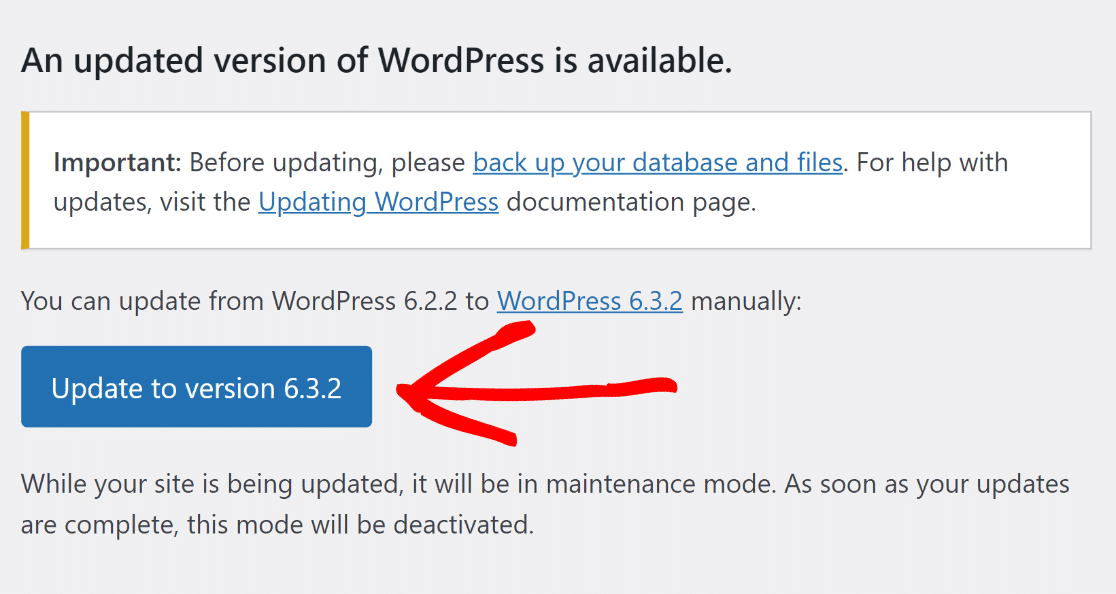
Se desideri verificare se è disponibile un aggiornamento, accedi alla tua bacheca di WordPress e naviga nella scheda Aggiornamenti. Se vedi un avviso che dice: "È disponibile una versione aggiornata di WordPress", potresti voler aggiornare all'ultima versione.
6. Utilizza un tema leggero
Quando scegli un tema per il tuo sito web, ricorda che spesso il semplice è meglio. Alcuni temi hanno un bell'aspetto ma sono codificati male, rendendo il tuo sito web lento. Invece, scegli un tema di base e aggiungi funzionalità extra con questi plugin WordPress.
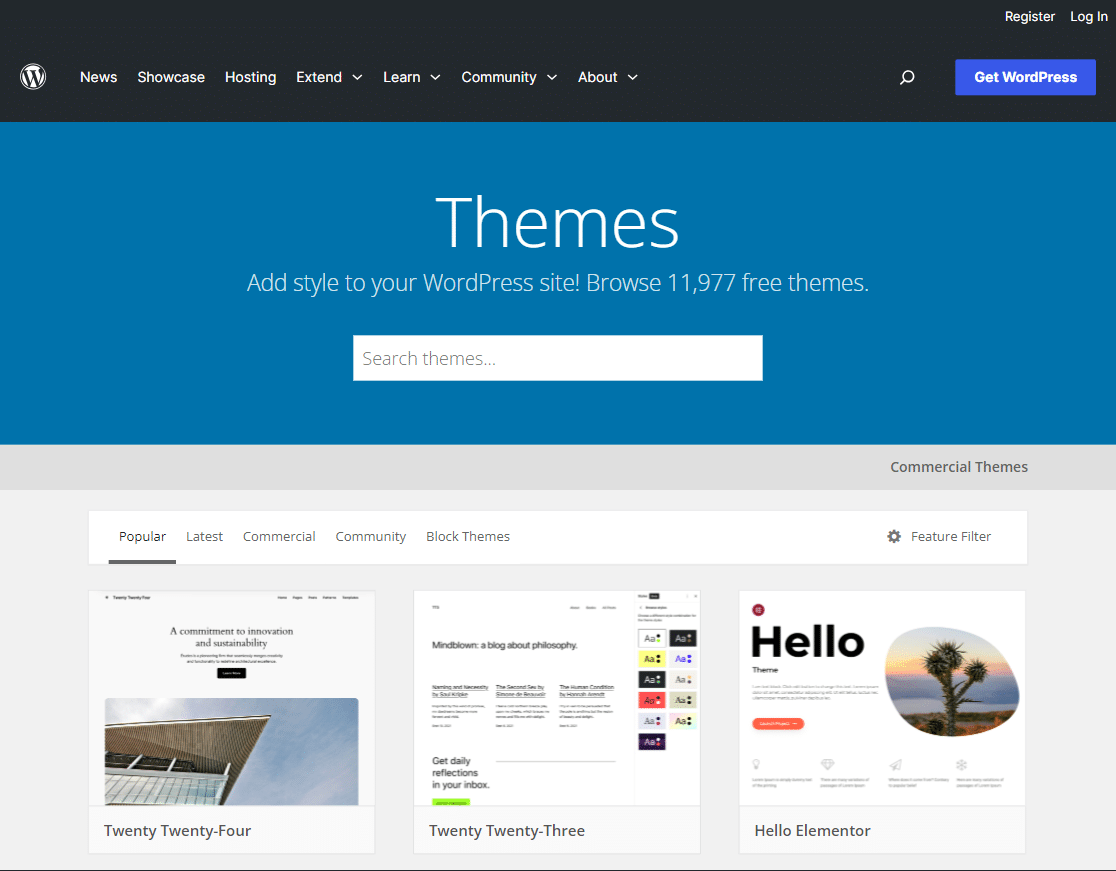
Puoi trovare temi facili da usare e che si caricano rapidamente tramite il repository ufficiale di WordPress. Dai un'occhiata a questa guida per imparare come cambiare il tuo tema. Inoltre, leggi gli articoli qui sotto per consigli sulla scelta di un tema adatto al tuo sito.
7. Installa plugin di alta qualità
Simile a come temi codificati male possono rallentare il tuo sito web, plugin di bassa qualità possono anche spesso aggiungere molto bloat, con conseguente aumento dei tempi di caricamento delle pagine e, infine, una scarsa esperienza utente e un alto tasso di rimbalzo.
Assicurati di installare solo plugin di alta qualità. Puoi consultare la nostra guida per consigli su quanti plugin WordPress sono troppi. Alcuni dei migliori dalla nostra selezione includono i seguenti:
- WPForms – Il plugin per moduli di contatto WordPress più veloce e migliore che offre funzionalità come logica condizionale, riepiloghi degli ordini, quantità di pagamento, ecc.
- SeedProd – Il miglior page builder drag-and-drop con un'enorme lista di template predefiniti per creare siti web e landing page velocissimi.
- AIOSEO – Il miglior plugin SEO per WordPress per SEO on-page, rich snippet, SEO locale, sitemap XML intelligenti, editor robots.txt e altro ancora.
- MonsterInsights – Il miglior plugin di Google Analytics che offre anche opzioni per caricare gtag.js localmente per migliorare i tuoi Google Core Web Vitals.
Se stai riscontrando problemi con i tuoi plugin, scopri come risolvere i problemi relativi a JavaScript in WordPress per garantire un funzionamento fluido.
8. Ottimizza l'invio di email
Se gestisci un sito molto attivo con diversi moduli d'ordine, tutti che inviano email contemporaneamente, la gestione delle email può diventare un compito piuttosto difficile.
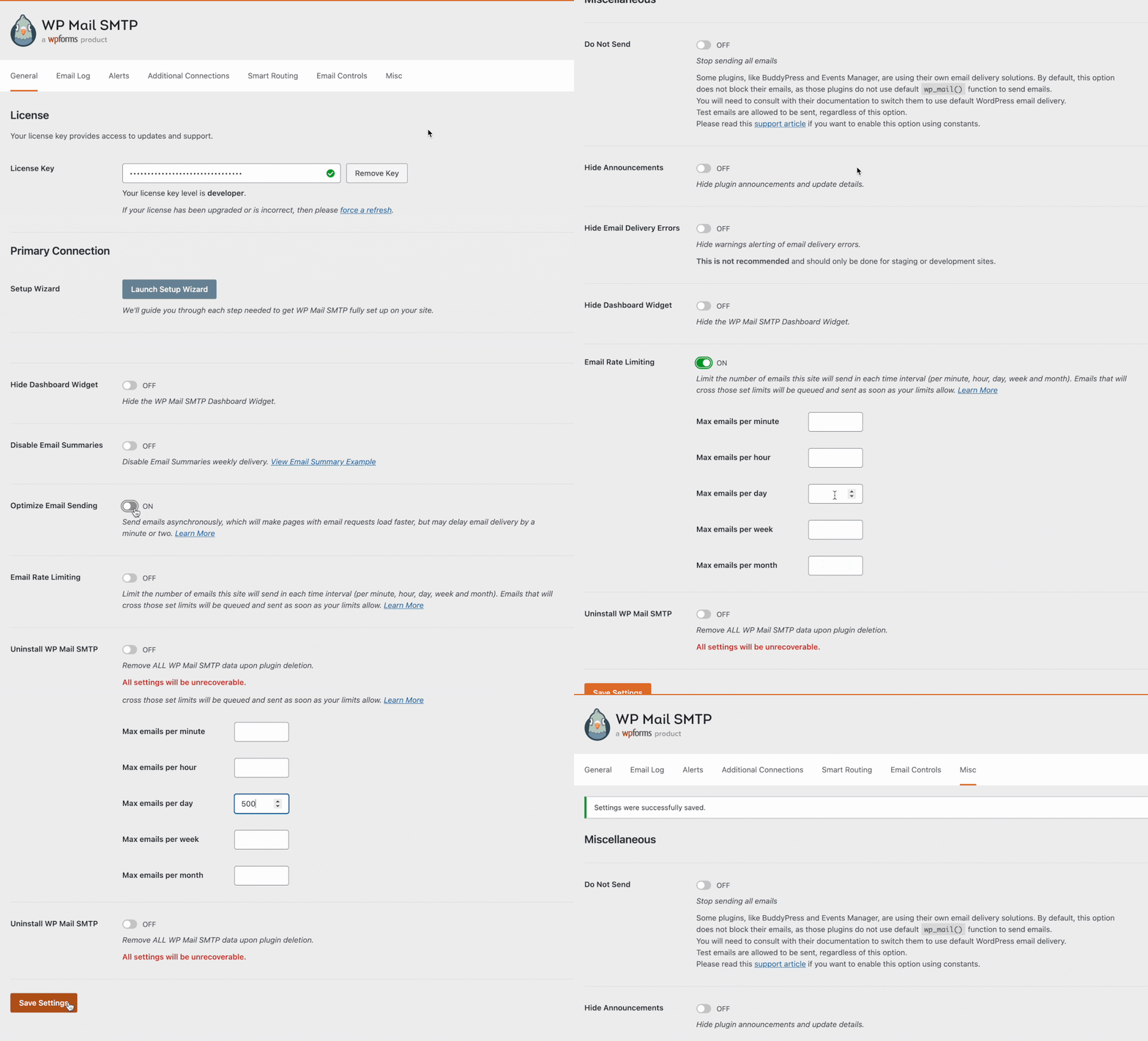
Un modo per migliorare le tue prestazioni è utilizzare un plugin come WP Mail SMTP per ottimizzare l'invio delle email. Invece di inviare molte email contemporaneamente, WP Mail SMTP le mette in coda in background e le invia lentamente.
Lo svantaggio è un leggero ritardo nell'invio dell'email, ma può impedire al tuo sito WordPress di rallentare durante l'elaborazione di molte email contemporaneamente, riducendo il carico sulle tue risorse.
9. Utilizza un plugin di caching per WordPress
Quando qualcuno visita un sito web WordPress, il server lavora sodo per raccogliere dati da un database MySQL e file PHP, combinandoli in una pagina web da mostrare al visitatore. Questo richiede tempo, ma un plugin di caching può rendere questo processo più rapido.
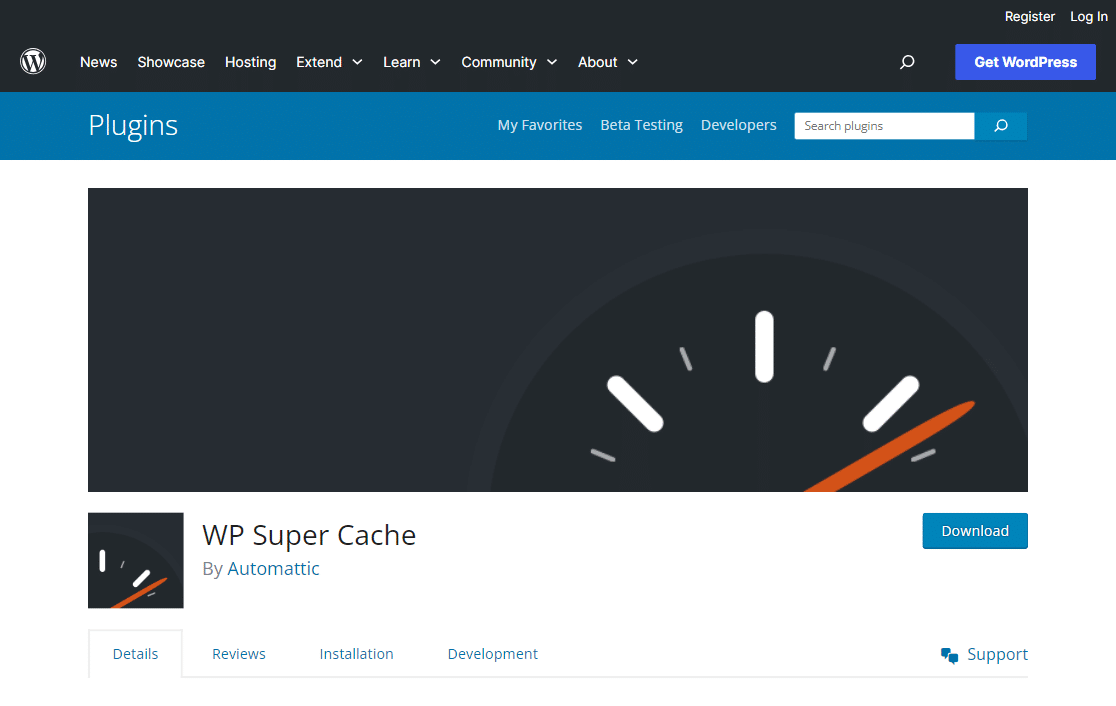
Per i siti web WordPress, molti plugin di caching aiutano ad accelerare le cose. Ti suggeriamo di provare WP Rocket (a pagamento) o WP Super Cache, che è gratuito. Questi strumenti aiutano il tuo sito web a caricarsi più velocemente semplificando il lavoro che il tuo server deve svolgere.
10. Riduci le dimensioni delle immagini
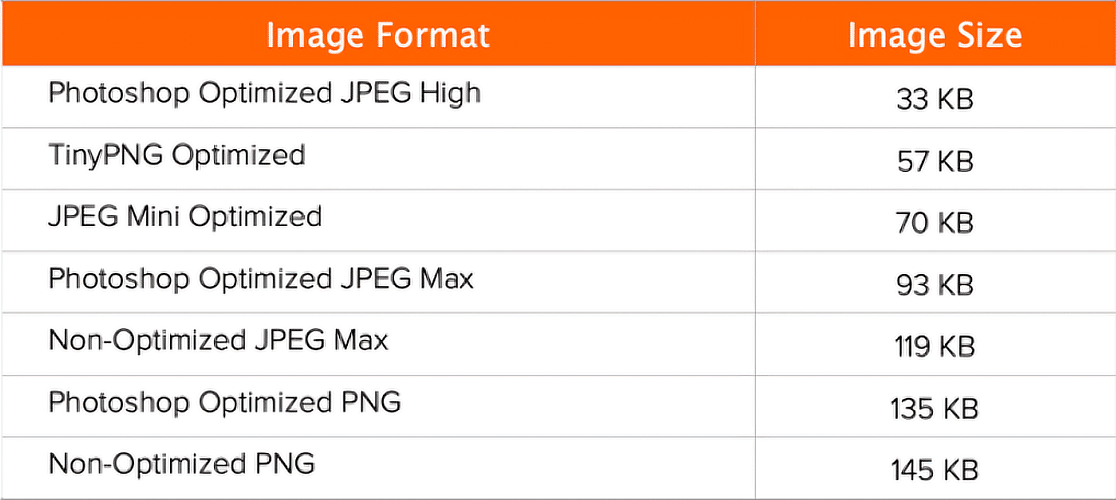
Le immagini non ottimizzate sono tra i problemi di velocità più comuni che vediamo sui siti web WordPress per principianti. Nei formati originali, le immagini possono avere dimensioni di file enormi, incidendo direttamente sul tempo di caricamento delle tue pagine.
Tuttavia, in base al formato dell'immagine e al metodo di compressione utilizzato, è possibile ridurre le dimensioni delle immagini fino a 5 volte. Per aiutarti a scegliere lo strumento giusto, consulta questa tabella comparativa delle dimensioni dei file per diversi strumenti di compressione:
11. Ottimizza il tuo database WordPress
Man mano che il tuo sito web cresce e inizi a caricare nuovi prodotti, blog e altre forme di informazione, il tuo database probabilmente conterrà molti dati di cui non avrai più bisogno. Puoi ottimizzare il tuo database eliminando tutti quei dati estranei.
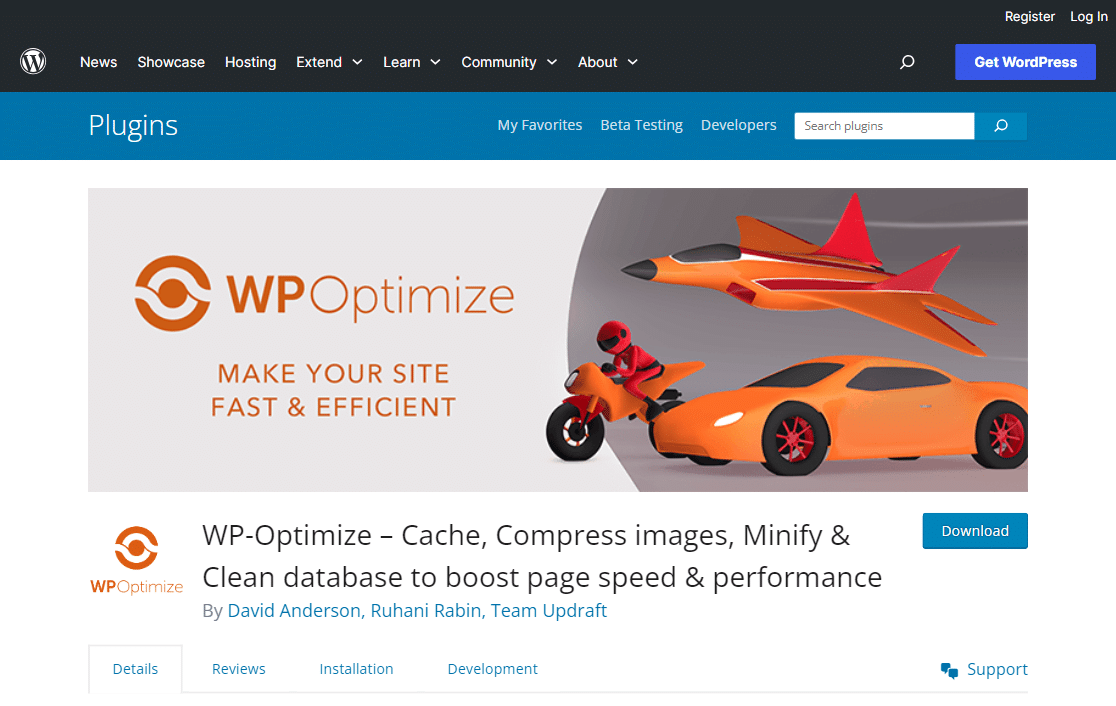
Per ottimizzare il tuo database WordPress, ti consigliamo di utilizzare strumenti come WP-Sweep o WP-Optimize. Questi strumenti semplificano la gestione del tuo database offrendo opzioni per eliminare tag, categorie, revisioni e post cestinati non utilizzati.
12. Riduci le chiamate al database
Se stai utilizzando un tema WordPress codificato male, ci sono buone probabilità che stia effettuando chiamate dirette al database o richieste non necessarie (ignorando le pratiche standard di WordPress). Ciò si traduce in un sovraccarico del tuo server.
Per risolvere questo problema, avrai bisogno di alcune conoscenze di base di PHP per modificare il file del tema. Ad esempio, dai un'occhiata a questo codice qui sotto.
Puoi modificare il tuo tema child e sostituire queste chiamate con informazioni più specifiche per interrompere queste richieste di database non necessarie. Trova punti come questo dove le informazioni statiche possono essere aggiunte rapidamente.
1. <html xmlns="http://www.w3.org/1999/xhtml" dir="ltr">
2. <head profile="http://gmpg.org/xfn/11">
3. <meta http-equiv="Content-Type" content="text/html; charset=UTF-8" />
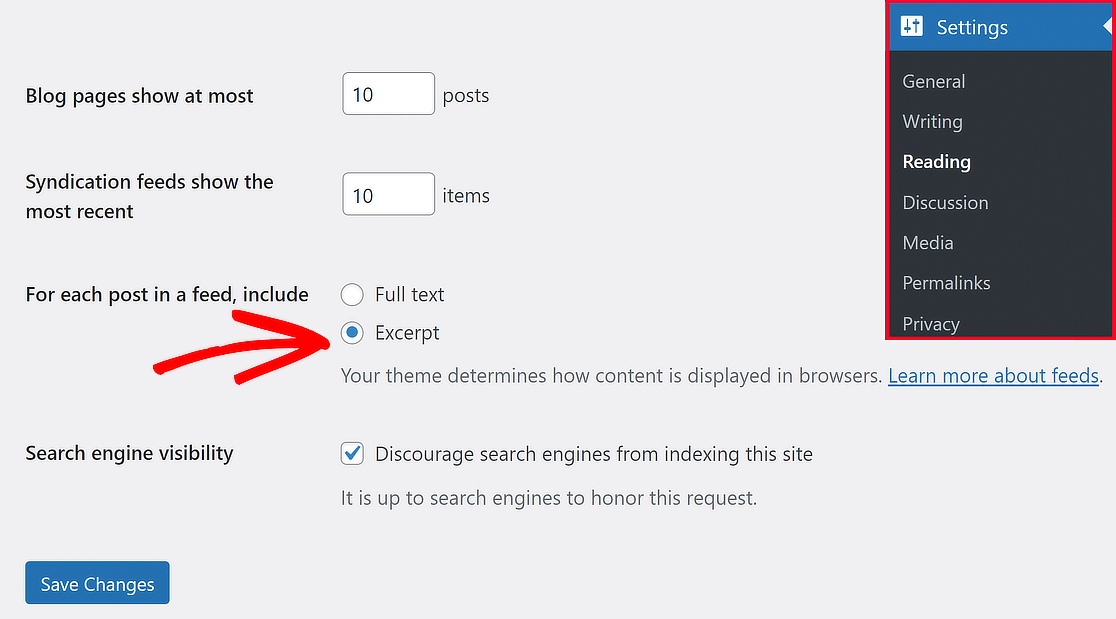
WordPress di solito mostra l'intero articolo sulla tua pagina principale e altre pagine, come categorie o tag. Questo può rallentare il tuo sito web. Inoltre, se le persone vedono tutto sulla prima pagina, potrebbero non cliccare per leggere di più.
Per rendere il tuo sito web più veloce, prova a mostrare solo parti degli articoli invece dell'intero contenuto. Vai su Impostazioni » Lettura e scegli Riassunto per cambiare come devono apparire gli articoli. Questa piccola modifica può aiutare il tuo sito web a caricarsi rapidamente.
14. Evita di ospitare video sul tuo server
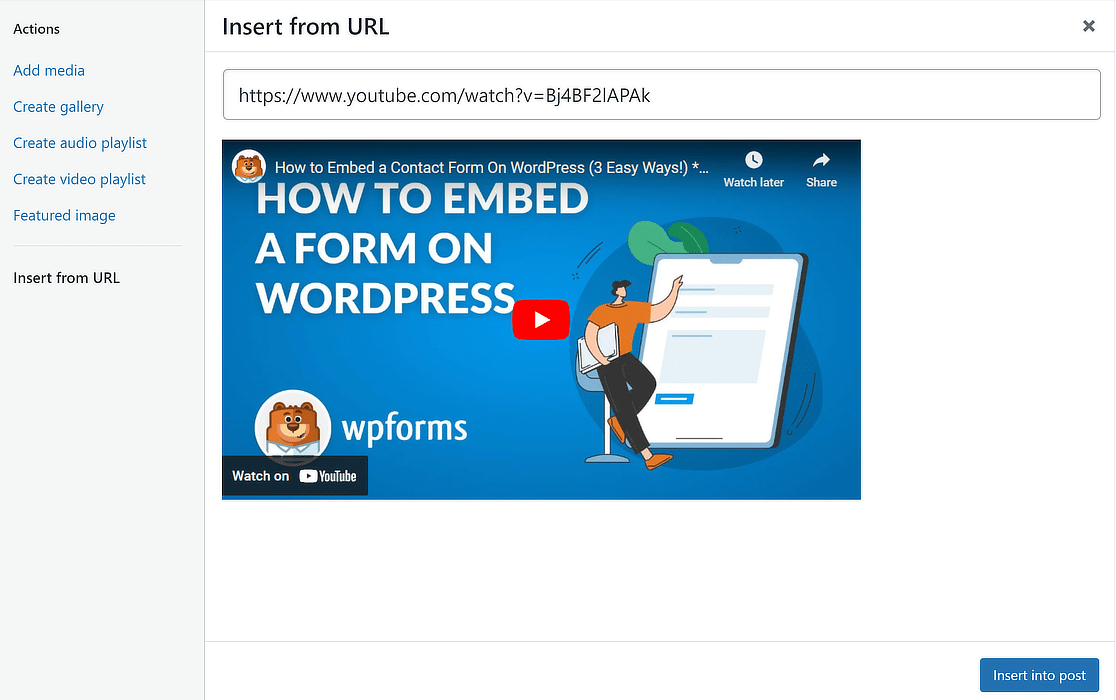
WordPress ti consente di caricare file audio e video per servirli ai tuoi utenti e visualizzarli automaticamente in un lettore HTML5. Tuttavia, ospitare video e audio direttamente su WordPress può costarti molta larghezza di banda.
L'hosting di file audio e video di grandi dimensioni aumenta anche enormemente le dimensioni dei tuoi backup. Una buona soluzione è utilizzare un servizio di hosting video come YouTube per copiare e incollare l'URL in qualsiasi post, che verrà incorporato automaticamente.
15. Dividi i post lunghi in pagine
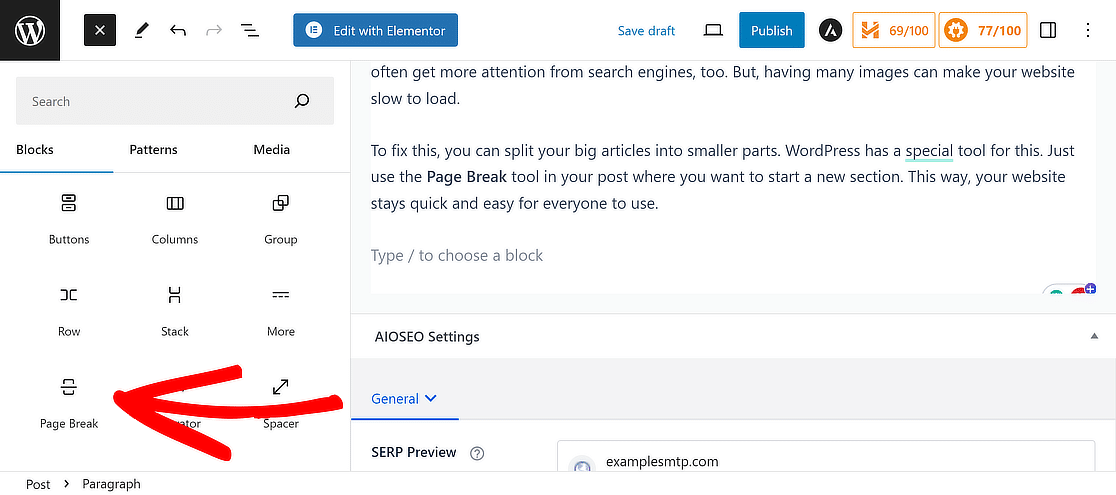
Le persone amano leggere post dettagliati del blog con molte informazioni e immagini. Questi articoli più lunghi spesso attirano anche maggiore attenzione dai motori di ricerca. Tuttavia, avere molte immagini può rallentare il caricamento del tuo sito web.
Per risolvere questo problema, puoi dividere i tuoi grandi articoli in parti più piccole. WordPress ha uno strumento speciale per questo. Usa semplicemente lo strumento Interruzione di pagina nel tuo post dove vuoi iniziare una nuova sezione. In questo modo, il tuo sito web rimane veloce e facile da usare per tutti.
16. Paginazione dei commenti sui post
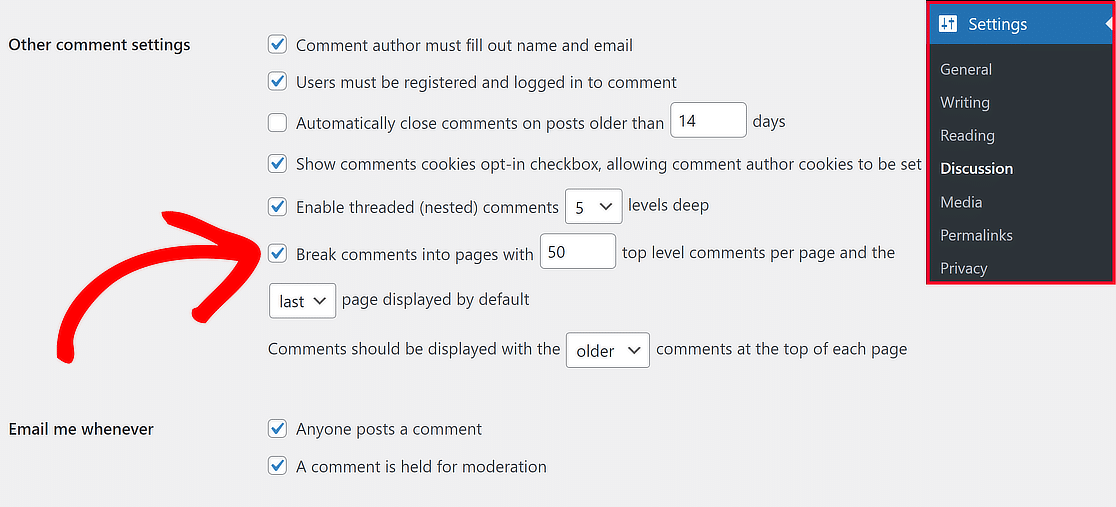
Quando il tuo blog inizia a essere animato da molti commenti, è un segno che le persone amano ciò che stai condividendo. Tuttavia, molti commenti possono rallentare il caricamento del tuo sito web. Fortunatamente per te, WordPress ha una soluzione semplice.
Vai su Impostazioni » Discussione e seleziona la casella che dice ‘Dividi i commenti in pagine.’ Questo piccolo passaggio aiuta a mantenere il tuo sito veloce, anche con molti commenti. È come trasformare un libro grande e ingombrante in capitoli facili da sfogliare.
17. Riduci le richieste HTTP esterne
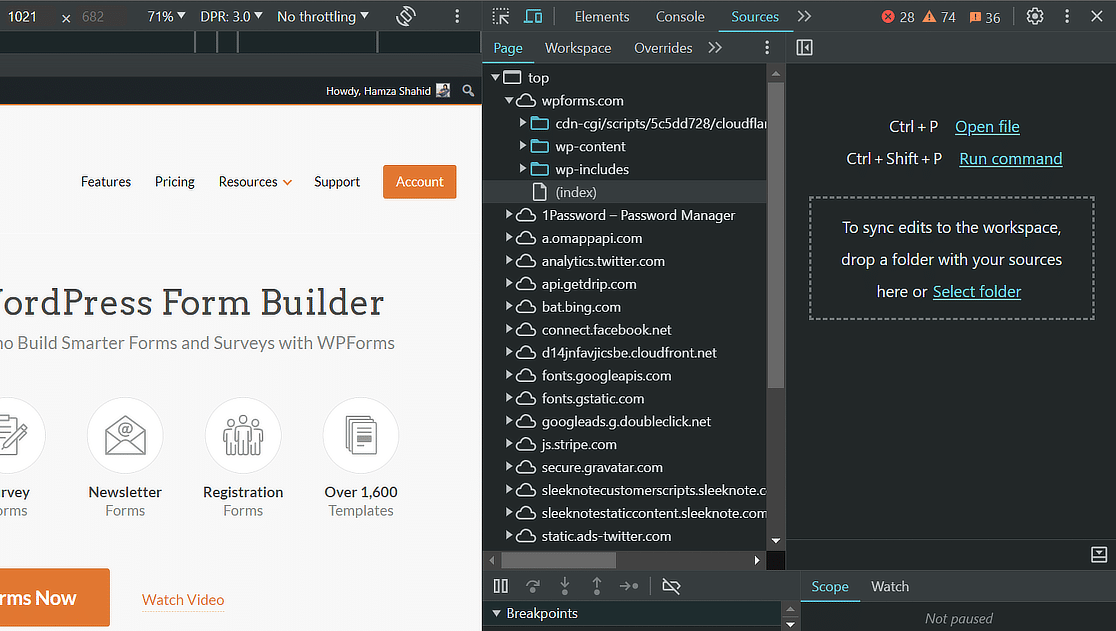
Il tuo sito WordPress potrebbe utilizzare file aggiuntivi dal web, come immagini, codici o stili da luoghi come Google o Facebook. Di solito va bene perché questi file sono realizzati per caricarsi velocemente, il che può essere più rapido che conservarli sul tuo sito.
Tuttavia, averne troppi può rallentare le cose, quindi è una buona idea disattivarli. Per visualizzare queste richieste esterne, fai clic con il pulsante destro del mouse su uno spazio vuoto nella pagina iniziale del tuo sito, seleziona Ispeziona e poi cerca sotto Sorgenti » Pagina.
18. Limita le revisioni dei post
WordPress memorizza versioni di backup dei tuoi articoli, che possono riempire la memoria del tuo sito web. A volte, questi backup possono rallentare il tuo sito se plugin specifici li cercano senza bisogno di farlo.
Puoi impostare un limite per conservare solo i quattro backup più recenti dei tuoi articoli. Questa modifica aiuta il tuo sito a funzionare in modo più fluido conservando meno backup. Per fare ciò, aggiungi la riga seguente al file wp-config.php sul tuo sito.
Mentre condividi contenuti di qualità sul tuo sito web WordPress, c'è un'alta probabilità che i tuoi contenuti vengano rubati. Funziona così; le persone troveranno informazioni da fonti attendibili e le condivideranno sui loro siti web.
Ad esempio, è comune che alcuni siti web servano immagini che hai condiviso sul tuo sito web direttamente dai loro URL invece di caricarle sui propri server, rubando la tua larghezza di banda di hosting web.
Per evitare che ciò accada, aggiungi il codice seguente al tuo file .htaccess. Assicurati solo di sostituire wpforms.com con il tuo nome di dominio.
WordPress consente agli amministratori di far sapere ad altri siti web quando vengono menzionati. Questo può essere positivo per farsi notare dagli altri, ma alcuni esperti ritengono che possa anche essere dannoso per le prestazioni del tuo sito web (oltre a invitare problemi).
Se ritieni che sia meglio disattivare completamente pingback e trackback, è anche possibile. Vai su Impostazioni » Discussione dal tuo pannello di controllo WordPress e deseleziona le prime due caselle relative alla notifica e alla ricezione di notifiche sui link.

FAQ sull'ottimizzazione dei siti web WordPress
Imparare come velocizzare un sito web WordPress è una preoccupazione comune tra i nostri utenti. Ecco le risposte ad alcune domande comuni al riguardo:
Perché il mio sito WordPress è così lento?
Se il tuo sito WordPress si carica lentamente, potrebbe essere a causa di immagini pesanti, potenza di hosting insufficiente o troppi plugin, tra molte altre ragioni. Se vuoi velocizzare il tuo sito web WordPress, segui i suggerimenti di questa guida!
Più plugin rallentano WordPress?
Non proprio! Se stai utilizzando plugin di alta qualità, puoi aggiungerne quanti ne vuoi, senza che ciò influenzi le prestazioni del tuo sito web. Tuttavia, è comunque importante scegliere solo i plugin essenziali per velocizzare il tuo sito web WordPress.
La velocità della pagina influisce sulla SEO?
La velocità della pagina è molto importante per la SEO perché i motori di ricerca, come Google, vogliono fornire risposte rapide agli utenti. Se il tuo sito è lento, potrebbe non posizionarsi così in alto nei risultati di ricerca. Se velocizzi il tuo sito web WordPress, puoi aiutare più persone a trovarlo.
Google Optimize funziona con WordPress?
Google Optimize funziona con WordPress tramite un plugin o aggiungendo uno snippet di codice al tuo sito. Ti consente di testare diverse versioni del tuo sito per vedere quale funziona meglio, aiutandoti a migliorare il tuo sito per i visitatori.
Successivamente, scopri come utilizzare l'elaborazione dei pagamenti di WordPress
Ti chiedi come utilizzare l'elaborazione dei pagamenti di WordPress per trasformare la tua attività online e iniziare a generare vendite? Dai un'occhiata a questa guida per capire l'elaborazione dei pagamenti di WordPress e sfruttare appieno il potenziale di transazioni online efficienti.
Crea subito il tuo modulo WordPress
Pronto a creare il tuo modulo? Inizia oggi stesso con il plugin per la creazione di moduli WordPress più facile. WPForms Pro include molti modelli gratuiti e offre una garanzia di rimborso di 14 giorni.
Se questo articolo ti è stato utile, seguici su Facebook e Twitter per altri tutorial e guide gratuite su WordPress.





