


Riassunto AI
WordPress rende facile aggiungere immagini a post o pagine. Tuttavia, se è necessario aggiungere più immagini, queste si sovrapporranno e appariranno in righe irregolari. Questo non è un bell'aspetto e richiede agli utenti di scorrere molto.
Con le gallerie di immagini, puoi visualizzare magnificamente le foto in layout organizzati. Questo ti consente di mostrare più foto in uno spazio limitato e rende più facile per gli utenti sfogliare le tue foto.
In questo articolo, ti mostreremo come creare facilmente una galleria di immagini per il tuo sito WordPress.
Come creare una galleria di immagini in WordPress utilizzando Envira Gallery
Creare una galleria di immagini in WordPress è facilissimo con Envira Gallery. Segui semplicemente i passaggi seguenti:
- Passaggio 1. Installa e attiva il plugin Envira Gallery
- Passaggio 2. Crea una nuova galleria in Envira Gallery
- Passaggio 3. Configura le impostazioni della tua galleria
- Passaggio 4. Aggiungi la tua galleria di immagini a un post o pagina di WordPress
- Bonus: aggiungi funzionalità avanzate alla tua galleria di immagini
Passaggio 1. Installa e attiva il plugin Envira Gallery
Innanzitutto, devi installare e attivare il plugin Envira Gallery sul tuo sito web WordPress. Se hai bisogno di aiuto, consulta questa guida su come installare un plugin WordPress per istruzioni passo passo.
Esiste una versione gratuita di Envira Gallery che include tutto il necessario per creare gallerie di immagini WordPress. Tuttavia, per questo tutorial, utilizzeremo Envira Gallery Pro per sbloccare funzionalità più potenti.
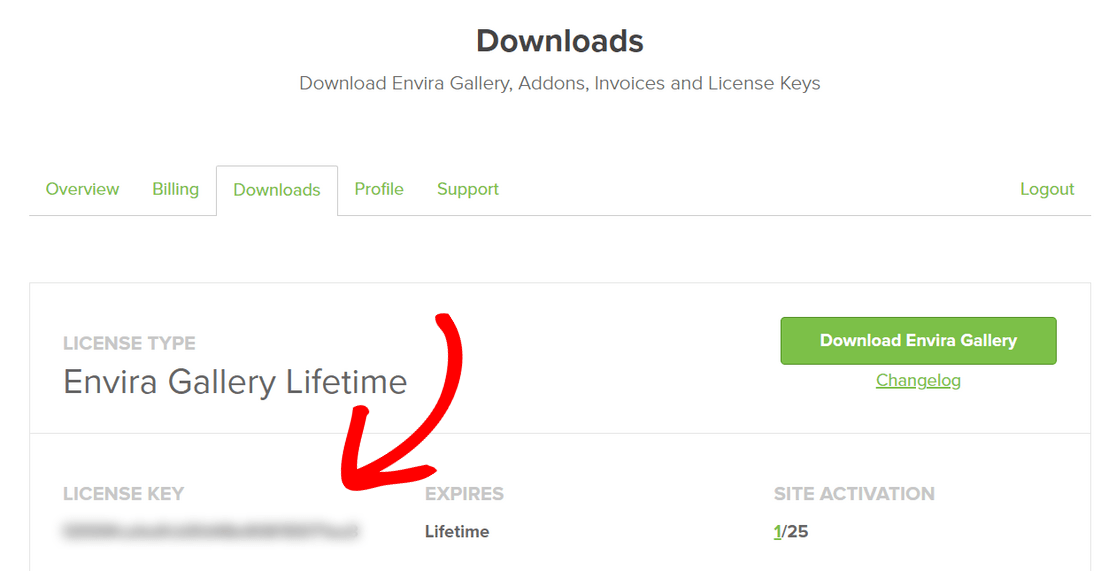
Per attivare la tua licenza Pro, devi accedere all'area account di Envira Gallery. Quindi, fai clic sulla scheda Download e copia la chiave di licenza.
Successivamente, apri l'area di amministrazione di WordPress e vai su Envira Gallery » Impostazioni. Qui, devi inserire la chiave che hai copiato nel campo Chiave di licenza e fare clic sul pulsante Verifica.
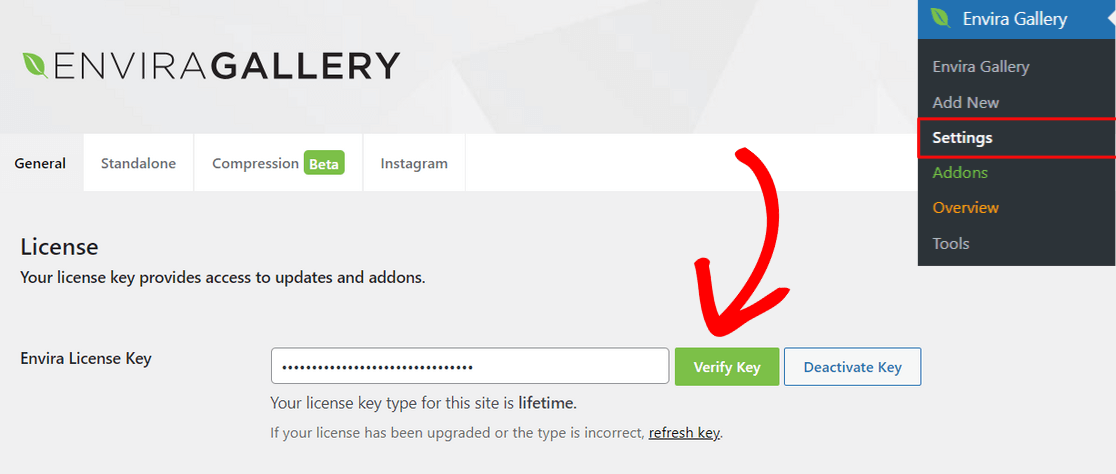
Ora che la tua licenza Pro è attiva, sei pronto per creare la tua prima galleria.
Passaggio 2. Crea una nuova galleria in Envira Gallery
Per creare una nuova galleria di immagini, vai su Envira Gallery » Aggiungi nuova dalla dashboard di WordPress.
Da qui, inizia inserendo un nome per la tua galleria nella parte superiore della pagina. Quindi, puoi fare clic sul pulsante Seleziona file dal tuo computer per caricare le immagini nella tua galleria.
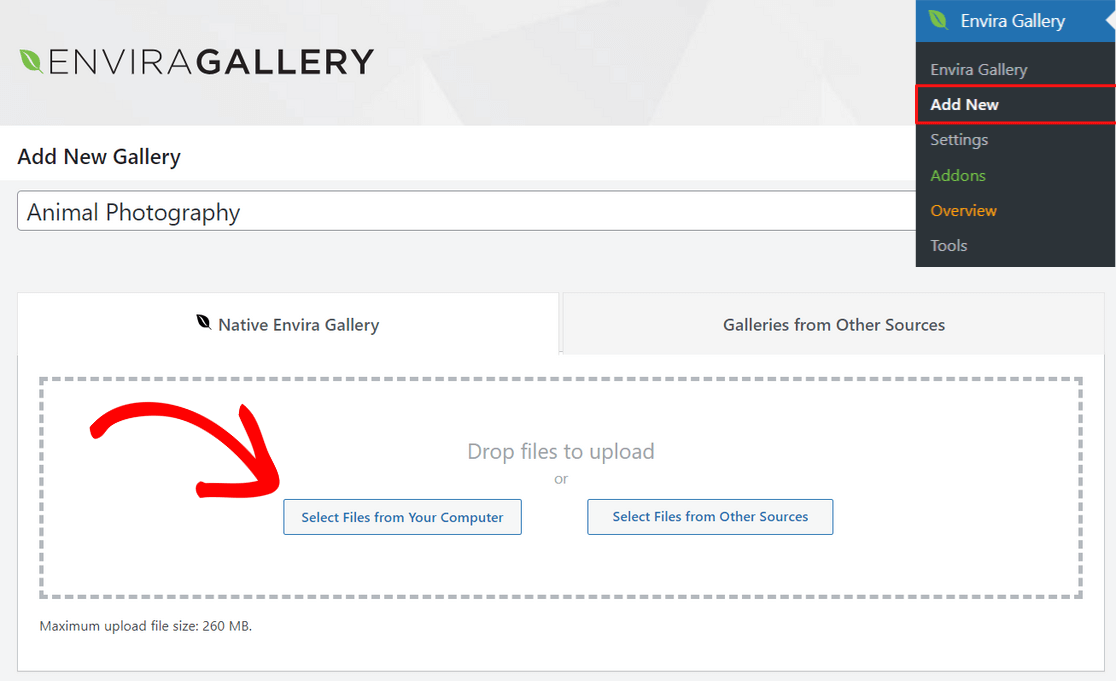
Puoi anche fare clic sul pulsante Seleziona file da altre origini per caricare immagini dalla libreria multimediale di WordPress. Tieni presente che con questa opzione puoi caricare solo un'immagine alla volta.
Una volta caricate le tue immagini, puoi scorrere verso il basso fino alla sezione Galleria dove potrai vedere tutte le miniature delle tue immagini.
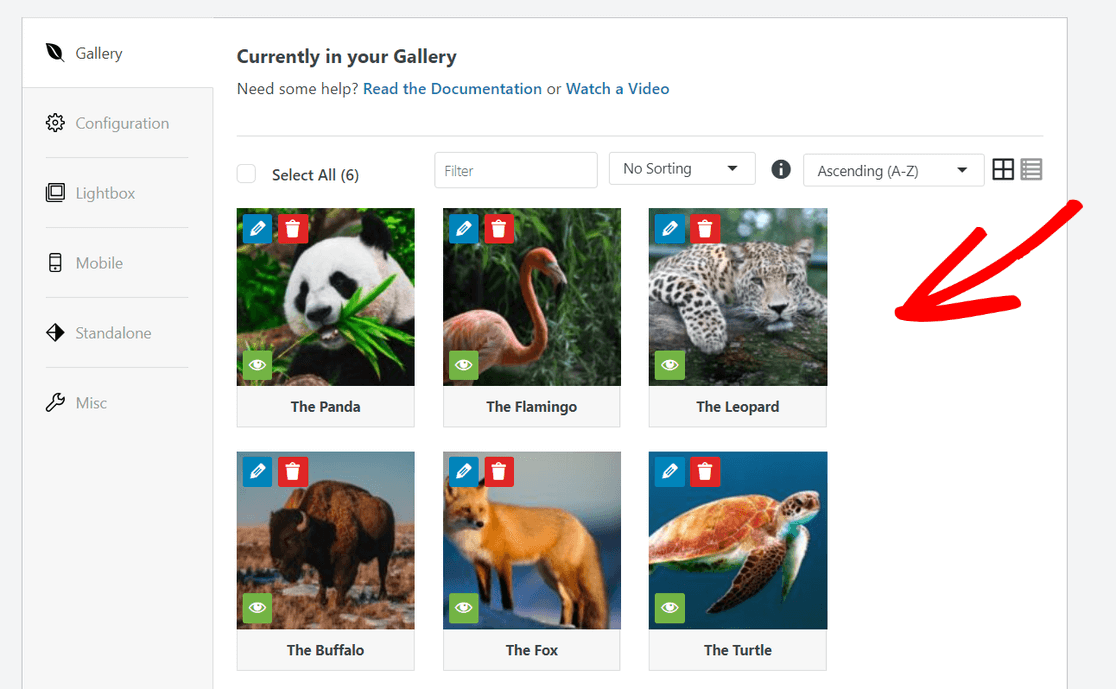
Puoi trascinare e rilasciare le miniature per riorganizzare come desideri che le immagini appaiano nella tua galleria.
Puoi anche fare clic sull'icona a matita in cima a ogni miniatura dell'immagine per aggiungere metadati come il titolo e il testo alternativo, che è importante per l'ottimizzazione per i motori di ricerca (SEO).
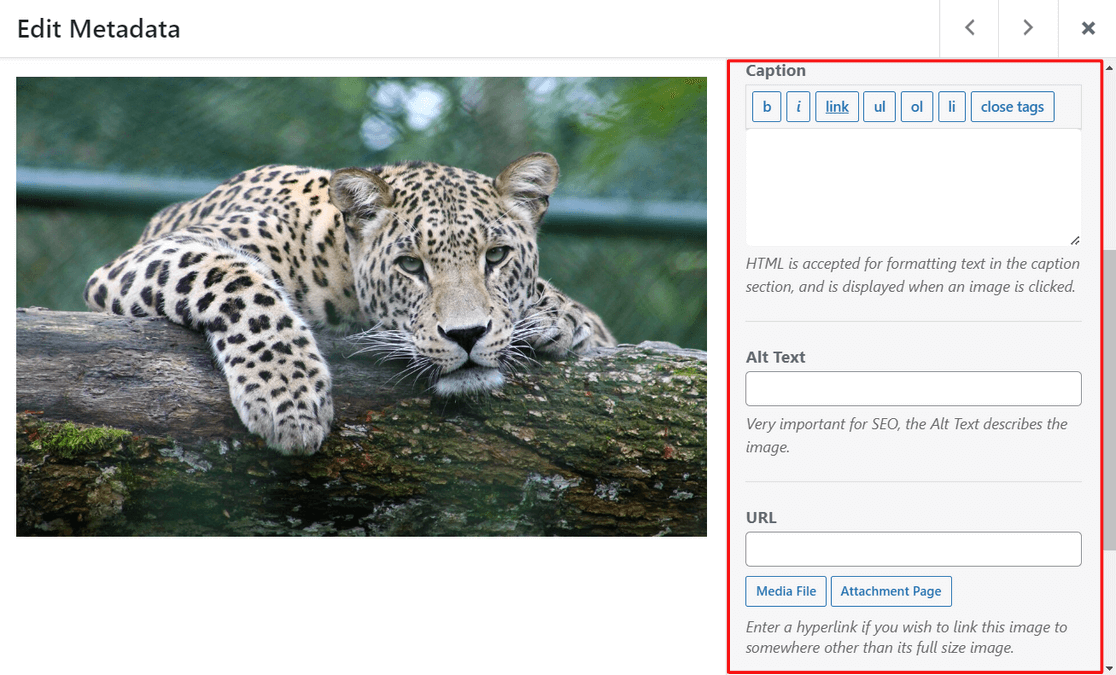
Inoltre, puoi aggiungere una didascalia con HTML e aggiungere un link a qualsiasi pagina di allegato o sito web nel campo URL.
Una volta soddisfatto dei metadati, non dimenticare di premere il pulsante Salva metadati per memorizzare le tue modifiche.
Passaggio 3. Configura le impostazioni della tua galleria
Successivamente, fai clic sulla scheda Configurazione per scegliere le impostazioni della tua galleria di immagini.
Puoi iniziare selezionando il layout che desideri per la tua galleria. Il plugin offre layout di galleria come Automatico, Mason, Griglia, Quadrato, Blogroll e altro.
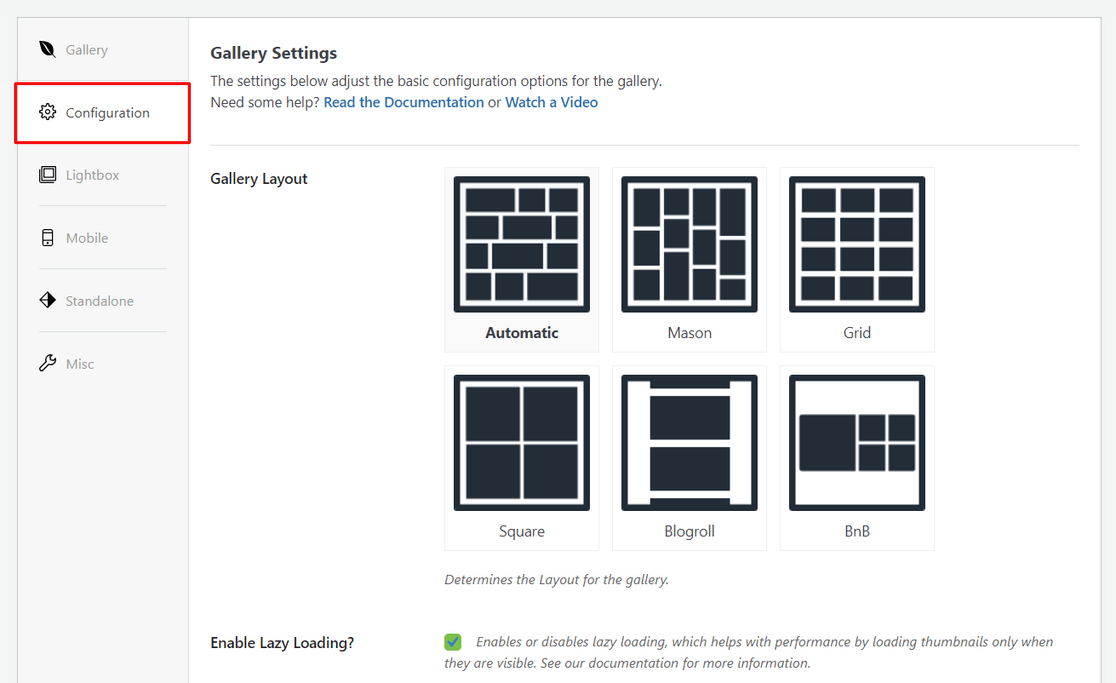
Puoi anche abilitare il caricamento lazy e impostare il ritardo del caricamento lazy. A seconda del layout scelto, puoi anche modificare impostazioni come il numero di colonne, l'altezza delle righe e altro.
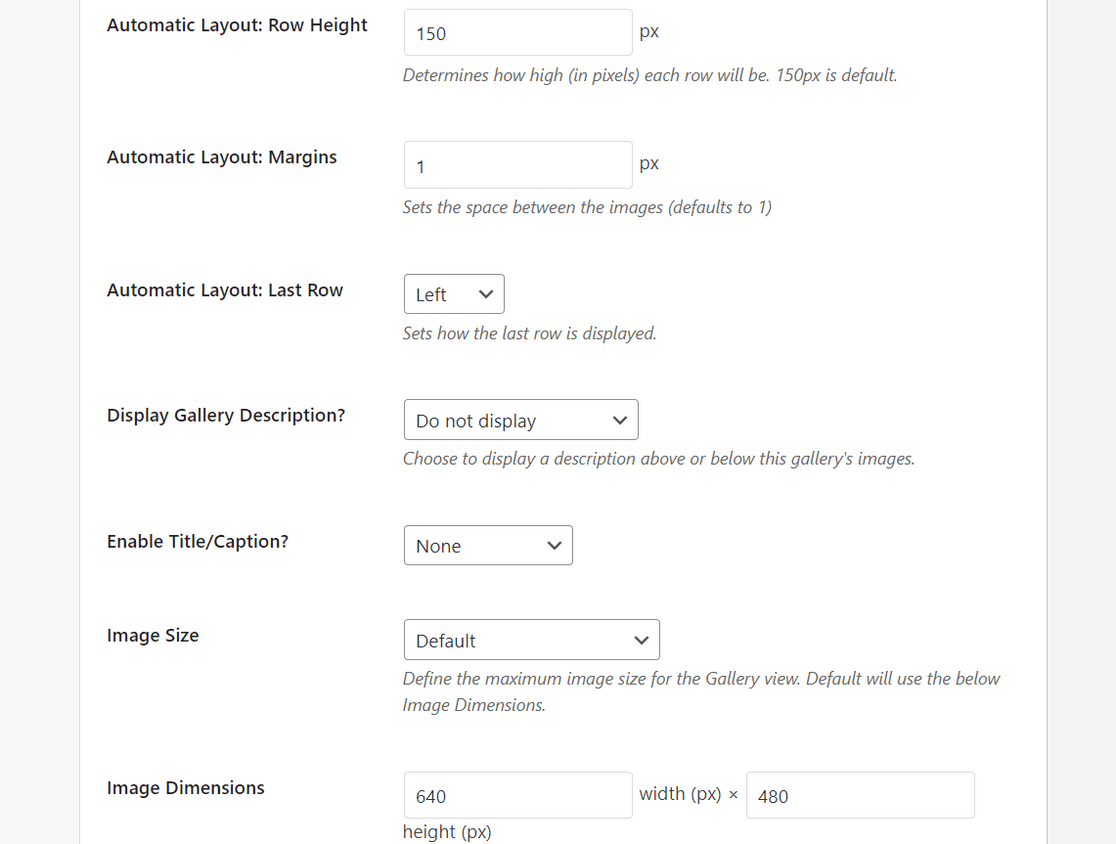
Scorrendo verso il basso, vedrai impostazioni aggiuntive che puoi configurare.
Ad esempio, puoi visualizzare una descrizione della galleria, abilitare il titolo/didascalia sotto le immagini, selezionare la dimensione dell'immagine per la visualizzazione della galleria, scegliere un tema della galleria, ritagliare le immagini e altro.
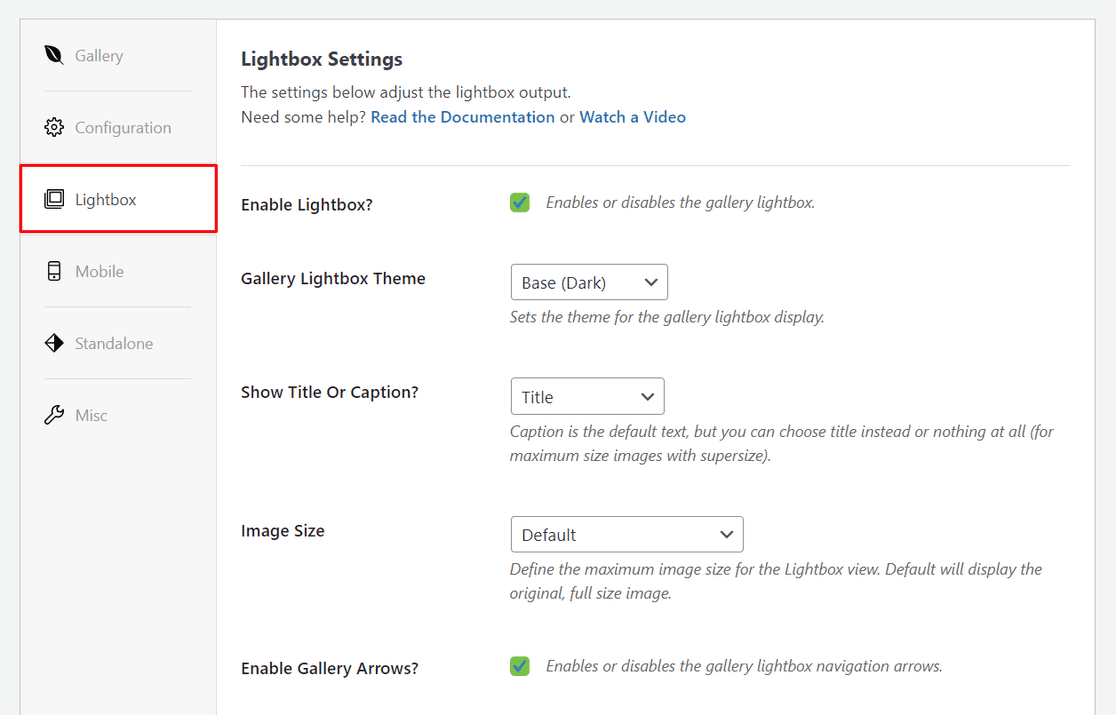
Dopo di che, puoi passare alla scheda Lightbox per abilitare un lightbox della galleria, che ti consente di visualizzare immagini a grandezza naturale in una finestra di visualizzazione popup.
Da qui, puoi anche scegliere un tema lightbox e regolare le impostazioni per la dimensione dell'immagine, le frecce della galleria, la navigazione a ciclo della galleria, gli effetti del lightbox e altro.
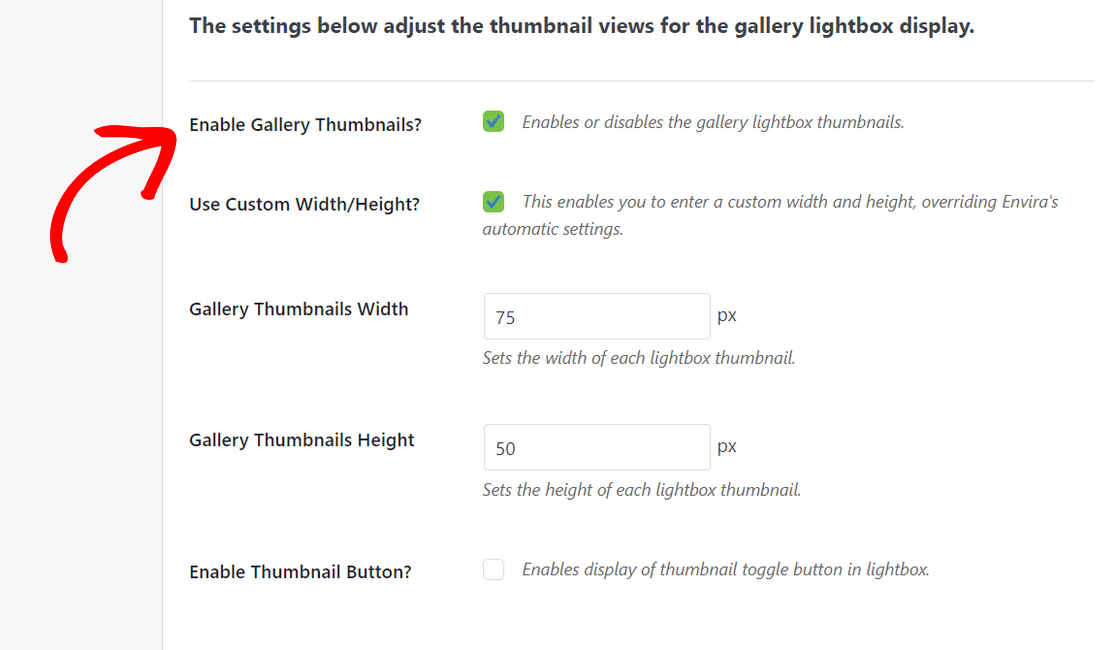
Nella parte inferiore dello schermo, puoi configurare le anteprime delle miniature per la galleria lightbox. Queste miniature appariranno sotto la visualizzazione del lightbox e consentiranno agli utenti di sfogliare la tua galleria facendo clic su di esse.
Con Envira Gallery, puoi anche assicurarti che le tue gallerie siano ottimizzate per i dispositivi mobili e abbiano un bell'aspetto su tutte le dimensioni dello schermo.
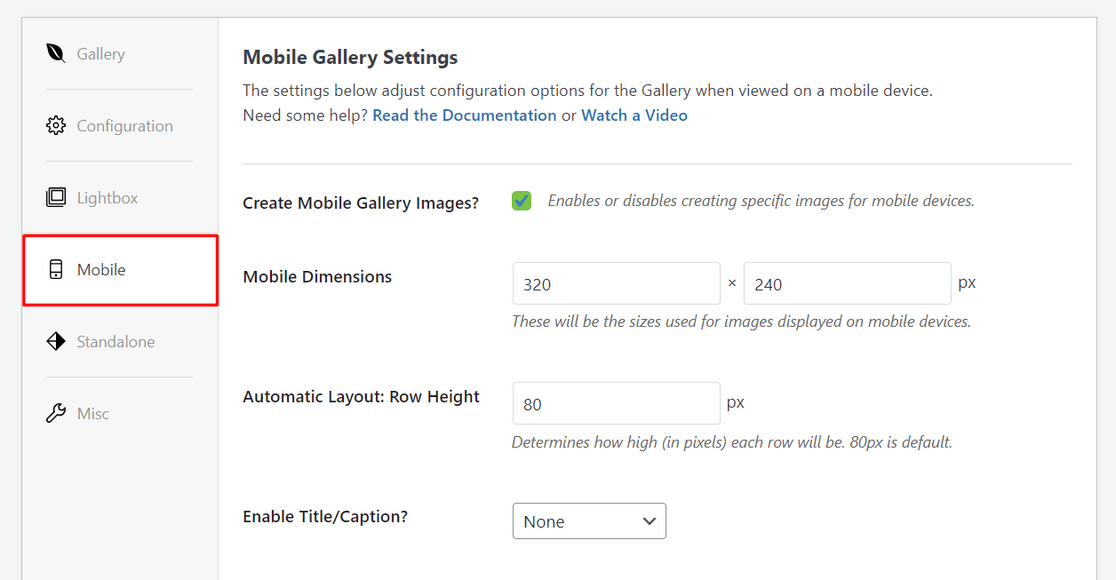
Fai semplicemente clic sulla scheda Mobile e abilita l'opzione per creare immagini della galleria ottimizzate per i dispositivi mobili.
Quindi, puoi regolare impostazioni come le dimensioni delle immagini per dispositivi mobili, l'altezza delle righe, il titolo/didascalia e altro.
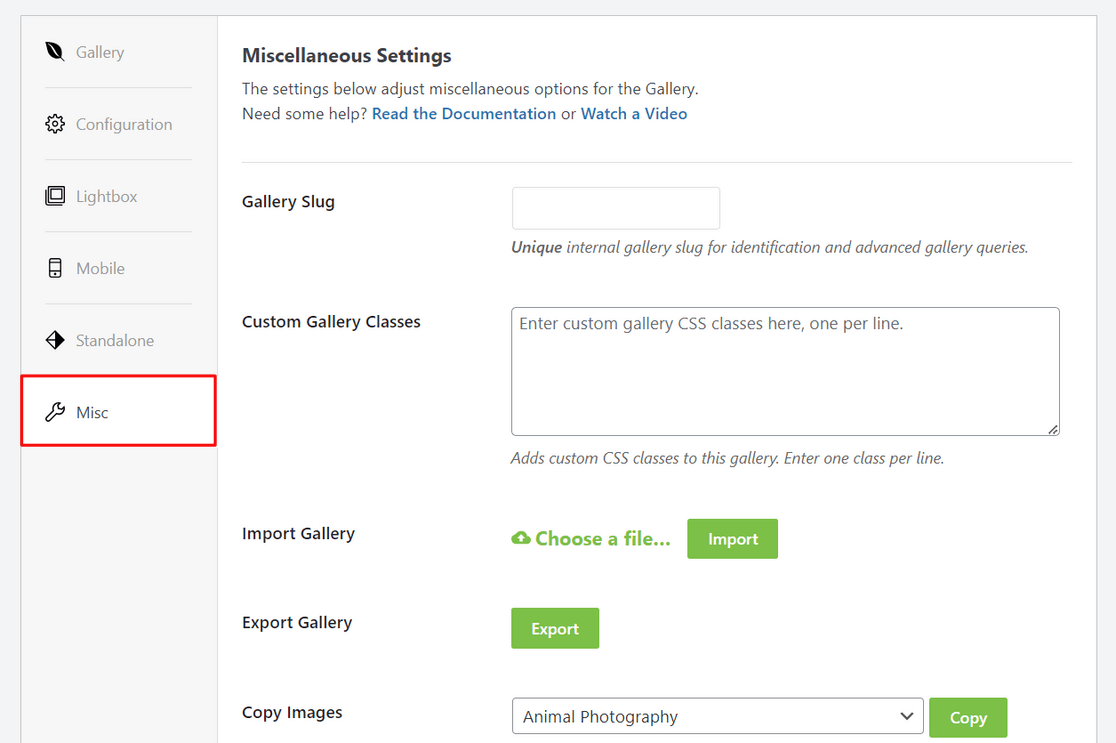
Infine, puoi passare alla scheda Varie per configurare altre impostazioni varie.
Ad esempio, puoi creare uno slug univoco per la galleria, aggiungere CSS personalizzato alla tua galleria e altro. Ci sono anche opzioni per esportare la tua galleria o copiare le immagini della galleria.
Quando sei soddisfatto delle impostazioni della tua galleria, devi fare clic sul pulsante Pubblica nella parte superiore dello schermo per rendere disponibile questa galleria.
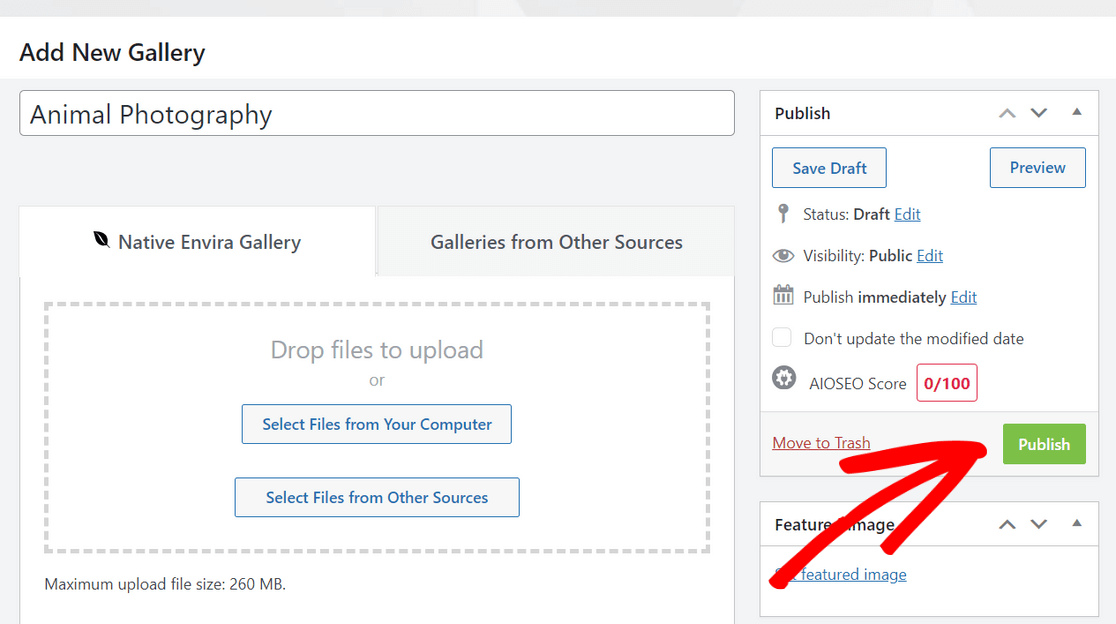
Dopo aver pubblicato la galleria, puoi scorrere verso il basso per vedere gli shortcode che puoi inserire manualmente in qualsiasi post, pagina, barra laterale o area widget di WordPress per visualizzare la tua galleria di immagini.
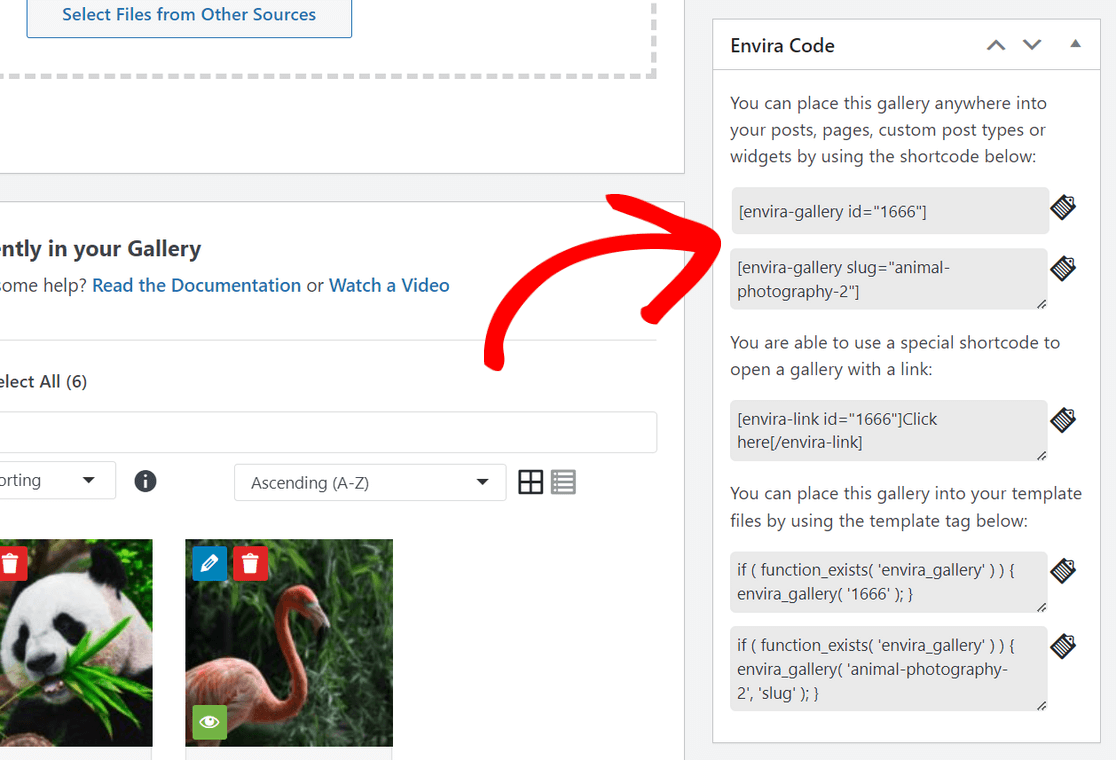
Fantastico! Ora sei pronto per aggiungere la galleria al tuo sito web WordPress.
Passaggio 4. Aggiungi la tua galleria di immagini a un post o pagina di WordPress
L'ultimo passaggio consiste nel visualizzare la galleria di immagini che hai creato su un post del blog o una landing page in modo che i visitatori del tuo sito web possano vederla.
Come abbiamo menzionato in precedenza, puoi utilizzare lo shortcode di Envira per incorporare la tua galleria ovunque in WordPress. Per istruzioni passo passo, consulta questo tutorial su come aggiungere shortcode a WordPress.
Un modo ancora più semplice per visualizzare la tua galleria di immagini è utilizzare il blocco WordPress integrato di Envira.
Per questo metodo, devi aprire un post o una pagina in cui desideri incorporare la galleria. Oppure, puoi creare una nuova pagina o un nuovo post. Una volta nell'editor di contenuti di WordPress, fai clic sull'icona più (+) e aggiungi il blocco Envira Gallery.
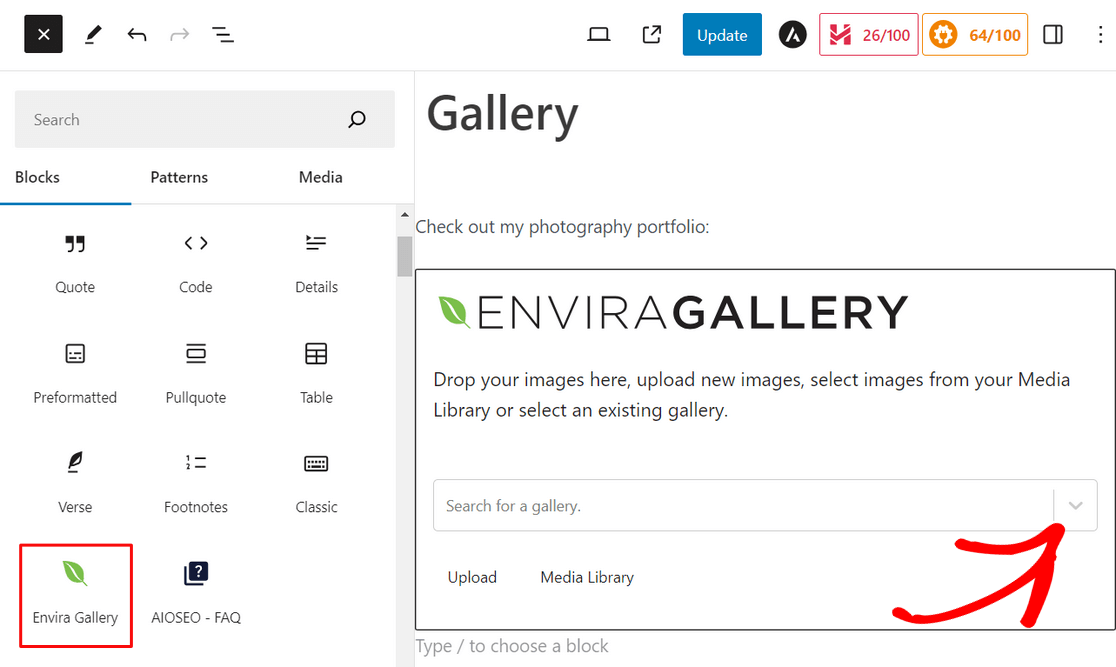
Dopodiché, fai clic sul menu a discesa all'interno del blocco Envira Gallery per selezionare la galleria che desideri visualizzare.
Vedrai quindi un'anteprima della tua galleria di immagini nell'editor a blocchi. Se sei soddisfatto dell'aspetto della tua galleria, fai clic sul pulsante Aggiorna o Pubblica nella parte superiore della pagina.
Puoi quindi visitare il tuo sito web per vedere la tua splendida galleria di immagini in azione.
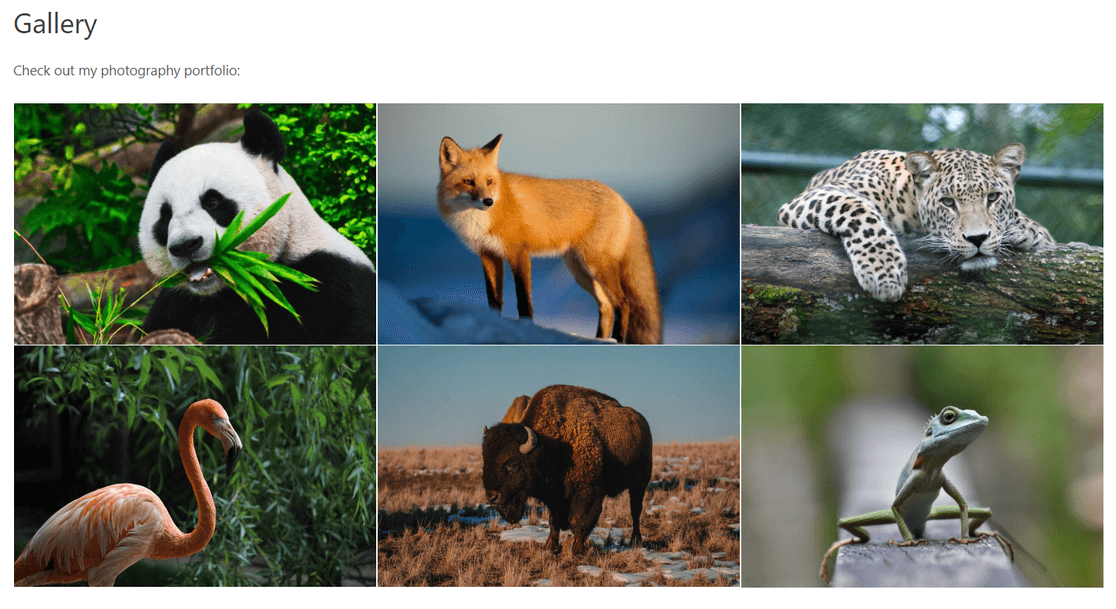
Ecco fatto! È così facile aggiungere gallerie di immagini in WordPress con Envira Gallery.
Perché Envira Gallery?
Envira Gallery è il miglior plugin per gallerie WordPress sul mercato con oltre 2 milioni di utenti. Rende facile creare bellissime gallerie WordPress completamente personalizzabili.
Viene fornito con un costruttore di gallerie drag and drop intuitivo che ti consente di aggiungere rapidamente immagini e riorganizzarle come desideri. Ci sono anche diversi modelli di galleria predefiniti per dare alla tua galleria un aspetto magnifico all'istante.
Envira Gallery offre anche altre potenti funzionalità di creazione di gallerie, tra cui:
- Immagini lightbox supersize
- Album fotografici, caroselli e slideshow
- Funzionalità di zoom dell'immagine
- Gallerie video WordPress per YouTube, Vimeo e altro
- Filigrane e protezione delle immagini
- Condivisione social e addon Instagram
- Ottimizzazione delle immagini e paginazione per tempi di caricamento rapidi
- Integrazione WooCommerce per vendere le tue foto
- E molto altro
Bonus: aggiungi funzionalità avanzate alla tua galleria di immagini
Se vuoi portare la tua galleria di immagini WordPress al livello successivo, sei fortunato perché Envira Gallery viene fornito con una tonnellata di potenti funzionalità che puoi utilizzare. Diamo un'occhiata a alcuni modi diversi in cui puoi creare gallerie WordPress avanzate con Envira Gallery:
Abilita lo zoom dell'immagine
Vuoi che gli utenti possano vedere tutti i magnifici dettagli delle tue foto? Con Envira Gallery, puoi facilmente aggiungere la funzionalità di zoom alle immagini della tua galleria. Puoi scegliere tra 3 modalità di zoom e configurare effetti di zoom, forma della lente e altro.
Lo zoom dell'immagine è particolarmente utile per creare gallerie di immagini di prodotti perché consente agli utenti di passare il mouse sopra un'immagine per vedere più da vicino i dettagli del prodotto.
Crea album fotografici
Utilizzando l'addon Album di Envira Gallery, puoi facilmente organizzare le tue gallerie in album per un'esperienza di navigazione ancora migliore. Nell'album, puoi visualizzare foto di copertina, titoli delle gallerie e persino conteggi di immagini per ogni singola galleria.
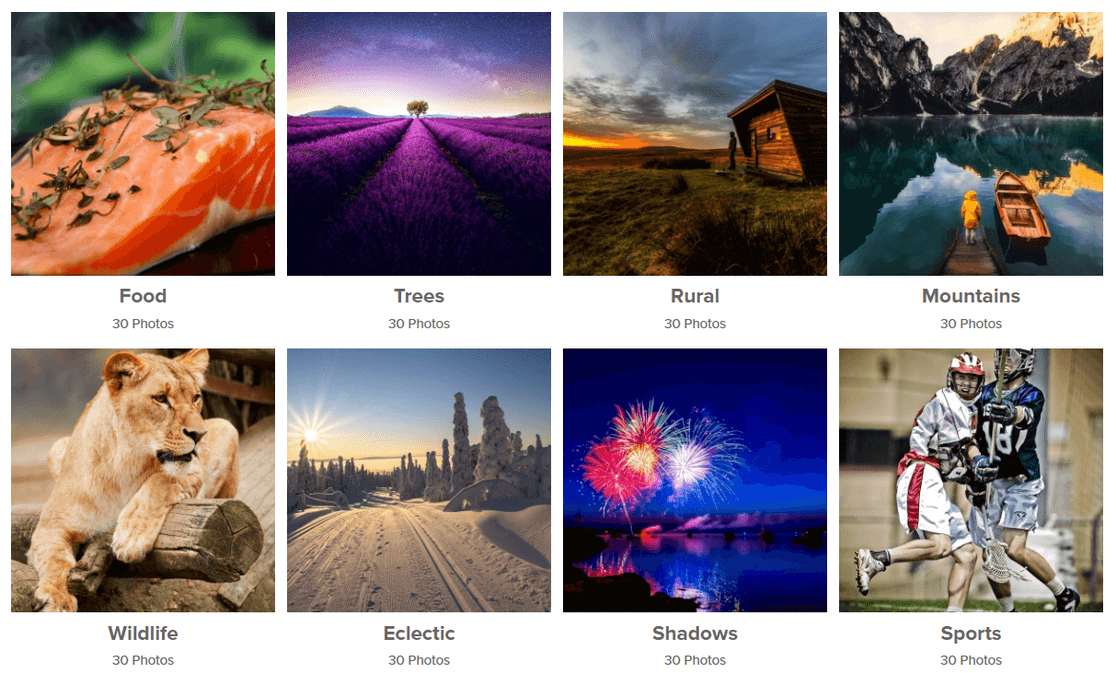
La funzionalità drag and drop ti consente di aggiungere rapidamente gallerie al tuo album e riorganizzarle come desideri.
Aggiungi la condivisione social alle tue immagini
Per migliorare la tua portata online e generare traffico verso il tuo sito web, puoi aggiungere pulsanti di condivisione social alle immagini della tua galleria WordPress.
L'addon Social di Envira consente ai lettori di condividere le tue foto su tutte le popolari piattaforme di social media, tra cui Facebook, Pinterest, Twitter, LinkedIn e WhatsApp. Inoltre, ti dà il pieno controllo su come vengono visualizzati i tuoi pulsanti di condivisione social.
Aggiungi filigrane alle tue immagini
La maggior parte dei fotografi aggiunge una filigrana alle proprie immagini per prevenirne il furto. Per proteggere le tue foto, Envira Gallery rende facile aggiungere una filigrana alle immagini caricate.
Puoi creare qualsiasi tipo di filigrana personalizzata, come il logo della tua azienda, una filigrana basata su testo, simboli di copyright e altro ancora. Una volta configurata una filigrana, il plugin la aggiungerà automaticamente a tutte le tue foto, facendoti risparmiare un sacco di tempo.
Vendi le tue foto online
Envira Gallery si integra perfettamente con WooCommerce, il plugin eCommerce più popolare per WordPress. Questo ti permette di visualizzare e vendere facilmente le tue foto direttamente dal tuo sito web, il che è perfetto per i fotografi professionisti che vogliono far crescere la loro attività online.
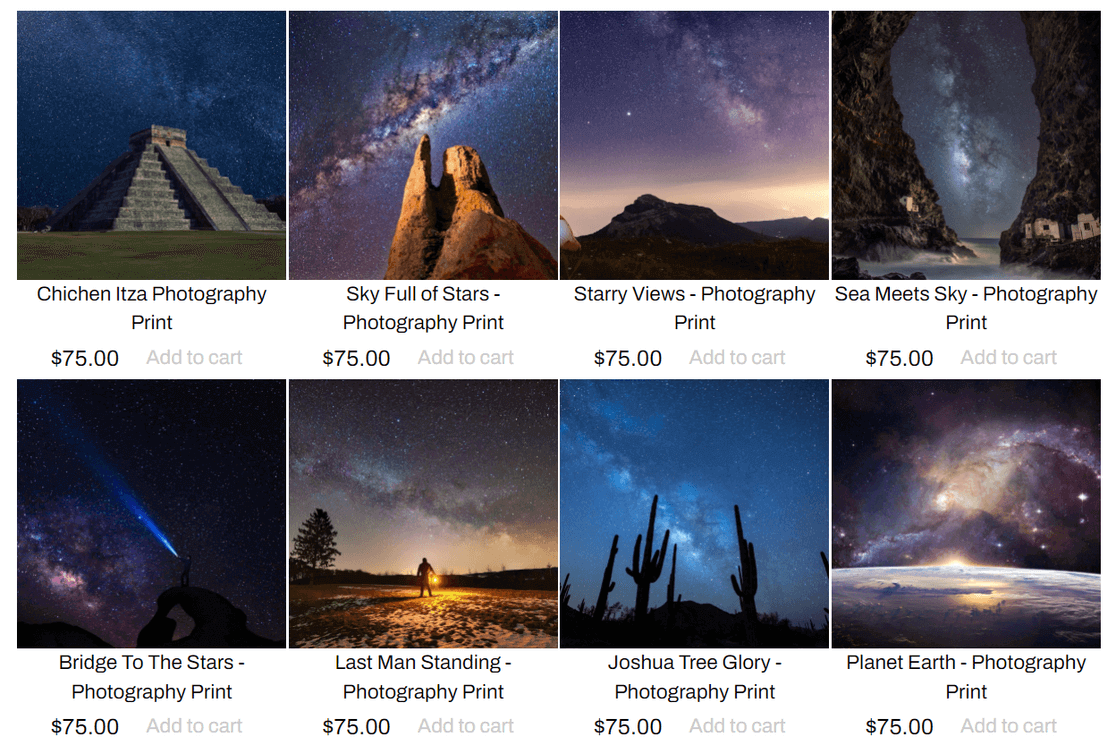
Viene inoltre fornito con una utile funzione di approvazione delle immagini. Con l'approvazione, i tuoi clienti possono sfogliare una galleria per scegliere le loro foto preferite da una sessione, oltre a specificare la quantità e le dimensioni delle foto che desiderano ordinare da te.
Come creare una galleria in WordPress?
Puoi creare una galleria senza un plugin per gallerie di immagini utilizzando l'editor a blocchi di WordPress (Gutenberg).
Crea semplicemente un post o una pagina in WordPress, o modificala esistente, e fai clic sul pulsante più (+) nell'angolo in alto a sinistra dello schermo. Quindi, trova e fai clic sul blocco Galleria per aggiungerlo.
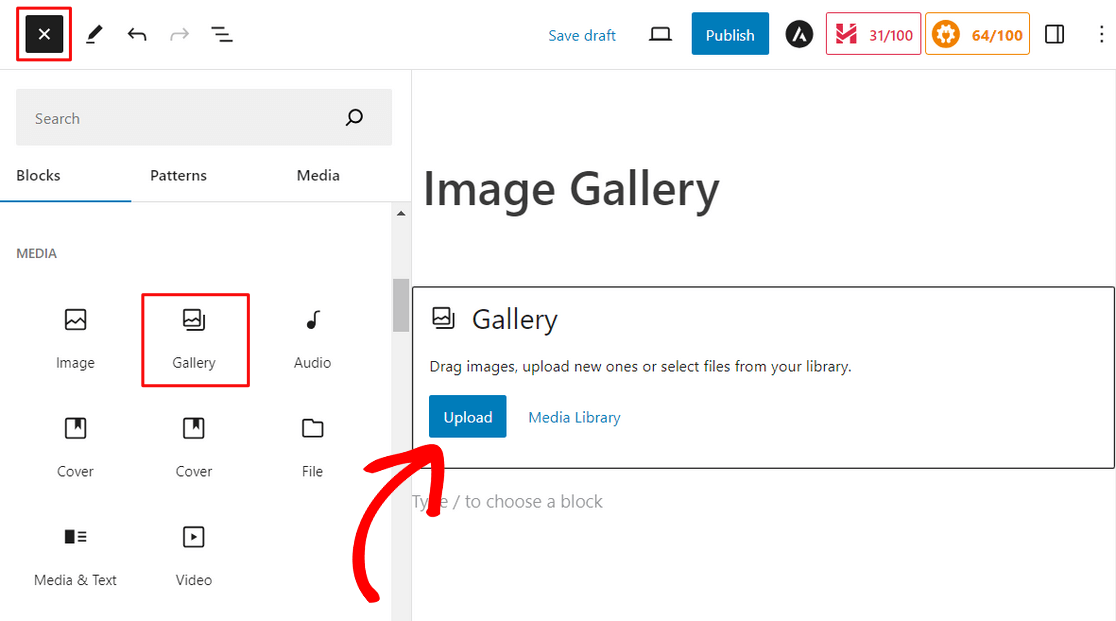
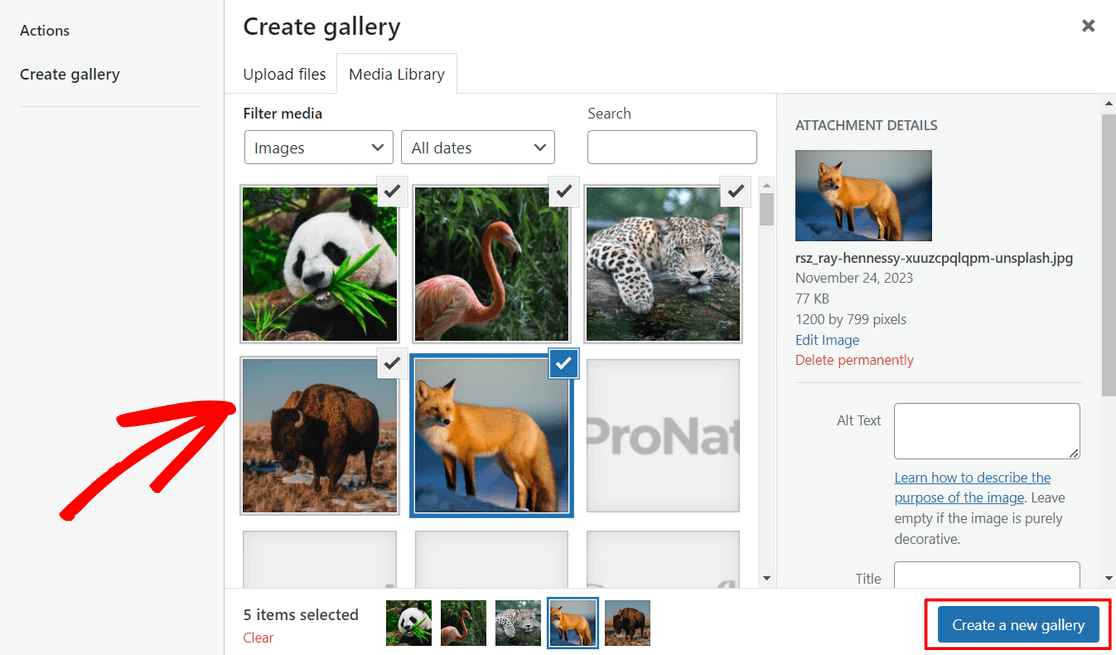
Da lì, fai clic sul pulsante Carica per caricare nuove immagini dal tuo computer. Oppure, fai clic su Libreria multimediale per selezionare immagini dalla tua libreria multimediale di WordPress.
Quando fai clic sul pulsante Libreria multimediale, puoi facilmente selezionare più file multimediali contemporaneamente. Dopo aver scelto le immagini, fai clic su Crea una nuova galleria.
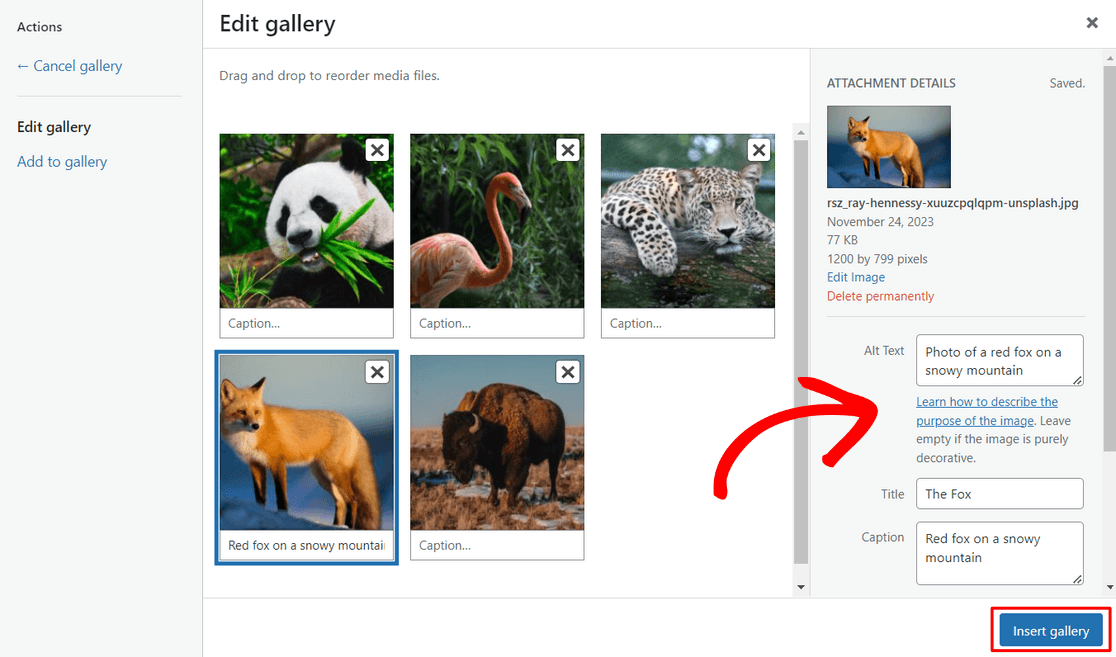
Successivamente, nella schermata Modifica galleria, puoi configurare impostazioni come il testo alternativo dell'immagine, il titolo e la didascalia. Quindi, fai clic sul pulsante Inserisci galleria.
La tua galleria verrà quindi aggiunta automaticamente alla pagina e potrai vederne un'anteprima nell'editor di WordPress.
Ora, puoi premere il pulsante Pubblica o Aggiorna nell'angolo in alto a destra dello schermo per rendere la galleria live sul tuo sito web.
Questo metodo è molto basilare e non offre molte opzioni di personalizzazione per la tua galleria. Ecco perché consigliamo di utilizzare un plugin per gallerie fotografiche di WordPress come Envira Gallery. Viene fornito con funzionalità avanzate per rendere le tue foto ancora più belle.
Domande frequenti su come creare una galleria di immagini in WordPress
Come creare una galleria in WordPress senza un plugin?
Per creare una galleria senza un plugin, utilizza l'editor a blocchi di WordPress. Aggiungi un blocco Galleria alla tua pagina o post, carica le tue immagini o selezionale dalla Libreria multimediale. Puoi disporre le immagini, regolare le colonne e personalizzare le didascalie direttamente nell'editor.
Come creo una galleria fotografica per il mio sito web?
Puoi creare una galleria fotografica utilizzando l'editor a blocchi di WordPress o un plugin. Per una configurazione semplice, usa il blocco Galleria per caricare e visualizzare le immagini. Se hai bisogno di funzionalità più avanzate come effetti lightbox, un plugin come Envira Gallery può aiutarti.
Come creo un menu di immagini in WordPress?
Per creare un menu di immagini, usa l'editor a blocchi per aggiungere un blocco Immagine o un blocco Galleria per ogni elemento del menu. Collega ogni immagine alla pagina o sezione corrispondente. In alternativa, puoi usare HTML personalizzato nell'area widget per un design più su misura.
Successivamente, Consenti agli utenti di caricare immagini sul tuo sito WordPress
Ora che puoi visualizzare splendide gallerie di immagini, non sarebbe fantastico se gli utenti potessero caricare immagini sul tuo sito web per concorsi fotografici, recensioni di prodotti e altro ancora?
Puoi realizzarlo con WPForms! Consulta la nostra guida su come consentire agli utenti di caricare immagini sul tuo sito WordPress per maggiori dettagli.
Crea ora il tuo modulo WordPress
Pronto a creare il tuo modulo? Inizia oggi stesso con il plugin per la creazione di moduli WordPress più semplice. WPForms Pro include molti modelli gratuiti e offre una garanzia di rimborso di 14 giorni.
Se questo articolo ti è stato utile, seguici su Facebook e X (Twitter) per altri tutorial e guide gratuite su WordPress.





