


Riassunto AI
ChatGPT può già scrivere le tue email, pianificare i tuoi progetti e aiutarti a correggere il tuo codice. Allora perché non lasciarlo creare anche i tuoi moduli WordPress?
Con la connessione giusta attiva, puoi chiedere a ChatGPT di creare un modulo di contatto, aggiungere campi, modificare etichette e aggiornare le impostazioni del tuo modulo, e vederlo accadere tutto all'interno di WPForms.
In questa guida, ti spiegherò esattamente come creare moduli WordPress con ChatGPT. La configurazione richiede pochi minuti e, una volta completata, creare un modulo è semplice come descrivere quello di cui hai bisogno.
Crea moduli con ChatGPT su WPForms! :)
Come Creare Moduli WordPress con ChatGPT
Per far funzionare ChatGPT con il tuo sito, lo colleghi tramite un server WordPress MCP, e il posto più facile per iniziare è WPVibe, un server gratuito di SeedProd, parte dello stesso team dietro WPForms.
Ho configurato questo sul mio sito e ChatGPT ha creato un modulo d'ordine completo in WPForms da un singolo prompt, con i campi posizionati proprio come li avevo descritti.
- Passaggio 1: Installa il plugin WPForms Pro
- Passaggio 2: Installa WPVibe dalla pagina AI MCP
- Passaggio 3: Aggiungi l'app WPVibe in ChatGPT
- Passaggio 4: Connetti il tuo sito e conferma il collegamento
- Passaggio 5: Attiva l'accesso in scrittura in WPForms
- Passaggio 6: Chiedi a ChatGPT di creare il tuo modulo
- Passaggio 7: Rivedi e pubblica il tuo modulo
Passaggio 1: Installa il plugin WPForms Pro
ChatGPT crea i tuoi moduli all'interno di WPForms, quindi il plugin deve essere sul tuo sito prima di tutto. Se è già presente, procedi e salta al passaggio successivo.
WPForms è il costruttore di moduli più adatto ai principianti per WordPress, utilizzato da oltre 5 milioni di siti. Ti offre già molti modi per creare un modulo, dal suo costruttore drag-and-drop ai suoi strumenti AI.
Collegare ChatGPT ne aggiunge uno in più ed è gratuito su WPForms Lite, che copre otto tipi di campi, ma consiglio di utilizzare WPForms Pro poiché sblocca tutti i tipi di campi, oltre 40 componenti aggiuntivi, inclusi pagamenti, sondaggi e molto altro!

Per iniziare, installa WPForms Pro sul tuo sito. Se hai bisogno di aiuto, segui queste istruzioni su come aggiungere un plugin a WordPress.
Passaggio 2: Installa WPVibe dalla pagina AI MCP
Prima che ChatGPT possa vedere il tuo sito, il tuo sito ha bisogno di un modo per esporre i suoi moduli. Quel compito spetta a WPVibe, un plugin gratuito di SeedProd, parte dello stesso team dietro WPForms.
Apri la tua dashboard di WordPress e vai su WPForms » Strumenti, quindi fai clic sulla scheda AI MCP. Tutto ciò che è collegato agli assistenti AI si trova in questa pagina, incluso il pulsante di cui hai bisogno ora e l'interruttore di accesso di cui avrai bisogno in seguito.

Premi Installa e attiva WPVibe, e WPForms scarica il plugin, lo attiva, ricarica la pagina e aggiunge una voce Vibe AI al tuo menu di amministrazione in modo che tu possa sapere che ha funzionato.

Passaggio 3: Aggiungi l'app WPVibe in ChatGPT
ChatGPT differisce dagli altri assistenti qui, perché WPVibe è un'app nativa che aggiungi dalla directory delle app invece di incollare un URL di connessione. Questo mantiene la configurazione rapida, poiché ChatGPT sa già come funzionare con le app elencate lì.
In ChatGPT, apri App dalla barra laterale e cerca WPVibe. La directory delle app è dove ChatGPT si connette agli strumenti esterni che usi, come Canva o Booking.com.

Apri l'app WPVibe e fai clic sul pulsante Connetti nell'angolo in alto. La pagina dell'app elenca la sua capacità come Scrive, poiché può creare e modificare contenuti sul tuo sito, anche se qui ti serve solo per i moduli.

Appare una finestra intitolata Aggiungi WPVibe a ChatGPT con una breve nota che ti ricorda che mantieni il controllo su ciò a cui l'app può accedere, quindi fai clic su Accedi con WPVibe per continuare.

Inserisci la tua email nella pagina di accesso di WPVibe e ti invierà un link magico. Apri l'email da WPVibe e fai clic su Accedi per completare, e tieni presente che il link scade dopo 15 minuti.

Il link magico ti consente di accedere senza password, quindi non condividi mai le tue credenziali di accesso a WordPress con ChatGPT durante la configurazione.
Passaggio 4: Connetti il tuo sito e conferma il collegamento
L'app è connessa, ma ChatGPT deve ancora sapere con quale sito lavorare, quindi lo indirizzi al tuo con un singolo prompt.
In una nuova chat, digita “Connetti il mio sito su tuosito.com” usando il tuo indirizzo reale. ChatGPT connette il tuo sito e mostra dettagli come la tua versione di WordPress, il tema attivo e che il sito supporta l'API Abilities.

Noterai un piccolo chip WPVibe nella casella del messaggio una volta che l'app è attiva nella chat, così puoi capire quando ChatGPT sta lavorando con il tuo sito.
Per assicurarti che possa vedere i tuoi moduli, chiedi “Quali moduli ho?” ChatGPT legge il tuo sito e elenca ogni modulo presente, il che conferma che la connessione funziona end-to-end.

Se ChatGPT non riesce a trovare il tuo sito o i tuoi moduli, ricontrolla che WPVibe sia attivo sul tuo sito WordPress, quindi esegui nuovamente il prompt di connessione.
Passaggio 5: Attiva l'accesso in scrittura in WPForms
ChatGPT può leggere i tuoi moduli in questa fase, ma la loro creazione richiede un'autorizzazione in più. L'accesso in scrittura è l'interruttore che lo consente, e WPForms mantiene quell'interruttore disattivato per impostazione predefinita.
Separare la lettura dalla scrittura è deliberato, in modo che un assistente possa esplorare il tuo sito molto prima di poterci apportare modifiche.
Torna a WPForms » Strumenti » AI MCP, dove l'interruttore Abilita accesso in scrittura MCP si trova in posizione disattivata. Finché è disattivato, gli strumenti di creazione moduli rimangono nascosti a ChatGPT.

Attiva l'interruttore e appare un indicatore Salvataggio per confermarlo. ChatGPT può iniziare a creare e modificare moduli per te subito, senza bisogno di riconnettersi o aggiornare.
Passaggio 6: Chiedi a ChatGPT di creare il tuo modulo
Con la connessione attiva e l'accesso in scrittura abilitato, puoi chiedere a ChatGPT un modulo in linguaggio naturale e questo lo crea in WPForms.
Nella tua chat, digita un prompt come “Crea un modulo d'ordine per la consegna di fiori con nome, email, telefono, data di consegna, un menu a discesa per scegliere il bouquet e un indirizzo di consegna”, quindi invialo.

ChatGPT chiede il permesso prima di utilizzare WPVibe, quindi vedi sempre cosa sta per fare. Approva la richiesta e inizia a creare il modulo
Un momento dopo, ChatGPT conferma che il modulo è stato creato e ti dice quali campi ha aggiunto, incluso il campo del telefono e la data di consegna.

Apri WPForms » Tutti i moduli e il tuo nuovo modulo d'ordine sarà lì, pronto per essere aperto. È un normale modulo WPForms, lo stesso che costruiresti manualmente, quindi tutto ciò che è presente nell'editor funziona anche su di esso.
Se preferisci non lasciare WordPress, puoi anche crearne uno all'interno dell'editor di WPForms con lo stesso tipo di prompt e modificare il tuo modulo esistente utilizzando Smart Edit.
Passaggio 7: Rivedi e pubblica il tuo modulo
ChatGPT ti fornisce un modulo completo e l'ultimo passaggio consiste nell'assicurarti che corrisponda a ciò che avevi immaginato prima che vada online. Una rapida revisione nell'editor ti consente anche di aggiungere le poche cose che ChatGPT lascia a te.
Fai clic sul tuo modulo d'ordine in WPForms » Tutti i moduli per aprirlo nell'editor. Verifica che i campi, le etichette e l'ordine corrispondano a quanto richiesto, e modifica qualsiasi cosa manualmente o con un altro prompt di ChatGPT se qualcosa non va.

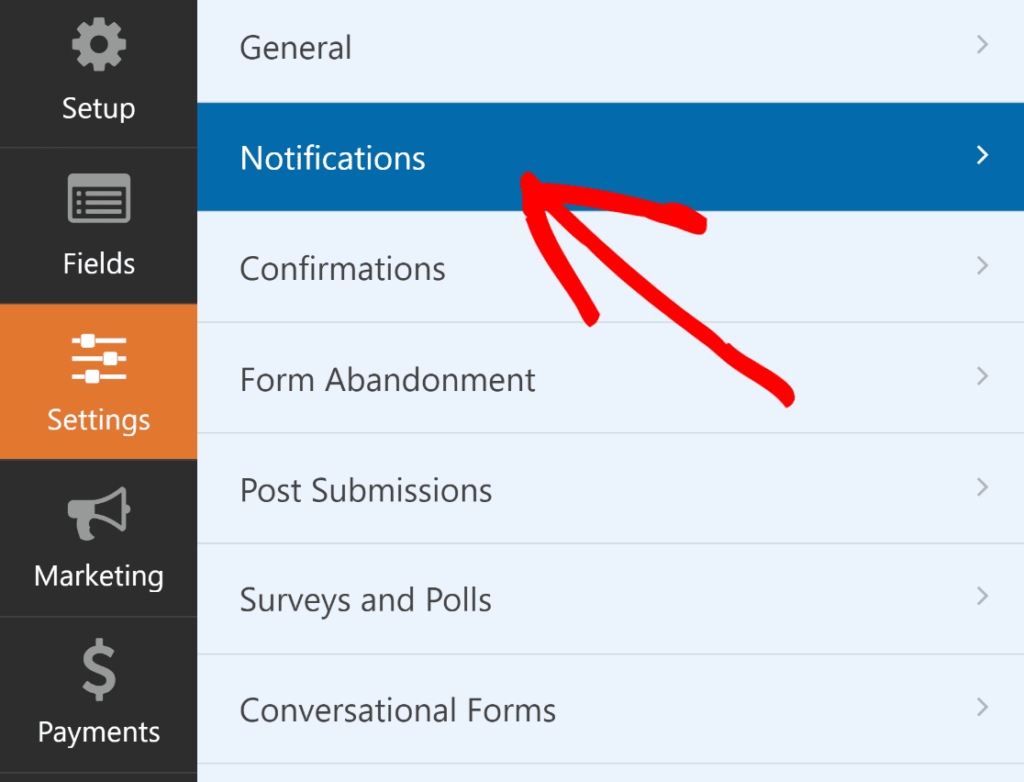
ChatGPT crea campi e impostazioni di base, ma lascia intenzionalmente invariate le notifiche e le conferme.
Apri la scheda Impostazioni e configura le notifiche via email in modo che ogni ordine raggiunga la casella di posta giusta. Quindi scrivi il messaggio di conferma che i clienti vedono dopo aver effettuato un ordine.
Per modifiche più approfondite all'interno dell'editor, come la riscrittura di campi o l'aggiunta di logica condizionale, Smart Edit le gestisce da un pannello di chat direttamente lì.
Invia anche un ordine di prova, in modo da poter vedere esattamente cosa arriva nella tua casella di posta prima dei clienti reali. Quando tutto è a posto, aggiungi il modulo a una pagina con il blocco WPForms e stilizzalo.
Per velocizzare la personalizzazione del tuo modulo, puoi selezionare un tema predefinito nella sezione Tema del modulo . In questo esempio, sto usando il tema Jungle (che è uno dei miei preferiti).
Quando sei soddisfatto dell'aspetto generale, fai clic sul pulsante Pubblica in alto a destra dell'editor. Il tuo modulo d'ordine è ora attivo sul tuo sito, creato da un singolo prompt di ChatGPT e pronto per ricevere ordini.

Crea moduli con ChatGPT su WPForms! :)
Domande frequenti sulla creazione di moduli WordPress con ChatGPT
Alcune domande sorgono spesso quando le persone collegano per la prima volta ChatGPT a WordPress e creano moduli tramite chat.
Devo sapere come programmare?
No, l'intera configurazione è basata su point-and-click e chat, senza codice o chiavi API coinvolte. Aggiungi l'app WPVibe in ChatGPT, accedi e descrivi il modulo che desideri.
Ho bisogno di un piano ChatGPT a pagamento?
Hai bisogno di un piano ChatGPT che includa le app, disponibile su ChatGPT Plus e versioni superiori, e l'app WPVibe stessa è gratuita da aggiungere.
Quali altri assistenti AI possono creare i miei moduli?
Funzionano anche Claude e Cursor, poiché WPVibe supporta qualsiasi assistente che utilizza il Model Context Protocol. I passaggi di connessione differiscono leggermente per ogni assistente, ma il risultato è lo stesso.
È sicuro concedere a ChatGPT i permessi di scrittura?
Sì, i permessi di scrittura sono disattivati finché non li attivi, solo un amministratore può abilitarli e puoi disattivarli in qualsiasi momento. ChatGPT chiede anche il permesso prima di ogni modifica e tutto ciò che fa viene visualizzato nell'editor per la tua revisione.
Cosa non può fare ChatGPT con i miei moduli?
ChatGPT crea moduli, aggiunge e modifica campi, e aggiorna il titolo, la descrizione e il pulsante di invio di un modulo. Non eliminerà moduli né modificherà notifiche, conferme, logica condizionale o impostazioni di pagamento, quindi queste rimangono nelle tue mani nel builder.
Quali campi può aggiungere ChatGPT?
ChatGPT funziona con campi comuni come nome, email, telefono, data e ora, caricamento file, menu a discesa, scelta multipla, caselle di controllo, numeri e testo su più righe. Questo copre la maggior parte di ciò di cui un modulo d'ordine o un modulo di registrazione ha bisogno.
ChatGPT può lavorare anche con le mie voci del modulo?
Sì, una volta connesso, ChatGPT può sfogliare e cercare le tue voci e recuperare una singola sottomissione, così puoi fare domande rapide sui tuoi ordini. E
l'accesso alle voci rimane di sola lettura e, per analizzare o riassumere le sottomissioni, puoi anche inviare notifiche generate dall'IA con ChatGPT.
Successivamente, scopri altri strumenti ChatGPT per WordPress
ChatGPT che crea i tuoi moduli è uno dei diversi modi in cui i due lavorano insieme. La nostra raccolta dei migliori plugin ChatGPT per WordPress copre altri strumenti che portano l'IA sul tuo sito, dai contenuti al supporto.
Dato che hai appena creato un modulo d'ordine, potresti anche apprezzare la nostra guida alla creazione di un semplice modulo d'ordine in WordPress, che illustra le opzioni che puoi perfezionare manualmente.
Crea moduli con ChatGPT su WPForms! :)
Pronto a creare il tuo modulo? Inizia oggi stesso con il plugin per la creazione di moduli WordPress più semplice. WPForms Pro include molti modelli gratuiti e offre una garanzia di rimborso di 14 giorni.
Se questo articolo ti è stato utile, seguici su Facebook e X (Twitter) per altri tutorial e guide gratuite su WordPress.





