


Riepilogo AI
Hai creato il modulo. Il tuo prodotto è fantastico. Qualcuno si appresta a completare l'acquisto… e poi se ne va perché non accetti pagamenti tramite Venmo.
Sembra una cosa da poco. Ma per molte persone Venmo non è solo un’opzione di pagamento. È l’opzione di pagamento per eccellenza. Hanno un saldo disponibile, non vogliono tirare fuori la carta e, se non accetti questo metodo, se ne vanno.
Venmo conta oltre 78 milioni di utenti negli Stati Uniti ed è particolarmente popolare tra i consumatori più giovani. Se il tuo sito non offre questo servizio, stai rendendo il processo di pagamento più complicato del necessario per una fetta consistente del tuo pubblico.
La buona notizia: WPForms ti permette di accettare pagamenti tramite Venmo direttamente nei tuoi moduli WordPress. E non hai bisogno né di WooCommerce, né di un account aziendale Venmo, né di un piano a pagamento per il plugin. È integrato in WPForms Lite tramite l'integrazione PayPal Commerce e bastano circa cinque minuti per attivarlo.
Ecco esattamente come fare.
Come accettare pagamenti tramite Venmo nei moduli di WordPress
Cosa ti serve prima di iniziare
Prima di iniziare il tutorial, assicurati di avere a portata di mano quanto segue:
- WPForms Lite versione 1.10.0 o successive. Si tratta della versione gratuita, disponibile nella directory dei plugin di WordPress. In questa versione è stato aggiunto il supporto per Venmo.
- Un conto PayPal Business. Se non ne possiedi uno, puoi crearne uno gratuitamente su paypal.com. È necessario per collegarsi a PayPal Commerce, ma non è necessario un conto Venmo Business separato.
- Un conto PayPal con sede negli Stati Uniti. Venmo è attualmente disponibile solo per gli utenti statunitensi tramite l'integrazione con PayPal Commerce.
Passaggio 1: Installa o aggiorna WPForms
Se non hai ancora WPForms, accedi alla dashboard di WordPress e vai su Plugin » Aggiungi nuovo. Cerca “WPForms”, clicca su Installa ora, quindi su Attiva.

Usi già WPForms? Verifica di avere la versione 1.10.0 o successive andando su Dashboard » Aggiornamenti. È proprio in questa versione che sono state aggiunte le opzioni di pagamento con Venmo e quelle estese di PayPal.
Costruite ora il vostro modulo WordPress
Passaggio 2: collega il tuo conto PayPal Business
Dalla dashboard di WordPress, vai su WPForms » Impostazioni e clicca sulla scheda Pagamenti.
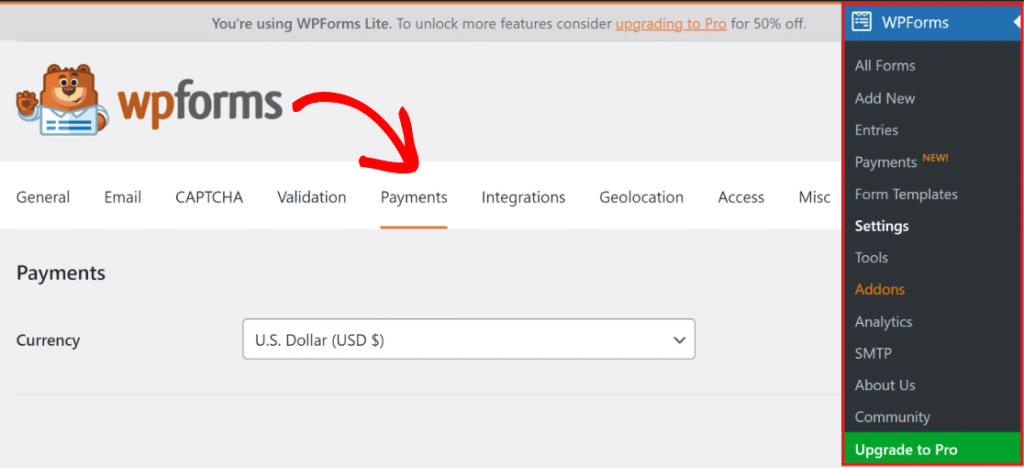
Scorri verso il basso fino alla sezione PayPal Commerce e clicca su «Connettiti con PayPal Commerce».
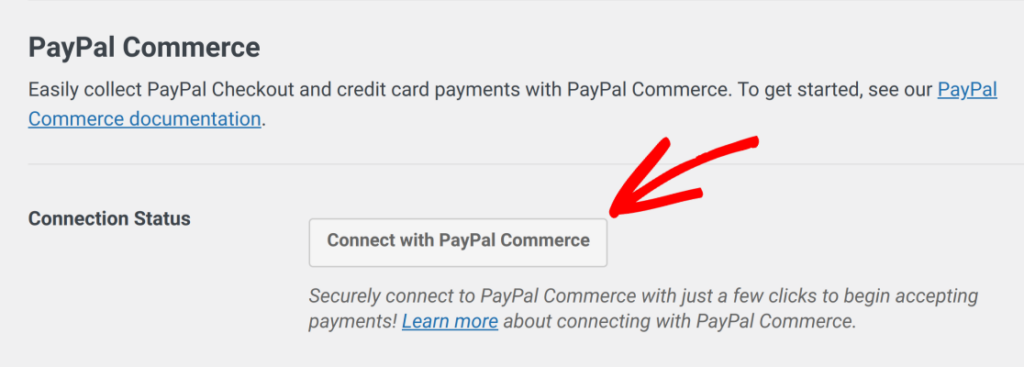
Si aprirà una finestra di PayPal che ti consentirà di accedere al tuo conto PayPal Business e autorizzare la connessione. Una volta completata la configurazione, verrai reindirizzato alla dashboard di WordPress. Cerca il segno di spunta verde accanto a "Stato della connessione ": è così che saprai che ha funzionato.

Nota: per collegarsi a PayPal Commerce è necessario un conto PayPal Business (non un conto personale). I webhook vengono configurati automaticamente su WPForms versione 1.10.0 e successive al momento del collegamento, in modo che i dati relativi ai pagamenti rimangano sincronizzati in tempo reale.
Passaggio 3: Crea o apri il tuo modulo di pagamento
Vai su WPForms » Aggiungi nuovo per creare un nuovo modulo, oppure clicca su Modifica su un modulo di pagamento esistente. Se parti da zero, il modello "Modulo di fatturazione/ordine" è un ottimo punto di partenza. È già preconfigurato con i campi necessari.

Ti piace questo modello? Scaricalo qui.
Per poter utilizzare PayPal Commerce, il tuo modulo dovrà contenere almeno un campo di pagamento (ad esempio un campo "Articolo singolo", "Articoli multipli", "Caselle di selezione" o "Menu a tendina ").

Questi indicano a WPForms l'importo da trasferire a PayPal al momento del pagamento.
Passaggio 4: Aggiungi il campo PayPal Commerce
Qui nel generatore di moduli, cerca il campo " PayPal Commerce " nella sezione " Campi di pagamento " nel pannello di sinistra.

Cliccaci sopra o trascinalo nel modulo nel punto in cui desideri che appaia la sezione dedicata al pagamento.
Una volta aggiunto il campo, apparirà una finestra pop-up che ti chiederà di abilitare i pagamenti PayPal Commerce per il modulo. Clicca su OK: configurerai le impostazioni di pagamento nel passaggio successivo.
Passaggio 5: Abilita le impostazioni dei campi
Clicca sul campo PayPal Commerce nel tuo modulo per aprire le relative impostazioni nella barra laterale. Nella sezione " Opzioni campo" vedrai un elenco dei metodi di pagamento che puoi attivare.

Assicurati di aver selezionato PayPal Checkout, poiché è questa opzione che consentirà la visualizzazione del pulsante Venmo ai tuoi utenti.
Ecco fatto. Quando un cliente arriva al tuo modulo, Venmo apparirà come opzione di pagamento nell'interfaccia di pagamento, proprio accanto a tutti gli altri metodi che hai attivato.

Da qui puoi anche attivare o disattivare altre opzioni e personalizzare la forma, il colore e le dimensioni del pulsante nella scheda "Avanzate", in modo che si adatti all'immagine del tuo sito invece di sembrare un semplice widget generico.

Nota: Venmo è disponibile solo per i conti PayPal con sede negli Stati Uniti. Se il tuo conto PayPal Business è registrato al di fuori degli Stati Uniti, Venmo non apparirà tra le opzioni disponibili.
E questo è quanto!
Quando i visitatori arrivano al tuo modulo, la pagina di pagamento PayPal si apre direttamente sulla tua pagina: nessun reindirizzamento, nessun abbandono del tuo sito. Venmo compare tra i pulsanti di pagamento disponibili e i clienti lo selezionano per completare il pagamento nell'app Venmo.
Inoltre, i pagamenti vengono visualizzati in tempo reale nella dashboard di WPForms.
Bonus: altre opzioni che puoi attivare contemporaneamente
Dato che ti trovi già nelle impostazioni del campo "PayPal Commerce", è bene sapere che puoi offrire contemporaneamente diversi altri metodi di pagamento, il tutto tramite lo stesso unico campo:
- PayPal Checkout — consente ai clienti di pagare utilizzando il proprio saldo PayPal o qualsiasi metodo di pagamento salvato su PayPal (comprese le carte)
- Carte di credito e di debito — Visa, Mastercard, Amex, Discover, Maestro
- Google Pay e Apple Pay: pagamento con un solo tocco per gli utenti da dispositivo mobile
- Paga dopo — consente ai clienti di suddividere gli acquisti in rate (PayPal ti versa l'intero importo in anticipo)
- Fastlane — Il sistema di pagamento rapido di PayPal che compila automaticamente i dati per i clienti abituali
Basta configurarlo una volta sola e i clienti vedranno tutte le opzioni a loro disposizione.
In seguito, aggiungi l'opzione BNPL (Acquista ora, paga dopo) ai tuoi moduli
Un altro motivo per cui qualcuno potrebbe non portare a termine un pagamento sui tuoi moduli è il prezzo. A volte, un importo elevato può causare esitazioni o l'abbandono della procedura di pagamento.
Ecco perché offrire agli utenti dei tuoi moduli l'opzione "Acquista ora, paga dopo" rappresenta una vera rivoluzione. Consente di suddividere i pagamenti in rate più piccole ed è disponibile anche con il campo PayPal. Dai un'occhiata alla nostra guida passo passo per tutti i dettagli.
Costruite ora il vostro modulo WordPress
Siete pronti a creare il vostro modulo? Iniziate oggi stesso con il più semplice plugin per la creazione di moduli per WordPress. WPForms Pro include molti modelli gratuiti e offre una garanzia di rimborso di 14 giorni.
Se questo articolo vi ha aiutato, seguiteci su Facebook e Twitter per altre guide e tutorial gratuiti su WordPress.


